Problemi Tecnici · 3 min read · Jan 20, 2026
Come risolvere il problema di Pixlr che non funziona in Chrome?
Pixlr è un popolare sito web di editing immagini online che risulta utile quando desideri una modifica rapida ma non hai alcuna app di editing nativa installata sul tuo dispositivo personale. Il sito web ti aiuterà con le esigenze di ritaglio, modifica, colore rapido e editing pesante a più livelli. Pixlr è diventato così perfetto nel processo di editing immagini online, che le persone hanno iniziato a usarlo come il loro sito di riferimento per qualsiasi tipo di esigenza di editing immagini. Anche se molti utenti affrontano regolarmente problemi in cui Pixlr non funziona nel loro browser Chrome.
Poiché Pixlr è un’applicazione online, eventuali problemi che si presentano sul server del sito web devono essere mantenuti e risolti dagli sviluppatori. Di solito, il sito web non è mai inattivo e sarai in grado di utilizzarlo senza problemi 24×7. Tuttavia, se riscontri problemi con il servizio, è molto probabile che sia dovuto a qualche problema locale nel tuo browser web. Quindi ecco alcuni modi per risolvere il problema.
Modi per risolvere il problema di Pixlr che non funziona in Chrome
Ci sono state molte segnalazioni su diversi forum online riguardo al problema di Pixlr che non funziona. In questo caso, il sito web semplicemente non si carica o non rispetta le azioni di editing foto come indicato.
Pixlr non funziona affatto. da pixlr
Non essere in grado di creare, modificare o manipolare immagini può ostacolare la tua produttività e il tuo flusso di lavoro. Quindi ecco alcune soluzioni rapide per aiutarti con il problema.
Riavvia il browser
A volte il sito web non si carica correttamente nel browser e quindi utenti come te e me non saranno in grado di utilizzare tutti i suoi servizi. Anche se questo è qualcosa che non possiamo risolvere, di solito riavviamo il nostro browser e questo tende a risolvere tutti i problemi. Qui il caso è simile, quindi riavviare il tuo browser aiuterà.
Disabilita la modalità Risparmio Dati
Molti utenti amano risparmiare sul loro utilizzo di dati utilizzando più software o estensioni di terze parti. Questi software bloccano intelligentemente le richieste di server non necessarie, risparmiando così molta della tua larghezza di banda. Tuttavia, Pixlr è uno strumento di editing immagini online che non funzionerà perfettamente se alcuni di questi strumenti/estensioni bloccano il suo accesso al server in nome del risparmio dati. QUINDI, disabilita tali estensioni se presenti e verifica se aiuta.
Abilita l’accelerazione hardware
Qualsiasi strumento di editing o elaborazione immagini richiede una enorme quantità di potenza di elaborazione o calcolo. Di solito abbiamo l’elaborazione GPU abilitata per tutto il nostro software ma non per i browser web. Poiché Pixlr è un sito web, utilizza Javascript per elaborare tutte le tue azioni di editing e richieste. Quindi è importante che tu abiliti l’accelerazione hardware, altrimenti Pixlr diventerà così lento che penserai che abbia smesso di funzionare.
- Apri le impostazioni di Chrome e cerca “ Accelerazione hardware “.
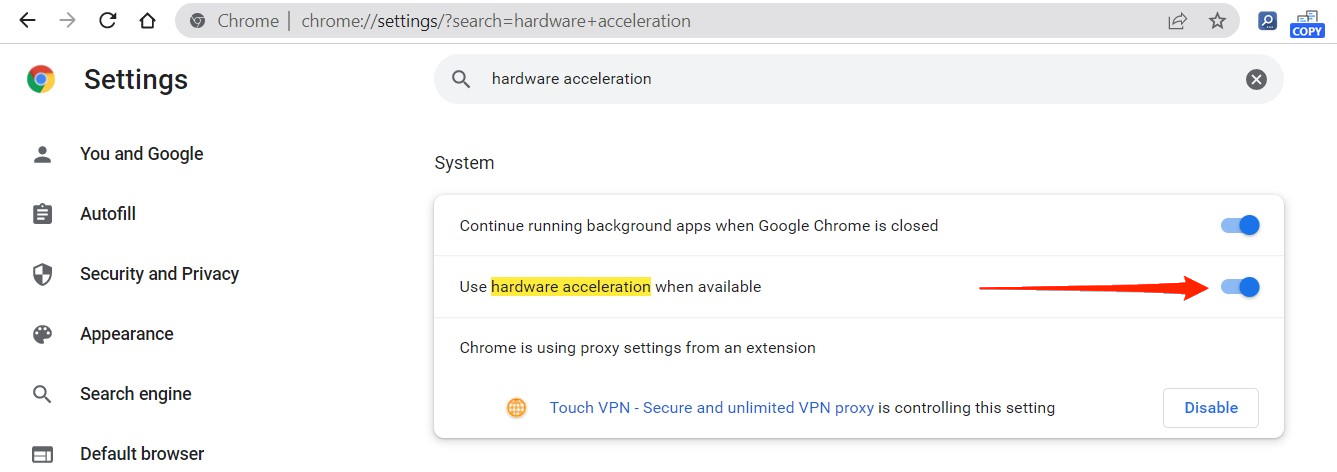
- Qui assicurati di abilitare l’opzione “Usa l’accelerazione hardware quando disponibile”.
Cancella cache e dati
È importante cancellare la cache e i dati per qualsiasi sito web ogni 3 mesi. Ti aiuta a risparmiare spazio di archiviazione e assicura anche che tu non affronti mai problemi con il sito web. Anche se questo processo è per lo più automatico, a volte devi farlo manualmente. Ecco i passaggi per pulire cache e dati su Chrome.
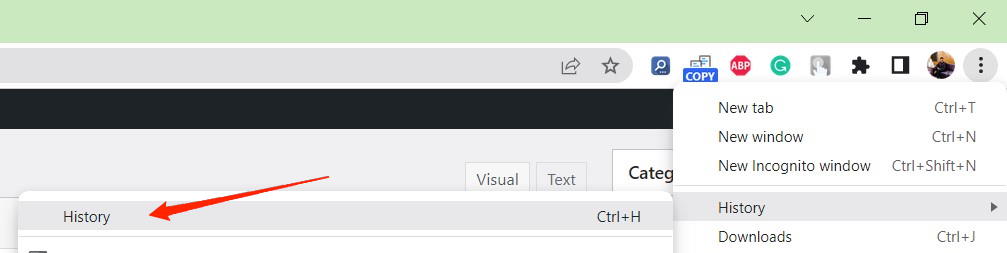
- Apri Chrome e apri la Cronologia.
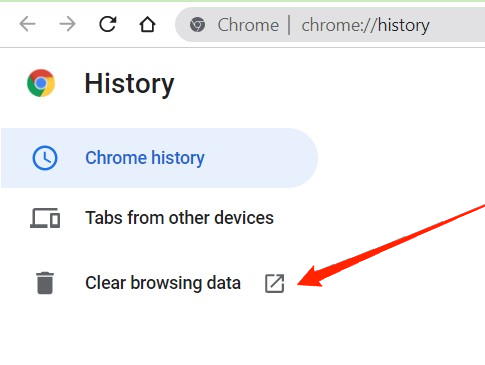
- Qui clicca sull’opzione per cancellare i dati di navigazione.
- Seleziona l’opzione File dei cookie e cache.
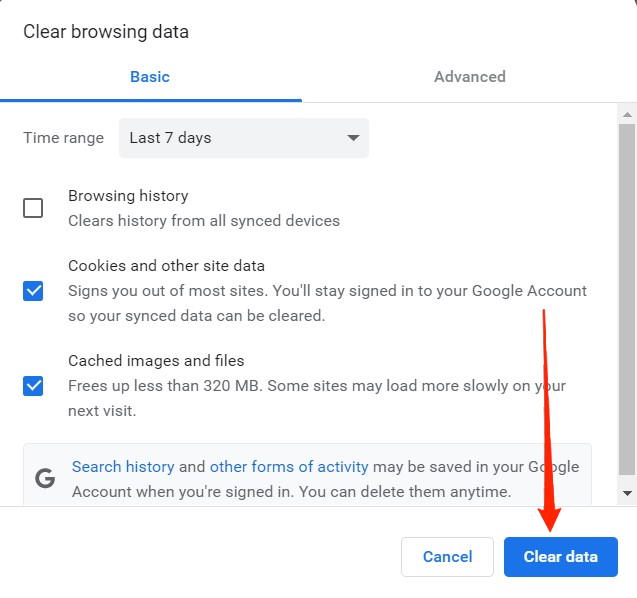
Clicca su cancella dati. Questo cancellerà i dati degli ultimi 7 giorni, potresti dover accedere di nuovo al tuo account Pixlr.
Usa un browser alternativo
Se nessuno dei passaggi sopra ti aiuta, allora è molto probabile che si tratti di un problema del server che sarà risolto a breve dagli sviluppatori. Quindi, fino ad allora, puoi provare a utilizzare il servizio Pixlr su browser alternativi come Firefox o Microsoft Edge. Poiché questi browser sono basati sul motore Chromium (il motore utilizzato da Chrome), avrai un’esperienza simile a Pixlr.
Conclusione
Questo ci porta alla fine di questa guida su come risolvere il problema di Pixlr che non funziona in Chrome. Il problema dipende in gran parte dal tuo browser web, quindi è meglio controllare i metodi di risoluzione dei problemi forniti sopra. Se nessuno di essi funziona, puoi anche provare a reinstallare Chrome e vedere se aiuta.
Se hai qualche pensiero su Come risolvere il problema di Pixlr che non funziona in Chrome?, sentiti libero di lasciare un commento qui sotto. Inoltre, iscriviti al nostro canale YouTube di DigitBin per video tutorial. Saluti!
Ricevi i nuovi post nella tua casella di posta.
Nessuno spam. Disiscriviti in qualsiasi momento.