Kodi Mac · 3 min read · Nov 04, 2025
Come risolvere l'errore di riproduzione non riuscita su Kodi per MacBook?

Kodi è un centro media gratuito e open-source che ti aiuta a trasmettere contenuti multimediali e a organizzare la playlist. Ma Kodi è principalmente utilizzato per la TV in diretta e lo streaming di film; Kodi è principalmente usato per lo streaming di contenuti multimediali su Internet. Devi solo aggiungere il Repository al tuo Kodi, installare l’app e goderti contenuti senza interruzioni gratuitamente.
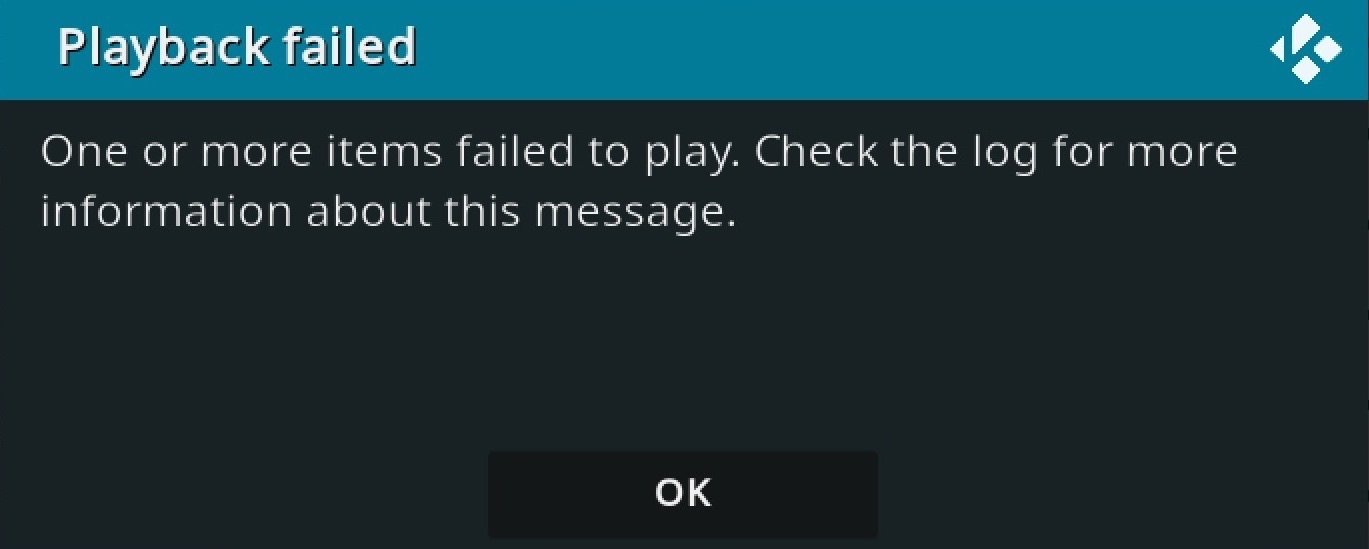
Se stai usando Kodi su MacBook, cercando di trasmettere TV in diretta o guardare film e serie TV sul tuo PC Mac ma riscontrando l’errore di riproduzione video “Riproduzione non riuscita, uno o più elementi non sono riusciti a essere riprodotti. Controlla il log per ulteriori informazioni su questo messaggio”. Questa è una guida semplice per risolvere l’errore di riproduzione non riuscita su Kodi per Mac.
Soluzioni di base che puoi provare
Prima di procedere con le soluzioni tecniche, puoi provare questa semplice soluzione per vedere se queste soluzioni possono tornarti utili.
- Assicurati di avere installata l’ultima versione di Kodi. Se l’ultima versione causa problemi di riproduzione, torna a una versione precedente per vedere se la versione precedente funziona correttamente.
- Controlla la tua connessione Internet. Se la tua connessione è lenta o instabile, potrebbe causare problemi con lo streaming.
- Riavvia il computer. Riavviare il PC riavvierà tutti i processi di sistema e chiuderà i processi in background indesiderati.
1. Cancella la cache di Kodi
Una cache è un dato che aiuta a caricare l’app e altre funzioni dell’app. È meglio eliminare i dati della cache di Kodi sul tuo PC Mac per risolvere eventuali problemi di streaming.
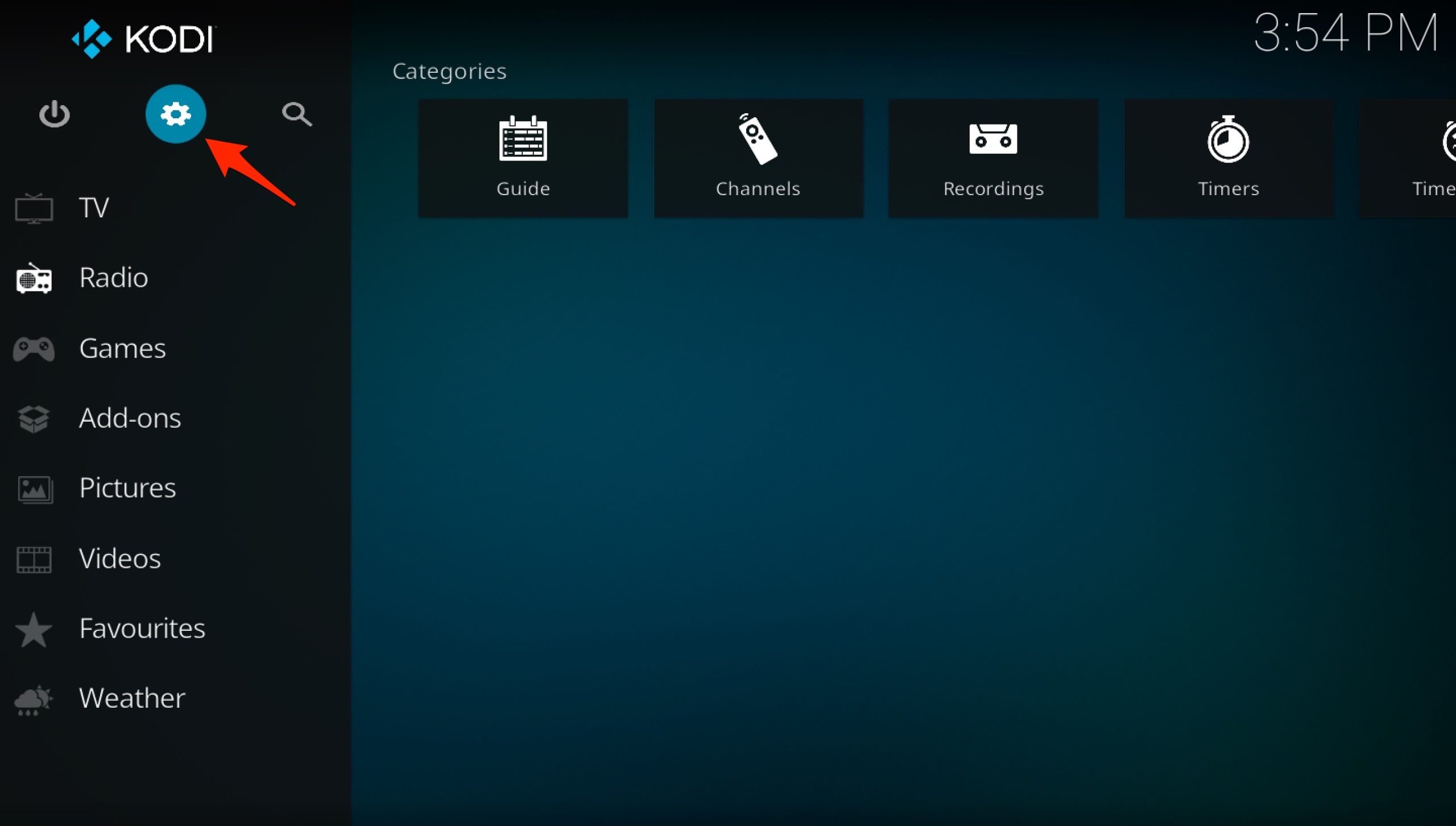
Fai clic sull’icona dell’ingranaggio Impostazioni.
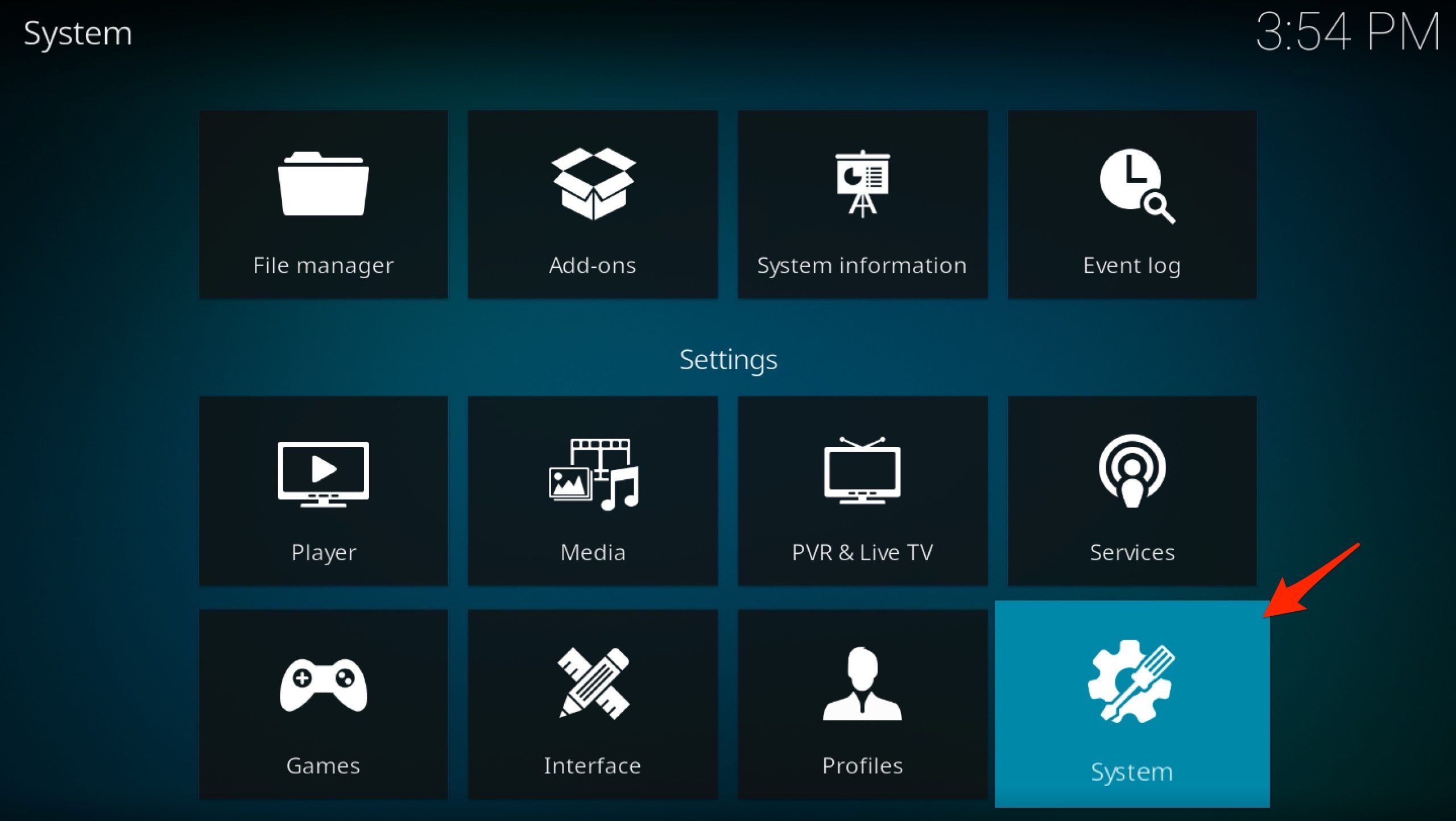
Fai clic su Sistema.
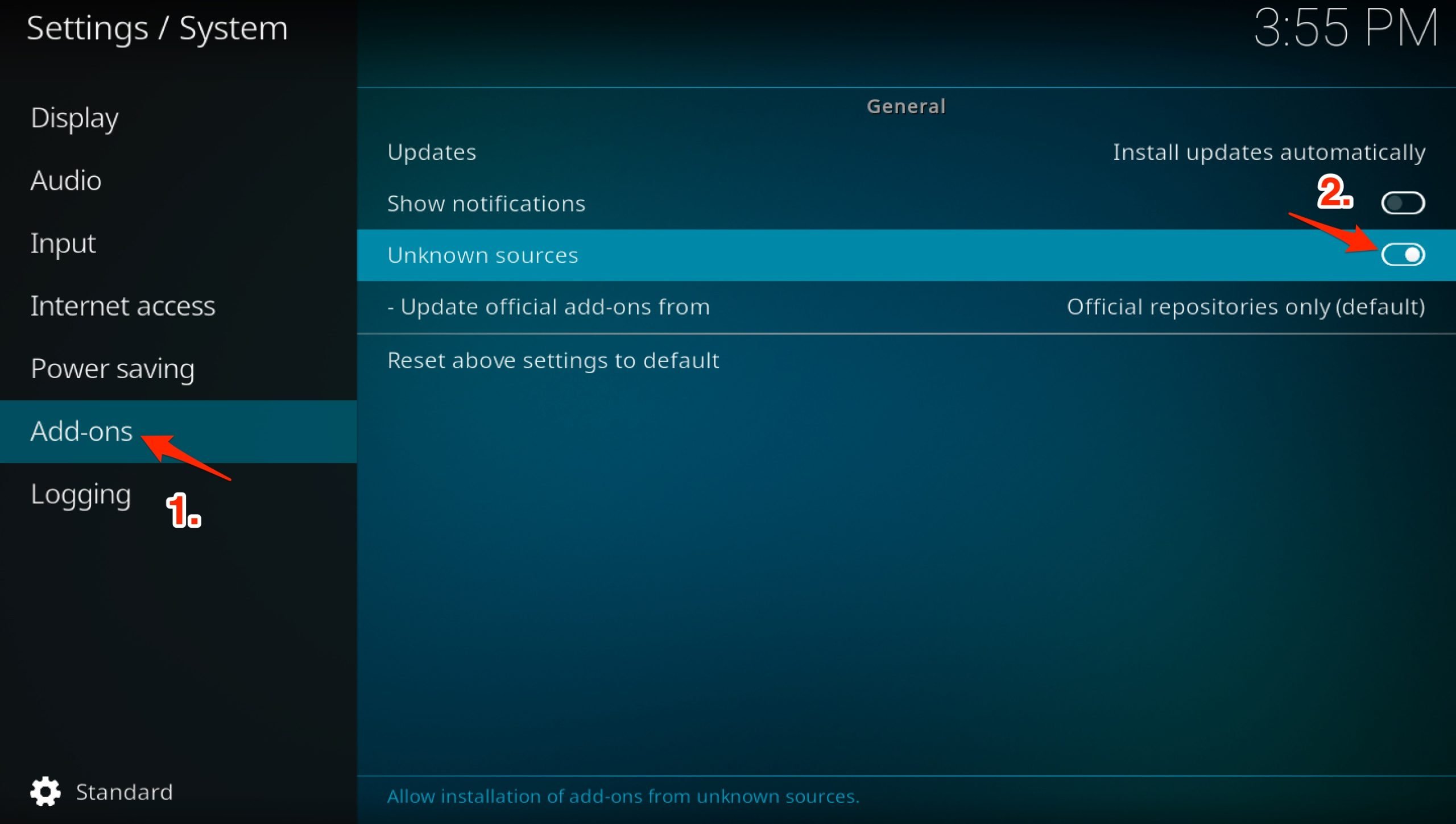
Nella barra laterale sinistra, fai clic su Componenti aggiuntivi.
Abilita l’interruttore accanto a Sorgenti non attendibili.
Ora, torna alla homepage e fai clic sull’icona dell’ingranaggio Impostazioni.
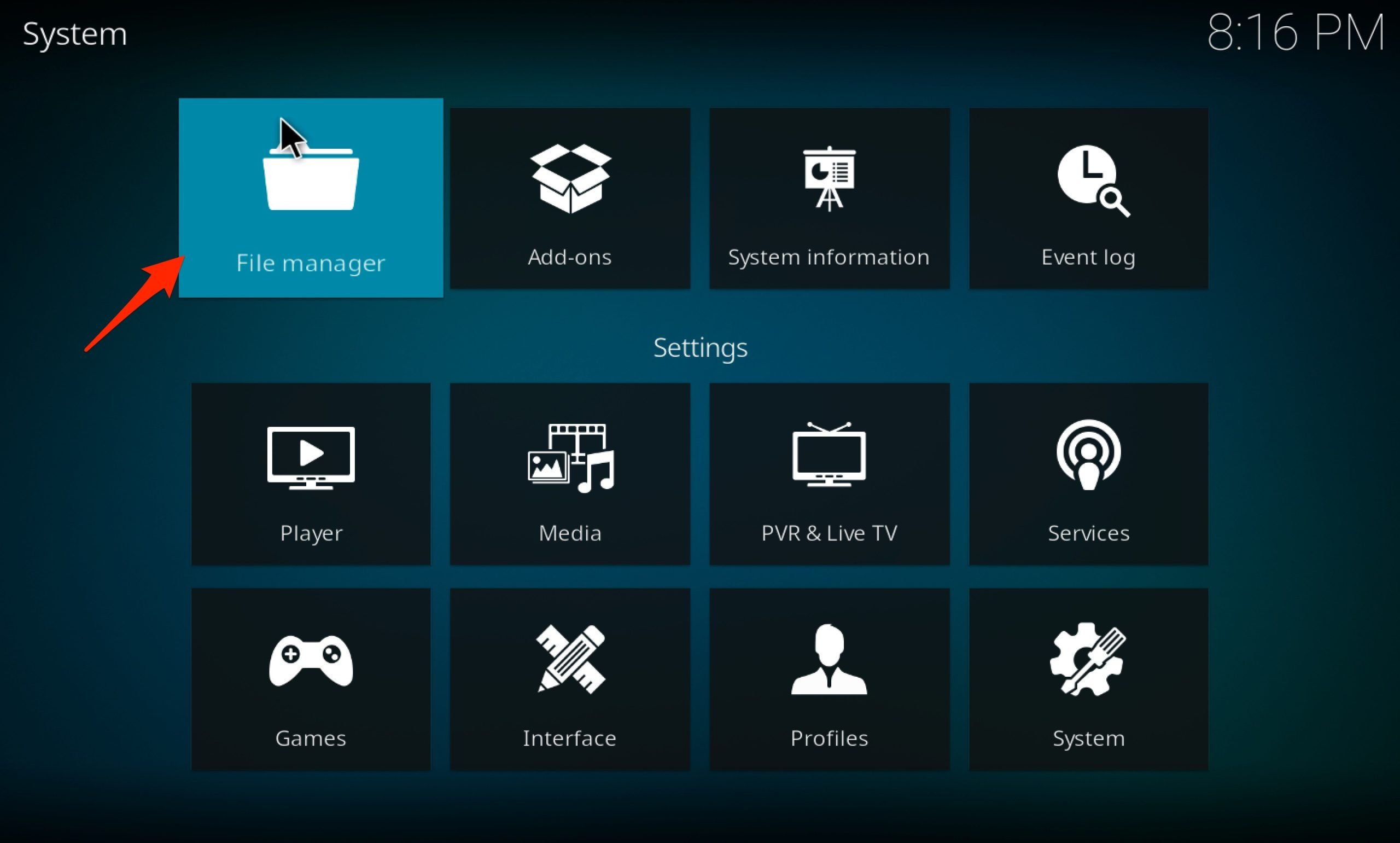
Fai clic su File Manager.
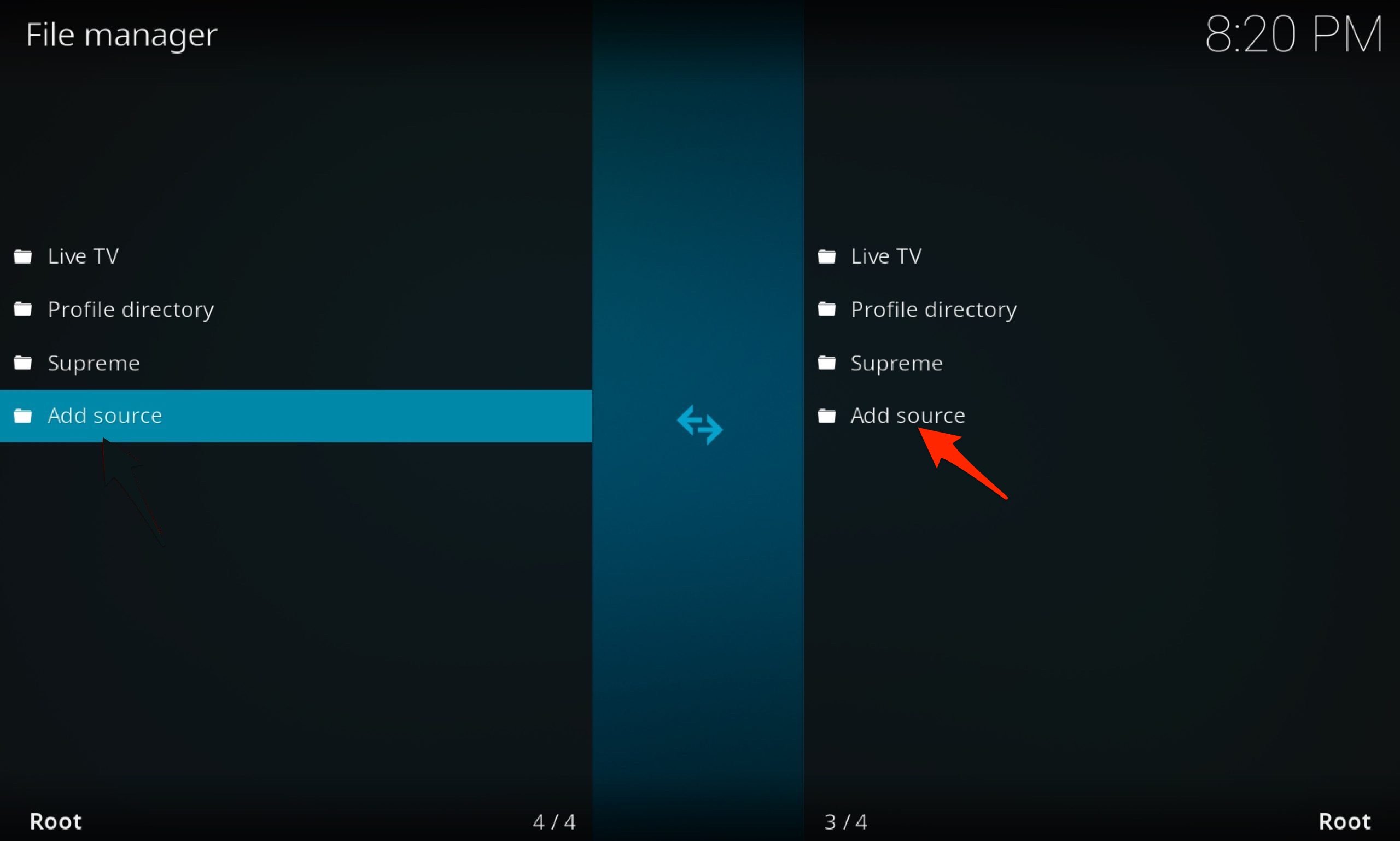
Qui fai clic su Aggiungi sorgente.
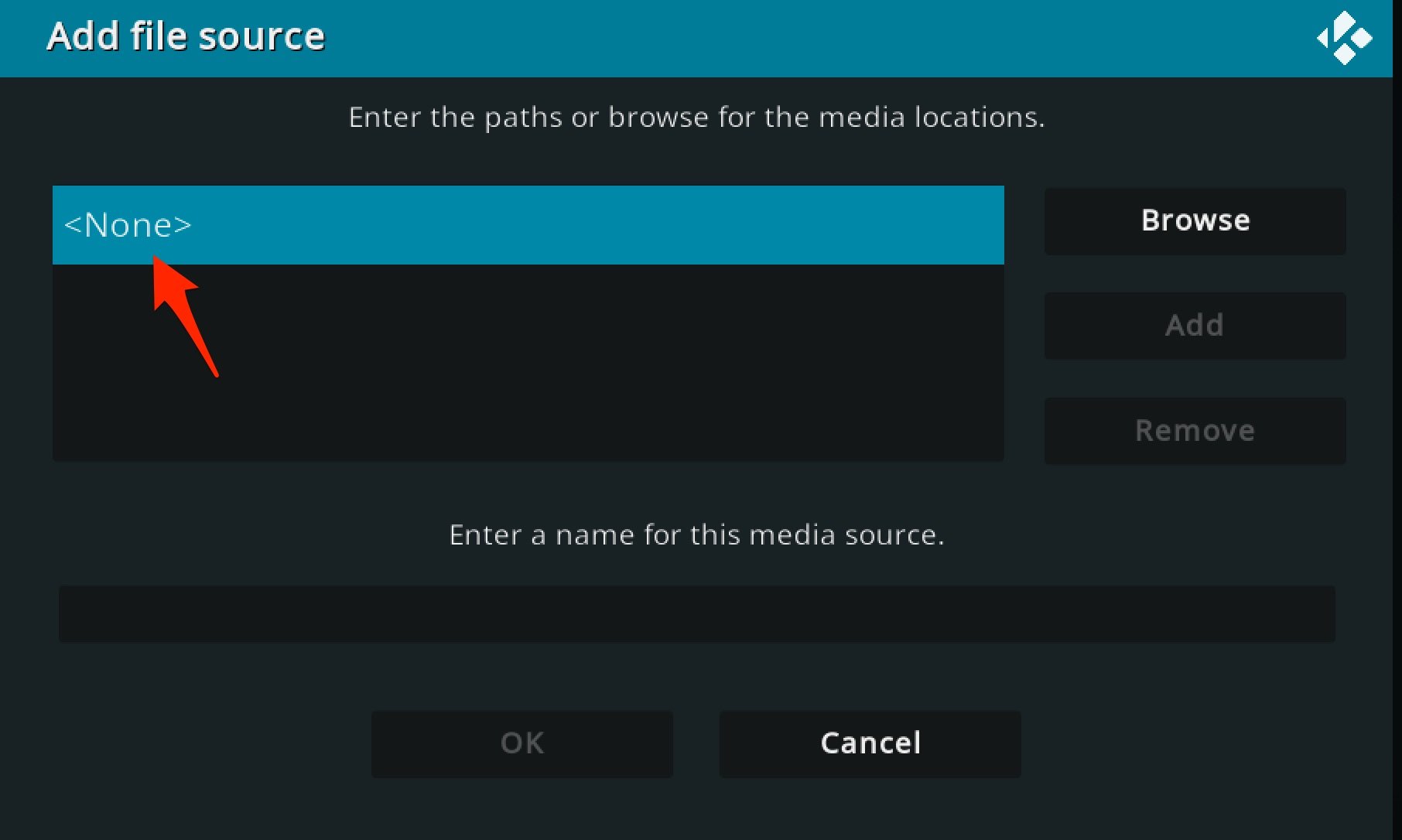
Ora fai clic su Nessuno.
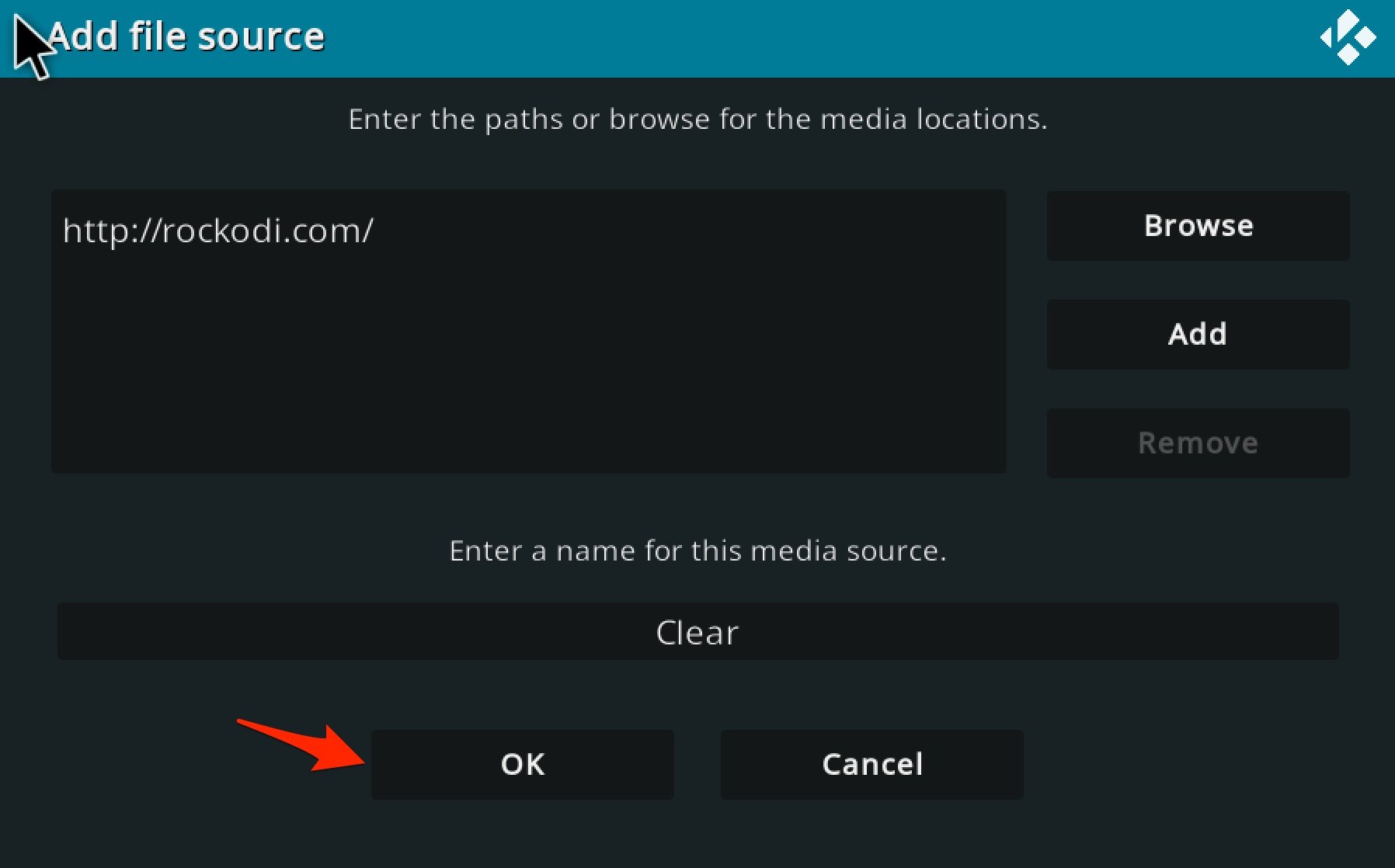
Aggiungi l’URL “thttp://rockodi.com/“. Dai un nome al repo (io ho dato il nome Clear) e fai clic su OK.
Ora vai su Componenti aggiuntivi e fai clic su Installa dal file Zip.
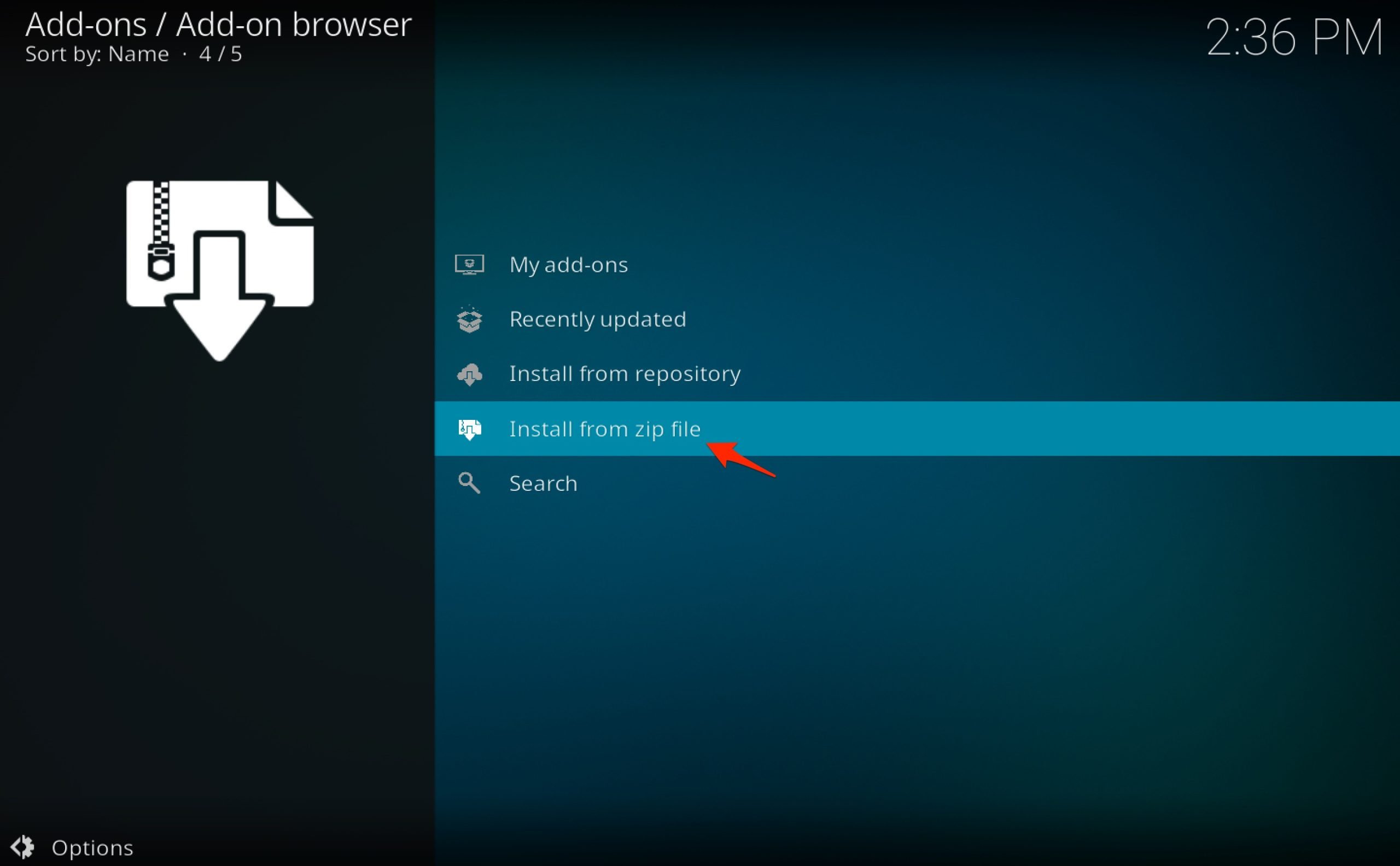
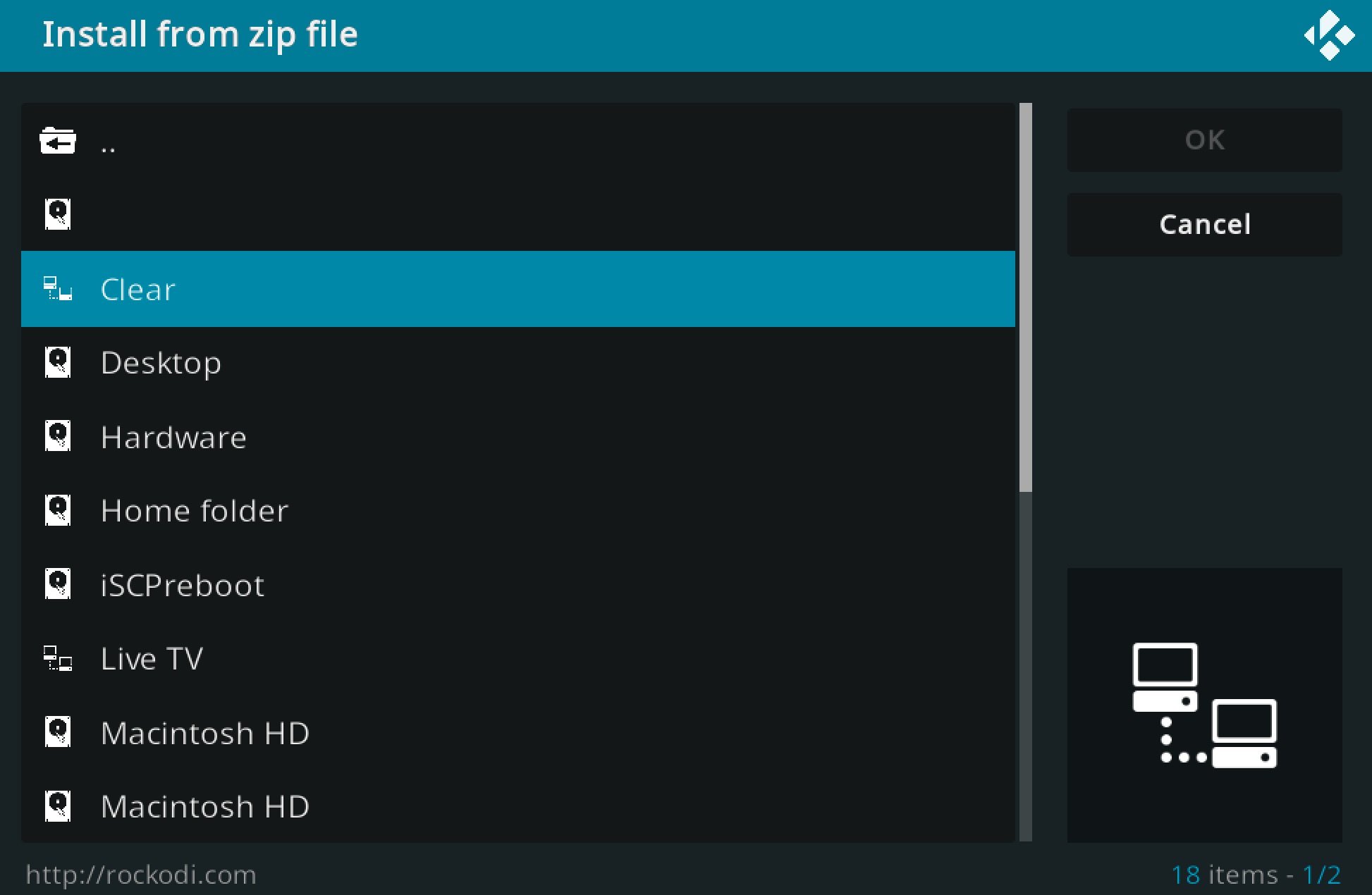
Individua il file.
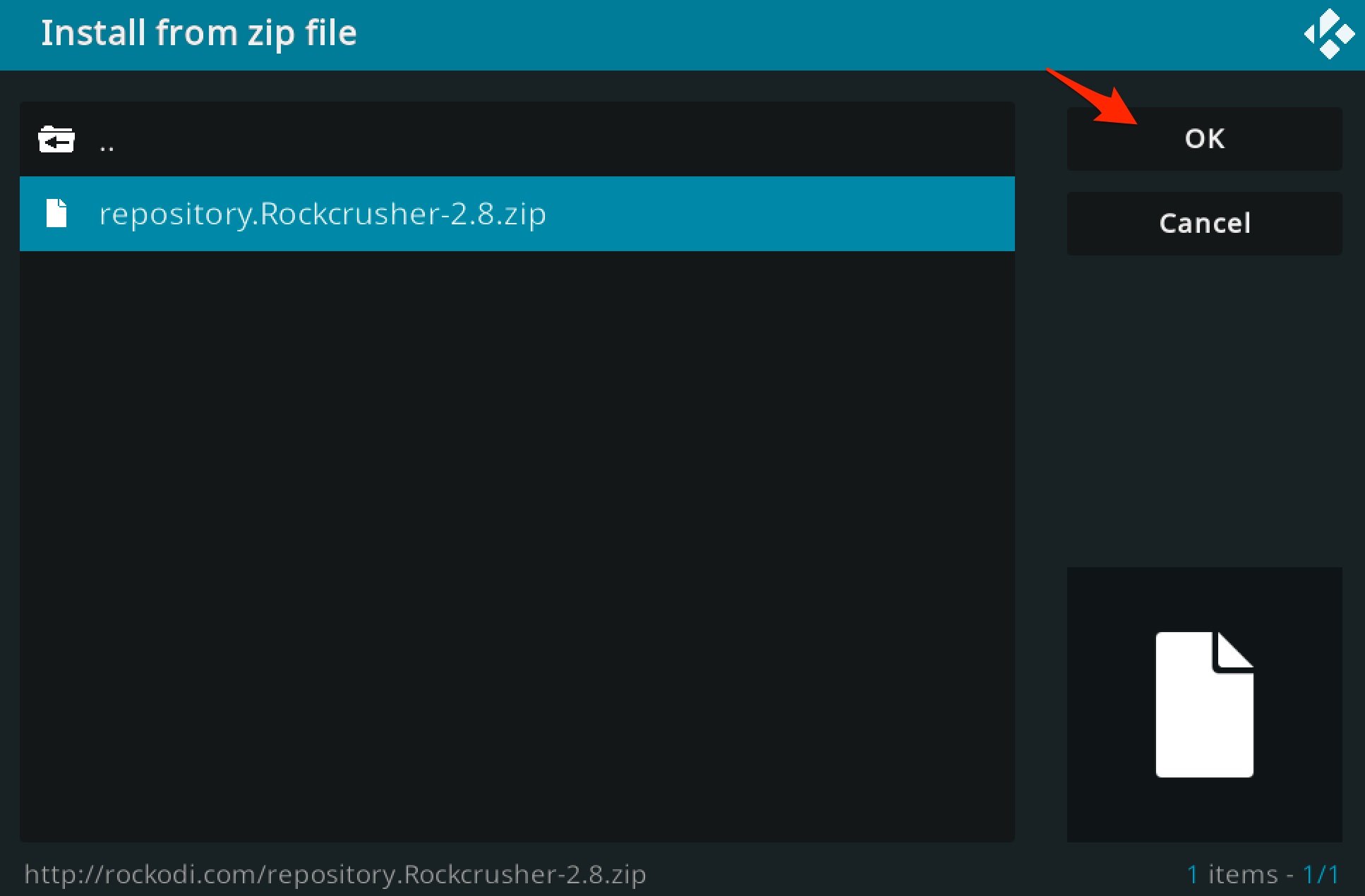
Fai clic su OK per installare il file Zip del Repository.
Ora vai su Installa dal Repository.
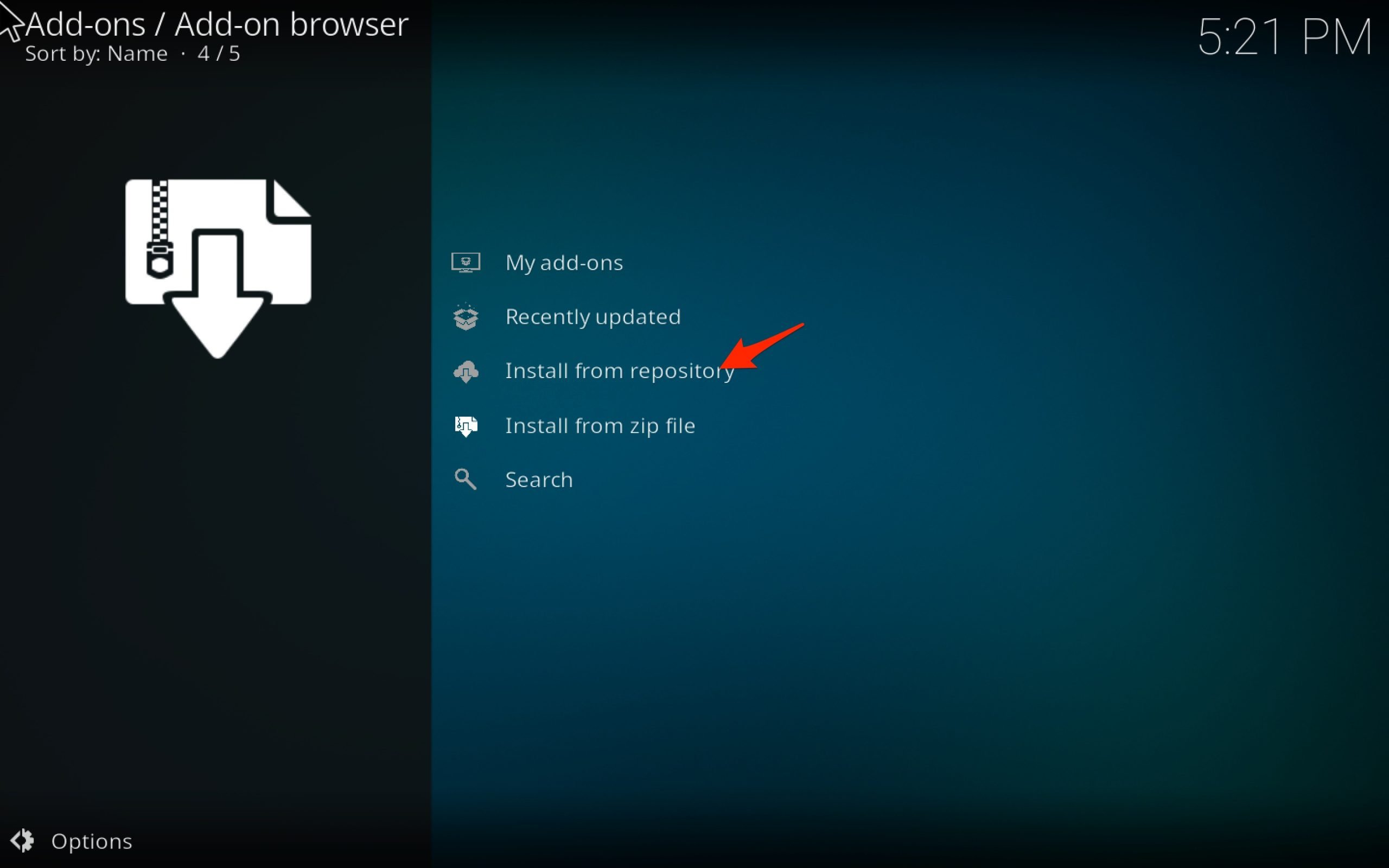
Apri Rock Repository.
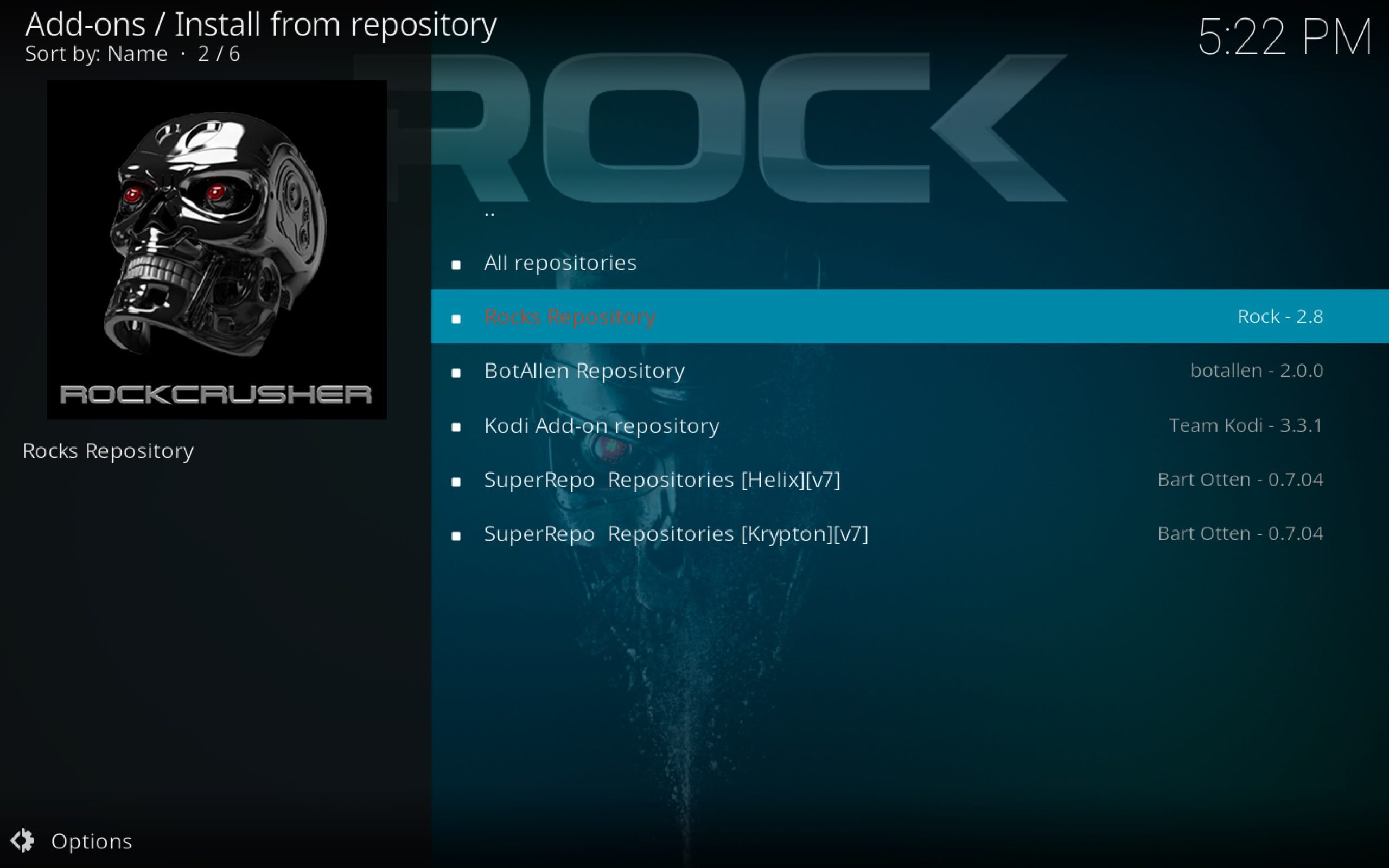
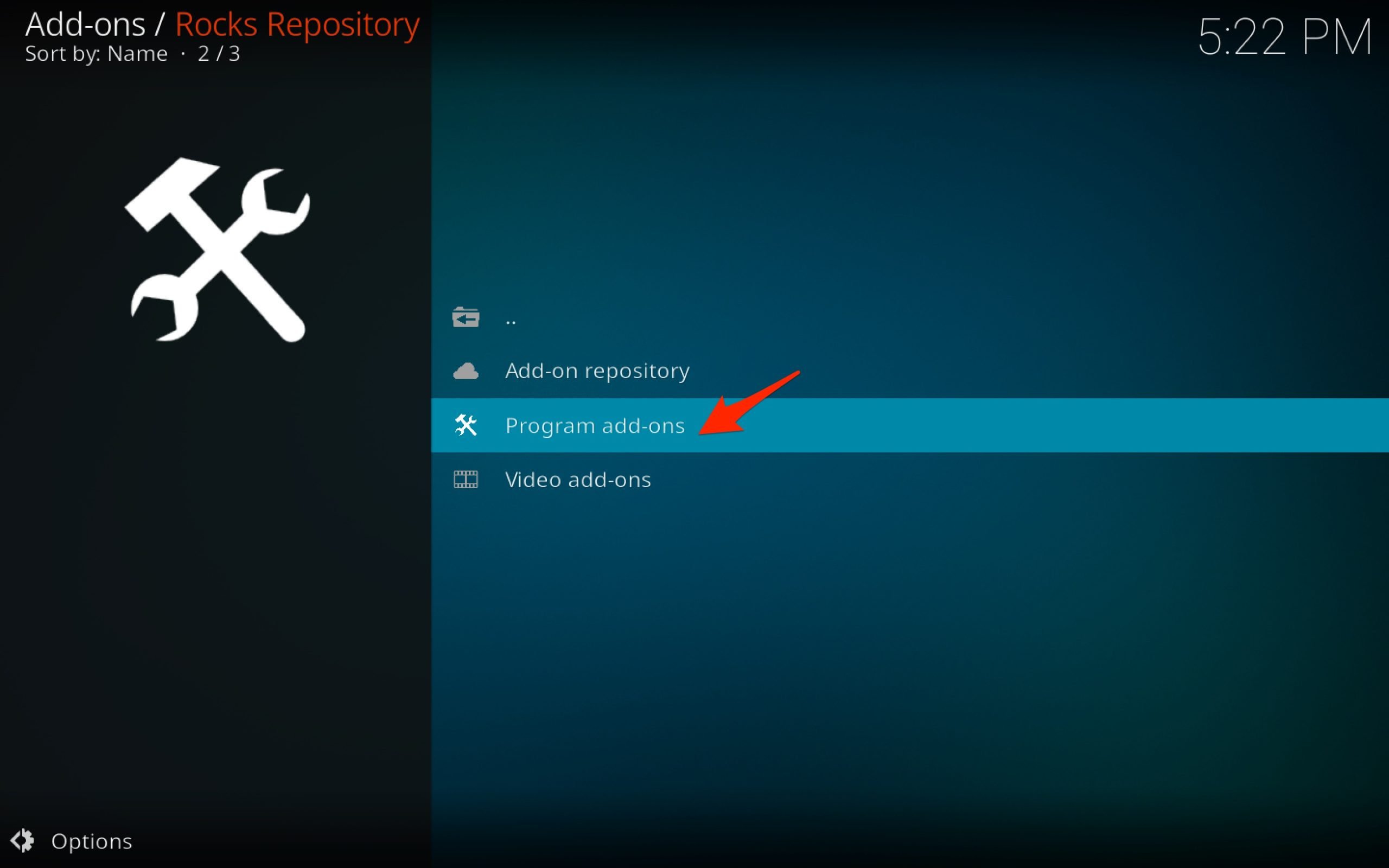
Apri i componenti aggiuntivi del programma.
Installa il Repo su Kodi
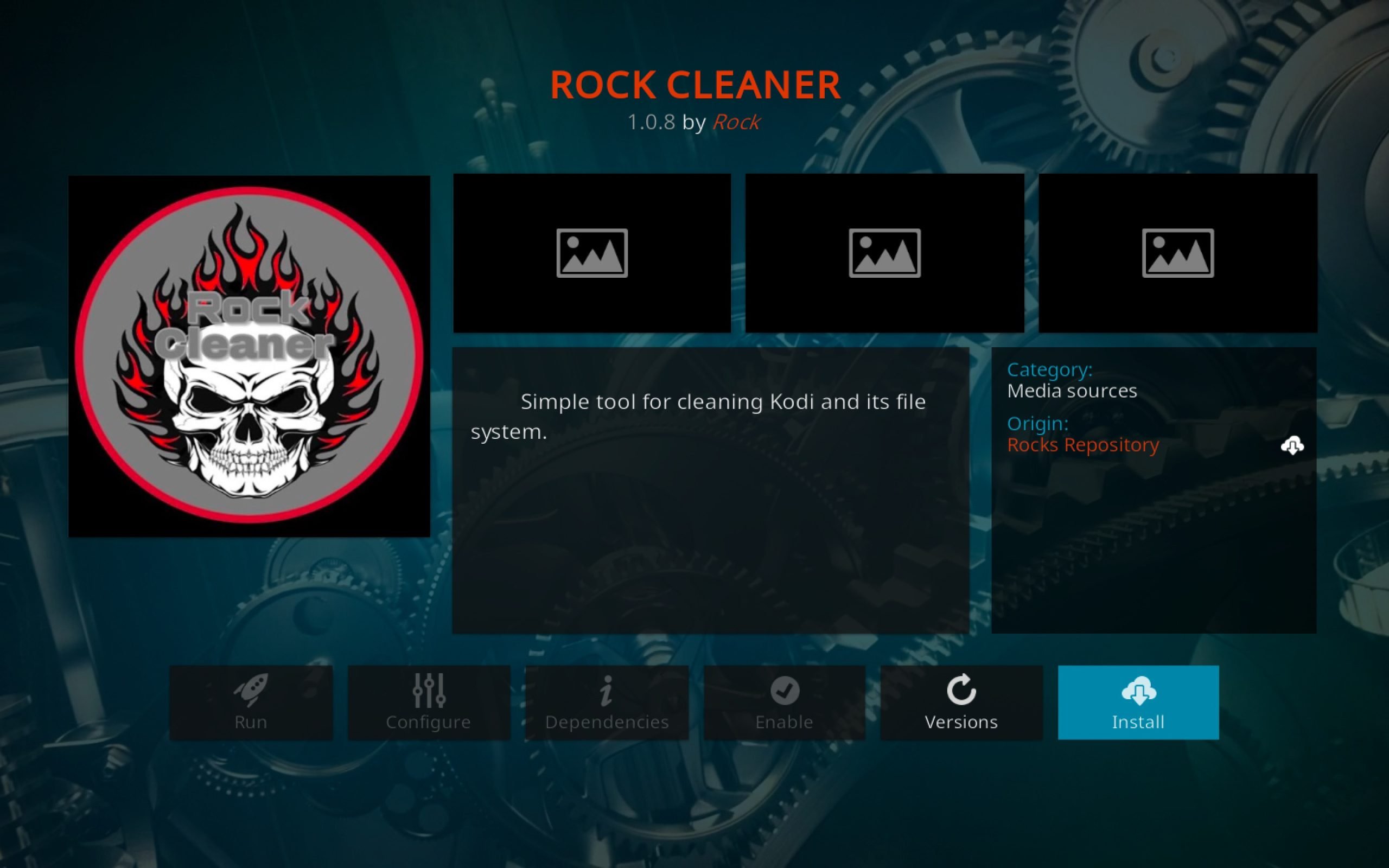
Ora apri l’Addon Kodi installato e Cancella la cache di Kodi.
2. Kodi Cancella Database
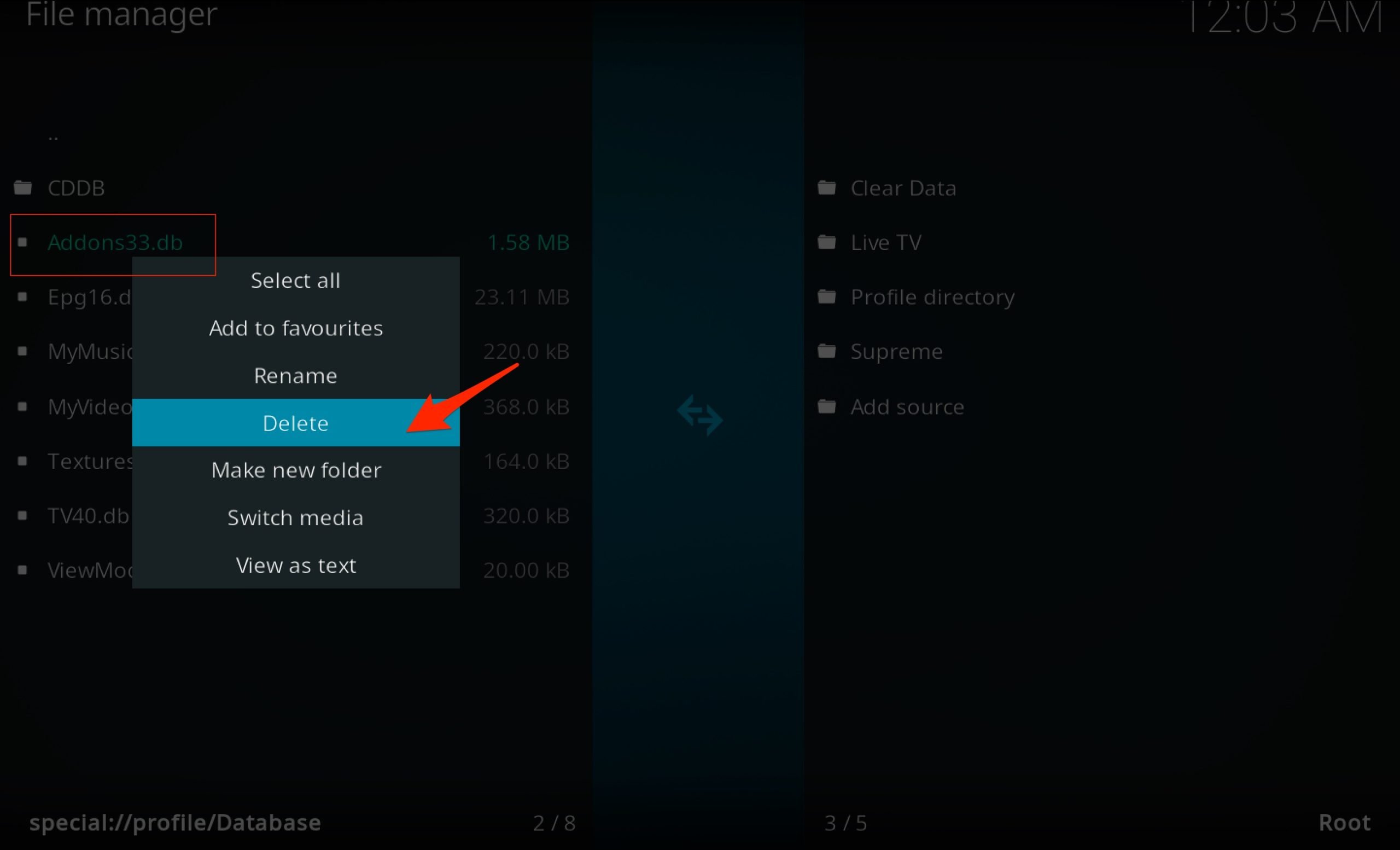
Kodi memorizza un insieme di file di database per i componenti aggiuntivi che hai installato; questi file di database sono temporanei e possono essere eliminati. Eliminare i file *.db risolverà eventuali problemi dovuti a un insieme errato di database su Kodi.
Apri Impostazioni e fai clic su File Manager.
Qui apri Directory Profilo.
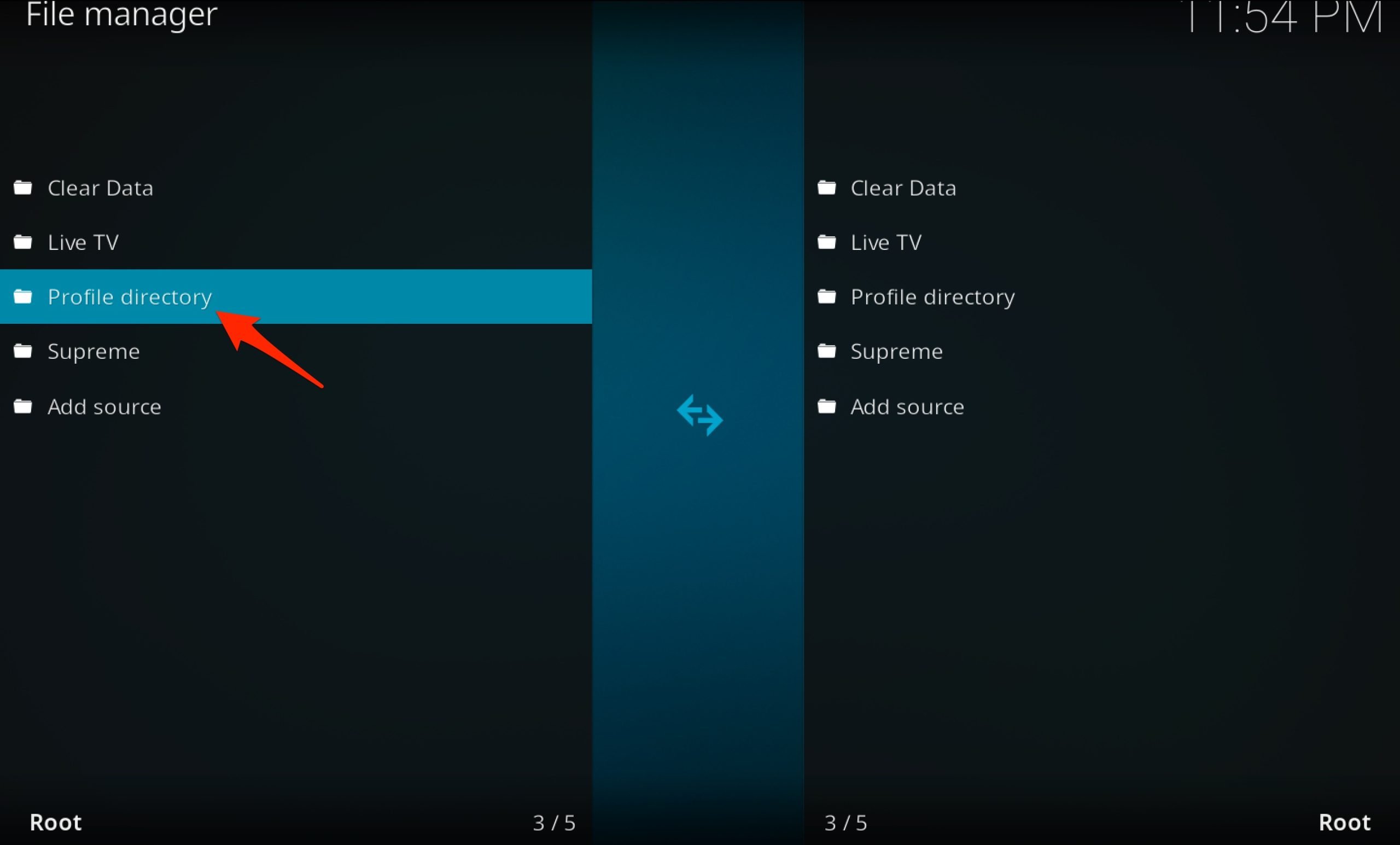
Fai clic su Database.
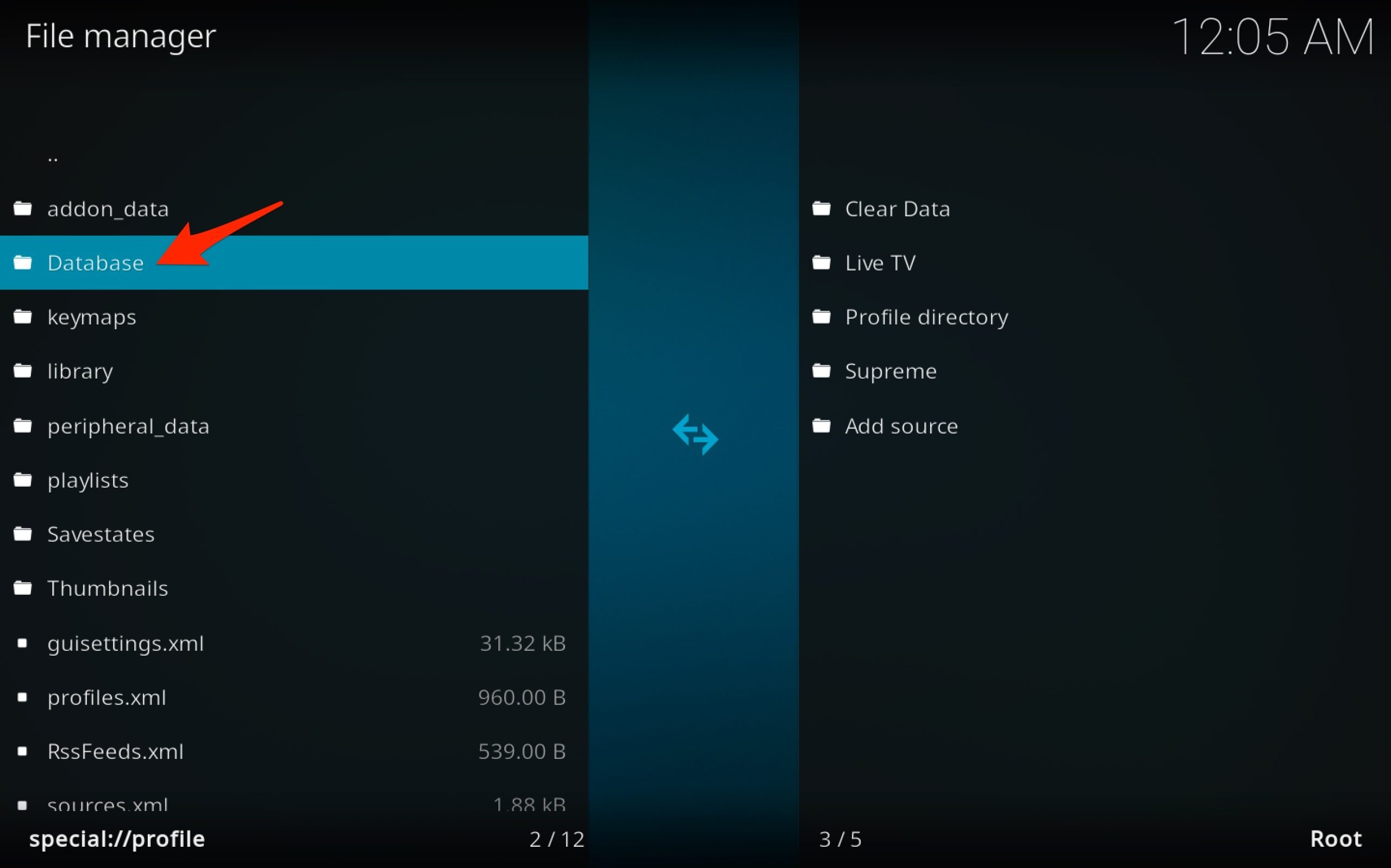
Ora fai clic con il tasto destro/schermo a due dita su Addonxx.db e Elimina il database *.db del componente aggiuntivo.
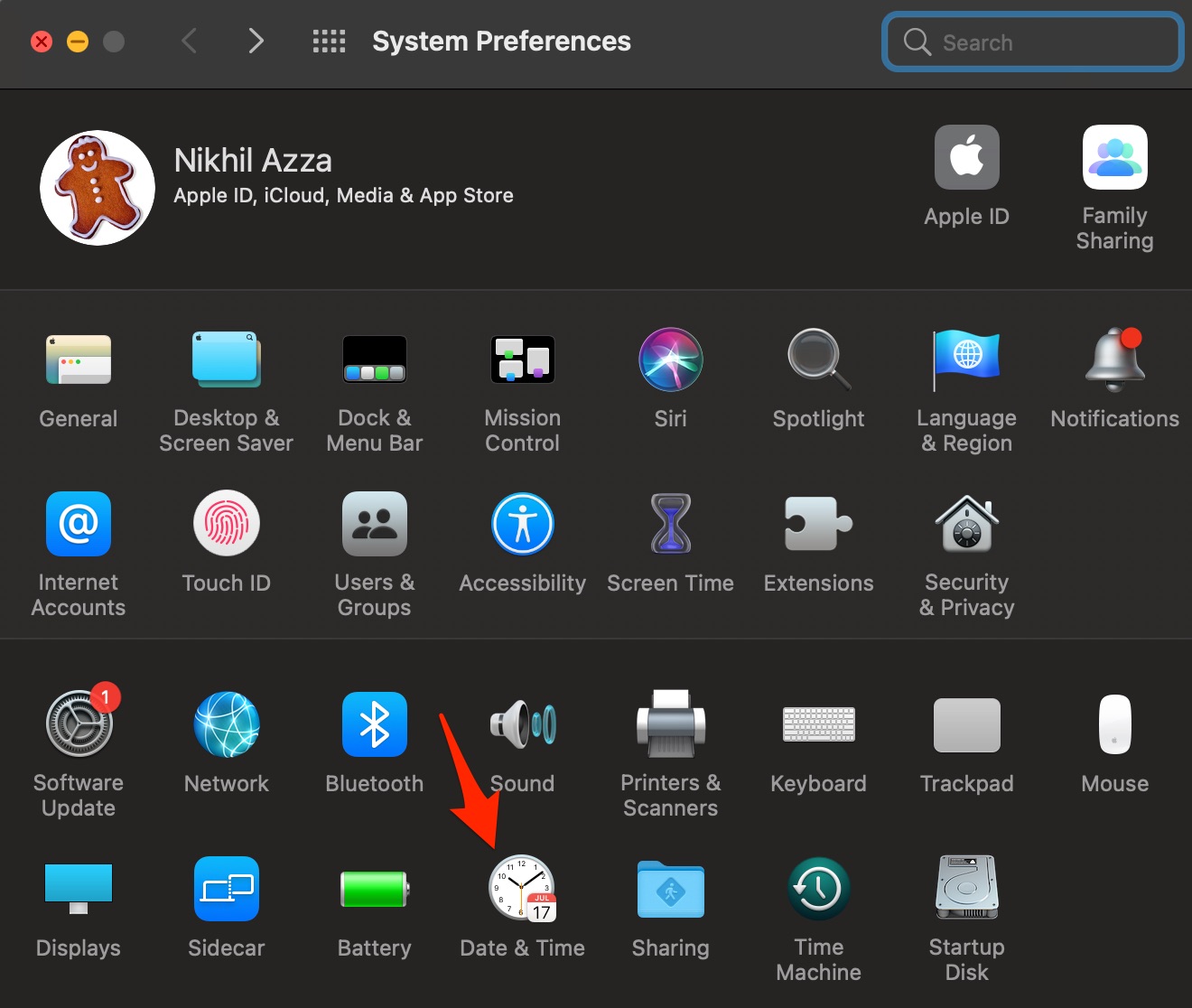
3. Imposta la data e l’ora corrette
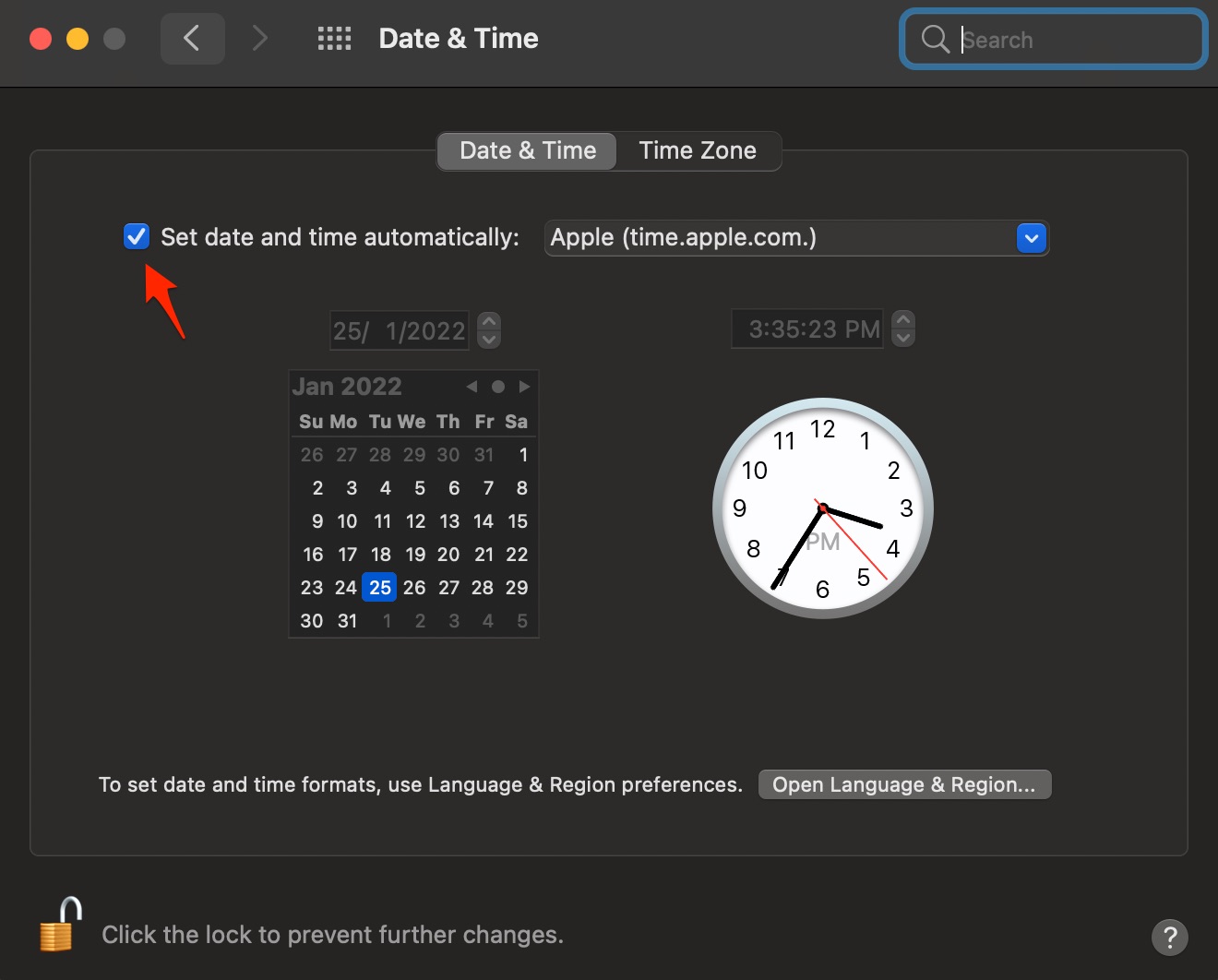
Kodi trasmette contenuti online e raccoglie dati dai server; è essenziale che la data e l’ora del sistema siano corrette, altrimenti Kodi potrebbe mostrare errori. Puoi impostare automaticamente l’ora e la data sul tuo MacBook in base al fornitore di rete. La rete controllerà la tua posizione e imposterà il fuso orario rimuovendo eventuali problemi di riproduzione di Kodi.
- Apri le Impostazioni del MacBook.
- Fai clic su Data e ora.
- Seleziona Imposta data e ora automaticamente.
Questo è tutto; con questa semplice guida, puoi risolvere l’errore di riproduzione non riuscita, uno o più elementi non sono riusciti a essere riprodotti su Kodi per PC MacBook.
Se hai qualche pensiero su Come risolvere l’errore di riproduzione non riuscita su Kodi per MacBook?, sentiti libero di lasciare un commento qui sotto. Inoltre, iscriviti al nostro canale YouTube di DigitBin per video tutorial. Saluti!
Ricevi i nuovi post nella tua casella di posta.
Nessuno spam. Disiscriviti in qualsiasi momento.