Stampante · 6 min read · Nov 07, 2025
Come risolvere il problema della condivisione della stampante che non funziona in Windows 11?
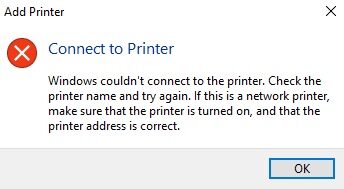
Non riesci a utilizzare la stampante in una rete di computer o ricevi il messaggio di errore ‘ Windows non è riuscito a connettersi alla stampante? Significa che la funzione di condivisione della stampante non funziona per nessun computer nella rete. In questa guida, ti spiegherò perché potrebbe verificarsi questo problema e quali soluzioni puoi implementare per risolvere il problema della condivisione della stampante che non funziona in Windows 11.
La condivisione della stampante consente a qualsiasi computer in una rete di stampare file facilmente. Non è necessario collegare separatamente la stampante a ciascun PC nella rete per eseguire la stampa per i rispettivi computer.
Ora, scopriamo perché la condivisione della stampante non funziona in Windows 11. Se la stampante è abbastanza nuova, allora devi controllare se la connessione al PC principale è stata effettuata correttamente. Il problema può verificarsi se la stampante non è configurata correttamente. Inoltre, se la condivisione della stampante non è abilitata, la funzione non funzionerà.
Ancora una volta, se i driver associati alla stampante non sono stati aggiornati o non sono stati installati correttamente, allora la stampa non avverrà per nessun computer. Alcuni utenti hanno segnalato che hanno spesso notato che il firewall di Windows blocca le azioni comandate alla stampante.
Passiamo alla risoluzione dei problemi e risolviamo la condivisione della stampante che non funziona o non è riuscito a connettersi alla stampante in Windows 11.
1. Aggiorna il sistema operativo Windows
Sebbene possa sembrare non correlato in alcuni casi, se non hai aggiornato il sistema operativo Windows sul tuo PC, allora le possibilità sono alte che la versione attuale possa avere alcuni problemi di bug. Questo di solito porta a glitch tecnici e incompatibilità con alcuni altri programmi.
Quindi, devi aggiornare il sistema operativo Windows.
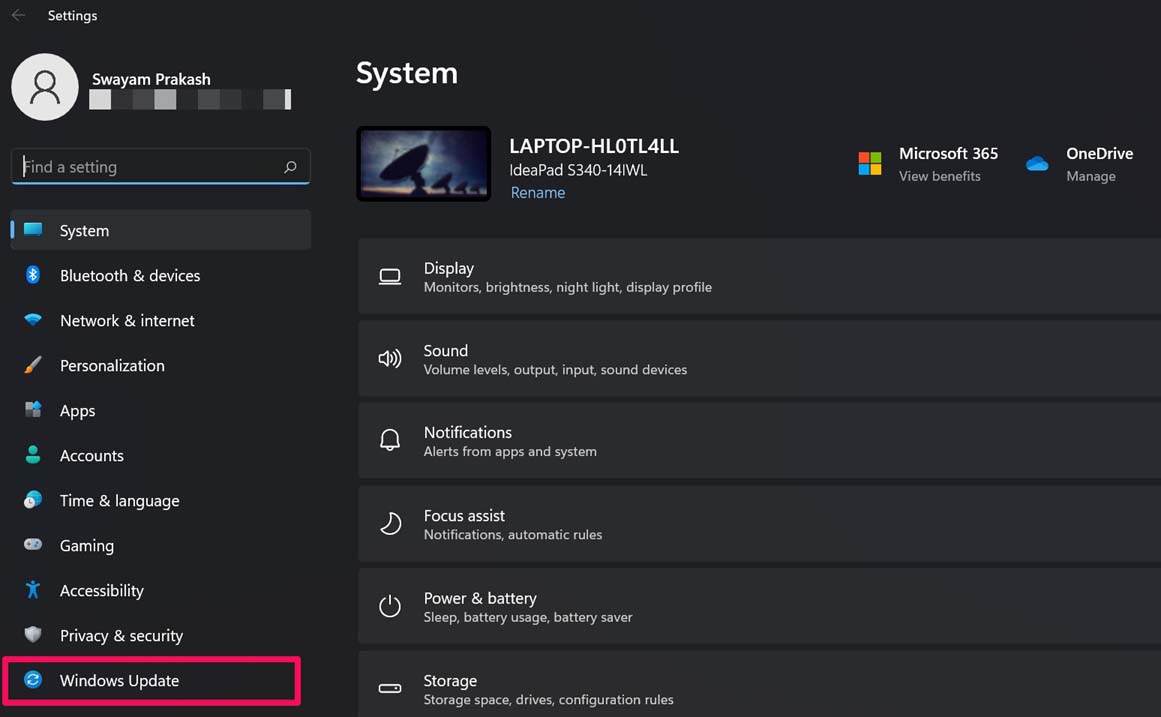
- Premi Windows + I.
- Ti troverai nella sezione Impostazioni di Windows.
- Clicca su Aggiornamento di Windows.
- Vedrai un’opzione Controlla aggiornamenti.
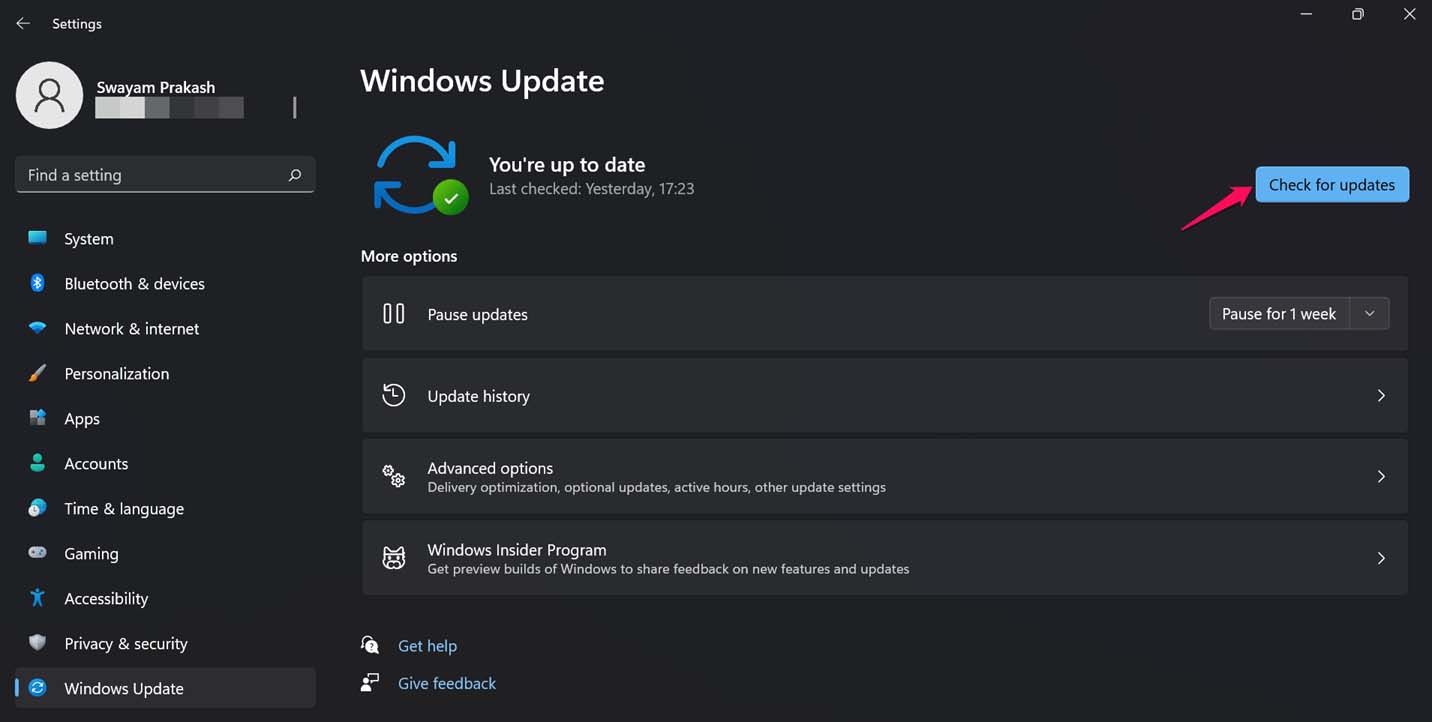
- Poi il sistema cercherà aggiornamenti disponibili e clicca su Scarica ora.
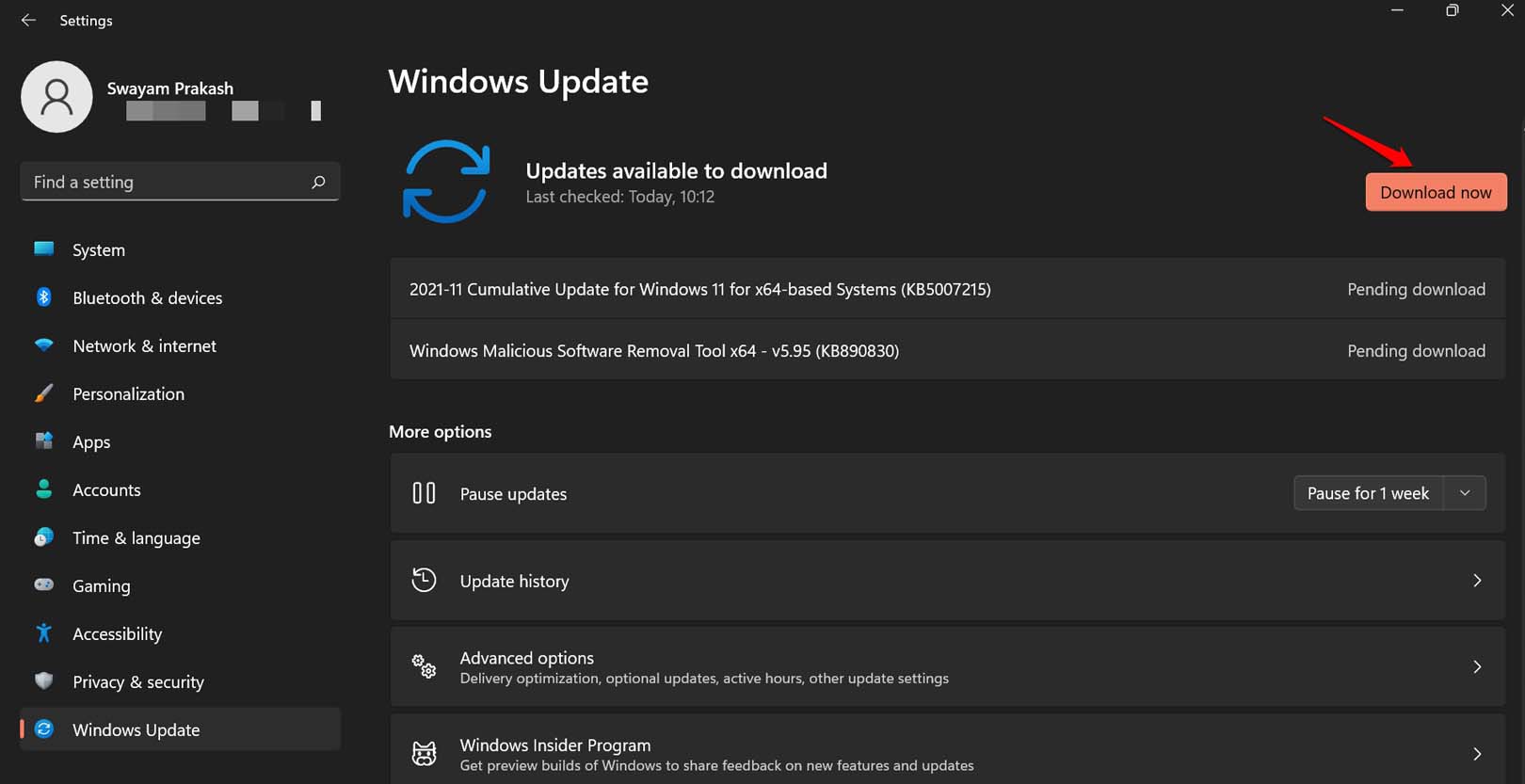
- L’aggiornamento verrà scaricato e installato automaticamente [ assicurati che il PC sia connesso a WiFi ]
2. Abilita la condivisione della stampante in Windows 11
Devi abilitare la funzione di condivisione della stampante sul PC per poter condividere la stampante con altri dispositivi nella stessa rete. Ecco i passaggi per abilitarla.
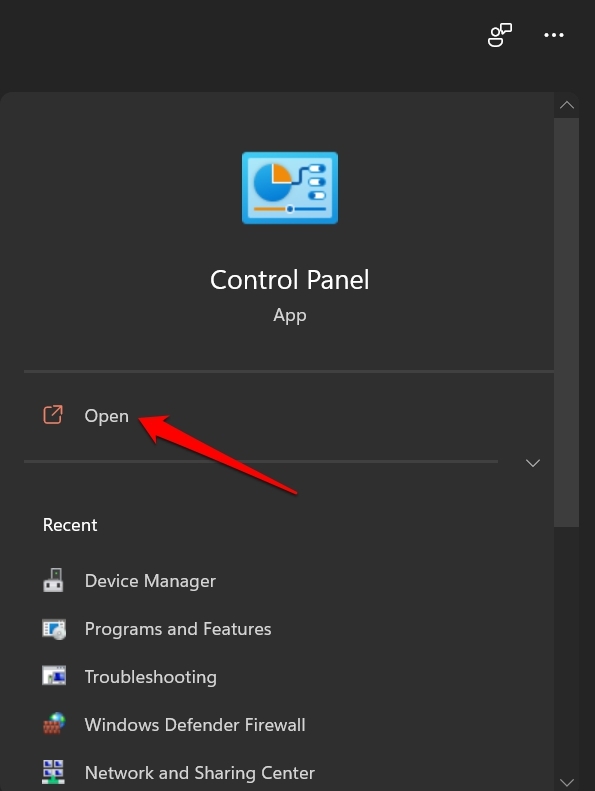
- Apri il Pannello di controllo dalla console di ricerca di Windows.
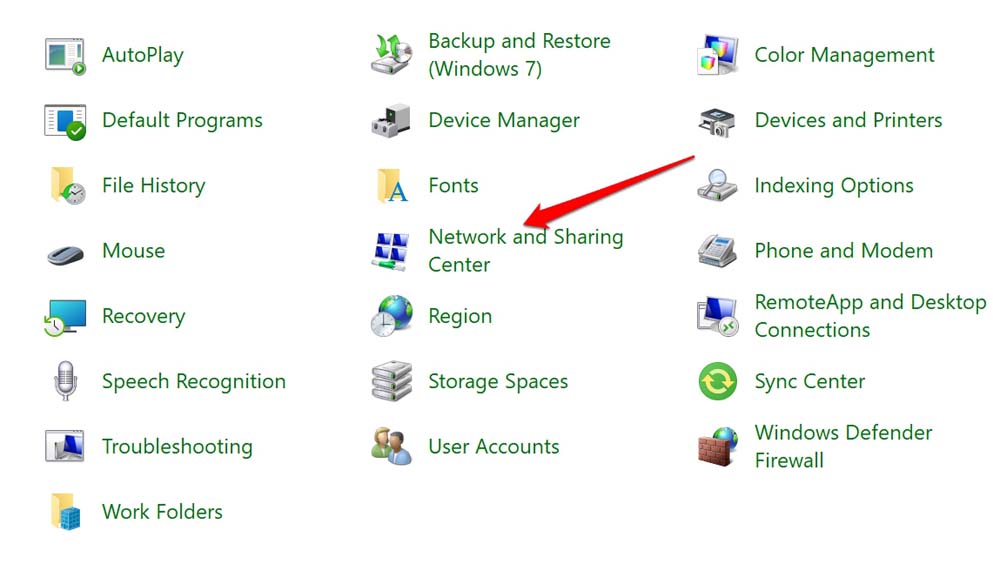
- Ora, clicca su Centro connessioni di rete e condivisione.
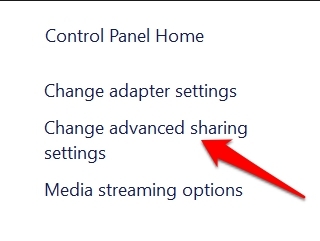
- Sotto, clicca sull’opzione Modifica impostazioni avanzate di condivisione che troverai nel pannello a sinistra.
- Nella pagina successiva che appare, clicca su Attiva rilevamento rete per abilitarlo.
- Proprio sotto l’opzione sopra, ci sarà un’altra opzione Attiva condivisione file e stampante. Clicca su di essa e abilitala.
- Per confermare, clicca su Salva modifiche.
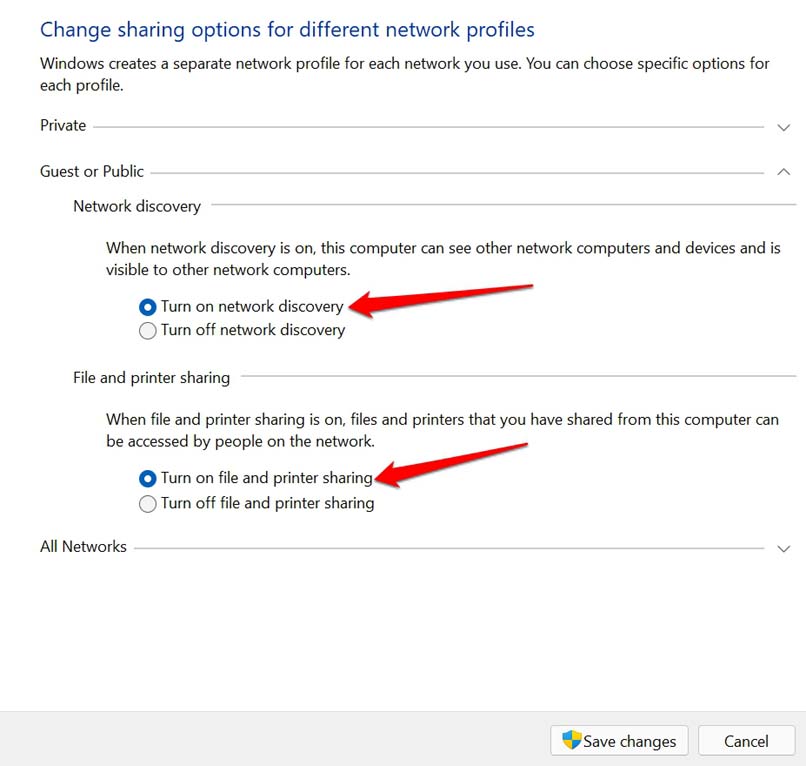
Nota che, per eseguire i passaggi sopra, devi avere accesso da amministratore quando parliamo di una rete di computer.
3. Controlla che la stampante non abbia problemi hardware
Se è una nuova stampante che hai collegato e non funziona, allora contatta immediatamente il team di supporto tecnico del marchio da cui hai acquistato la stampante.
In secondo luogo, se la tua stampante è lì da un po’, controlla attentamente se le connessioni sono impostate correttamente o meno. Inoltre, assicurati che l’alimentazione della stampante sia corretta e che la stampante abbia carta sufficiente pronta per la stampa.
Il PC da cui desideri stampare, assicurati che faccia parte di quella rete. Altrimenti, modifica le impostazioni LAN e collega quel computer alla rete e dovresti essere in grado di stampare ora tramite la condivisione della stampante.
4. Disabilita il firewall di Windows
Forse il firewall sta bloccando la stampante per qualche motivo. Quindi, puoi disattivare temporaneamente il firewall. Ecco i passaggi semplici per farlo.
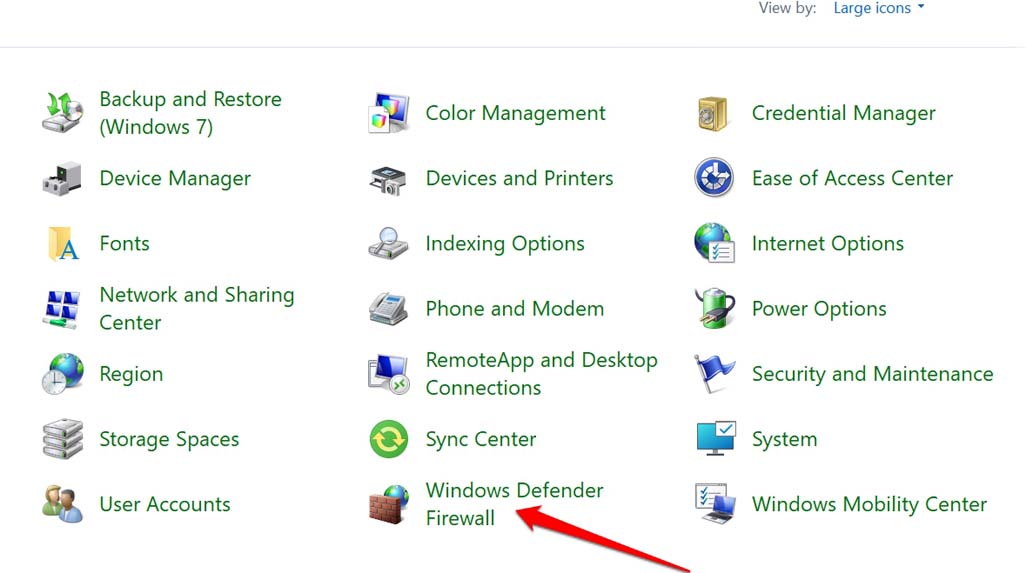
Apri il Pannello di controllo.
Clicca su Firewall di Windows Defender.
Successivamente, nel pannello a sinistra clicca su Attiva o disattiva il firewall di Windows Defender.
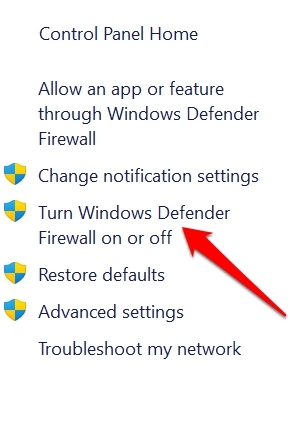
Verrai reindirizzato alla pagina successiva.
Seleziona l’opzione Disattiva il firewall di Windows Defender per le impostazioni di rete privata e pubblica.
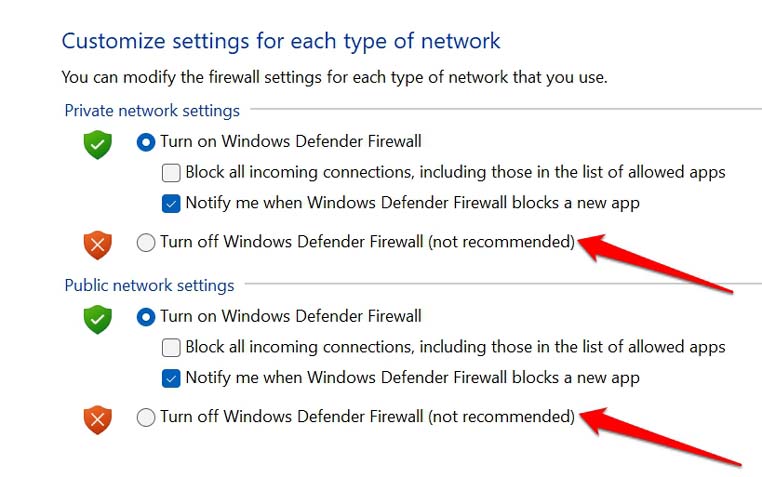
Ora controlla se il problema di Windows non è riuscito a connettersi alla stampante è stato risolto.
5. Abilita la condivisione nelle vicinanze sul tuo computer
Avere la funzione di condivisione nelle vicinanze abilitata aiuterà il PC a riconoscere altri computer e stampanti nella rete. Per abilitarla,
- Vai alla pagina delle impostazioni premendo i tasti Windows + I.
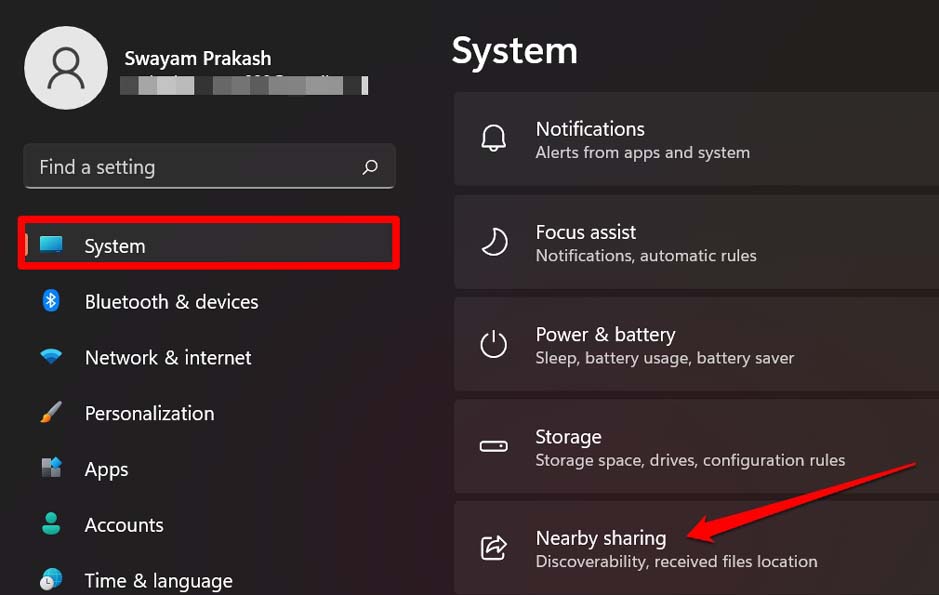
- Nel pannello a sinistra, clicca su Sistema.
- Ora, clicca su Condivisione nelle vicinanze.
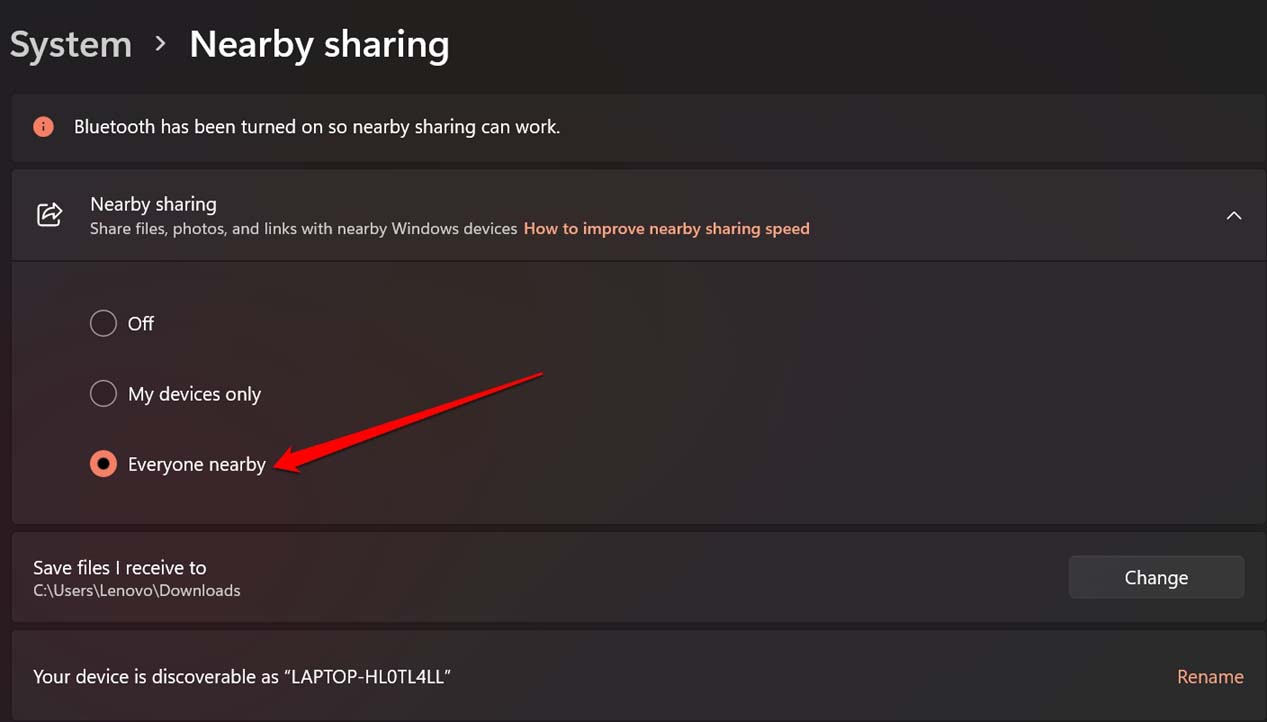
- Successivamente, seleziona Tutti nelle vicinanze.
6. Usa lo strumento di risoluzione dei problemi di Windows per risolvere la funzione di condivisione della stampante
C’è uno strumento dedicato nel sistema operativo Windows che puoi utilizzare per trovare possibili problemi nelle impostazioni della stampante e risolverli. Il processo è autonomo e tutto ciò che devi fare è seguire i passaggi menzionati di seguito per abilitarlo.
- Premi il tasto Windows sulla barra delle applicazioni.
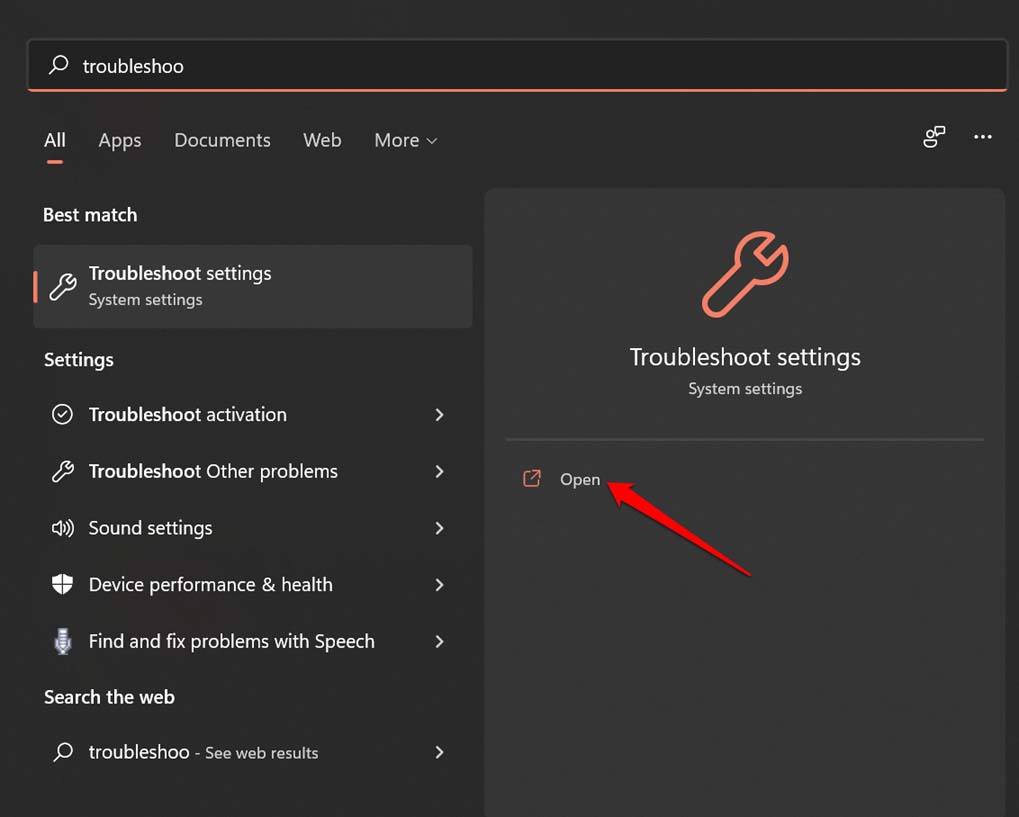
- Quando si apre la console di ricerca, digita Impostazioni di risoluzione dei problemi.
- Clicca su Apri quando appaiono i risultati appropriati.
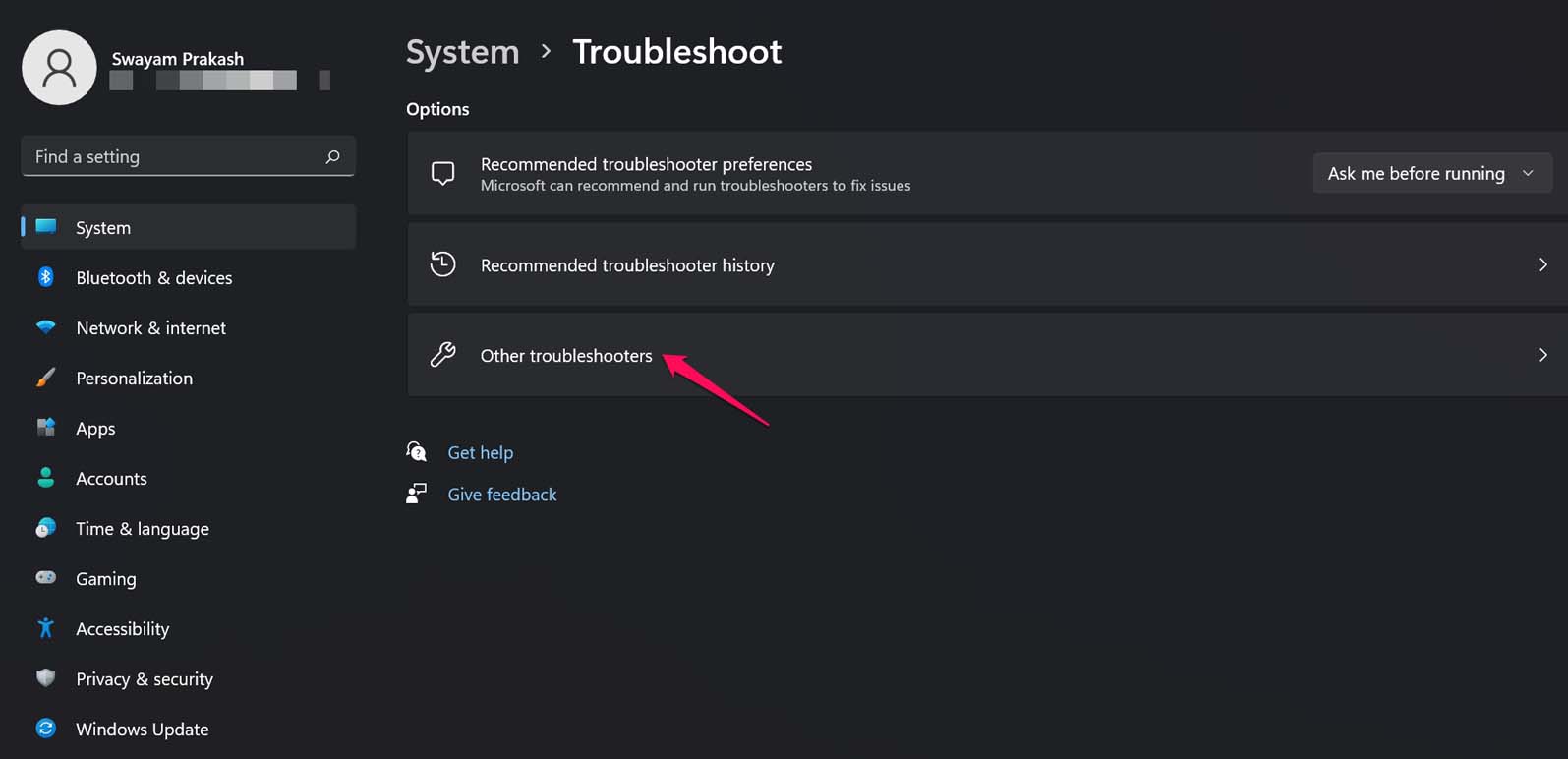
- Ora, clicca su Altri risolutori di problemi.
- Naviga alla scheda Stampante e clicca sull’opzione Esegui.
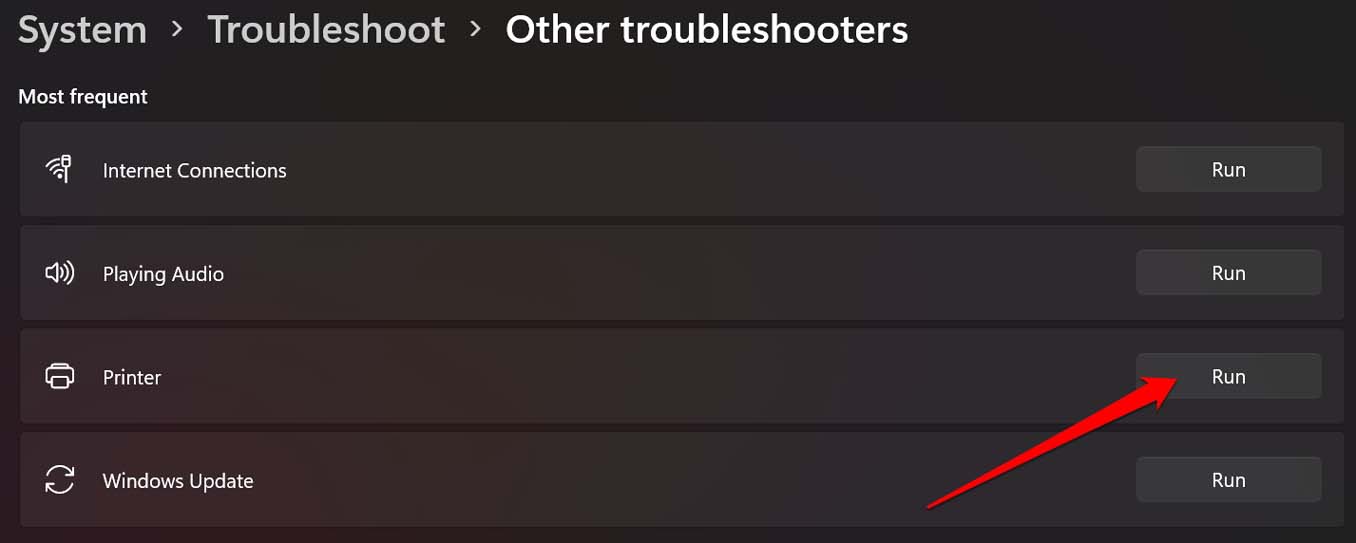
Questo strumento cercherà problemi con la stampante sulla rete e risolverà il problema della condivisione della stampante che non funziona in Windows 11.
7. Aggiorna il driver della stampante
Prova ad aggiornare il driver della stampante poiché potrebbe non essere stato aggiornato da un po’. Ciò potrebbe portare a un errore nella funzione di condivisione della stampante. Inoltre, se il driver non è stato installato correttamente quando la stampante è stata collegata inizialmente al PC, allora anche l’aggiornamento manuale del driver aiuterà a risolvere il problema con la condivisione della stampante.
- Premi il tasto Windows e attiva la console di ricerca.
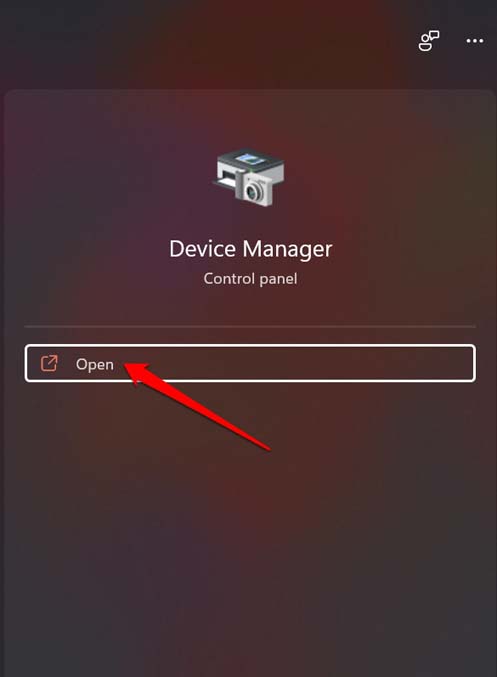
- Digita Gestione dispositivi e clicca su Apri quando appare il risultato corretto.
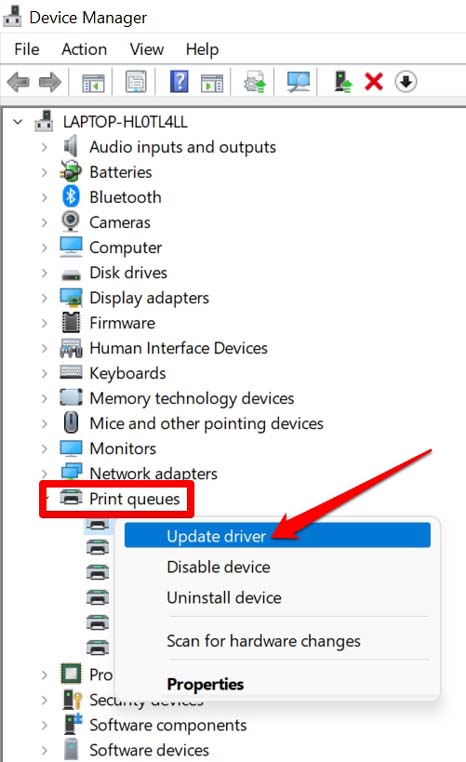
- Successivamente, scorri fino a Coda di stampa e clicca su di essa per espanderla.
- Seleziona la tua stampante e fai clic destro su di essa e seleziona Aggiorna driver.
- Imposta l’opzione per il sistema per cercare driver disponibili su Internet e installare gli stessi per la stampante.
- Dopo aver aggiornato il driver della tua stampante, riavvia il PC e poi prova a stampare i tuoi file tramite la condivisione della stampante. Assicurati anche che la funzione di condivisione della stampante sia abilitata nella rete.
Quindi, questi sono tutti i suggerimenti per la risoluzione dei problemi che devi seguire per risolvere il problema della condivisione della stampante che non funziona sul tuo PC Windows 11.
Se hai qualche pensiero su Come risolvere il problema della condivisione della stampante che non funziona in Windows 11?, sentiti libero di lasciare un commento qui sotto. Inoltre, ti preghiamo di iscriverti al nostro canale YouTube di DigitBin per video tutorial. Saluti!
Ricevi i nuovi post nella tua casella di posta.
Nessuno spam. Disiscriviti in qualsiasi momento.