Errore PS5 · 6 min read · Jan 08, 2026
Come Risolvere il Codice Errore CE-107891-6 della PS5?
Mentre tenti di avviare un gioco o un’app sulla tua PS5, potresti ricevere il codice errore CE-107891-6. Potrebbe essere causato da un file di gioco problematico o da un’incompatibilità tra l’unità esterna e l’unità interna, il che potrebbe rendere difficile per la PS5 avviare correttamente il gioco.
È stato osservato che un gran numero di utenti PS5 ha riscontrato l’errore CE-107891-6 quando cercava di avviare un gioco.
Tuttavia, è più vantaggioso per te ripristinare la tua PS5, anche se puoi facilmente ripararla reinstallando il gioco o l’app difettosi. Tuttavia, se non sai come eseguire queste operazioni, assicurati di leggere la guida fino alla fine.
Modi per Risolvere il Codice Errore CE-107891-6 della PS5
Ecco alcune soluzioni che ti aiuteranno a risolvere il codice errore CE-107891-6 della PS5
Soluzione 1: Riavvia il tuo Router Wi-Fi
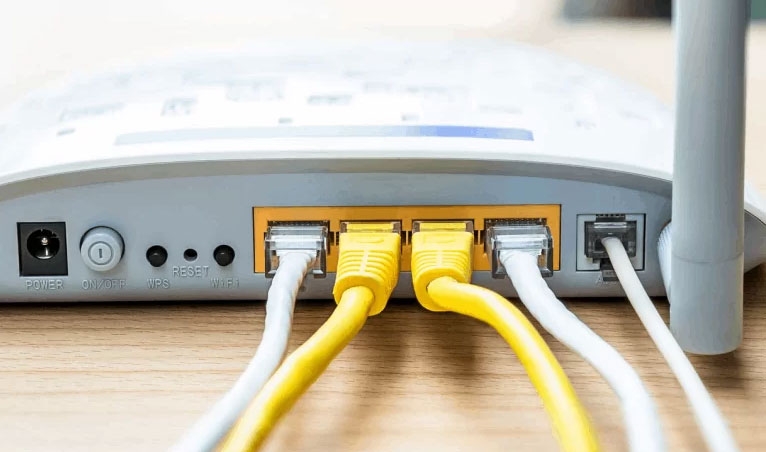
Ogni volta che incontri l’errore CE-107891-6 (Impossibile avviare il gioco o l’app) mentre giochi a uno dei tuoi giochi online preferiti, il tuo router Wi-Fi deve essere riavviato.
Potresti vedere questo errore sulla tua console se c’è un problema di connessione con il tuo router Wi-Fi. Puoi riavviare il tuo router Wi-Fi seguendo questi passaggi:
Utilizzando il pulsante di accensione sul tuo router, spegnilo e scollega il cavo di alimentazione.
Aspettiamo 60 secondi.
Quando il router è tornato online (le luci non lampeggiano più), ricollega il cavo di alimentazione e premi il pulsante di accensione.
Se il gioco o l’app non si avviano, accendi la PS5 e riprova.
Se questo risolve il problema per te, ottimo! In ogni caso, dovresti passare al passaggio successivo.
Soluzione 2: Elimina e Reinstalla il Gioco
È meglio eliminare e reinstallare il gioco che mostra il messaggio di errore CE-107891-6 prima di provare qualsiasi altro passaggio di risoluzione dei problemi.
Se sospetti che dati di gioco corrotti stiano causando l’errore, questo può aiutarti a risolverlo.
Ecco i passaggi per rimuovere il gioco che causa il CE-107891-6:
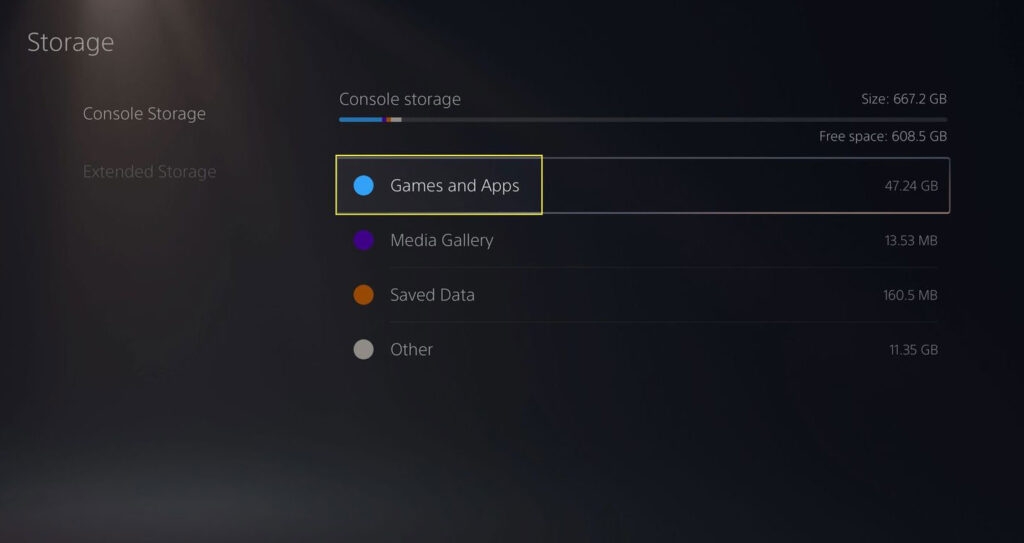
Inizialmente, sulla tua PS5, vai al menu Impostazioni.
Per localizzare il gioco che causa l’errore, seleziona Archiviazione > Archiviazione Console > Giochi e App.
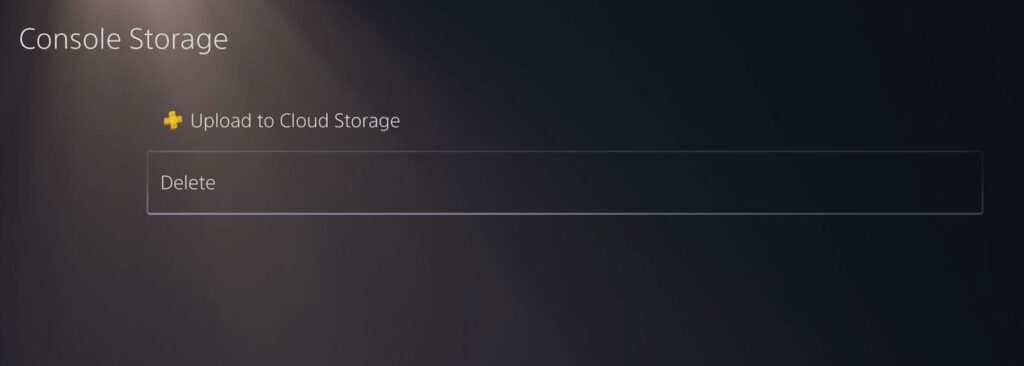
- Seleziona “ Elimina ” dal menu delle opzioni. Una volta confermato che desideri eliminare il gioco, attendi che finisca.
Assicurati di reinstallare il gioco dalla tua libreria di giochi o dal PlayStation Store dopo averlo eliminato.
- Inizialmente, puoi avviare il processo di installazione visitando il PlayStation Store, cercando il gioco e selezionando “ Scarica.” In alternativa, puoi selezionare il gioco dalla tua libreria di giochi e fare clic su “ Scarica.”
Sarai in grado di installare una versione pulita e non corrotta del gioco sulla tua PlayStation 5 reinstallandolo. In questo modo, eventuali problemi che hanno causato il CE-107891-6 dovrebbero essere risolti.
Soluzione 3: Riavvia la Console PS5
Riavviando la PlayStation 5, l’errore può essere risolto rapidamente e facilmente. Per provare, segui questi passaggi:
Il primo passo è spegnere la PS5.
Assicurati che il cavo della PS5 sia scollegato dalla presa a muro. Inoltre, assicurati che eventuali periferiche collegate alla PS5, come il controller DualSense, siano disconnesse.
Dopo circa 3 minuti, ricollega il cavo di alimentazione della PS5 alla presa a muro e accendi la console PS5.
Assicurati che il controller DualSense sia collegato alla console e che il dispositivo sia acceso. Una volta che il software di sistema della PlayStation 5 è completamente caricato, puoi iniziare a usarlo.
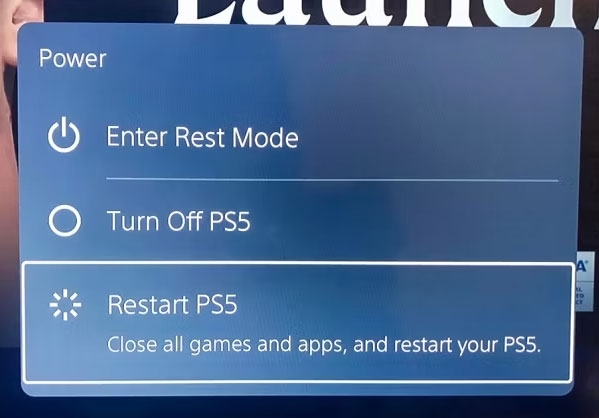
Una volta fatto, conferma che il problema sia stato risolto.
Soluzione 4: Cambia i Dati Salvati e le Impostazioni di Gioco/App
Potrebbe essere possibile risolvere questo errore in questo modo. Puoi cambiare i tuoi dati salvati e le impostazioni per giochi/app seguendo questi passaggi:
Vai a “ Dati Salvati ” e “ Impostazioni Gioco/App ” nel menu Impostazioni della tua PS5.
Nel pannello di sinistra, fai clic sulla scheda “ Impostazioni di Gioco ”. Puoi vedere “ Modalità Prestazioni ” o “ Modalità Risoluzione ” nell’immagine.
Devi cambiarlo da Predefinito Gioco a Modalità Prestazioni.
Riavvia la PS5 e avvia l’app/gioco.
Soluzione 5: Aggiorna il Software di Sistema
Ci sono diversi problemi e malfunzionamenti che versioni software obsolete possono causare. Tuttavia, come si aggiorna il software di sistema della PS5? Ecco una guida passo-passo per aiutarti.
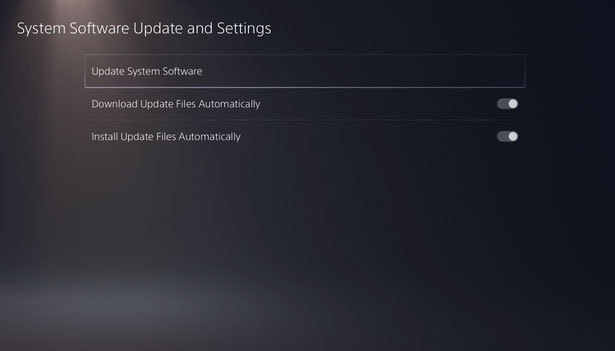
Inizialmente, per aggiornare il software di sistema, vai su Impostazioni > Sistema > Software di Sistema > Aggiornamento e Impostazioni Software di Sistema.
Scegli “ Aggiorna Software di Sistema.” Successivamente, segui le istruzioni per scaricare e installare eventuali versioni aggiornate.
Soluzione 6: Sposta i Giochi PS5 su Archiviazione Esterna
Quando l’archiviazione interna della tua PS5 malfunziona, può talvolta risultare in un errore CE-107891-6 della PS5. Potresti essere in grado di risolvere il problema spostando i giochi su un dispositivo di archiviazione esterna.
Ecco i passaggi per spostare i giochi su un dispositivo di archiviazione esterna:
La tua PS5 deve essere collegata a un dispositivo di archiviazione.
Vai su Impostazioni > Archiviazione dalla schermata principale.
Naviga su Archiviazione Console > App e Giochi.
Fai clic su “ Sposta Giochi PS5 ” e seleziona quali giochi desideri spostare.
Una volta che appare il menu a comparsa, fai clic su “ Sposta.” Dovrai attendere che il processo sia completato.
Sulla PlayStation 5, devi copiarlo di nuovo nella Libreria di Giochi per giocare al gioco. Puoi spostare i giochi PS5 di nuovo su Archiviazione Interna facendo clic su Archiviazione USB Estesa > Sposta Giochi PS5.
Per inviare un gioco di nuovo all’archiviazione della console, selezionalo e fai clic su “ Sposta.”
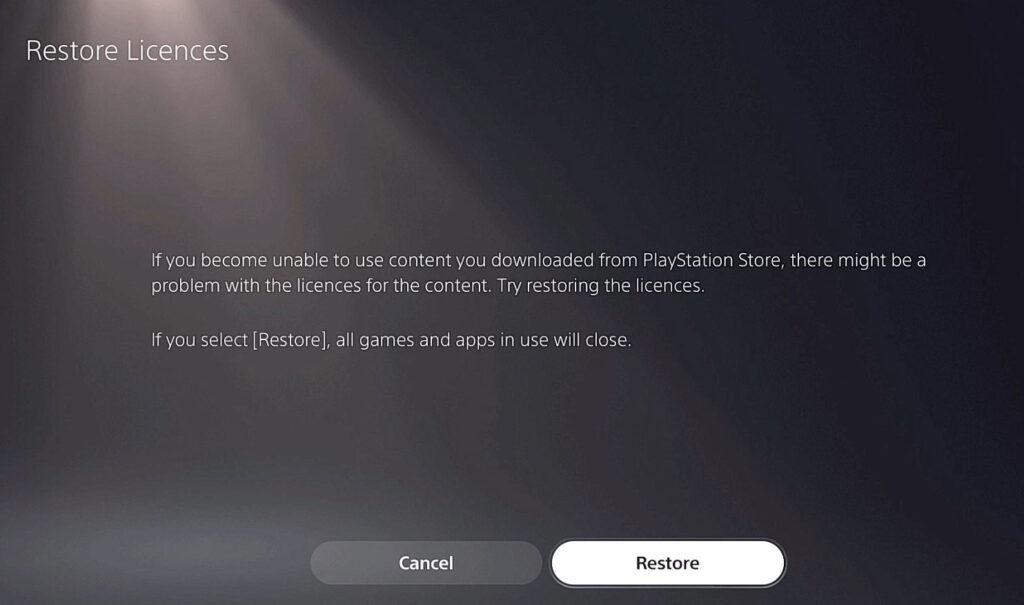
Soluzione 7: Ripristina Licenze
Questo significa che sarai in grado di ripristinare i tuoi giochi, contenuti aggiuntivi e app acquistati aggiornando i loro diritti digitali.
Può anche aiutarti a risolvere problemi con giochi e app scaricati dal PlayStation Store e sincronizzare i dati tra la tua PlayStation e il tuo computer.
Per ripristinare le licenze, segui queste istruzioni:
- Vai su Impostazioni > Utenti e Account.

- Scegli Altro > Ripristina Licenze > Ripristina.
Soluzione 8: Ripristino di Fabbrica della PS5
Potresti dover considerare un ripristino di fabbrica se tutti i passaggi di risoluzione dei problemi precedenti sono falliti, ma la tua PS5 continua a dire che non c’è abbastanza spazio di archiviazione.
Nel frattempo, utilizzare questo metodo cancellerà tutti i dati e le impostazioni della tua PS5, riportando il sistema alle impostazioni predefinite.
Per evitare di perdere dati o impostazioni importanti durante un ripristino di fabbrica, esegui il backup con un dispositivo di archiviazione esterna o nel cloud prima di iniziare.
Naviga su Impostazioni > Dati Salvati e Impostazioni Gioco/App.
Scegli Dati Salvati (PS5) > Archiviazione Console, quindi caricalo nel cloud.
Segui gli stessi passaggi per Dati Salvati PS5.
Puoi ripristinare la console se il backup/caricamento dei tuoi dati è stato effettuato con successo.
Nel menu principale della PS5, seleziona Impostazioni.
Vai su Sistema > Software di Sistema.
Seleziona “ Opzioni di Ripristino.”
Scegli “ Ripristina la tua Console.”
Puoi completare il processo di ripristino seguendo le istruzioni sullo schermo.
La tua PS5 dovrà essere ripristinata alle impostazioni di fabbrica dopo il ripristino, e tutte le tue app e giochi dovranno essere riscaricati. Come ultima risorsa, non eseguire un ripristino di fabbrica a meno che non sia assolutamente necessario.
Se desideri risolvere problemi come il CE-107891-6, potresti dover eseguire un ripristino di fabbrica. Questo potrebbe sembrare drastico, ma a volte può essere necessario.
Quindi, questo è tutto ciò che abbiamo per te su come risolvere il codice errore CE-107891-6 della PS5. Grazie per aver letto questa guida. Speriamo che ti sia stata utile. Sentiti libero di lasciare un commento qui sotto se hai ulteriori domande.
Ulteriori Letture:
Come Ripristinare il Controller PS5?
Come Ricostruire il Database sulla PS5?
Server PS4 in Chiusura | È Vero?
Ricevi i nuovi post nella tua casella di posta.
Nessuno spam. Disiscriviti in qualsiasi momento.