Risoluzione problemi · 5 min read · Dec 09, 2025
Come risolvere ReCaptcha non funzionante in Chrome?
ReCaptcha non funziona nel browser Chrome sul tuo PC? Allora lascia che ti aiuti a risolvere questo problema. In questa guida, ho condiviso alcuni suggerimenti importanti per far funzionare ReCaptcha nel browser Chrome. Prima, dobbiamo capire perché il Recaptcha non funziona a volte.
Recaptcha è un servizio di Google che garantisce e autentica che sia un essere umano reale ad accedere a un account su qualsiasi sito web. Il servizio aiuta a prevenire che strumenti automatizzati e bot accedano a qualsiasi account per scopi dannosi. Mentre il Captcha richiede di risolvere puzzle visivi, ReCaptcha ti offre un’opzione per confermare che sei umano e non un robot.
A volte, se il browser non è aggiornato da un po’, una versione più vecchia di Chrome può causare problemi per ReCaptcha. Se il tuo PC è infettato da un virus, ciò potrebbe causare un errore di ReCaptcha nel browser Chrome. Inoltre, se il tuo indirizzo IP è compromesso e ha avuto a che fare con problemi legali, ciò potrebbe causare il malfunzionamento di ReCaptcha.
Stai usando una VPN? Allora potrebbe interferire con l’autenticazione di ReCaptcha. Ora che conosciamo le possibili ragioni per cui ReCaptcha non funziona in Chrome, vediamo i suggerimenti per la risoluzione dei problemi e risolviamo il problema.
1. Aggiorna il browser Chrome
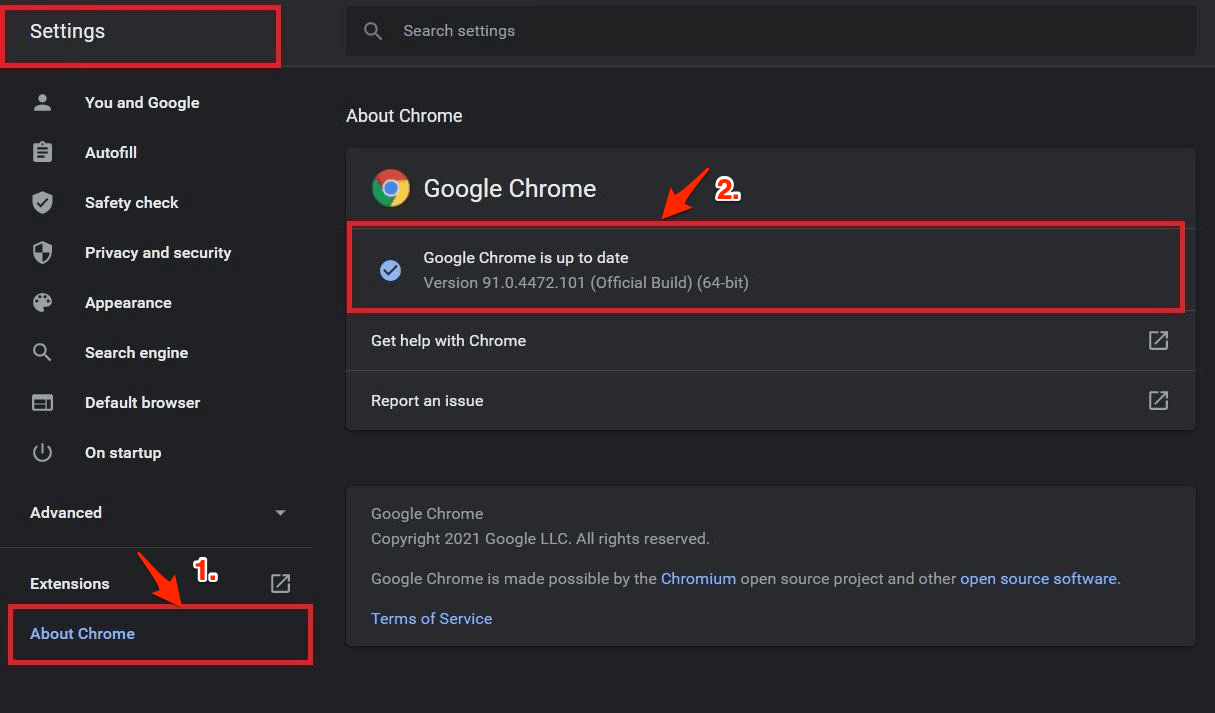
Puoi iniziare la soluzione ripristinando il browser Chrome. Di solito, il browser si aggiorna automaticamente quando il PC è connesso a Internet e il browser Chrome è aperto. Puoi controllare questo.
- Avvia il browser Chrome.
- Poi, nella barra degli URL, digita Chrome://settings/help e premi invio.
- Se il PC è connesso a Internet, il browser Chrome si aggiornerà automaticamente.
- Ti verrà chiesto di riavviare il browser Chrome per integrare la nuova versione di Chrome.
2. Ricarica la pagina web
Spesso, a causa di problemi di connettività a Internet, la pagina web su cui viene visualizzato ReCaptcha potrebbe non caricarsi correttamente. Quando fai clic sulla conferma “Non sono un robot”, rimane non responsiva. Quindi puoi ricaricare la pagina web. Questo ha funzionato per me molte volte quando Internet non è stabile sul mio PC.
3. Controlla la presenza di virus sul tuo PC
Mentre tutti gli utenti di Windows OS utilizzano il programma Defender ufficiale di Microsoft per mantenere i propri PC al sicuro da virus o da qualsiasi applicazione di terze parti, ci sono possibilità che qualche malware sconosciuto sfugga ai programmi antivirus e infetti il tuo PC.
Puoi eseguire manualmente una scansione per controllare la presenza di virus sul tuo PC. Ti mostrerò come eseguire una scansione per virus sul servizio Windows Defender.
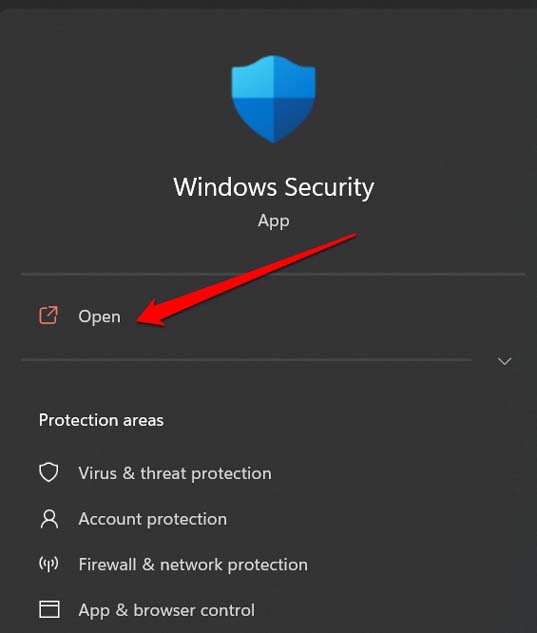
- Premi il tasto Windows.
- Nella console di ricerca, digita Windows Security e fai clic su Apri quando appare il risultato appropriato.
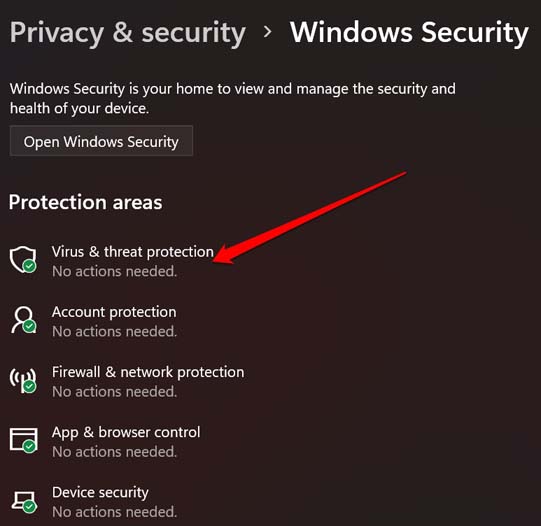
- Poi fai clic su Protezione da virus e minacce.
- Fai clic su Scansione rapida.
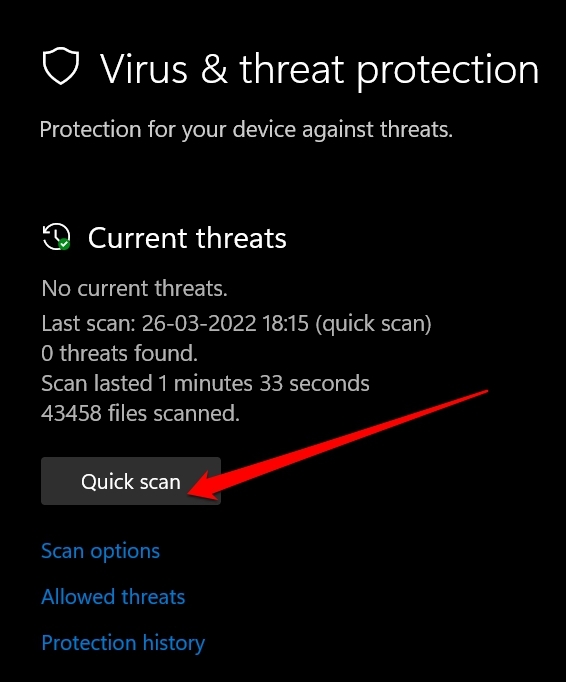
- In alternativa, fai clic su Opzioni di scansione e seleziona Scansione completa, che richiederà del tempo per controllare completamente i file di sistema del PC e tutti gli altri componenti se è presente qualche virus.
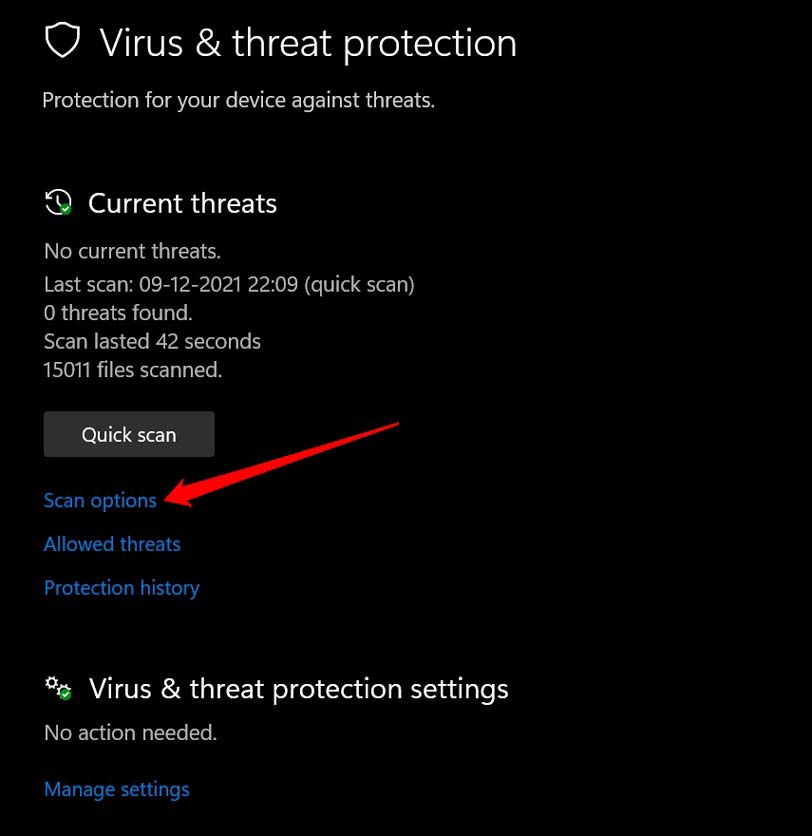
- Se viene trovata qualche minaccia e ne vieni informato, rimuovila.
4. Disabilita le estensioni del browser
Le estensioni funzionano iniettando il loro codice dopo o durante il caricamento della pagina. Se stai utilizzando estensioni che bloccano contenuti o manipolano il codice, potrebbe indurre il sito a pensare che l’estensione sia una risposta di un bot. Disabilitare le estensioni può aiutare a determinare se una o più di esse stanno causando il problema.
- Avvia Google Chrome.
- Inserisci chrome://extensions/ nella barra degli URL.
- Trova l’estensione che desideri disattivare e fai clic sull’interruttore.
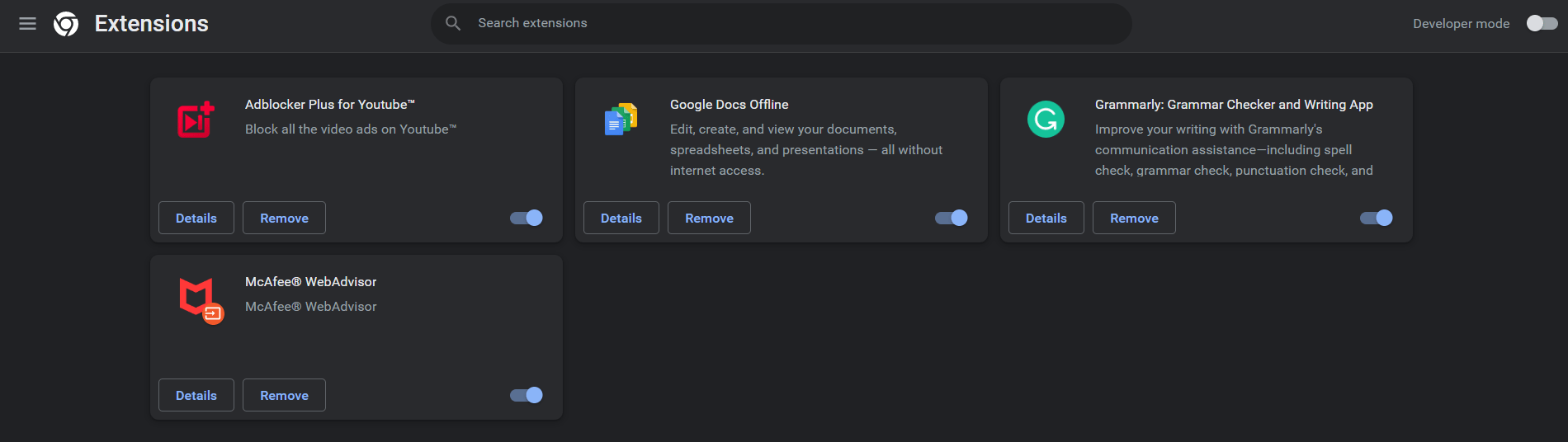
- Ripeti questa procedura per ogni estensione che desideri rimuovere.
- Dopo aver disabilitato le estensioni, riavvia Google Chrome per vedere se il problema è stato risolto.
5. Disabilita il servizio VPN sul tuo computer
Disabilitare la VPN momentaneamente durante il controllo di reCAPTCHA ha aiutato a completare facilmente il processo di autenticazione. Di solito, i servizi VPN sono integrati nella barra degli strumenti del browser web come estensione. Ci sarà un interruttore per attivare e disattivare la VPN. Basta fare clic su quello. Ho mostrato un esempio del servizio VPN che utilizzo. La maggior parte degli altri servizi VPN ha la stessa funzione.
6. Ripristina l’indirizzo IP del tuo PC
Se il tuo PC è stato coinvolto in affari con il dark web ( escludendo la navigazione nel darknet), o in qualsiasi altro tipo di problemi legali, allora il tuo indirizzo IP potrebbe essere elencato come potenzialmente dannoso o suscettibile a intenti criminali. Non preoccuparti, per questo motivo sarà il meno probabile per l’errore di Recaptcha.
Comunque, per risolvere il problema con un indirizzo IP potenzialmente compromesso, puoi ripristinare l’indirizzo IP sul tuo PC. Puoi farlo utilizzando il prompt dei comandi.
- Apri il prompt dei comandi con privilegi di amministratore.
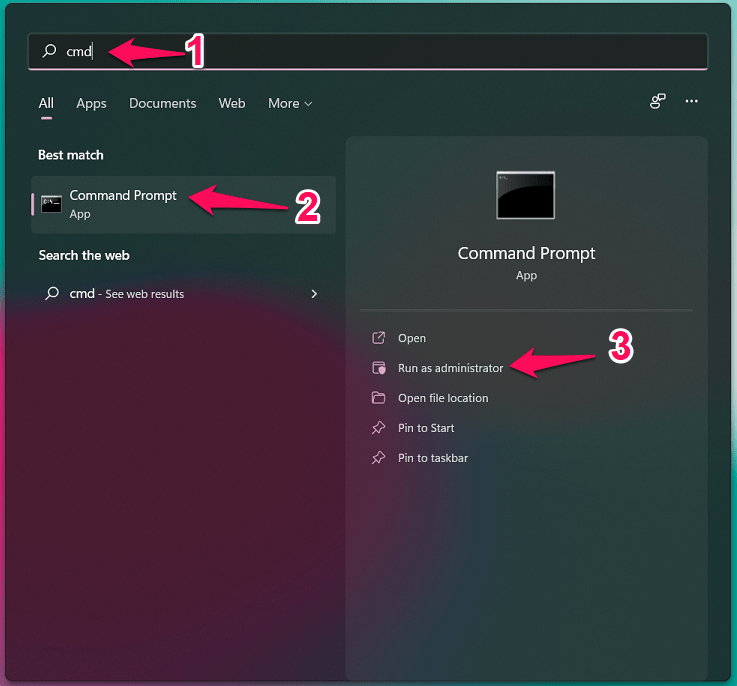
- Poi digita i seguenti comandi.
netsh winstock reset netsh int IP reset ipconfig /release ipconfig/ renew
Una volta eseguiti i comandi uno dopo l’altro, riavvia il browser web e affronta la sfida di ReCaptcha. Ora dovrebbe autenticarsi senza problemi.
7. Ripristina il browser Chrome
Infine, se nessuna delle altre soluzioni funziona, puoi considerare di ripristinare il browser Chrome. Cancellerà tutti i cookie ma non rimuoverà i tuoi segnalibri o le password salvate per vari siti web che utilizzi.
- Apri il browser Chrome.
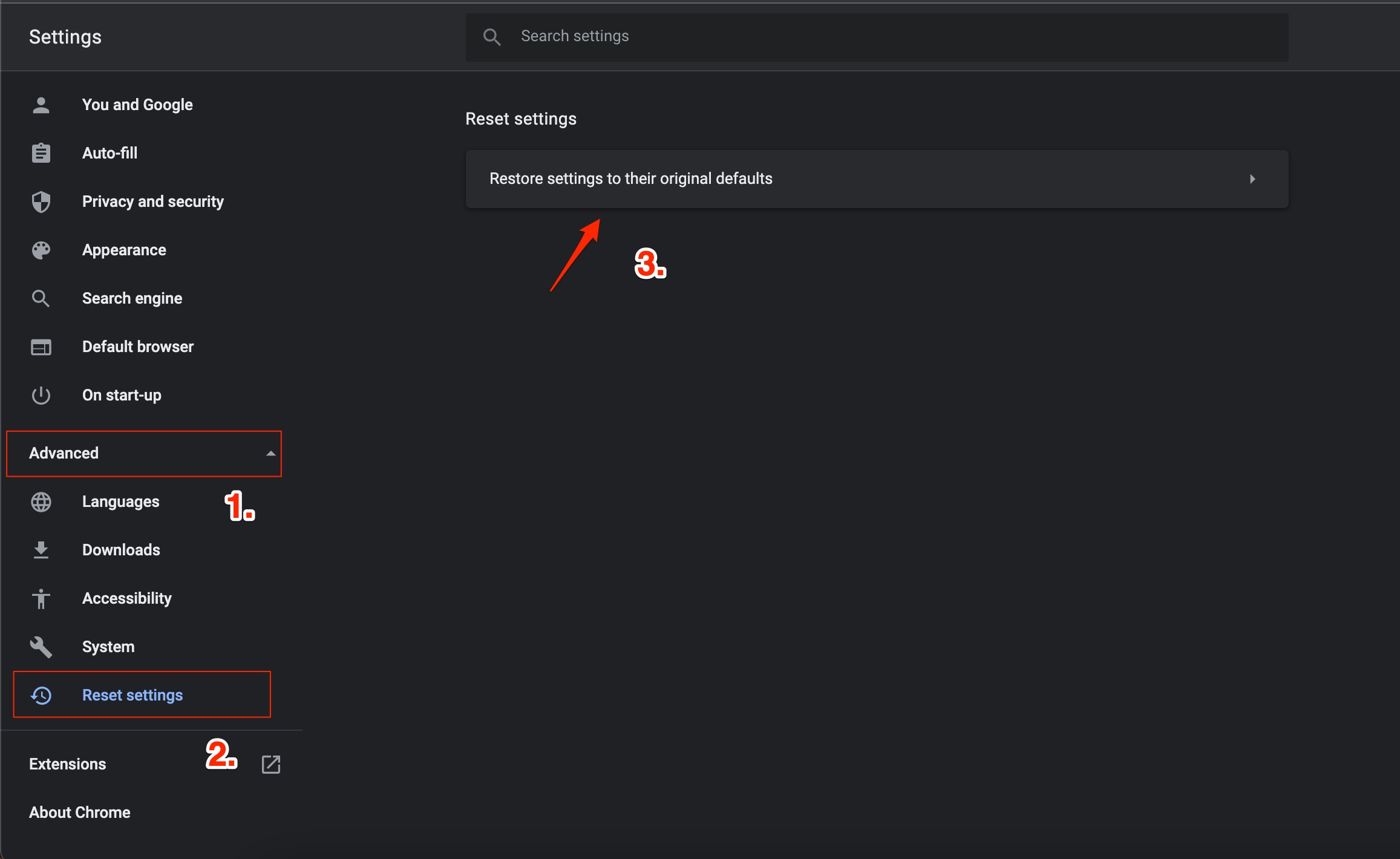
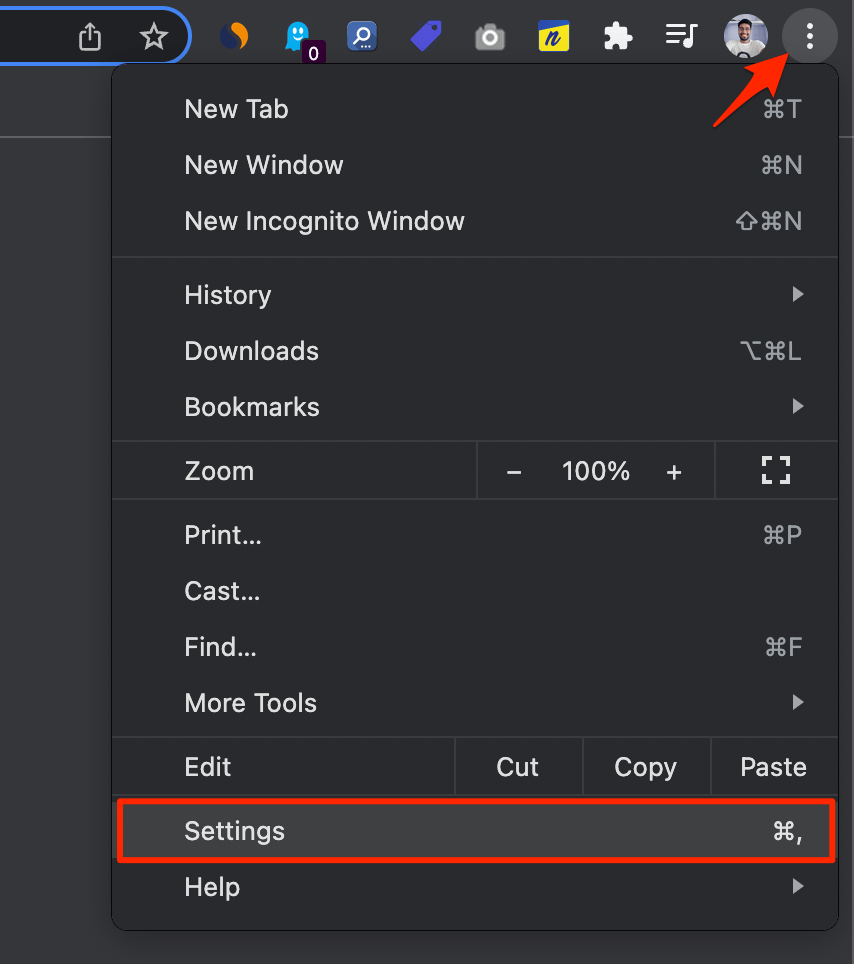
- Vai su Chrome://Settings.
- Sul lato sinistro, fai clic su Avanzate.
- Fai clic su Ripristina e pulisci.
- Successivamente, fai clic su Ripristina le impostazioni ai valori predefiniti.
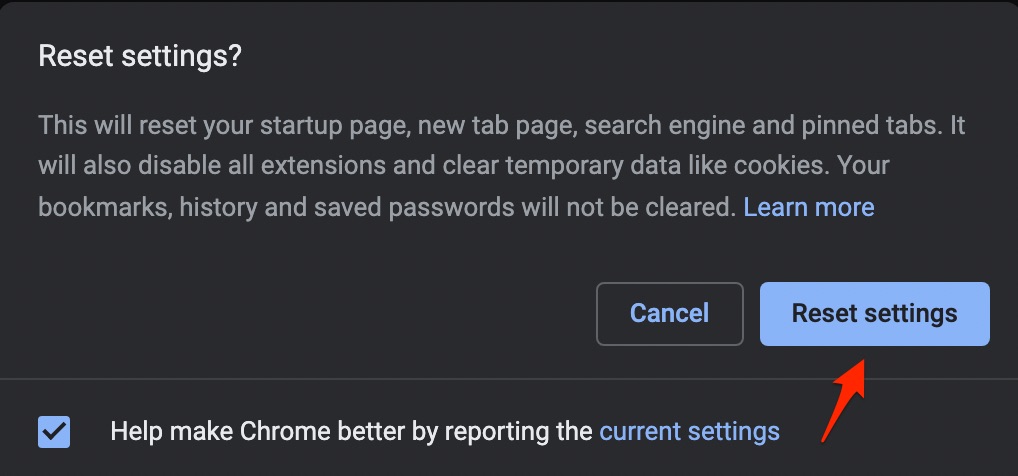
- Poi fai clic su Ripristina impostazioni dalla finestra di dialogo che appare.
- Avvia il browser una volta completato il processo di ripristino.
- Ora, apri il sito web e affronta il ReCaptcha. Funzionerà.
8. Cambia DNS
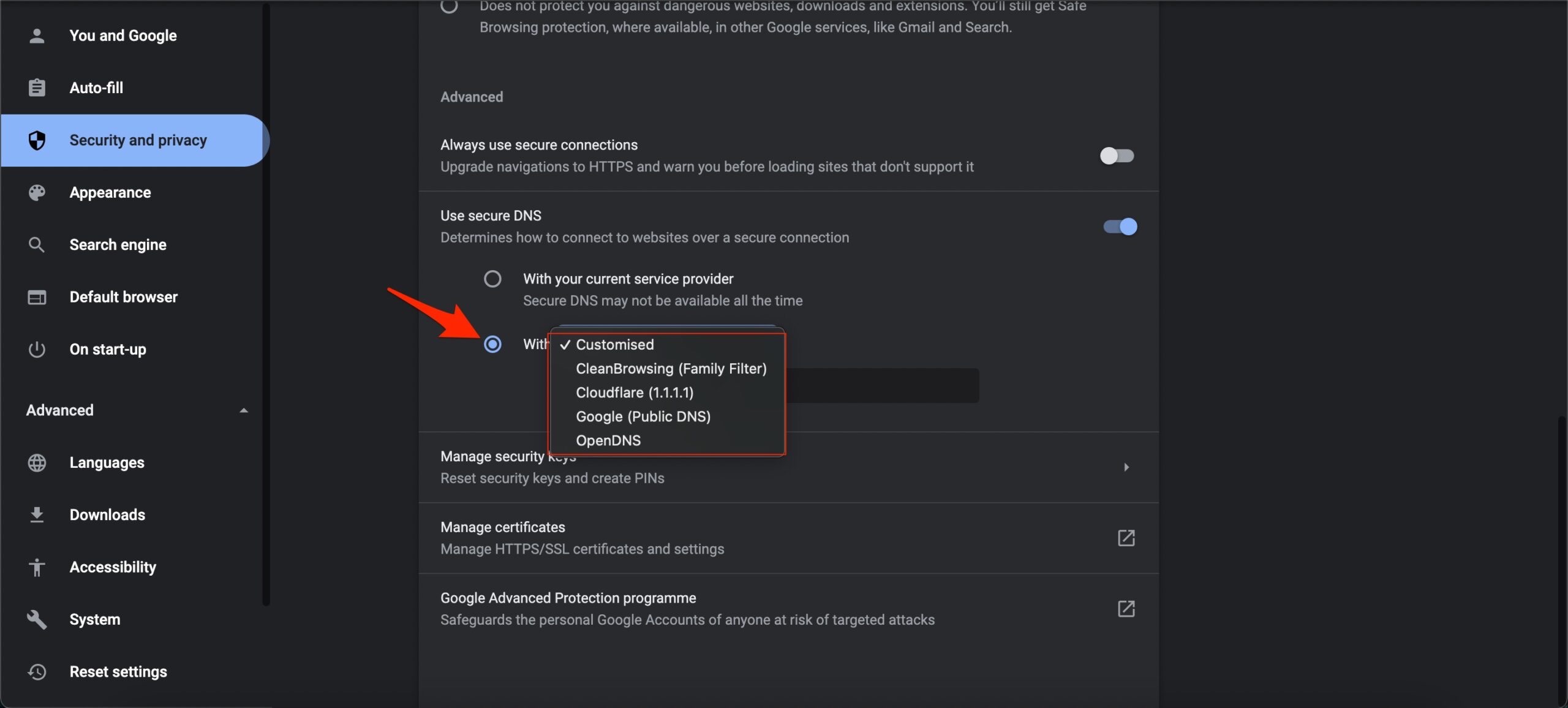
Il DNS è un elenco di tutti gli indirizzi IP che aiuta il browser a raccogliere informazioni ogni volta che un utente richiede dati da Internet. Di default, il tuo dispositivo imposterà il DNS fornito dal tuo ISP. Cambiare DNS non influisce sulle velocità di Internet né limita i siti. Cambiare DNS può risolvere i problemi di verifica di reCAPTCHA nel tuo browser.
- Apri le Impostazioni di Chrome.
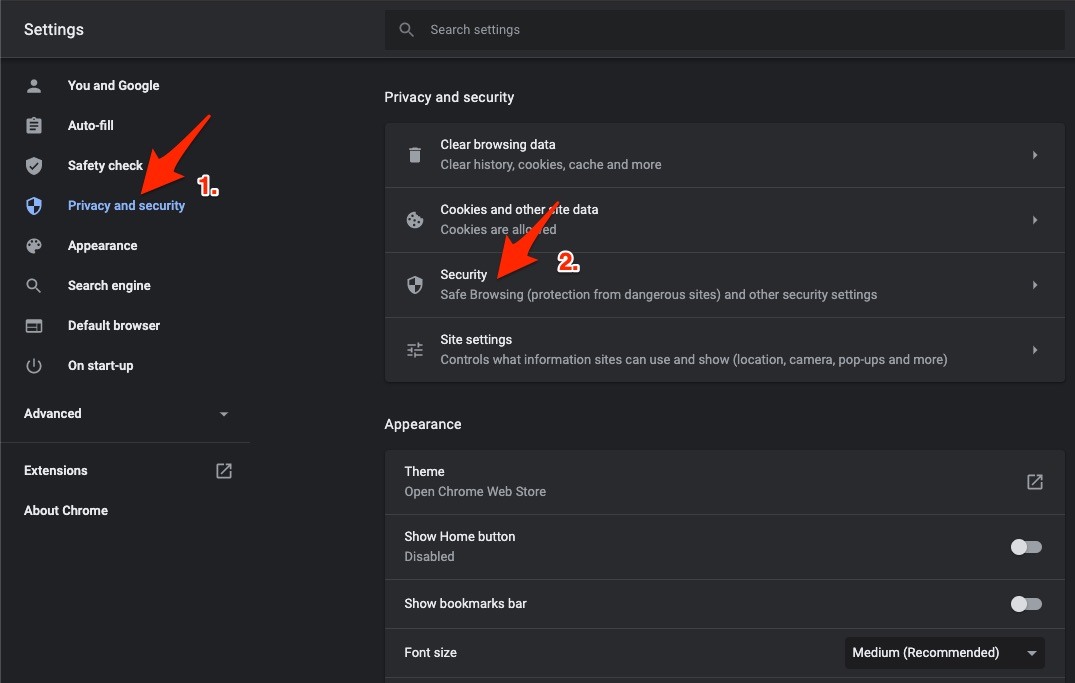
- Fai clic su Sicurezza e privacy.
- Fai clic sull’opzione Sicurezza.
- Seleziona DNS personalizzato. Puoi aggiungere DNS personalizzati o utilizzare qualsiasi DNS elencato nel menu a discesa.
Quindi, questi sono i vari suggerimenti per la risoluzione dei problemi che puoi implementare per risolvere il problema di ReCaptcha non funzionante nel browser Chrome. Poiché ReCaptcha aiuta l’autenticazione e consente l’accesso a qualsiasi sito web, è importante risolvere questo problema.
Se hai qualche pensiero su Come risolvere ReCaptcha non funzionante in Chrome?, sentiti libero di lasciare un commento qui sotto. Inoltre, ti preghiamo di iscriverti al nostro canale YouTube di DigitBin per video tutorial. Saluti!
Ricevi i nuovi post nella tua casella di posta.
Nessuno spam. Disiscriviti in qualsiasi momento.