errore Windows · 4 min read · Oct 19, 2025
Come risolvere l'errore di recupero codice 0xc00000e9 su Windows 11?

Gli utenti di Windows si imbattono di tanto in tanto in problemi sui loro dispositivi. Uno di questi errori che ha afflitto gli utenti di Windows 11 per un po’ è il codice errore 0xc00000e9. Questo problema è legato al Windows Boot Manager e appare durante o dopo il processo di avvio.
Apparentemente, il problema del codice errore 0xc00000e9 di Windows 11 suggerisce anche un possibile guasto hardware durante il processo di avvio. Comunemente, riceverai un messaggio di errore che dice: “ C’è stato un problema con un dispositivo collegato al tuo PC, Si è verificato un errore I/O imprevisto. Codice errore: 0xc00000e9 ”. A causa di questo errore, il tuo dispositivo potrebbe anche non riuscire a caricare la schermata di accesso.
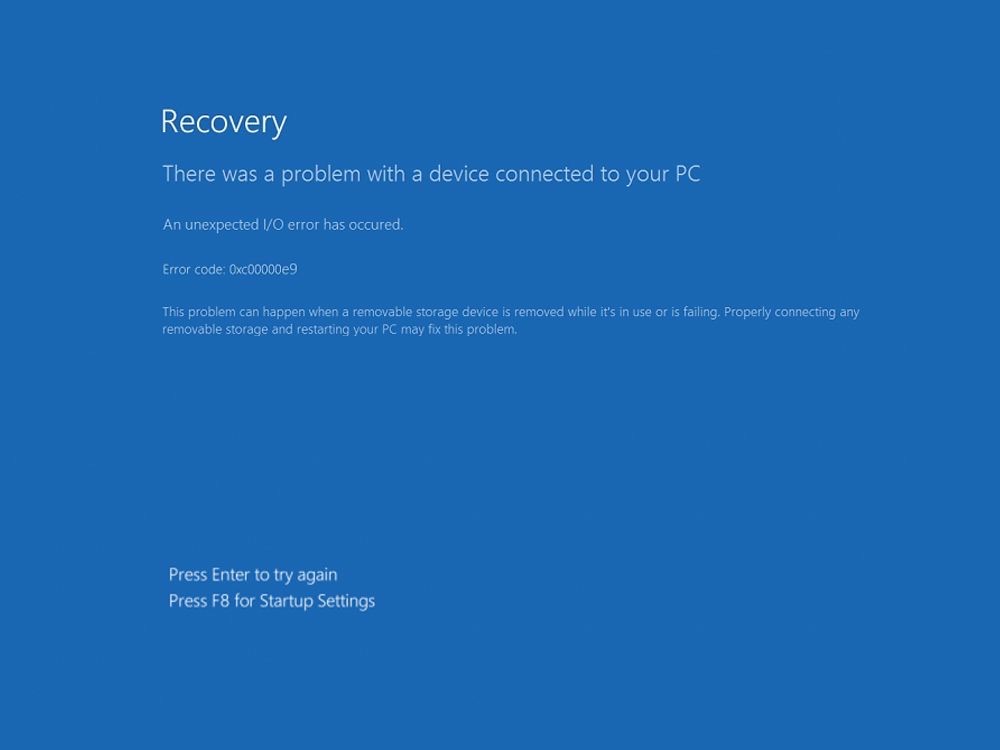
Se hai anche tu riscontrato questo messaggio di errore, allora non sei solo. Fortunatamente, abbiamo questa guida per te per risolvere il codice errore 0xc00000e9 di Windows 11. Detto ciò, passiamo subito ad esso.
Motivi per l’errore 0xc00000e9 Windows 11
Quando un PC o un laptop non riesce a comunicare con l’unità o il disco, allora genera errori come 0xc00000e9. Questo problema, come già accennato, è legato al processo di avvio. Ci sono molteplici motivi per cui il tuo dispositivo Windows 11 ti mostrerà questo errore. Alcuni di questi sono stati discussi di seguito:
- Hardware esterno difettoso
- Porte di input o output danneggiate
- File di sistema corrotti
- Problema legato all’aggiornamento di Windows
- Presenza di virus o malware
Ora che sei a conoscenza di alcuni motivi per cui potresti incontrare questo errore, diamo un’occhiata alle soluzioni.
1. Controlla la connessione hardware
Se uno degli hardware collegati al tuo PC ha una connessione allentata, allora il tuo PC Windows 11 ti mostrerà l’errore 0xc00000e9. Si consiglia di controllare porte danneggiate o hardware collegato in modo allentato. Puoi iniziare scollegando periferiche come mouse, tastiera, altoparlanti, monitor, stampante, ecc. Inoltre, puoi anche provare a reinstallare la RAM, la scheda grafica e altri componenti interni sulla tua scheda madre.
2. Riavvia il tuo PC
Una delle soluzioni più semplici ed efficaci per risolvere un insieme di problemi comuni è semplicemente riavviare il PC. Nota che riavviare il PC aggiornerà il sistema e caricherà tutti i file di sistema da zero. Dopo aver spento la tua macchina Windows 11, aspetta semplicemente circa 10-20 secondi prima di riaccenderla.
3. Scansiona Windows 11 per errori
Qui puoi utilizzare uno degli strumenti integrati su Windows, ovvero la scansione SFC. Controlla fondamentalmente i file di sistema corrotti e li ripara lungo il percorso.
- Apri il prompt dei comandi come amministratore.
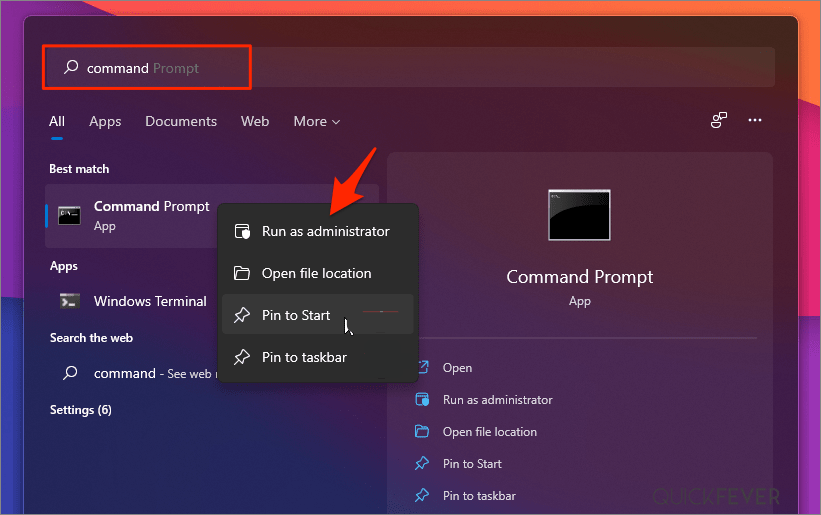
- Digita sfc /scannow e premi Invio.
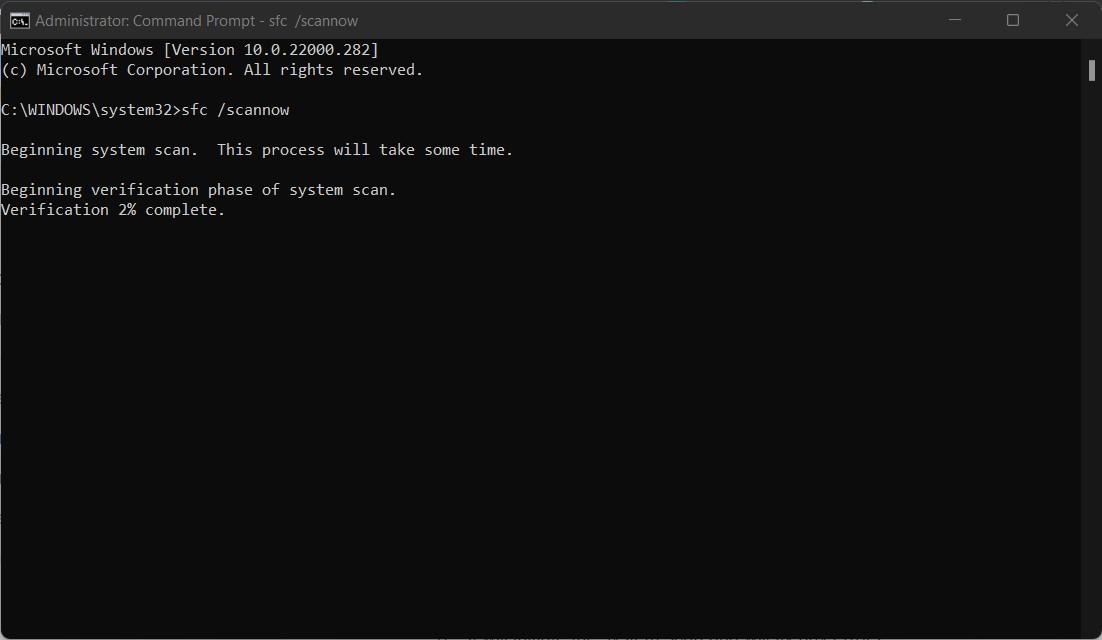
- Inizierà la scansione del sistema e riparerà eventuali errori se ne trova.
4. Aggiorna i driver di sistema
I driver obsoleti sono anche uno dei motivi dietro il codice errore 0xc00000e9 di Windows 11. Inoltre, è sempre consigliato mantenere tutti i driver installati sul tuo sistema aggiornati, poiché nuovi software insieme a nuove funzionalità portano anche stabilità e miglioramenti delle prestazioni. Puoi controllare gli aggiornamenti dei driver utilizzando l’utilità Gestione dispositivi.
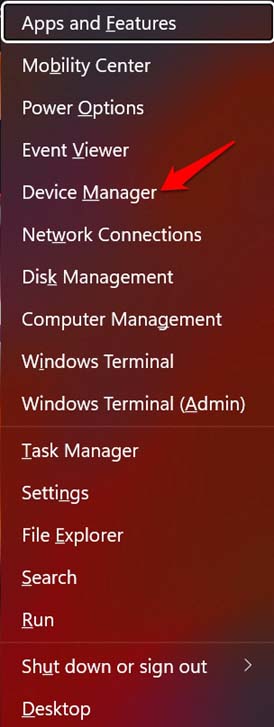
- Fai clic destro sul pulsante Start situato sulla barra delle applicazioni.
- Seleziona Gestione dispositivi dall’elenco delle opzioni che appare.
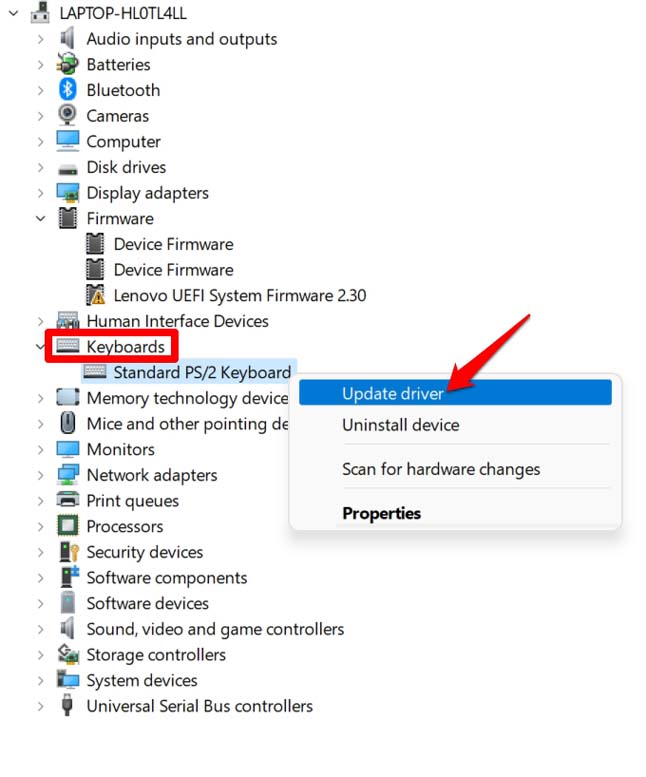
- Ancora, fai clic destro sul dispositivo desiderato e premi il pulsante Aggiorna driver.
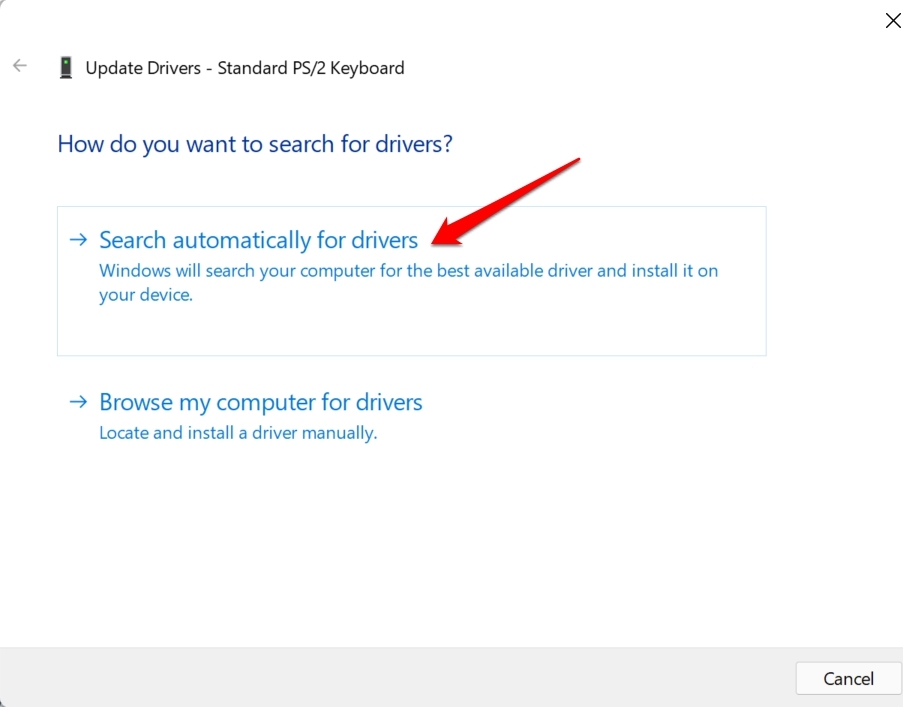
- Nella finestra successiva che appare, fai semplicemente clic sul pulsante Cerca automaticamente i driver per consentire a Windows di cercare automaticamente i nuovi driver.
- Fai questo processo per tutti i dispositivi necessari e verifica se questo risolve il problema o meno.
5. Scansiona il PC per malware
Come già accennato, la presenza di malware potrebbe anche causare al tuo PC Windows 11 di mostrare un codice errore 0xc00000e9. Se il problema ti impedisce di avviare Windows, allora dovresti utilizzare uno strumento antivirus avviabile. Per questo, avrai bisogno di un altro PC su cui scaricare lo strumento antivirus e poi copiarlo su un’unità disco avviabile. Una volta fatto, collegalo al PC problematico e aspetta che lo strumento antivirus avviabile funzioni su di esso.
6. Usa la riparazione all’avvio
Questo codice errore 0xc00000e9 di Windows 11 non ti consente di accedere alla schermata di accesso. In tale situazione, devi avviare lo strumento di riparazione all’avvio. In questo modo, il sistema cercherà automaticamente file di sistema corrotti e li riparerà lungo il percorso. Ecco come utilizzare la riparazione all’avvio:
- Apri il menu Impostazioni di Windows tramite i tasti di scelta rapida Windows+I.
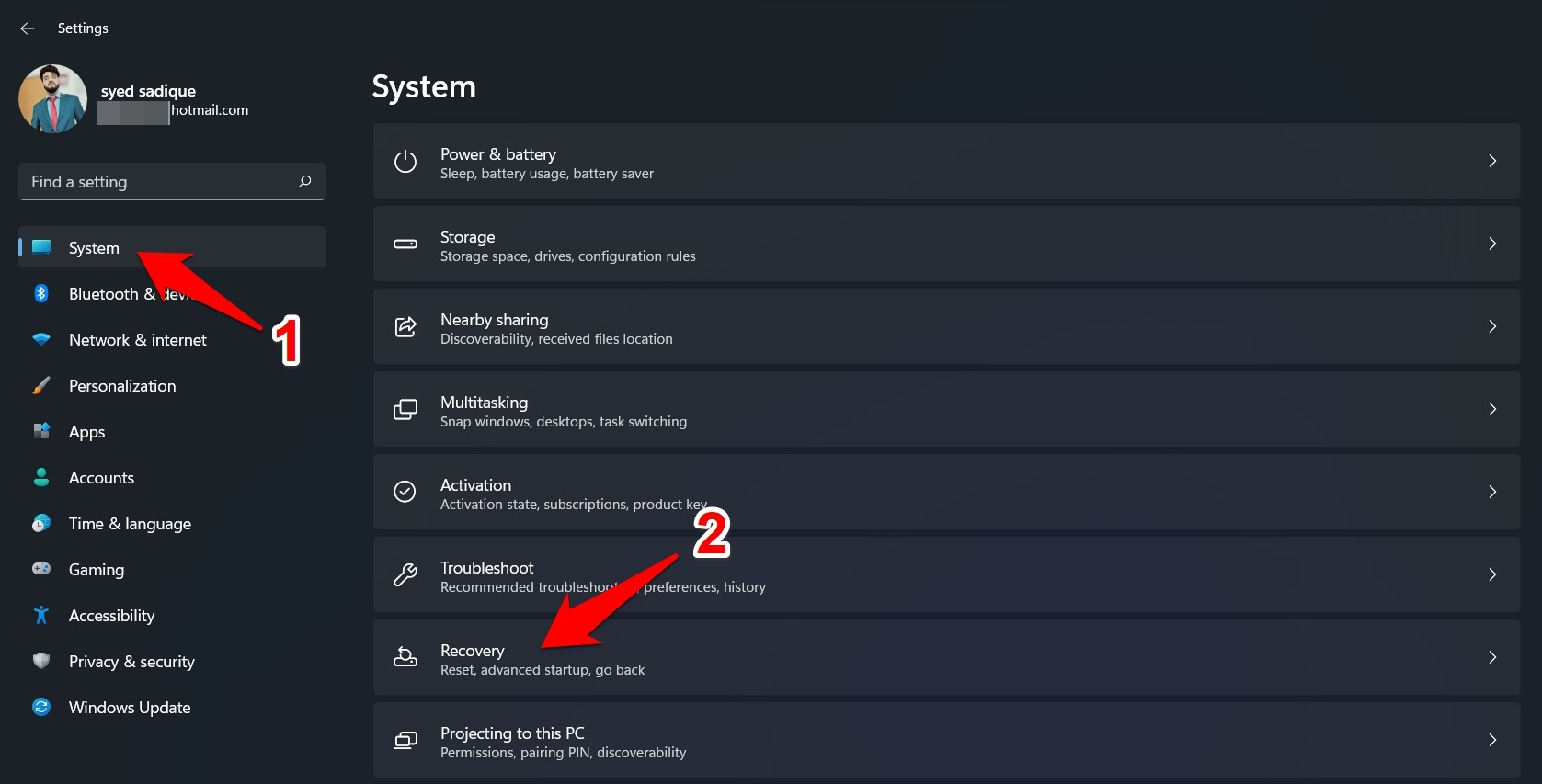
- Seleziona quindi Sistema dalla barra laterale sinistra e vai alla sezione Ripristino.
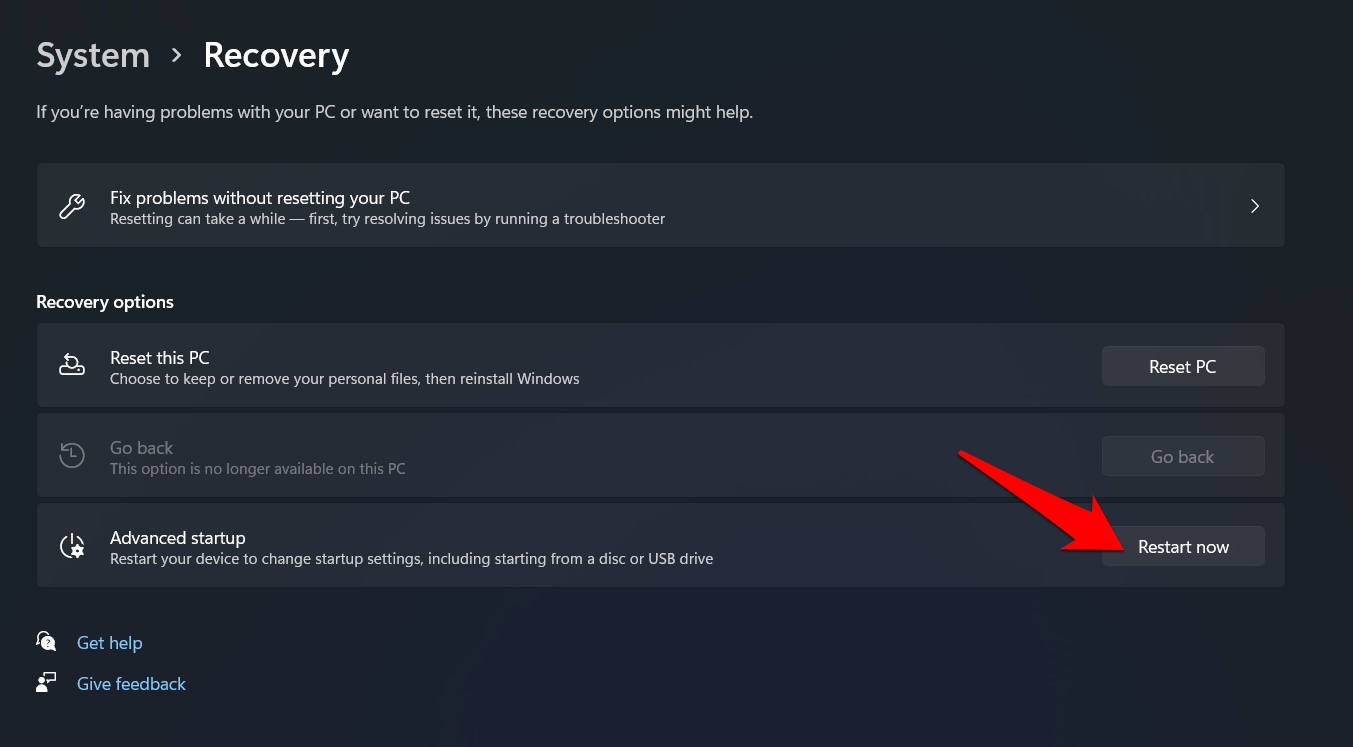
- Fai clic sul pulsante Riavvia ora accanto a Avvio avanzato.
- Il tuo PC si avvierà ora nella schermata di recupero di Windows; seleziona Risoluzione dei problemi da lì.
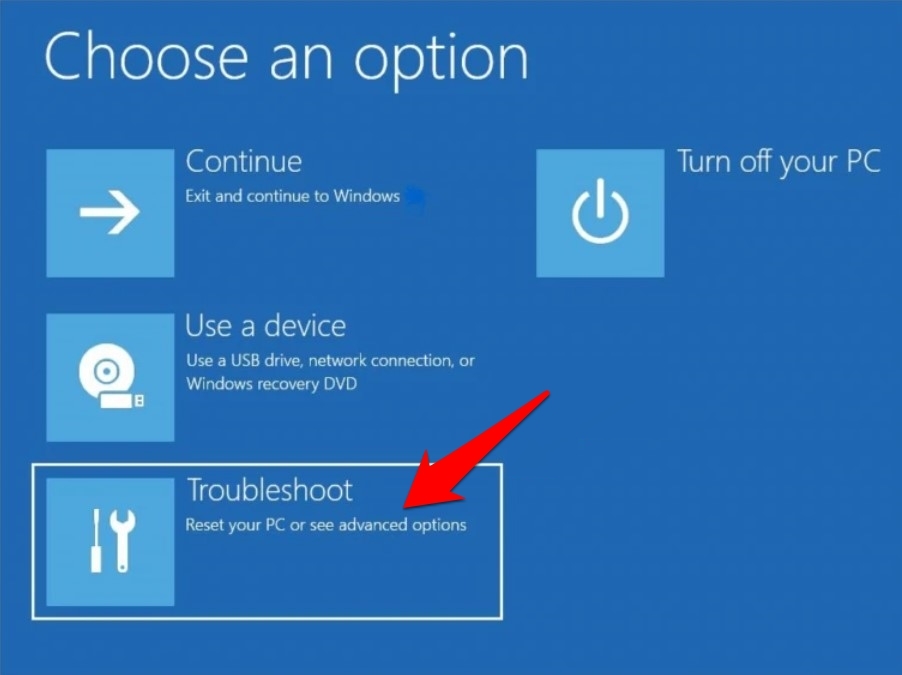
- Quindi fai clic su Opzioni avanzate > Riparazione all’avvio.
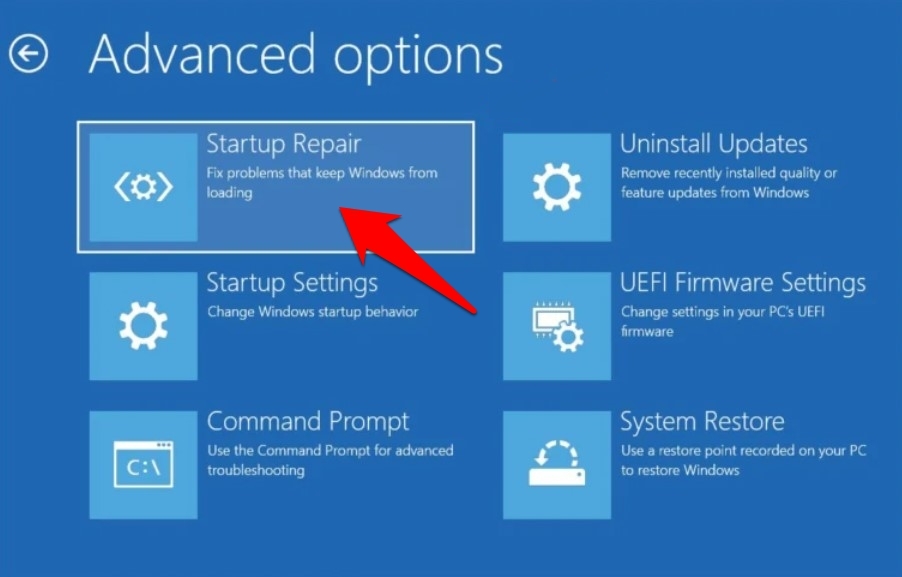
- Il tuo sistema si occuperà automaticamente dei passaggi rimanenti e risolverà il problema di avvio.
7. Associa il codice di avvio del volume con BOOTMGR
Come ultima risorsa, quando nessuno dei metodi sopra funziona per te, puoi provare ad associare il codice di avvio del volume con BOOTMGR. Ecco i passaggi che devi seguire.
- Qui, devi fare clic su Opzioni avanzate.
- Sotto questo menu, devi fare clic su Prompt dei comandi.
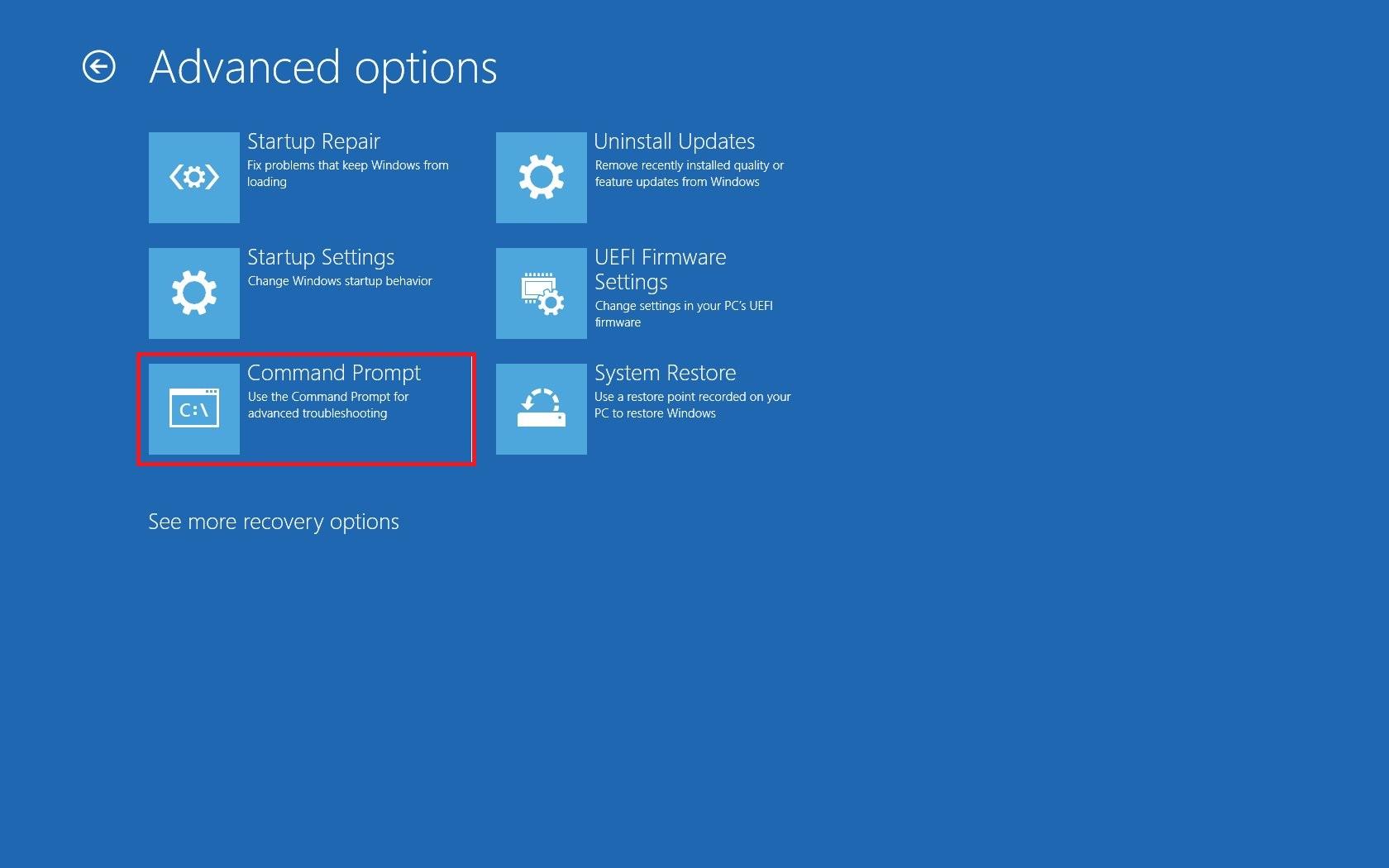
- Digita bootsect nt60 /sys e premi Invio.
- Chiudi il prompt dei comandi e riavvia il PC.
Se hai qualche pensiero su Come risolvere l’errore di recupero codice 0xc00000e9 su Windows 11?, sentiti libero di lasciare un commento qui sotto. Inoltre, iscriviti al nostro canale YouTube di DigitBin per video tutorial. Saluti!
Ricevi i nuovi post nella tua casella di posta.
Nessuno spam. Disiscriviti in qualsiasi momento.