Gaming · 9 min read · Jan 16, 2026
Come risolvere l'errore di memoria esaurita in Red Dead Redemption 2?

Il gioco Red Dead Redemption 2 (RDR2) di Rockstar Games è un’avventura western emozionante ambientata nel selvaggio West americano. Non c’è da meravigliarsi se il gioco ha attirato così tanta attenzione con la sua grafica mozzafiato, il gameplay immersivo e la trama ricca.
Nonostante le sue ambizioni, RDR2 non è privo di problemi tecnici. Nella maggior parte dei casi, i giocatori incontrano un messaggio di errore che dice “Memoria esaurita”. Tuttavia, questo errore non si verifica spesso.
Se il tuo dispositivo non ha abbastanza memoria, potrebbe essere la causa. Tuttavia, non c’è nulla di cui preoccuparsi, poiché abbiamo alcune soluzioni a questo problema. Quindi, iniziamo con la guida.
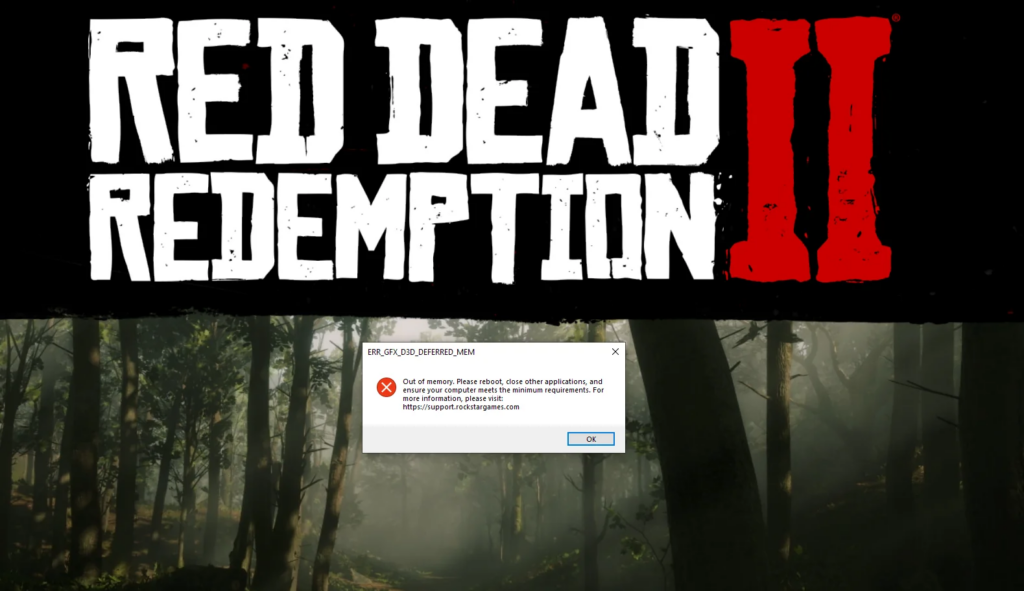
Cosa causa l’errore di memoria esaurita in Red Dead Redemption 2?
Quando il gioco esaurisce la RAM (Random Access Memory) sul tuo sistema, riceverai l’errore “Memoria esaurita”. Alcune delle ragioni più comuni sono le seguenti:
RAM di sistema insufficiente
VRAM bassa
Perdite di memoria
Processi in background
Come risolvere l’errore di memoria esaurita in Red Dead Redemption 2?
Correggere l’errore di memoria esaurita di Red Dead Redemption 2 non è davvero difficile, poiché devi solo eseguire alcune semplici correzioni che abbiamo menzionato:
Correzione 1: Aumentare la dimensione del file di paging
Secondo i giocatori, aumentare la dimensione del file di paging assegnato alle unità risolve l’errore di memoria esaurita di Red Dead Redemption 2. Pertanto, RDR 2 sarà in grado di lavorare con più memoria virtuale, il che porta a un sistema più stabile.
Ecco alcune istruzioni per aumentare manualmente la dimensione del file di paging per le tue unità se desideri allocare più RAM a Red Dead Redemption 2.
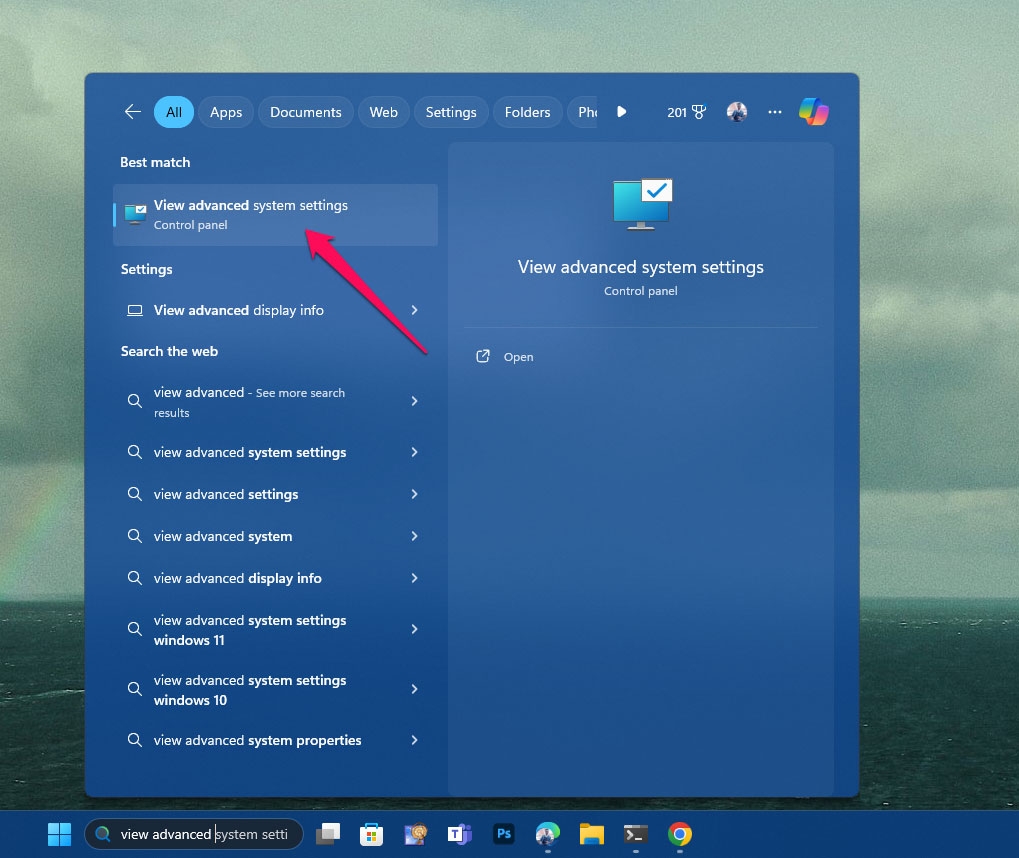
- Inserisci “ Visualizza impostazioni avanzate di sistema “ nella ricerca di Windows.
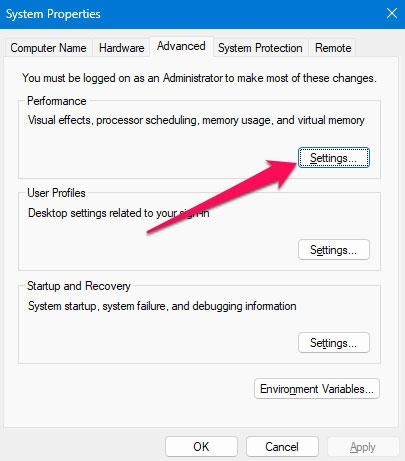
- Successivamente, nella sezione Prestazioni della scheda Avanzate, fai clic su Impostazioni.
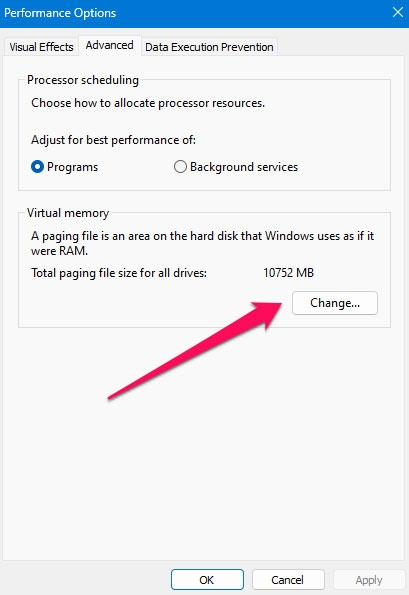
- Sotto Avanzate, fai clic su Cambia all’interno di Memoria virtuale.
Per iniziare, deseleziona Gestisci automaticamente la dimensione del file di paging per tutte le unità nelle impostazioni di memoria virtuale.
Sotto “ Dimensione personalizzata:” scegli l’unità in cui è installato Red Dead Redemption 2.
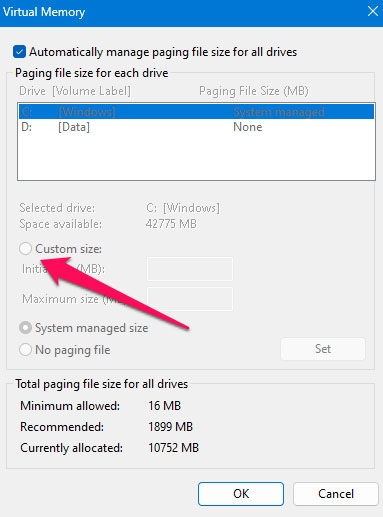
La mia capacità di RAM è 8 GB.
Puoi sostituire gli 8 GB con quanti più RAM hai e calcolare di conseguenza.
Secondo Microsoft, le dimensioni ottimali del file di paging dovrebbero essere impostate come segue:
8 GB x 1000 x 1.5 = 12000 MB per la dimensione iniziale.
8 GB x 1000 x 3.0 = 24000 MB per la dimensione massima.
Seleziona i valori appropriati e fai clic su Imposta.
Correzione 2: Cambiare l’API da Vulkan a DirectX 12
Non c’è opzione per cambiare l’API nelle impostazioni di Red Dead Redemption. È impostato su Vulkan per impostazione predefinita. Secondo i giocatori, la maggior parte dei crash, così come i codici o messaggi di errore, sono causati dalle API grafiche. Se non risolve il tuo problema, passa a DirectX 12 e prova di nuovo:
Nel gioco, vai al menu Impostazioni.
Fai clic sul pulsante Grafica.
Nella sezione Impostazioni avanzate, assicurati che sia selezionato Sbloccato per l’opzione Impostazioni avanzate.
Utilizzando il pulsante a freccia, cambia la sezione API grafica in DirectX 12.
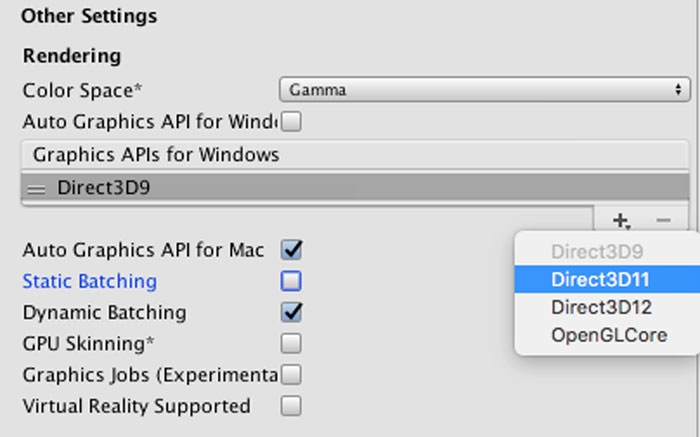
- Per applicare le modifiche, premi Invio.
Correzione 3: Esegui come amministratore
Per concedere accesso completo ai file di gioco, esegui sia il tuo launcher che Red Dead Redemption 2. Puoi sempre provare questa correzione rapida se riscontri un problema durante l’avvio o il crash del gioco.
Individua la posizione di installazione del gioco.
Quindi fai clic con il tasto destro su Red Dead Redemption 2.exe e seleziona Proprietà.
Sotto Compatibilità, puoi disabilitare le ottimizzazioni a schermo intero e eseguire questo programma come amministratore.
Per sovrascrivere l’alta scala DPI, seleziona l’opzione Sovrascrivi il comportamento di scala DPI elevata e poi seleziona Applicazione. Per applicare, fai clic su OK.
Riapri la finestra di compatibilità e fai clic su Applica e OK.
Anche il tuo launcher di gioco dovrebbe essere eseguito come amministratore.
Inoltre, utilizzando il menu fai clic con il tasto destro, seleziona Esegui come amministratore, e il launcher verrà eseguito temporaneamente come amministratore.
- Puoi anche andare su Proprietà > Compatibilità > Esegui questo programma come amministratore per eseguirlo permanentemente come amministratore.
Correzione 4: Aggiorna Red Dead Redemption 2
È sempre consigliato controllare gli aggiornamenti del gioco sul tuo PC perché le versioni obsolete possono a volte causare problemi di avvio e di gameplay.
Ci sono una serie di miglioramenti, correzioni di bug e, soprattutto, nuove funzionalità nell’ultimo aggiornamento della patch. Se desideri mantenere il tuo gioco aggiornato, segui questi passaggi:
Per Steam:
Sul tuo PC, avvia Steam e fai clic su BIBLIOTECA.
Dal pannello sinistro, fai clic con il tasto destro su Red Dead Redemption 2.
Vai su Proprietà > Fai clic su AGGIORNAMENTI.
Nella scheda AGGIORNAMENTI AUTOMATICI, fai clic su Mantieni sempre aggiornato questo gioco.
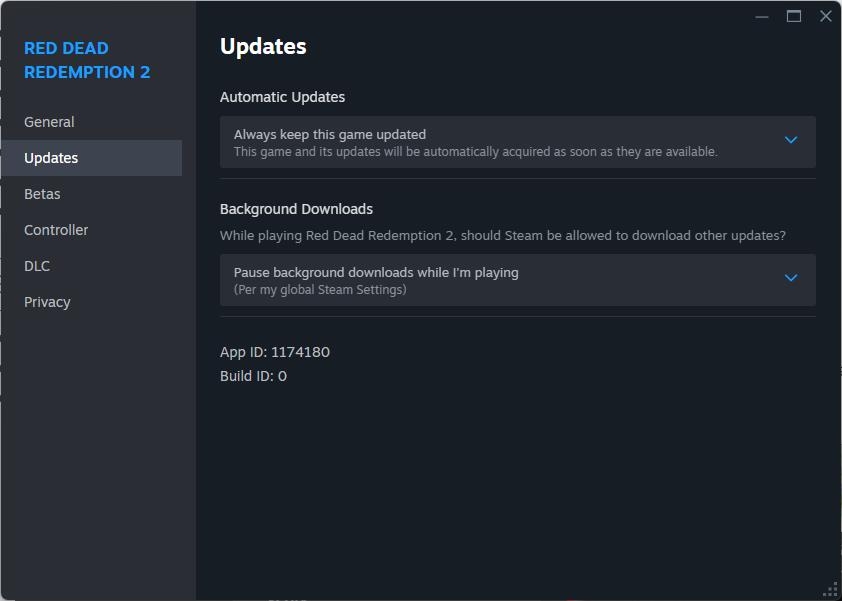
Per avviare il gioco, torna a BIBLIOTECA e fai clic su Red Dead Redemption 2.
Successivamente, per scaricare e installare l’ultimo aggiornamento, fai clic sul pulsante Aggiorna.
Dopo che il processo è completato, riavvia il PC per applicare le modifiche.
Per Epic Games Launcher:
Sul PC, avvia Epic Games Launcher e vai su Libreria.
Successivamente, dovrai toccare il pulsante a tre punti accanto a Red Dead Redemption 2 per giocare.
Per attivarlo, fai clic sull’interruttore Aggiornamento automatico.
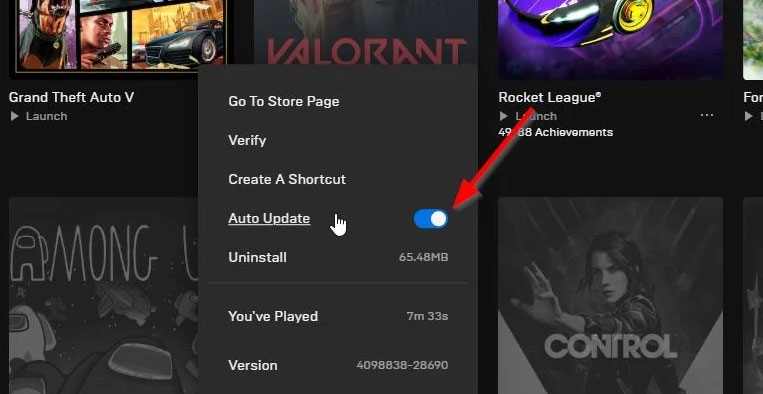
I launcher di gioco cercano automaticamente aggiornamenti e li installano in background se necessario.
Dopo aver apportato le modifiche, riavvia l’Epic Games Launcher per far sì che le modifiche abbiano effetto immediato.
Correzione 5: Pulisci la cache di DirectX 12
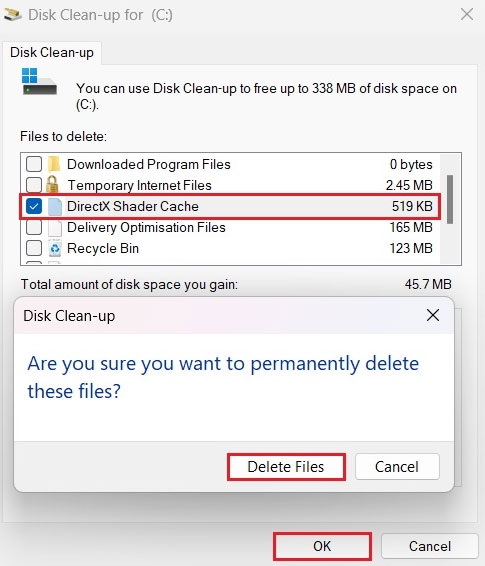
Si suggerisce di pulire la cache di DirectX 12 se stai eseguendo Red Dead Redemption 2 con l’API DirectX 12. RDR 2 è andato in crash quando questa cache è stata pulita, causando l’errore “err gfx d3d deferred mem out of memory rdr”. Ecco i passaggi che devi seguire:
Nella barra di ricerca di Windows, digita Pulizia disco.
Dall’elenco a discesa, seleziona l’unità (C:).
Deseleziona tutto tranne “Cache shader DirectX,” e poi fai clic su OK.
Infine, nella nuova finestra che appare, fai clic su “ Elimina file.”
Correzione 6: Disabilita le sovrapposizioni
Per qualche motivo, Red Dead Redemption 2 odia le sovrapposizioni. Diverse fonti confermano che disabilitare le sovrapposizioni in-game come MSI Afterburner OSD, sovrapposizione di Steam, sovrapposizione Nvidia Geforce, sovrapposizione delle prestazioni AMD o Windows Game Bar risolve l’errore della Windows Game Bar.
Sebbene le sovrapposizioni non sembrino avere alcuna connessione con l’errore visualizzato dal gioco, le sovrapposizioni risolvono comunque questo problema.
Questo è ancora più strano del fatto che puoi riattivare queste sovrapposizioni una volta che il gioco è stato caricato.
Correzione 7: Aggiorna il driver GPU
Per evitare crash o errori relativi alla memoria, devi anche aggiornare il driver grafico sul tuo PC. Per farlo:
Per aprire il menu Avvio rapido, premi Windows + X.
Dall’elenco, seleziona Gestione dispositivi > Fai doppio clic su Adattatori video.
Fai semplicemente clic con il tasto destro sulla scheda grafica dedicata attiva.
Successivamente, seleziona Aggiorna driver > Scegli di cercare automaticamente i driver.
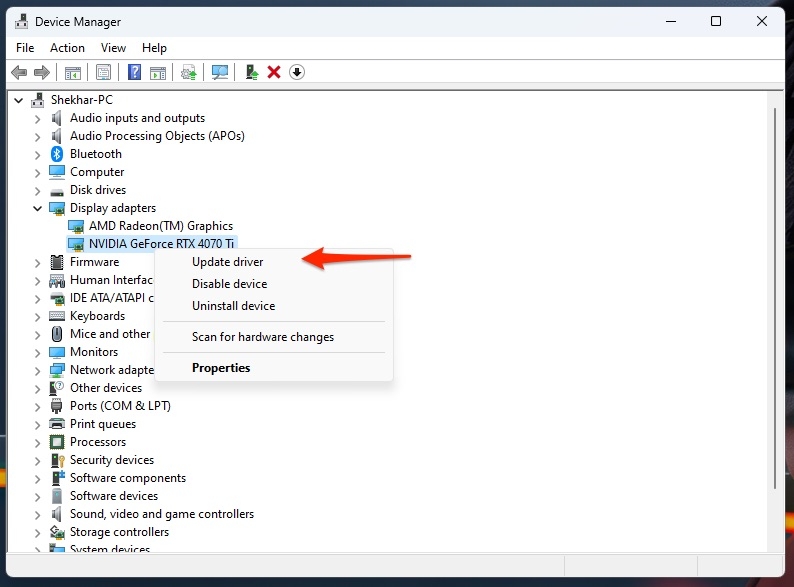
Scaricherà e installerà automaticamente l’aggiornamento più recente se disponibile.
Dopo che il compito è stato completato, il sistema si riavvierà automaticamente. Per applicare le modifiche, riavvia manualmente il sistema.
Correzione 8: Verifica e ripara i file di gioco
File di gioco corrotti o mancanti probabilmente causeranno l’avvio del gioco con più problemi. Per risolvere la maggior parte dei problemi relativi ai file di gioco sul PC, è altamente consigliato verificare e riparare i file di gioco utilizzando il client di gioco. Per farlo:
Per Steam:
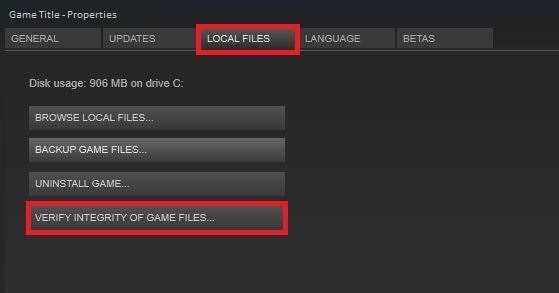
Vai su BIBLIOTECA nel client Steam.
Dal pannello sinistro, fai clic con il tasto destro su Red Dead Redemption 2.
Naviga su FILE LOCALI sotto Proprietà.
Una volta completato il processo, fai clic su Verifica integrità dei file di gioco.
- Una volta fatto questo, riavvia il PC per assicurarti che le modifiche siano applicate.
Per Epic Games Launcher:
Per risolvere i problemi relativi ai file di gioco di Red Dead Redemption 2, puoi seguire i passaggi seguenti se stai utilizzando l’Epic Games Launcher.
Utilizzando Epic Games Launcher, naviga nella Libreria.
Per giocare a Red Dead Redemption 2, fai clic sull’icona a tre punti.
Dopo aver selezionato Verifica, attendi che il processo sia completato.
Una volta fatto questo, riavvia il PC per assicurarti che le modifiche siano applicate.
Correzione 9: Esegui un avvio pulito
Aiuta il sistema a avviarsi e funzionare senza eseguire automaticamente programmi di avvio non necessari quando il sistema viene ripulito dopo l’avvio.
Quando una macchina Windows viene avviata, una varietà di programmi di terze parti e persino alcuni programmi di sistema vengono eseguiti in background.
Non verrai avvisato dell’uso delle risorse di sistema e dei dati internet, il che può causare un rallentamento del sistema. Per farlo:
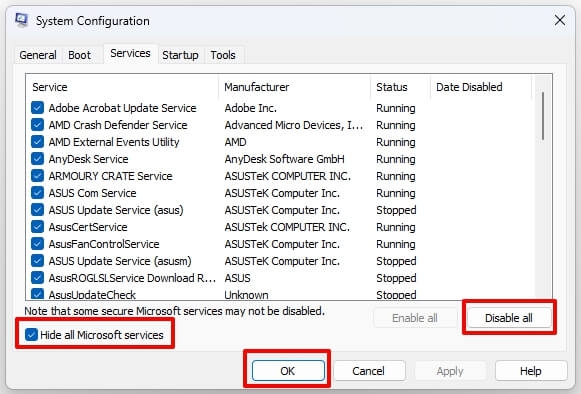
Per iniziare, apri la finestra di dialogo Esegui premendo Windows + R.
Per aprire Configurazione di sistema, digita msconfig, e premi Invio.
Nella scheda Servizi, seleziona la casella Nascondi tutti i servizi Microsoft.
Per salvare le modifiche, fai clic su Disabilita tutto > Applica e poi OK.
- Successivamente, vai alla scheda Avvio e fai clic su Apri Gestione attività.
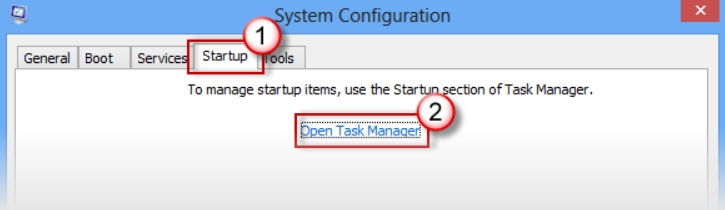
Si aprirà l’interfaccia di Gestione attività. Fai clic sulla scheda Avvio.
Successivamente, seleziona il compito che ha un maggiore impatto all’avvio.
Fai clic su Disabilita per disattivarli all’avvio.
Ripeti questi passaggi per ciascun programma che ha un alto impatto all’avvio.
Dopo aver apportato modifiche al computer, assicurati di riavviarlo.
Ora potresti notare che il tuo sistema funziona meglio e si sente più fluido di prima.
Quindi, questo è tutto ciò che abbiamo per te su come risolvere l’errore di memoria esaurita di Red Dead Redemption 2. Grazie per aver dedicato del tempo a leggere la nostra guida. Speriamo che tu l’abbia trovata utile. Se desideri saperne di più, ti preghiamo di commentare qui sotto.
Ulteriori letture:
Server PS4 in chiusura | È vero?
Puoi giocare a Mario Kart su Xbox One?
Recensione di Exitlag: legittimo o truffa? Migliora il gioco?
Ricevi i nuovi post nella tua casella di posta.
Nessuno spam. Disiscriviti in qualsiasi momento.