Risoluzione problemi · 5 min read · Oct 25, 2025
Come risolvere l'errore di autenticazione del desktop remoto su Windows 11?
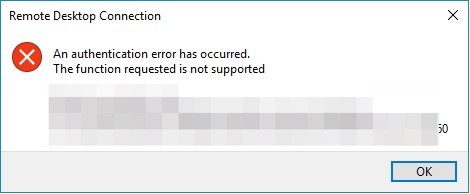
In questa guida, ho discusso vari suggerimenti per la risoluzione dei problemi per risolvere l’errore di autenticazione del desktop remoto su Windows 11. Il popup di errore esatto che vedrai sarà “ Si è verificato un errore di autenticazione, la funzione richiesta non è supportata “. La funzione Desktop Remoto è esclusivamente disponibile sulle versioni Pro ed Enterprise di Windows 11.
Le ragioni comuni per gli errori di autenticazione del desktop remoto su Windows 11 possono verificarsi per vari motivi. Di solito, è una rete lenta, dettagli di accesso errati, una funzione di desktop remoto disabilitata o il programma anti-malware sul dispositivo che interrompe la connettività.
Risoluzione dell’errore di autenticazione del desktop remoto su PC
Implementa queste soluzioni per risolvere il problema di autenticazione del desktop remoto su Windows PC.
1. Abilitare il desktop remoto su Windows
Devi abilitare la funzione desktop remoto per creare qualsiasi connessione desktop remoto. Ecco come controllare se è stata abilitata o meno.
- Premi Windows + I per aprire le impostazioni di Windows.
- Scorri fino a Desktop remoto e clicca su di esso.
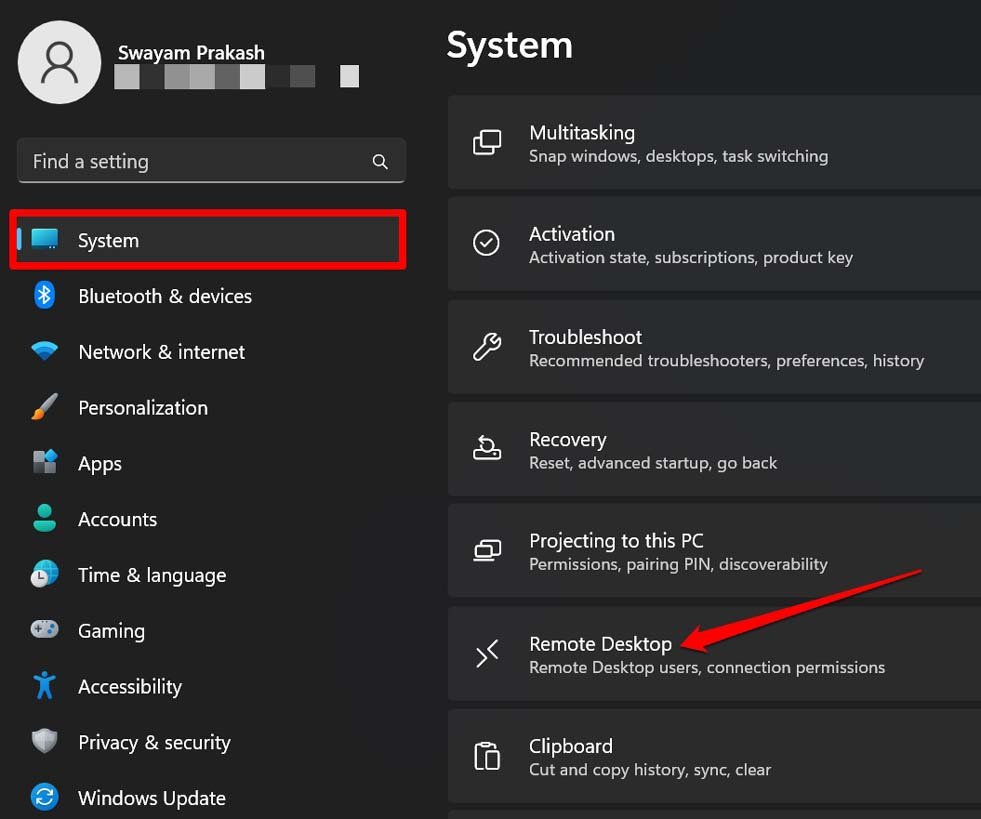
- Clicca sull’interruttore accanto a Desktop remoto per attivarlo On.
- Quando appare la finestra di dialogo delle impostazioni del desktop remoto, clicca su Conferma.
2. Disabilitare temporaneamente il firewall di Windows 11
Il firewall di Windows ha la notorietà di bloccare i programmi dall’esecuzione per gestire la sicurezza del PC. Lo stesso problema si verifica durante l’utilizzo della connessione desktop remoto. Per risolvere ciò, devi disabilitare il firewall di Windows 11 per un po’.
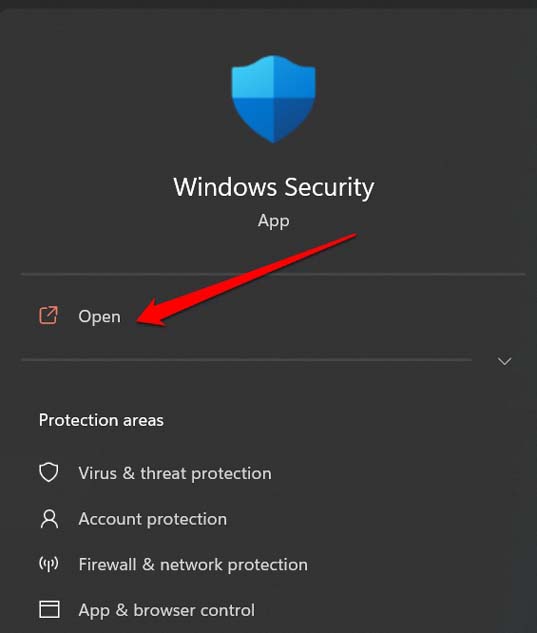
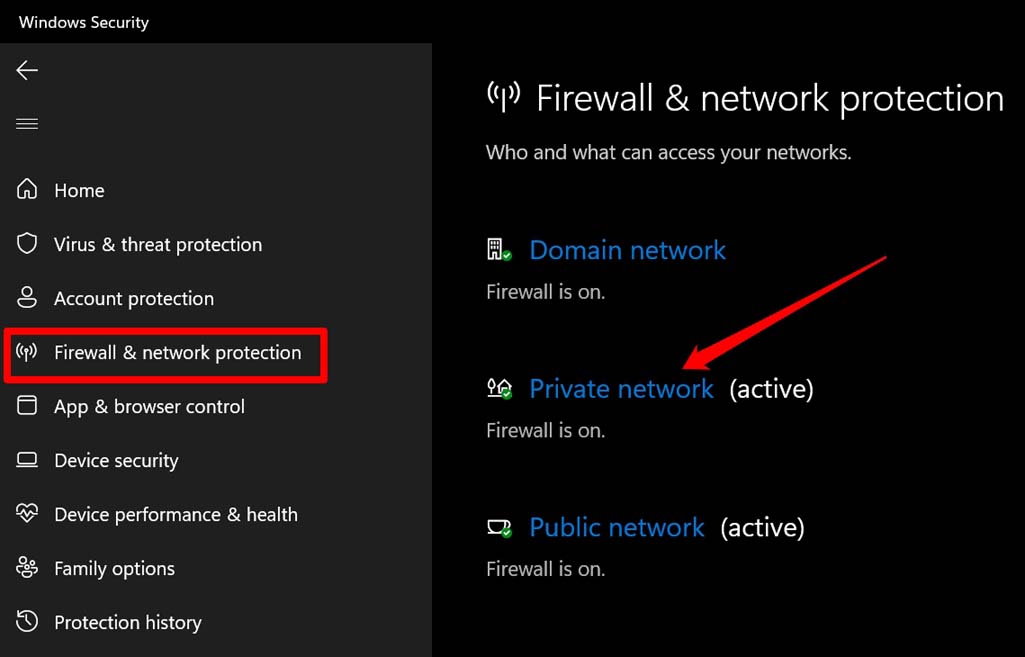
- Avvia Sicurezza di Windows utilizzando la ricerca di Windows.
- Quindi clicca su Protezione firewall e di rete nel pannello a sinistra.
- Clicca su Rete privata.
- Clicca sull’interruttore sotto Microsoft Defender Firewall per disattivarlo.
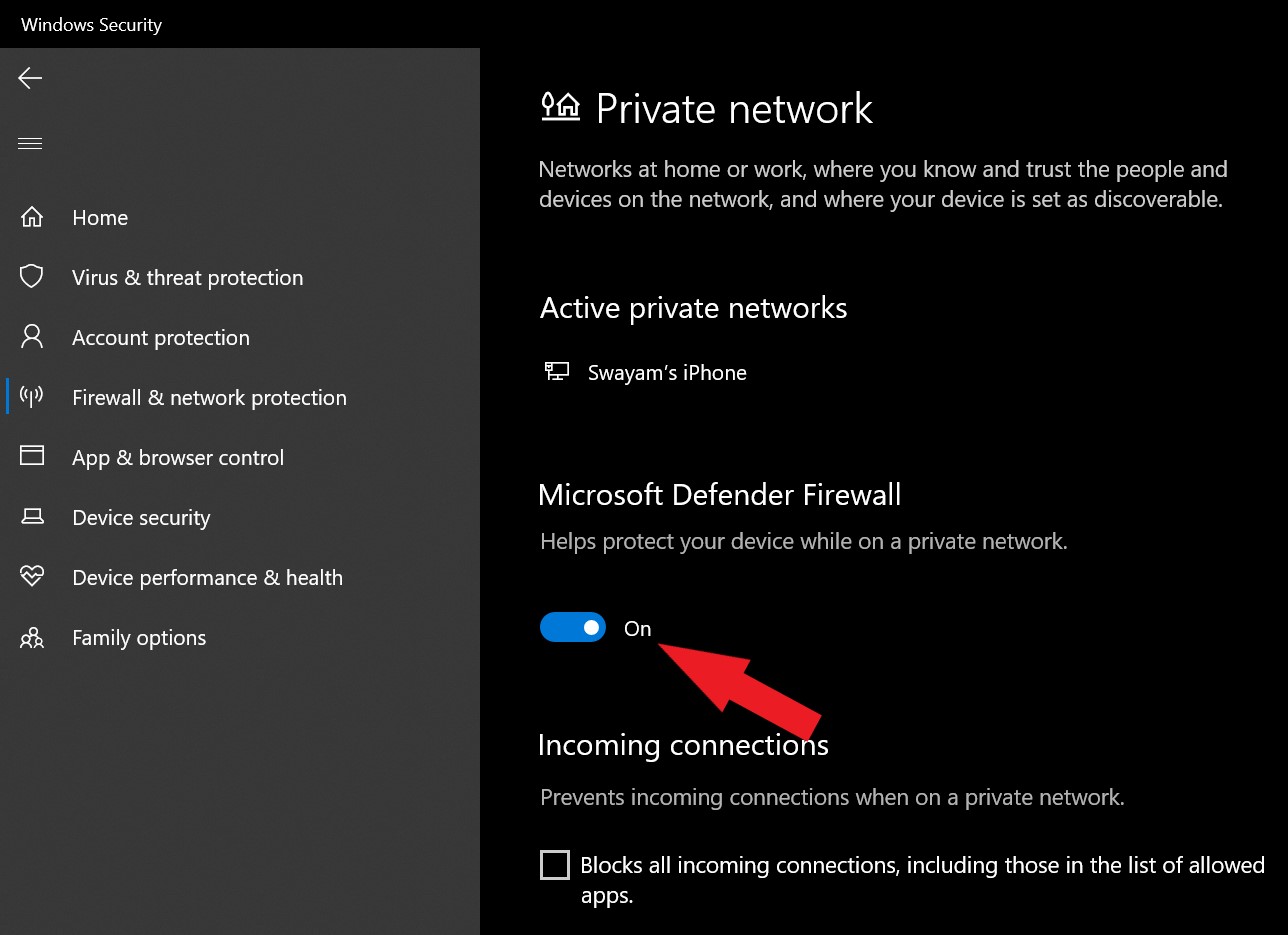
- Torna a Protezione firewall e di rete > clicca su Rete pubblica > Clicca sull’interruttore sotto Microsoft Defender Firewall per disattivarlo.
Ora, con il firewall di Windows disabilitato, puoi facilmente connetterti al desktop remoto.
3. Aggiornare il sistema operativo Windows
Non puoi mai negare la possibilità di qualche bug subdolo nel sistema operativo Windows che causa l’ostruzione di alcune funzionalità sul computer. Mentre stai risolvendo l’errore di autenticazione del desktop remoto, aggiorna il sistema operativo Windows all’ultima versione disponibile.
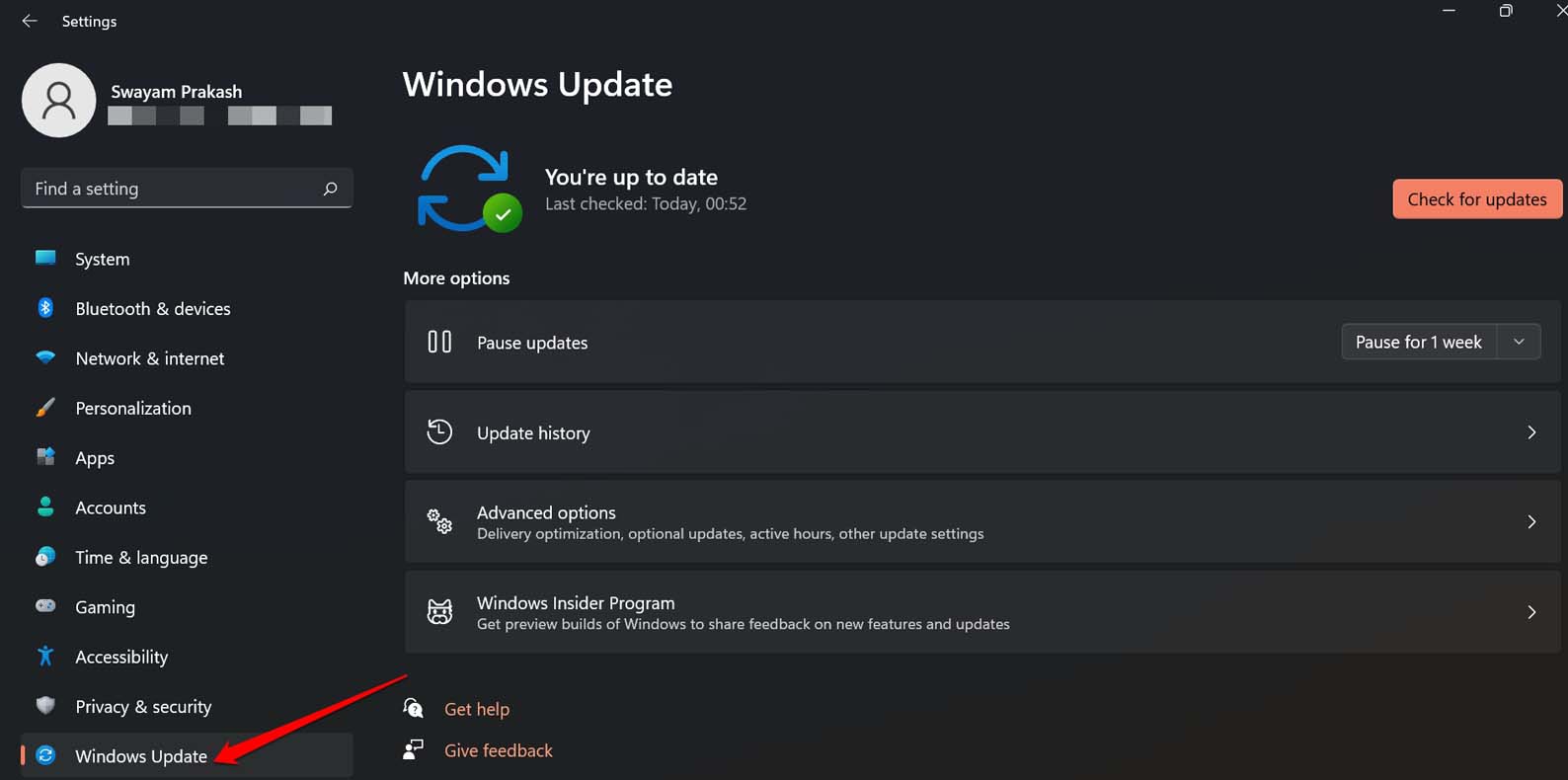
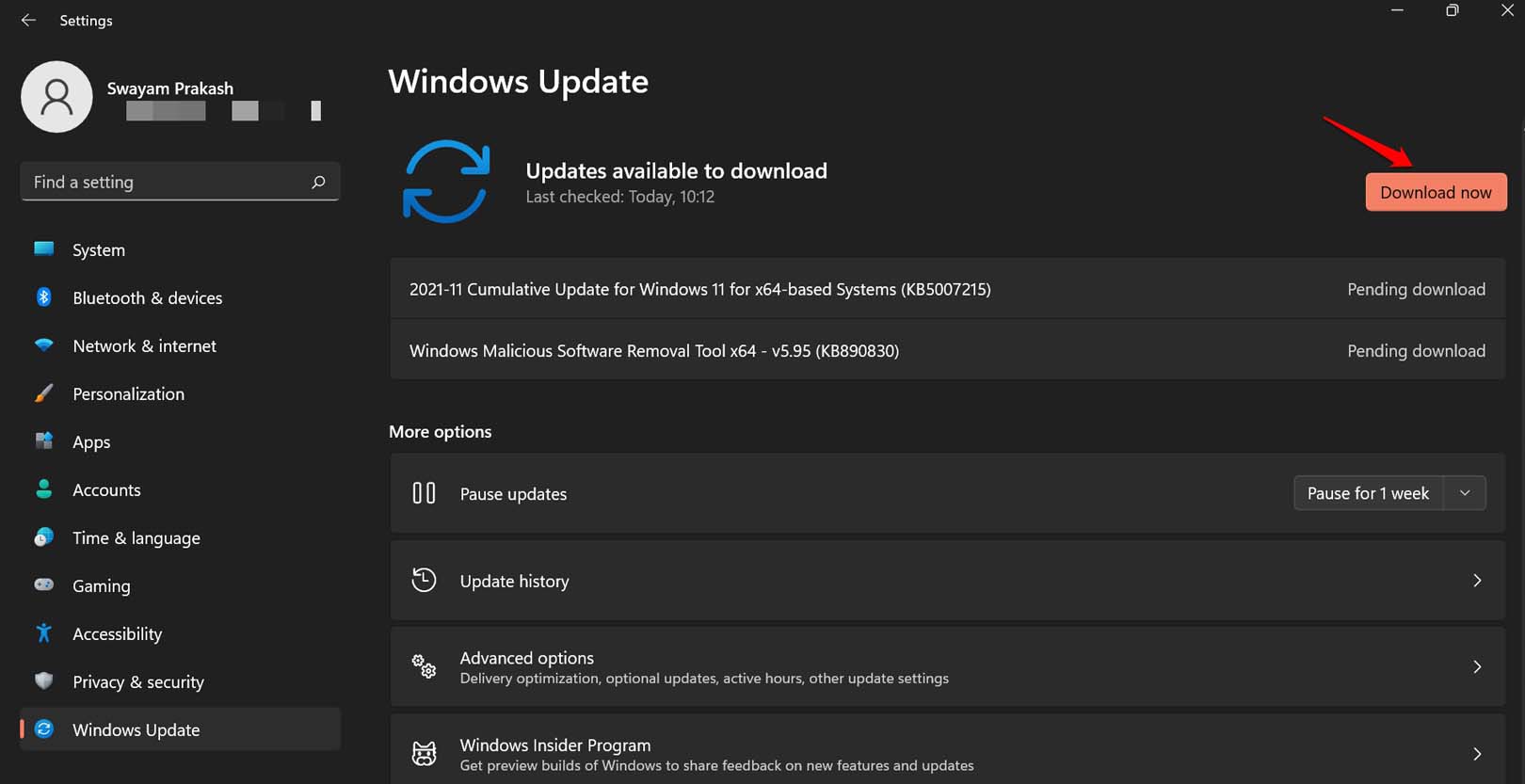
- Vai alle impostazioni del dispositivo premendo Windows + I.
- Quindi nel pannello a sinistra, clicca su Aggiornamento di Windows.
- Successivamente, clicca su Controlla aggiornamenti.
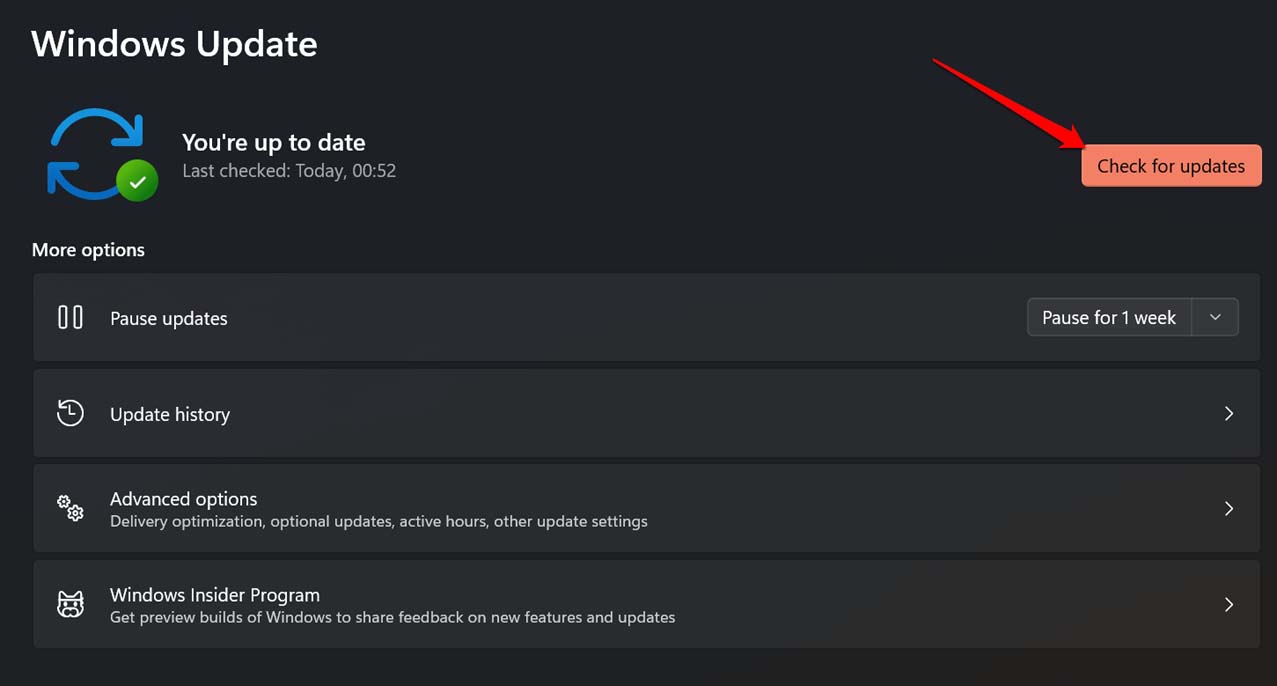
- Se è disponibile un aggiornamento, clicca su Scarica ora per avviare l’installazione dell’aggiornamento.
Di solito, quando il tuo PC è connesso al WiFi, gli aggiornamenti vengono scaricati automaticamente. Ricevi anche una notifica con un simbolo di riavvio-per-aggiornare nella barra delle applicazioni del desktop di Windows. Tutto ciò che devi fare è riavviare il PC per avviare il processo di aggiornamento.
Dopo che gli aggiornamenti sono stati installati con successo, prova a iniziare la connessione desktop remoto. Ora dovrebbe funzionare.
4. Disabilitare l’autenticazione a livello di rete sul server RDP
NLA o Autenticazione a livello di rete è una misura di sicurezza utilizzata per l’autenticazione prima di stabilire la connessione con la macchina client. Questo meccanismo può causare l’errore di autenticazione del desktop remoto su Windows 11. Puoi disattivare NLA seguendo i passaggi indicati di seguito.
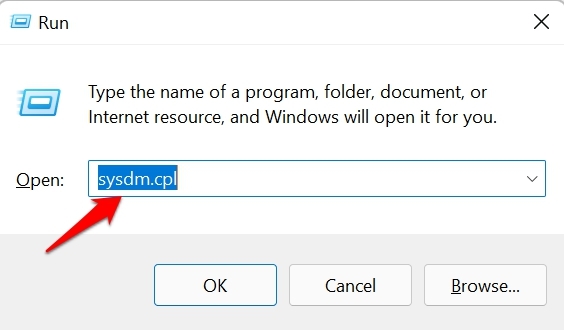
- Premi Windows + R per aprire la finestra Esegui.
- Inserisci il comando sysdm.cpl e premi invio.
- Nella finestra di dialogo Proprietà di sistema, clicca sulla scheda Remoto.
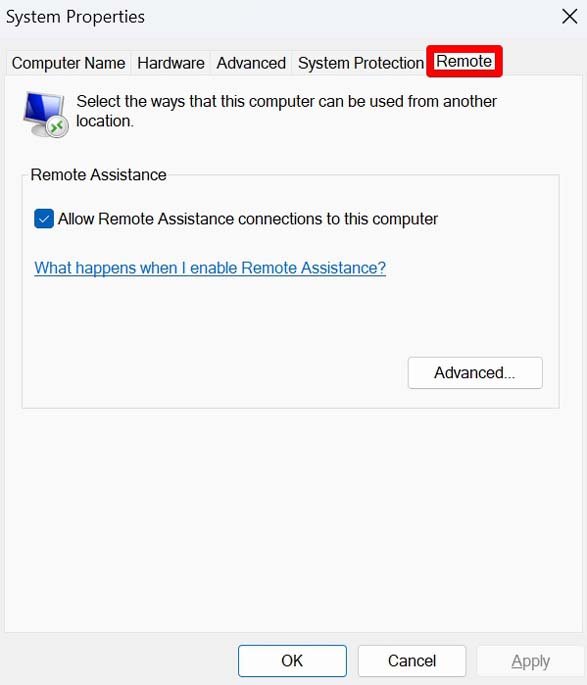
- Scorri fino alla sezione Desktop remoto e clicca su Consenti connessioni remote a questo computer.
- Deseleziona la casella accanto all’opzione Consenti connessioni solo da computer che eseguono Desktop remoto con autenticazione a livello di rete (consigliato)
- Clicca su Applica e OK per salvare le modifiche. Assicurati di riavviare anche il PC.
Ora, controlla se puoi connettere il client al desktop remoto o meno. Se no, controlla per risolvere i problemi di rete.
5. Risolvere la rete lenta
Se la tua rete è disturbata, la connessione verrà interrotta ogni volta che cerchi di stabilire l’accesso remoto. Come soluzione rapida, prova a ripristinare il router, disconnetti e riconnetti il tuo PC alla rete. Se hai accesso a una rete WiFi alternativa, connetti il tuo PC a quella. Puoi anche rapidamente attivare e disattivare la modalità aereo sul PC per vedere se questo fa la differenza nel connettersi facilmente alla rete.
6. Abilitare l’autenticazione del desktop remoto dalle impostazioni del registro
Apportando modifiche alle impostazioni del registro di Windows, puoi abilitare l’autenticazione del desktop remoto.
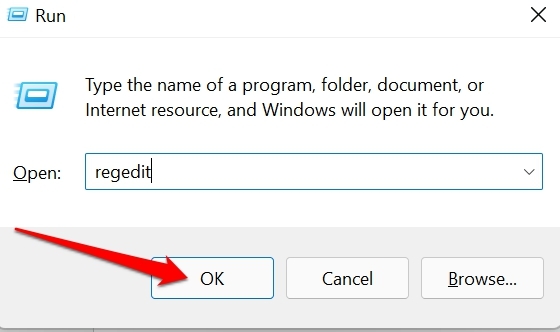
- Apri l’editor del registro utilizzando il comando regedit nella finestra Esegui [premi Windows + R].
- Nella barra degli indirizzi del Registro, incolla il seguente indirizzo.
HKEY_LOCAL_MACHINE\SOFTWARE\Microsoft\Windows\CurrentVersion\Policies\System\CredSSP\Parameters - Vai alla cartella System e fai clic destro su di essa.
- Seleziona Nuovo > scegli l’opzione Valore DWORD (32 bit).
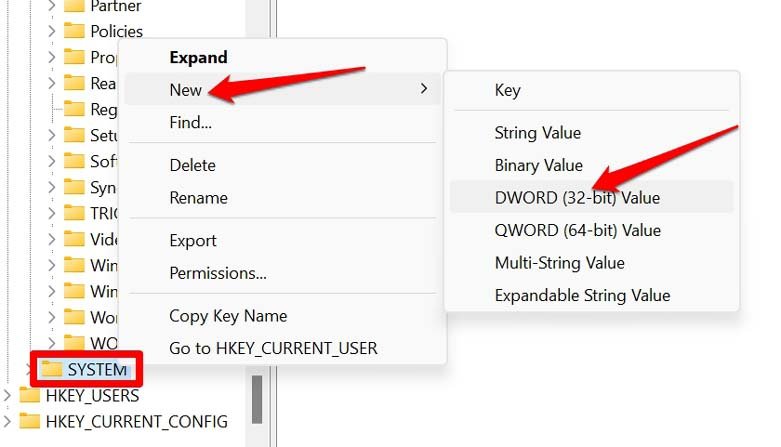
** - Dagli un nome conveniente come RemotDesk.
- Fai doppio clic su RemotDesk.
- Imposta il Valore dati su 2 e clicca su OK.
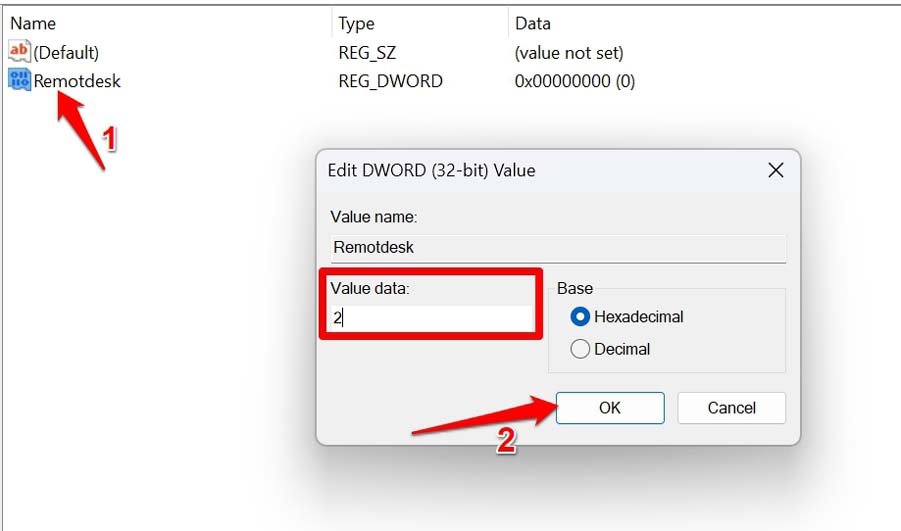
- Chiudi il Registro e riavvia il PC.
Ora, prova a stabilire la connessione desktop remoto e dovresti essere in grado di connetterti senza problemi.
7. Disinstallare l’aggiornamento di Windows precedente
A volte, disinstallare la versione attuale di Windows e tornare a una versione precedente si è rivelato utile per risolvere vari problemi tecnici. Puoi provare lo stesso quando incontri l’errore di autenticazione del desktop remoto su Windows 11.
- Apri il Pannello di controllo.
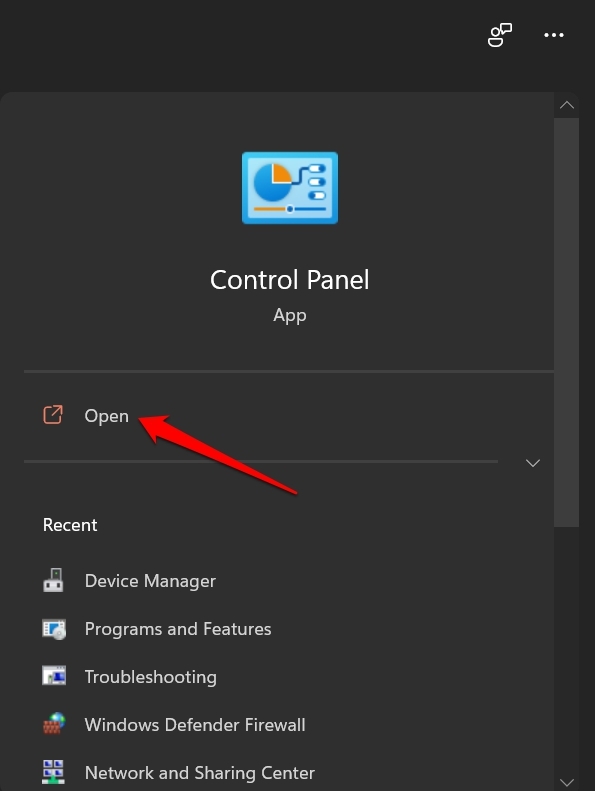
- Clicca su Programmi e funzionalità.
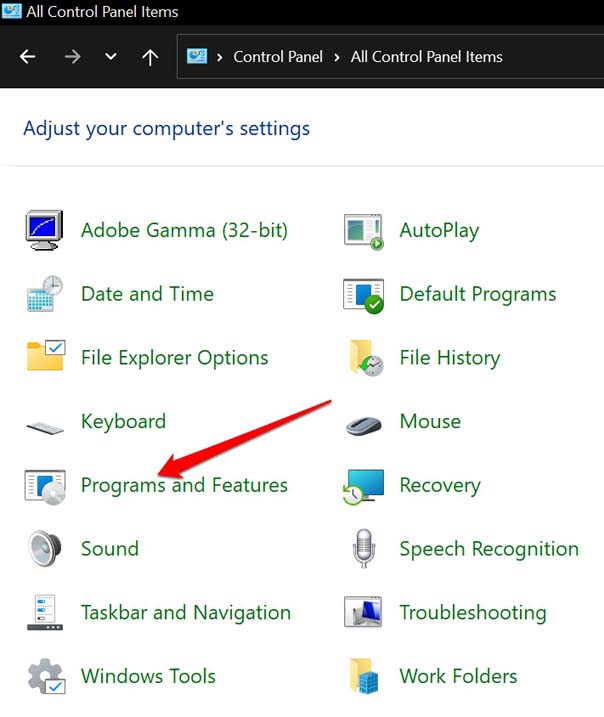
- Nella pagina successiva, clicca sull’opzione Visualizza aggiornamenti installati nel pannello a sinistra.
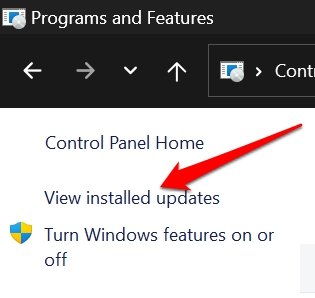
- Sarai reindirizzato a Aggiornamento di Windows nelle impostazioni di Windows.
- Vedrai l’elenco di tutti gli ultimi aggiornamenti di Windows installati sul PC.
- Clicca su Disinstalla accanto alle versioni software.
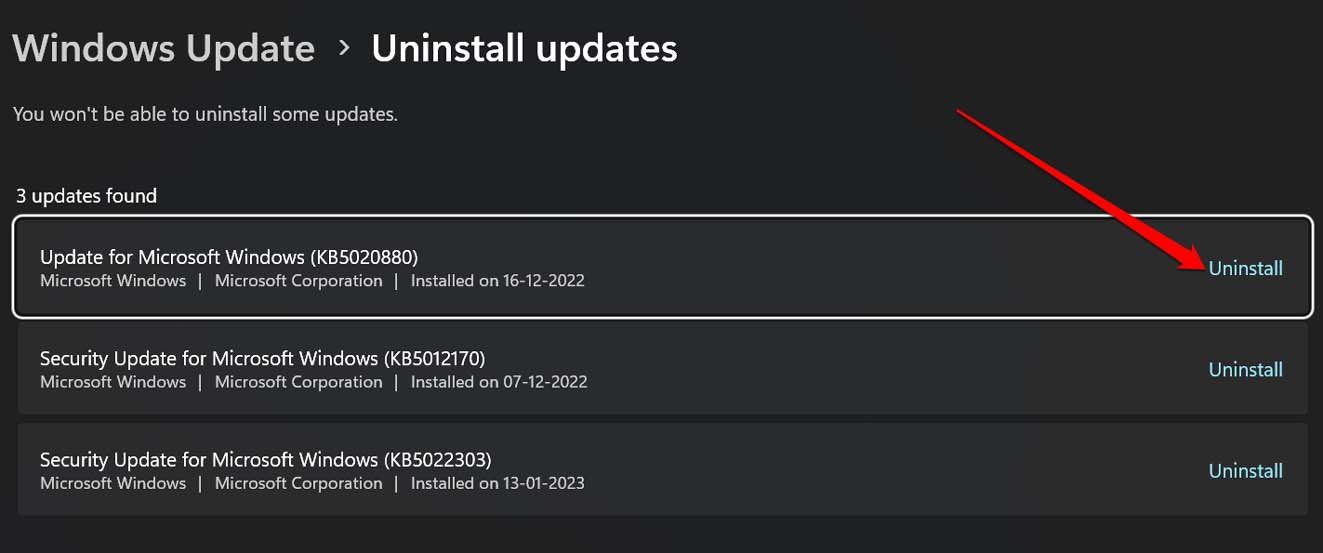
- Riavvia il computer e prova a stabilire la connessione desktop remoto.
Conclusione
Per accedere e utilizzare senza problemi la funzione desktop remoto, è essenziale risolvere l’errore di autenticazione del desktop remoto. Sicuramente non vuoi che la tua connettività venga ostacolata a causa di questo. Spero che i suggerimenti e i trucchi in questa guida siano stati utili.
Se hai qualche pensiero su Come risolvere l’errore di autenticazione del desktop remoto su Windows 11?, sentiti libero di lasciare un commento qui sotto. Inoltre, iscriviti al nostro canale YouTube di DigitBin per video tutorial. Saluti!
Ricevi i nuovi post nella tua casella di posta.
Nessuno spam. Disiscriviti in qualsiasi momento.