Risoluzione problemi · 2 min read · Nov 20, 2025
Come risolvere l'errore ‘Resolving Host’ in Google Chrome?
Molte volte potresti notare un problema molto fastidioso con il tuo browser Chrome. Alcuni siti web particolari causano un problema nel caricamento e mostrano un messaggio in basso ‘ Resolving Host’. In alcuni casi, i siti web si caricano lentamente e in molti casi, non si caricano affatto e mostrano un messaggio ‘ Server DNS non trovato’.
Oggi ho trovato alcune soluzioni potenzialmente utili per risolvere questo problema di risoluzione dell’host con il tuo Chrome.
1. Cancella la cache DNS di Google Chrome
Questa è una delle soluzioni più semplici e utili per fermare il problema di risoluzione dell’host.
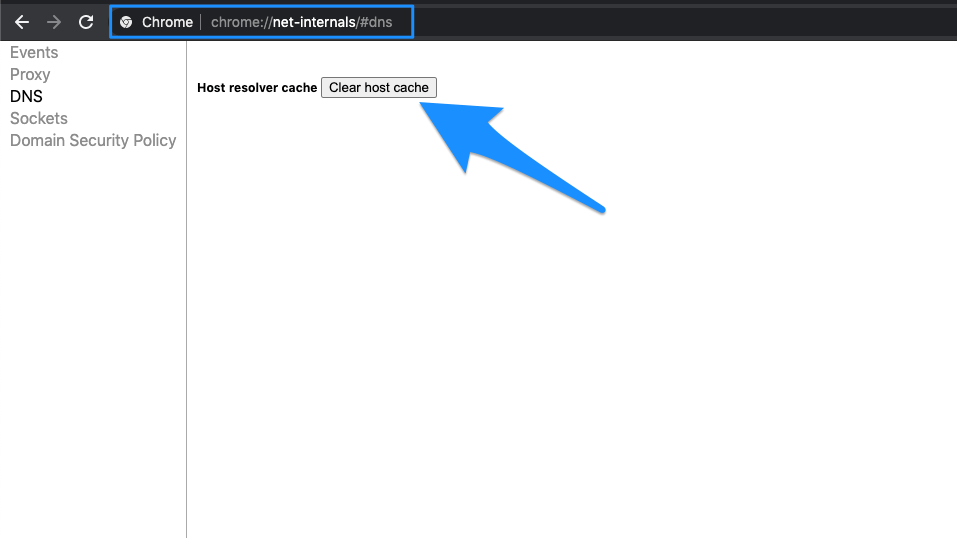
- Visita semplicemente l’URL ‘ chrome://net-incternals/#dns ‘.
- Clicca sul pulsante Clear Host Cache accanto alla cache del risolutore host.
- Noterai che i siti web funzionano correttamente.
2. Svuota il tuo DNS obsoleto
Se la tua cache DNS è obsoleta, devi eliminarla manualmente.
- Per farlo, inserisci semplicemente;
Win + R - E digita cmd nella casella di ricerca.
- Digita ipconfig /flushdns , premi Invio.
- Riavvia il computer per controllare il problema.
3. Cambia le impostazioni del protocollo DNS
1.
Cerca ‘
ncpa.cpl
‘ in Windows.
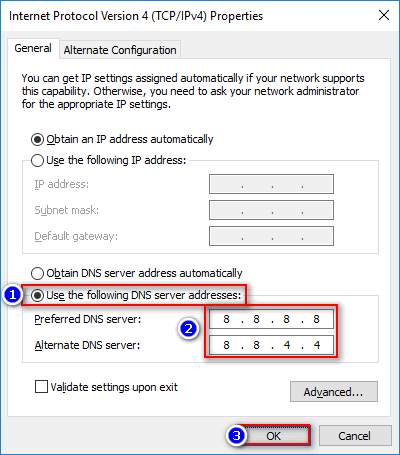
2. Cerca l’opzione chiamata Internet Protocol Version 4 (TCP/IPv4).
3. Clicca su di essa e poi sul pulsante Proprietà. 4. Ora utilizza manualmente i seguenti server DNS; server DNS preferito come 8.8.8.8 e server DNS alternativo come 8.8.4.4 (DNS pubblico di Google) (Imposta IP come automatico) 5. Riavvia il browser e controlla i siti web.
4. Cancella i dati di navigazione
La prossima cosa semplice che puoi fare è cancellare i tuoi dati di navigazione (non confonderlo con la cronologia di navigazione).
- Vai alle impostazioni del tuo browser Chrome.
- Scorri verso il basso e clicca su Mostra impostazioni avanzate.
- Sotto Privacy, clicca sul pulsante Cancella dati di navigazione.
- I siti web inizieranno a caricarsi.
5. Disabilita i servizi di previsione DNS
- Vai alle impostazioni di Chrome.
- Scorri verso il basso e clicca su Impostazioni avanzate.
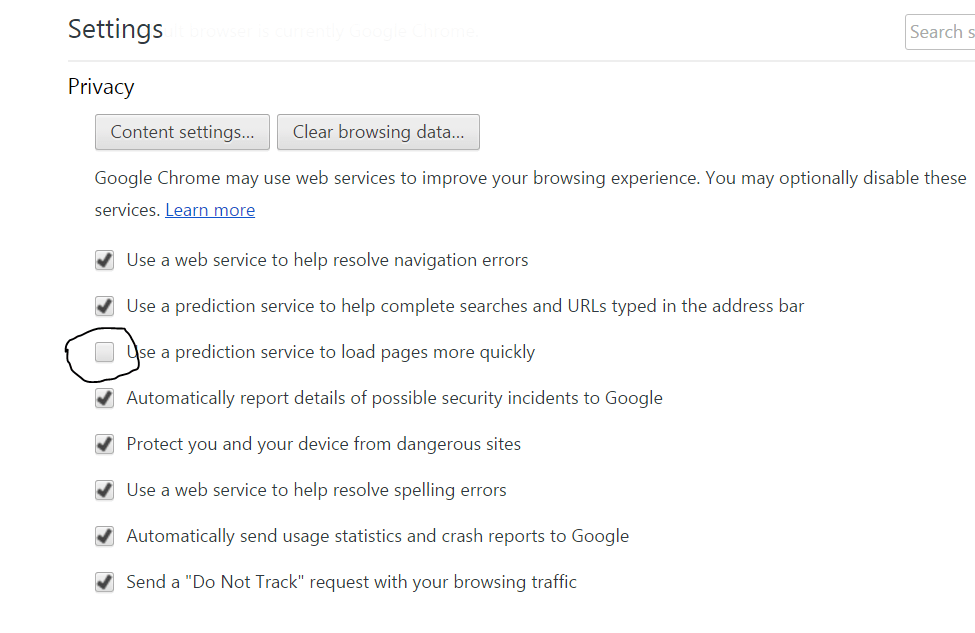
- Qui vedrai un’opzione ‘ Usa i servizi di previsione per caricare le pagine più rapidamente’
- Semplicemente deseleziona la casella e riavvia il browser.
6. Riavvia il client DNS
- Cerca ‘ services.msc’ nella finestra e apri i servizi.
- Cerca l’opzione chiamata DNS Client.
- Fai clic destro su di essa e tocca Riavvia.
7. Prova a ripristinare TCP/IP
Esegui i seguenti comandi in quest’ordine nel Prompt dei comandi (per eseguire ciascun comando, premi INVIO dopo averlo digitato):
ipconfig /release
ipconfig /all
ipconfig /flushdns
ipconfig /renew
netsh int ip set dns
netsh winsock reset**
Correzione - Server DNS non trovato o errore di risoluzione dell’host in Google Chrome
Nota e conclusione: Spero che il post sia stato utile, commenta qui sotto per qualsiasi assistenza necessaria.
Se hai qualche pensiero su Come risolvere l’errore ‘Resolving Host’ in Google Chrome?, sentiti libero di lasciare un commento qui sotto. Inoltre, ti preghiamo di iscriverti al nostro canale YouTube DigitBin per video tutorial. Saluti!
Ricevi i nuovi post nella tua casella di posta.
Nessuno spam. Disiscriviti in qualsiasi momento.