Windows 11 · 5 min read · Nov 01, 2025
Come risolvere il problema del Caps Lock invertito in Windows 11?

Questa guida ti darà utili suggerimenti per risolvere il problema del Caps Lock invertito in Windows 11. Fin dal primo giorno in cui siamo stati introdotti a un computer durante l’infanzia, sappiamo quale sia lo scopo del tasto Caps Lock sulla tastiera del PC. Lo premi e poi tutto ciò che digiti appare in lettere maiuscole.
A volte, su Windows 11, è stato osservato che anche se gli utenti non hanno attivato il Caps Lock, ogni volta che digitano parole e frasi, tutto ciò appare in maiuscolo. Questo problema sorge principalmente a causa di driver della tastiera obsoleti o difettosi. Inoltre, la versione attuale del sistema operativo Windows installato sul PC può avere alcuni problemi tecnici che causano la visualizzazione di tutto ciò che viene digitato in maiuscolo.
A volte, sui computer più vecchi, i tasti possono bloccarsi a causa di anni di utilizzo, causando l’accumulo di sporco e sporcizia sotto il tasto. Quindi, questo può portare a un malfunzionamento del tasto Caps Lock e causare il problema del Caps Lock invertito in Windows 11. Spesso, la presenza di file di sistema corrotti può compromettere il driver della tastiera, portando a un comportamento strano di alcuni tasti.
Modi principali per risolvere il Caps Lock invertito nel PC
Ecco vari suggerimenti per la risoluzione dei problemi che puoi implementare uno dopo l’altro per far funzionare il Caps Lock senza rimanere bloccato nella visualizzazione di output in maiuscolo.
1. Aggiorna il driver della tastiera
La prima soluzione che devi attuare è aggiornare il driver della tastiera del tuo PC.
- Accedi al Gestore dispositivi premendo Windows + X e avviando il menu utente avanzato.
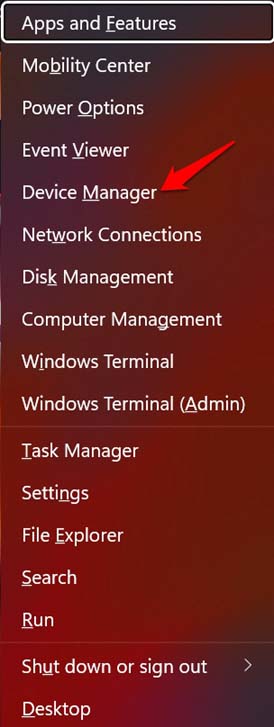
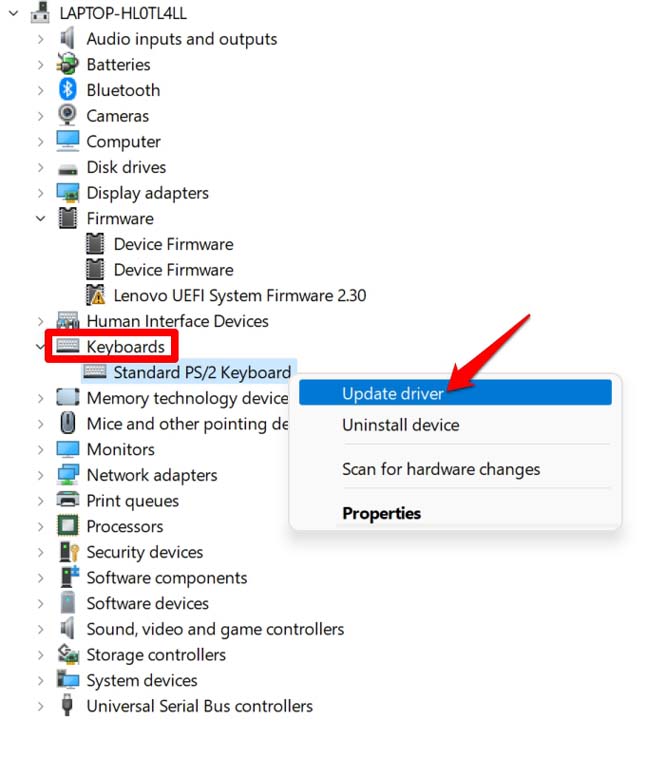
- Scorri fino a Tastiere e fai clic per espandere il sottomenu.
- Fai clic con il tasto destro sul driver della tastiera e seleziona l’opzione Aggiorna driver.
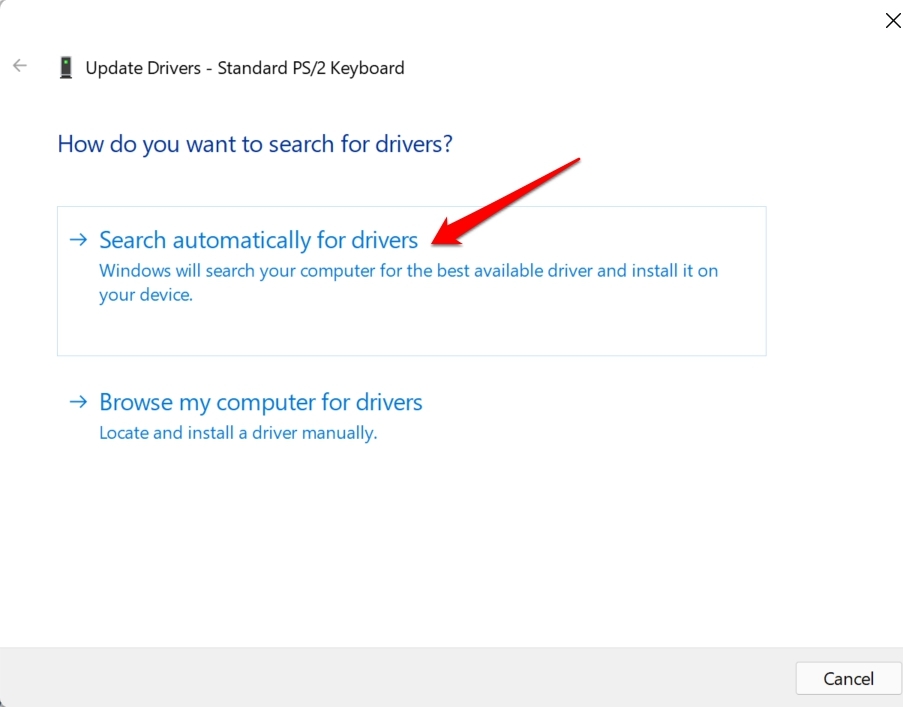
- Nella finestra di dialogo che appare, fai clic su Cerca automaticamente i driver.
2. Aggiorna il sistema operativo Windows
Risolvere eventuali problemi di bug nella versione attuale di Windows 11 aggiornando a una nuova build. Ecco i passaggi per farlo.
- Vai su Impostazioni di Windows premendo i tasti di scelta rapida Windows + I.
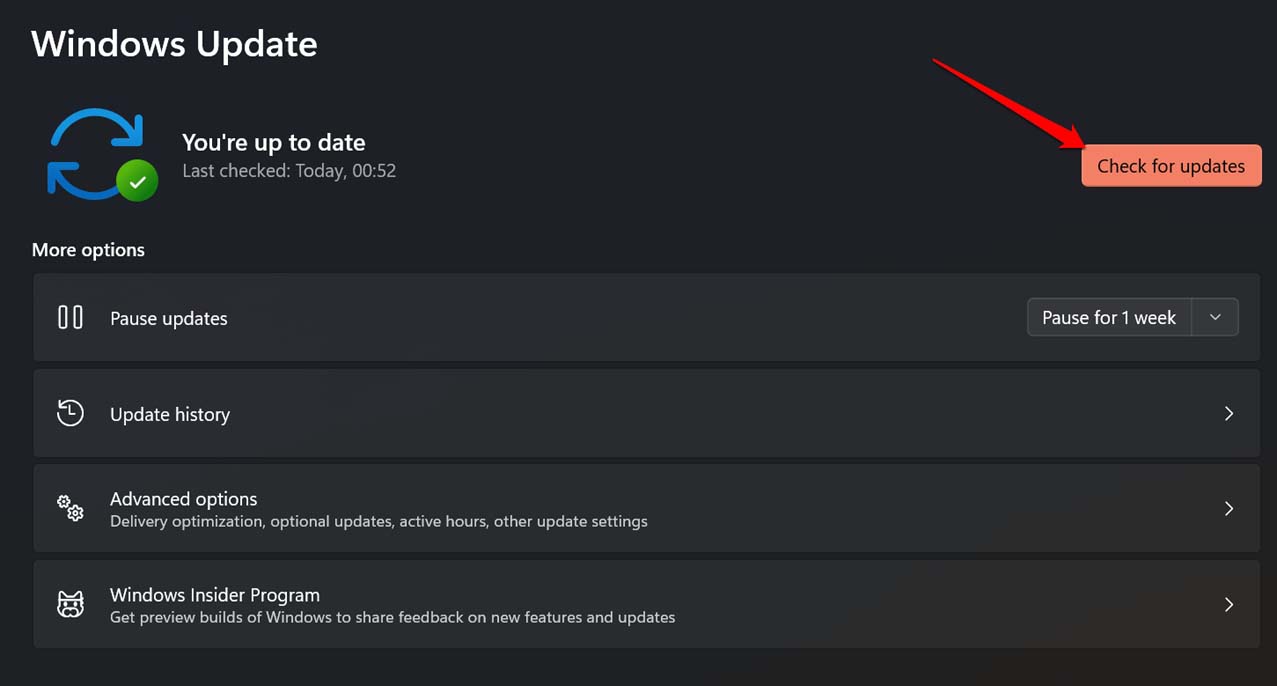
- Fai clic sull’opzione Aggiornamento di Windows nel pannello laterale sinistro.
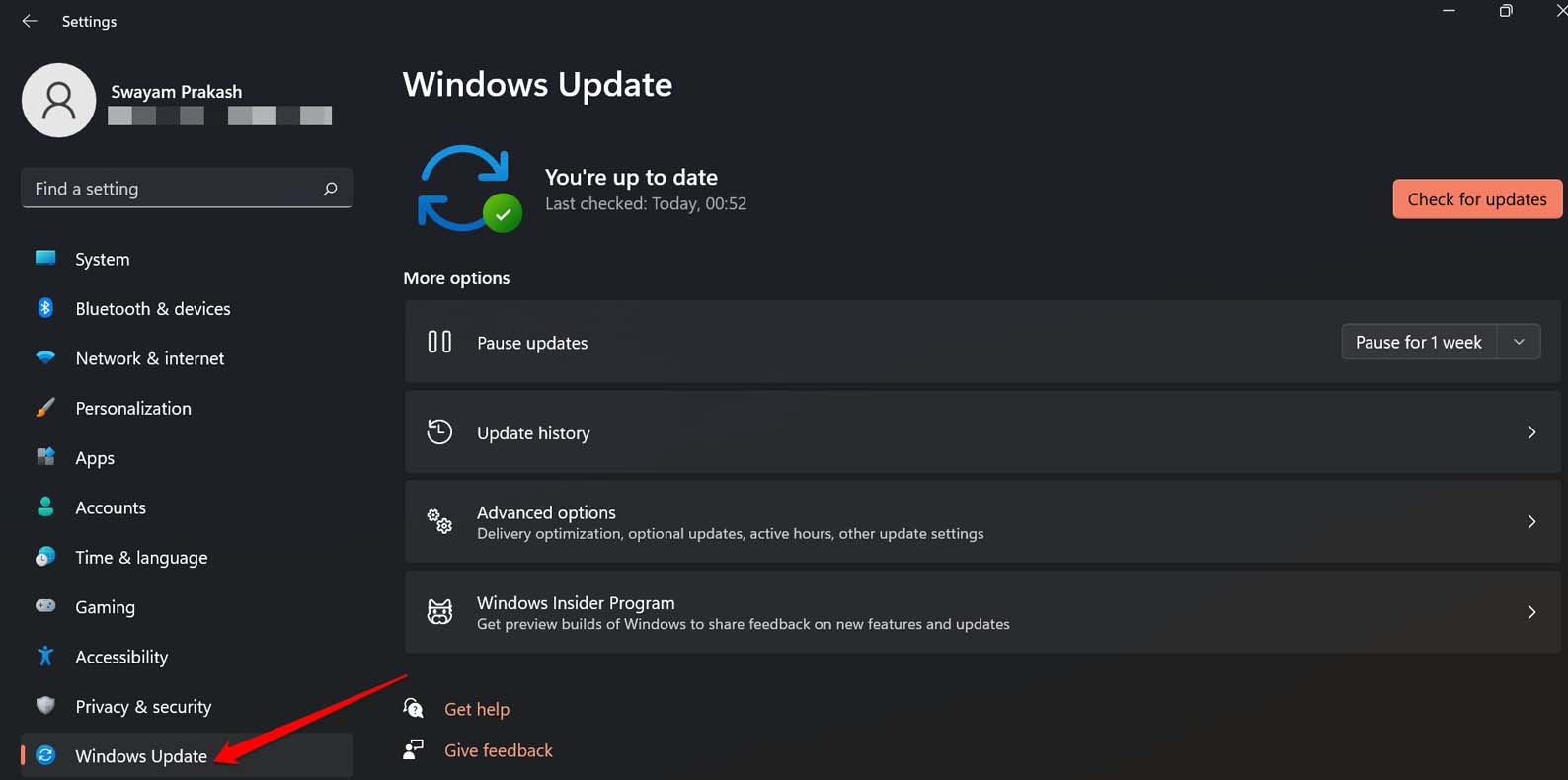
- Successivamente, fai clic su Controlla aggiornamenti per cercare il nuovo aggiornamento di sistema.
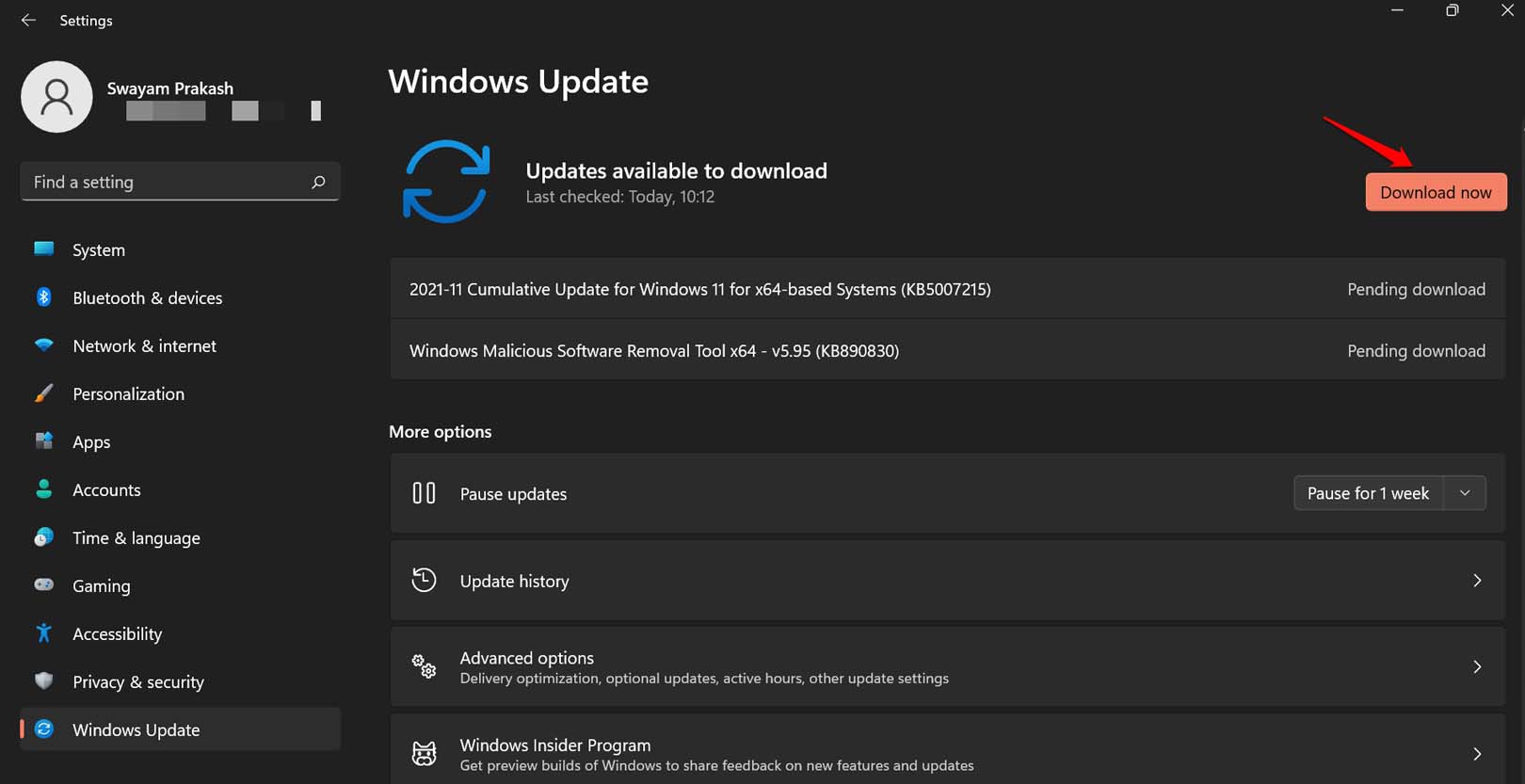
- Per installare l’aggiornamento fai clic su Scarica ora.
3. Esegui le scansioni SFC e DISM
Le scansioni SFC e DISM vengono eseguite utilizzando l’interfaccia del Prompt dei comandi di Windows. Segui i passaggi seguenti per utilizzare questi strumenti per eliminare i file di sistema corrotti.
- Avvia il Prompt dei comandi.
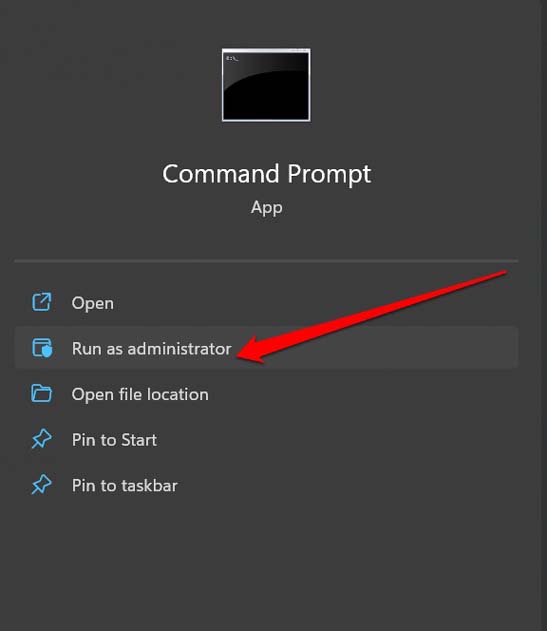
- Inserisci il comando.
sfc/scannow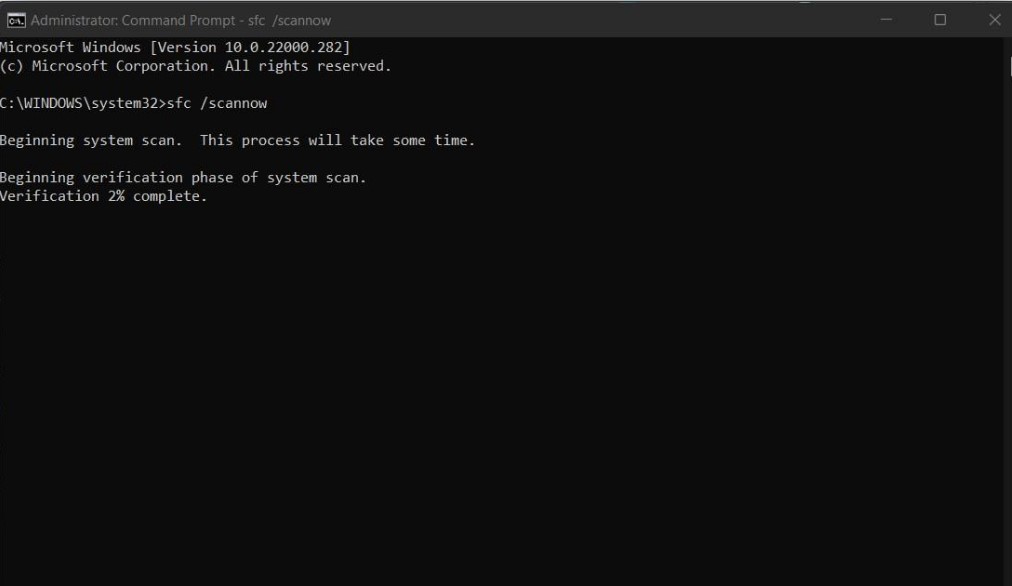
Mentre il sistema controlla i file di sistema corrotti e li ripara, devi aspettare pazientemente. Assicurati di non interrompere la scansione.
In secondo luogo, puoi eseguire la scansione DISM.
- Apri il Prompt dei comandi.
- Inserisci questi comandi ed eseguili.
DISM.exe /Online /Cleanup-image /CheckHealth DISM.exe /Online /Cleanup-image /ScanHealth DISM.exe /Online /Cleanup-image /RestoreHealth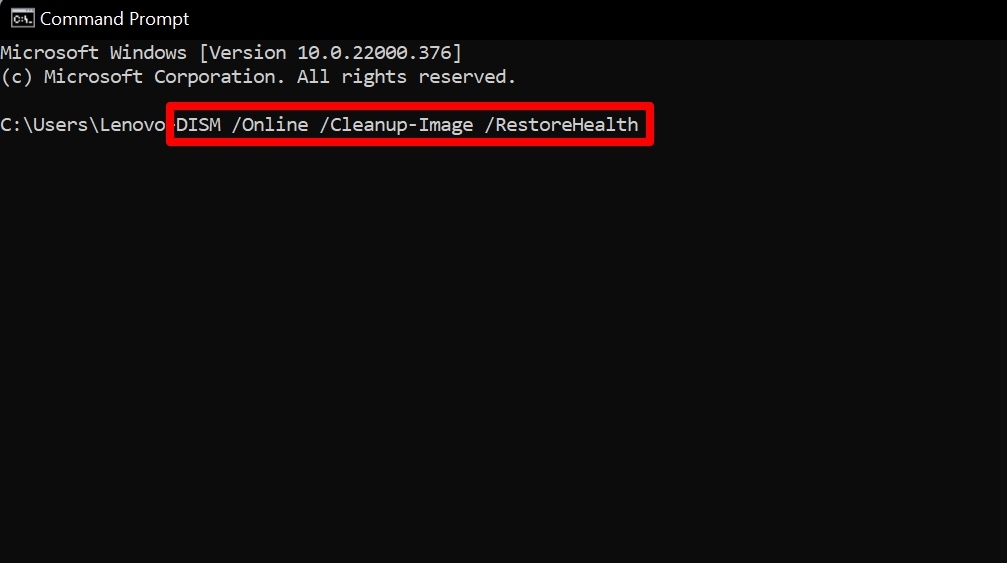
4. Usa lo strumento di risoluzione dei problemi della tastiera di Microsoft
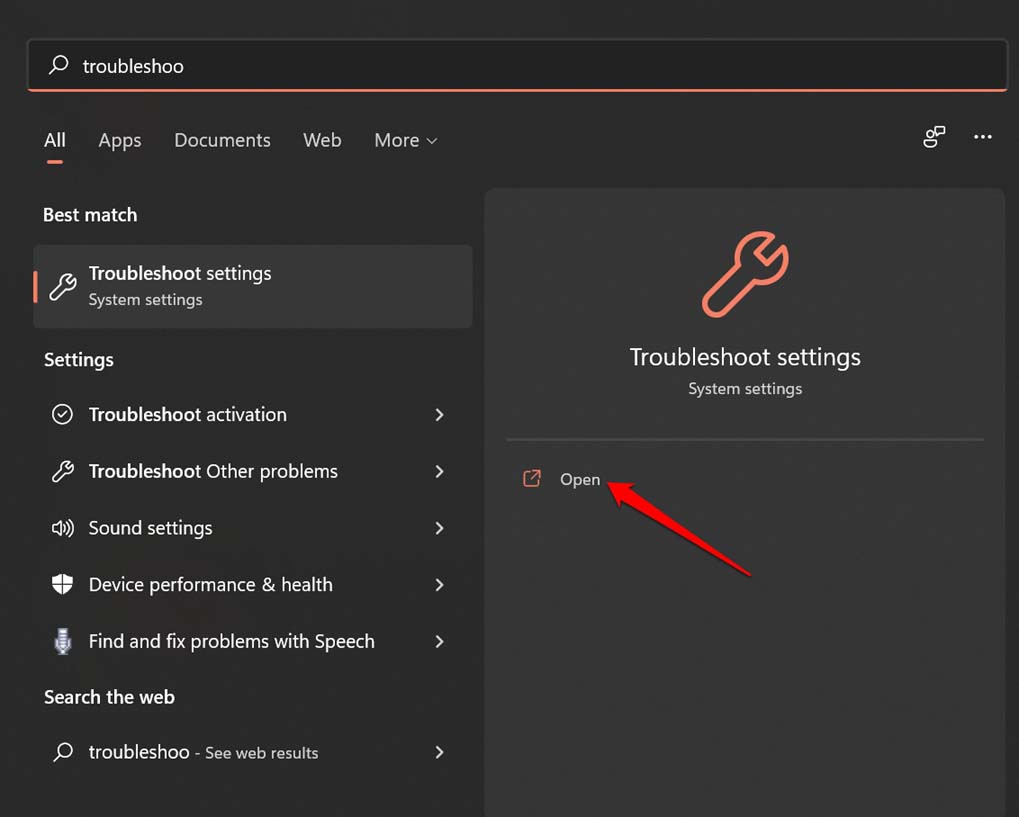
- Premi il tasto Windows per aprire la ricerca.
- Digita Impostazioni di risoluzione dei problemi e fai clic su Apri.
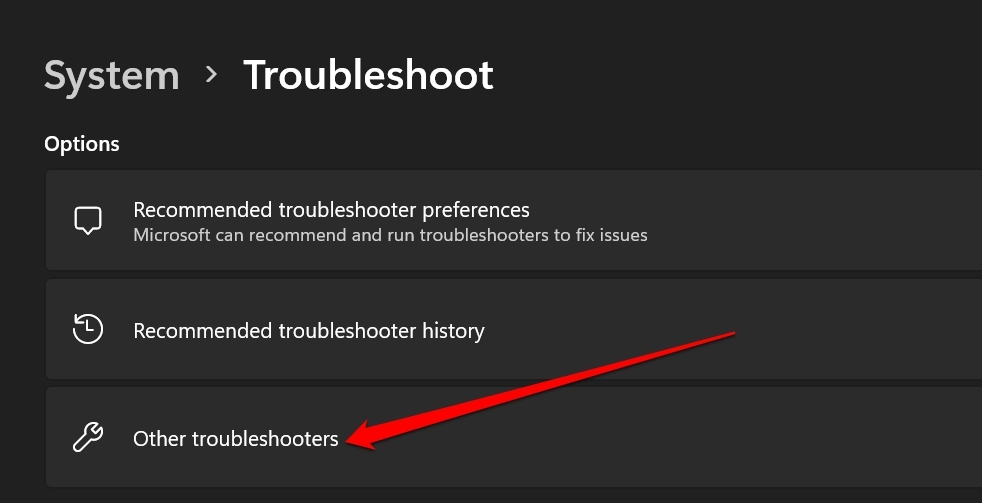
- Fai clic su Altri strumenti di risoluzione dei problemi.
- Scorri fino a Tastiera e fai clic sul pulsante Esegui per avviare la risoluzione dei problemi.
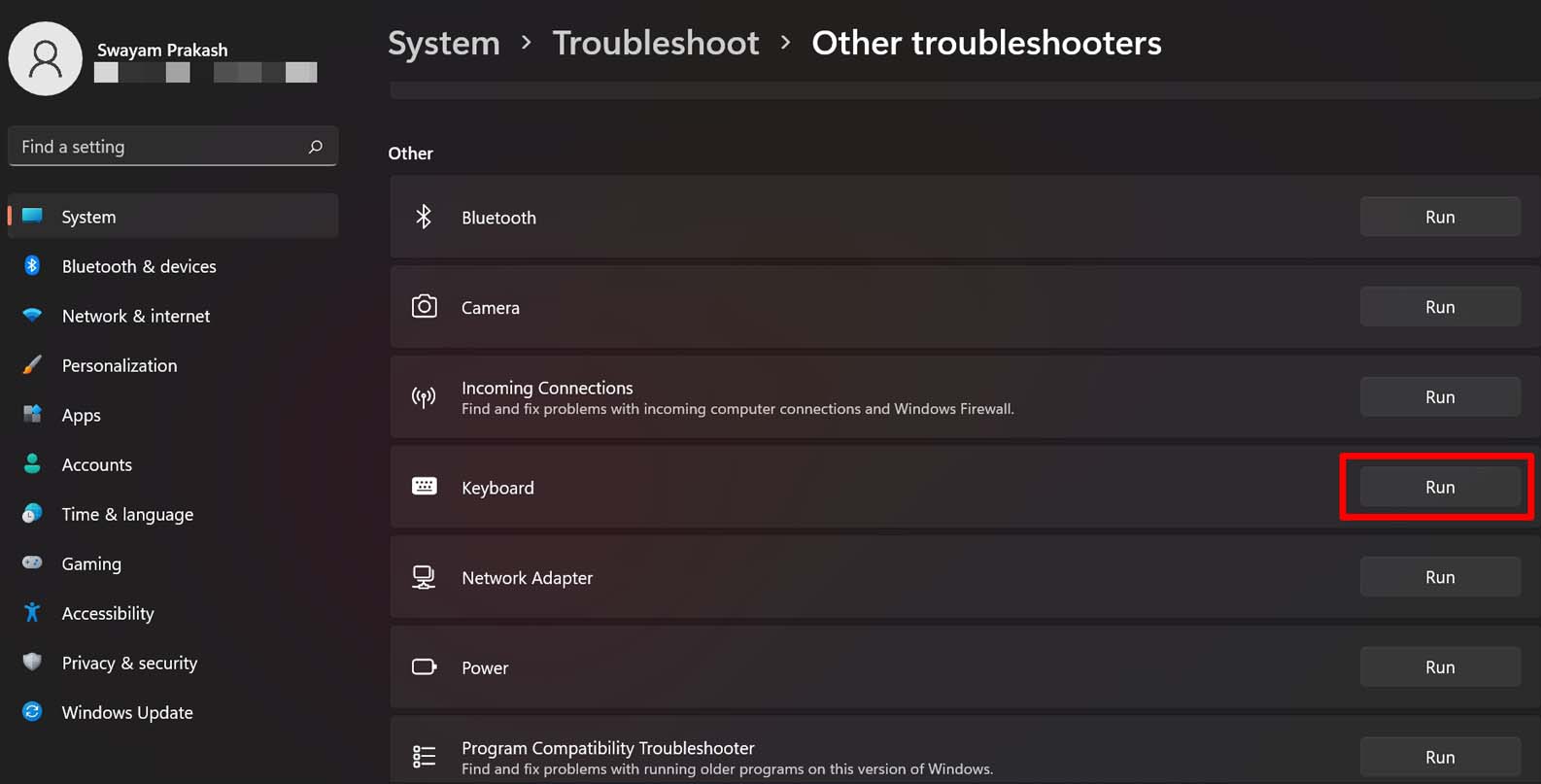
Segui le istruzioni fornite per completare senza problemi la risoluzione del problema del Caps Lock invertito.
5. Disattiva i tasti filtro
Un’altra ragione apparentemente interessante per il problema del Caps Lock invertito in Windows 11 potrebbe essere causata dai tasti filtro. Questa è una delle funzionalità di accessibilità su Windows 11, che, quando attivata, fa sì che Windows ignori le ripetizioni dei tasti.
È una funzionalità utile per gli utenti con disabilità motorie o restrizioni motorie. Quindi, potrebbero finire per fare tasti involontari, il che potrebbe essere indesiderabile. Con i tasti filtro attivati, quel problema viene gestito.
Allora, dove sta il problema? Lasciami semplificare. Supponi di aver attivato i tasti filtro sul tuo PC Windows. Ora, mentre digiti, premi il tasto Caps Lock per inserire tutte le parole o frasi in maiuscolo nel tuo documento. Di nuovo rapidamente, premi il Caps Lock per passare al minuscolo. Qui sorge il problema.
Poiché i tasti filtro sono attivi, premere il Caps Lock in rapida successione verrà ignorato. Finisci in una situazione di Caps Lock invertito involontario. Quindi, assicurati di disattivare i tasti filtro seguendo i passaggi indicati di seguito.
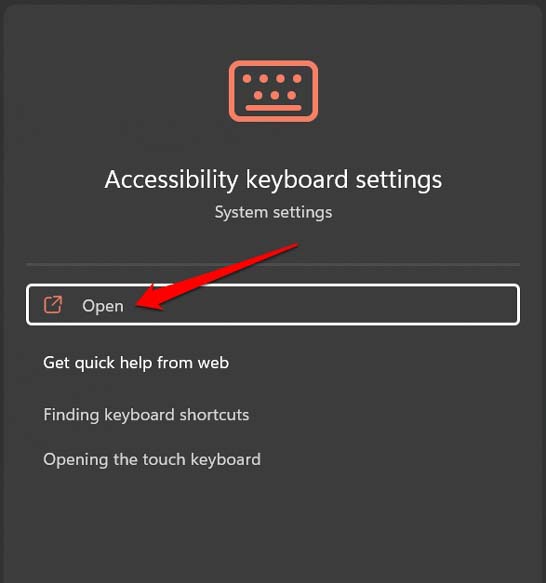
- Utilizzando Ricerca di Windows, apri le Impostazioni della tastiera di accessibilità.
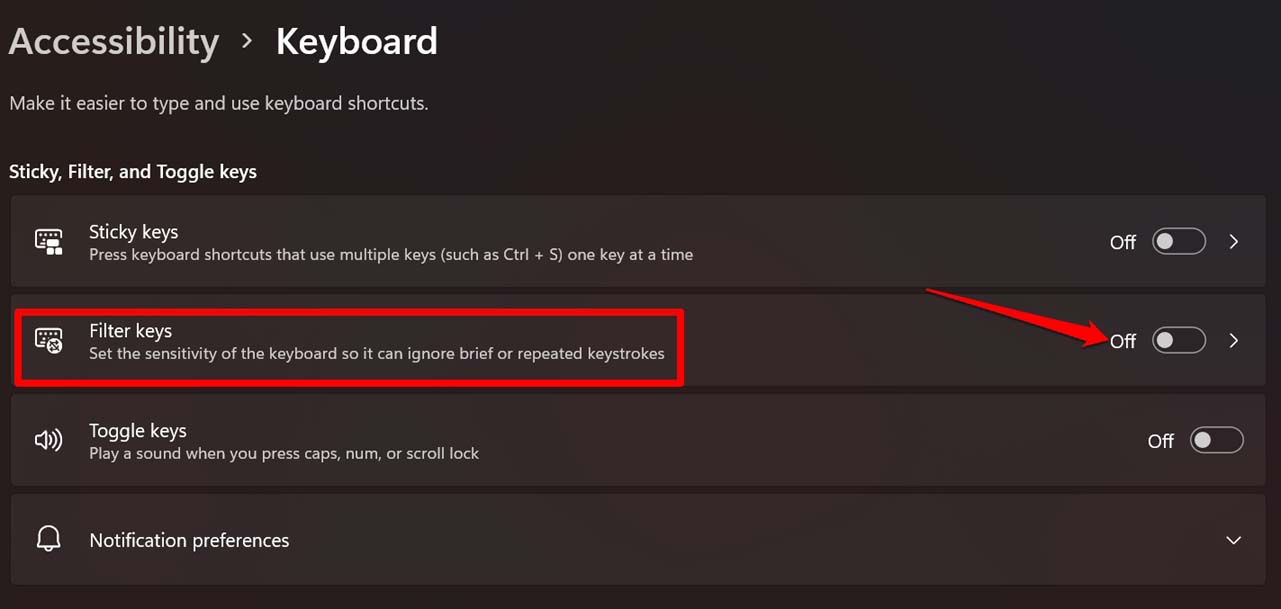
- Fai clic sull’interruttore accanto a Tasti filtro e disattivalo.
6. Pulisci lo sporco dalla tastiera
Ti consiglio di portare il tuo computer al punto di assistenza autorizzato per questa risoluzione dei problemi. Lì i tecnici avranno gli strumenti giusti per accedere alla tastiera o aprirla se necessario e pulire lo sporco o la sporcizia accumulata nel corso degli anni.
Inoltre, se il sensore del tasto Caps Lock è stato danneggiato per qualche motivo, possono ripararlo. Invece di armeggiare e cercare di riparare l’hardware, chiedi aiuto ai professionisti.
7. Usa una tastiera esterna
Se non riesci a risolvere il problema del Caps Lock invertito in Windows 11 con questi suggerimenti e trucchi, o non puoi portare il PC in un centro di assistenza, usa una tastiera esterna. Può essere una tastiera USB che devi collegare al PC / laptop tramite la porta USB. In alternativa, prendi una tastiera wireless e collegala al computer tramite Bluetooth.
Quando hai lavoro essenziale in sospeso sul tuo PC e richiede molta digitazione, utilizzare una tastiera ausiliaria è una grande soluzione temporanea fino a quando non trovi un modo per riparare la tastiera difettosa del tuo computer.
Organizza i tuoi errori di battitura risolvendo il problema del Caps Lock invertito sulla tastiera
Una tastiera è l’aspetto più cruciale del tuo PC. Anche un solo tasto difettoso può compromettere gravemente il tuo lavoro. Seguire i suggerimenti spiegati in questa guida dovrebbe aiutarti a risolvere il problema del Caps Lock invertito in Windows 11. Fammi sapere quale metodo di risoluzione dei problemi ha risolto il problema per te.
Se hai qualche pensiero su Come risolvere il problema del Caps Lock invertito in Windows 11?, sentiti libero di lasciare un commento qui sotto. Inoltre, iscriviti al nostro canale YouTube di DigitBin per video tutorial. Saluti!
Ricevi i nuovi post nella tua casella di posta.
Nessuno spam. Disiscriviti in qualsiasi momento.