Roblox Android · 7 min read · Oct 05, 2025
Come risolvere il problema di Roblox che non funziona su Android?
Roblox è una piattaforma di gioco online ben nota e affidabile. Ti permette di creare i tuoi ambienti virtuali nei loro giochi, tutti creati da diversi giocatori. Gli utenti possono programmare e codificare giochi utilizzando i personaggi, che somigliano più a mattoncini Lego. Ma gli errori si verificano frequentemente nei dispositivi e nei giochi, che siano i primi o i secondi. Alcuni utenti di Roblox hanno recentemente segnalato che l’app di gioco Roblox non è compatibile con i dispositivi Android.
Roblox potrebbe non avviarsi completamente o bloccarsi durante il gioco, e gli utenti di Roblox sono scontenti dei frequenti crash sui loro dispositivi Android. A causa di ciò, l’utente di Roblox non è in grado di accedere, accedere al proprio account Roblox o giocare con altri. La maggior parte degli utenti di Roblox trova estremamente fastidioso che questi problemi impediscano loro di accedere per giocare a un gioco.
Tuttavia, che si tratti di un dispositivo o di un gioco, gli errori sono qualcosa che accade frequentemente. Pertanto, se ti stai chiedendo perché il tuo gioco Roblox non funziona sul tuo telefono Android, questo articolo è per te. Dopo aver analizzato il problema, presenteremo ora alcune soluzioni comprovate su come risolvere i problemi di funzionamento di Roblox sui telefoni Android. Quindi iniziamo.
Perché il mio Roblox non funziona sul mio Android?
L’errore è sempre causato da diversi fattori, però. Le seguenti ragioni sono elencate di seguito per cui Roblox continua a bloccarsi su Android:
- Non potrai giocare a Roblox se il tuo dispositivo non soddisfa i requisiti per eseguire il gioco. Si consiglia che il tuo smartphone esegua la versione Android 5 o successiva e abbia almeno 4 GB di RAM.
- se il gioco è corrotto o installato in modo errato.
- Il tuo account Roblox potrebbe essere sospeso temporaneamente o permanentemente se hai violato le clausole di privacy del contratto di utilizzo di Roblox.
- Su Roblox è stata segnalata una potenziale interruzione del server. A volte, questi problemi possono verificarsi sui server di Roblox.
- È necessaria una connessione internet funzionante per accedere al gioco online Roblox.
- L’app Roblox potrebbe non essere aggiornata.
Modi principali per risolvere il problema di Roblox che continua a bloccarsi sul telefono Android
Ecco la guida semplice per risolvere il problema di caricamento di Roblox o che continua a bloccarsi su Android
Risoluzione 1: Controlla la tua connessione Internet
Roblox potrebbe non funzionare correttamente se ci sono problemi con la connessione internet, che sono noti per verificarsi occasionalmente. Se hai problemi con la tua connessione Wi-Fi, prova a spegnere il modem e poi riaccenderlo per almeno 15 secondi. Se utilizzi dati mobili, assicurati di non superare attualmente i tuoi limiti di dati.
Risoluzione 2: Controlla lo spazio di archiviazione
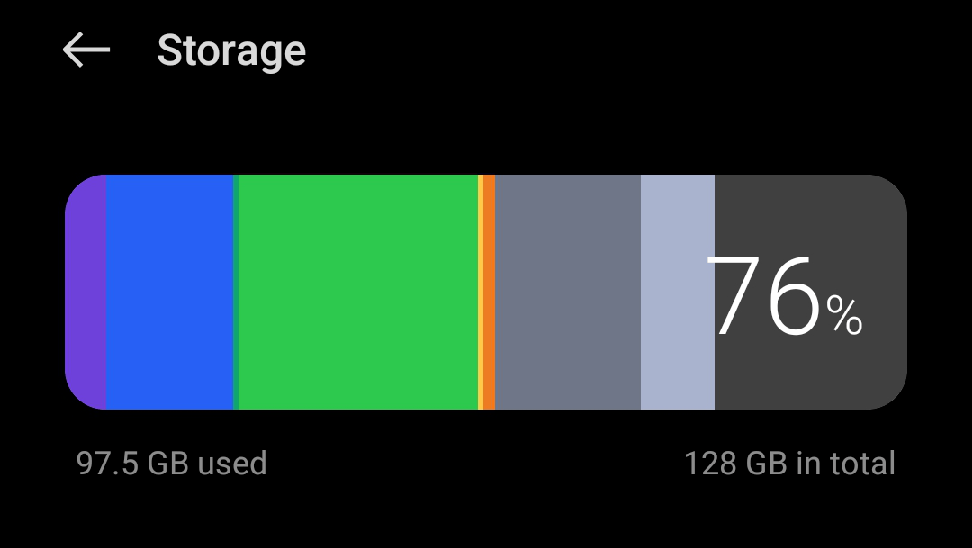
Lo spazio di archiviazione è uno dei motivi per cui i giochi Android si bloccano. Ma dovresti sapere che installare app occupa molto spazio di archiviazione del tuo telefono. La dimensione dell’app Roblox per Android è di 123 MB. Devi assicurarti che il tuo telefono abbia spazio di archiviazione sufficiente per soddisfare le tue esigenze senza compromettere le prestazioni di conseguenza. Per evitare che il tuo telefono esaurisca spazio, dovresti controllarlo.
Dovresti controllarlo per evitare che il tuo telefono esaurisca spazio di archiviazione. Per liberare più spazio sul tuo telefono, in questo caso, eliminare file non necessari ti permetterà di aumentare lo spazio disponibile sul tuo telefono. Puoi rimuovere le tue foto, video, app e altri file dal tuo dispositivo Android per fare spazio a Roblox.
Risoluzione 3: Riavvia il tuo dispositivo
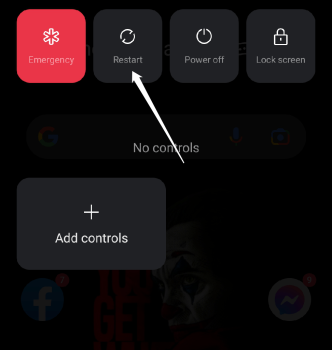
Riavviare il tuo dispositivo può risolvere istantaneamente qualsiasi problema con la tua app o gioco che impedisce di aprirlo o funzionare correttamente. Poiché è un ottimo modo per risolvere un problema come questo causato da errori minori, funziona frequentemente. Il tuo smartphone può essere ripristinato alle impostazioni di fabbrica e avviato da zero dopo aver eliminato tutti i programmi in background.
Risoluzione 4: Aggiorna l’app
Il tuo gioco potrebbe avere problemi o bug che impediscono il suo funzionamento sul tuo dispositivo. Potresti ancora utilizzare una versione obsoleta dell’app Roblox. Se è così, questo potrebbe essere la causa dell’incompatibilità di Roblox con Android. Se è disponibile un aggiornamento, le tue creazioni di Roblox potrebbero essere recuperate aggiornando il gioco. Per garantire un’esperienza fluida, dovresti scaricarlo immediatamente. Per aggiornare l’app Roblox, segui queste istruzioni:
- Apri il Google Play Store e seleziona l’icona del profilo.
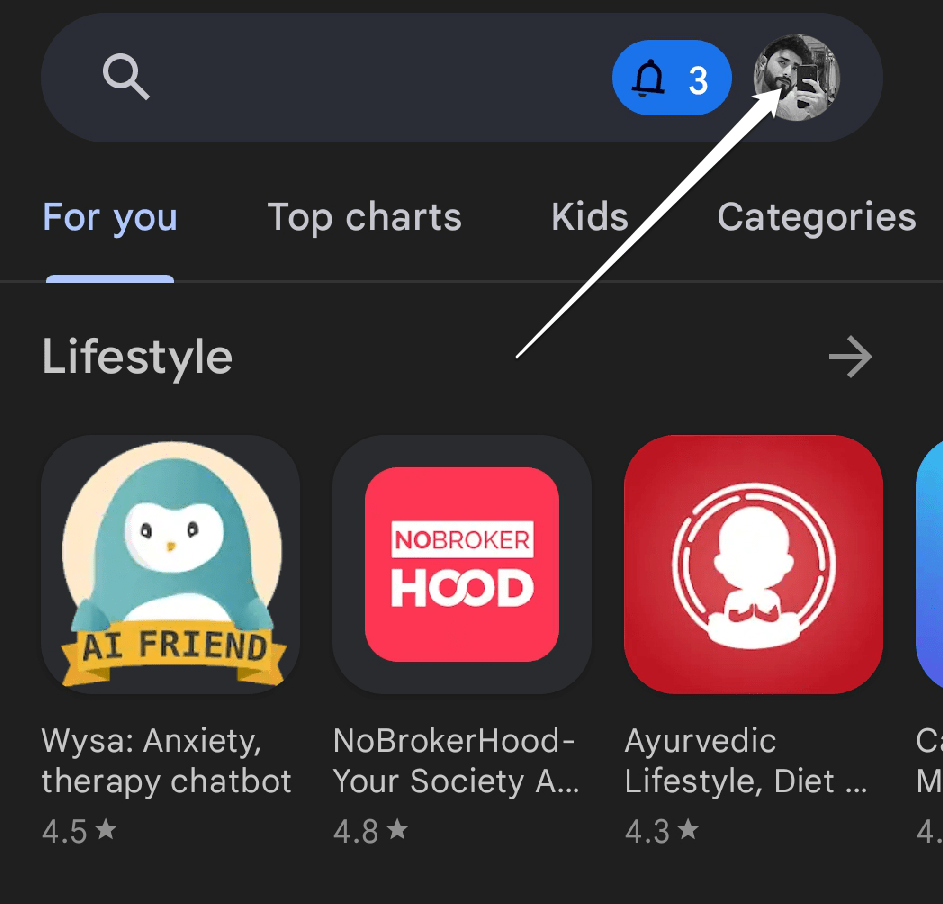
- Seleziona l’opzione Gestisci app e dispositivi.
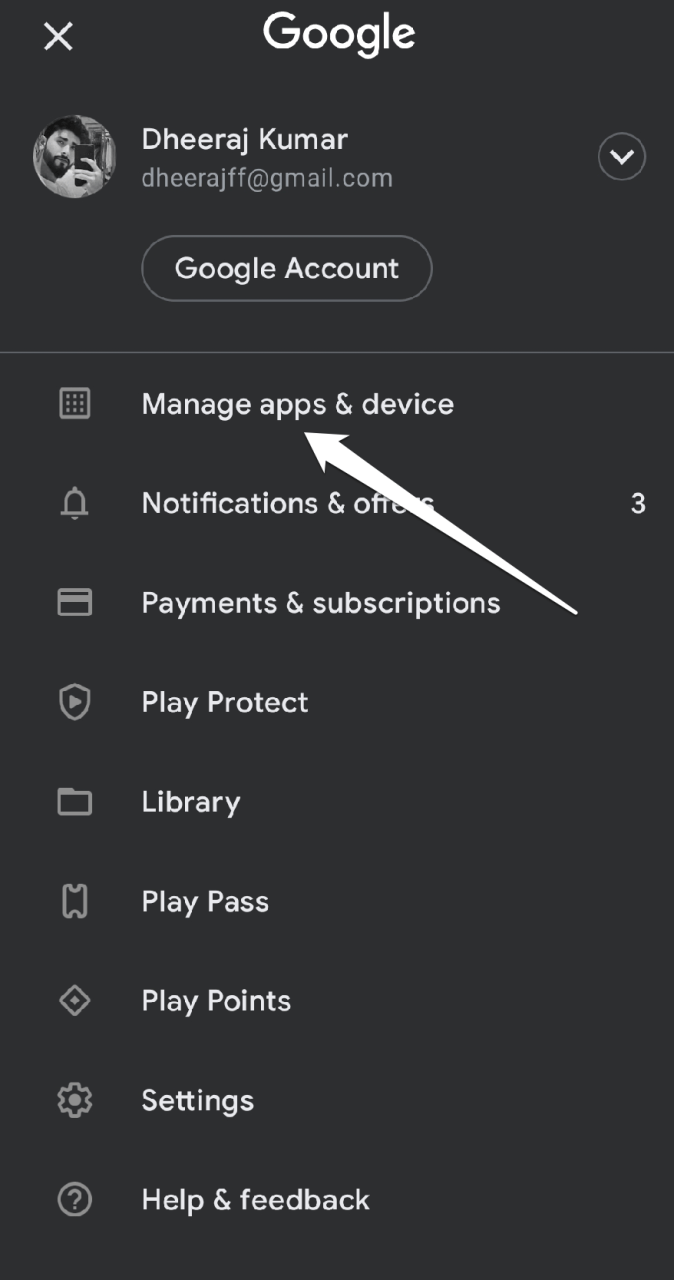
- Ora, fai clic su “Aggiornamenti disponibili” per ottenere l’elenco degli aggiornamenti in sospeso.
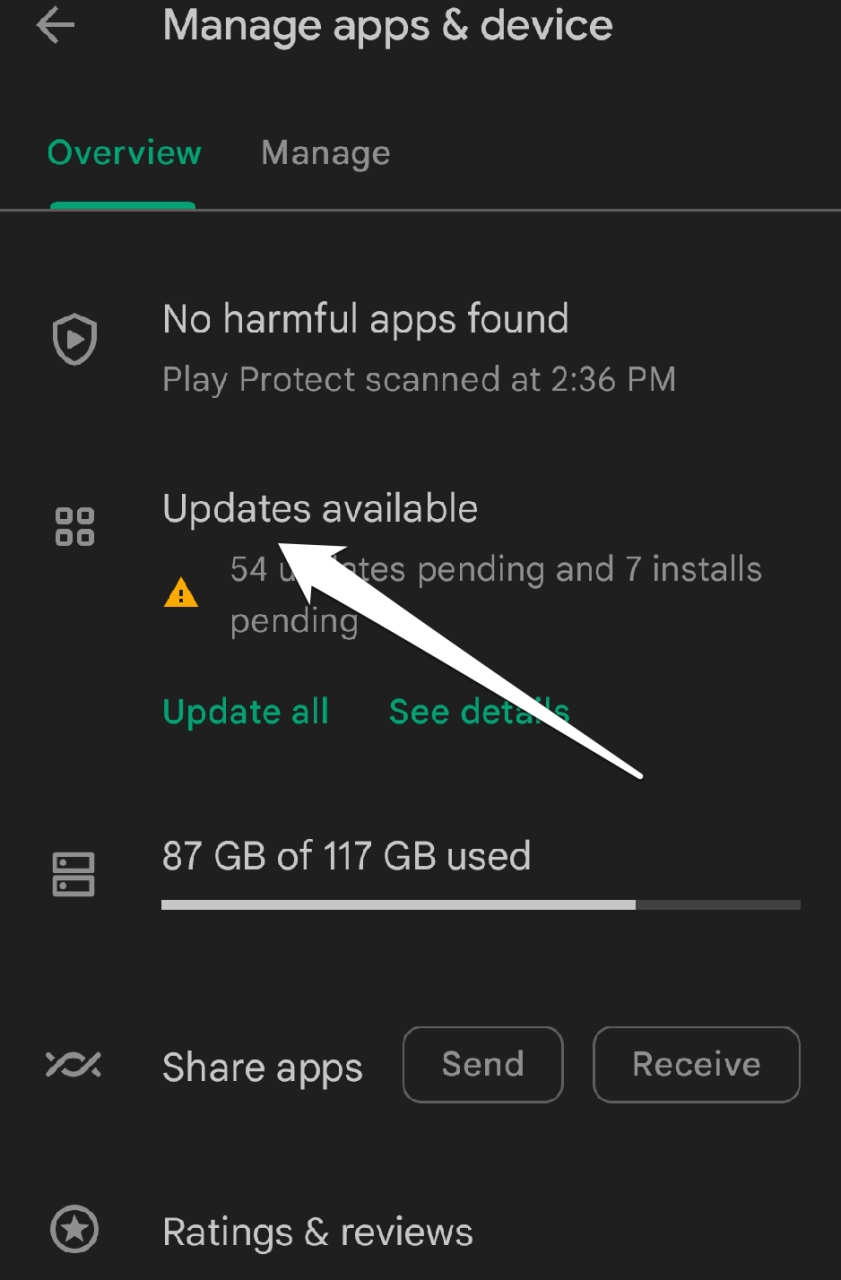
- Quindi, cerca Roblox e fai clic sull’opzione Aggiorna.
- Fai clic sul pulsante Aggiorna app se ci sono più aggiornamenti disponibili.
Risoluzione 5: Cancella la cache dell’app di Roblox
Cancellare la cache dell’app è un’altra soluzione rapida per far funzionare nuovamente Roblox correttamente. Simile al riavvio del telefono, questa tecnica cancella qualsiasi dato che sta causando bug nell’app di Roblox.
I metodi per eliminare la cache di Roblox sui dispositivi Android sono i seguenti:
- Apri l’app Impostazioni.
- Seleziona App.
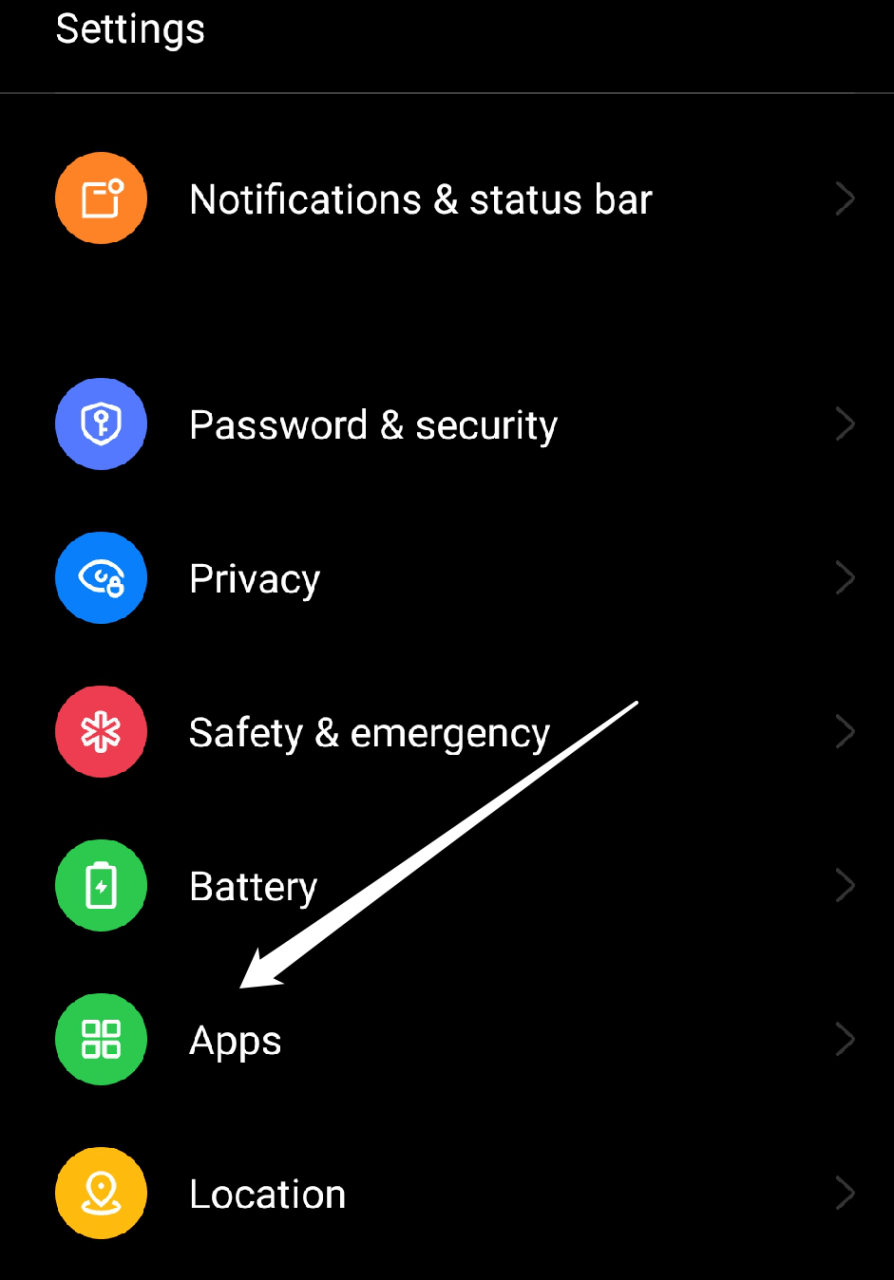
- Ora vai alla sezione “Gestione app”.
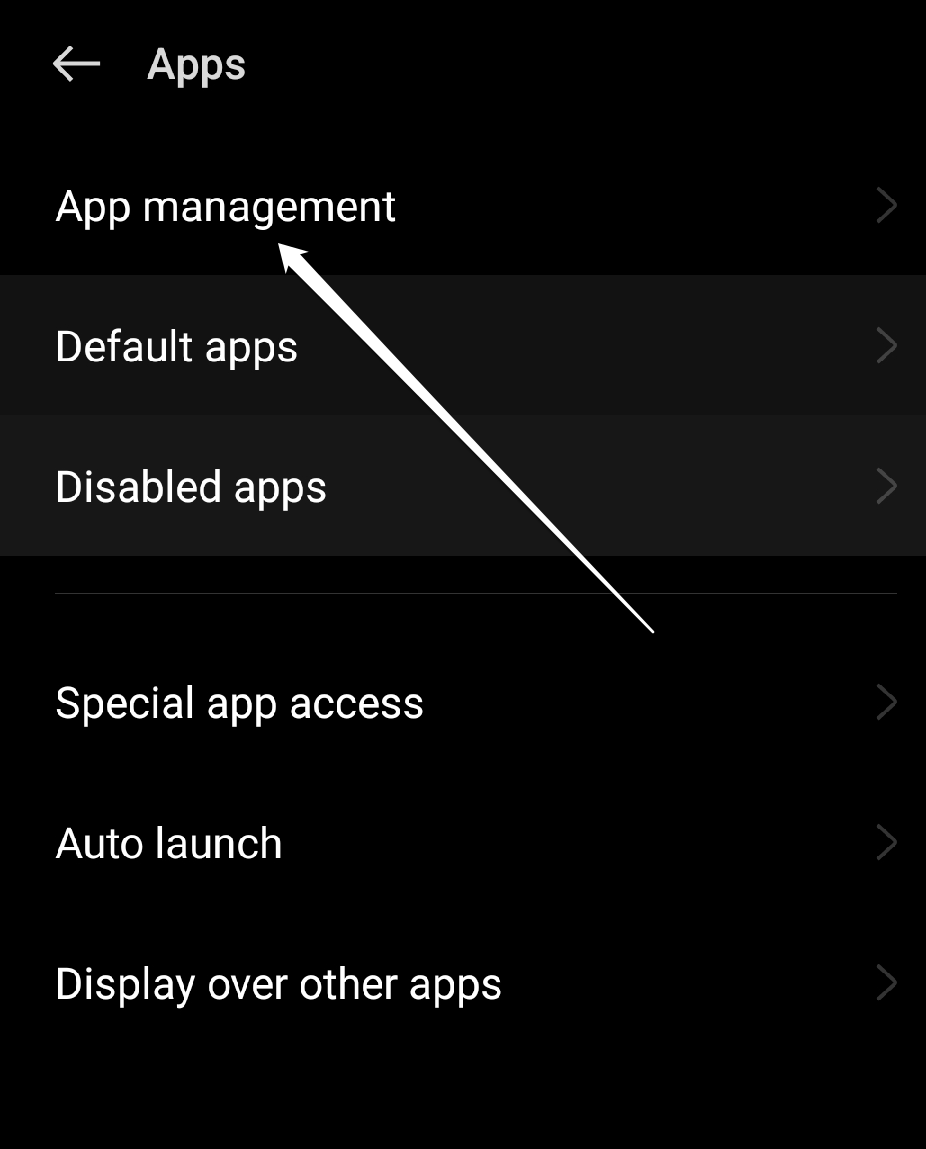
- Seleziona Roblox.
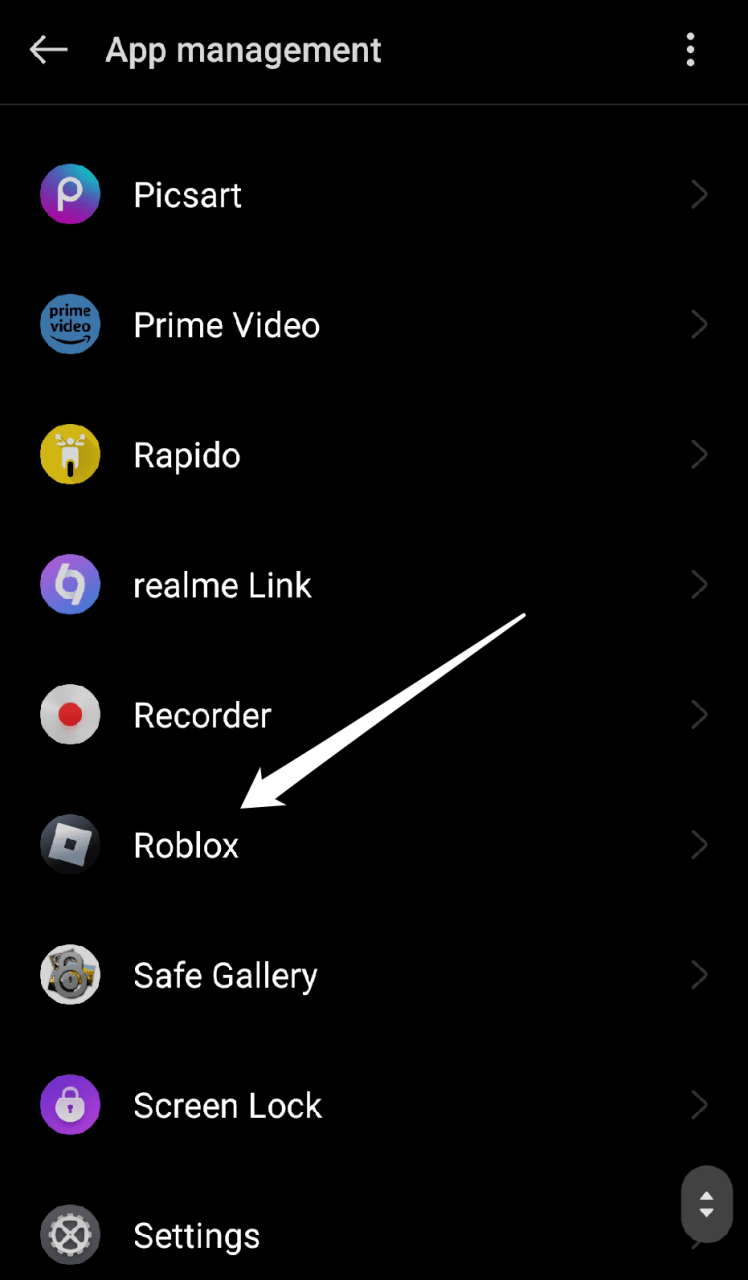
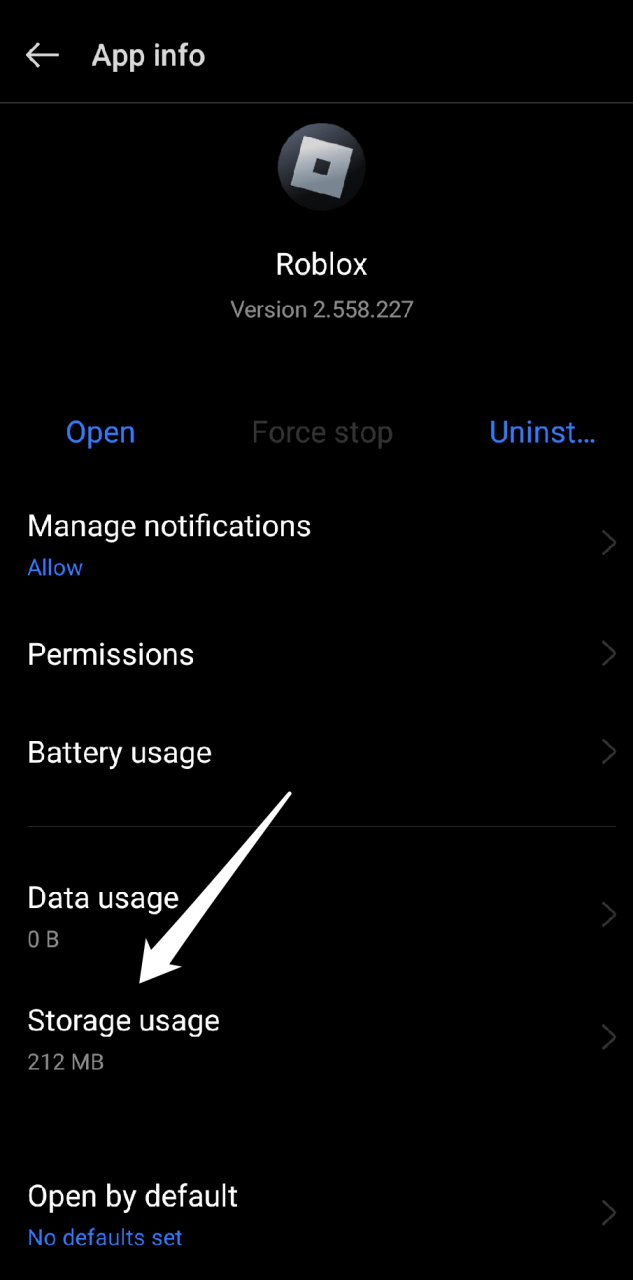
- Tocca su “Utilizzo spazio.”
- Premi “Cancella cache.”
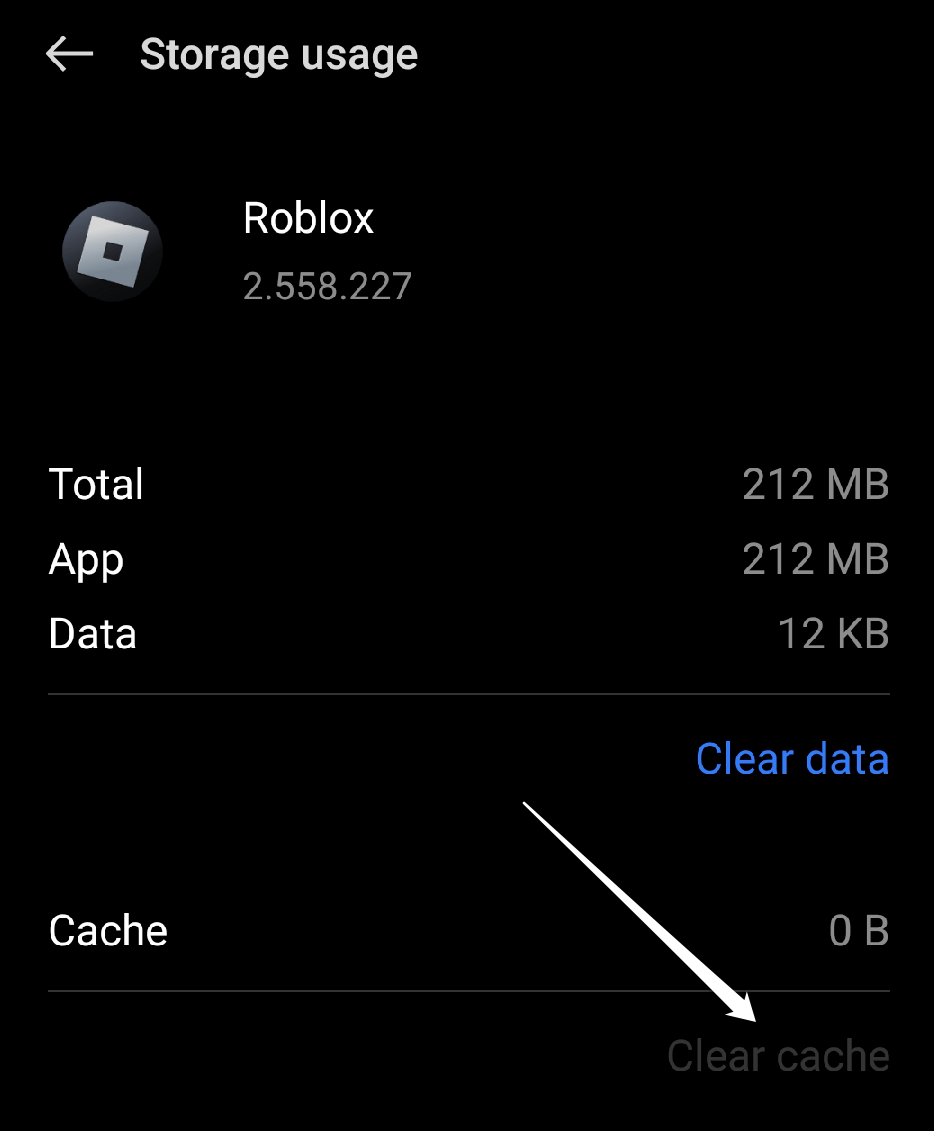
Rilancia Roblox una volta che la cache dell’app è stata cancellata. Prova un altro approccio se il riavvio del telefono e la cancellazione della cache dell’app non hanno avuto successo.
Risoluzione 6: Chiudi tutte le app in background.
In generale, non chiudi completamente nessuna app o gioco dopo averli utilizzati; invece, continuano a funzionare in background. Questo utilizza molte altre risorse mantenendo attivo il dispositivo e potrebbe anche essere la causa dei frequenti crash di Roblox su Android. Quindi ti viene consigliato di fermare tutte le app in esecuzione in background. Chiudile manualmente o utilizzando i passaggi elencati di seguito:
Per prima cosa, attiva la modalità sviluppatore del tuo dispositivo.
- Vai su Impostazioni > Informazioni sul dispositivo.
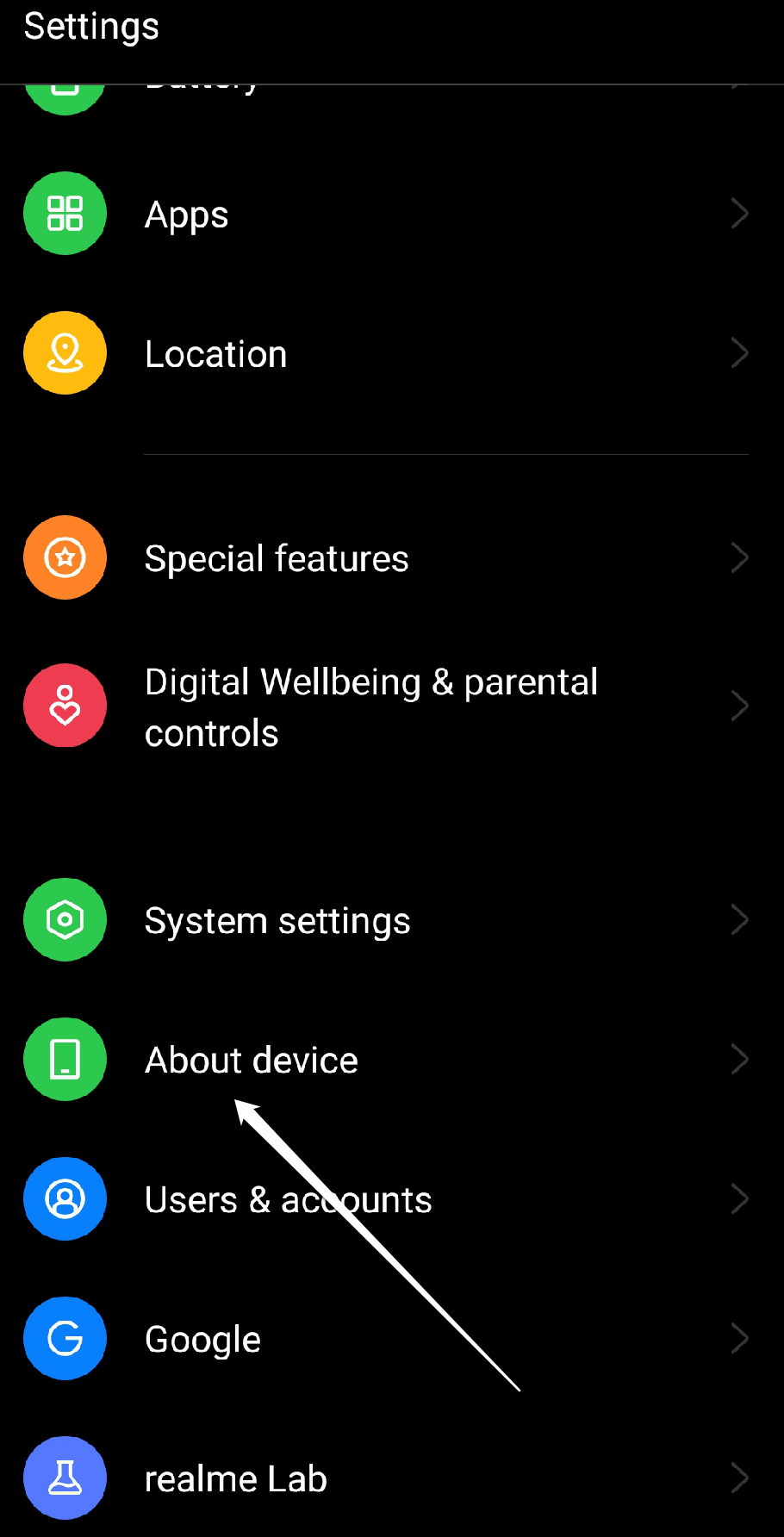
- Seleziona l’opzione Versione.
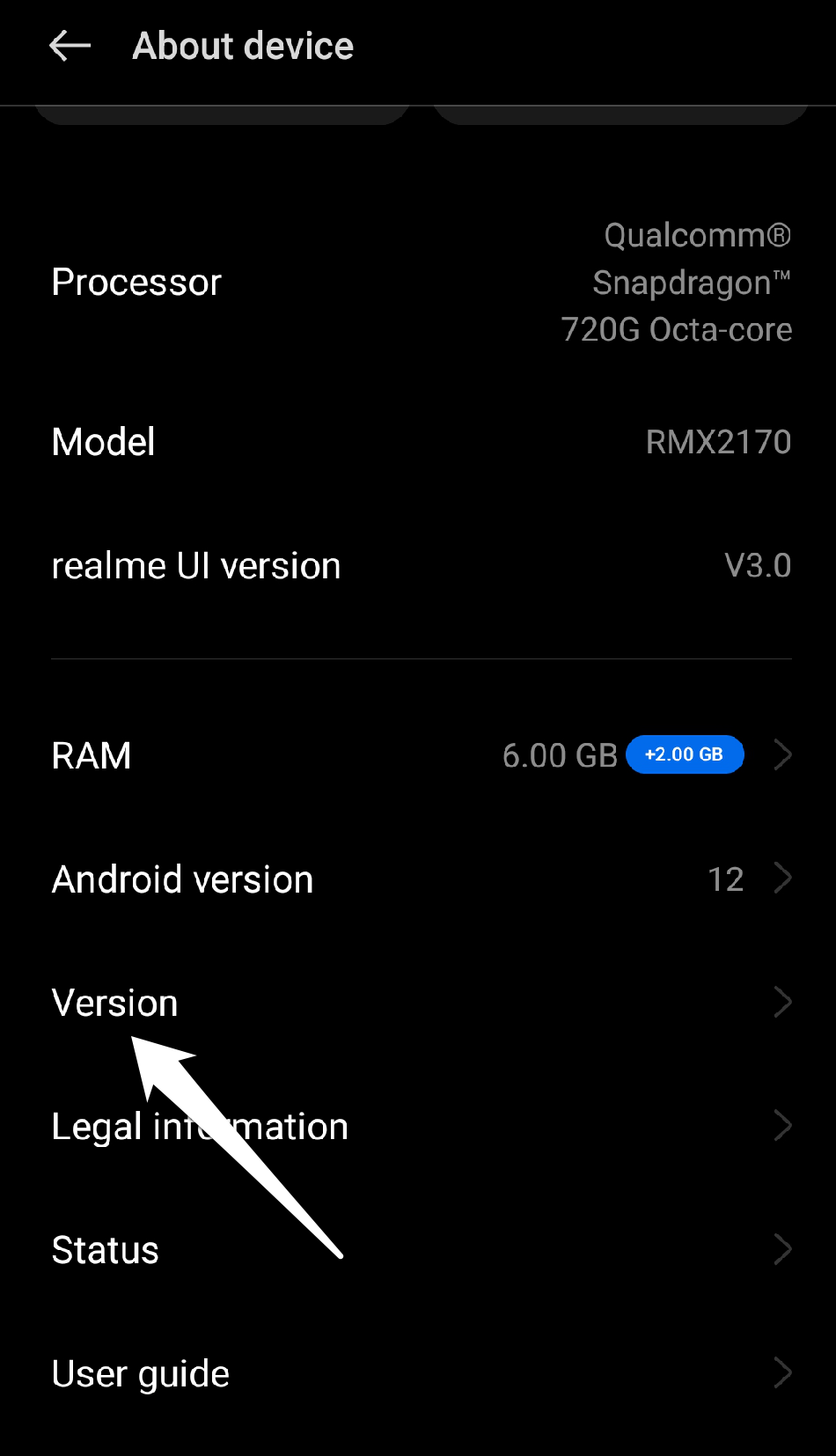
- Successivamente, fai clic su “Numero di build” 7–8 volte.
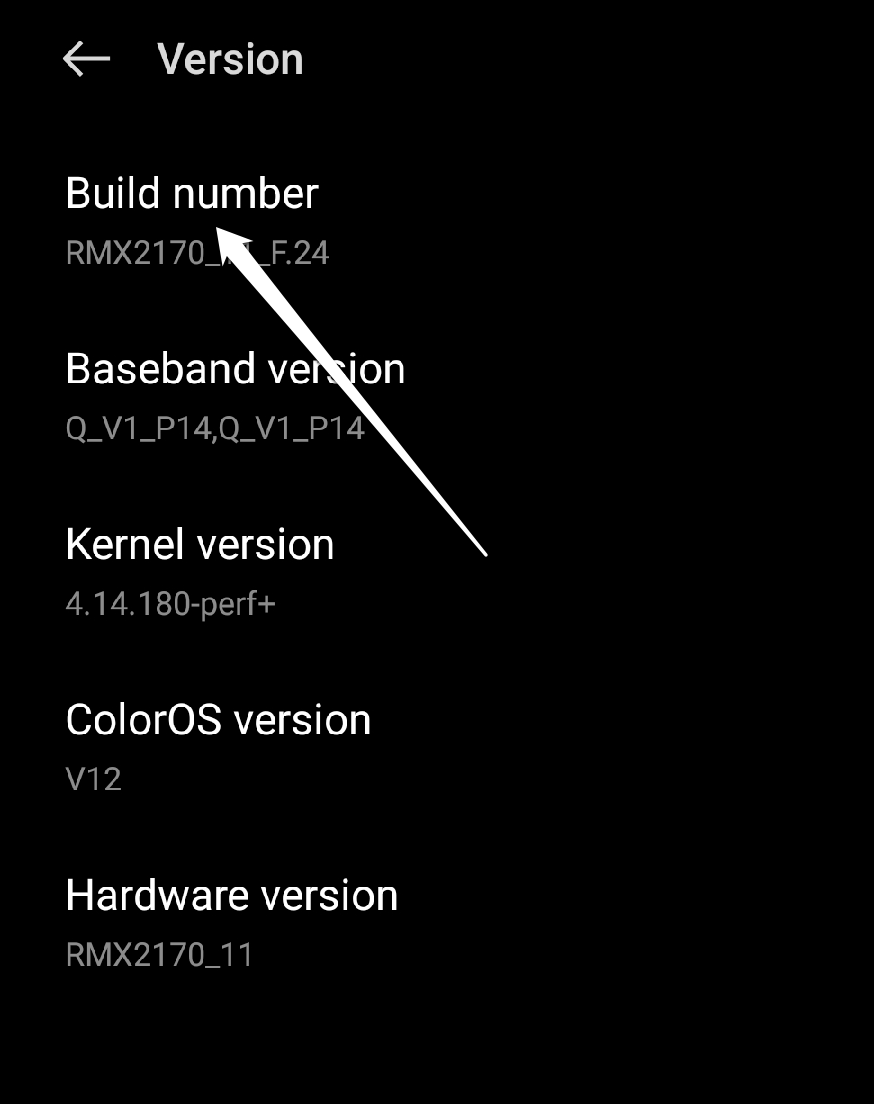
Successivamente, la modalità sviluppatore sarà attivata sul tuo telefono.
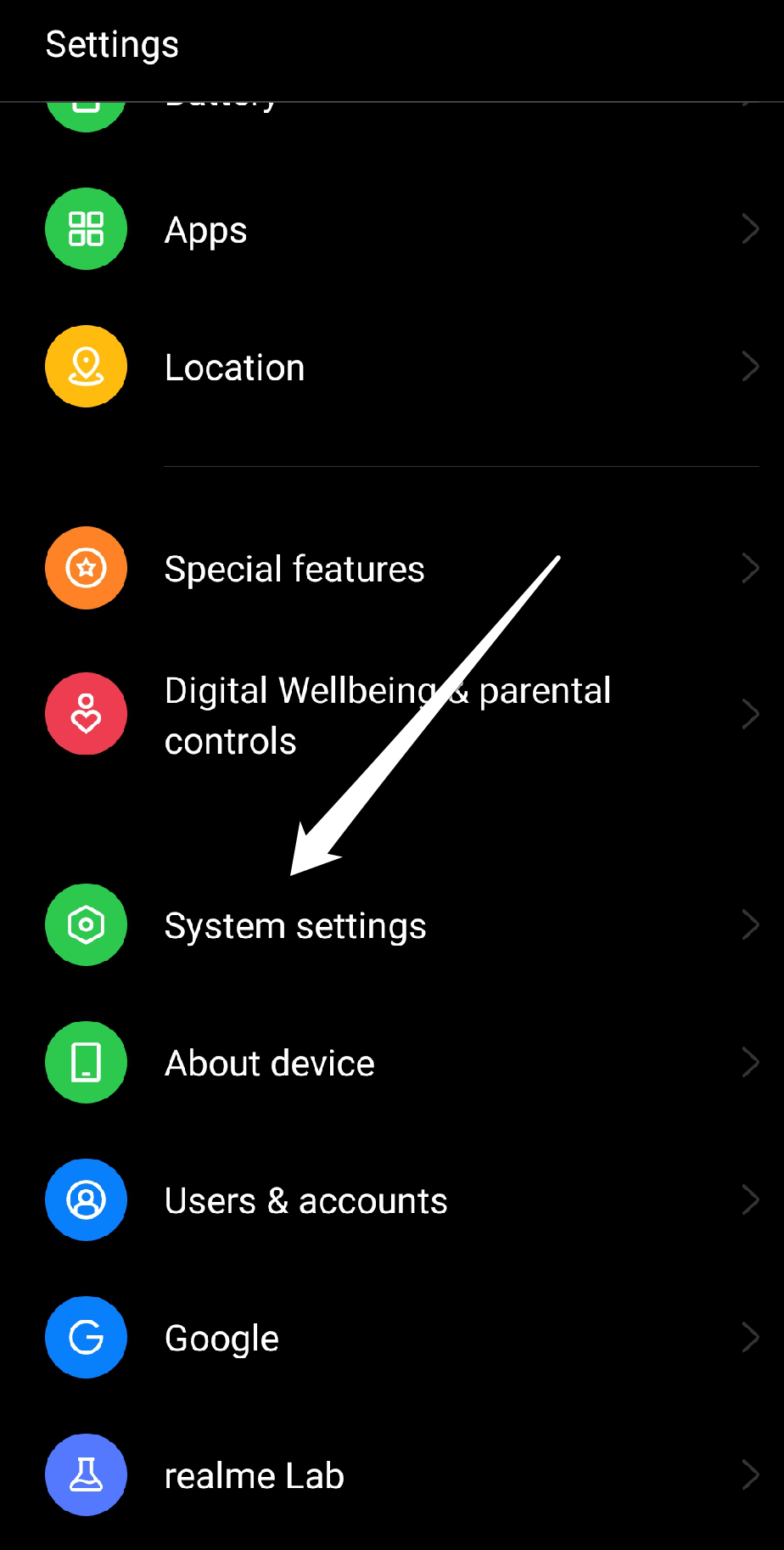
- Poi torna alla pagina delle Impostazioni.
- Tocca l’opzione Impostazioni di sistema.
- Dopo, fai clic su “Opzioni sviluppatore.”
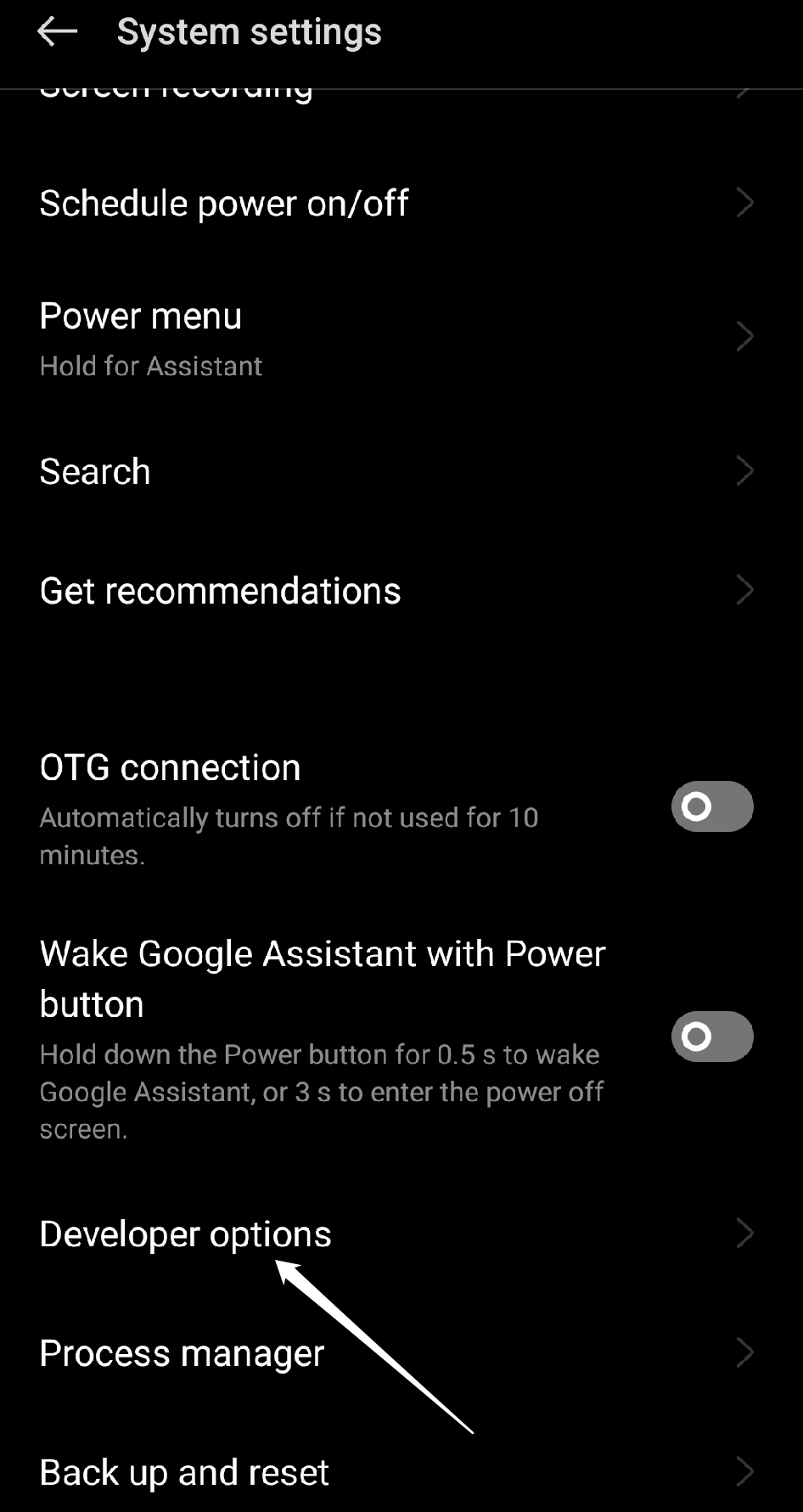
- Quindi, apri Servizi in esecuzione.
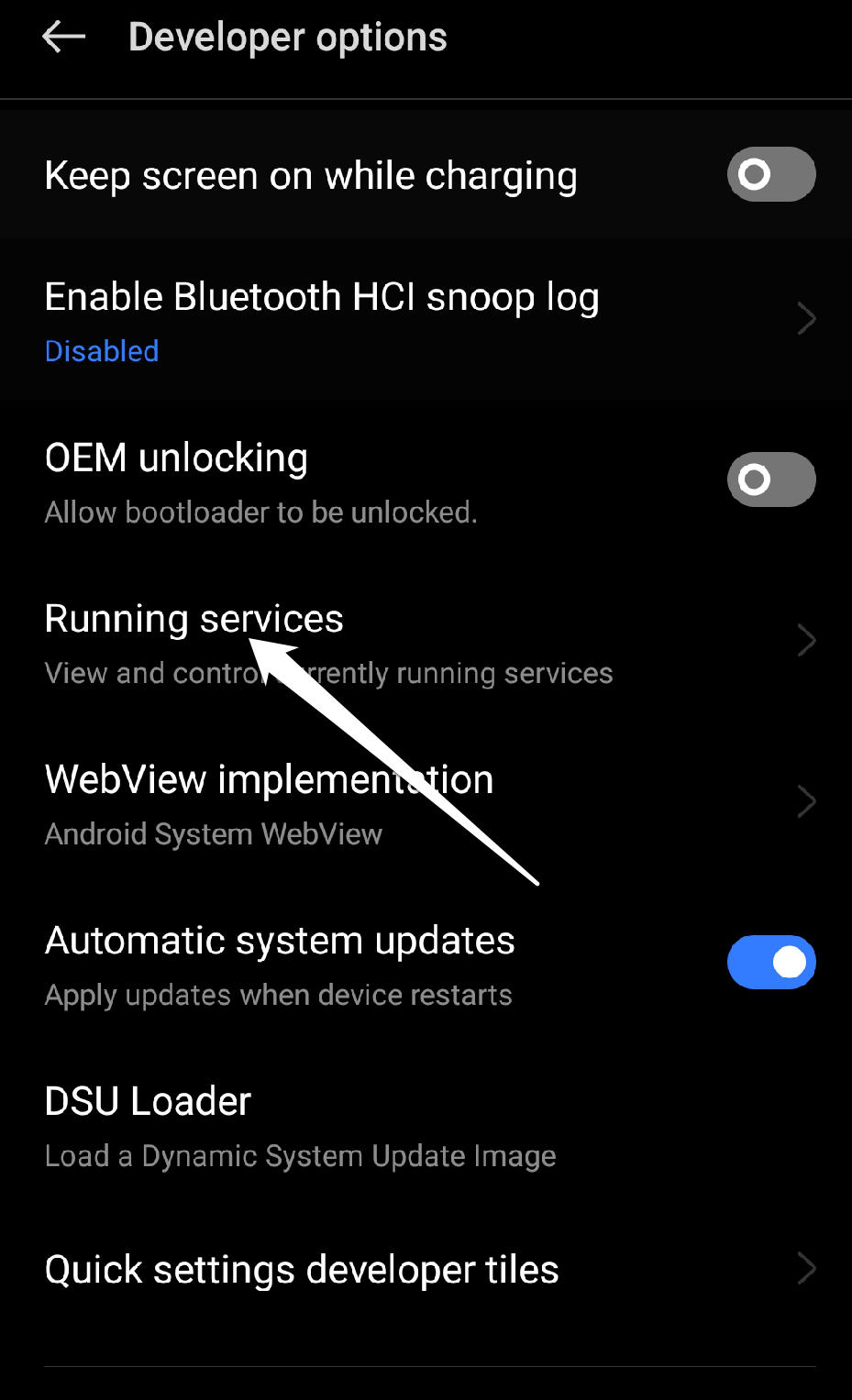
- Vedrai un elenco di applicazioni in esecuzione in background.
- Fai clic su un’app e poi tocca il pulsante Ferma per chiuderla completamente.
Risoluzione 7: Forza la chiusura e riapri l’app Roblox
Puoi forzare la chiusura e riaprire l’app come soluzione rapida se Roblox non si carica o continua a bloccarsi. Facendo ciò, l’app viene aggiornata, o potresti dire rinfrescata, e qualsiasi piccolo bug che potrebbe influenzare le sue prestazioni viene eliminato.
Segui semplicemente le istruzioni qui sotto:
Vai alla sezione Impostazioni sul tuo dispositivo Android.
Seleziona App.
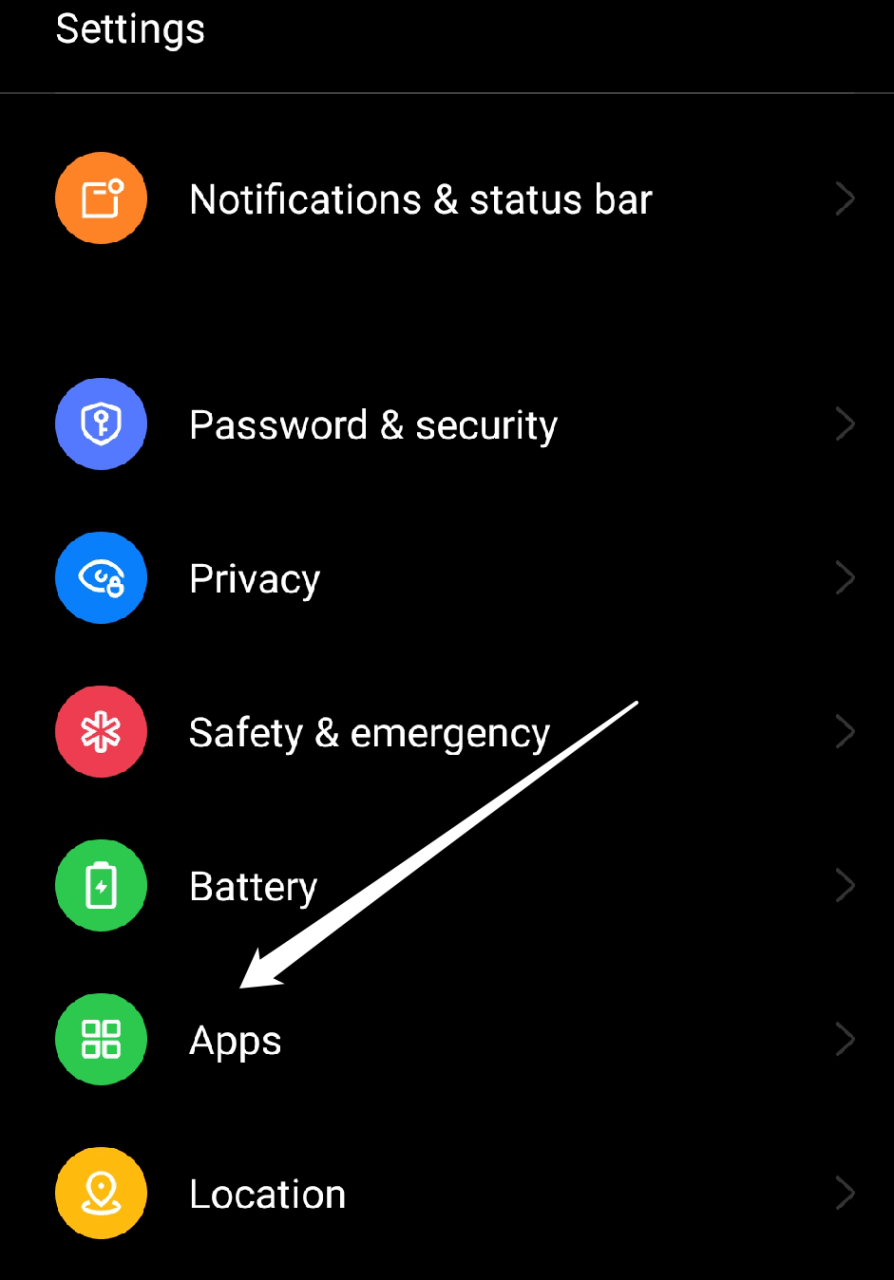
Tocca l’opzione Gestione app.
Seleziona Roblox dall’elenco delle app installate.
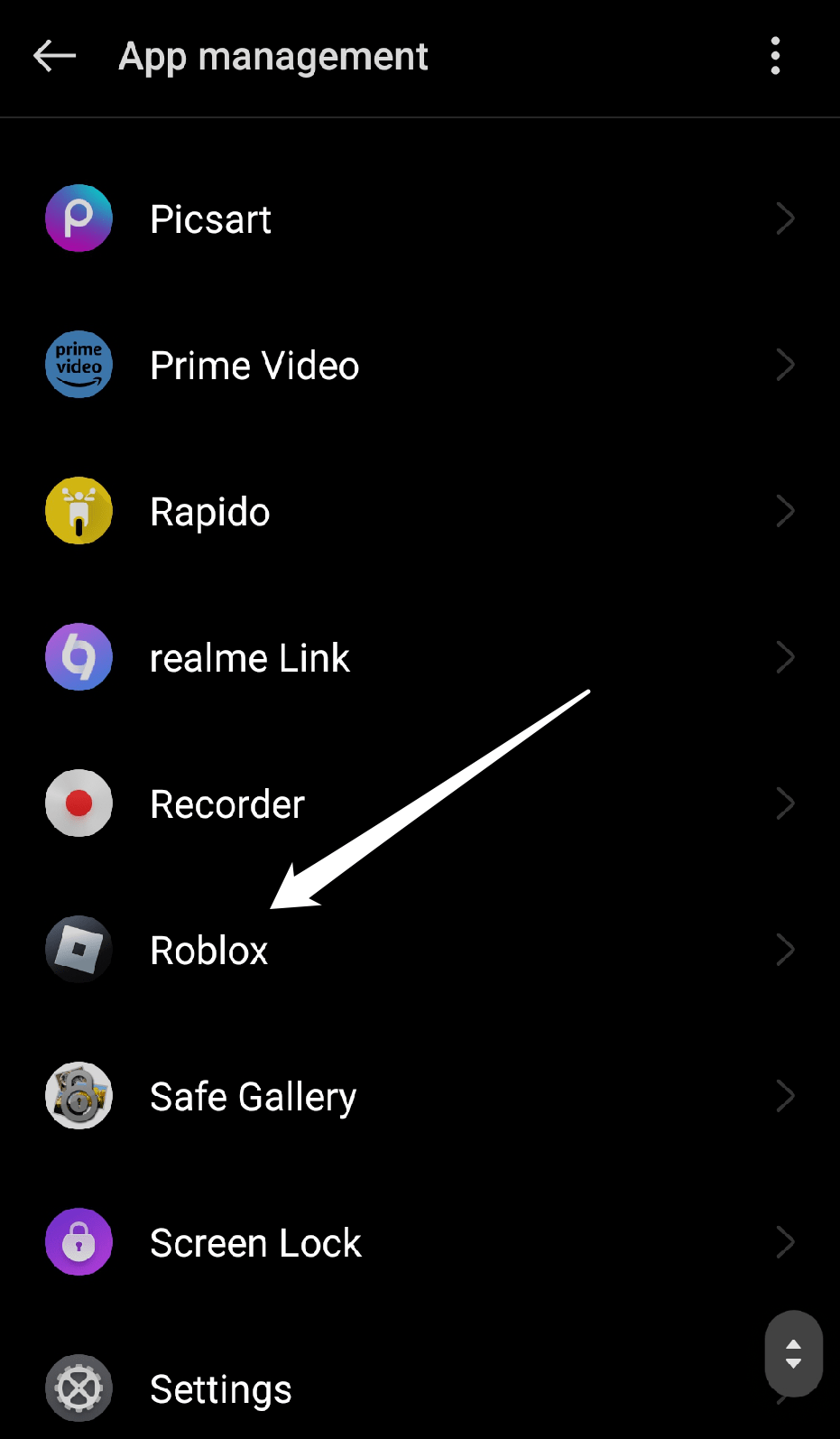
Premi Forza chiusura nella pagina delle informazioni dell’app Roblox.
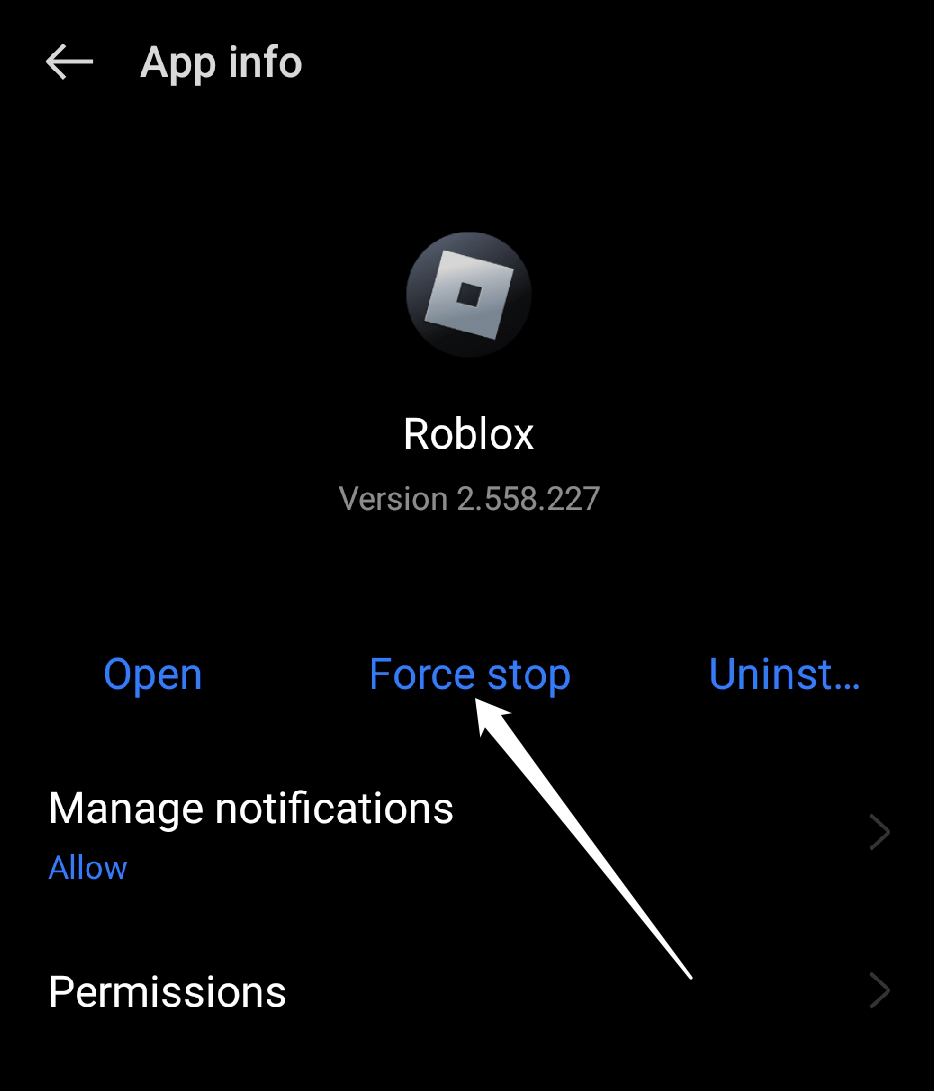
Rilancia l’applicazione Roblox.
Risoluzione 8: Controlla se Roblox è giù
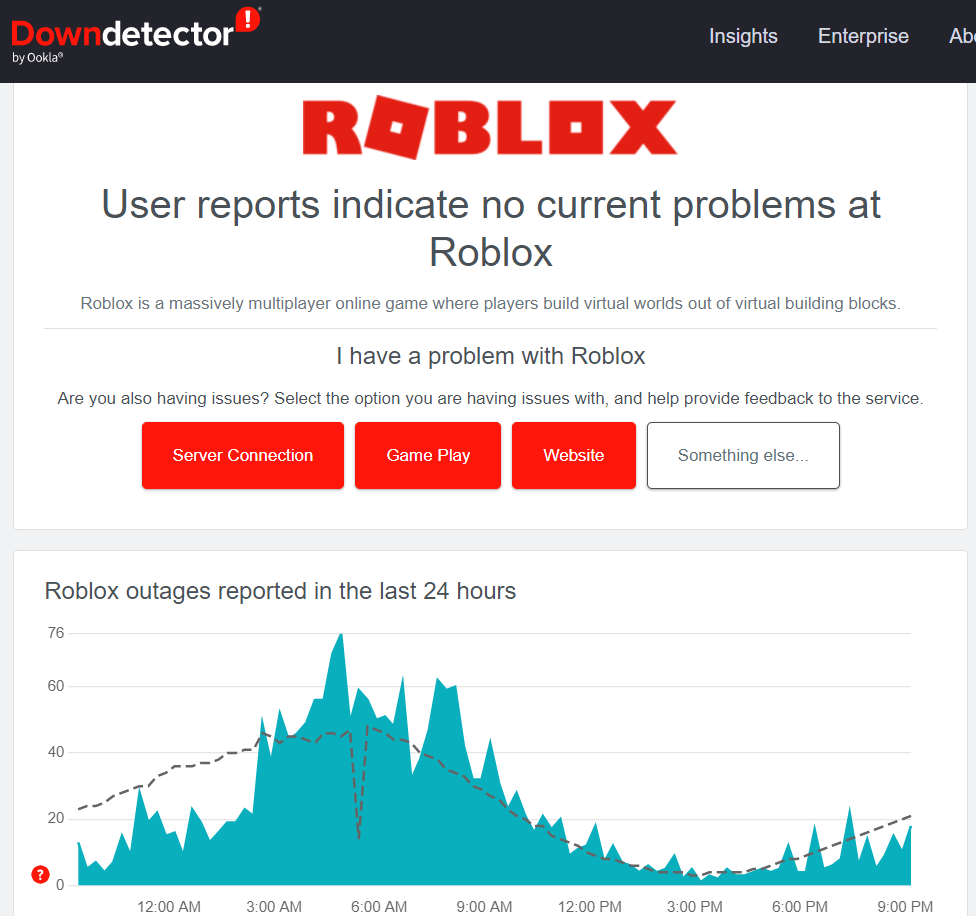
Il tuo telefono Android potrebbe occasionalmente avere tutti gli aggiornamenti più recenti installati. Tuttavia, solo perché Roblox non funziona sul tuo telefono Android non significa necessariamente che il tuo dispositivo sia da biasimare. Le app di Roblox occasionalmente si bloccano quando i server di Roblox sono giù in una posizione specifica.
Prima di tentare procedure di risoluzione dei problemi più complicate o dispendiose in termini di tempo, verifica se il problema è con il servizio di Roblox. Se è così, aspetta semplicemente che il servizio venga riavviato. Il modo più semplice per controllare Roblox è visitare la pagina di stato di DownDetector.
Conclusione
Speriamo che questa spiegazione del motivo per cui Roblox non funziona sul tuo dispositivo Android sia stata utile. Come abbiamo mostrato, ci sono molte ragioni per cui l’app non funziona o non si carica correttamente, quindi speriamo sinceramente che tu sia riuscito a trovare una soluzione al tuo problema in questa guida. Scegli lo strumento di riparazione Android se desideri una soluzione più sofisticata per Roblox che non funziona sui dispositivi Android.
Speriamo che le soluzioni in questo articolo ti abbiano aiutato a risolvere il problema di Roblox che non funziona sul tuo dispositivo Android. Inoltre, se hai domande o suggerimenti, ti preghiamo di postarli nella sezione commenti qui sotto.
Se hai pensieri su Come risolvere il problema di Roblox che non funziona su Android?, sentiti libero di lasciare un commento qui sotto. Inoltre, ti preghiamo di iscriverti al nostro canale YouTube di DigitBin per video tutorial. Saluti!
Ricevi i nuovi post nella tua casella di posta.
Nessuno spam. Disiscriviti in qualsiasi momento.