Windows 10 · 3 min read · Oct 24, 2025
Come Risolvere l'Alto Utilizzo di Runtime Broker su Windows 10
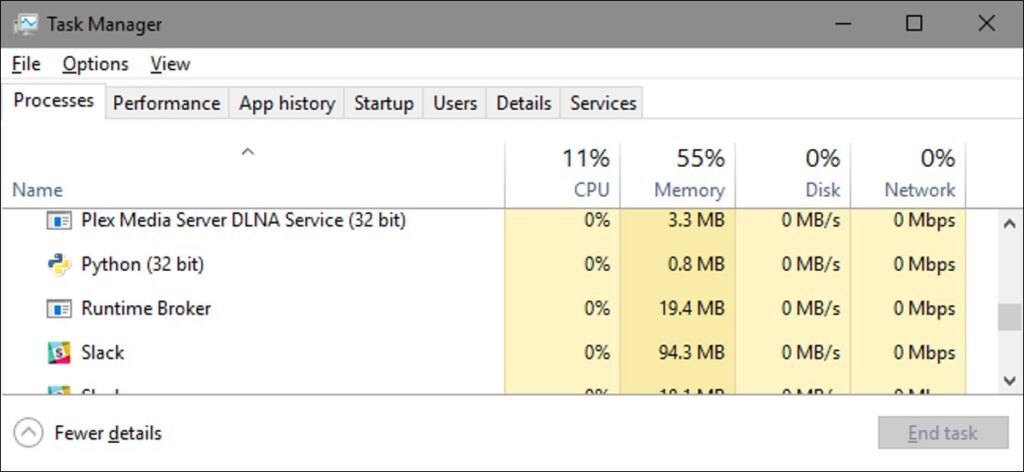
Se hai prestato attenzione al Task Manager di Windows, a volte potresti aver notato un processo che consuma enormi risorse di memoria. Il processo si chiama “Runtime Broker”.
Ora, se vuoi risolvere questo problema e non vuoi che il processo utilizzi un alto utilizzo di memoria in Windows 10, ci sono alcuni metodi che puoi provare.
In questo articolo, ti mostrerò come risolvere l’alto utilizzo di Runtime Broker su Windows 10 utilizzando alcuni metodi semplici.
Cos’è il Processo Runtime Broker?
Per darti un contesto, Runtime Broker è un processo core ufficiale di Microsoft e lo abbiamo visto per la prima volta su Windows 8 e ora lo vediamo anche su Windows 10.
Il processo si assicura che le app che hai scaricato dal Microsoft Store (chiamate app universali) dichiarino correttamente tutte le autorizzazioni come l’accesso alla posizione, l’uso del microfono.
Ora, questo processo lavora in background tutto il tempo e vedrai solo un picco nell’attività di questo processo quando utilizzi un’app universale.
Quindi questo processo funge da ponte tra le app e le impostazioni di sicurezza e le autorizzazioni che hai configurato.
Quanta Memoria Utilizza Normalmente?
Beh, in un mondo perfetto in cui non stai utilizzando alcuna app universale, il processo Runtime Broker è inattivo e consuma circa 20-40MB di memoria.
Tuttavia, quando avvii un’app universale, il processo utilizzerà circa 500-700MB di memoria.
La cosa importante da notare qui è che se apri più di un’app universale, il processo non dovrebbe utilizzare memoria aggiuntiva.
Inoltre, se chiudi tutte le app universali, il processo dovrebbe diventare inattivo e utilizzare 20-40MB di memoria.
Leggi anche: Come risolvere se la barra delle applicazioni di Windows 10 non funziona
Correggi l’Alto Utilizzo di Runtime Broker su Windows 10
Ora sappiamo che questo processo non dovrebbe occupare più del 30% della tua memoria anche se stai utilizzando app universali.
Dovrebbe essere molto chiaro che se questo processo sta occupando più del 30% della tua memoria, questo è un problema e puoi risolverlo utilizzando questi metodi:
Disabilitando Suggerimenti, Trucchi e Consigli
Per qualche strano motivo, Windows 10 ti mostra alcuni suggerimenti e cose tramite notifiche. Questo potrebbe essere uno dei motivi potenziali per cui il processo Runtime Broker sta utilizzando un alto utilizzo di memoria.
Per risolverlo, puoi disabilitare suggerimenti, trucchi e consigli. Ecco come:
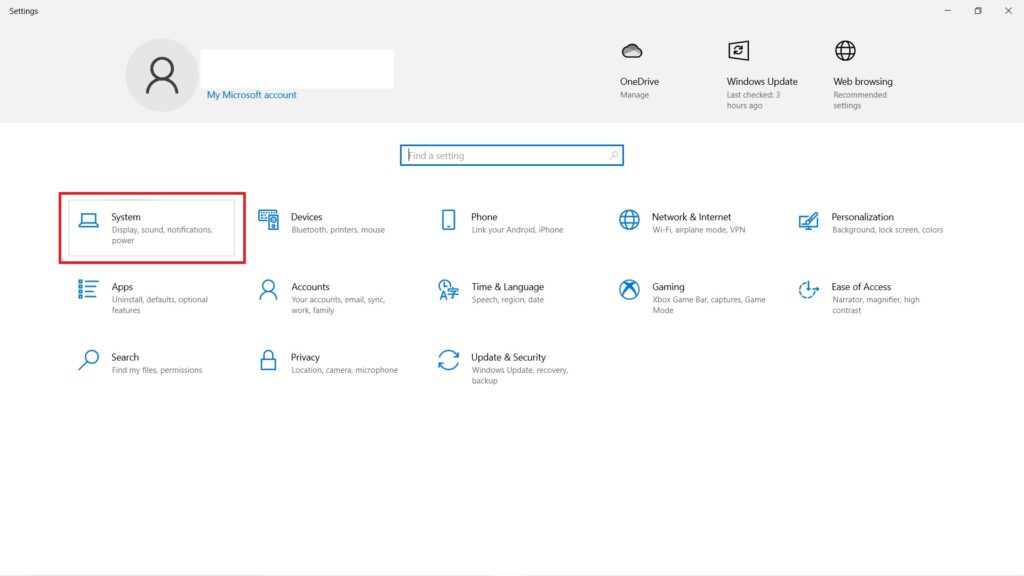
Passo 1: Vai alla barra di ricerca di Windows, digita “Impostazioni” e premi invio.
Passo 2: Clicca su ‘Sistema’.
Passo 3: Dal menu a sinistra, vai su ‘Notifiche e azioni’.
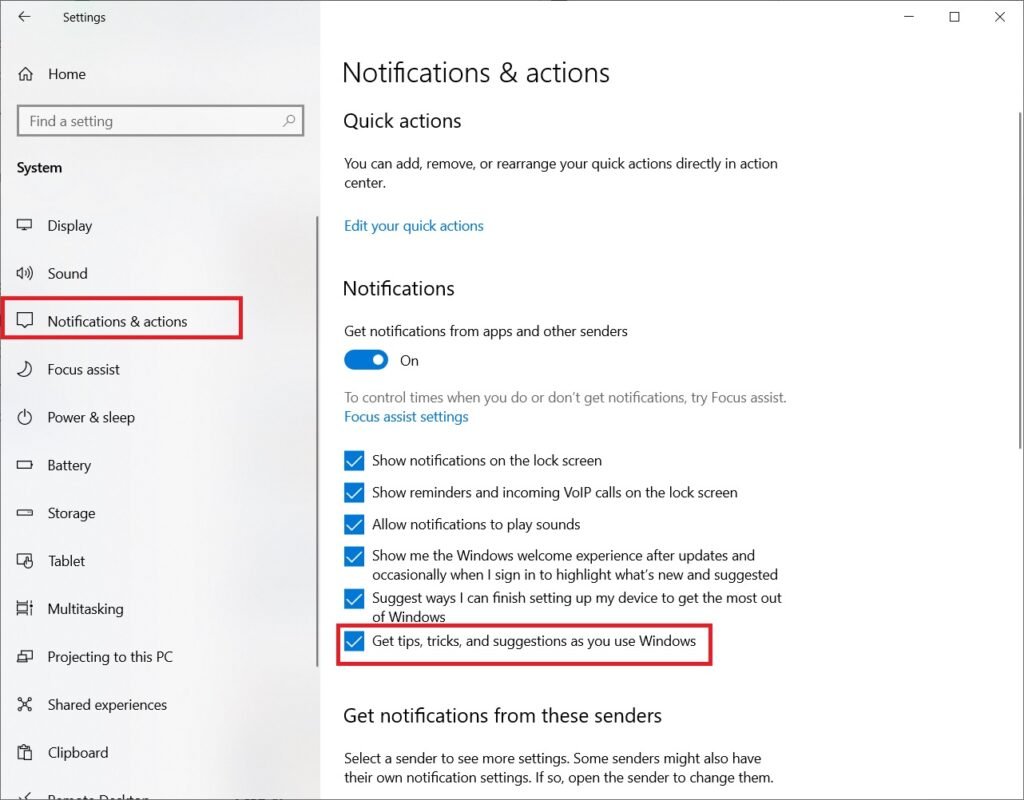
Passo 4: Deseleziona l’opzione ‘Ricevi suggerimenti, trucchi e consigli mentre utilizzi Windows’.
Questo è tutto e sei a posto.
Correggendo un’Applicazione Malfunzionante
Il problema potrebbe essere causato da alcune applicazioni problematiche.
- La prima cosa che puoi fare è assicurarti che l’applicazione sia aggiornata all’ultima versione.
- Se l’applicazione non è così importante, disinstallala.
- Se hai bisogno dell’applicazione, prova a disinstallarla e poi reinstallarla.
Assicurati che Non Sia un Virus
Questa può anche essere una possibilità. Il motivo per cui il processo consuma elevate risorse di memoria potrebbe essere perché è un virus e puoi facilmente determinare se si tratta di un virus:
Passo 1: Premi i tasti “ctrl+alt+delete” e apri il Task Manager.
Passo 2: Scorri verso il basso e cerca il processo “Runtime Broker”, selezionalo, fai clic destro su di esso.
Passo 3: Fai clic destro su di esso e clicca su ‘Apri posizione file’.
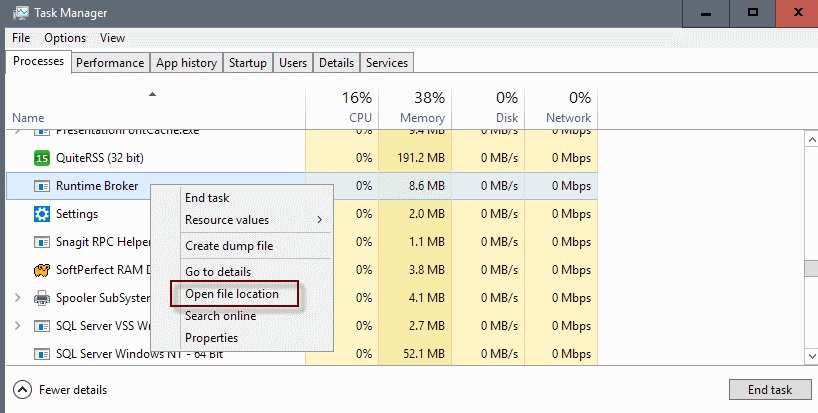
Passo 4: Il file dovrebbe trovarsi nella stessa posizione esatta di “Windows\System32”.
Se è lì, allora puoi essere molto sicuro che non è un virus e puoi sempre controllare la presenza di virus con uno scanner di virus a tua scelta.
Conclusione
Quindi questo era tutto su come risolvere l’alto utilizzo di Runtime Broker su Windows 10.
Una cosa che dovresti fare è evitare di terminare il processo dal Task Manager perché il processo è importante per la sicurezza.
Detto ciò, nel caso tu riscontri problemi in qualsiasi passaggio, non esitare a contattarci.
Leggi anche: Come risolvere l’errore ‘Nessun dispositivo di uscita audio è installato’ in Windows
Ricevi i nuovi post nella tua casella di posta.
Nessuno spam. Disiscriviti in qualsiasi momento.