Safari Video · 5 min read · Oct 28, 2025
Come risolvere il problema di Safari che non riproduce video su iPhone?
Non riesci a riprodurre video sul browser Safari mentre usi il tuo iPhone? Con questa guida, ti porto la soluzione a questo problema. Innanzitutto, vediamo perché potresti incontrare il problema su Safari. Di solito, si osserva che gli utenti che hanno utilizzato numerose estensioni di terze parti sul browser Safari, incontrano vari problemi tecnici su Safari.
Il problema risiede tipicamente nell’estensione in questione, che, quando viene eseguita su Safari, causa il malfunzionamento del browser. Altre ragioni tecniche per cui il browser Safari non riproduce video su iPhone possono essere l’esecuzione di varie funzionalità sperimentali. Come suggerisce il nome, le funzionalità in fase di test non sono completamente compatibili con la versione pubblica di iOS. Quindi, ciò porta a bug come video che non vengono riprodotti o il browser che continua a bloccarsi sull’iPhone.
Inoltre, avere JavaScript disabilitato sul browser Safari potrebbe non consentire la riproduzione dei video. Oggi la maggior parte dei contenuti sul web è dinamica e richiede JavaScript per funzionare. In secondo luogo, avere dati memorizzati nella cache sul browser Safari per un lungo periodo può causare vari malfunzionamenti. Infine, il browser Safari potrebbe non essere in grado di riprodurre un video a causa di un bug nella versione di iOS installata sul tuo iPhone.
Migliori modi per risolvere il problema dei video che non si riproducono sul browser Safari iPhone
Ecco vari metodi di risoluzione dei problemi che puoi utilizzare per risolvere il problema dei video che non si riproducono sul browser Safari.
Aggiorna iOS
Inizia la risoluzione dei problemi aggiornando iOS. Questo garantirà che se Safari presenta problemi a causa di uno o più bug nella versione di iOS installata sul tuo iPhone. Ecco i passaggi per aggiornare iOS sul tuo dispositivo.
- Apri l’app Impostazioni.
- Quindi tocca Generale.
- Successivamente, tocca l’opzione Aggiornamento Software.
- A condizione che il tuo iPhone sia connesso a WiFi, dovrebbe cercare nuovi aggiornamenti e, se disponibile, ti verrà chiesto di installarlo.
- Tocca l’opzione Scarica e Installa.
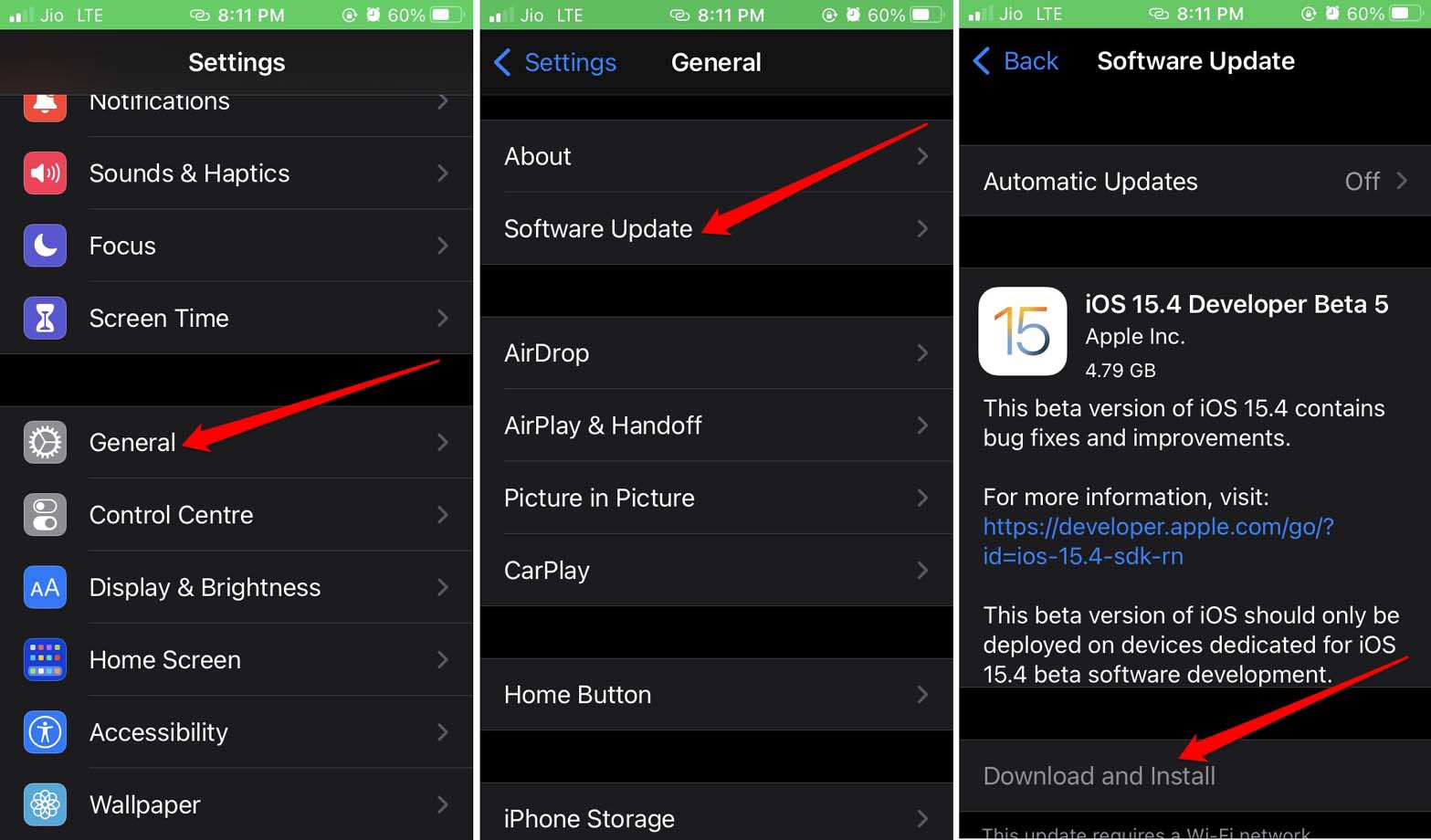
Dopo aver installato il nuovo aggiornamento per iOS, controlla se riesci a riprodurre il video sul browser web Safari. Se il problema persiste, passa alla risoluzione dei problemi successiva.
Riavvia l’iPhone
Spesso eseguire un semplice riavvio risolve il problema con l’iPhone. Per risolvere il problema relativo a Safari, puoi riavviare anche il tuo iPhone.
- Premi il pulsante laterale del tuo iPhone.
- Scorri sull’opzione Scorri per spegnere. Dopo pochi secondi, l’iPhone si spegnerà.
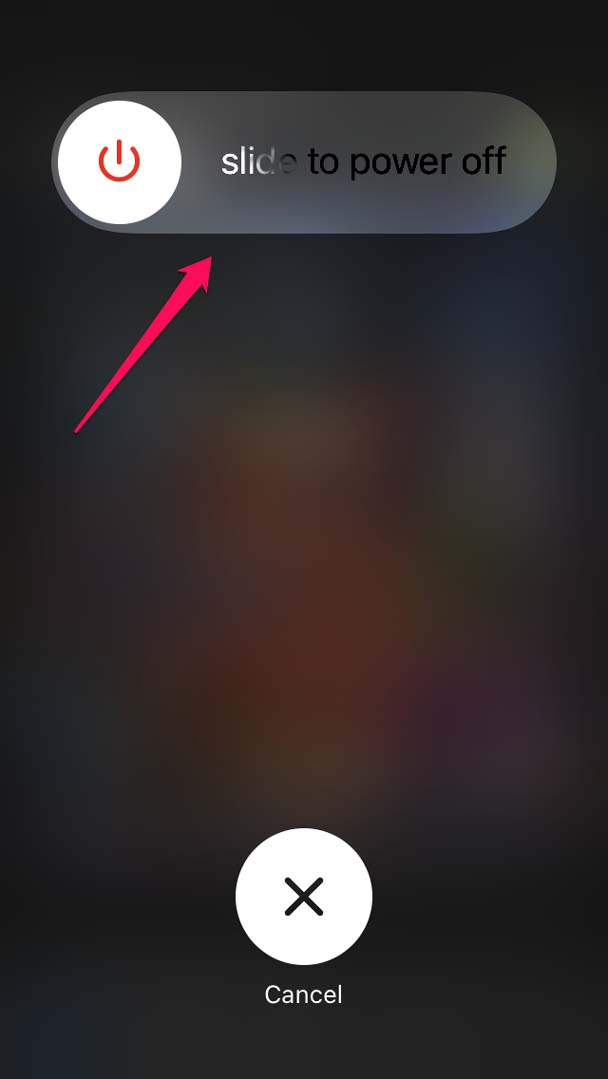
- Premi di nuovo il pulsante laterale dell’iPhone per accenderlo e riavviarlo. Questo dovrebbe risolvere i problemi di riproduzione video su Safari se si trattava di un malfunzionamento casuale.
Disabilita le funzionalità sperimentali sul browser Safari
Ecco i passaggi completi per disabilitare tutte le funzionalità sperimentali sull’iPhone. A meno che tu non stia utilizzando una funzionalità in modo serio, non c’è bisogno di tenerla attiva e causare problemi ad altre app.
- Apri l’app Impostazioni.
- Naviga su Safari e toccalo.
- Successivamente, tocca Avanzate.
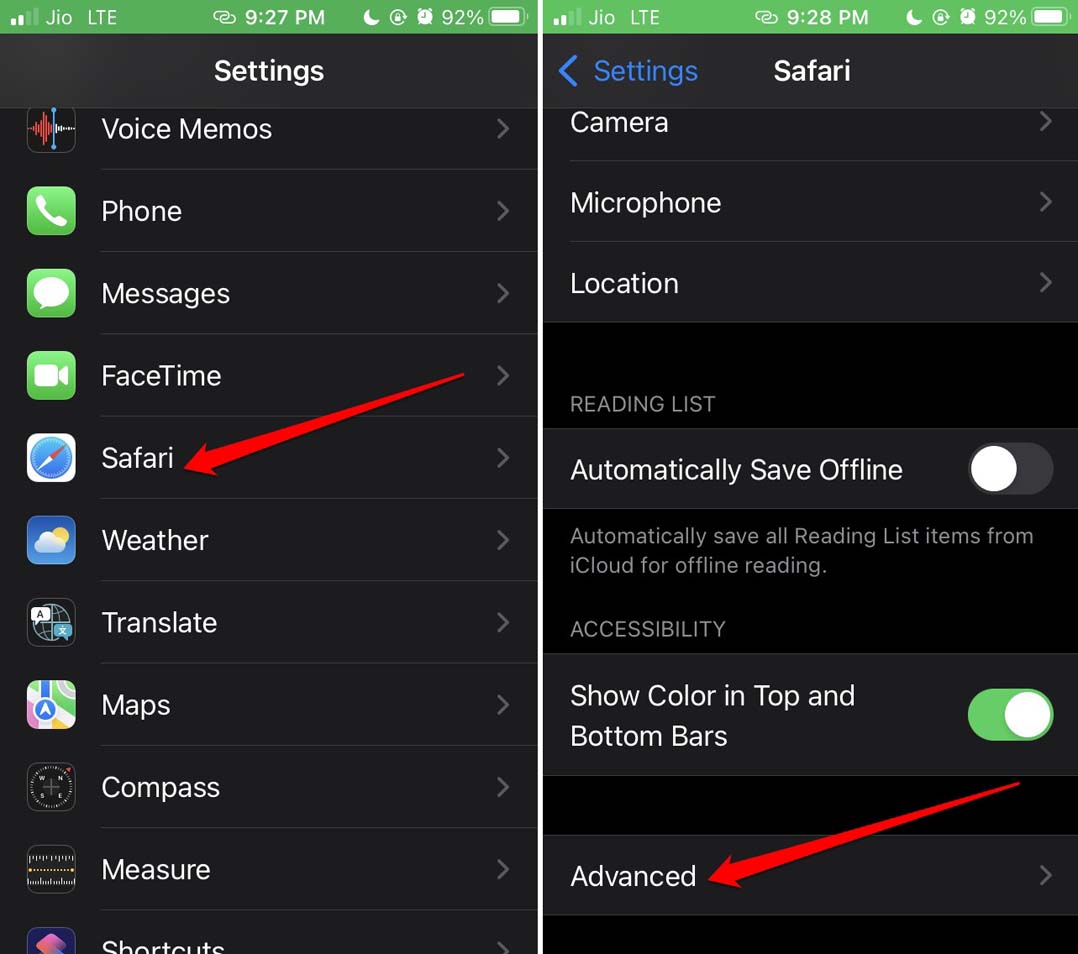
- Sotto di essa, scorri fino a Funzionalità sperimentali e toccalo.
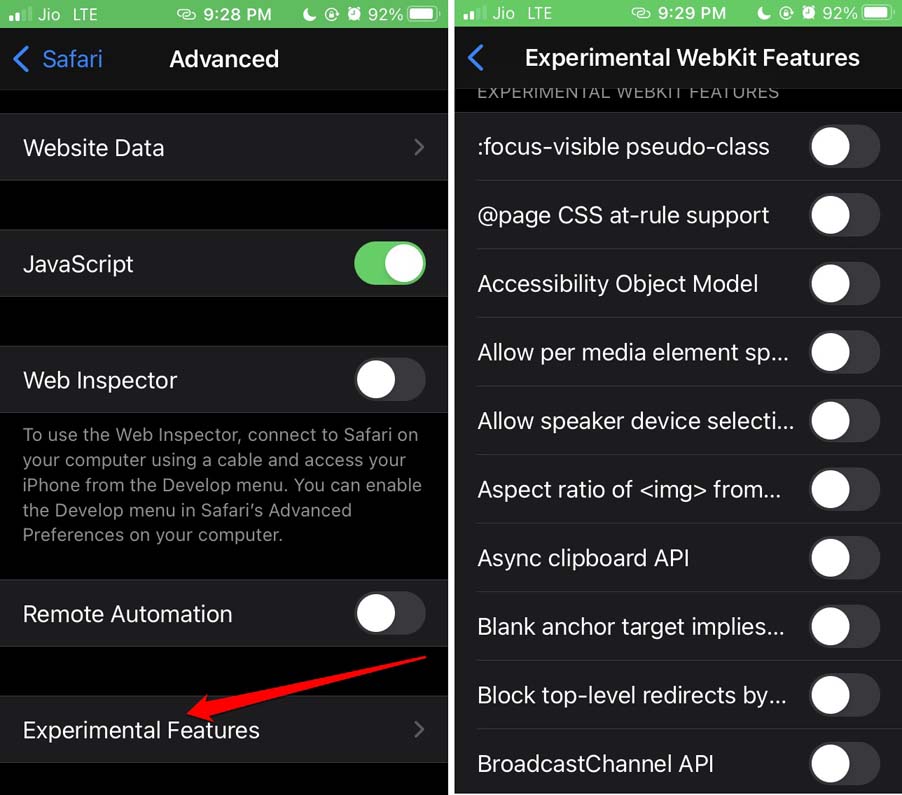
- Vedrai un elenco di funzionalità sperimentali. Tocca l’interruttore accanto a ciascuna funzionalità per disabilitarle.
Ora, prova a riprodurre il video su Safari e dovrebbe funzionare.
Assicurati che JavaScript sia abilitato su Safari
Per controllare se JavaScript è stato abilitato o meno sul tuo iPhone, ecco i passaggi che devi seguire.
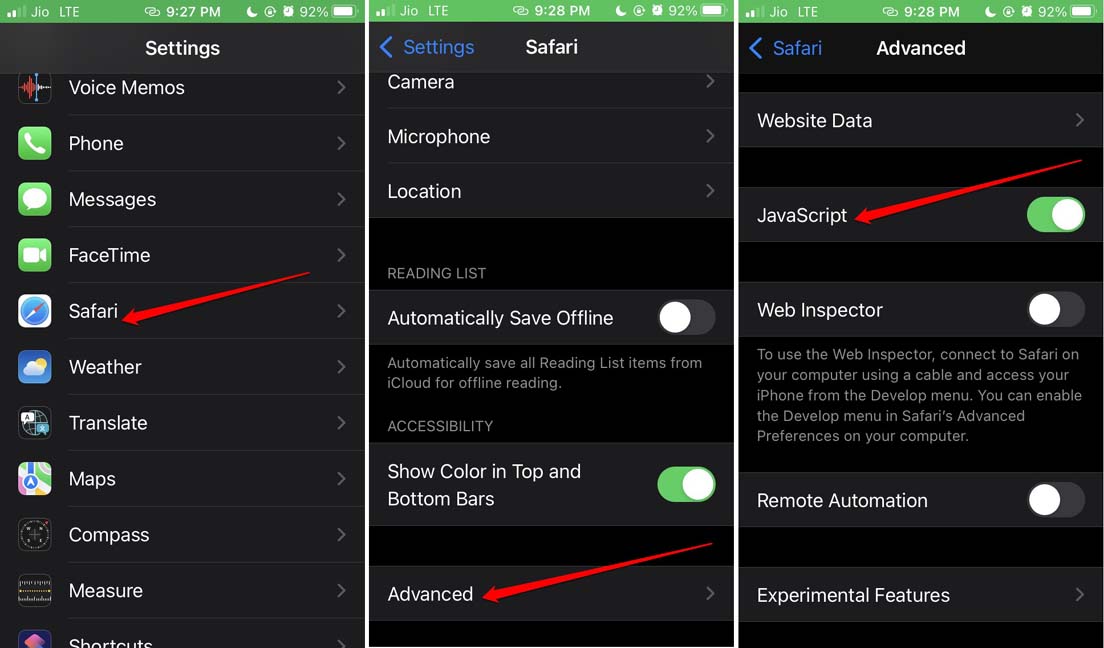
- Vai all’app Impostazioni.
- Quindi tocca Safari.
- Sotto di essa, scorri fino a Avanzate e toccalo.
- Ora, tocca l’interruttore accanto all’opzione JavaScript per abilitare la funzionalità. Se è già abilitato (interruttore verde), non è necessario fare nulla.
Disabilita le restrizioni sui contenuti e sulla privacy su iOS
Se sono state imposte restrizioni nel Tempo di utilizzo per l’uso dell’iPhone, ciò potrebbe interferire con Safari. Quindi, disabilita le restrizioni sui contenuti e sulla privacy su iOS. Ecco i passaggi.
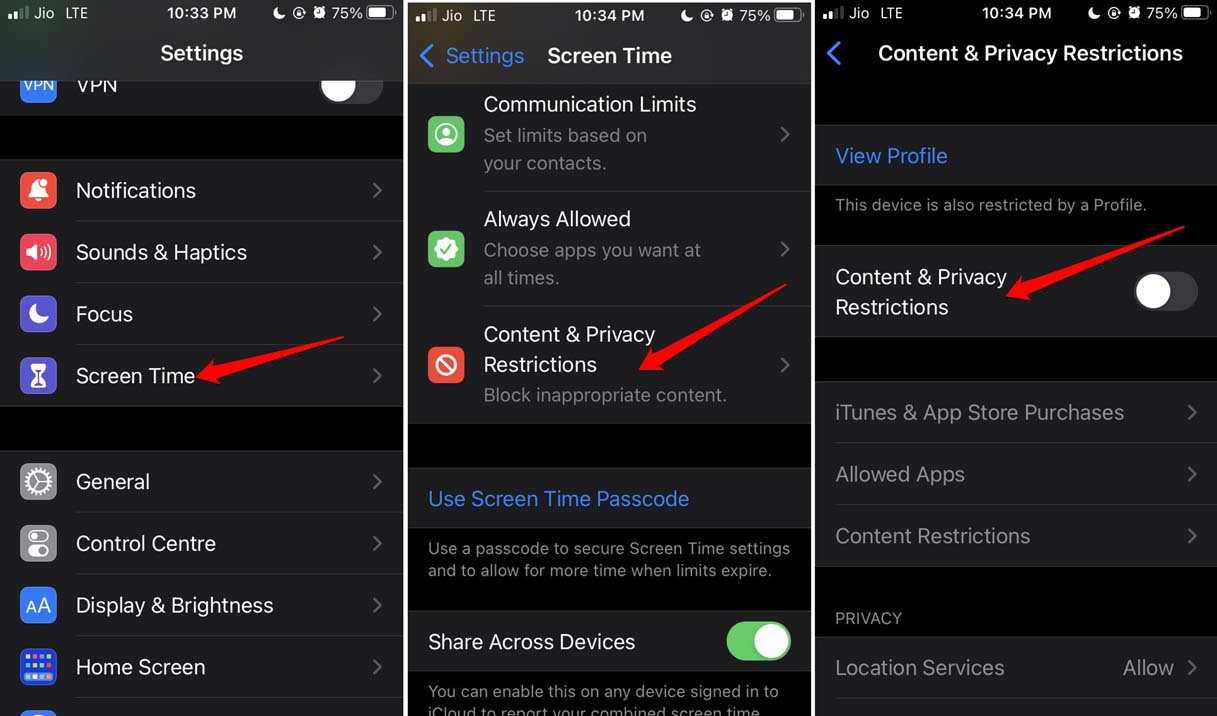
- Apri l’app Impostazioni.
- Quindi tocca Tempo di utilizzo.
- Successivamente, tocca Restrizioni sui contenuti e sulla privacy.
- Tocca l’interruttore accanto per disabilitare la funzionalità.
Cancella i dati sul browser Safari
Devi cancellare i dati spazzatura che Safari sta memorizzando nella sua cache. Per farlo,
- Apri l’app Impostazioni sull’iPhone.
- Quindi tocca Safari.
- Successivamente, tocca Cancella cronologia e dati dei siti web.
- Per confermare l’operazione, tocca Cancella cronologia e dati quando appare un pop-up.
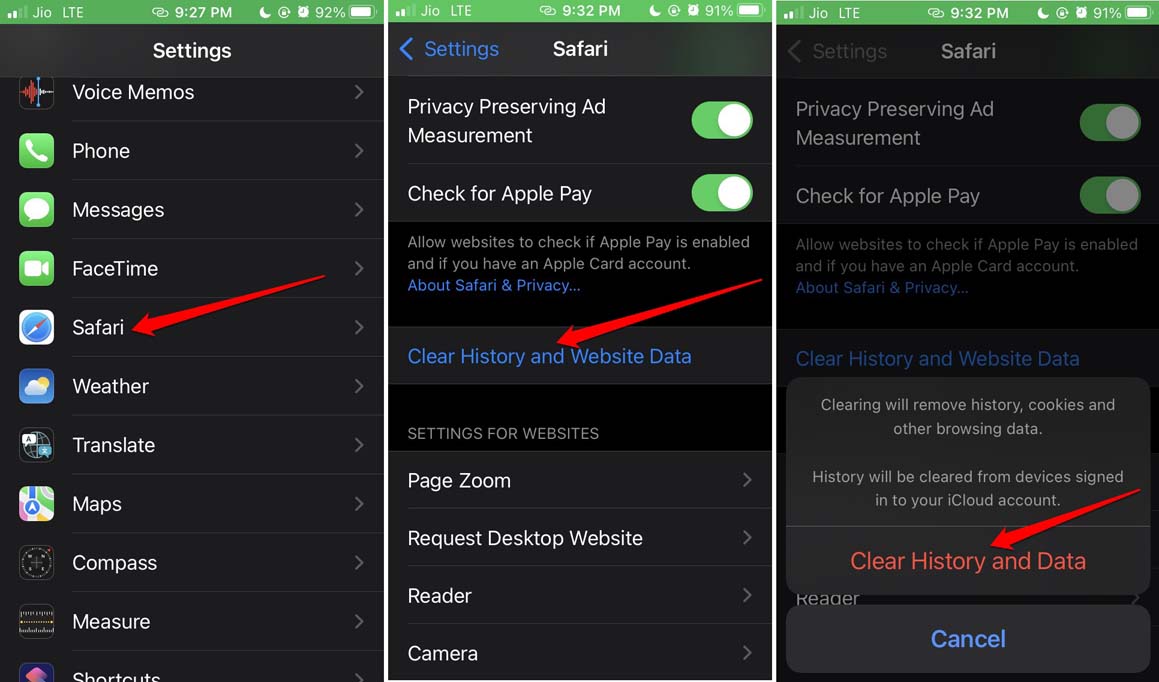
- Dopo che i dati del sito web sono stati cancellati, riavvia Safari e prova a riprodurre i tuoi video. Dovrebbero riprodursi senza problemi.
Disattiva le estensioni del browser installate su Safari
Con iOS 15, le estensioni del browser sono supportate sul browser Safari. Quindi, gli utenti potrebbero provare varie estensioni del browser web e integrarle sui propri iPhone. Tuttavia, alcune di queste estensioni potrebbero essere andate in tilt (tecnicamente!) e causare problemi su Safari, come il video che non riesce a essere riprodotto.
Per risolvere il problema, puoi disabilitare tutte le estensioni e controllare se ciò funziona per far riprodurre i video su Safari.
- Vai all’app Impostazioni.
- Quindi naviga su Safari e toccalo.
- Successivamente, tocca Estensioni.
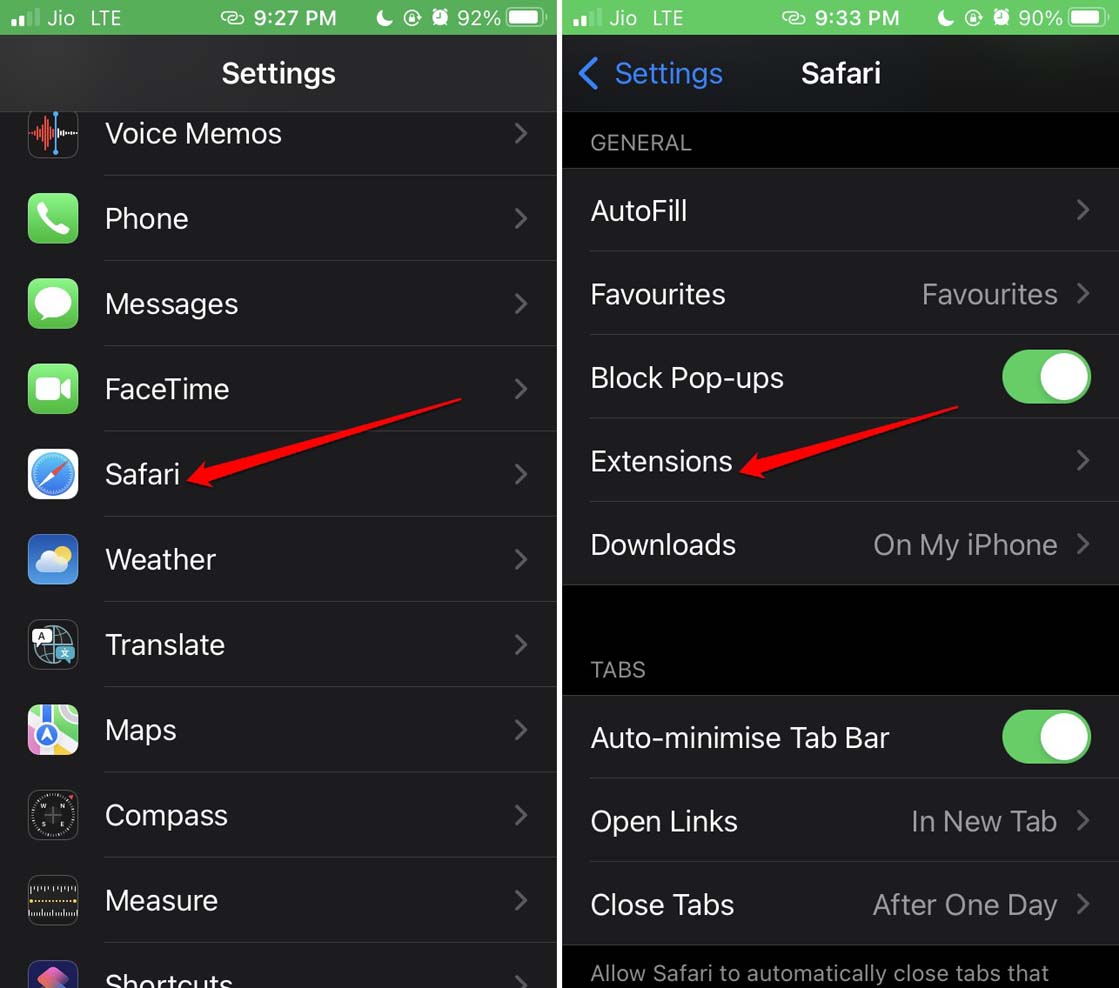
- Vedrai tutte le estensioni che hai integrato con il browser Safari.
- Disattiva le estensioni una per una.
Ripristina le impostazioni di rete
C’è un’ultima risoluzione dei problemi che puoi implementare se pensi che ci sia qualche problema nella connettività di rete. Si tratta di ripristinare la rete sull’iPhone. Per alcuni utenti, questo trucco ha funzionato. Quindi, dovresti provarlo anche tu.
- Avvia l’app Impostazioni.
- Quindi tocca Generale.
- Naviga su Trasferisci o ripristina iPhone. Tocca su di esso.
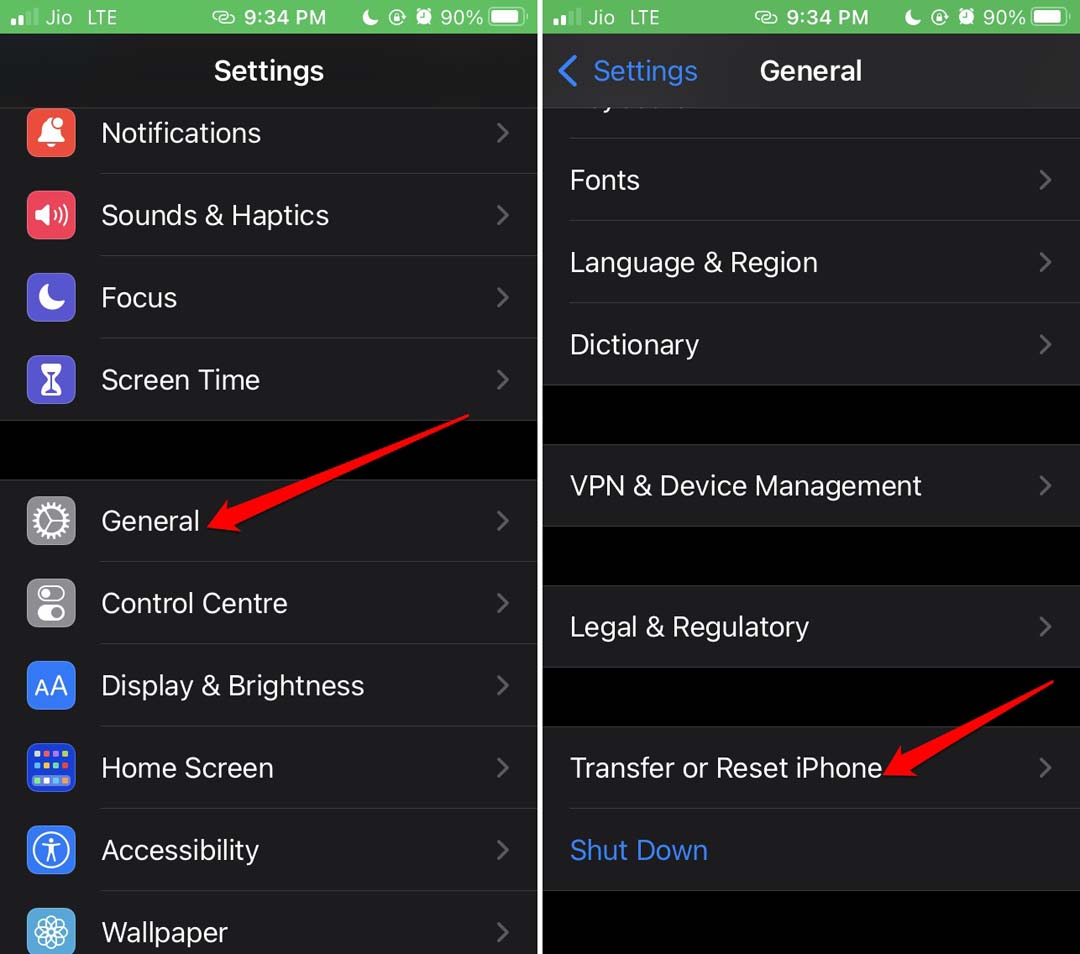
- Quindi tocca Ripristina.
- Dal menu, seleziona Ripristina impostazioni di rete.
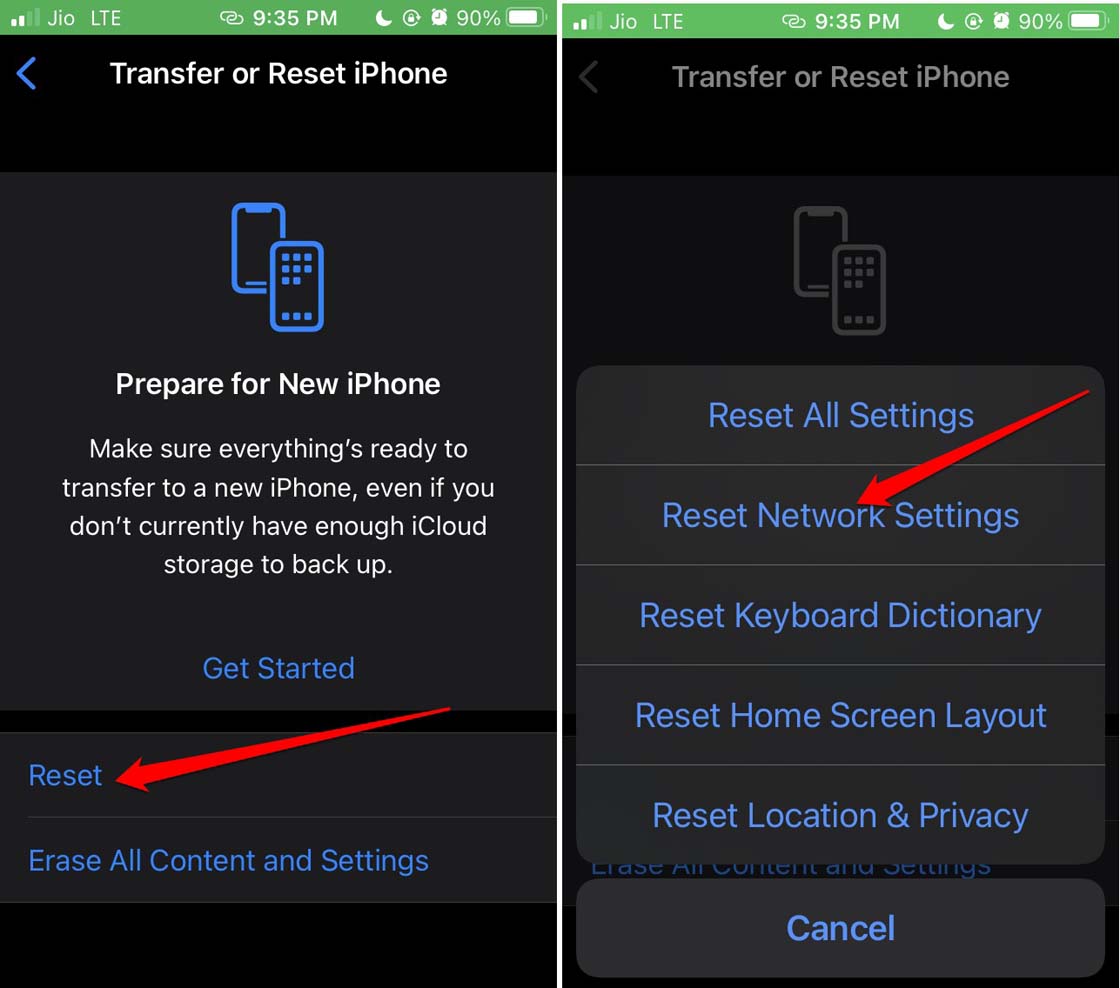
Potrebbe esserti chiesto di fornire il codice di accesso del tuo iPhone. Dopo che il ripristino è terminato, il dispositivo si riavvierà. Quindi prova a riprodurre un video su Safari e verifica se riesci a visualizzarlo senza problemi.
Quindi, queste sono le varie soluzioni che puoi facilmente utilizzare per risolvere il problema dei video che non si riproducono sul browser Safari sul tuo iPhone. Provale e fammi sapere se hai dubbi nei commenti.
Se hai pensieri su Come risolvere il problema di Safari che non riproduce video su iPhone?, sentiti libero di lasciare un commento qui sotto. Inoltre, iscriviti al nostro canale YouTube di DigitBin per video tutorial. Saluti!
Ricevi i nuovi post nella tua casella di posta.
Nessuno spam. Disiscriviti in qualsiasi momento.