Risoluzione problemi · 7 min read · Dec 12, 2025
Come risolvere l'errore "Safari non può stabilire una connessione sicura"
È frustrante ricevere errori “Safari non può stabilire una connessione sicura” quando si cerca di accedere ai siti web in modo sicuro. Safari di solito incontra questo errore quando non riesce a stabilire una connessione sicura con un sito web per vari motivi.
In questo articolo, esploreremo diversi passaggi di risoluzione dei problemi per aiutarti a risolvere questo errore e riacquistare l’accesso ai siti web sicuri. In Safari, puoi garantire un’esperienza di navigazione fluida seguendo questi metodi.
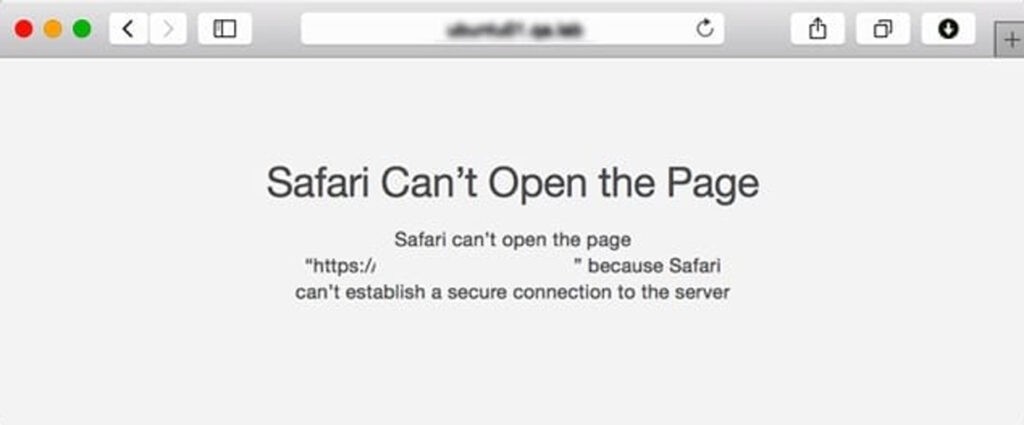
Perché Safari non può stabilire una connessione sicura?
È possibile incontrare un errore “Safari non può stabilire una connessione sicura” per vari motivi. Per risolvere efficacemente il problema, è utile comprendere queste ragioni. Ecco alcune cause comuni:
Certificato SSL non valido o scaduto.
Le impostazioni del fuso orario o della data sono errate.
Cookie e cache del browser.
Il browser Safari è obsoleto.
Estensioni e plug-in per browser.
Impostazioni antivirus o firewall.
Problemi con l’accesso al portachiavi.
Problema di rete.
Come risolvere l’errore “Safari non può stabilire una connessione sicura al server”
Quindi, ecco alcune soluzioni che ti aiuteranno a risolvere il problema di Safari che non può stabilire una connessione sicura al server:
Risoluzione 1: Controlla la data e l’ora del tuo dispositivo
In alcuni casi, Safari può avere problemi quando la data e l’ora sono errate sul tuo dispositivo Mac. Pertanto, dovresti sempre assicurarti che sia impostato sul fuso orario e sulla data corretti. Per iniziare, segui questi passaggi:
- Naviga su Impostazioni di Sistema > Generale > Data e Ora dopo aver cliccato sull’icona Apple.
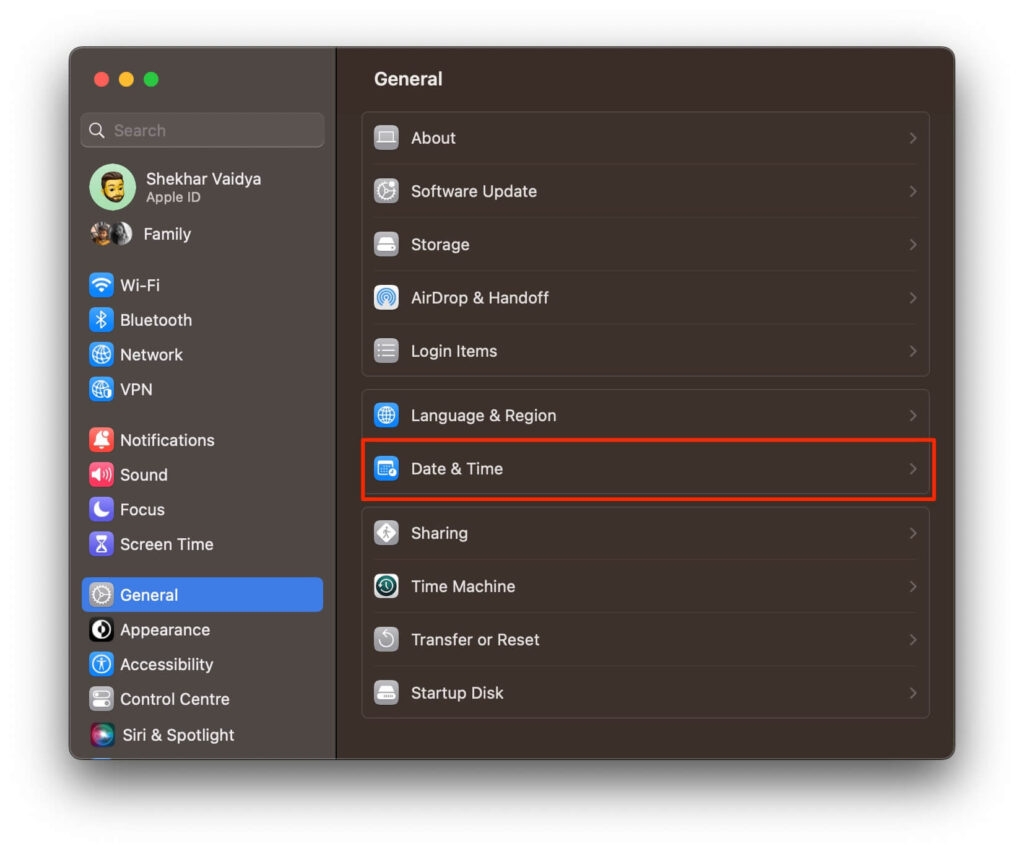
Qui, puoi verificare di aver inserito l’ora e la data corrette.
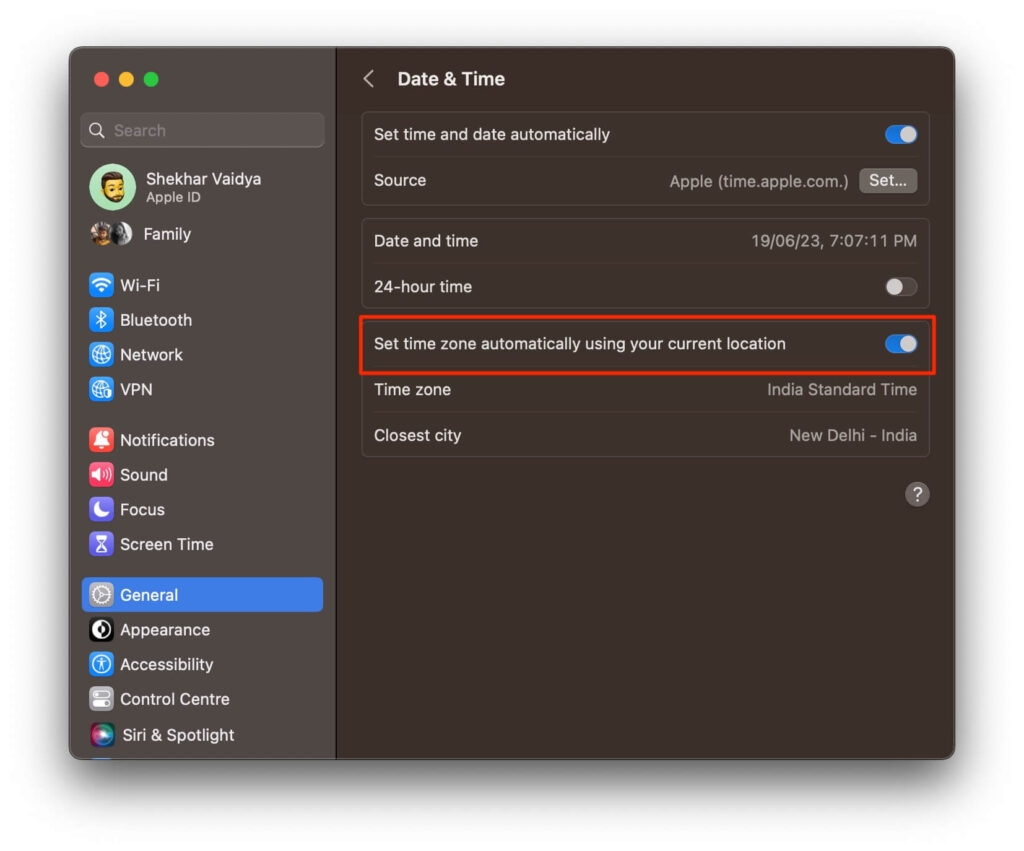
Nella scheda Fuso Orario, puoi anche abilitare la synchronizzazione automatica. Successivamente, puoi chiudere la finestra e provare ad accedere nuovamente al sito web.
Risoluzione 2: Disinstalla o disabilita le estensioni del tuo browser
C’è la possibilità che un’estensione o un componente aggiuntivo all’interno del tuo browser possa interferire con la capacità di Safari di connettersi a un sito web in modo sicuro. Ci sono momenti in cui i programmi antivirus e le estensioni di sicurezza causano questo problema.
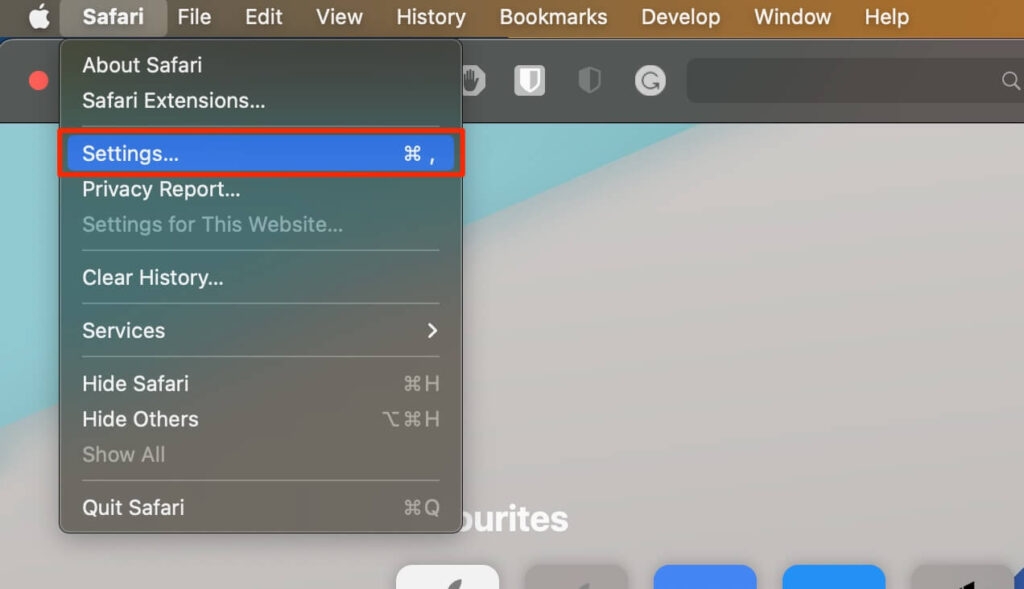
Pertanto, il passo successivo sarebbe disattivare tutte le estensioni del tuo browser. Utilizzando Safari, naviga su Impostazioni, quindi clicca su Estensioni. Nella colonna di sinistra, troverai un elenco delle tue estensioni. Per disabilitare il componente aggiuntivo, clicca sulla spunta accanto al suo nome.
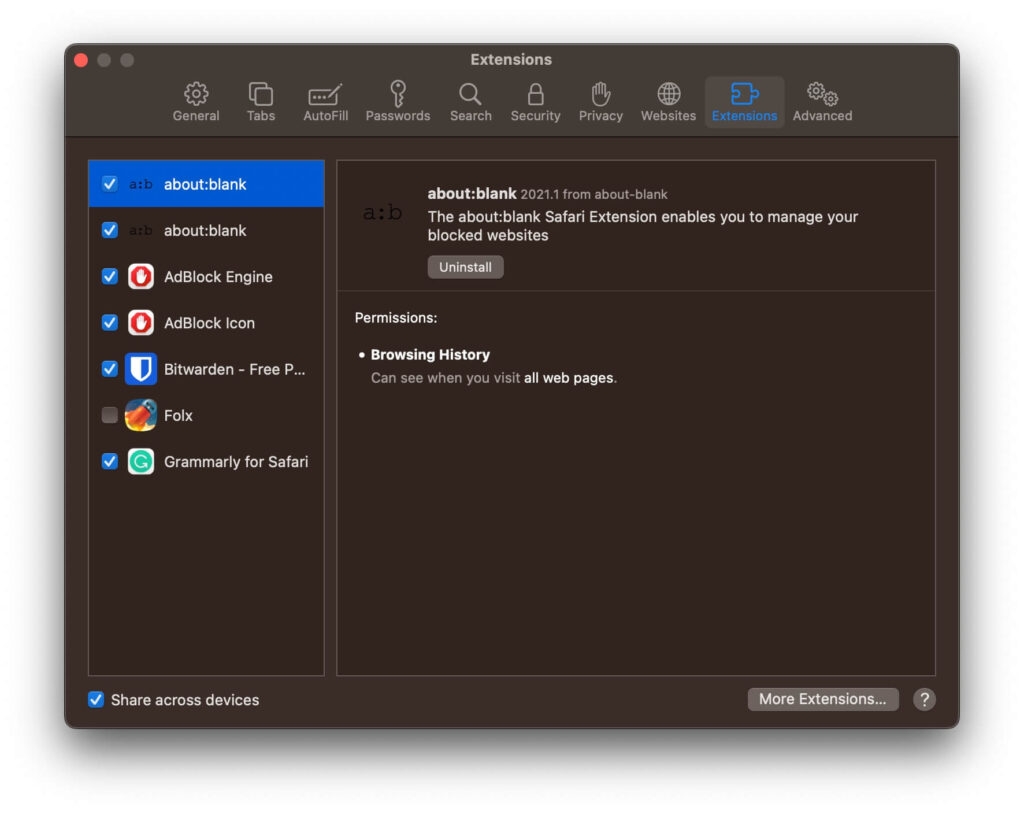
Una volta terminato, torna al sito e controllalo di nuovo. Sarà necessario individuare quale estensione era responsabile del problema se questo risolve la questione. È possibile farlo abilitando sistematicamente ogni componente aggiuntivo e visitando il sito successivamente.
Risoluzione 3: Assicurati che il tuo URL sia corretto
Nonostante non ne sia consapevole, l’imitazione di siti web è una delle attività fraudolente più comuni online. In alcuni casi, siti web falsi chiedono le tue informazioni di accesso e altre informazioni personali per infettare il tuo Mac con uno script dannoso.
In alcuni casi, potresti essere finito sul sito sbagliato perché hai digitato male l’URL o il dominio di primo livello (ad esempio, hai scritto .co invece di .com). Safari (e altri motori di ricerca) stanno cercando di eliminare i risultati di ricerca che impersonano quando le query vengono digitate in modo errato.
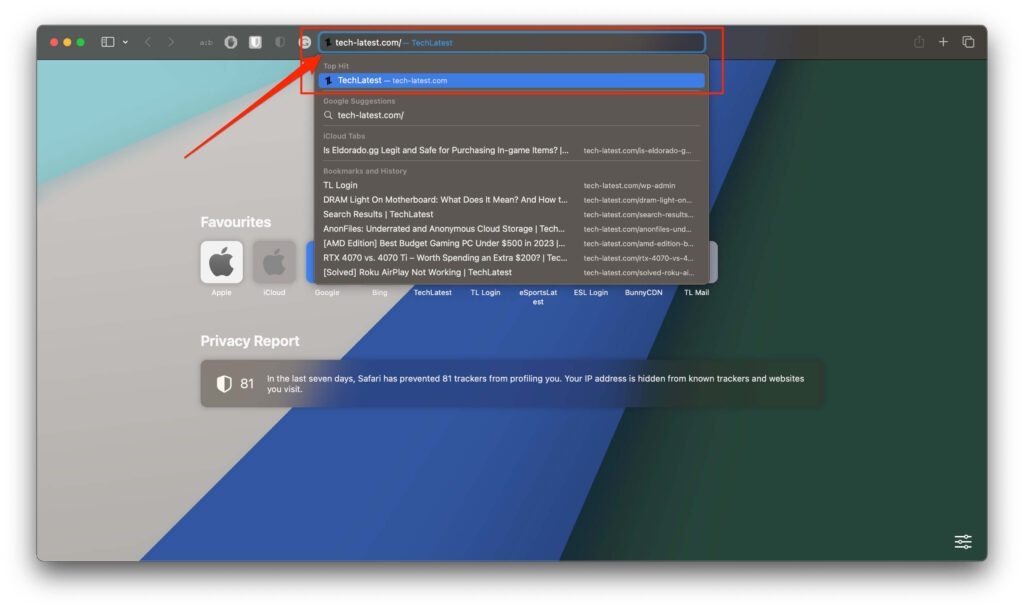
Per evitare potenziali errori di battitura, controlla due volte gli URL dei siti web prima di visitarli e aggiungili ai tuoi segnalibri se li visiti frequentemente.
Risoluzione 4: Cancella i dati del tuo browser
In Safari, alcuni dati vengono salvati in file di cache e cookie ogni volta che visiti un browser. Potrebbe esserci un messaggio di errore associato a questi dati se i dati obsoleti riguardano la crittografia del sito o SSL. Dovresti prima cancellare la cache di Safari per risolvere l’errore “Safari non può stabilire una connessione sicura al server”. In Safari, segui questi passaggi:
Apri un browser per iniziare.
Successivamente, scegli Impostazioni > Privacy > Dati del sito web.
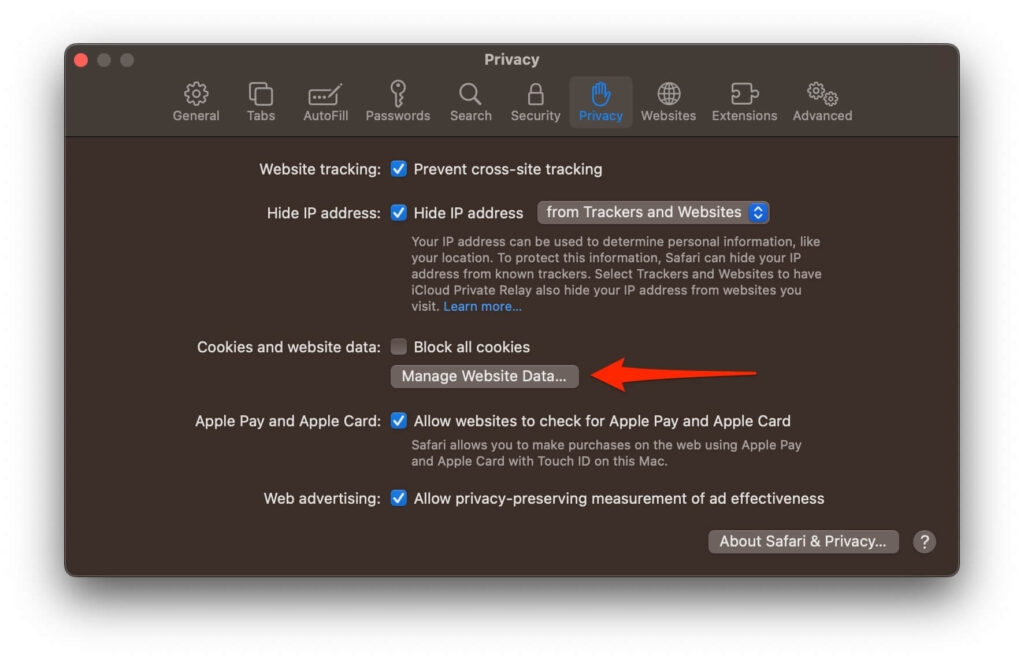
- Ora, clicca su Rimuovi tutto.
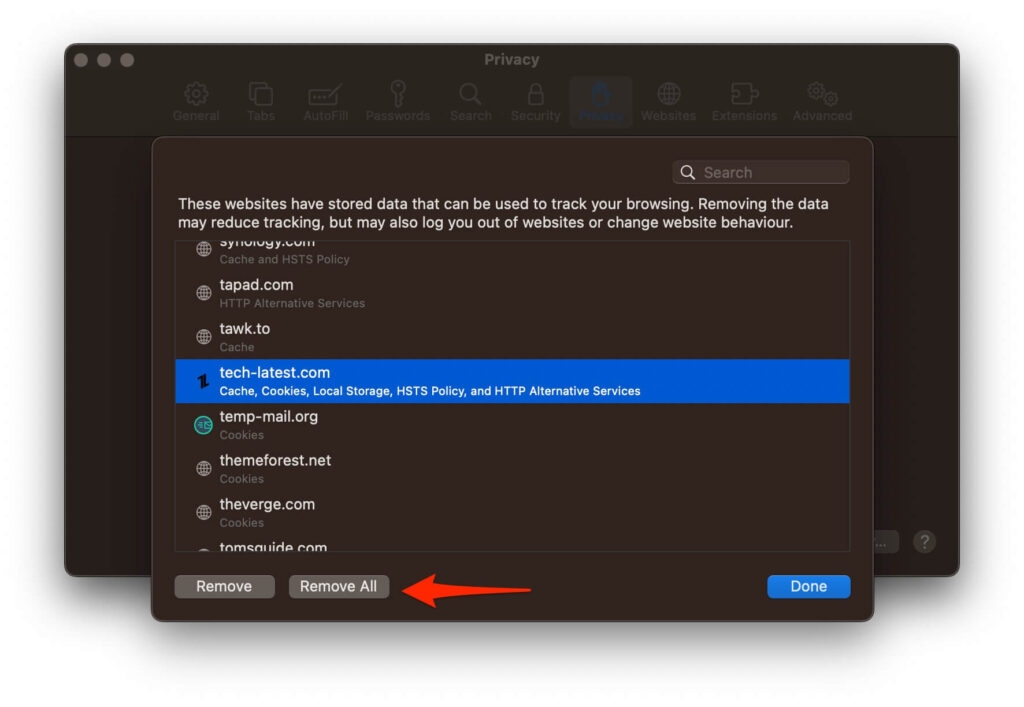
Una volta completato il processo di cancellazione dei dati (potrebbe richiedere un minuto o due), puoi decidere da quali siti web desideri eliminare i tuoi dati.
Una volta terminato, clicca sul pulsante Fatto.
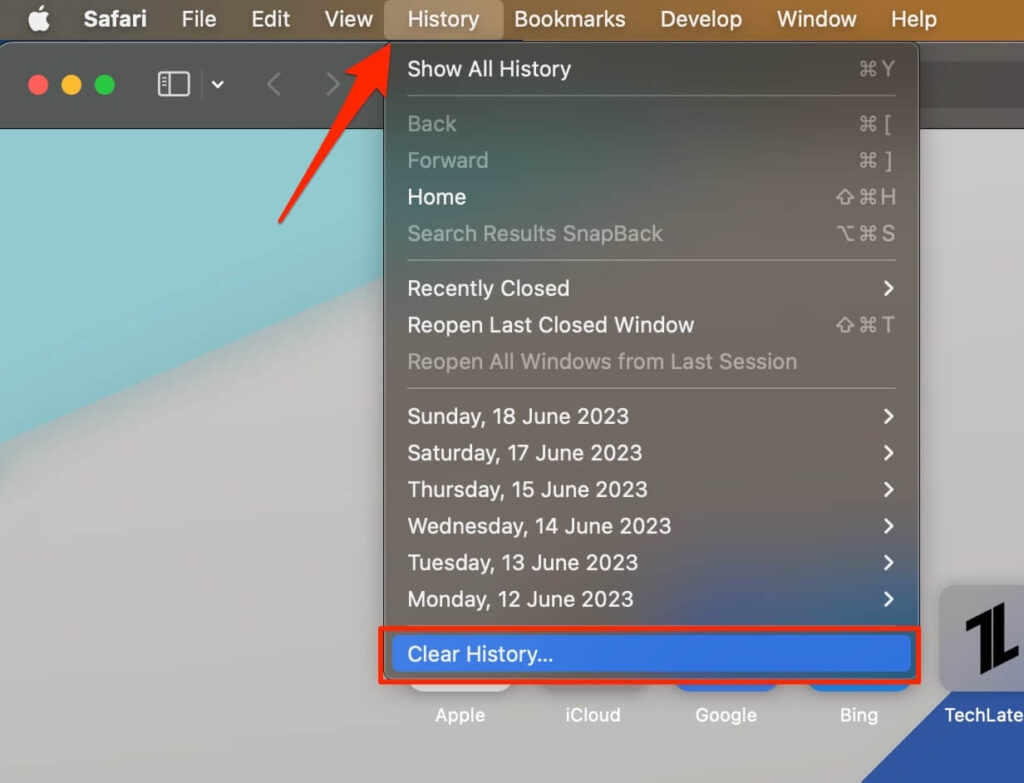
Successivamente, vai su Safari > Cronologia > Cancella cronologia per cancellare la tua cronologia di navigazione.
Risoluzione 5: Disabilita iCloud Private Relay
Con iCloud+, il browser Safari è abilitato automaticamente dal Private Relay. Sei protetto dalla tua posizione online da iCloud Private Relay, che instrada il traffico da un server Apple. In questo modo, il fornitore del sito web non sarà in grado di determinare la tua posizione reale attraverso il tuo indirizzo IP.
Se il comportamento persiste, potrebbe interferire con la capacità del sito web di identificare la tua posizione. Se stai utilizzando Mac OS X, disabilita il Private Relay di Apple nelle Preferenze di Sistema.
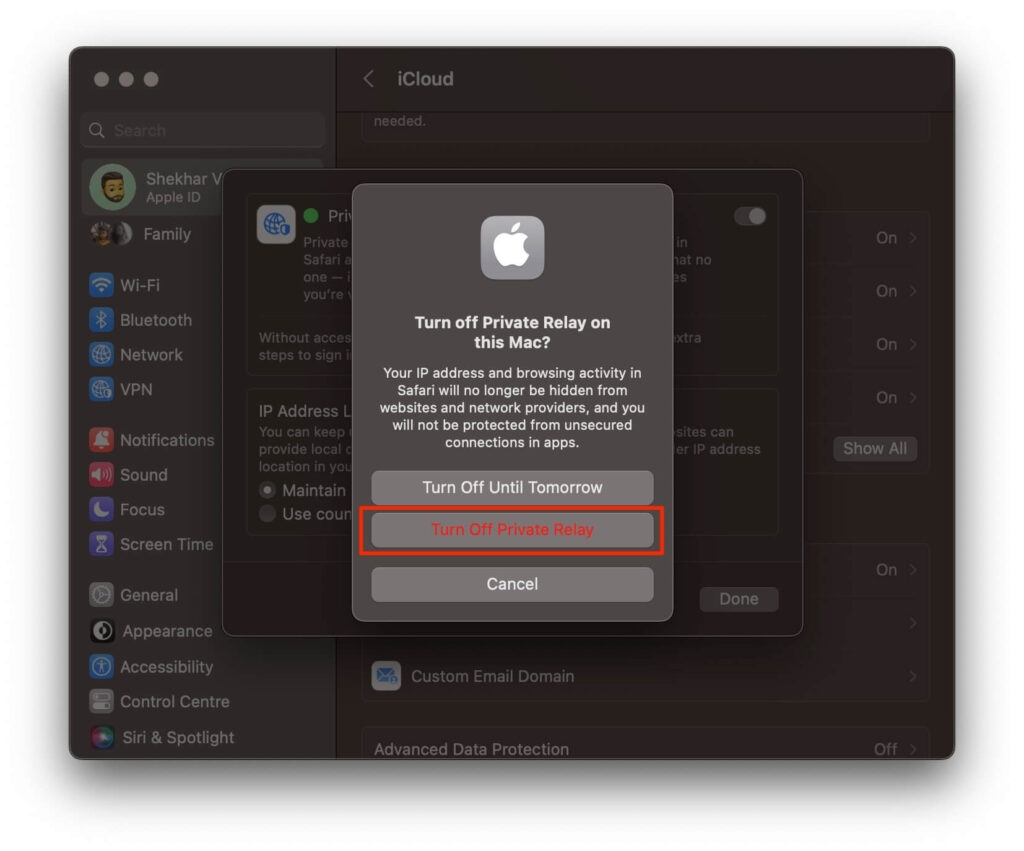
Su Mac, clicca sul menu Impostazioni di Sistema e seleziona ID Apple.
Ora, naviga su iCloud > Private Relay (sotto iCloud+) e poi Disattiva Private Relay da questo menu.
Risoluzione 6: Cambia DNS
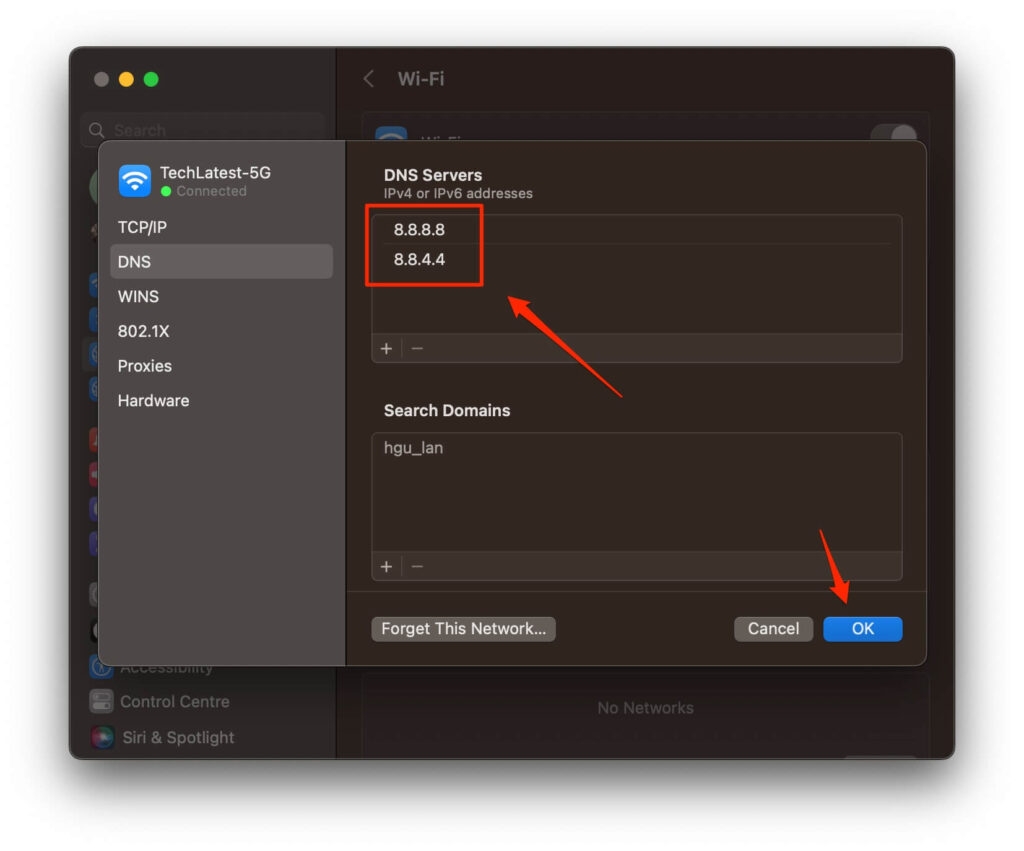
Il DNS è simile a una rubrica telefonica sul tuo Mac per trovare siti web. È facile cambiare le impostazioni DNS in quelle pubbliche di Google e navigare in internet senza problemi.
Puoi farlo seguendo questi passaggi.
Vai al menu Impostazioni di Sistema e clicca su Rete.
Naviga al Tipo di Rete (nel nostro caso Wifi) > Dettagli.
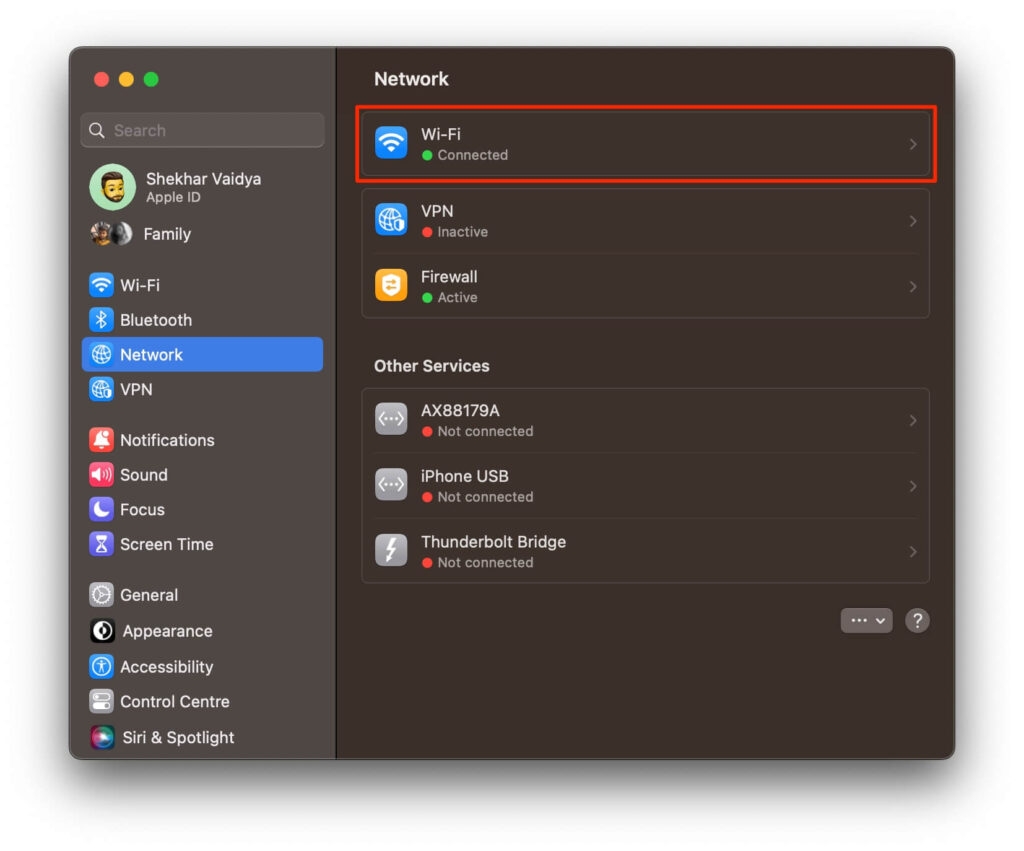
- Ora, vai alle impostazioni DNS. E poi clicca sull’icona + in basso e aggiungi i server DNS pubblici di Google.
8.8.4.4
8.8.8.8
Risoluzione 7: Disabilita IPv6
Per fornire connettività in tutto il mondo, Internet ha fatto ampiamente affidamento sul protocollo TCP/IP versione 4, noto anche come IPv4, per la maggior parte della sua esistenza.
Tuttavia, col passare del tempo, è diventata evidente la necessità di un protocollo più sicuro che desse a ciascun dispositivo il proprio indirizzo IP.
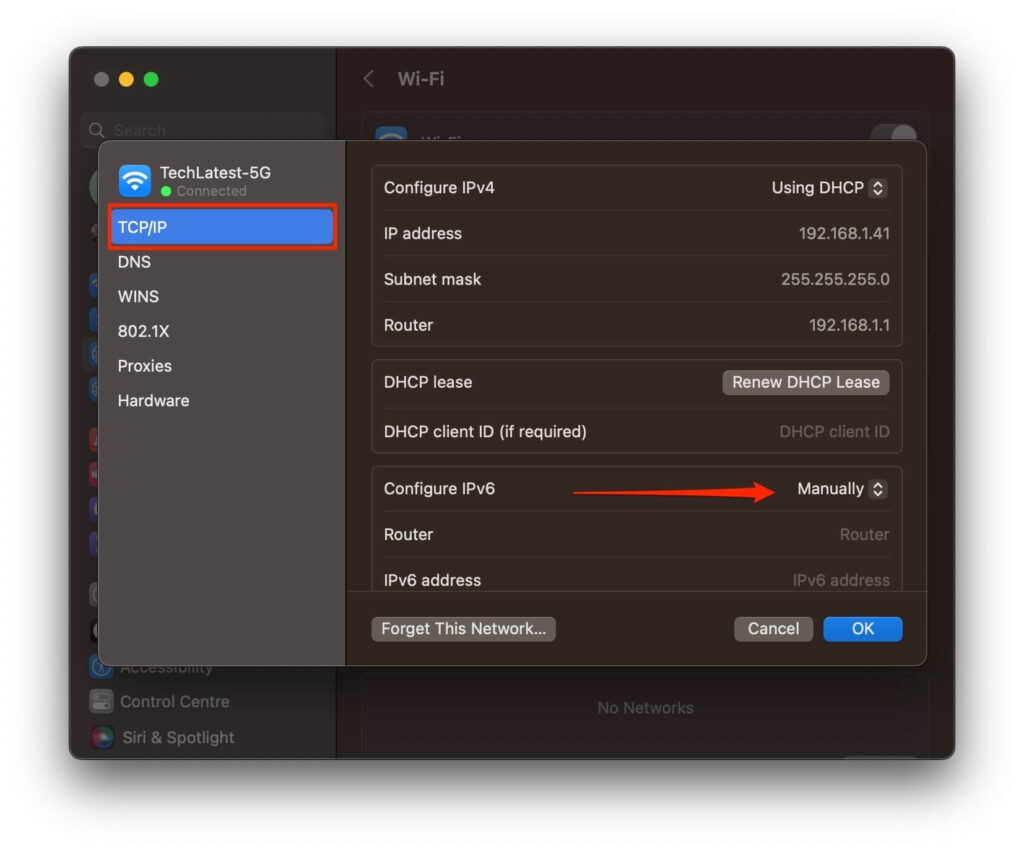
Sfortunatamente, IPv6 non è completamente compatibile con tutti i sistemi. Genera diversi tipi di errori su una varietà di dispositivi e sistemi, incluso questo errore che stiamo cercando di risolvere per Safari. Se è così, dovremmo disabilitare IPv6 e vedere se questo aiuta. Ecco come farlo:
Per modificare le impostazioni di rete, vai su Menu Apple > Impostazioni di Sistema > Rete.
Naviga al Tipo di Rete (nel nostro caso Wifi) > Dettagli.
Seleziona Manualmente per Configurare IPv6 sotto la scheda TCP/IP.
Poi clicca su OK.
Risoluzione 8: Aggiorna il tuo browser Safari
È possibile riscontrare problemi di compatibilità con i siti web che richiedono connessioni sicure se la tua versione di Safari è obsoleta. Ecco i passaggi che devi seguire per aggiornare Safari all’ultima versione:
Sul tuo Mac, vai all’App Store.
Se ci sono aggiornamenti disponibili per Safari, naviga alla scheda Aggiornamenti.
In Safari, clicca su Aggiorna se è disponibile un aggiornamento.
Controlla se l’errore persiste dopo aver riavviato Safari dopo l’aggiornamento.
Risoluzione 9: Controlla la tua connessione Internet
Se la tua connessione Internet è stata instabile o non funziona correttamente, il primo passo che devi compiere è correggerla. Per confermare se il problema è specifico di Safari o influisce su tutte le piattaforme, puoi accedere al sito utilizzando un browser diverso, come Chrome o Firefox.
Riepilogo – Risolvi l’errore “Safari non può stabilire una connessione sicura”
Quindi, ecco come risolvere il problema di Safari che non può stabilire una connessione sicura al server. Speriamo che questa guida ti sia stata utile. Inoltre, commenta qui sotto e facci sapere se hai dubbi o domande.
Ulteriori letture:
Come risolvere l’errore Safari non riesce a trovare il server?
Come risolvere “Questa connessione non è privata” in Safari?
Come bloccare i siti web nel browser Safari (iPhone, iPad, Mac)?
Ricevi i nuovi post nella tua casella di posta.
Nessuno spam. Disiscriviti in qualsiasi momento.