Risoluzione problemi · 5 min read · Oct 18, 2025
Come Risolvere l'Errore Safari Non Può Trovare il Server?
Utilizzare un browser è diventato parte integrante delle nostre vite quotidiane. Quasi il 50% delle nostre attività produttive dipende dai browser. Ma cosa succede se ricevi un messaggio di errore “Safari Non Può Connettersi al Server”? Beh, tutte le tue routine quotidiane sembrano fermarsi. Ma perché succede questo?
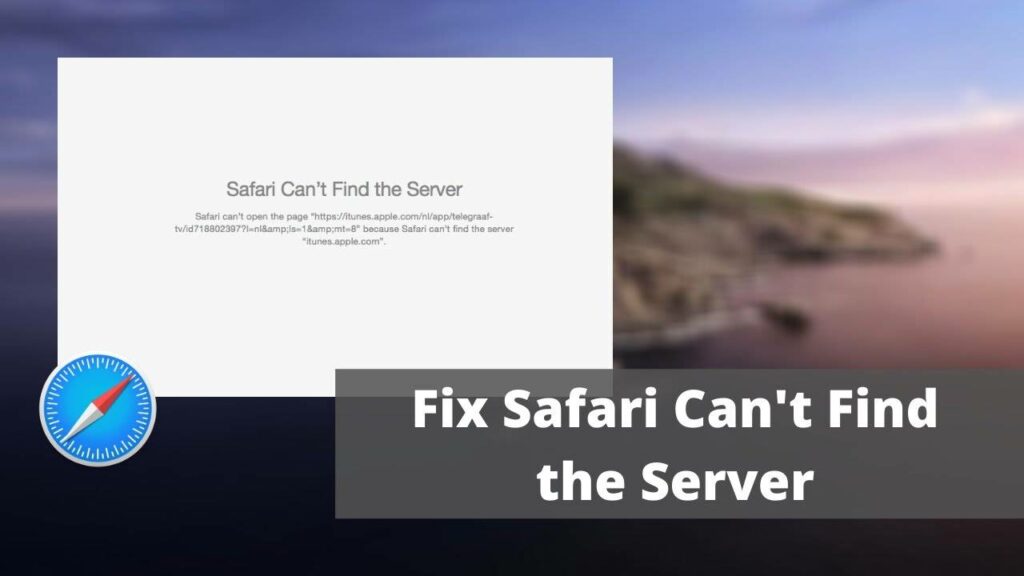
Perché Safari Non Può Trovare il Server?
Spesso, mentre cerchi di navigare utilizzando Safari o Google Chrome e non riesci a farlo, il server DNS è la causa principale del problema poiché non risponde. Il problema si verifica solitamente per i dispositivi Apple come Mac, iPhone e iPad quando il tuo dispositivo non riesce a trovare un server credibile per navigare in rete.
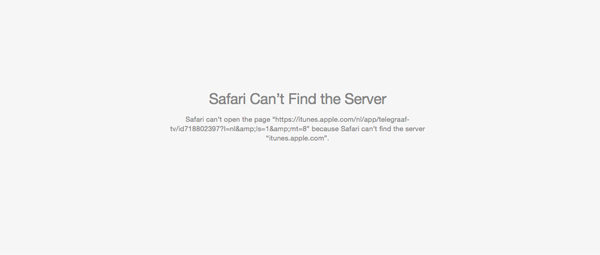
Il punto degno di nota è che tali problemi si verificano solitamente dal lato dell’utente. Puoi ripristinare le impostazioni DNS del tuo dispositivo quando ricevi l’errore Server Non Trovato mentre utilizzi Safari. Tuttavia, non devi preoccuparti poiché la nostra guida ti copre completamente discutendo i metodi di risoluzione dei problemi.
Come Risolvere l’Errore Safari Non Può Trovare il Server?
I dispositivi Apple come iPhone, Mac e iPad hanno Safari come browser predefinito. Anche se Apple ti consente di installare browser di terze parti come Google Chrome, Mozilla Firefox e simili, la maggior parte degli utenti utilizza principalmente Safari.
È veloce nei suoi risultati, promuove una navigazione sicura, mostra risultati personalizzati e puoi godere di servizi credibili. Tuttavia, ricevere un messaggio di errore che dice “Safari Non Può Trovare il Server” potrebbe infastidirti.
Puoi semplicemente risolverlo seguendo i metodi indicati di seguito. Tuttavia, devi prestare attenzione che se un metodo non riesce a risolvere il problema, prova il successivo. Inoltre, non implementare più metodi di risoluzione dei problemi contemporaneamente.
Controlla la Connessione WiFi
La cosa essenziale è assicurarsi che la connessione WiFi del tuo dispositivo funzioni correttamente. Per farlo, segui i passaggi indicati di seguito:
- Naviga su Impostazioni
- Vai su WiFi
- Controlla se il tuo dispositivo è connesso alla rete appropriata o meno
- Se lo è, controlla la velocità
Inoltre, se stai utilizzando un router, controlla se è operativo.
Controlla l’URL della Pagina Web Visualizzata
Ciò che pensi sia un problema maggiore spesso non è così grave come pensi. Di solito, potresti vedere il messaggio che Safari Non Può Trovare il Server, ma stai utilizzando un URL errato per accedere alla pagina web.
Pertanto, un altro passaggio è controllare se l’indirizzo del sito web chiamato URL (Uniform Resource Locator) è corretto o meno. Se non lo è, inserisci l’URL valido per accedere in sicurezza alla pagina web con il tuo browser.
Ricarica la Pagina Web
Se stai utilizzando un browser sul tuo MacBook, premi una combinazione di tasti Ctrl+Fn+F5. Se lo stai utilizzando sul tuo dispositivo iOS, premi l’icona Ricarica.
Disabilita le Estensioni di Blocco dei Contenuti
Se stai utilizzando strumenti di estensione di Blocco dei Contenuti sul tuo MacBook, limita la visualizzazione di pubblicità indesiderate su siti web sospetti. Ma questi strumenti possono portare al problema Safari Non Può Connettersi al Server. Segui i passaggi indicati di seguito per disabilitare il blocco dei contenuti:
- Vai su Impostazioni di Safari
- Naviga per disattivare l’opzione Usa Bloccatori di Contenuti
Cancella la Cache e i Dati
Cancellare la cache e i dati dal browser Safari eliminerà infine malware e problemi del browser. Pertanto, risolverai il problema se si verifica a causa di contenuti dannosi o di un problema simile. Segui i passaggi indicati di seguito per cancellare la cache e i dati su Safari utilizzando un iPhone o un iPad:
- Vai su Impostazioni sul tuo dispositivo iOS
- Cerca Safari nell’elenco e aprilo
- Naviga per cancellare la cronologia e i dati del sito web dall’elenco
Disabilita il Firewall e l’Antivirus se presenti
Se hai problemi con il tuo browser Mac, puoi provare a disabilitare il Firewall o l’Antivirus se lo utilizzi.
Se hai un problema simile con il browser Safari su Mac, controlla se puoi navigare in Internet disabilitando il Firewall o l’Antivirus. Puoi disattivare il firewall utilizzando l’opzione Sicurezza e Privacy nel menu Preferenze.
Allo stesso modo, se hai installato un software antivirus sul tuo Mac, ti consigliamo di disabilitarlo per accedere al sito che desideri utilizzare.
Cambia le Impostazioni DNS
Il Domain Name System, chiamato anche DNS, ti consente di accedere alla pagina web richiesta. Per vari scopi, puoi utilizzare DNS non credibili, come nel caso delle VPN, per superare i confini geografici. Ma i domini inaffidabili spesso non consentono al browser di connettersi alle complessità del server. Pertanto, puoi ripristinare il DNS utilizzando i seguenti passaggi:
- Sul tuo iPhone, vai su Impostazioni
- Naviga su WiFi utilizzando il menu
- Seleziona la tua rete WiFi e scegli l’opzione Configura DNS
- Premi il pulsante Manuale
- Aggiungi il server DNS di Google con l’indirizzo: 8.8.4.4 o 8.8.8.8
Quindi avvia Safari per controllare se il metodo funziona o meno.
Ripristina le Impostazioni di Rete
Dovresti cancellare tutte le impostazioni di rete sul Mac o sul dispositivo iOS avviando il browser Safari per ripristinare le impostazioni di rete. Segui i passaggi indicati di seguito per eseguire la stessa operazione:
- Vai su Impostazioni
- Seleziona l’opzione Generale
- Naviga per riavviare
- All’interno, scegli Ripristina Impostazioni di Rete, che cancellerà tutta la cronologia di rete dal tuo dispositivo
Aggiorna il tuo iOS
Gli aggiornamenti software garantiscono che il tuo dispositivo sia aggiornato con le ultime funzionalità e una sicurezza efficace. Tuttavia, se non aggiorni iOS, diverse app come il browser Safari non risponderanno. Aggiorna il tuo iOS o Mac per continuare a navigare in modo efficiente. Se desideri aggiornare il tuo iPhone, allora:-
- Vai su Impostazioni
- Naviga su Generale
- Seleziona Aggiornamento Software
Domande Frequenti?
Perché Safari non può trovare un server ma Chrome sì?
Se ciò accade, allora il problema è con il tuo browser Safari. Puoi cancellare la cache e i dati del browser per risolvere il problema. Se vuoi provare su Chrome, copia e incolla l’URL in Chrome e procedi.
Safari non può aprire alcuni siti web, cosa fare?
Prova a ricaricare la pagina web o a aggiornarla se stai utilizzando un Mac. In alternativa, puoi controllare l’URL e disabilitare l’Antivirus.
La Parola Finale
Puoi risolvere il problema utilizzando uno dei metodi sopra indicati. Quindi, facci sapere quale metodo ha funzionato per te e condividilo con i tuoi amici. Infine, se hai domande, faccelo sapere nella sezione commenti qui sotto!
Ricevi i nuovi post nella tua casella di posta.
Nessuno spam. Disiscriviti in qualsiasi momento.