Sicurezza Mac · 8 min read · Oct 23, 2025
Come Risolvere Safari è Infezione su Mac
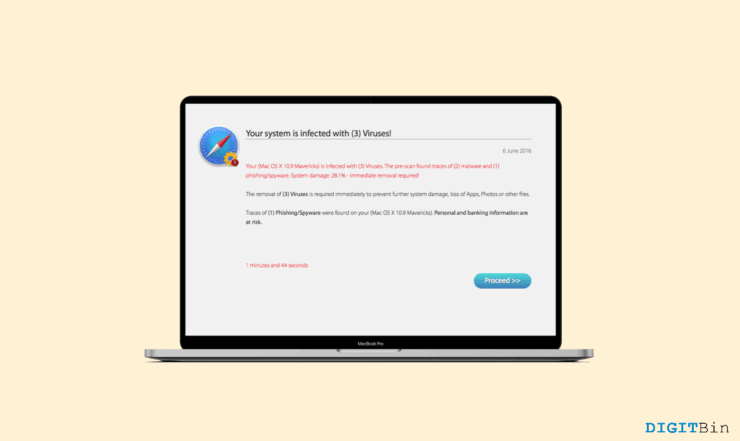
In tempi precedenti, si diceva che i prodotti Apple fossero immuni ai virus. Sfortunatamente, non è più così. Oggi, anche il macOS è vulnerabile a molti virus dannosi. Questi includono dirottatori web, adware e altre forme di virus. Anche se non sembrano pericolosi come un cavallo di Troia su altri sistemi, non si sa mai quando le cose possano prendere una brutta piega.
Gli utenti Apple si affidano principalmente al browser Safari, che è il terzo browser più utilizzato a livello globale. Safari è preinstallato su ogni Mac, ed è dedicato a fornire una piattaforma sicura e protetta per gli utenti per accedere a Internet. Eppure, questi programmi dannosi trovano sempre un modo per violare tutte le difese. E, su una nota non sorprendente, tali programmi ora rappresentano una minaccia per gli utenti di Safari su Mac, spesso definiti come Safari è infetto su Mac.
Quindi, stai attraversando qualcosa di simile? Hai notato un comportamento non convenzionale nel tuo browser Safari? Se sì, non preoccuparti più. In questo articolo, esamineremo alcuni suggerimenti e trucchi per risolvere Safari infetto su Mac. Inizieremo esaminando i sintomi che indicano che il tuo Safari è infetto. Successivamente, passeremo attraverso tutte le possibili soluzioni per contrastarlo.
Sintomi che il tuo Safari è infetto su Mac
I virus Mac che colpiscono il browser Safari sono considerati una minaccia moderata per gli utenti. Tuttavia, alcuni di questi virus possono essere mortali, specialmente se ottengono accesso a credenziali sensibili come dettagli della carta di credito, password, ecc. Ma la domanda principale qui è: come puoi identificare che il tuo Safari è infetto su Mac? Bene, se il tuo Safari è infetto, noterai un certo comportamento non convenzionale nel tuo browser.
Fortunatamente, il macOS non è noto per avere trojan o altri virus significativi fino ad ora. Questo ci lascia con una scelta limitata di rischi di livello moderato. Detto ciò, il sintomo più comune che noterai è una sostituzione improvvisa del motore di ricerca predefinito o della homepage del browser senza il tuo consenso. Inoltre, questi motori di ricerca reindirizzano le tue sessioni a Yahoo o Bing. Questo tipo di comportamento si verifica principalmente a causa di dirottatori web.
In un altro caso, le tue sessioni di navigazione potrebbero essere iniettate con annunci. Alcune applicazioni di iniezione di annunci fanno principalmente questo. Anche se potrebbe non sembrare troppo rischioso, queste applicazioni mostrano principalmente annunci relativi ai tuoi interessi e ricerche recenti. Ora, questo significa che devono avere accesso alle tue attività di ricerca nel browser, il che deve essere terrificante.
Aggiungendo di più, alcuni dirottatori del browser ti indirizzano anche a vari scam. Pop-up come “Il tuo Mac è infetto da 3 virus” ecc. sono alcuni esempi popolari. Quindi, tenendo tutto ciò a mente, vediamo i modi per risolverli.
Modi principali per rimuovere tutti i virus da Safari per Mac
Ora che abbiamo visto il malware più comune che infetta Safari su Mac, ecco un elenco di soluzioni per risolvere questo problema e continuare a navigare in sicurezza.
1. Disinstallare Estensioni Sospette
Ogni volta che incontri un comportamento anomalo su un browser, la fonte più comune è la presenza di estensioni dannose. A volte queste estensioni vengono installate nel nostro sistema senza nemmeno il nostro consenso. Pertanto, la prima soluzione è localizzare eventuali estensioni sospette su Safari e disinstallarle immediatamente.
Per farlo, puoi fare riferimento ai seguenti passaggi:
- Innanzitutto, apri il browser Safari.
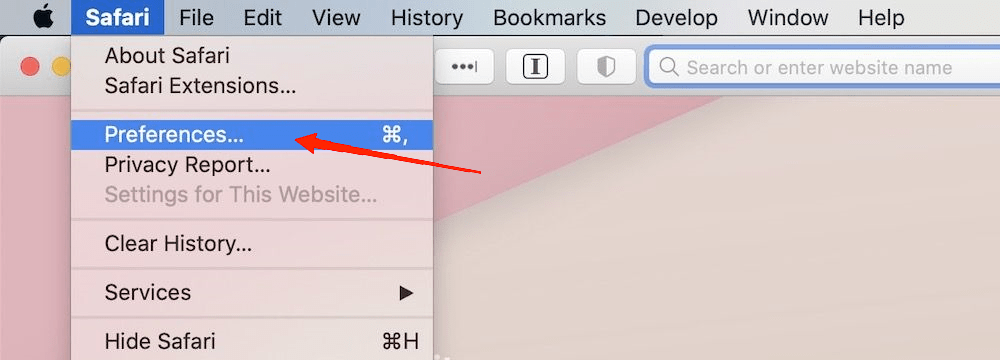
Clicca sull’opzione Safari nell’angolo in alto a sinistra. Vai a Preferenze.
Successivamente, clicca sulla scheda Estensioni.
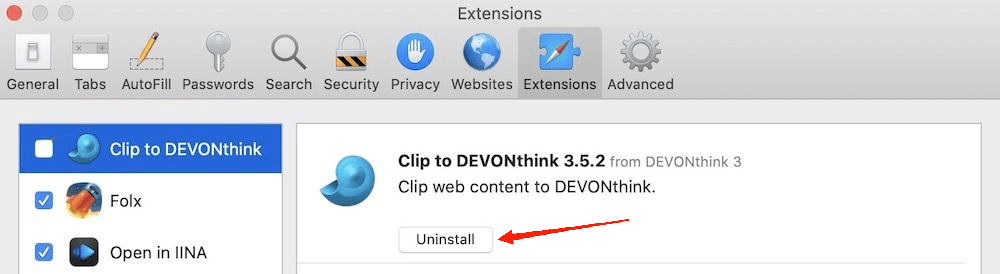
- Cerca eventuali estensioni sospette. Se ne trovi, seleziona l’estensione e clicca sull’opzione Disinstalla.
Vedi, è così facile disinstallare qualsiasi estensione dal browser Safari su Mac. Tuttavia, esistono anche alcune estensioni che rendono un po’ più difficile per gli utenti disinstallare queste estensioni. Parlando semplicemente, quando queste estensioni entrano in gioco, l’opzione di pulizia diventa grigia e non cliccabile. È un bel trucco, vero? Bene, se ti sei mai chiesto come questi programmi dannosi riescano a fare tali cose, una risposta semplice sarebbe Profili. Ne discuteremo nel metodo successivo.
2. Gestire i Profili
I profili sono una funzione legittima inclusa nel macOS, specialmente per gli amministratori di rete. Questa funzione viene utilizzata per imporre un insieme di regole e restrizioni per gli utenti. Purtroppo, questi attaccanti hanno trovato il modo perfetto per utilizzare questa funzione come una scappatoia per rendere i loro programmi più difficili da rimuovere. Ma la buona notizia è che c’è effettivamente un modo per uscire da questa trappola manualmente.
- Clicca sull’icona Apple per espandere il menu Apple sulla barra degli strumenti.
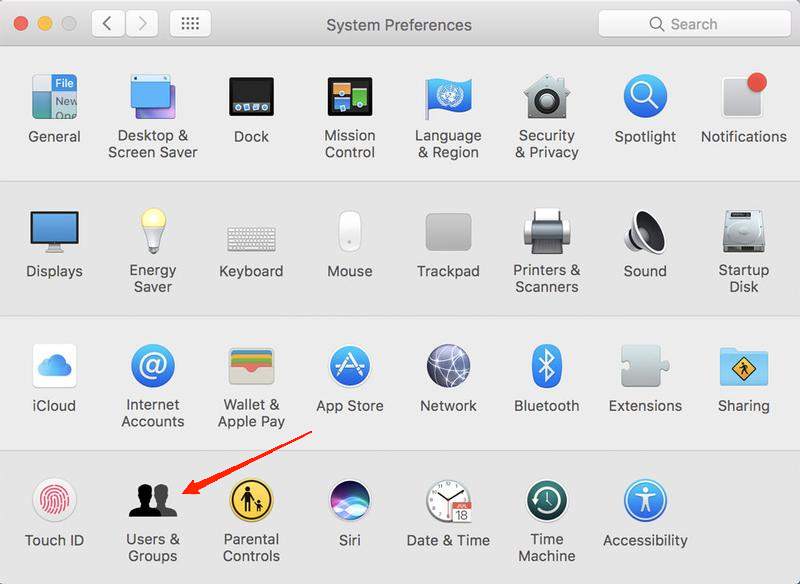
- Seleziona Preferenze di Sistema. Successivamente, vai su Utenti e Gruppi. Clicca sulla scheda Elementi di accesso. Sotto l’elenco degli Elementi, cerca eventuali nomi sospetti.
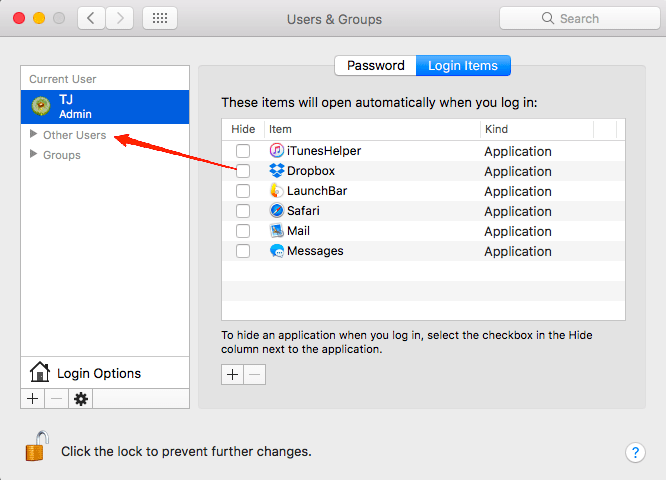
- Cerca eventuali elementi dannosi nel pannello sinistro, selezionalo e clicca sul pulsante “-”.
3. Rimuovere Processi Sospetti dal Monitor Attività
I passaggi seguenti ti aiuteranno a rimuovere quelle estensioni dove l’opzione di pulizia è grigia. Quindi, anche se al momento non è cliccabile, puoi rimuoverla dal browser Safari seguendo i passaggi nella giusta sequenza.
- Apri il Finder di Mac e clicca sul menu Vai.
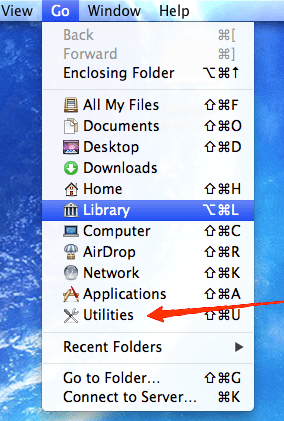
- Dalle opzioni a comparsa, seleziona Utility.
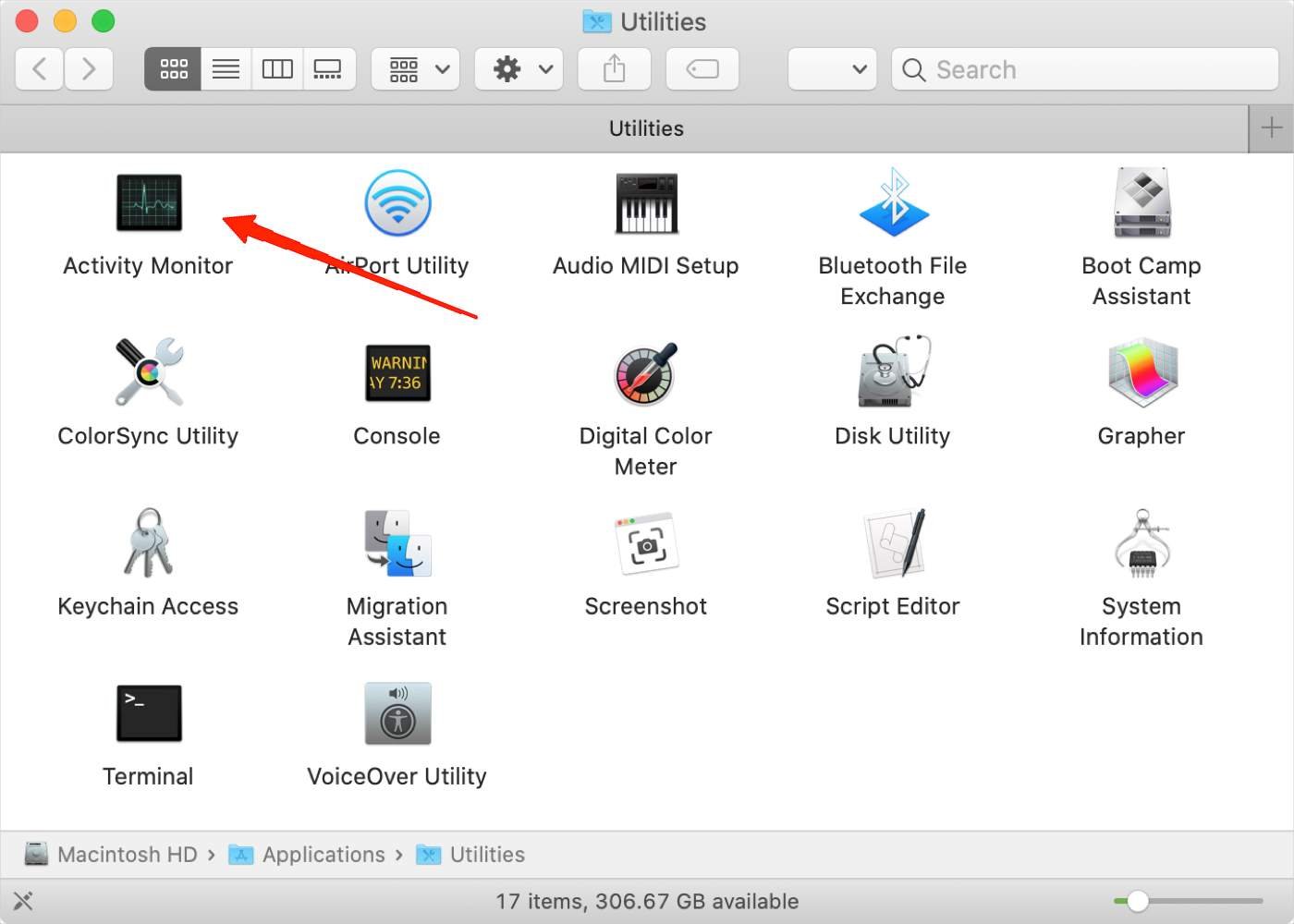
- Ora, trova e fai doppio clic su ‘ Monitoraggio Attività ‘ per aprire la finestra.
- Scorri tra i processi in esecuzione nel sistema e individua il processo sospetto dall’elenco.
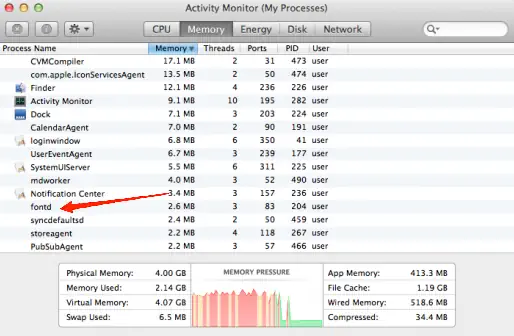
- Una volta trovato il processo, selezionalo semplicemente e clicca sul pulsante Stop nell’angolo in alto a sinistra.
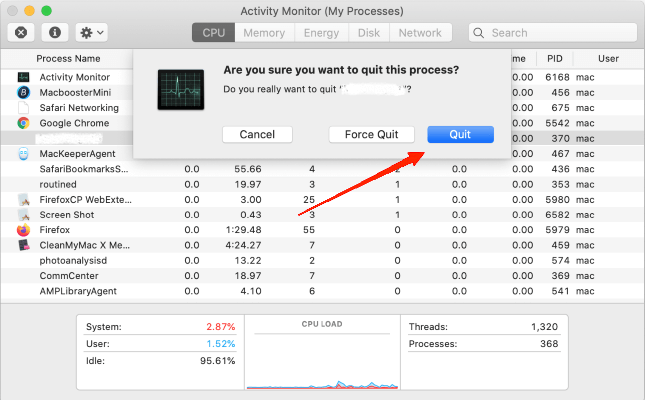
- Successivamente, apparirà una finestra di dialogo sullo schermo che chiede conferma per fermare il processo. Clicca su Forza Uscita.
Nota che individuare il compito nell’elenco dei processi del Monitoraggio Attività non sarà una passeggiata. Soprattutto, poiché questi malware non danno alcun indizio dai loro nomi, diventa ancora più difficile identificarli. Quindi, come li cercheresti?
Bene, devi cercare processi che sembrano abbastanza nuovi e non sembrano correlati alle tue attività. A volte questi programmi prendono anche i nomi di alcune applicazioni popolari, quindi devi essere estremamente attento.
4. Rimuovere File Dannosi dalla cartella LaunchAgents
Per procedere con questo metodo, apri il Finder del tuo Mac e continua con i seguenti passaggi.
Clicca sul menu Vai e seleziona “ Vai alla cartella “.
Nella finestra di dialogo Vai alla cartella, digita “ /Library/LaunchAgents ” e premi il pulsante Vai.
Ora, cerca eventuali file che sembrano sospetti ai tuoi occhi. Ancora una volta, il file potrebbe sembrare molto normale dal suo nome.
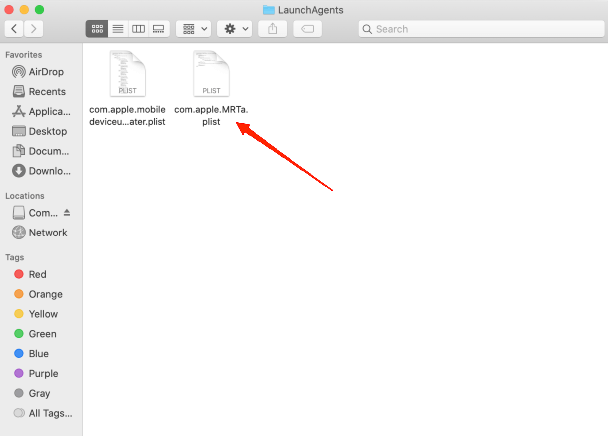
- Quindi, assicurati che appartengano a qualche tua attività recente. Se trovi file di questo tipo, eliminali immediatamente.
5. Rimuovere Cartelle Dannose dal Supporto Applicazioni
Qui, cercheremo eventuali cartelle dannose che risiedono all’interno del supporto applicazioni e le elimineremo. Per farlo, puoi fare riferimento ai seguenti passaggi.
Ancora una volta, clicca sul menu Vai e clicca su Vai alla cartella.
Questa volta, digita “ ~/Library/Application Support ” e clicca sul pulsante Vai.
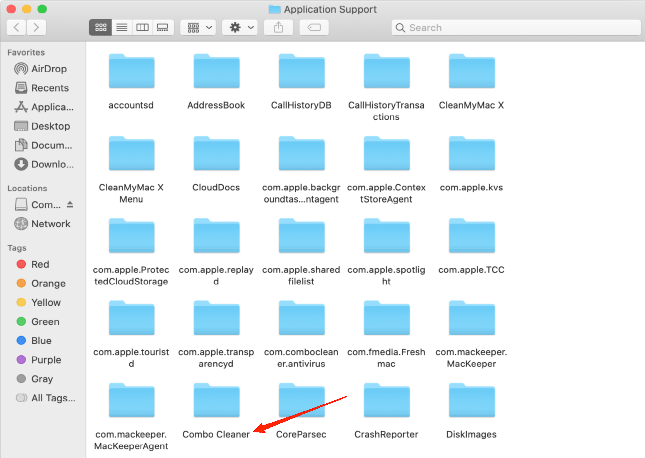
- Nella directory, cerca eventuali cartelle indesiderate o sospette e mettile nel cestino.
Dopo di ciò, segui anche questi passaggi extra.
- Clicca sull’opzione Vai alla cartella nel menu Vai e digita “~/Library/LaunchAgents”. Assicurati di aggiungere il simbolo ‘~’ tilde all’inizio questa volta.
- Ora, elimina eventuali file o cartelle indesiderati dalla directory.
- Successivamente, vai su “/Library/LaunchDaemons” e di nuovo elimina tutti i file sospetti.
Una volta che hai rimosso tutti i file e le cartelle sospette da tutte le directory menzionate, ora possiamo procedere oltre.
6. Eliminare Applicazioni Indesiderate
Ormai, dovresti essere sicuro che non esistano file o cartelle dannosi nelle directory menzionate fino al passaggio precedente. Una volta che ne sei sicuro, vediamo come trovare ed eliminare applicazioni dannose dal nostro Mac.
- Per farlo funzionare, clicca sul menu Vai sulla barra del Finder del tuo Mac.
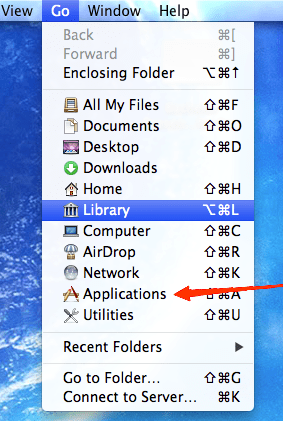
- Vai su Applicazioni.
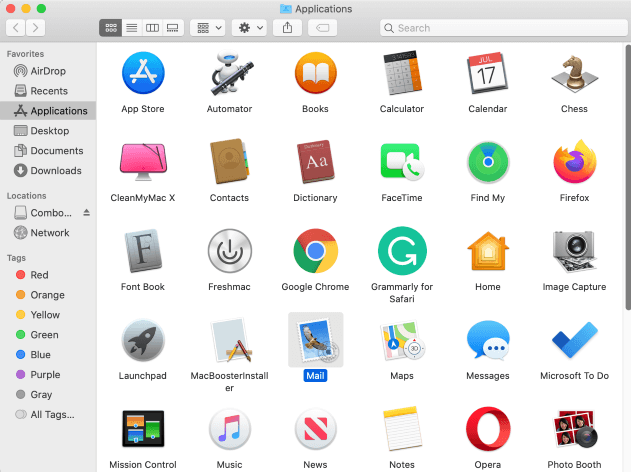
- La finestra Applicazioni mostrerà tutte le applicazioni installate sul tuo sistema. Cerca eventuali applicazioni che non ti sembrano familiari e trascinale nel cestino.
7. Pulizia del Browser Safari
Ora che hai rimosso tutti i programmi dannosi dal tuo sistema e all’interno dei Profili, è necessaria una pulizia di base del browser per vedere le modifiche riflesse. Essa comprende due passaggi: cancellare la cronologia di navigazione e la cache. Quindi, ecco i passaggi per farlo.
Avvia il browser Safari e clicca ed espandi il menu Safari.
Seleziona Preferenze. Ora, clicca sulla scheda Avanzate e controlla “Mostra menu Sviluppo nella barra dei menu” in fondo.
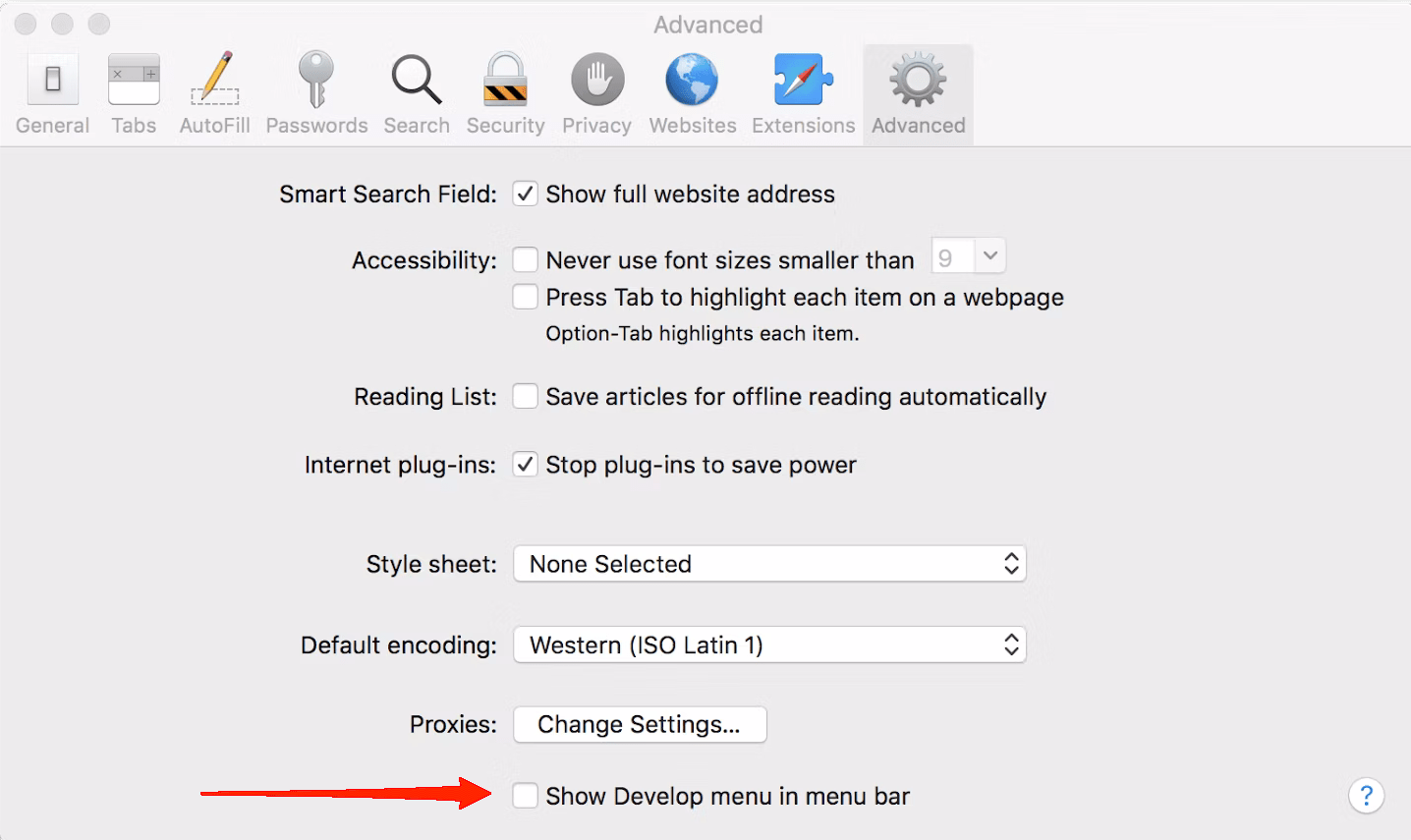
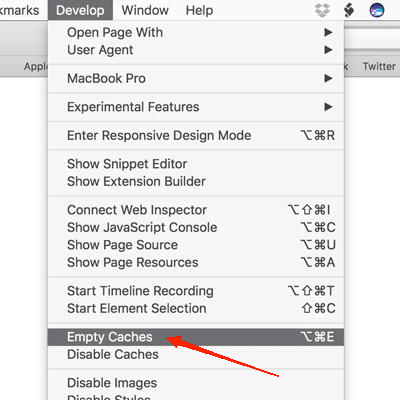
- Una volta che vedi l’opzione Sviluppo sulla barra degli strumenti, clicca su di essa e seleziona Svuota cache.
- Successivamente, espandi il menu Cronologia e clicca su Cancella cronologia.
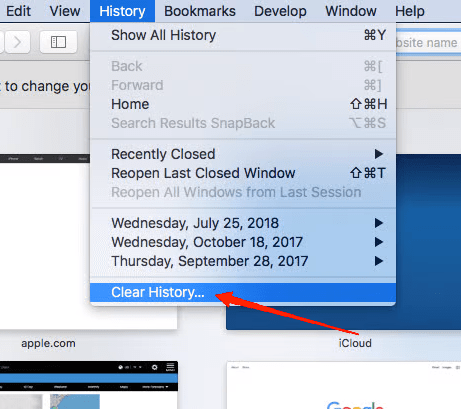
- Nella finestra di dialogo, seleziona tutta la cronologia e clicca di nuovo sul pulsante Cancella cronologia.
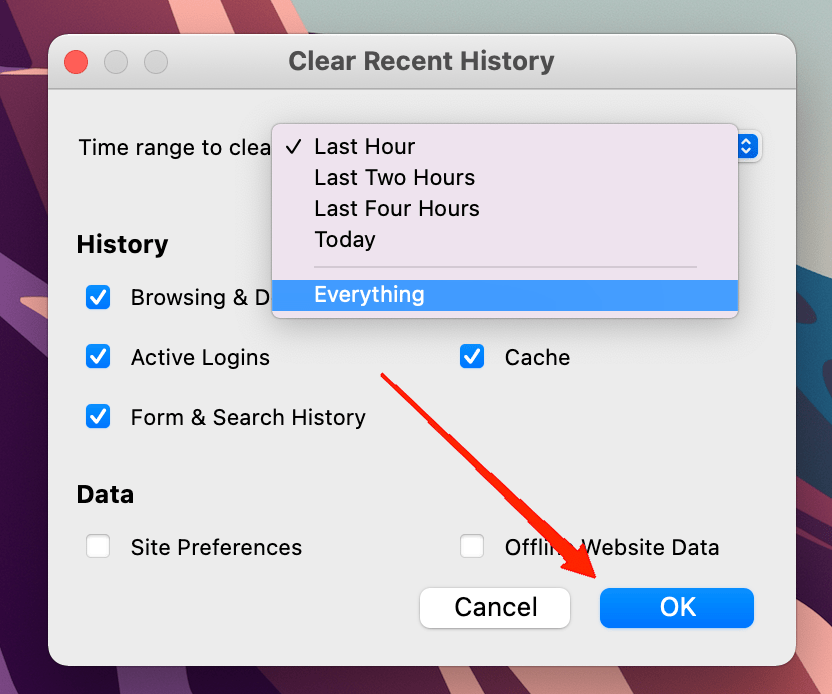
Infine, quando hai finito con tutti questi metodi, riavvia il browser Safari per assicurarti che tutte le modifiche siano applicate.
Parole Finali
Safari è infetto su Mac è un termine molto comune. Poiché oggigiorno ci stiamo abituando sempre di più a Internet, problemi come questi sono molto probabili. La cosa buona è che la maggior parte di questi programmi dannosi su Mac sono considerati di minaccia moderata. Tuttavia, non è assolutamente consigliato continuare a navigare in Internet dopo aver notato qualsiasi tipo di comportamento insolito. Infatti, ogni volta che incontri tali problemi, assicurati di proteggere il tuo sistema. Puoi fare riferimento ai metodi menzionati in questo articolo e risolvere Safari infetto su Mac.
Se hai qualche pensiero su Come Risolvere Safari è Infezione su Mac, sentiti libero di lasciare un commento qui sotto. Inoltre, iscriviti al nostro canale YouTube di DigitBin per video tutorial. Saluti!
Ricevi i nuovi post nella tua casella di posta.
Nessuno spam. Disiscriviti in qualsiasi momento.