Safari problemi · 3 min read · Nov 15, 2025
Come risolvere Safari che non risponde su MacBook?

Safari è il browser web predefinito per macOS e viene fornito preinstallato. Funziona sul motore WebKit di Apple ed è veloce. Anche se il browser non è ricco di funzionalità come Chromium, se sei un utente generale che ama cercare sul web, guardare video o modificare qualcosa online, allora il browser Safari è abbastanza elegante per portare a termine il lavoro.
Ma a volte il browser Safari potrebbe non rispondere, bloccarsi e non funzionare sul tuo MacBook. Non c’è motivo di andare nel panico, poiché questo è un problema piuttosto comune e può capitare a chiunque. Se il browser Safari non funziona o non risponde sul tuo MacBook, di seguito ci sono alcune delle migliori soluzioni per risolvere Safari che non risponde sul tuo MacBook. Questa soluzione funziona per Mac M1, M2 e chip Intel Mac.
1. Forza la chiusura di Safari
Se il browser Safari su Mac è bloccato o non risponde, la migliore soluzione è forzare la chiusura dell’app. Questo chiuderà forzatamente l’app in background in modo che il sistema possa tornare a funzionare normalmente.
- Apri la Ricerca Spotlight e cerca Monitoraggio Attività.
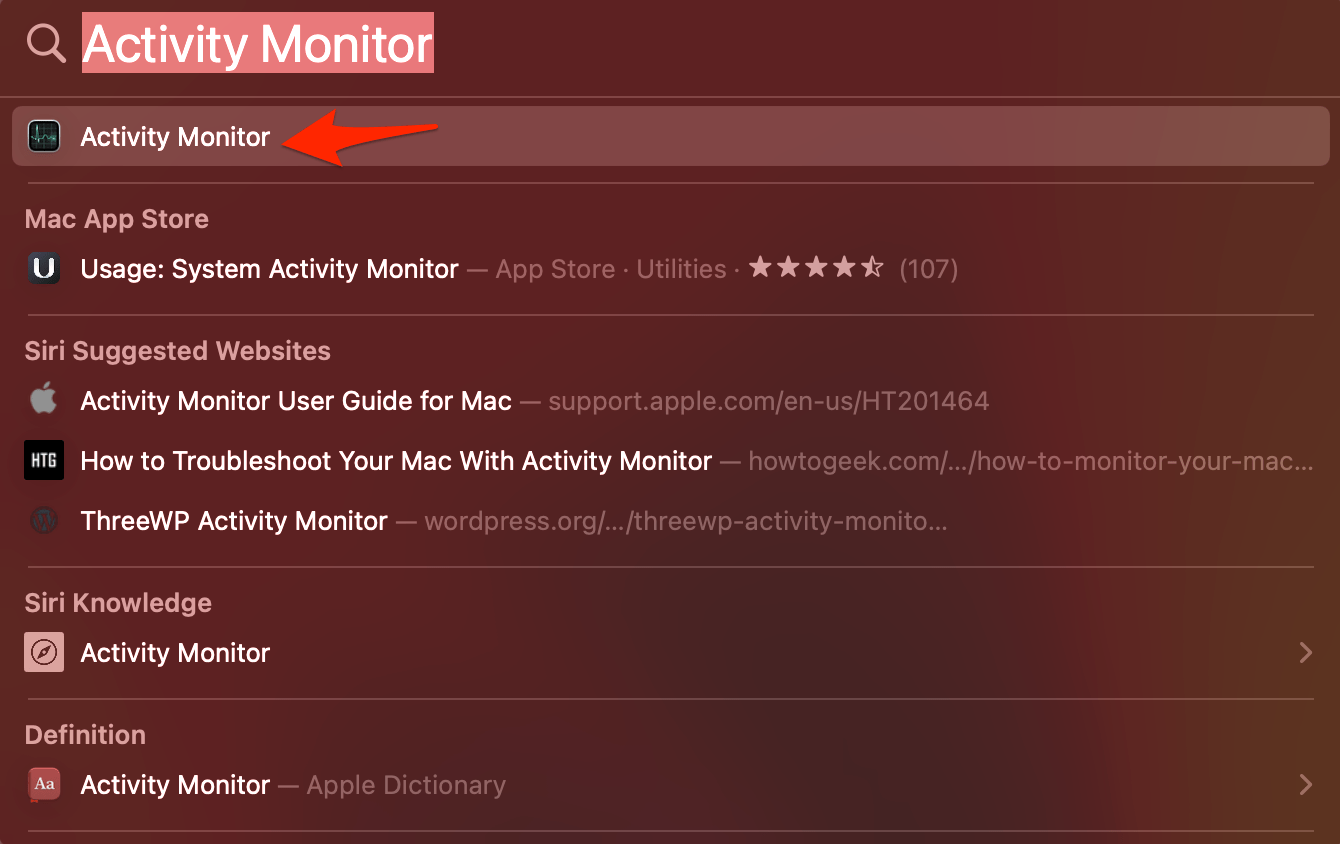
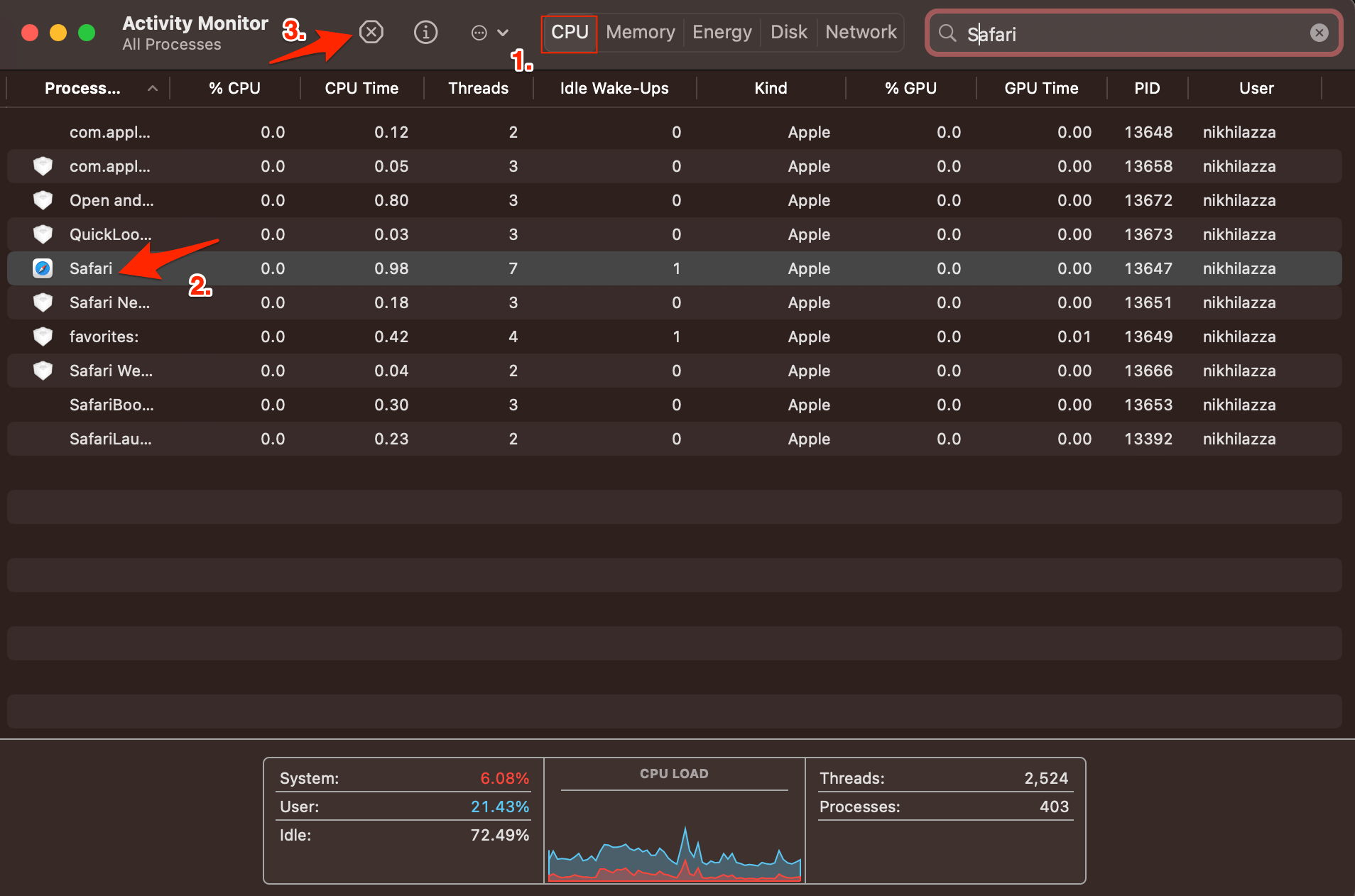
- Aprilo e sotto la scheda CPU, cerca Safari e fai clic sull’icona x.
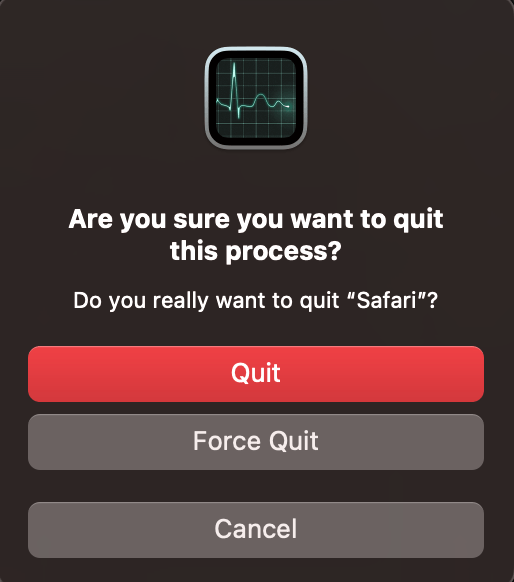
- Ora conferma la chiusura forzata facendo clic su Forza chiusura.
2. Aggiorna macOS
Gli aggiornamenti di Safari vengono rilasciati insieme agli aggiornamenti di macOS, non c’è un’opzione diretta per aggiornare il browser Safari. Devi aggiornare il browser Mac per aggiornare Safari. Apple è abbastanza veloce nel rilasciare aggiornamenti a livello di sistema per risolvere problemi con macOS o app di sistema correlate. Puoi aprire le Impostazioni di sistema e installare l’ultima versione di macOS nel menu Aggiornamento software.
3. Cancella i file della cache
Un grande accumulo di cache potrebbe essere il principale colpevole nel causare problemi di server. La cache è un dato che memorizza i dati del sito e altre informazioni web. Aiuta ad accelerare il caricamento delle pagine e a risolvere problemi di connettività con il browser. Cancellare la cache può aiutare a risolvere il problema del server su Safari,
- Apri Safari e fai clic su Safari nella barra dei menu e fai clic su Cancella cronologia.
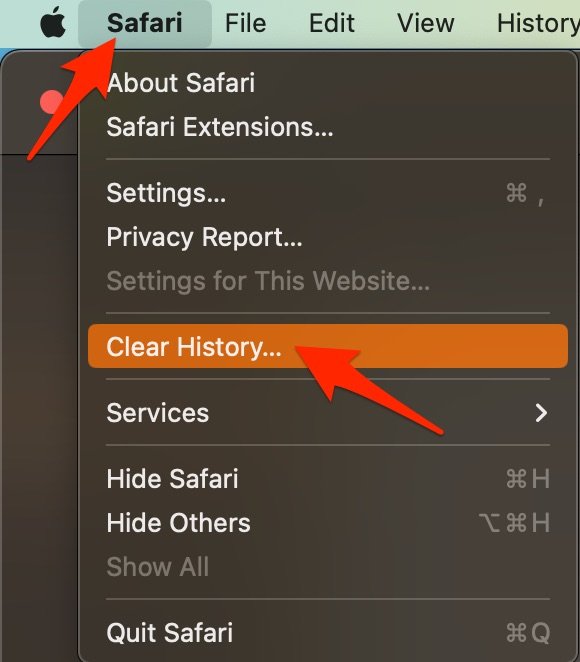
- Seleziona l’intervallo di tempo e cancella la cronologia.
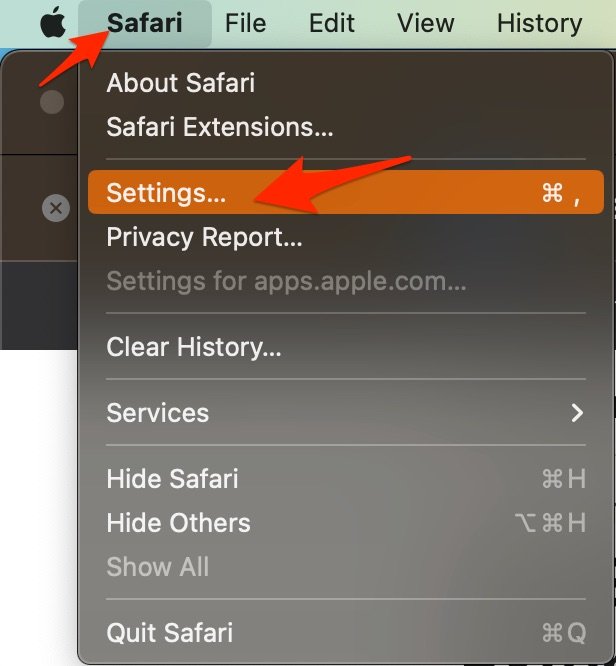
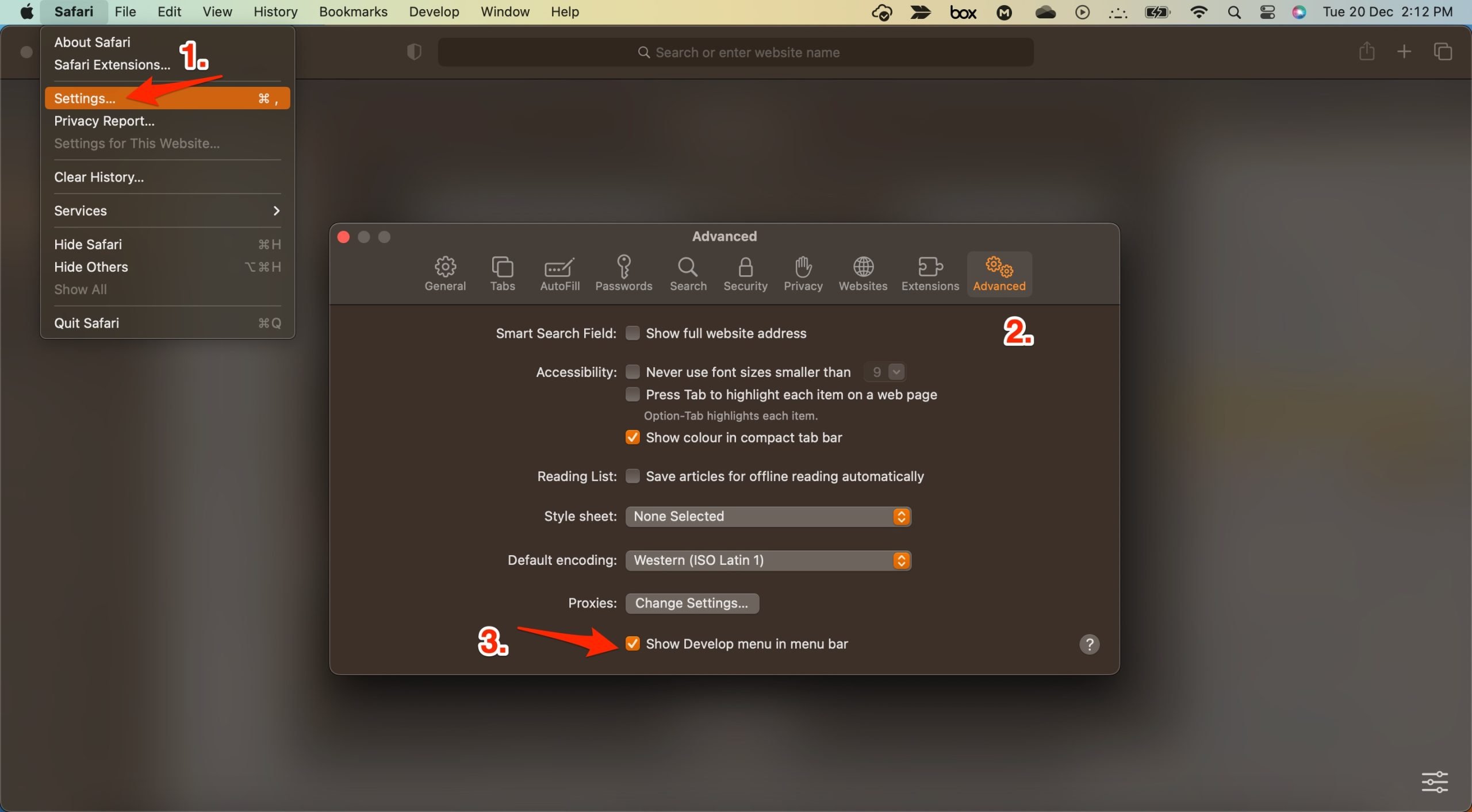
- Per cancellare la cache, fai clic su Impostazioni.
- Qui fai clic sulla Scheda Avanzate
- E seleziona ‘ Mostra menu Sviluppo nella barra dei menu ‘
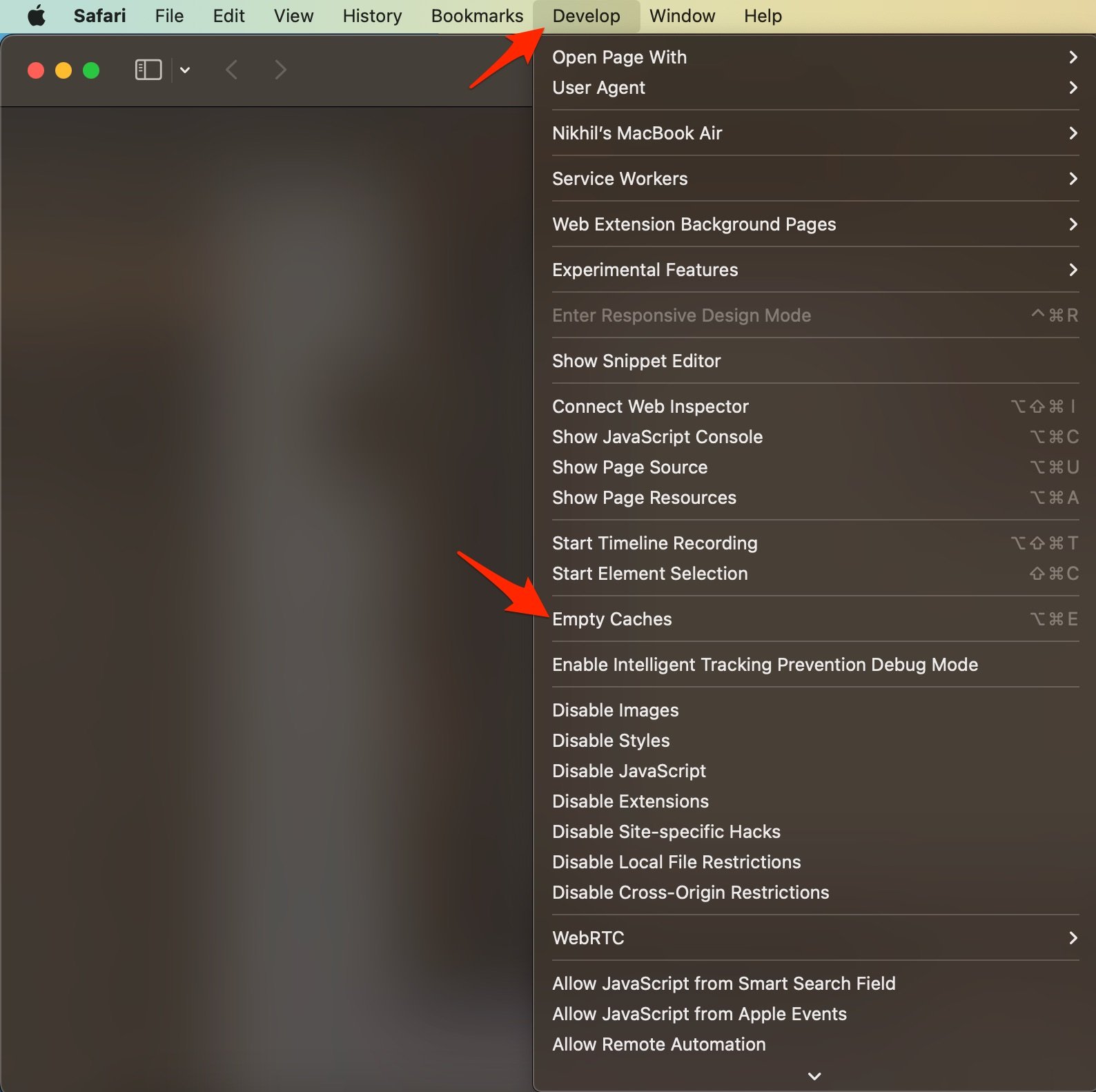
- Ora fai clic su Sviluppo nella barra dei menu
- Qui Svuota cache e riavvia il browser Safari.
4. Riavvia Mac
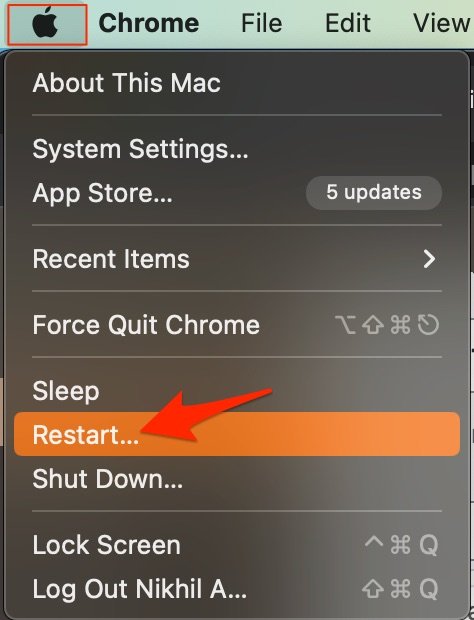
La migliore soluzione per la maggior parte dei problemi di Mac è riavviare il computer. Un PC è una macchina complessa e a volte il problema può essere causato da uno dei processi in background che possono impedire all’app o alla rete di funzionare correttamente. Riavviare il dispositivo darà al tuo PC un nuovo inizio, libererà la RAM e fermerà altri processi indesiderati.
5. Elimina le estensioni del browser
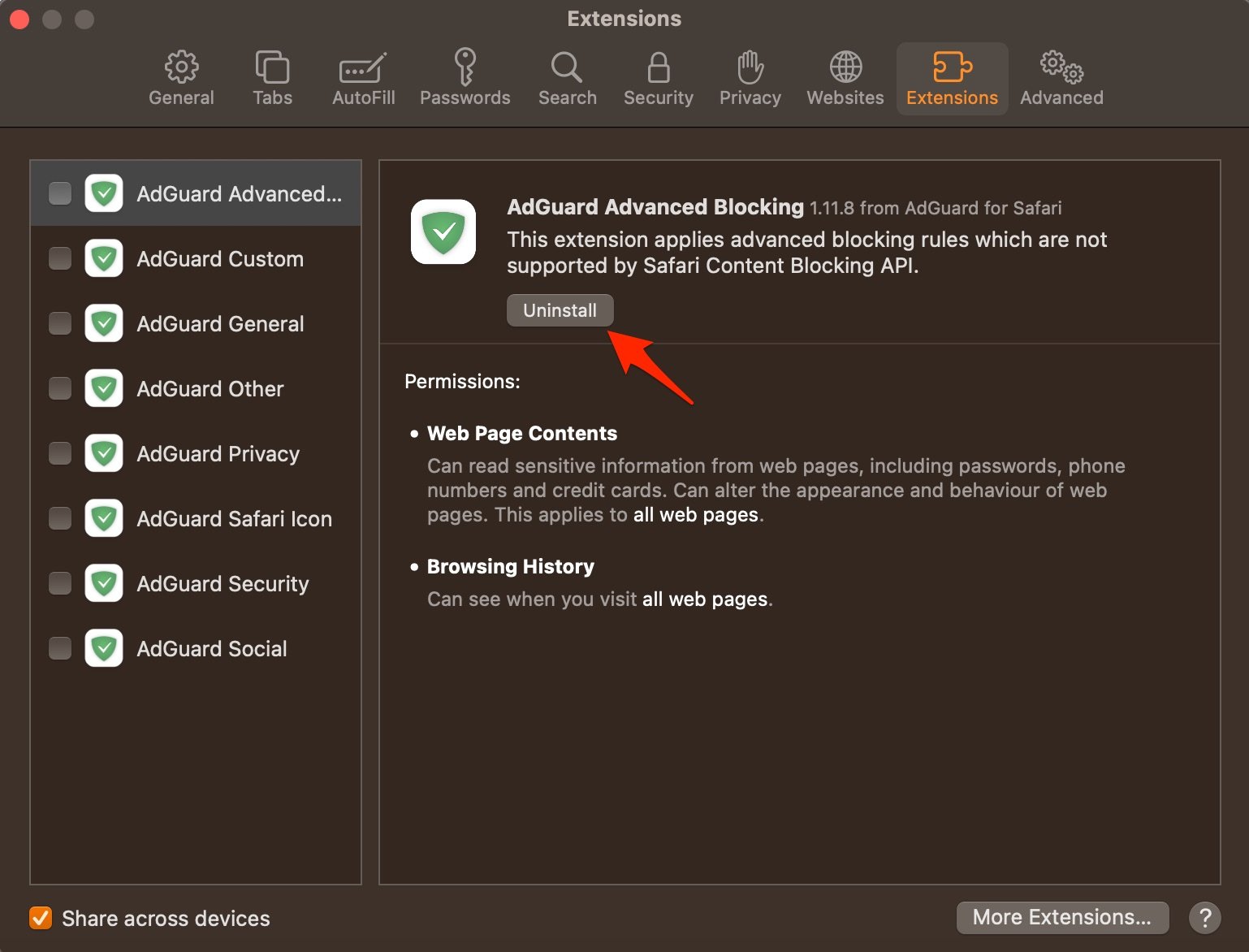
Le estensioni sono componenti aggiuntivi del browser che aiutano ad aumentare la produttività dei browser. Le estensioni scansionano la pagina web per vedere se c’è qualche azione da eseguire. Anche se le estensioni sono sicure, a volte le estensioni che iniettano codice o bloccano contenuti possono causare problemi di caricamento del sito. È consigliabile disabilitare o rimuovere l’estensione di Safari su Mac per vedere se gli add-on sono quelli che causano il problema.
Apri Safari e fai clic su Safari nella barra dei menu
Ora fai clic su Impostazioni.
Qui fai clic su Estensioni e Disinstalla le estensioni.
6. Prova alternative a Safari
Se stai utilizzando un dispositivo Mac, hai sempre la libertà di scegliere qualsiasi browser web di tuo gradimento. Attualmente, centinaia di browser web sono disponibili su Internet per Mac. Ognuno ha i propri pro e contro. Ma se stai cercando alcune alternative a Safari, ce ne sono alcune che ti consigliamo, Chrome, Edge, Brave, ecc.
Se hai qualche pensiero su Come risolvere Safari che non risponde su MacBook?, sentiti libero di lasciare un commento qui sotto. Inoltre, ti preghiamo di iscriverti al nostro canale YouTube di DigitBin per video tutorial. Saluti!
Ricevi i nuovi post nella tua casella di posta.
Nessuno spam. Disiscriviti in qualsiasi momento.