Safari iPhone · 4 min read · Jan 15, 2026
Come risolvere il problema delle Suggerimenti di Safari disabilitati su iPhone?
È disabilitata l’opzione dei suggerimenti di Safari sull’iPhone che utilizzi? In questa guida, risolveremo questo problema implementando alcuni suggerimenti per la risoluzione dei problemi. Ora, l’opzione dei suggerimenti di Safari potrebbe essere disabilitata a causa di bug su iOS o di qualsiasi problema con l’app Safari.
Spesso gli utenti mantengono attive le restrizioni sulla privacy dei contenuti sui loro iPhone. Questo impedisce a Safari di suggerire alcuni siti web. Potrebbe non essere un problema per gli utenti occasionali di Safari, ma una navigazione seria per lavoro o social media potrebbe essere influenzata a causa delle restrizioni sulla visualizzazione dei contenuti. A volte potrebbe trattarsi di bug casuali che sono apparsi a causa di un’installazione/aggiornamento dell’app non corretto o di errori di sistema.
Modi principali per risolvere il problema dei Suggerimenti di Safari disabilitati su iPhone
Le varie soluzioni dovrebbero riattivare l’opzione dei suggerimenti di Safari all’interno delle impostazioni di iOS.
1. Aggiorna iOS
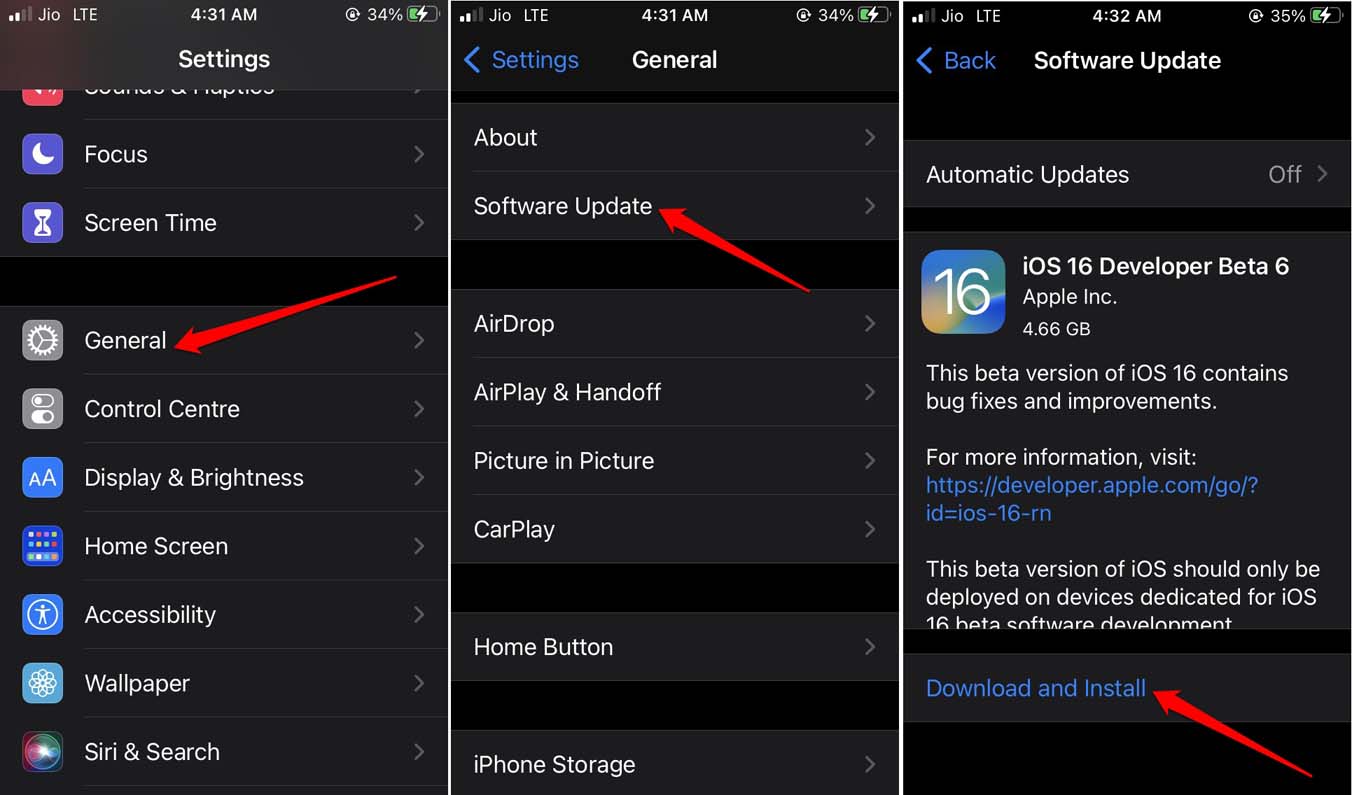
- Apri l’app Impostazioni > tocca su Generale > Aggiornamento Software.
- Se è disponibile la versione più recente di iOS, ti verrà chiesto di installarla.
- Tocca su Scarica e Installa per iniziare l’installazione.
2. Riavvia l’app Safari
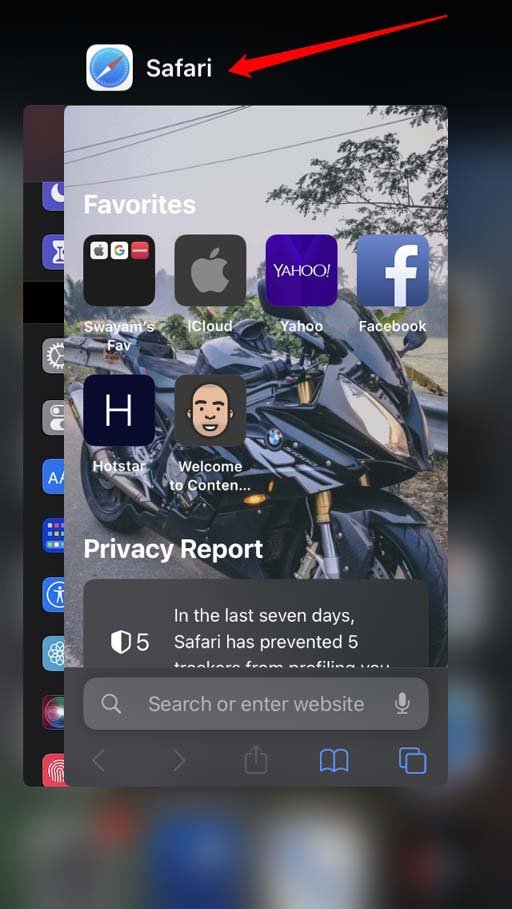
Di solito, questo metodo di risoluzione dei problemi è anche noto come chiusura forzata dell’app interessata per risolvere i suoi problemi. Chiudi l’app Safari dal launcher delle app iOS e riavviala.
- Se hai un iPhone con il tasto home, tocca due volte il tasto home per far apparire le schede delle app.
- Se stai utilizzando un iPhone senza tasto home, scorri verso l’alto dalla parte inferiore dello schermo. Questo farà apparire il selettore delle app.
- Naviga alla scheda dell’app Safari. Tieni premuto e scorri verso l’alto la scheda dell’app per chiuderla.
- Ora, avvia l’app Safari dalla schermata principale dell’iPhone o dalla Libreria App di iOS.
- Controlla se i suggerimenti ora funzionano o meno.
3. Cancella i dati di navigazione sull’app Safari
Questo cancellerà i file spazzatura dalla cache del browser Safari. Pulire la memoria è un trucco utile per aiutare l’app a funzionare meglio.
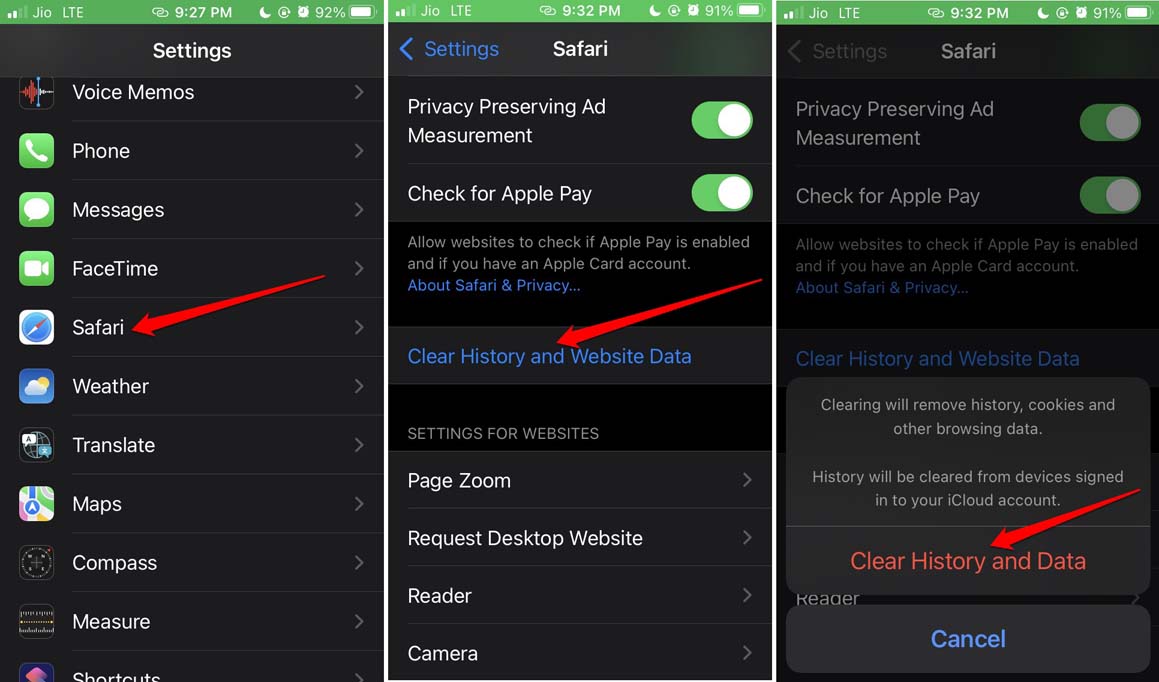
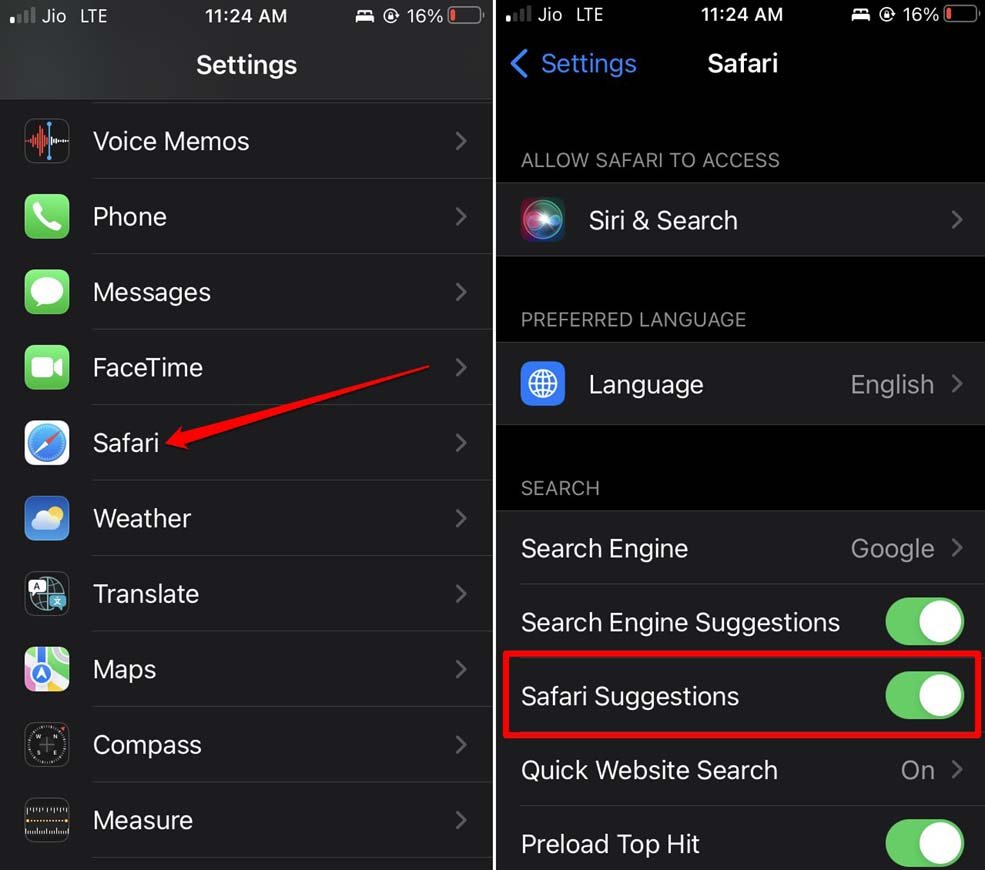
- Avvia l’app Impostazioni.
- Naviga su Safari e toccalo.
- Tocca su Cancella cronologia e dati dei siti web.
- Conferma l’azione toccando l’opzione Cancella cronologia e dati.
- Si consiglia anche di riavviare l’app Safari una volta terminata la pulizia dei dati di navigazione per l’app.
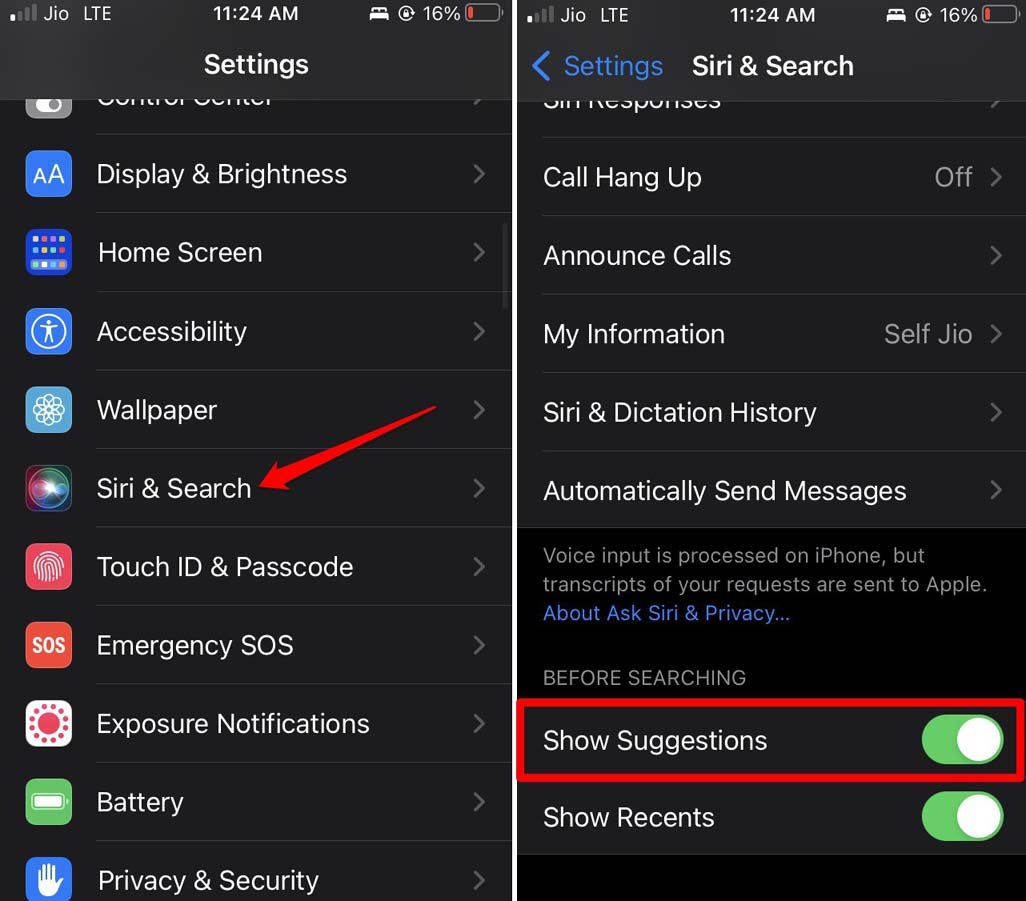
4. Abilita i suggerimenti di Siri su iOS
Le informazioni trovate nei forum Apple indicano anche che attivare il suggerimento di Siri ha funzionato per risolvere l’opzione dei Suggerimenti di Safari disabilitati su iOS. Ecco come abilitare la funzione.
- Vai su Impostazioni > Siri e Ricerca.
- Sotto la scheda Prima di cercare, tocca l’interruttore accanto a Mostra Suggerimenti.
5. Riavvia l’iPhone
Una delle soluzioni comuni che può risolvere rapidamente bug casuali è riavviare l’iPhone. A seconda del modello di iPhone che stai utilizzando, segui i metodi corrispondenti per riavviarlo.
iPhone X/iPhone 11/12/13/14
- Premi e tieni premuto il pulsante del volume giù e il pulsante laterale.
iPhone SE 2a/3a Gen/iPhone 7/8 serie
- Premi e tieni premuto il pulsante laterale. [il pulsante di accensione sul lato destro del telaio dell’iPhone]
iPhone SE 1a gen, 5s, 5c o 5
- Premi il pulsante di accensione nell’angolo in alto a destra del telaio.
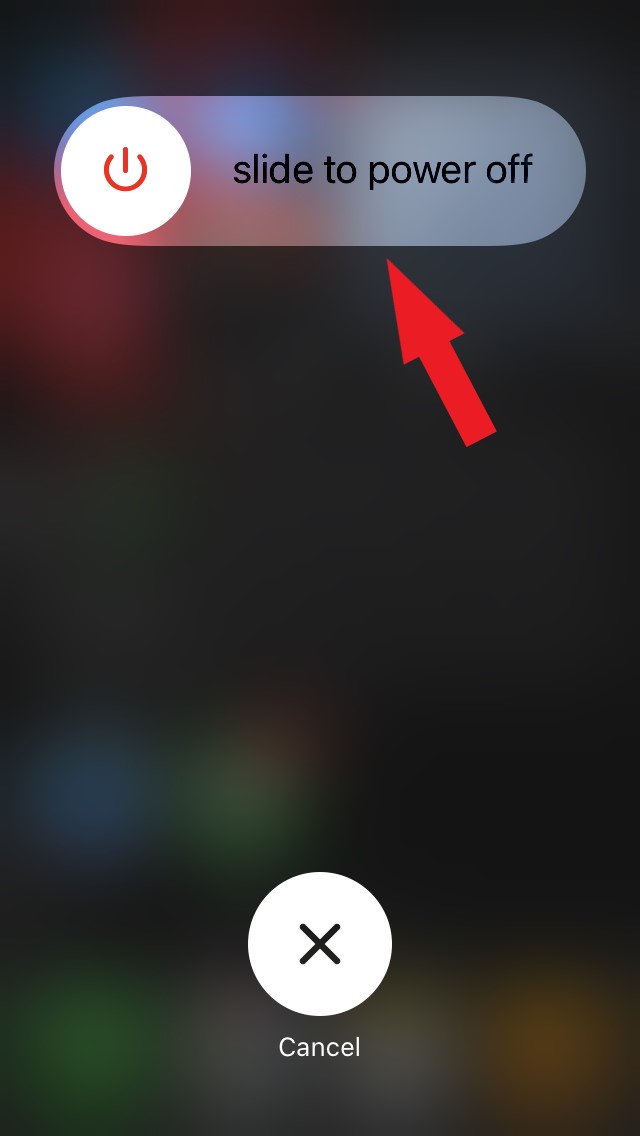
Dopo i passaggi sopra sul tuo rispettivo iPhone, verrai reindirizzato alla pagina di spegnimento dell’iPhone. Tieni premuto e trascina il cursore sotto l’opzione “ Scorri per spegnere “. Aspetta qualche secondo prima di accendere di nuovo l’iPhone utilizzando il pulsante laterale.
6. Disabilita le restrizioni sui contenuti per il browser Safari
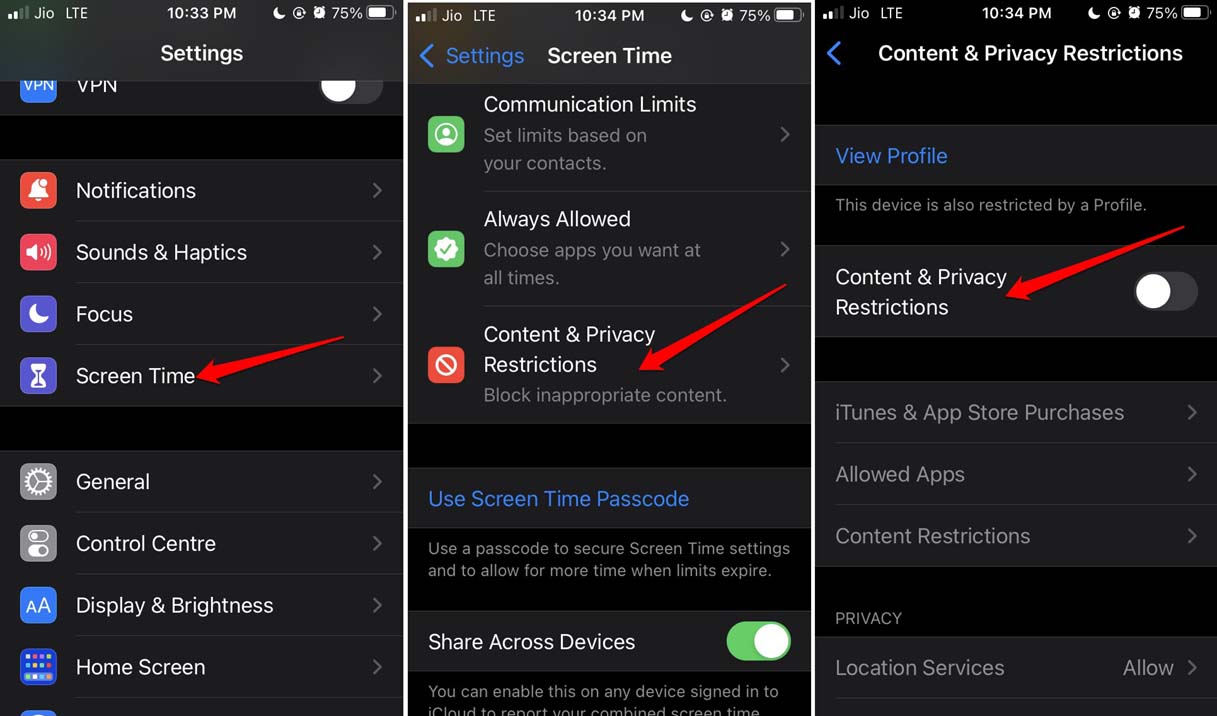
Con le restrizioni sui contenuti rimosse per Safari, puoi accedere a tutti i siti web e alle informazioni dalla tua ricerca. Per disabilitare le restrizioni sui contenuti, segui i passaggi seguenti.
- Vai su Impostazioni > Tempo di utilizzo.
- Tocca su Restrizioni sui contenuti e sulla privacy.
- Sotto, tocca l’interruttore accanto a Restrizioni sui contenuti e sulla privacy per disabilitarlo.
- Torna alla pagina Impostazioni > tocca su Safari. Controlla se l’opzione dei Suggerimenti di Safari è diventata attiva o meno.
7. Ripristina l’iPhone
Ripristinare cambierà le impostazioni di tutti gli elementi all’interno di iOS ai loro valori predefiniti. Puoi pensarlo come un nuovo iPhone appena disimballato. Di solito viene implementato quando altri suggerimenti e trucchi non riescono a risolvere un problema tecnico specifico con l’iPhone.
- Vai su Impostazioni > Generale > Trasferisci o ripristina iPhone.
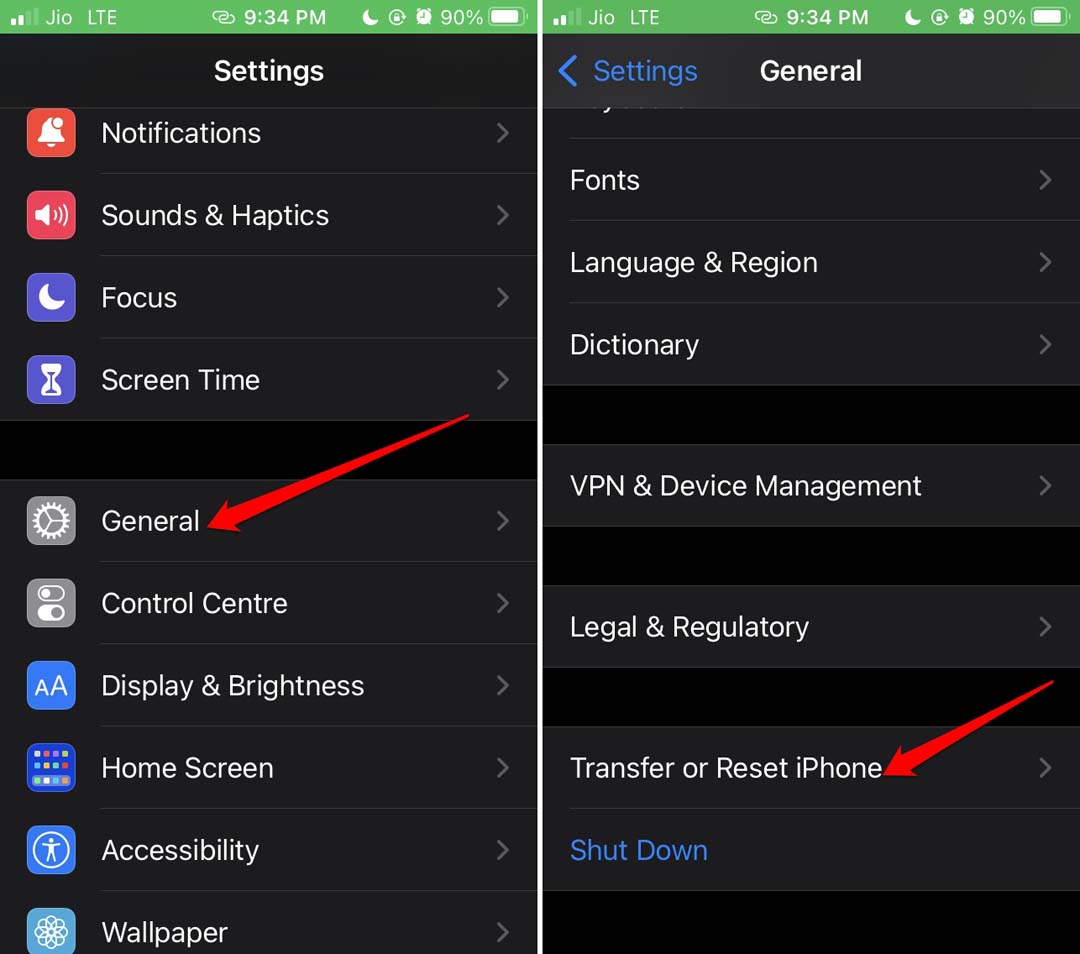
- Tocca su Ripristina > poi tocca su Ripristina tutte le impostazioni.
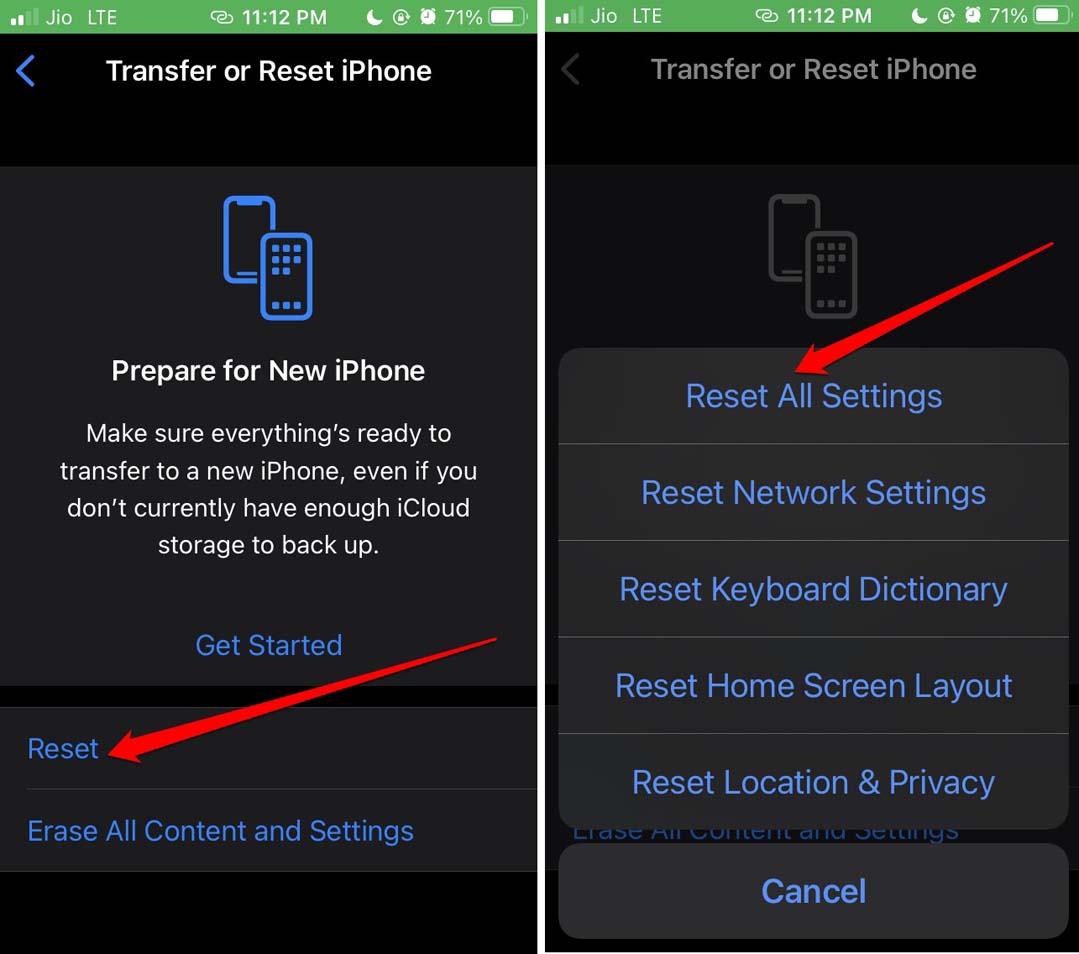
- Inserisci il codice di accesso per confermare e continuare con il ripristino.
- Lascia che il dispositivo si ripristini, si riavvii automaticamente e poi puoi configurarlo di nuovo.
Controlla anche le impostazioni per vedere se l’opzione dei suggerimenti di Safari è ancora disabilitata. Dovrebbe essere risolto ora.
Conclusione
Spero che queste soluzioni ti aiutino a risolvere il problema dei Suggerimenti di Safari disabilitati su iPhone. Con i suggerimenti abilitati su Safari, puoi navigare facilmente sul web con suggerimenti sui siti web e argomenti di ricerca correlati, rendendo più facile per te accedere alle informazioni desiderate sul web.
Se hai qualche pensiero su Come risolvere il problema delle Suggerimenti di Safari disabilitati su iPhone?, sentiti libero di lasciare un commento qui sotto. Inoltre, ti preghiamo di iscriverti al nostro canale YouTube di DigitBin per video tutorial. Saluti!
Ricevi i nuovi post nella tua casella di posta.
Nessuno spam. Disiscriviti in qualsiasi momento.