Safari iPhone · 5 min read · Nov 12, 2025
Come risolvere l'errore 'Questa connessione non è privata' su iPhone?
Ti capita di ricevere un messaggio di avviso “Questa connessione non è privata“ mentre cerchi di accedere a un sito web utilizzando il browser Safari sul tuo iPhone? Il sito web non si caricherà e Safari indicherà che il sito è insicuro da navigare.
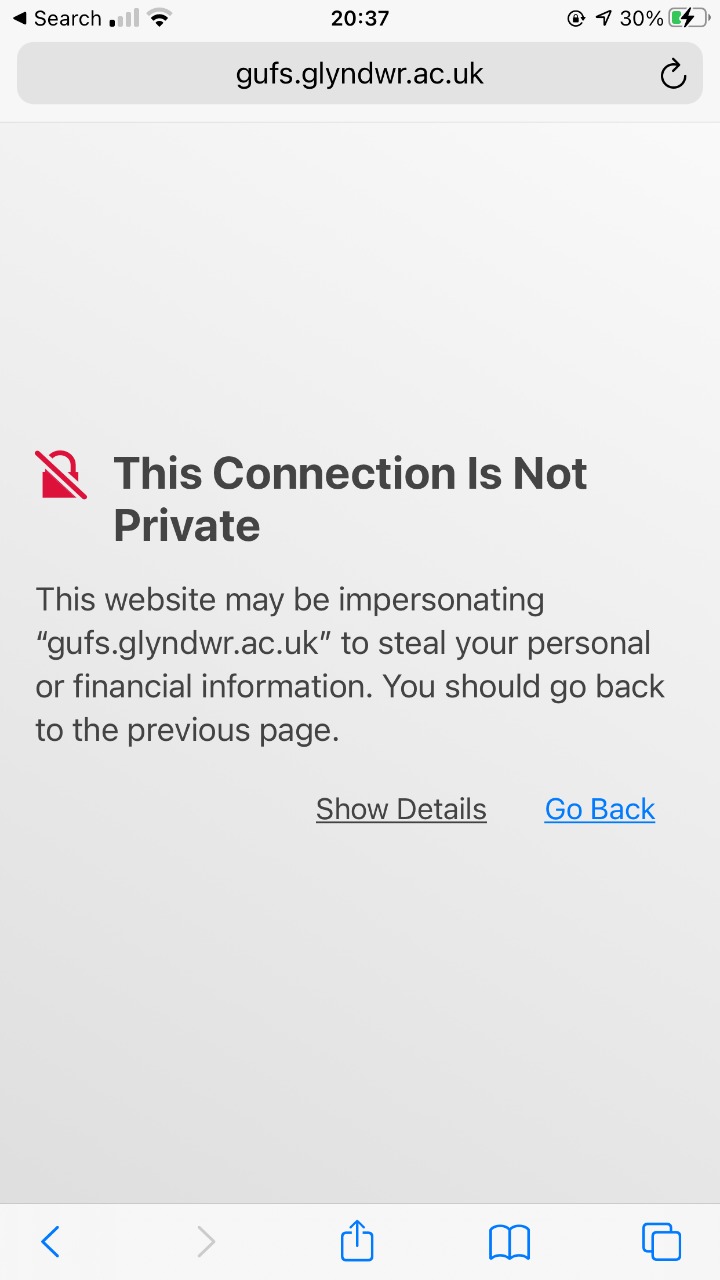
Il motivo per cui il sito web è considerato insicuro è dovuto a un certificato di sicurezza scaduto. Tutti i browser popolari, incluso Safari, incoraggiano abitudini di navigazione sicure. Quindi, quando un sito web ha scaduto il suo certificato di sicurezza, nella barra degli URL vedrai un punto esclamativo invece di un simbolo di lucchetto.
Il simbolo del lucchetto accanto al nome del sito nella barra degli indirizzi del browser indica che il sito è sicuro da navigare o per effettuare qualsiasi transazione monetaria. Significa che il certificato di sicurezza del sito è valido.
Normalmente, tutti i siti web rinnovano i loro certificati di sicurezza dopo un certo periodo. Se per qualche motivo un sito web non viene più mantenuto o i loro proprietari non riescono a rinnovare il certificato SSL, allora quando utilizzi un browser e accedi al sito, finisci per vedere il messaggio “Questo collegamento non è privato”.
Perché appare l’errore ‘Questa connessione non è privata’ su Safari iOS?
Se consideriamo altre ragioni oltre al certificato di sicurezza scaduto, potrebbe succedere che tu abbia inserito l’URL sbagliato. Per errore, hai digitato un nome di sito web che non esiste in primo luogo.
Il sito web che stai cercando di raggiungere potrebbe essere stato considerato un sito fraudolento e quindi il tuo browser ti avvisa riguardo al rischio di attacchi malware o furto di dati durante la navigazione di quel sito.
Inoltre, se stai utilizzando una VPN, allora invece della tua regione originale verrà utilizzato un server di un’altra regione per accedere ai siti web. Se un sito web è stato bloccato nella regione che funge da server ISP (quando la VPN è attiva), allora potresti ricevere l’avviso che la connessione non è privata.
Spesso non cancellare i dati memorizzati nella cache per un lungo periodo nel browser Safari può anche farti vedere questo messaggio di avviso.
A questo proposito, ti suggeriamo che ogni volta che ti imbatti in un sito web citato come insicuro da navigare a causa di una sicurezza scaduta, non provare a utilizzare i moduli di contatto sui siti web o effettuare transazioni monetarie. Potrebbe danneggiare il tuo dispositivo e i dati del dispositivo.
Migliori modi per risolvere l’errore di connessione non privata su Safari
Ci sono alcune soluzioni che puoi provare per risolvere il messaggio di avviso “Questa connessione non è privata” su Safari per iPhone.
1. Cancella la cache del browser Safari su iOS
È molto facile cancellare i dati spazzatura memorizzati nella cache del browser Safari. Ecco i passaggi che devi seguire.
- Apri l’app Impostazioni sul tuo iPhone.
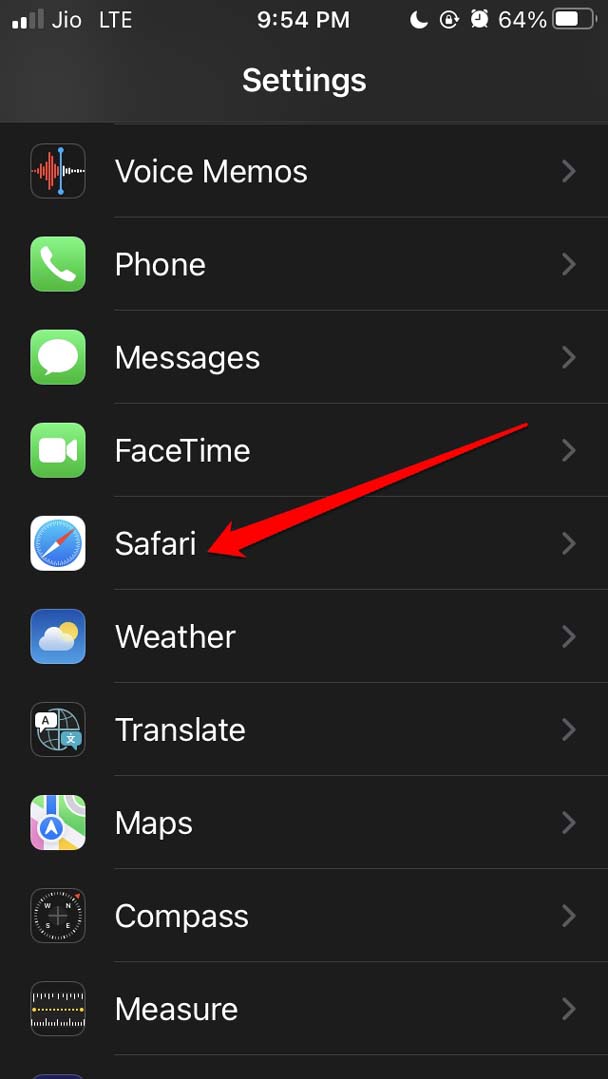
- Quindi naviga su Safari e toccalo.
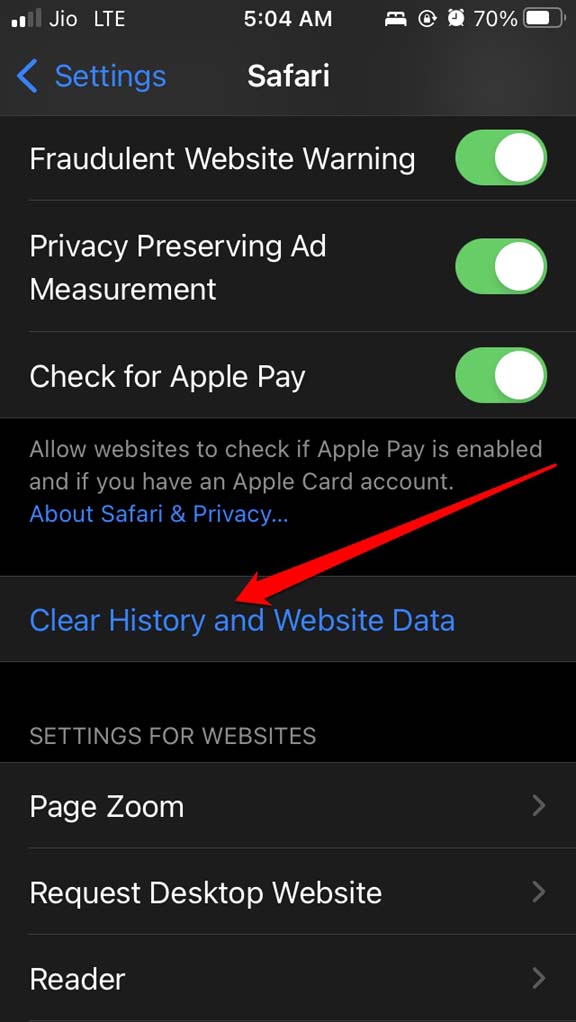
- Nella pagina delle impostazioni di Safari, vai su Cancella cronologia e dati dei siti web. Tocca su di esso.
- Ora riavvia il browser Safari e prova ad accedere al sito web che non si apriva a causa di un avviso di connessione non privata.
2. Bypassare l’errore di connessione non privata su Safari
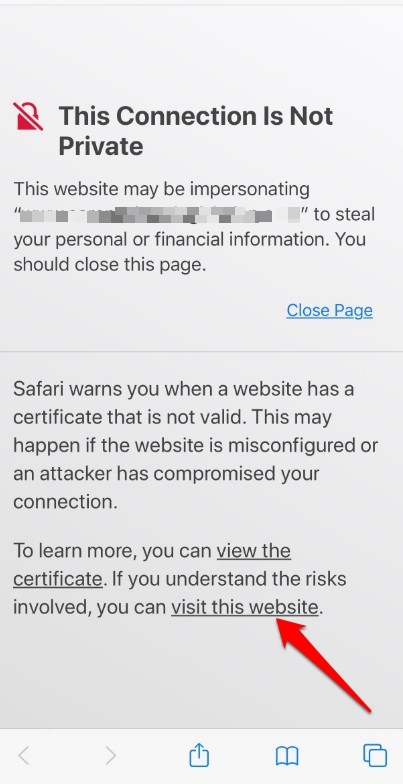
Puoi anche bypassare il messaggio di avviso “Questa connessione non è privata” e visitare il sito web anche se non è raccomandato.
- Quando vedi il messaggio di avviso, dovrebbe essere accompagnato da un’opzione Mostra dettagli. Tocca su di essa per essere reindirizzato a un’altra pagina.
- In questa pagina, vedrai i rischi associati alla visita di un sito il cui certificato di sicurezza è scaduto.
- Ci sarà un’altra opzione Visita il sito web comunque. Quella sarà un link che rimanda alla pagina di atterraggio del sito web in questione. Tocca su di esso e accederai al sito web.
3. Disabilita la VPN sul tuo iPhone
Se hai abilitato la VPN sul tuo iPhone, puoi provare a disabilitarla e accedere al sito web su cui stai ricevendo l’avviso di connessione non privata.
- Vai all’app Impostazioni.
- Quindi scorri fino a VPN e tocca l’interruttore accanto all’opzione per disabilitarla.
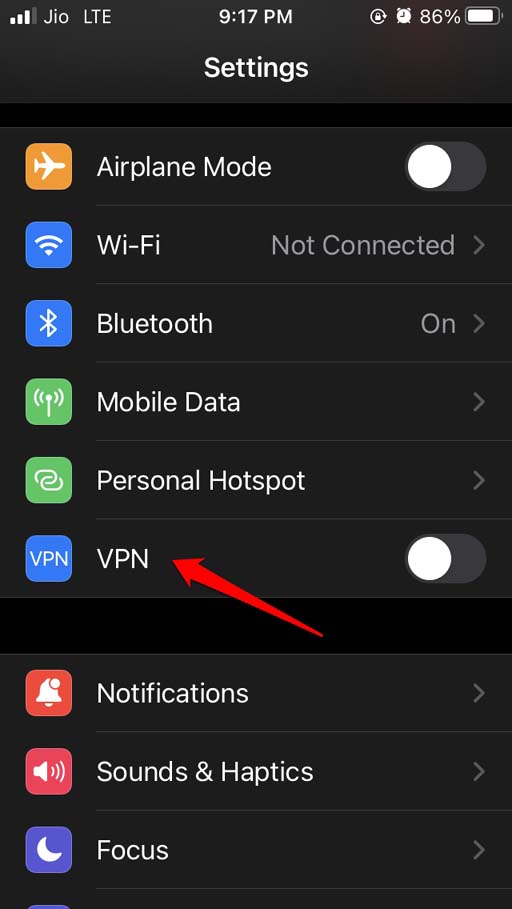
- Puoi anche aprire l’app VPN che stai utilizzando e disabilitarla da lì.
4. Assicurati che il tuo iPhone segua l’ora corretta
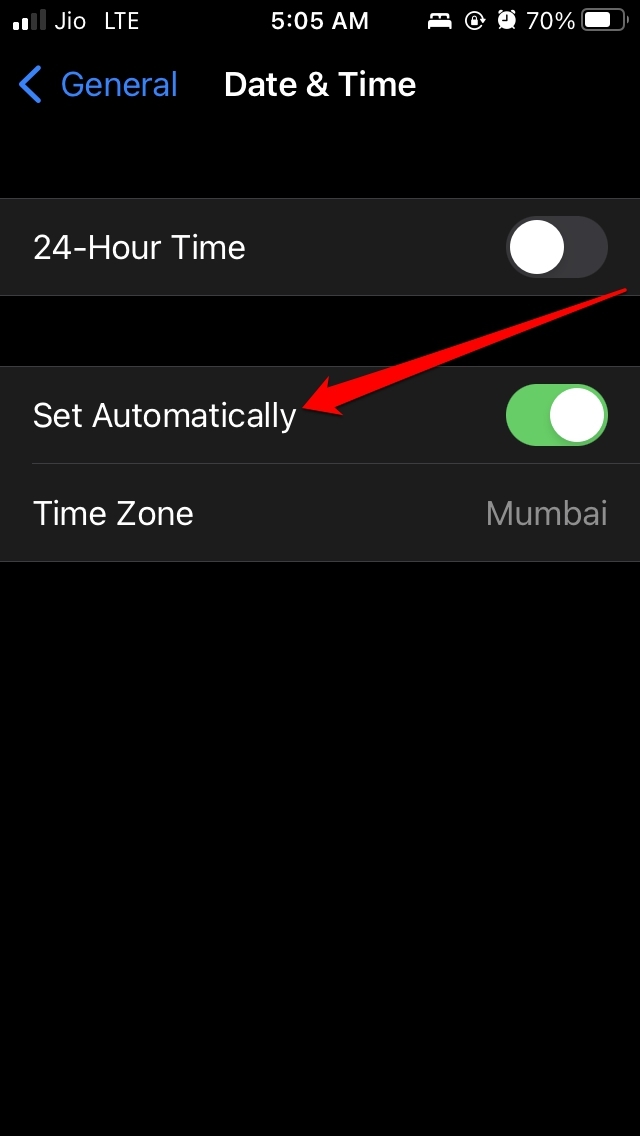
Imposta sempre l’ora automatica sul tuo iPhone. Questo garantirà che eventuali conflitti riguardanti il fuso orario vengano evitati. Un’ora errata potrebbe farti vedere il messaggio di connessione non privata su Safari.
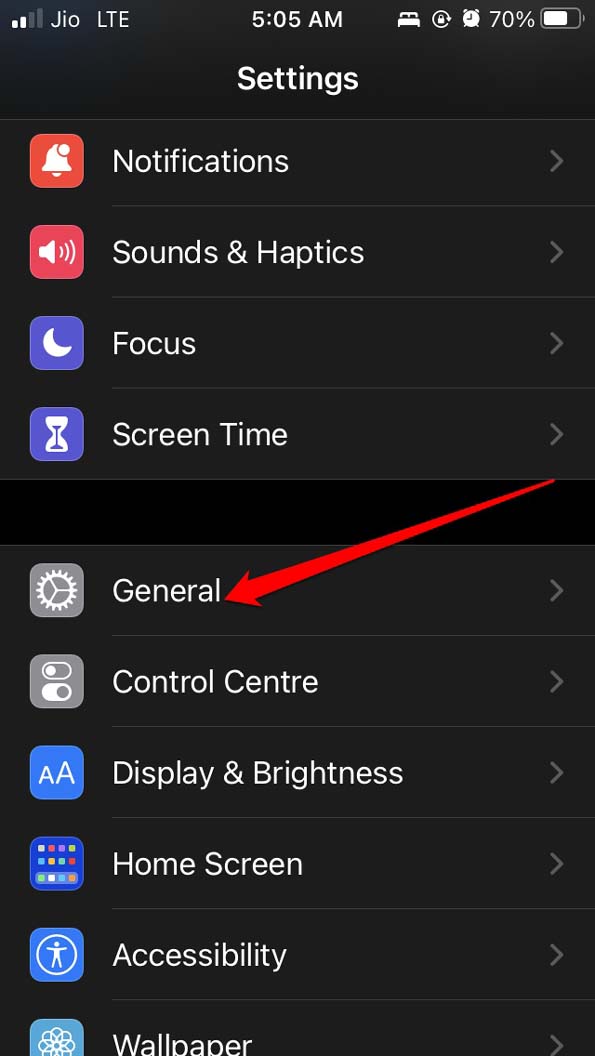
- Avvia l’app Impostazioni.
- Tocca su Generale.
- Successivamente, tocca su Data e ora.
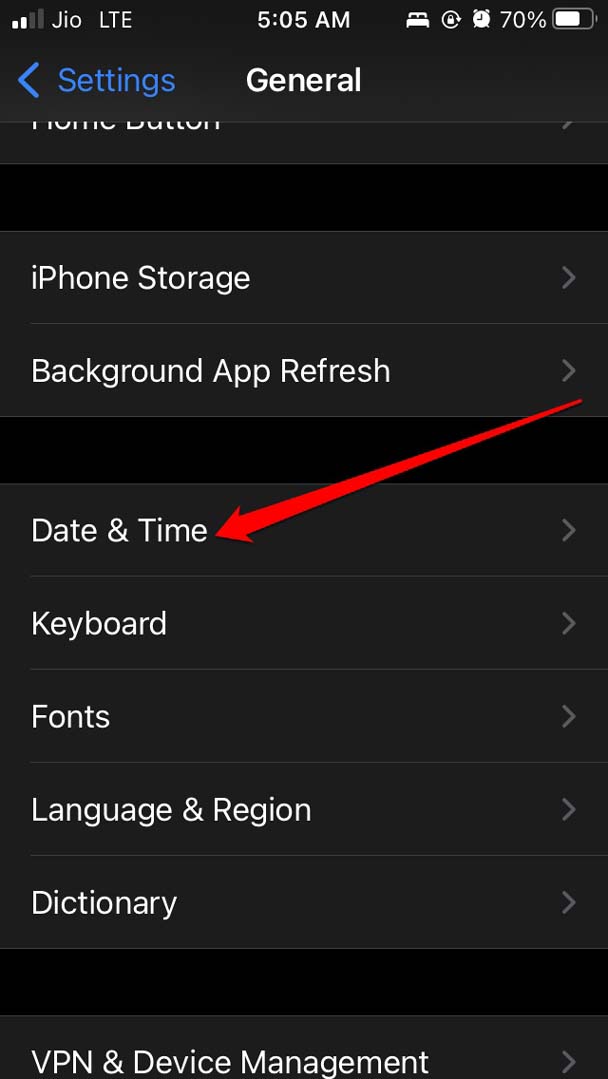
- Sotto, tocca l’interruttore accanto all’opzione Imposta automaticamente.
5. Controlla di inserire il sito web corretto nella barra degli URL
Assicurati sempre di scrivere correttamente il sito web quando inserisci il nome del sito nella barra degli URL del browser Safari.
Spesso i siti web truffa impersonano i nomi di alcuni siti web legittimi cambiando alcune lettere qua e là. Quindi, inserire il nome del sito sbagliato potrebbe portarti a siti web truffa. Altrimenti, finisci per vedere un avviso “la connessione non è privata”.
In alternativa, riceverai un messaggio che ti chiede di controllare che tu abbia inserito l’URL corretto per il sito web in questione (ortografia errata) non esiste.
6. Vedi ancora il messaggio di avviso su Safari?
Nota che, per alcuni utenti, anche dopo aver implementato tutti i metodi di risoluzione dei problemi sopra, potresti ancora vedere l’avviso “questa connessione non è privata”. Questo potrebbe indicare che il certificato SSL del sito web non è stato aggiornato in tempo.
A meno che l’amministratore del sito web non rinnovi il certificato di sicurezza, chiunque atterri sul sito web da qualsiasi browser web legittimo finirà per vedere il messaggio di avviso “Questa connessione non è privata”.
Quindi, questo è tutto su come risolvere il messaggio di avviso “Questa connessione non è privata” sul browser Safari sul tuo iPhone. Spero che questa guida sia stata informativa.
Se hai qualche pensiero su Come risolvere Safari ‘Questa connessione non è privata’ su iPhone?, sentiti libero di lasciare un commento qui sotto. Inoltre, ti preghiamo di iscriverti al nostro canale YouTube DigitBin per video tutorial. Saluti!
Ricevi i nuovi post nella tua casella di posta.
Nessuno spam. Disiscriviti in qualsiasi momento.