Gioco · 8 min read · Oct 13, 2025
Come risolvere il problema di Satisfactory che non si connette a Epic o Steam?
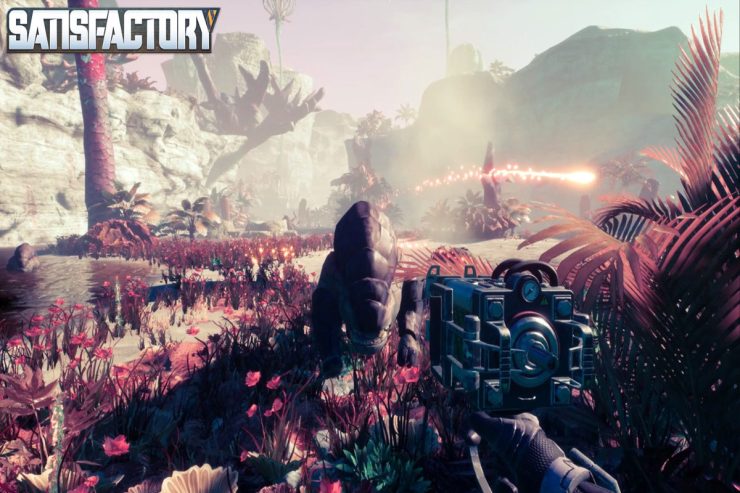
È un gioco di costruzione di fabbriche open-world che combina esplorazione e combattimento. Entra nel paradiso dei nastri trasportatori, esplora pianeti alieni, costruisci fabbriche a più piani e gioca da solo o con amici! È chiaro che Satisfactory può essere ampliato e perfezionato per molto tempo, e una comunità di costruttori di fabbriche è pronta ad aiutarci a perfezionare questa bestia di gioco.
Ma, per alcuni utenti, il gioco non funziona correttamente poiché si lamentano di problemi di Satisfactory che non si connette a Epic o Steam. Bene, indagando, il nostro team ha trovato alcune soluzioni a questo problema, e abbiamo concluso quelle soluzioni proprio qui in questa guida. Quindi, controlliamole.
Modi principali per risolvere il problema di Satisfactory che non si connette a Epic o Steam
Sebbene il motivo di questo problema sia ancora sconosciuto poiché lo sviluppatore non ha ancora rilasciato alcuna dichiarazione su perché e come risolvere il problema di Satisfactory che non si connette a Epic o Steam. Tuttavia, questo problema può essere risolto con alcuni trucchi che abbiamo per te. Quindi, assicurati di applicare le soluzioni e controlla se queste ti aiutano a risolvere l’errore di non connessione.
Soluzione 1: Riavvia il tuo dispositivo
Potresti non esserne a conoscenza, ma riavviare il tuo dispositivo aiuterà a liberare la RAM cancellando i file cache attuali. Il motivo per cui Satisfactory non si connette a Epic o Steam a volte deriva da dati cache danneggiati memorizzati per il gioco precedentemente salvato. Pertanto, riavviare l’intero sistema è la migliore opzione per risolvere questo problema.
Per scoprire se il problema di Satisfactory che non si connette a Epic o Steam è stato risolto, ti suggeriamo di riavviare il tuo dispositivo e rieseguire il gioco. Tuttavia, se il tuo gioco non si connette ancora correttamente su Epic launcher o Steam client, allora controlla le altre soluzioni menzionate in questa guida.
Soluzione 2: Verifica l’integrità dei file di gioco
Potresti anche avere file di gioco danneggiati, che impediscono al tuo sistema di leggerli. Ora, se dovresti riparare i file o reinstallare il gioco è una tua scelta.
Se desideri reinstallare il gioco, sarebbe meglio provare a riparare i file prima di reinstallarlo. Pertanto, dovresti utilizzare il tuo launcher di gioco per riparare i file di gioco (Steam Client o Epic Launcher). Per iniziare il processo di riparazione, segui questi passaggi se non sai come:
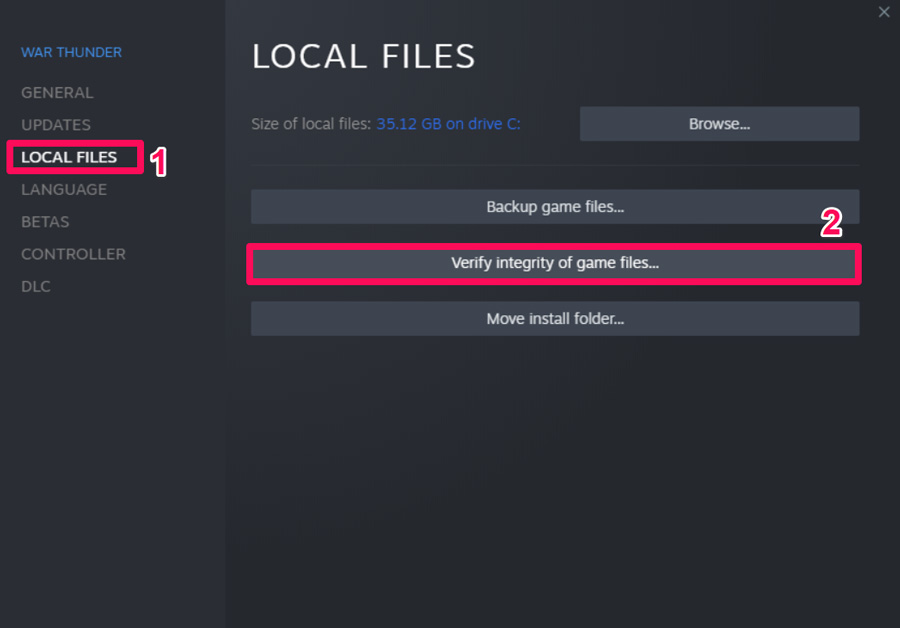
Per Steam:
- Per iniziare, apri il Steam Client e vai alla Libreria.
- Trova il tuo gioco Satisfactory e fai clic destro su di esso.
- Dopo di che, fai clic su Proprietà.
- Questo è tutto. Ora, fai semplicemente clic su Verifica l’integrità dei file di gioco sotto File locali.
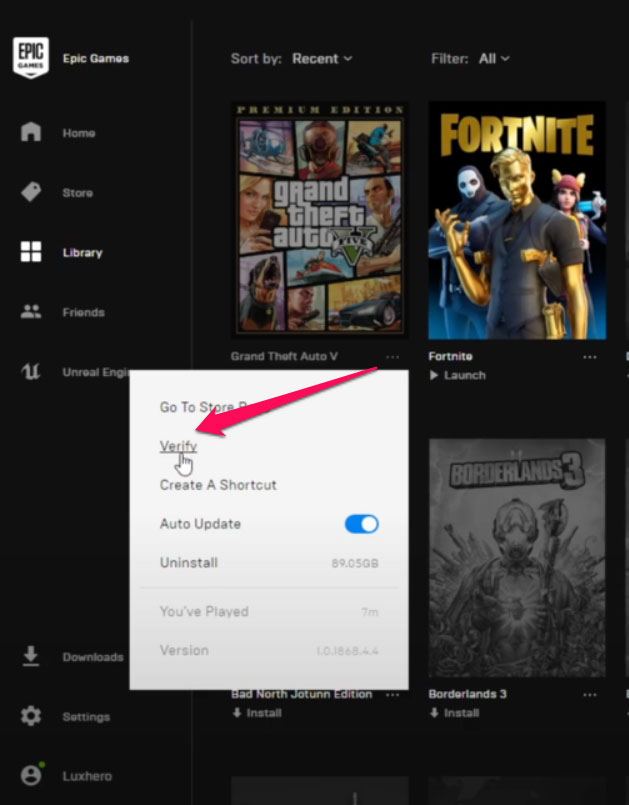
Per Epic:
- Apri Epic launcher e vai alla Libreria.
- Ora, trova il Satisfactory e fai clic sui tre punti o fai clic destro sull’icona del gioco.
- Utilizzando la navigazione a discesa, fai clic su Gestisci.
- Quindi, fai clic su Verifica dall’elenco delle opzioni.
Quindi, una volta che verifichi i tuoi file di gioco, riparerà automaticamente i file danneggiati. Ma, devi assicurarti che il tuo dispositivo sia connesso a una connessione internet stabile, poiché senza una corretta connettività internet, il launcher di gioco potrebbe non riuscire a riparare i tuoi file di gioco.
Soluzione 3: Controlla il server
Hai controllato se i server di gioco di Satisfactory stanno funzionando o meno? Bene, ci sono alte probabilità che i server di Satisfactory possano essere inattivi, motivo per cui non riesci a connetterti al launcher di Steam o Epic.
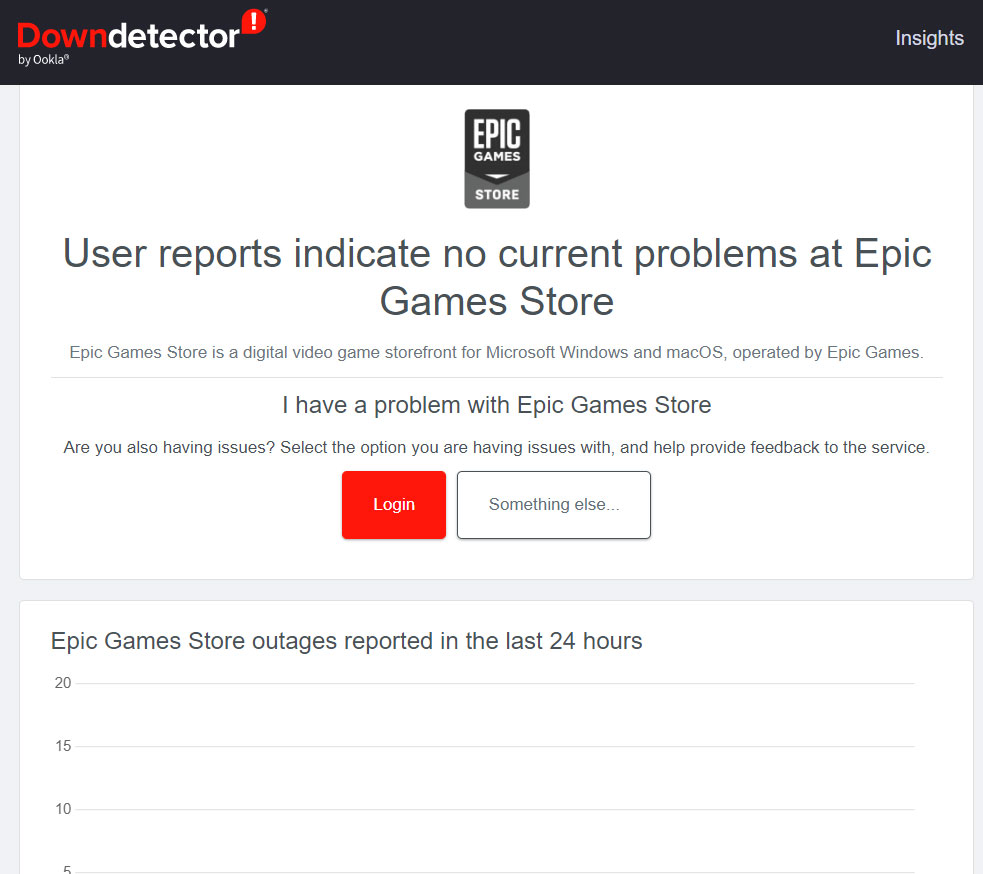
Ma come otterrai conferma se i server di gioco sono inattivi o meno? Bene, non preoccuparti! Devi solo andare su DownDetector/Satisfactory e controllare se ci sono altri utenti che hanno segnalato lo stesso problema.
Inoltre, se desideri notizie più accurate riguardo a questo, assicurati di seguire gli ufficiali di Satisfactory sul loro profilo ufficiale di Twitter perché l’ufficiale aggiorna sempre i propri utenti su qualsiasi tipo di eventi o problemi in corso con il gioco su Twitter.
Soluzione 4: Controlla la tua connessione internet
Controlla che la connessione internet del tuo PC funzioni bene. Avere una connessione internet lenta o instabile può impedire al gioco di connettersi al server o di recuperare dati. Se il problema di connessione di rete persiste, prova a passare da una connessione cablata a una connessione wireless per vedere se il problema di non connessione è correlato alla connessione cablata.
Una connessione internet lenta può causare l’errore di Satisfactory che non si connette a Epic o Steam. Utilizzando l’indirizzo DNS di Google, puoi prevenire questo problema. Inoltre, per assicurarti che la tua internet funzioni o meno, puoi andare sul sito Speedtest.net e eseguire un test di velocità.
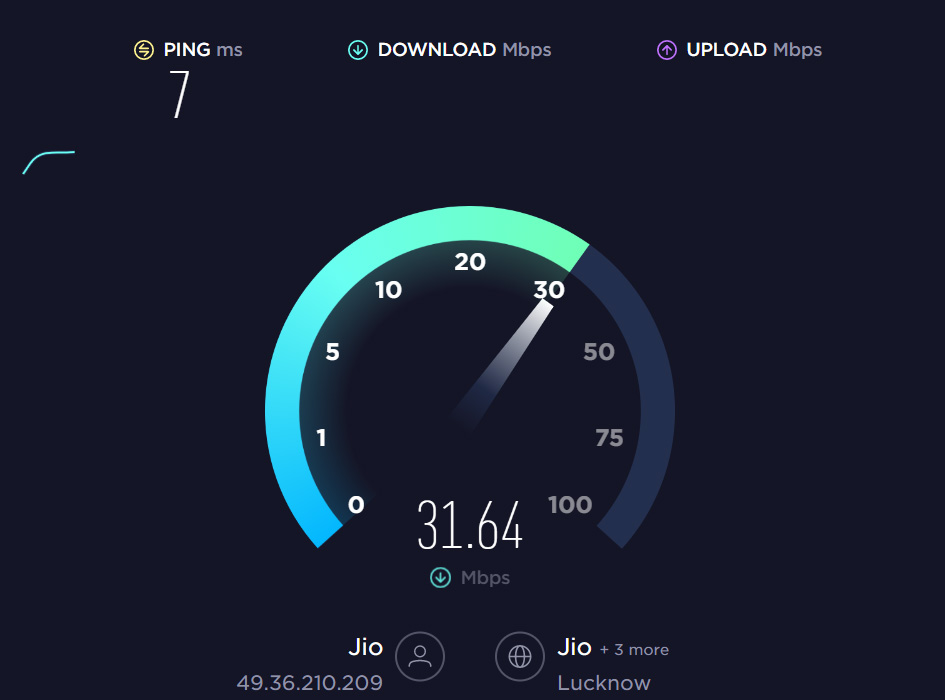
Tuttavia, se scopri che non stai ottenendo la velocità corretta, contatta il tuo ISP e chiedi loro di risolvere il problema di rete nella tua area. Una volta risolto il problema di connessione, scoprirai che il problema di Satisfactory che non si connette a Epic o Steam è automaticamente risolto.
Soluzione 5: Assicurati di utilizzare le credenziali corrette
Inserire le credenziali corrette durante il login nel client Epic o Steam è molto cruciale. In molti casi, abbiamo notato che solo perché gli utenti non inseriscono le credenziali corrette del proprio account, iniziano a riscontrare questo tipo di problema.
Pertanto, si consiglia di assicurarsi di aver inserito l’ID e la password corretti per il tuo account del client Epic o Steam. Tuttavia, nel caso tu dimentichi le credenziali corrette, premi il pulsante di recupero password; in caso contrario, crea un nuovo account per giocare a Satisfactory.
Soluzione 6: Elimina la cache web di Epic Game Launcher
Come precauzione contro dati cache corrotti o obsoleti sul tuo sistema, si consiglia di eliminare la cache web di Epic Games Launcher seguendo i passaggi seguenti.
- Puoi aprire Esplora file (Questo PC).
- Utilizzando Esplora Windows, vai a C: drive, dove è installato Epic Games Launcher. Lo stesso può essere trovato su un altro disco se installato lì.
- Vai alla cartella Utenti > Apri la cartella Nome utente del tuo PC > Accedi alla cartella AppData.
- Ora puoi aprire la cartella EpicGamesLauncher dalla cartella Locale.
- Nella cartella Salvati, apri la cartella cache web e cancellala. Puoi anche eliminare la cartella webcache_4147 o webcache_2157 se sono presenti.
Questo è tutto. Ora, riavvia il PC una volta apportate le modifiche per garantire che le modifiche abbiano effetto immediato. Infine, puoi utilizzare Epic Games Launcher per giocare a Satisfactory e controllare eventuali errori.
Soluzione 7: Ripara il client Epic o Steam
Potresti dover provare a riparare il launcher Epic o Steam sul tuo PC seguendo i passaggi seguenti se c’è corruzione o una cache persistente che impedisce la rimozione dei dati.
- Inizialmente, apri il Pannello di controllo dal menu Start.
- Ora, fai clic su Disinstalla un programma.
- Ora, trova il Epic Games Launcher nell’elenco.
- Successivamente, fai semplicemente clic destro su di esso e seleziona Ripara. Poi, segui le istruzioni per ripararlo.
- Dopo, per Steam, fai clic destro su di esso e scegli l’opzione Ripara.
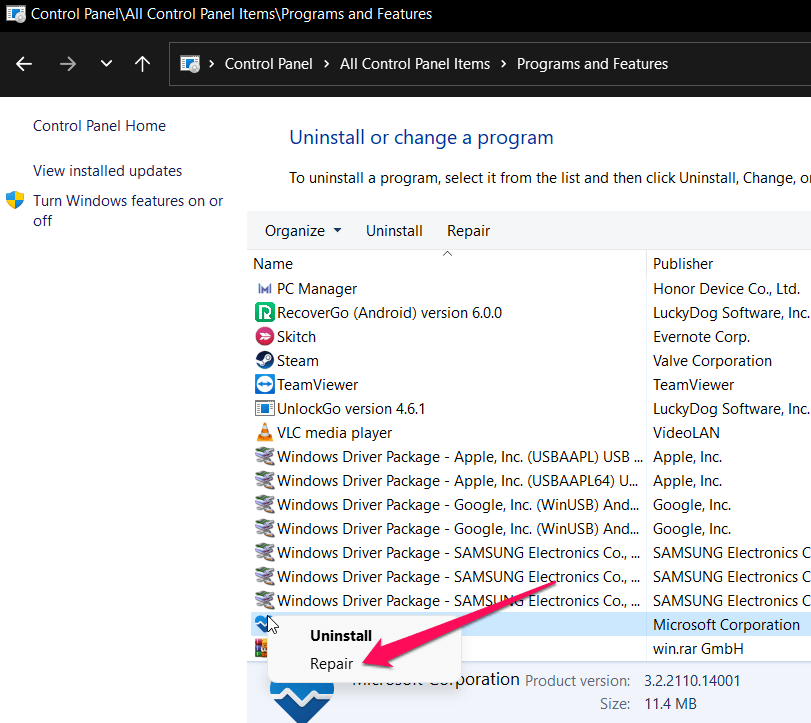
- Quindi, attendi fino al completamento del processo; dopo, puoi riavviare il PC per applicare le modifiche.
Soluzione 8: Reinstalla il client Steam
Secondo alcuni giocatori di Satisfactory, la questione è legata al client di Steam e può essere risolta solo disinstallandolo e reinstallandolo sul PC. Al contrario, puoi reinstallare il client Steam senza eliminare la cartella SteamApps invece di disinstallare completamente il client Steam. Ecco come:
- Vai alla posizione della cartella Steam installata sul PC.
- Ora, sposta la cartella dati SteamApps su un altro disco (come backup).
- Apri Impostazioni di Windows utilizzando Win+I.
- Successivamente, trova App> App e funzionalità e tocca il pulsante a tre punti su Steam.
- Quindi, premi il pulsante Disinstalla.
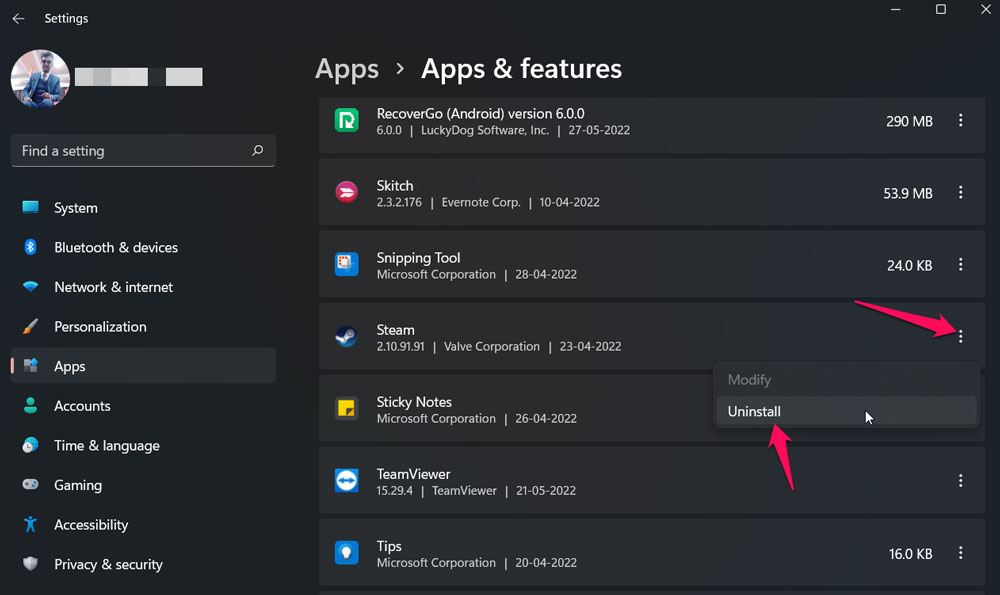
- Ora, reinstalla il client Steam sul tuo PC e utilizza le tue credenziali per accedervi.
- Dopo, chiudi il client Steam e riporta la cartella dati SteamApp nella posizione di installazione.
- Quindi, avvia il client Steam e vedrai che il gioco che hai precedentemente installato sarà lì. Quindi, ora avvia Satisfactory e controlla se il problema di non connessione a Epic o Steam è risolto o meno.
Soluzione 9: Condividi il file SaveGame (.sav) e unisciti
Sì, è fattibile; devi solo condividere il tuo file SaveGame (.sav) con il tuo amico che gioca anche a Satisfactory su Epic Games. Se il tuo amico ha un file SaveGame, può usarlo per caricare il tuo mondo all’interno del gioco, e puoi unirti al gioco tramite l’ID sessione.
Non è un ottimo trucco per risolvere temporaneamente il problema? Pertanto, dovresti provarlo e vedere se funziona per risolvere il problema di Satisfactory che non si connette a Epic o Steam.
Soluzione 10: Reinstalla Satisfactory
Per quanto riguarda il problema di Satisfactory che non si connette a Epic o Steam, non hai altra scelta se non reinstallare il gioco. Pertanto, si consiglia di reinstallare il tuo gioco e vedere se aiuta. Questo processo comporterà la perdita dei dati di gioco memorizzati sul tuo PC. Se non ti dispiace, allora prova.
Soluzione 11: Contatta il supporto
Sei ancora nella stessa situazione? Non preoccuparti! C’è ancora un’opzione disponibile per te che ti permetterà di risolvere facilmente questo problema. Sì, puoi semplicemente contattare il team di supporto ufficiale di Epic o Steam, a seconda di quale stai utilizzando, e spiegare loro questo errore. Dopo di che, sicuramente svilupperanno alcune ottime soluzioni per risolvere il problema di non connessione.
Dalla scrivania dell’autore
Quindi, questo è tutto su come risolvere il problema di Satisfactory che non si connette a Epic o Steam. Speriamo che questa guida ti sia stata utile e ora tu sia in grado di risolvere questo problema utilizzando le soluzioni menzionate sopra in questa guida. Nel frattempo, nel caso tu conosca un altro metodo potenziale che risolverà questo problema per i nostri lettori, faccelo sapere utilizzando la casella dei suggerimenti.
Se hai qualche pensiero su Come risolvere il problema di Satisfactory che non si connette a Epic o Steam?, sentiti libero di lasciare un commento qui sotto. Inoltre, iscriviti al nostro canale YouTube di DigitBin per video tutorial. Saluti!
Ricevi i nuovi post nella tua casella di posta.
Nessuno spam. Disiscriviti in qualsiasi momento.