Risoluzione problemi · 7 min read · Nov 24, 2025
Come Risolvere l'Errore di Formattazione della Scheda SD in Windows 10
In generale, dobbiamo formattare la scheda SD, forse vuoi creare una memoria fresca e pulita per il tuo smartphone o la tua fotocamera. Mentre facevo la stessa cosa, ho collegato la mia scheda SD al computer per trasferire tutte le vecchie foto dalla scheda SD al PC e per formattare la scheda SD. Ma all’improvviso il mio Windows 10 mostra un errore che dice: ‘La scheda SD non può essere formattata’. Sono rimasto scioccato per un momento, cosa? Ho perso tutte le mie foto e dati? ma non ho ancora formattato la scheda! poi mi rendo conto che potrebbe essere un errore e devo risolverlo.
Quindi, dopo aver eseguito alcune piccole correzioni, sono riuscito a risolvere l’errore ‘La scheda SD non può essere formattata’ in Windows 10. Ho pensato che valesse la pena condividerlo con gli altri, forse qualcuno di voi sta soffrendo dello stesso errore e cerca la migliore soluzione possibile per questo errore straziante.
Quindi qui in questo post, discuteremo alcune piccole e migliori soluzioni, che risolveranno l’errore ‘La scheda SD non può essere formattata’ in Windows 10. Per sapere quali sono le principali ragioni dietro questo errore, come puoi risolverlo, leggi questo articolo fino alla fine e sarai in grado di risolvere l’errore ‘La scheda SD non può essere formattata’ in Windows 10.
Come Risolvere l’Errore di Formattazione della Scheda SD in Windows 10
Ragioni
Prima di procedere con le soluzioni, è importante sapere quali sono le principali cause dietro l’errore, quindi vediamo le ragioni dietro l’errore ‘La scheda SD non può essere formattata’ in Windows 10.
- La scheda SD potrebbe essere protetta da scrittura.
- La scheda SD potrebbe essere corrotta per alcune ragioni o potrebbe avere settori danneggiati. E Windows non può formattare una scheda SD corrotta.
- Potrebbe essere entrato del malware nella tua scheda SD rendendola inaccessibile. Quando una scheda è infettata da virus, non puoi formattare la scheda SD.
- Alcuni dispositivi utilizzano solo schede SD FAT32, quindi il tipo di file potrebbe essere la causa dell’errore.
- L’errore potrebbe verificarsi perché la scheda SD risulta RAW.
- Potrebbe essere che il tuo Windows non riesca a riconoscere la scheda SD.
E così tante altre ragioni che possono portare a generare l’errore ‘La scheda SD non può essere formattata’ in Windows 10.
Leggi anche: Come Risolvere l’Errore “Dispositivo USB Non Riconosciuto” in Windows 10
Prima di Iniziare
Prima di iniziare con le correzioni di risoluzione dei problemi, prova a risolvere il problema con alcuni piccoli passaggi. A volte un semplice riavvio ci aiuta molto. Se stai affrontando il problema per la prima volta, puoi provare a riavviare il sistema e, prima di riavviare il sistema, prova a rimuovere e reinserire la scheda SD, forse funzionerà.
Correzioni
Utilizzando la Gestione Disco di Windows
Ci sono molte persone che affrontano lo stesso problema e cercano di formattare la scheda SD utilizzando Esplora file di Windows. In generale, per formattare le schede SD, il tuo Esplora file di Windows deve essere sufficientemente buono. Se non lo è, il metodo fallisce nel formattare la scheda SD e dobbiamo formattare la scheda utilizzando un altro metodo. Puoi utilizzare la Gestione Disco di Windows per formattare la scheda SD. Per farlo, segui i passaggi indicati:
- Collega la scheda SD al tuo sistema.
- Vai su Il mio computer nel tuo sistema.
- Ora, vai su Gestisci.
- Successivamente, vai su Gestione Disco.
- Individua la scheda SD e poi fai clic destro su di essa.
- Ora, seleziona Formatta.
- Controlla il formato di file corretto (ad es. NTFS, FAT32, exFAT).
- Fai clic su OK per formattare la tua scheda SD.
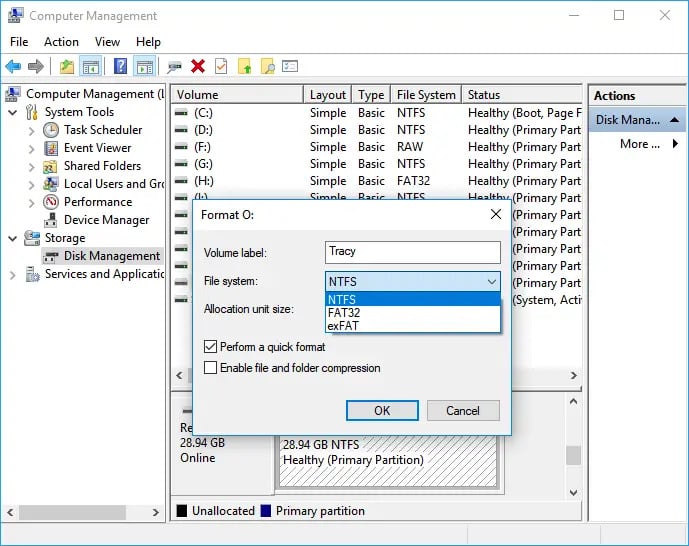
Questo ti aiuterà a risolvere l’errore ‘La scheda SD non può essere formattata’ in Windows 10. Se non funziona, procedi con il metodo successivo.
Leggi anche: Come Risolvere l’Errore di Riconferma del Modulo ERR_CACHE_MISS
Utilizzando Diskpart
- Apri la finestra di dialogo Esegui, premendo WinKey+R contemporaneamente.
- Digita cmd per aprire il prompt dei comandi.
- Digita diskpart nel prompt dei comandi e premi invio.
- Ora, digita list disk sullo schermo, premi invio.
- Digita select disk A, sullo schermo (sostituisci A con il numero di unità della scheda SD difettosa), e premi invio.
- Successivamente, digita clean, premi invio.
- Ora digita create partition primary, questo creerà una partizione primaria sulla scheda SD. Premi il tasto invio.
- Digita, format fs=ntfs, o format fs=fat32 (secondo il tipo di file appropriato), questo formatterà la rispettiva scheda SD. Premi il tasto invio.
Questo ti aiuterà a risolvere l’errore ‘La scheda SD non può essere formattata’ in Windows 10. Se non funziona, procedi con il metodo successivo.
Leggi anche: Come Risolvere l’Errore ‘Nessun Dispositivo di Uscita Audio Installato’ in Windows
Modifica del Registro
- Apri la finestra di dialogo Esegui, premendo WinKey+R contemporaneamente.
- Digita regedit e premi Invio.
- Ora, nella schermata successiva espandi tutte le voci dal pannello a sinistra.
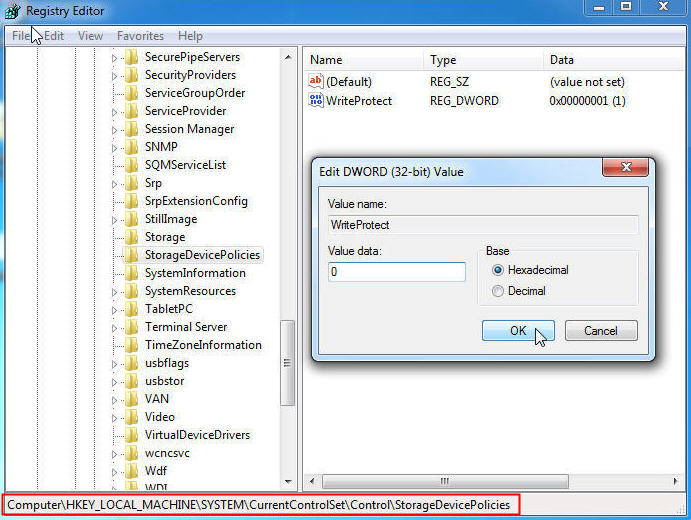
- Naviga nel seguente percorso HKEY_LOCAL_MACHINE\SYSTEM\CurrentControlSet\Control\StorageDevicePolicies.
- Ora fai clic destro su Scrittura protetta e scegli ‘Modifica’.
- Apparirà una finestra pop-up, cambia il valore da 1 a 0.
- Fai clic su OK e questo applicherà tutte le modifiche.
Leggi anche: Come Risolvere l’Alto Utilizzo del Disco da parte di Microsoft Compatibility Telemetry in Windows 10
Cambia Lettera e Percorsi dell’Unità
A volte, la scheda SD non viene visualizzata su Esplora file, questo accade quando Windows non riesce a riconoscere la scheda SD. Quindi, in tal caso, prima di tutto dobbiamo renderla visibile e poi possiamo eseguire qualsiasi altra azione. Per farlo, segui i seguenti passaggi:
Cambia la Lettera dell’Unità in Windows 10
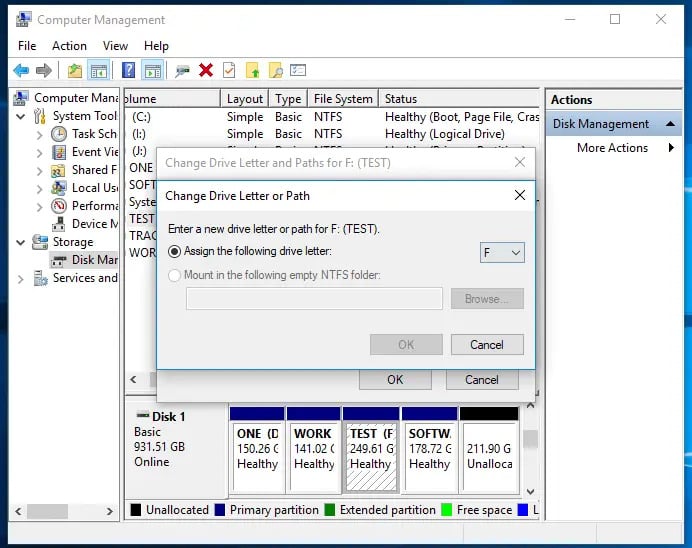
Questo ti aiuterà a risolvere l’errore ‘La scheda SD non può essere formattata’ in Windows 10. Se non funziona, procedi con il metodo successivo.
Leggi anche: Come Risolvere ‘Kmode_Exception_Not_Handled’ in Windows 10
Utilizzando Software di Terze Parti
Se ancora l’errore ‘La scheda SD non può essere formattata’ non è stato risolto, dovresti utilizzare un software di terze parti per completare il tuo compito, puoi utilizzare EaseUs Partition Master per questo lavoro, ti darà risultati efficienti e come previsto al 95%. Questo è uno strumento software professionale e altamente reputato. Per sapere come usarlo, segui i passaggi indicati:
- Scarica EaseUS Partition Master.
- Avvia il software, dopo averlo scaricato e installato.
- Ora, fai clic destro sull’unità SD/USB/esterna che desideri formattare.
- Ora, seleziona Formatta.
- Qui, assegna un nuovo file system di partizione (ad es. NTFS, FAT 32) e dimensione del cluster alla partizione selezionata.
- Fai clic su Ok.
- Apparirà una finestra di dialogo pop-up, fai clic su OK e continua.
- Ora per rivedere le modifiche, fai clic su Esegui operazione dall’angolo in alto a sinistra.
- Fai clic su Applica, questo avvierà la formattazione della tua scheda SD.
E quindi, hai formattato con successo la scheda SD e risolto l’errore ‘La scheda SD non può essere formattata’ in Windows 10. Se non funziona, potrebbe essere perché la tua scheda SD è protetta da scrittura, per rimuovere la protezione da scrittura procedi con il metodo successivo.
Leggi anche: Recensione di EaseUS Data Recovery Wizard Pro
Rimuovi la Protezione da Scrittura
Come accennato in precedenza, non possiamo formattare o eseguire alcun compito su una scheda SD o un’unità quando è protetta da scrittura. Per rimuovere la protezione da scrittura, segui i passaggi indicati:
Rimuovi la Protezione da Scrittura da Unità USB in Windows 10
Questo ti aiuterà sicuramente a risolvere l’errore ‘La scheda SD non può essere formattata’ in Windows 10. Se ancora non funziona, procedi con l’ultimo metodo.
Leggi anche: Come Risolvere il Servizio di Ottimizzazione del Runtime .NET che Consuma Alta CPU in Windows 10
Ripara Settori Danneggiati
I settori danneggiati nei dispositivi di archiviazione sono invisibili, ma ti impediranno di accedere e utilizzare la tua unità senza problemi. Per risolvere questo problema, in modo da poter formattare facilmente la tua scheda SD, segui i passaggi indicati:
- Apri la finestra di dialogo Esegui, premendo WinKey+R contemporaneamente.
- Digita cmd per aprire il prompt dei comandi e premi invio.
- Nel prompt dei comandi digita chkdsk X: /f /r /x (sostituisci X con la lettera dell’unità della scheda SD)
Quindi, questi erano alcuni metodi, utilizzandoli puoi risolvere l’errore ‘La scheda SD non può essere formattata’ in Windows 10. Spero che ti piaccia il contenuto, se hai altre soluzioni o suggerimenti da aggiungere.
Hai problemi e difficoltà con Windows 10? Allora non c’è nulla di cui preoccuparsi, abbiamo un articolo dedicato ai problemi e alle guide di Windows 10, visita la Guida alla Risoluzione dei Problemi di Windows 10. Spero che ti piaccia questo contenuto, se hai ulteriori suggerimenti faccelo sapere nella sezione commenti.
Ricevi i nuovi post nella tua casella di posta.
Nessuno spam. Disiscriviti in qualsiasi momento.