iPhone problemi · 4 min read · Dec 07, 2025
Come risolvere il problema ‘Condiviso con te’ non funzionante su iPhone?
Se non riesci a vedere la sezione Condiviso con te sul tuo iPhone, allora lasciaci risolvere questo problema in questa guida. Per organizzare meglio i file sul tuo iPhone, Condiviso con te è stato introdotto con il lancio di iOS 15.
Quando qualcuno nei tuoi contatti condivide un brano musicale, una foto, un link a contenuti Apple TV o un podcast tramite iMessage, allora nelle rispettive app c’è una sezione Condiviso con te dove quel contenuto viene incluso.
Ora, alcuni utenti si sono lamentati di non vedere i file condivisi con loro nella sezione ‘Condiviso con te’. Questo può accadere a causa di bug nella versione di iOS installata sul tuo dispositivo. Inoltre, Condiviso con te è un’opzione che devi abilitare prima di usarla. Potresti non essere in grado di utilizzare la funzione iOS Condiviso con te se sei disconnesso da iCloud.
I migliori modi per risolvere il problema Condiviso con te non funzionante su iOS 15
Ecco alcuni suggerimenti per la risoluzione dei problemi che ti aiuteranno a risolvere il problema e a far funzionare Condiviso con te sul tuo iPhone.
1. Riavvia l’iPhone
Puoi iniziare la risoluzione dei problemi riavviando il tuo iPhone. Se Condiviso con te non è visibile a causa di un semplice e casuale problema tecnico, riavviare di solito risolve il problema.
- Premi il pulsante di accensione sul lato dell’iPhone.
- Apparirà uno schermo sul quale ci sarà un’opzione Scorri per spegnere. Segui le istruzioni.
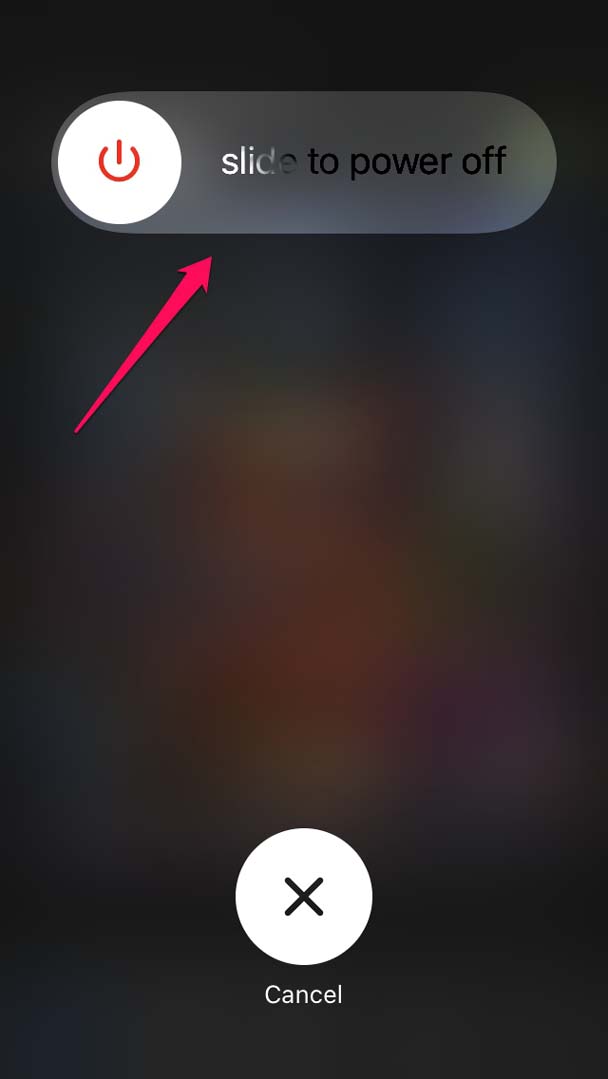
- Poi premi di nuovo il pulsante di accensione dopo alcuni secondi per accendere l’iPhone.
- Ora, controlla l’app rispettiva sulla quale il tuo contatto ha condiviso qualche contenuto.
2. Aggiorna iOS
Potrebbe esserci un bug nella build di iOS installata sull’iPhone, che potrebbe interferire con alcune funzionalità, inclusa la funzione Condiviso con te. Quindi, prova ad aggiornare iOS all’ultima build per risolvere il problema.
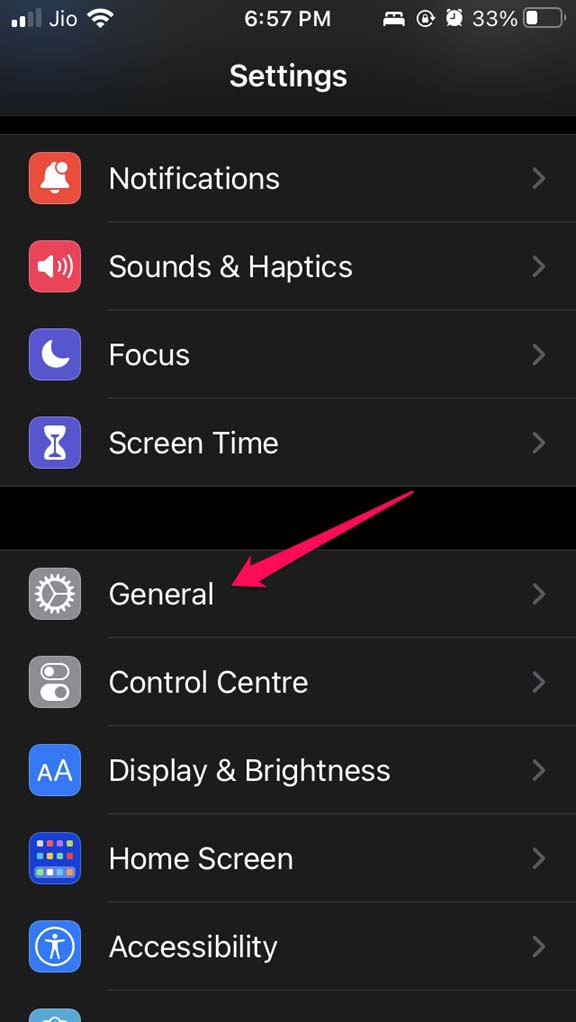
- Tocca l’app Impostazioni.
- Successivamente, tocca Generale.
- Ora, tocca Aggiornamento software.
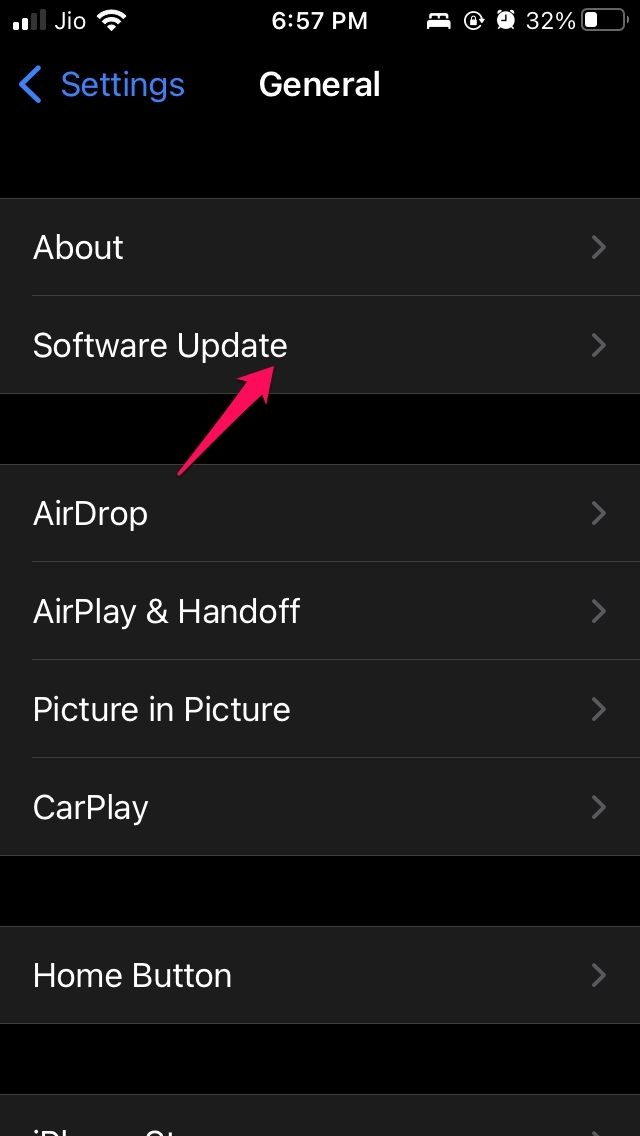
- iOS inizierà a cercare una versione più recente di iOS e ti notificherà.
- Tocca Scarica e installa se è disponibile un aggiornamento per scaricarlo e installarlo sull’iPhone.
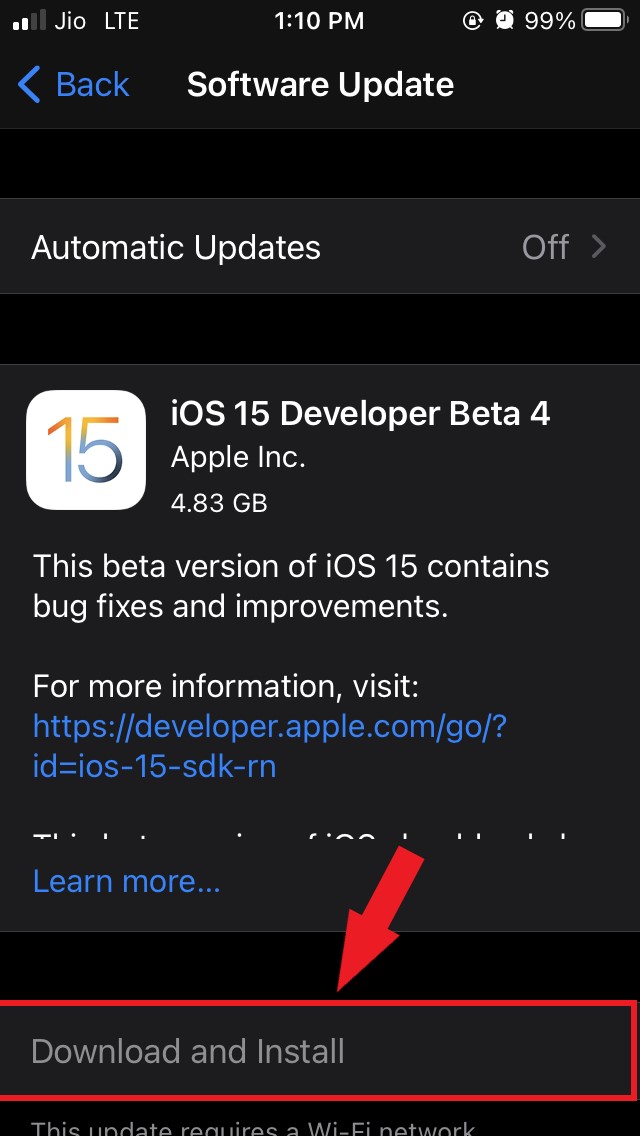
Dopo che l’installazione è terminata, controlla se la sezione Condiviso mostra i contenuti condivisi con te tramite iMessage.
3. Abilita la funzione Condiviso con te sull’iPhone
Devi controllare che la funzione Condiviso con te sia abilitata sul tuo iPhone. L’opzione è disponibile nelle impostazioni di iMessage all’interno dell’app Impostazioni.
- Vai all’app Impostazioni.
- Naviga su Messaggi e toccalo.
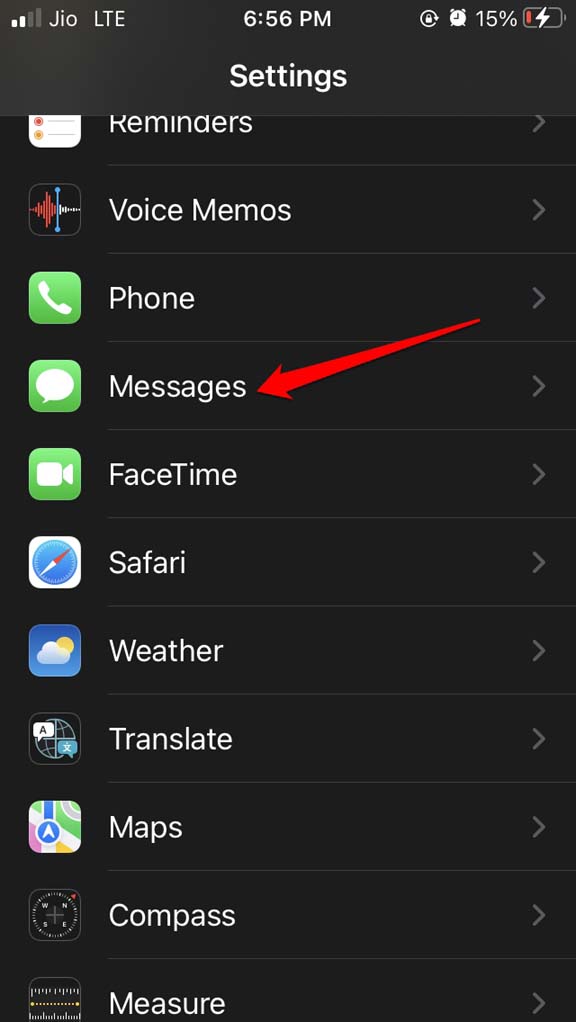
- Ora, scorri fino a Condiviso con te e toccalo.
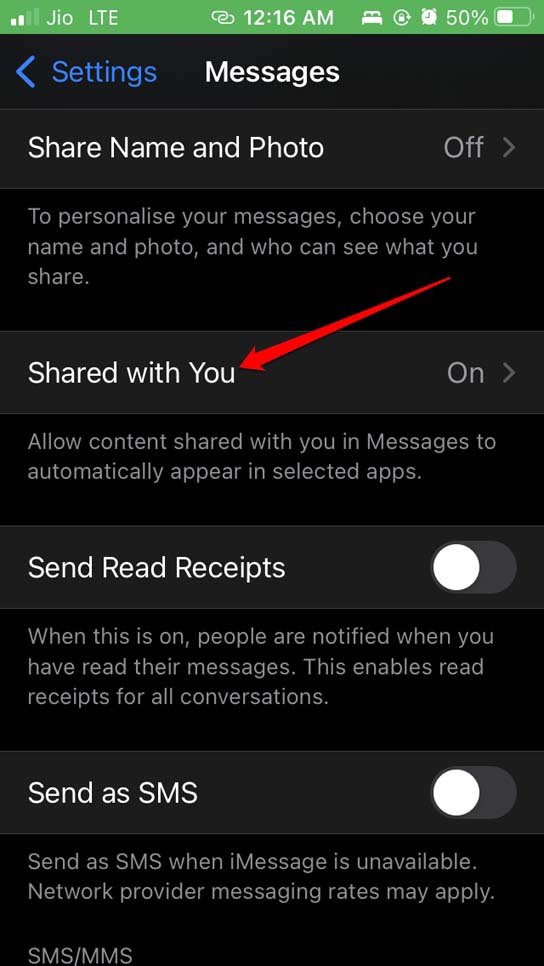
- Tocca l’interruttore accanto all’opzione Condivisione automatica per abilitare la funzione.
- Controlla anche che tu abbia abilitato Condividi con te per le app che supportano la funzione sul tuo dispositivo.
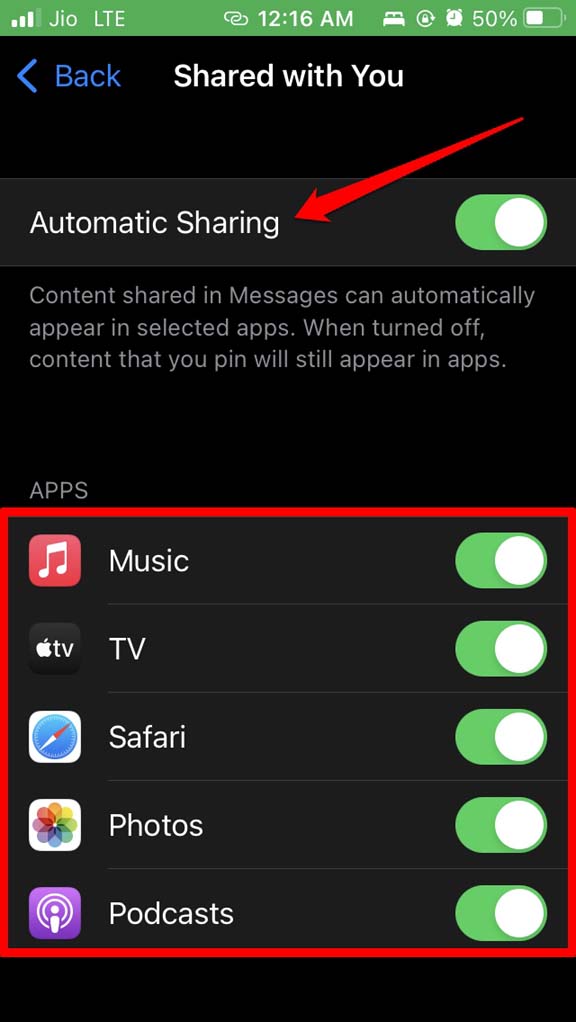
Attualmente, Condiviso con te è supportato per Apple Music, Apple TV, Safari, Foto e l’app Podcast.
4. Disconnetti da iCloud e riconnettiti
Secondo alcuni utenti, disconnettersi da iCloud e riconnettersi ha risolto il problema dei contenuti mancanti di Condiviso con te per loro. Puoi provare anche questa soluzione.
- Avvia l’app Impostazioni.
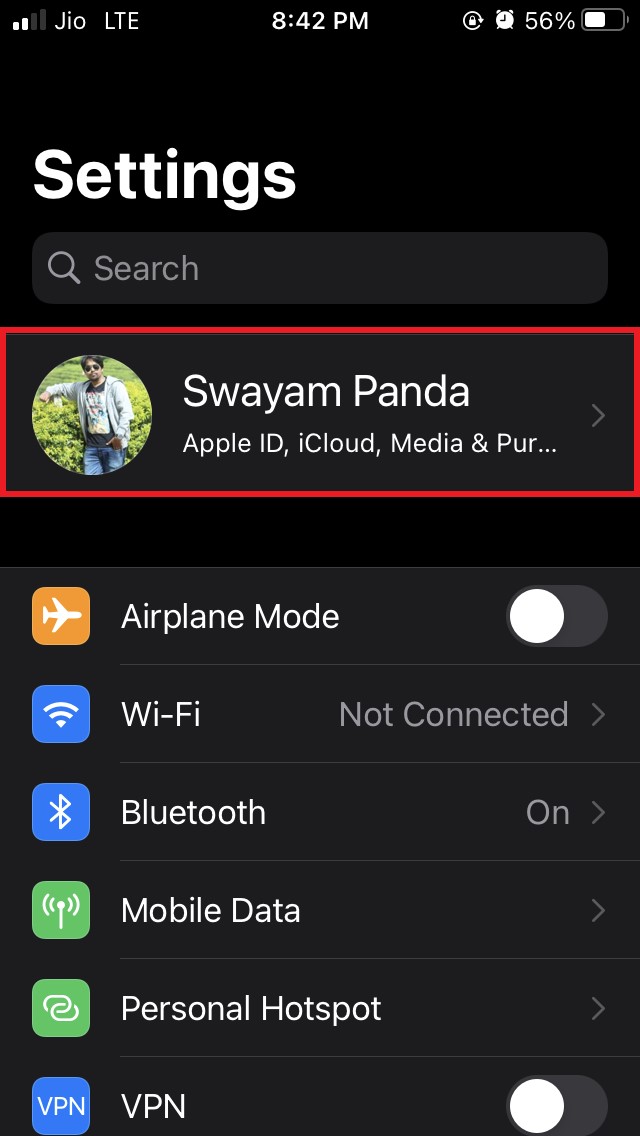
- Tocca il tuo ID Apple.
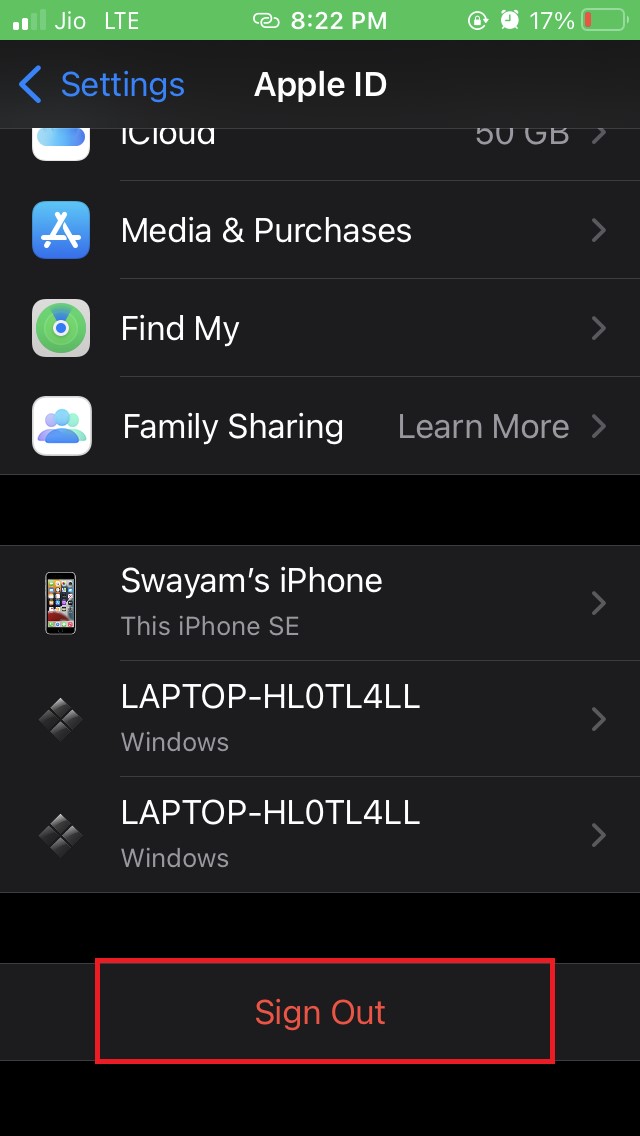
- Ora, scorri fino all’opzione Disconnetti e toccala.
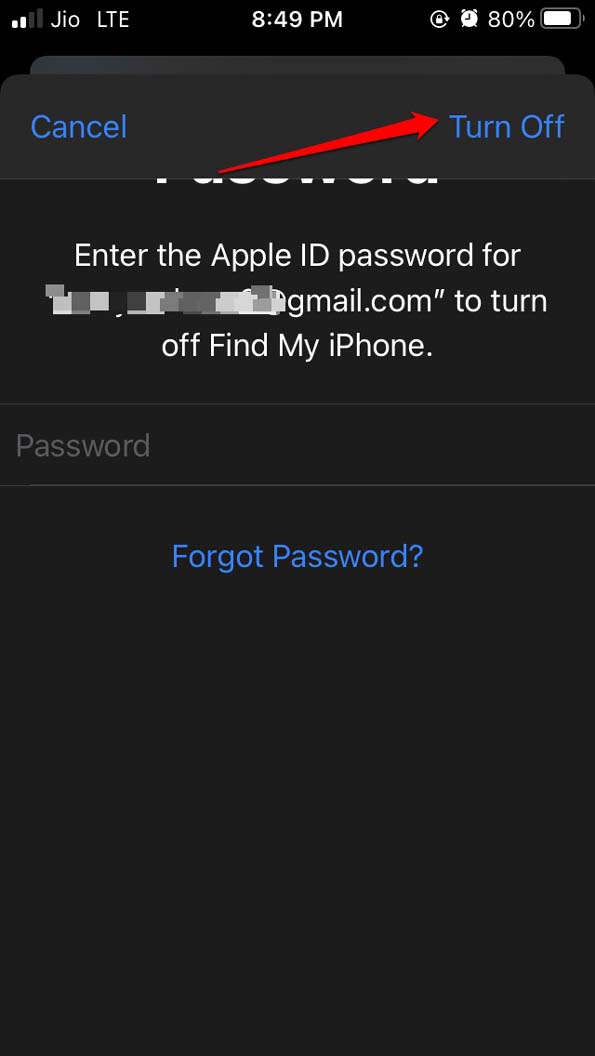
- Successivamente, quando richiesto, inserisci la password e tocca l’opzione Disattiva presente nell’angolo in alto a destra del campo della password.
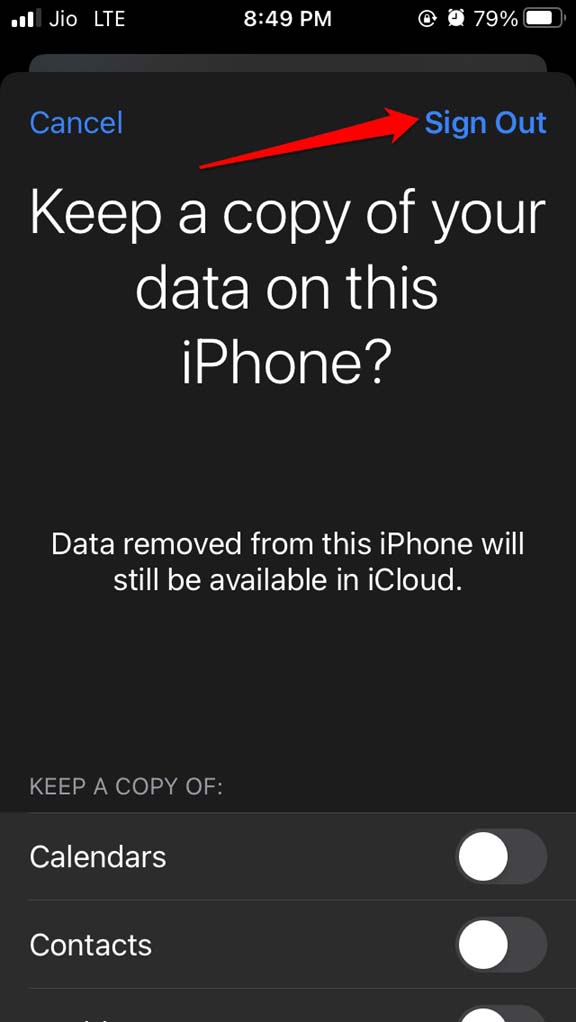
- Poi, tocca Disconnetti per procedere nella schermata successiva che appare.
- Dopo alcuni secondi, ora accedi di nuovo a iCloud utilizzando le credenziali del tuo ID Apple.
Ora, controlla all’interno della sezione Condiviso con te delle varie app supportate e verifica se il contenuto condiviso con te dai tuoi contatti tramite iMessage è presente o meno.
5. Abilita Condiviso con te per tutti i tuoi contatti
Dovresti controllare e assicurarti che tutti i tuoi contatti siano autorizzati a condividere contenuti con te tramite iMessage. Questo puoi controllarlo nelle impostazioni dei Messaggi. Inoltre, devi verificare di non aver abilitato l’occultamento delle notifiche dai contatti. Altrimenti, non sarai in grado di ricevere il contenuto condiviso tramite iMessage.
Per rivedere questo,
- Vai all’app iMessage e toccala per aprirla.
- Tocca il nome del contatto uno per uno.
- Sotto il loro profilo, dovrebbe esserci un’opzione Mostra in Condiviso con te. Tocca l’interruttore accanto a questa opzione per abilitarla.
- Controlla anche l’opzione Nascondi avvisi per quel contatto e disabilitala. In questo modo, se un messaggio o un contenuto viene condiviso con te da quel contatto, una notifica ti informerà dell’azione. Non perderai nessun aggiornamento.
6. iMessage è necessario affinché Condiviso con te funzioni
Tieni presente che tu e il tuo contatto dovete utilizzare iMessage per poter utilizzare la funzione Condiviso con te. Quando contenuti come un’immagine vengono condivisi tramite iMessage, allora appariranno nella sezione Condiviso con te delle app iPhone che supportano questa funzione.
Questo è tutto. Se la funzione Condiviso con te su iOS 15 non ha funzionato sul tuo dispositivo, segui i suggerimenti per la risoluzione dei problemi menzionati in questa guida per risolvere il problema.
Se hai qualche pensiero su Come risolvere il problema ‘Condiviso con te’ non funzionante su iPhone?, sentiti libero di lasciare un commento qui sotto. Inoltre, ti preghiamo di iscriverti al nostro canale YouTube DigitBin per video tutorial. Saluti!
Ricevi i nuovi post nella tua casella di posta.
Nessuno spam. Disiscriviti in qualsiasi momento.