Supporto iPhone · 4 min read · Nov 24, 2025
Come risolvere l'errore SIM non supportata su iPhone?
Stai vedendo l’errore SIM non supportata sul tuo iPhone? Di solito, quando hai acquistato un nuovo iPhone e provi a inserire una scheda SIM, finisci per vedere l’errore. Inoltre, sui modelli più recenti come l’iPhone 14, anche utilizzando l’eSIM, molti utenti si trovano a vedere l’avviso di SIM non supportata. Ho menzionato alcuni suggerimenti per la risoluzione dei problemi che puoi utilizzare per risolvere questo errore.
Se stai eseguendo la versione beta di iOS, potrebbe essere un bug che ti fa vedere questo messaggio di errore. Altrimenti, se non hai inserito correttamente la scheda SIM nel suo vassoio, la SIM non funzionerà e finirai per ricevere l’errore di SIM non supportata. Potrebbe esserci qualche problema con il gestore telefonico la cui SIM stai utilizzando. Problemi tecnici con le impostazioni di rete di iOS possono causare l’errore di SIM non supportata su iPhone.
Modi principali per risolvere l’errore SIM non supportata su iPhone
Iniziamo la risoluzione dei problemi per risolvere il problema della scheda SIM non supportata su iPhone
1. Inserisci correttamente la scheda SIM
Quando la scheda SIM non è posizionata correttamente nello spazio del vassoio SIM, non può stabilire la rete con il gestore. Per risolvere ciò, estrai il vassoio SIM dall’iPhone. Rimuovi la scheda SIM e reinseriscila correttamente nel vassoio SIM. Se possibile, pulisci la scheda SIM con un panno morbido e pulito prima di reinserirla. Questa risoluzione dei problemi è per quei modelli di iPhone che supportano la SIM fisica. Inoltre, riavvia l’iPhone.
2. Forza il riavvio dell’iPhone
Se il semplice riavvio dell’iPhone non ha prodotto risultati per risolvere l’errore di SIM non supportata, prova a forzare il riavvio del dispositivo. Ecco come forzare il riavvio dei vari modelli di iPhone.
iPhone 6 Series
- Premi e tieni premuto il pulsante Home e il pulsante di accensione contemporaneamente.
- Rilascia i pulsanti quando appare il logo Apple sul display.
iPhone 7 Series
- Premi il tasto Volume giù e il pulsante di accensione contemporaneamente.
- Rilascia i pulsanti quando il logo Apple appare sullo schermo.
iPhone 8 Series/iPhone SE 2a-3a Gen/iPhone X/11/12/13/14
- Premi e rilascia il tasto Volume su.
- Successivamente, premi e rilascia il tasto Volume giù.
- Premi e tieni premuto il pulsante di accensione finché non vedi il logo Apple lampeggiare sullo schermo.
3. Aggiorna iOS
Per eliminare i bug nella versione attuale di iOS installata sul tuo dispositivo, aggiorna iOS a una versione più recente.
- Vai su Impostazioni > Generale > Aggiornamento Software.
- Lascia che il dispositivo cerchi una nuova versione di iOS disponibile. [assicurati di connettere l’iPhone a WiFi]
- Tocca Scarica e Installa se un nuovo aggiornamento software iOS è pronto per il download.
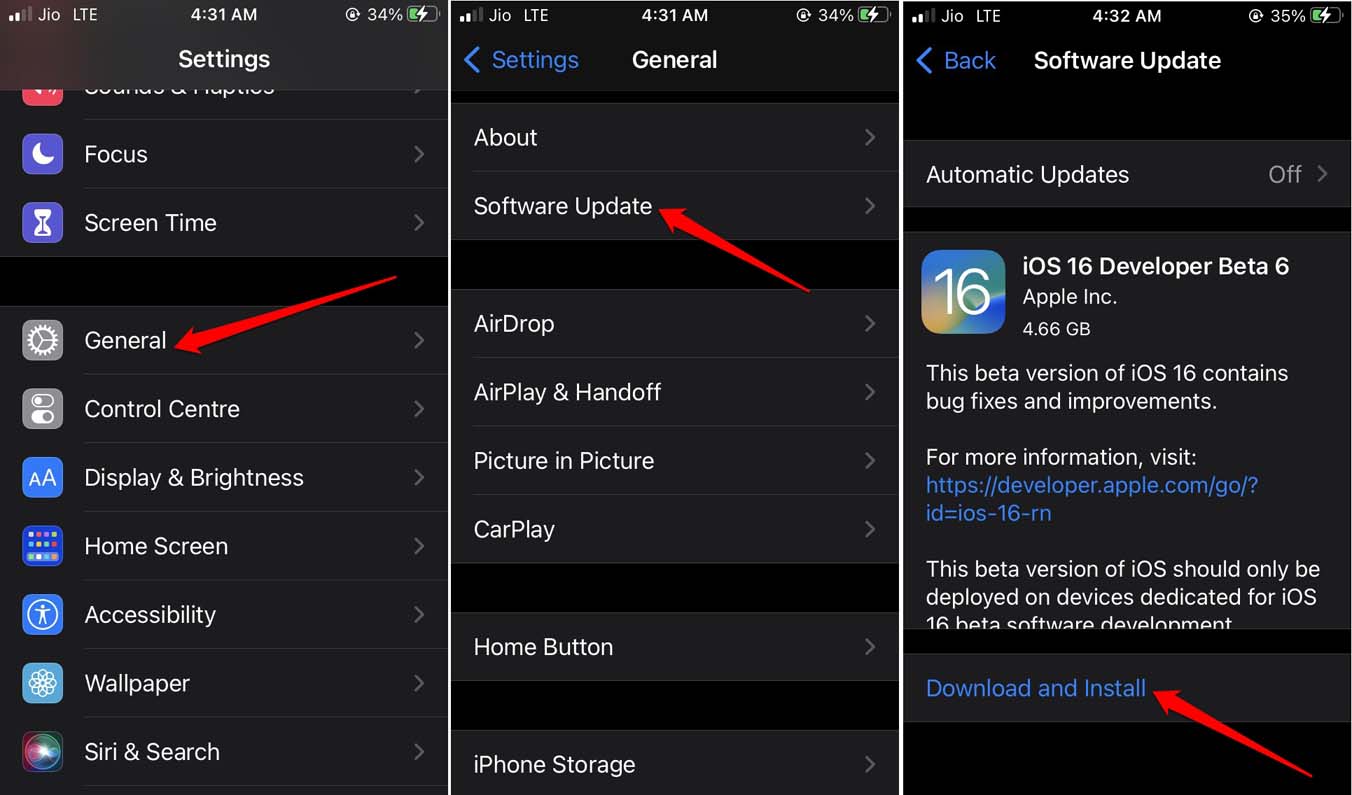
- Riavvia l’iPhone dopo l’installazione dell’aggiornamento e controlla se ricevi l’errore di SIM non supportata.
4. Rimuovi il profilo beta di iOS
Se pensi che essere sulla versione beta di iOS ti stia causando di incontrare l’errore di SIM non supportata, torna alla versione stabile di iOS. Tutto ciò che devi fare è eliminare il profilo beta dalle impostazioni di iOS. Ecco i passaggi per farlo.
- Vai su Impostazioni > Generale.
- Tocca VPN e gestione dispositivo.
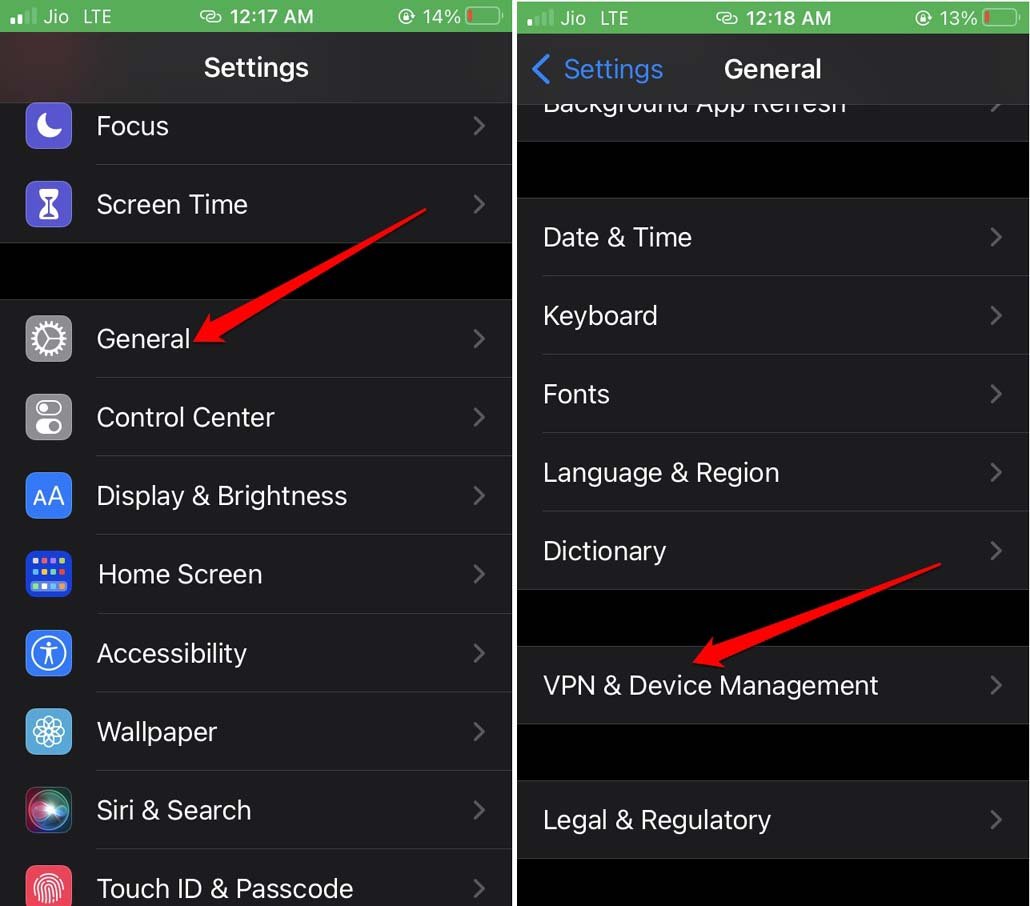
- Successivamente, tocca il Profilo software beta di iOS.
- Tocca Rimuovi profilo.
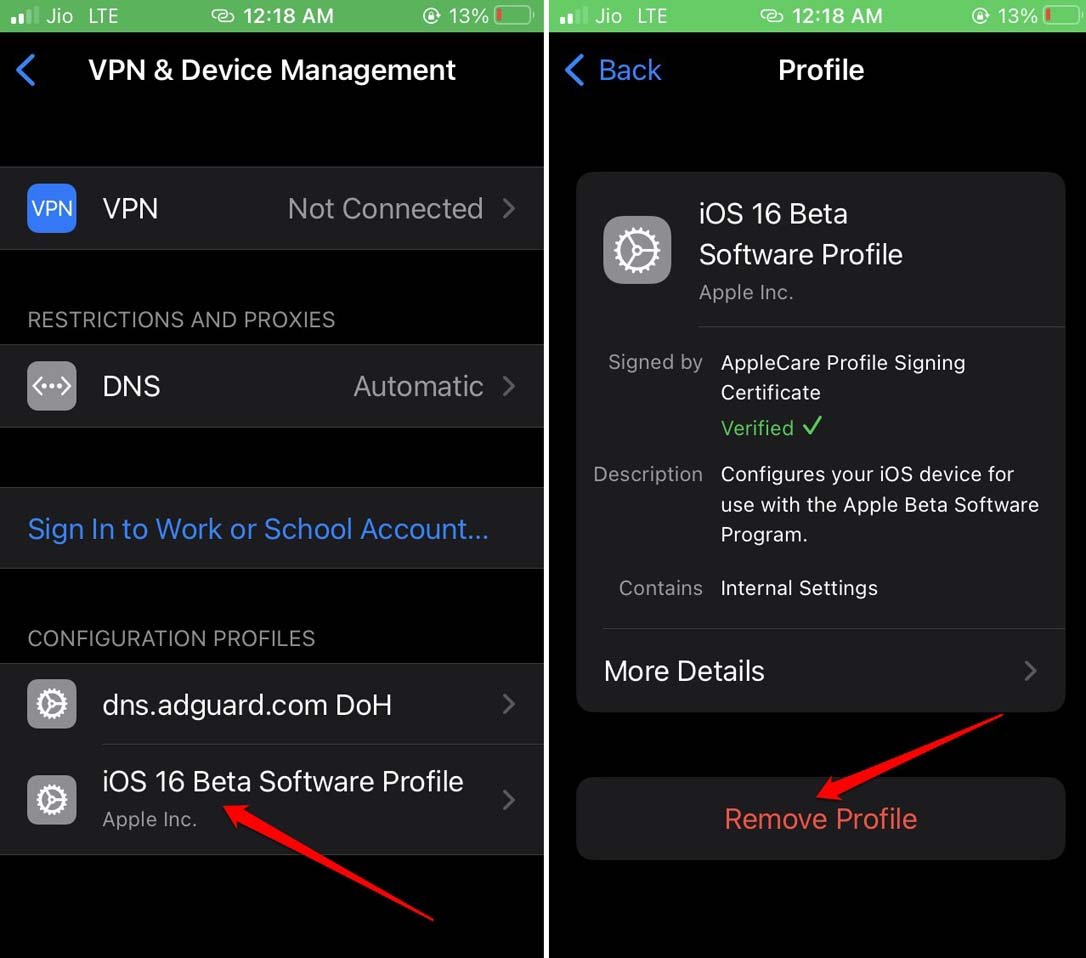
- Riavvia l’iPhone.
Quando la prossima versione pubblica stabile di iOS sarà disponibile, dovresti ricevere una notifica al riguardo. Installala e da quel momento riceverai solo un prompt di download per la versione beta stabile di iOS.
5. Ripristina le impostazioni di rete
Puoi ripristinare le impostazioni di rete di iOS per eliminare eventuali problemi o glitch.
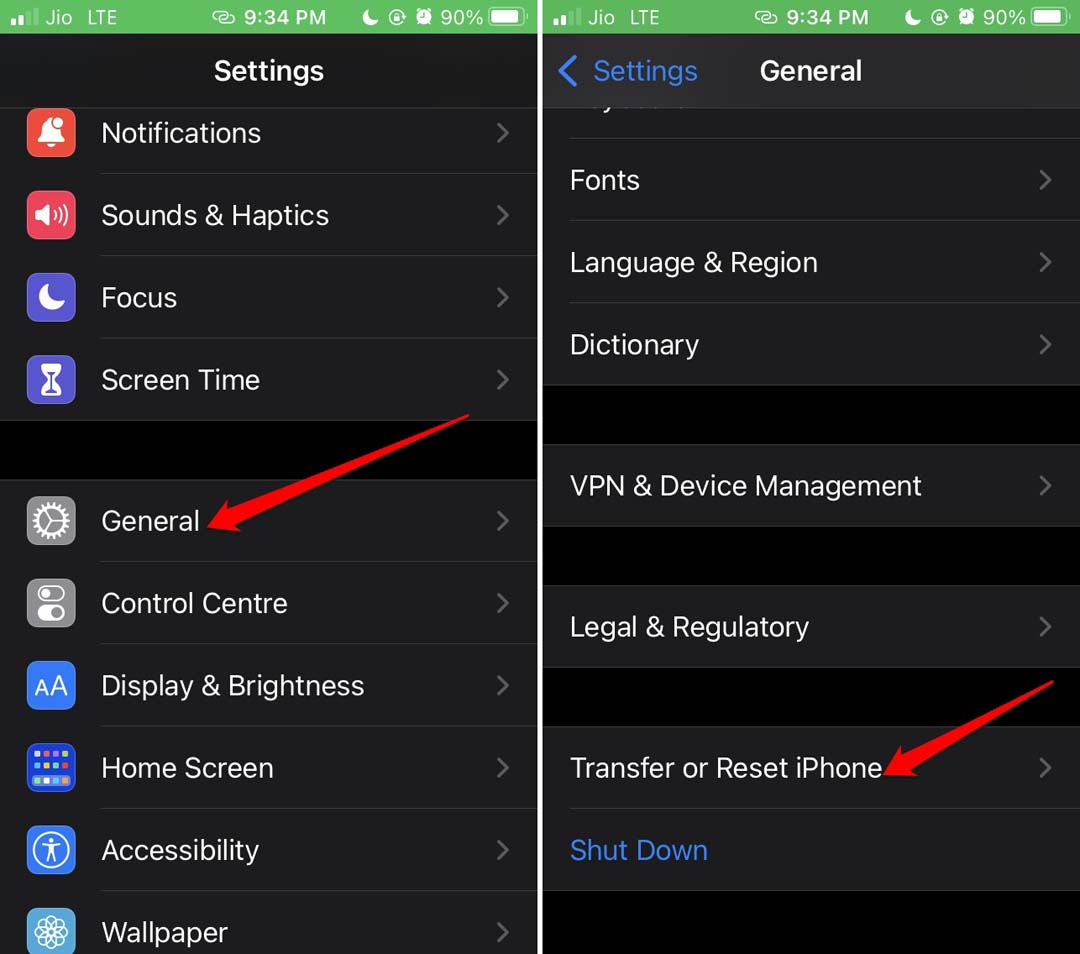
- Vai su Impostazioni > Generale > Trasferisci o ripristina iPhone.
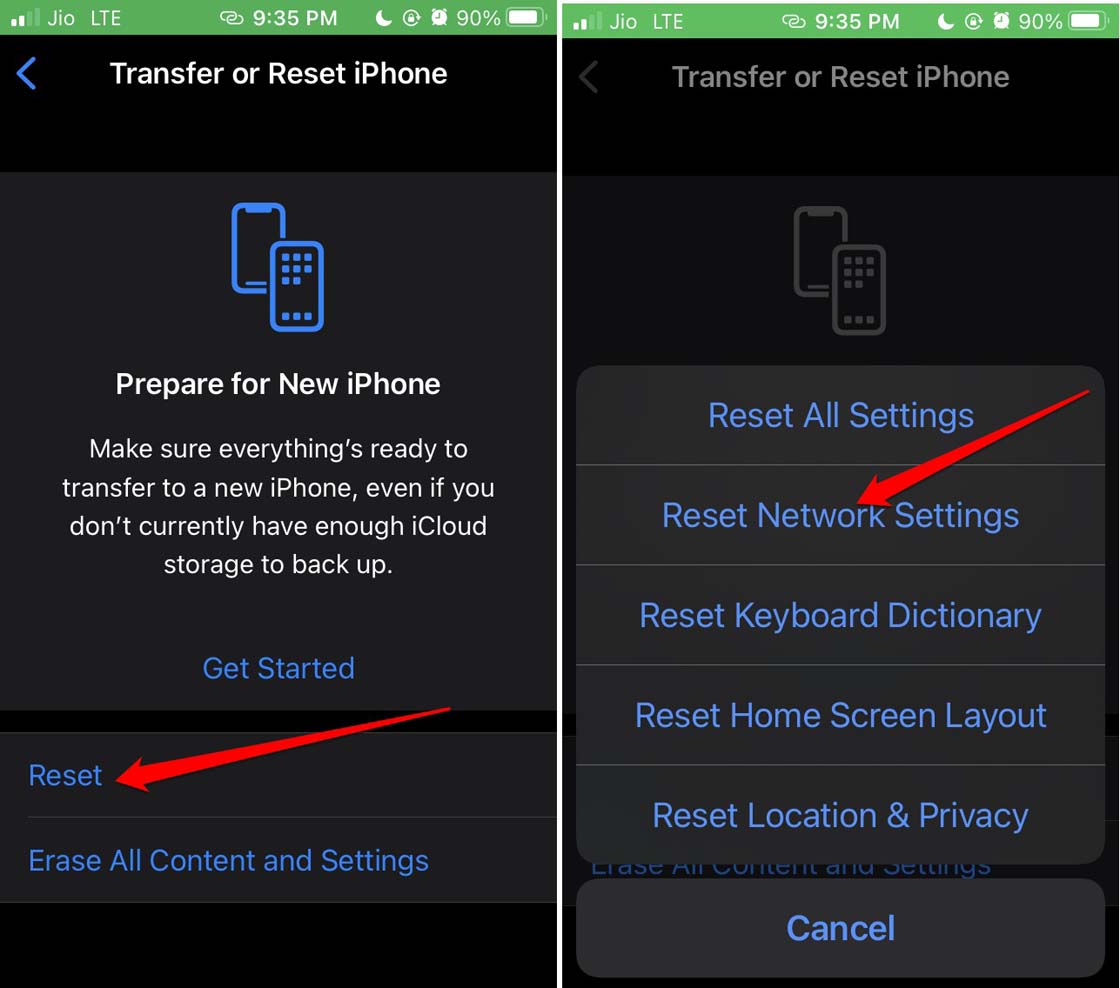
- Tocca Ripristina > Seleziona l’opzione Ripristina impostazioni di rete.
- Inserisci il codice di accesso dell’iPhone per procedere con il ripristino.
Configura il tuo dispositivo quando si riavvia e, si spera, non dovresti più incontrare l’avviso di SIM non supportata.
6. Chiedi aiuto al supporto clienti del network telecom
Procedi con questa risoluzione dei problemi se, anche dopo aver reinserito la SIM fisica nel tuo iPhone, continui a vedere l’errore di SIM non supportata. Inoltre, nel caso in cui tu stia utilizzando il modello più recente di iPhone solo con eSIM, assicurati di aver registrato correttamente l’eSIM.
Devi assicurarti che il tuo gestore supporti l’eSIM. Se stai acquistando una nuova scheda SIM, richiedi al fornitore del gestore la SIM virtuale invece della SIM fisica.
7. Contatta il supporto Apple
Quando nessuno dei suggerimenti e trucchi sopra funziona, puoi contattare il supporto Apple. In alternativa, prendi il tuo iPhone e recati nel negozio Apple più vicino. Parla con i tecnici riguardo al problema della scheda SIM non supportata e sono sicuro che offriranno qualche consiglio o forse lo risolveranno.
Conclusione
Sebbene tu possa utilizzare il tuo iPhone senza una scheda SIM (fisica o eSIM), avere una scheda SIM ti permetterà di godere di funzionalità come i dati mobili, un piano telefonico personalizzato e altri vantaggi aggiuntivi. Se hai acquistato una nuova SIM e stai riscontrando l’errore di SIM non supportata sull’iPhone, devi risolverlo immediatamente. Non puoi permettere che i tuoi soldi spesi per la SIM o i piani dati telefonici vadano sprecati.
Se hai qualche pensiero su Come risolvere l’errore SIM non supportata su iPhone?, sentiti libero di lasciare un commento qui sotto. Inoltre, iscriviti al nostro canale YouTube DigitBin per video tutorial. Saluti!
Ricevi i nuovi post nella tua casella di posta.
Nessuno spam. Disiscriviti in qualsiasi momento.