Errore SIM · 7 min read · Jan 14, 2026
Come risolvere l'errore Sim non provvisto su iPhone?
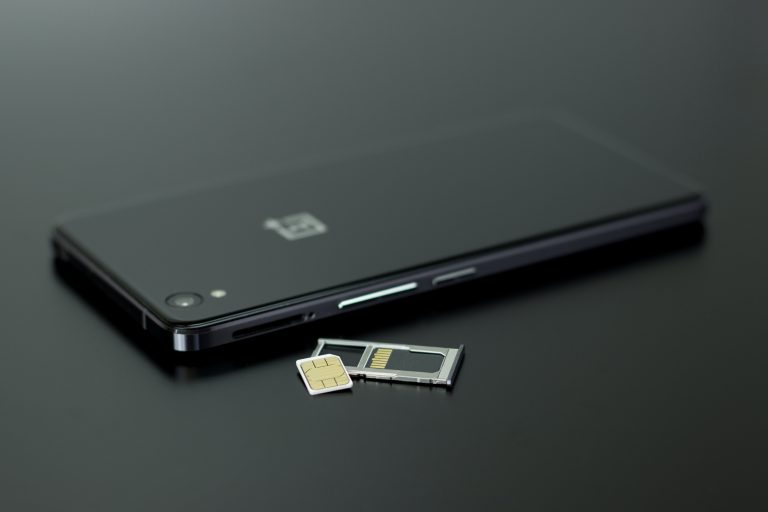
Ciao lettori, oggi questo articolo discuterà “Come possiamo risolvere l’errore della sim, non provvisto.” Le schede SIM contengono dati specifici che assistono con l’ID del tuo account cellulare.
La SIM consente al telefono di essere distinto come tuo sulla rete mobile (grazie al numero IMEI). Questo ti permette di effettuare chiamate e connetterti ai dati mobili.
Per comprendere perché il tuo telefono potrebbe mostrare un messaggio di errore “SIM non provvisto”, è utile sapere cosa significa “provvisto”.
La provvista può essere definita come l’atto di fornire o dare qualcosa. La tua sim non è provvista a causa della tua scheda SIM, se la condivisione dei dati tra il tuo cellulare e il tuo fornitore non è un punto non capace.
Cosa significa “Errore Sim non provvisto”?
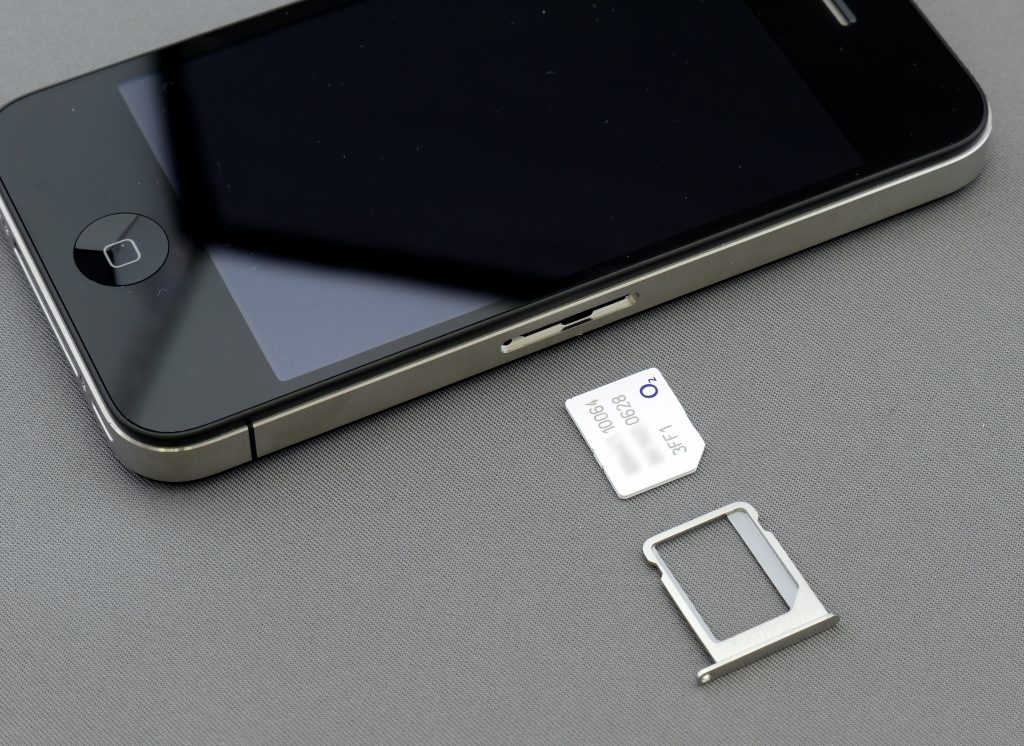
Quando il tuo dispositivo Android o iOS dice che la tua SIM non è provvista, c’è un problema che impedisce di collegarsi alla rete del fornitore della scheda SIM. Se la scheda SIM è nuova, potrebbe non essere stata registrata o attivata dal fornitore.
Potresti anche riscontrare questo errore se:
- La rete del fornitore ha bloccato la tua scheda SIM.
- La rete del fornitore sta vivendo un’interruzione, specialmente con l’attivazione della scheda SIM.
- Stai utilizzando la scheda SIM in un’area non supportata al di fuori della zona di copertura del fornitore.
Come risolvere l’errore Sim non provvisto?

Di seguito sono riportati alcuni punti che possono aiutarti a risolvere gli errori di “sim non provvisto”:-
1. Attiva la modalità aereo –
Metti il tuo telefono in modalità aereo, aspetta qualche momento e riaccendilo (in modalità aereo) per rinfrescare. Questo rinvigorirà la connessione del tuo dispositivo con il tuo fornitore cellulare e disattiverà l’errore “SIM non provvisto”.
Apri il Cassetto Notifiche del tuo telefono (per Android) o il Centro di Controllo (per iPhone) e tocca la modalità aereo. Aspetta qualche minuto e tocca lo stesso simbolo per disabilitare la modalità aereo. Prova il trucco successivo se il tuo telefono mostra ancora il messaggio di errore.
2. Riavvia il tuo smartphone –
Riavviare il tuo telefono potrebbe anche risolvere questo problema. Aspetta qualche minuto affinché la SIM venga attivata sulla rete del fornitore quando il tuo telefono si riaccende per qualche minuto. Se questo non risolve il problema, è ora di fare un po’ di pulizia.
3. Pulisci la scheda SIM e le porte SIM –
Il tuo telefono potrebbe non riuscire a identificare e attivare la tua scheda SIM, se ci sono materiali estranei sul vassoio SIM, sullo slot/porta SIM o sulla SIM stessa.
Stiamo parlando di sporco, sporcizia, polvere, ecc. Assicurati che la tua scheda SIM e la porta SIM siano libere da questi materiali. Rimuovi il vassoio SIM del tuo telefono e pulisci sia la scheda SIM che le porte. Prima di farlo, ti consigliamo di spegnere il dispositivo.
Usa un panno morbido e asciutto per pulire il contatto dorato della tua scheda SIM. Fai lo stesso per il vassoio della scheda SIM e l’apertura. Sii il più delicato possibile; non applicare troppa pressione mentre pulisci lo slot della scheda SIM, in modo da non rompere i contatti metallici.
Per le porte SIM vuote, puoi rimuovere la polvere libera utilizzando una bomboletta di aria compressa. Non soffiare aria nella porta con la bocca; il vapore acqueo dal tuo respiro potrebbe danneggiare la porta.
Reinserisci la scheda SIM e assicurati che sia correttamente fissata sul vassoio SIM e inserita correttamente nella porta.
4. Prova un’altra porta o telefono –
Su alcuni smartphone dual SIM, il messaggio di errore mostra la scheda SIM difettosa — ad esempio, “SIM 1 non provvisto” o “SIM 2 non provvisto”.
Sposta la scheda SIM interessata in un’altra apertura SIM sul tuo telefono e verifica se questo risolve il problema. Se l’errore persiste, prova a inserire la scheda SIM su un altro smartphone.
C’è qualcosa che non va nello slot della scheda SIM del tuo telefono o nell’antenna cellulare se funziona. Visita un centro di assistenza autorizzato per far controllare il tuo telefono per eventuali danni hardware. Se anche altri dispositivi non riescono a riconoscere la scheda SIM, dovresti contattare il tuo fornitore cellulare.
5. Installa gli aggiornamenti delle impostazioni del fornitore –
Se c’è un aggiornamento delle impostazioni del fornitore per il tuo telefono, installarlo potrebbe aiutare a risolvere il problema. Le impostazioni del fornitore hanno una varietà di funzioni.
Quando il tuo fornitore cellulare introduce nuove funzionalità — ad esempio, la chiamata Wi-Fi — vengono implementate sul tuo dispositivo tramite aggiornamenti delle impostazioni del fornitore.
Queste impostazioni cellulari contengono configurazioni che abilitano funzioni essenziali come chiamate telefoniche, dati mobili, SMS, una particolare area di interesse, ecc. Le correzioni di bug che risolvono problemi di connettività cellulare vengono anche implementate sul tuo telefono tramite aggiornamenti delle impostazioni del fornitore.
Questi aggiornamenti vengono installati quando inserisci una nuova scheda SIM nel tuo telefono. A volte, riceverai un avviso temporaneo che ti invita a installare un aggiornamento cellulare. Dovrai controllare manualmente gli aggiornamenti delle impostazioni cellulari in alcune occasioni. Segui i passaggi seguenti per farlo.
6. Aggiorna l’app dei servizi del fornitore (per Android) –
Il sistema operativo Android ha un’app dedicata che gestisce la connessione cellulare tra il tuo telefono e la rete del fornitore.
È conosciuta come l’app dei Servizi del Fornitore. Potresti ricevere l’errore “SIM non provvisto” se l’app ha un bug che impedisce al tuo telefono di comunicare con il fornitore cellulare.
7. Contatta il fornitore della scheda SIM –
Se nessuna di quelle sopra risolve il problema, hai un’ultima carta da giocare: cerca aiuto! Contatta la tua compagnia di fornitura cellulare (tramite email, social media o chiamata telefonica) per ulteriore assistenza.
Chiedi se la tua scheda SIM è attiva o registrata sulla loro rete e informa loro dei passaggi che hai intrapreso finora per risolvere il problema.
8. Ripristina facilmente le funzionalità della scheda SIM –
Speriamo che tu sia riuscito a far funzionare di nuovo la tua scheda SIM. Se stai ancora lottando con l’errore “SIM non provvisto”, potresti dover ottenere una sostituzione della SIM anche dopo aver contattato il tuo fornitore di rete.
9. Attiva la tua scheda SIM –
Nella maggior parte dei casi, una scheda SIM verrà attivata automaticamente entro 24 ore dall’inserimento in un nuovo telefono. Se ciò non accade, ci sono generalmente tre opzioni disponibili per abilitare l’attivazione:
- Chiama un numero automatizzato
- Invia un SMS
- Accedi alla pagina di attivazione sul sito web del fornitore
Tutte queste opzioni sono rapide e dirette, ma dipendono dal fatto che il fornitore le supporti. In generale, la tua SIM dovrebbe essere attivata e l’errore “SIM non provvisto” è risolto.
Come installare l’aggiornamento delle impostazioni del fornitore su iPhone?
Di seguito sono riportati i passaggi per installare l’aggiornamento delle impostazioni del fornitore su iPhone:
Passo 1 – Clicca su Impostazioni del tuo iPhone.
Passo 2 – Cerca l’opzione/sezione “Generale” sul tuo dispositivo nelle impostazioni.
Passo 3 – Clicca sulla sezione “Informazioni” e controlla se c’è un’opzione per aggiornare le impostazioni del fornitore.
Nota – Se non vedi questa opzione sulla pagina, il tuo iPhone ha le impostazioni del fornitore più recenti.
Come installare l’aggiornamento delle impostazioni del fornitore su Android?
Di seguito sono riportati i due passaggi generali per installare l’aggiornamento delle impostazioni del fornitore su Android:
Passo 1 – Apri le impostazioni del tuo dispositivo Android.
Passo 2 – Cerca “Informazioni sul telefono” e tocca il pulsante Aggiorna profilo.
Passo aggiuntivo – Su alcuni dispositivi Android, vedrai questa opzione nella pagina degli aggiornamenti di sistema; vai su Impostazioni > Sistema > Avanzate > Aggiornamento di sistema.
Come aggiornare l’app dei servizi del fornitore su Android?
Di seguito sono riportati i passaggi per aggiornare l’app dei servizi del fornitore sul tuo smartphone Android:
Passo 1 – Tocca l’icona delle Impostazioni e scegli la sezione “App e notifiche”.
Passo 2 – Trova e poi tocca “Vedi tutte le app”.
Passo 3 – Poi, tocca il simbolo del menu a tre punti nell’angolo in alto a destra della pagina e seleziona Mostra sistema Android.
Passo 4 – Scorri tra le applicazioni e seleziona Servizi del fornitore.
Passo 5 – Clicca sull’opzione a discesa Avanzate.
Passo 6 – Cerca nella sezione Store e tocca Dettagli app . Questo ti reindirizzerà alla pagina dell’app Servizi del fornitore sul Google Play Store.
Passo 7 – Clicca sul pulsante Aggiorna per installare l’ultima versione dell’app sul tuo telefono.
Ricevi i nuovi post nella tua casella di posta.
Nessuno spam. Disiscriviti in qualsiasi momento.