Siri problemi · 7 min read · Oct 30, 2025
Come risolvere il problema di Siri che non riproduce musica da Apple Music?
In questa guida, ti fornirò suggerimenti per la risoluzione dei problemi per risolvere il problema di Siri che non riproduce musica dall’app Apple Music. L’assistente virtuale di Apple, Siri, è uno strumento fantastico per fornire un’esperienza senza mani nell’ambiente Apple.
Se utilizzi un iPhone, con un comando vocale puoi accedere alle app, riprodurre musica da qualsiasi playlist salvata nell’app Musica. A volte, gli utenti segnalano che Siri non obbedisce ai loro comandi. Questo significa che, dopo aver detto “Ehi Siri” seguito da un comando, non ottieni alcun risultato.
Normalmente, se Siri è stata disabilitata su iOS, non risponderà alle tue istruzioni vocali. Inoltre, se hai installato una beta per sviluppatori, potrebbe esserci un bug che interferisce con Siri. Quando metti il tuo iPhone a faccia in giù o se è nella tasca dei pantaloni mentre ti alleni, Siri potrebbe non sentire l’istruzione vocale.
Migliori soluzioni per Siri che non riproduce Apple Music
Ecco alcuni suggerimenti per la risoluzione dei problemi che risolveranno il problema sul tuo iPhone se non riesci a invocare l’assistente virtuale di Apple.
1. Aggiorna iOS
Dovrebbe sempre essere una tua priorità aggiornare iOS all’ultima versione per risolvere bug e glitch causati da questo. Non importa se stai eseguendo una beta per sviluppatori, una beta pubblica o una versione stabile di iOS. Aggiorna iOS sul tuo iPhone, ecco come fare.
- Apri l’app Impostazioni.
- Tocca Generale.
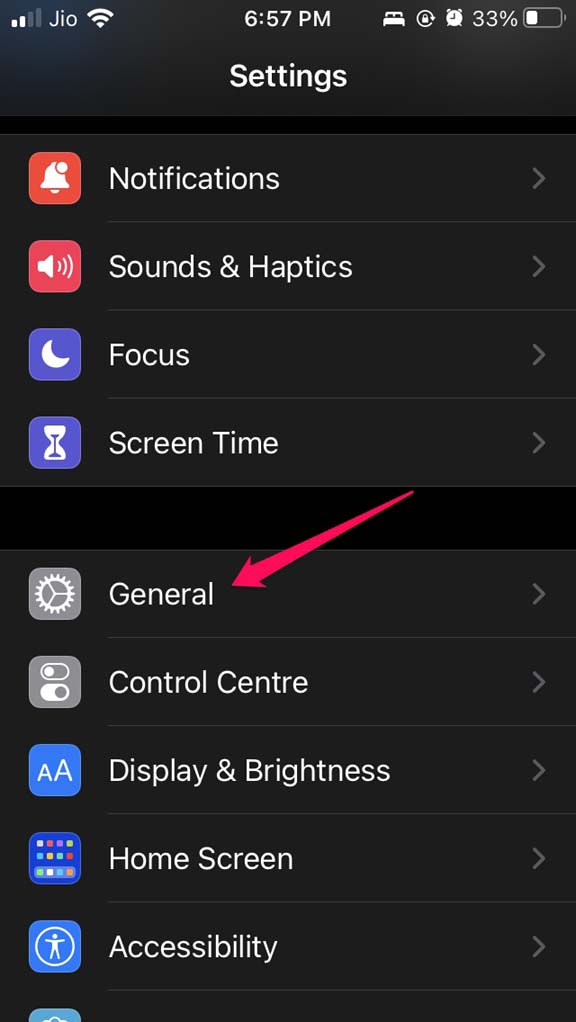
- Sotto, tocca Aggiornamento Software.
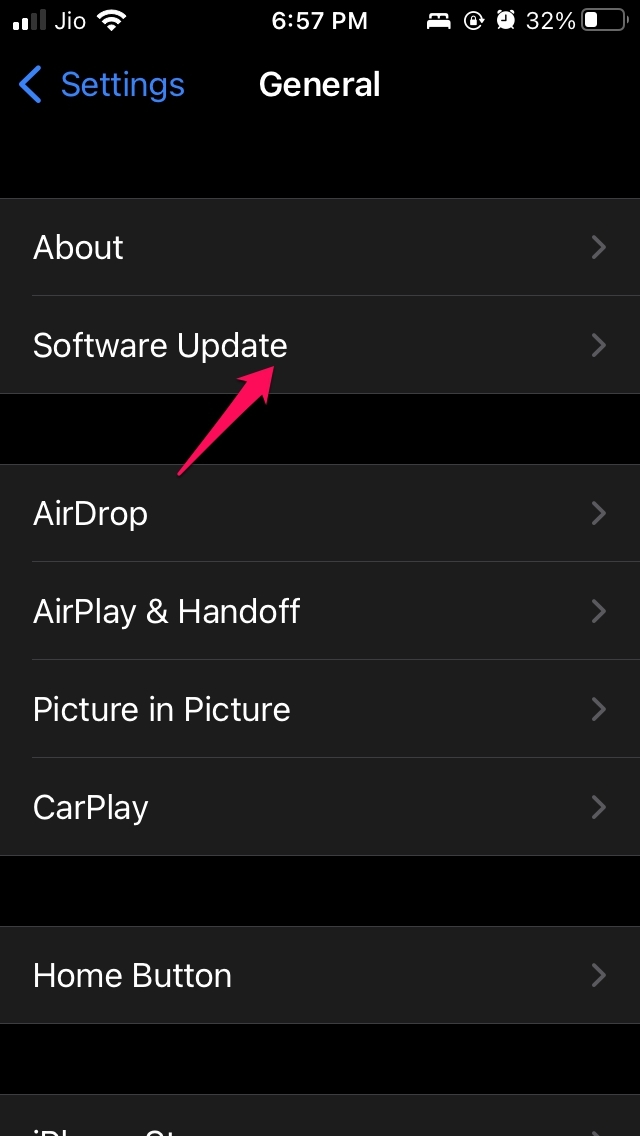
- Il dispositivo inizierà a cercare aggiornamenti disponibili.
- Quando l’aggiornamento appare sullo schermo del tuo iPhone, tocca Scarica e Installa.
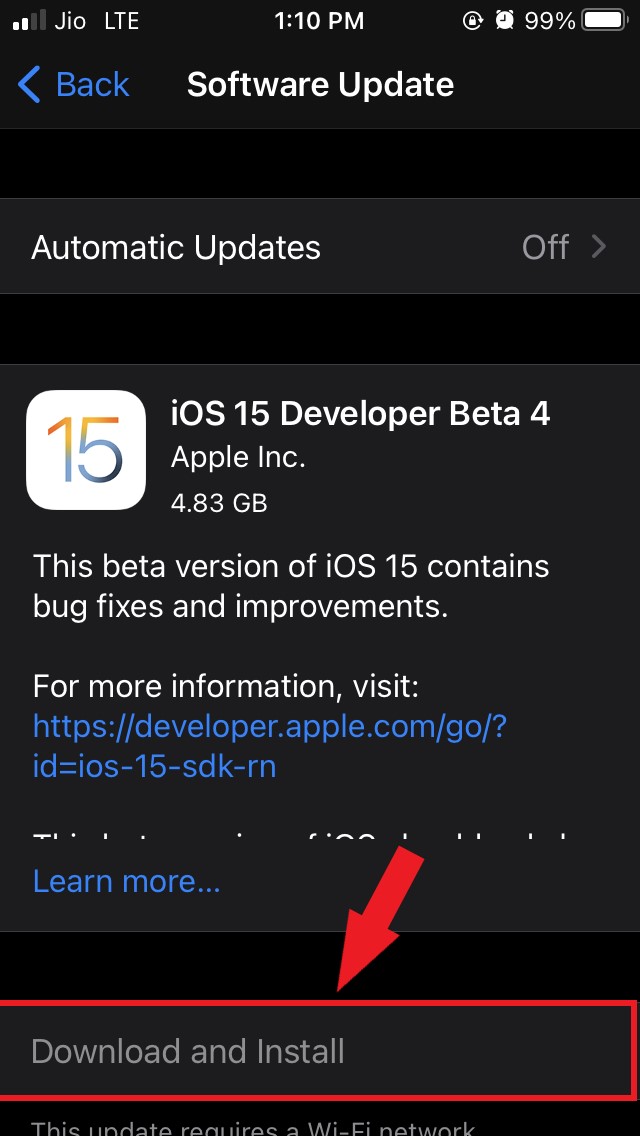
Dopo l’aggiornamento, prova a chiamare Siri e verifica se ora riproduce musica da Apple Music.
2. Riavvia l’iPhone
Ecco una soluzione semplice che puoi provare. Riavvia il tuo iPhone e verifica se questo può risolvere il problema di Siri che non risponde alle tue istruzioni vocali.
- Tieni premuto il pulsante di accensione del tuo iPhone.
- Sullo schermo che appare, vedrai un’opzione Scorri per spegnere. Trascina il cursore per spegnere il dispositivo.
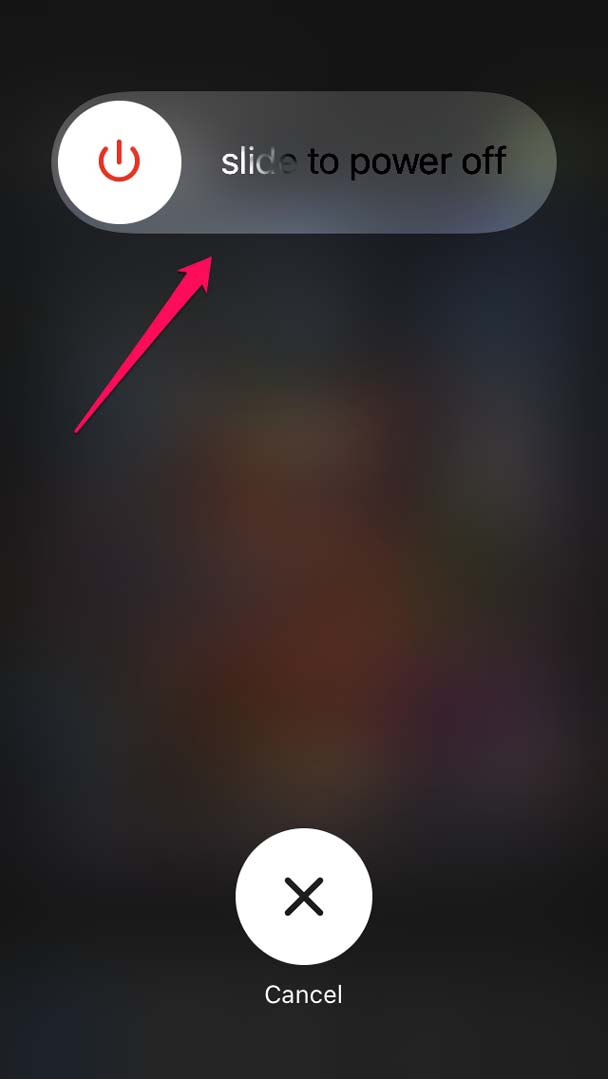
- Dopo alcuni secondi, premi di nuovo il pulsante di accensione per accendere l’iPhone.
Se non c’è alcun motivo oltre a un imprevisto casuale che causa il malfunzionamento di Siri, allora riavviare l’iPhone dovrebbe risolvere il problema.
3. Assicurati che Ehi Siri sia abilitato sul tuo iPhone
Questo è importante, e dovresti controllare se Siri è stata abilitata sul tuo iPhone o meno.
- Vai all’app Impostazioni.
- Naviga su Siri e Ricerca. Tocca su di esso.
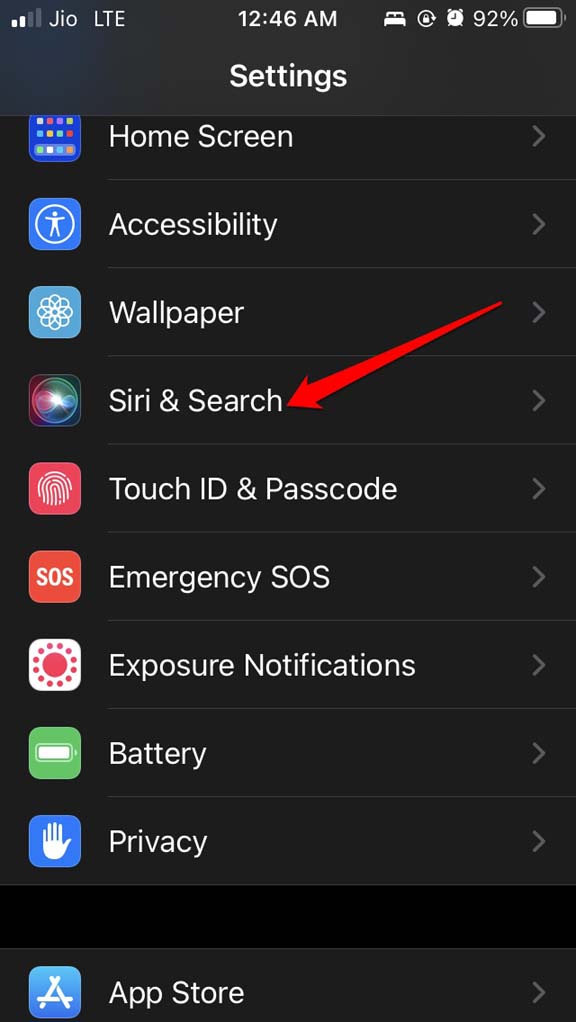
- Sotto, assicurati che l’interruttore accanto all’opzione Ascolta per Ehi Siri sia stato abilitato.
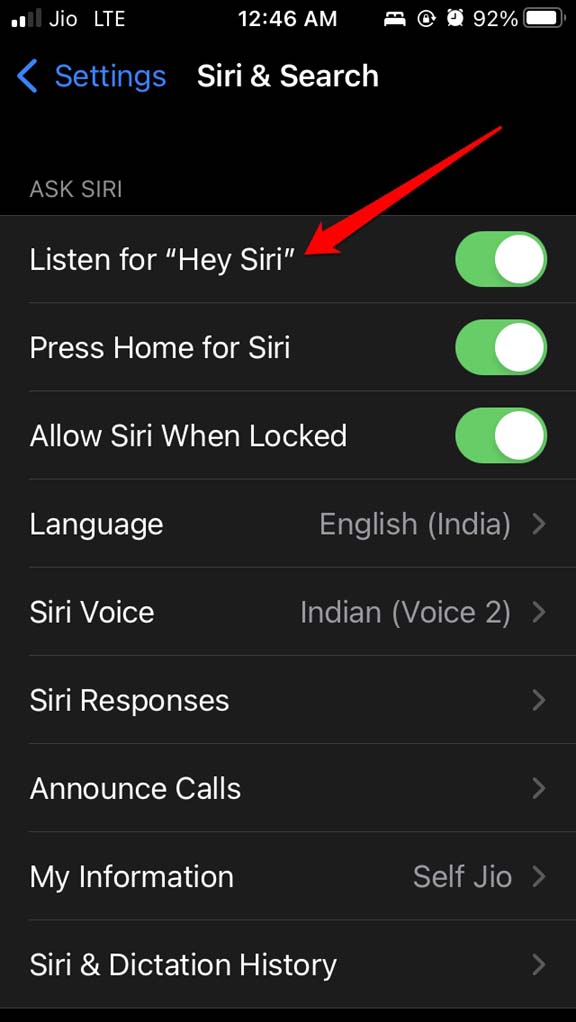
Ora, l’assistente virtuale apparirà sull’iPhone quando viene invocato tramite il comando Ehi Siri.
4. Controlla se la lingua corretta è stata impostata per invocare Siri
Sebbene la lingua venga impostata automaticamente sul tuo iPhone in base alla tua regione, devi comunque assicurarti che a Siri sia stata assegnata la lingua corretta. Altrimenti, stai comandando Siri in una lingua e lei è stata impostata per rispondere in un’altra lingua. Naturalmente, in questo caso Siri non capirà il tuo comando vocale.
Siri supporta più lingue parlate in tutto il mondo. Quindi, controllare la lingua corretta è importante.
Apri l’app Impostazioni.
Vai su Siri e Ricerca e tocca su di esso.
Tocca su Lingua.
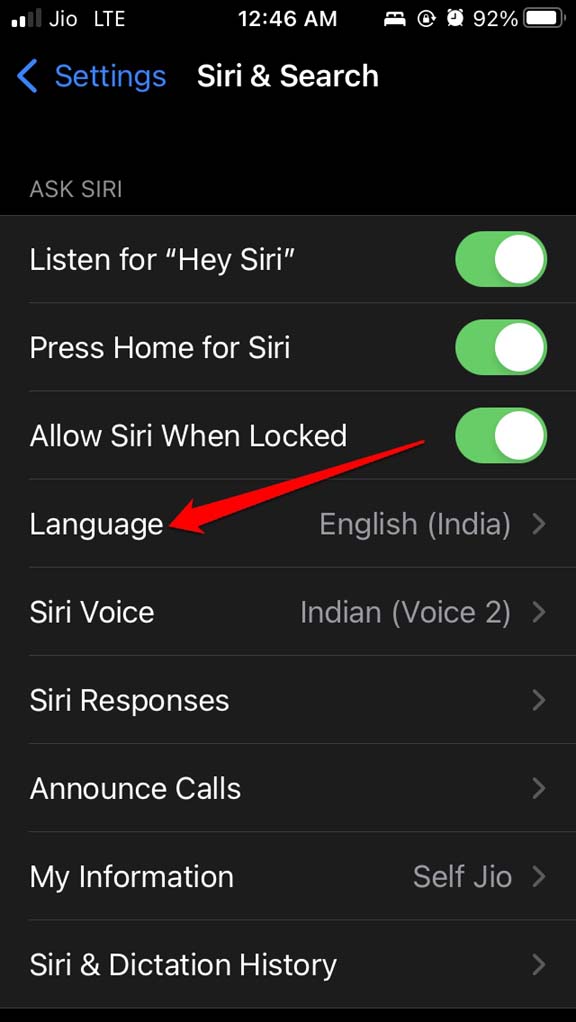
Dall’insieme di lingue disponibili e supportate, imposta la lingua corretta in base alla tua regione se non è impostata correttamente.
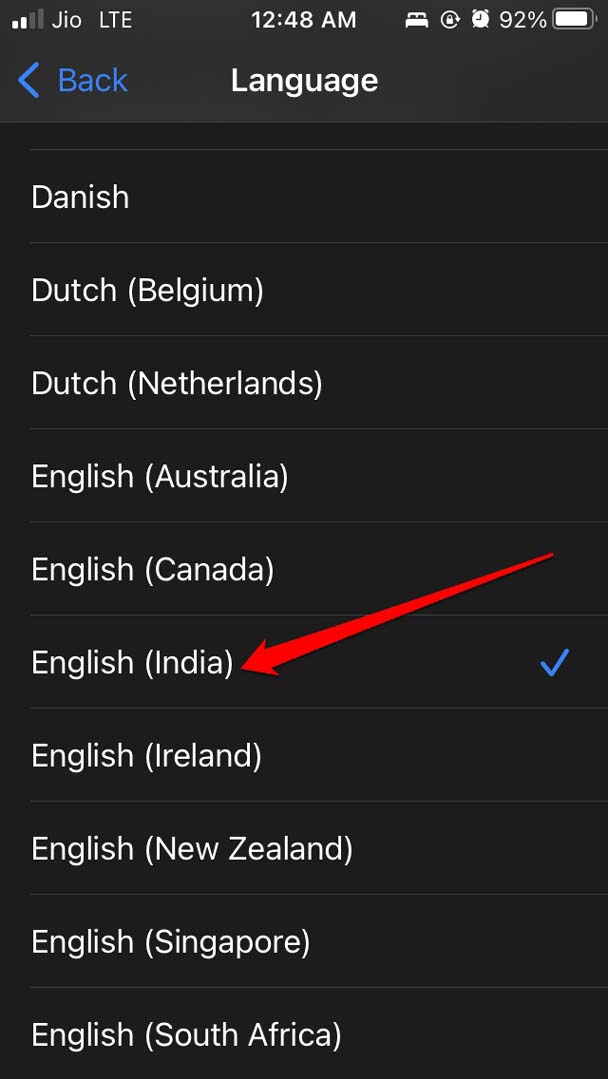
Ora, invoca Siri e verifica se risponde alle tue richieste per riprodurre la musica che desideri da Apple Music.
5. Siri ha accesso ad Apple Music?
Sappiamo tutti che iOS si basa molto sull’intelligenza artificiale per fornire all’utente un’esperienza fantastica sull’iPhone. Basato su questo, Siri migliora il modo in cui funziona osservando come utilizzi qualsiasi applicazione sull’iPhone, inclusa Apple Music.
Questo consente a Siri di suggerirti musica o comprendere le tue playlist su Apple Music. Quindi, quando invochi l’assistente virtuale per eseguire un comando relativo ad Apple Music, lo farà prontamente. Questo avviene grazie al corretto utilizzo dell’IA da parte di Siri.
Per questo, devi abilitare una funzione nelle impostazioni di Siri in modo che Siri possa osservare e implementare l’IA per comprendere il modo in cui navighi attraverso Apple Music. Ecco come puoi farlo.
Apri l’app Impostazioni.
Vai su Siri e Ricerca e tocca su di esso.
Poi sotto, tocca su Musica.
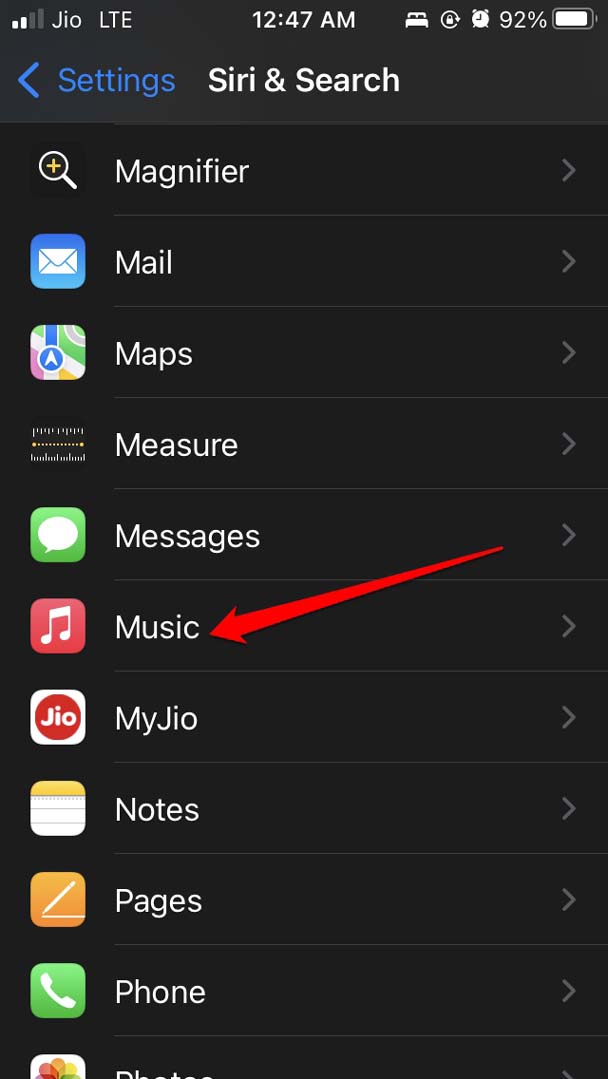
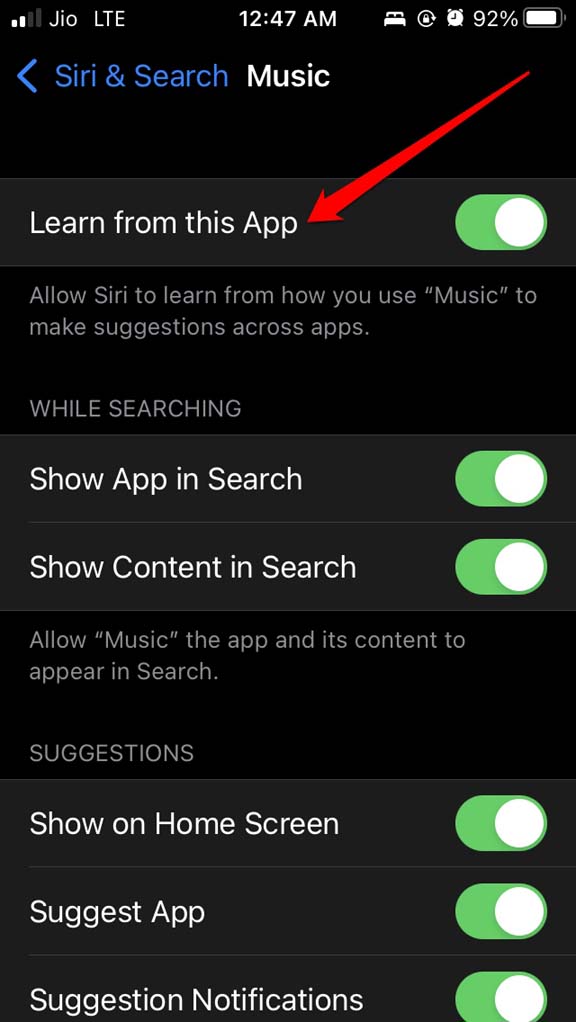
Ora, abilita l’interruttore accanto all’opzione Impara da questa app. Questo dovrebbe risolvere il problema con Siri che non diventa reattivo mentre utilizza Apple Music.
6. Abilita Sempre Ascolta per Ehi Siri
Succede che Siri risponde alle tue richieste quando tieni l’iPhone e dai un’istruzione? Altrimenti, se l’iPhone non è nelle tue mani o è a faccia in giù, Siri non risponde.
Se questo ti sta succedendo, allora devi modificare le impostazioni di Accessibilità e abilitare una funzione che farà sì che Siri risponda al tuo comando vocale, qualunque sia la posizione in cui si trova l’iPhone.
- Apri l’app Impostazioni dell’iPhone.
- Naviga su Accessibilità e tocca su di essa.
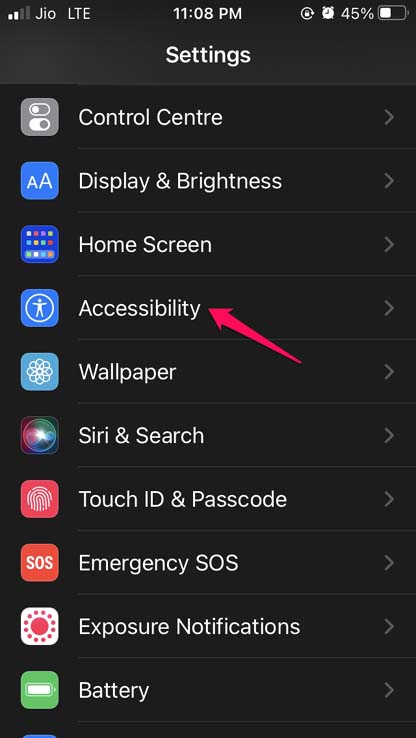
- Naviga alla scheda Generale e tocca l’opzione Siri.
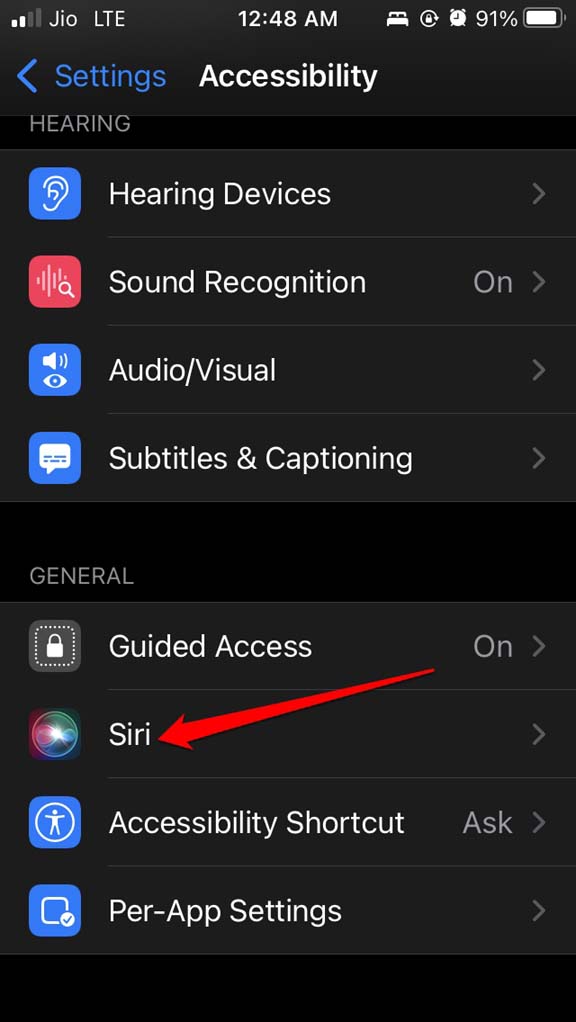
- Tocca l’interruttore accanto all’opzione Ascolta sempre per Ehi Siri.
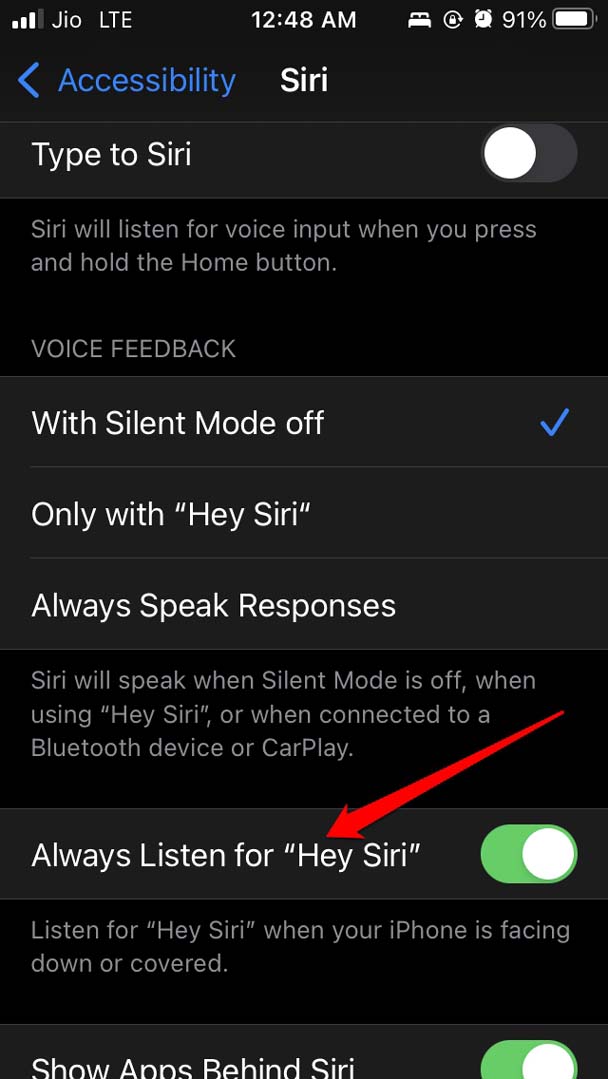
Questo dovrebbe risolvere i problemi con Siri, e sarà più reattivo ai tuoi comandi.
7. Siri è in grado di risponderti anche quando l’iPhone è bloccato?
Se il tuo iPhone è bloccato e stai cercando di invocare l’assistente virtuale di Apple, potrebbe non funzionare a meno che tu non abiliti una funzione che consente a Siri di rispondere alle tue istruzioni anche quando il telefono è bloccato.
Ecco come puoi controllare se questa funzione è stata abilitata nelle impostazioni di Siri in iOS.
Avvia l’app Impostazioni sul tuo iPhone.
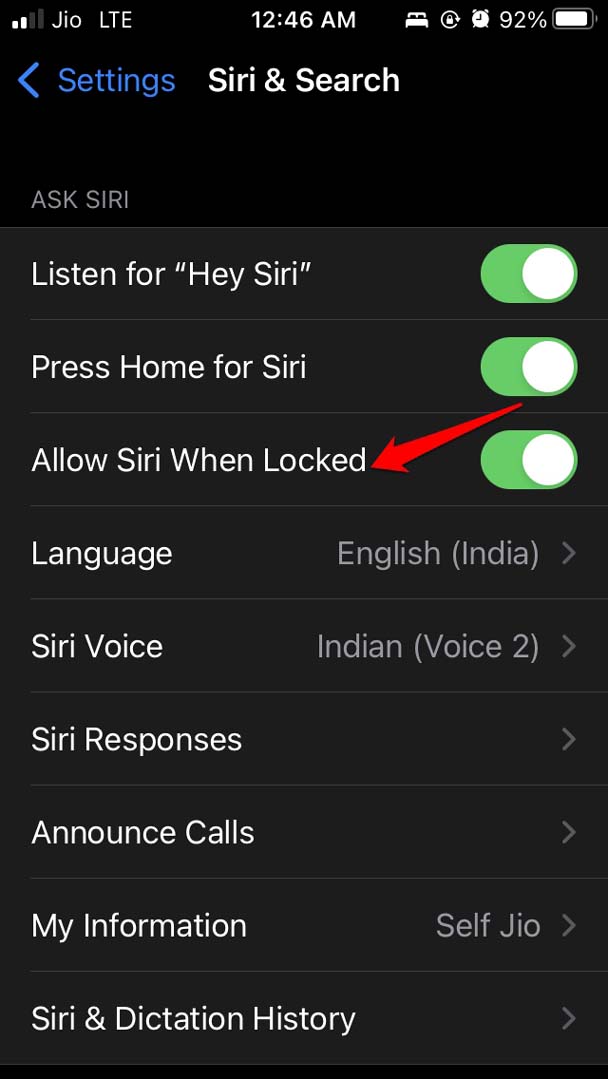
Naviga su Siri e Ricerca e tocca su di essa.
Nella pagina successiva, naviga all’opzione Consenti Siri quando bloccato. Tocca l’interruttore accanto all’opzione per abilitarlo sul dispositivo.
8. Abilita i collegamenti Siri sull’iPhone
Puoi utilizzare l’app Collegamenti per iOS e creare un collegamento alla playlist di Apple Music. Puoi anche utilizzare alcuni degli altri collegamenti preimpostati destinati ad Apple Music. Questo collegamento puoi posizionarlo sulla schermata principale dell’iPhone e accedervi con un tocco ogni volta che ne hai bisogno.
- Apri l’app Collegamenti sull’iPhone.
- Tocca su Galleria.
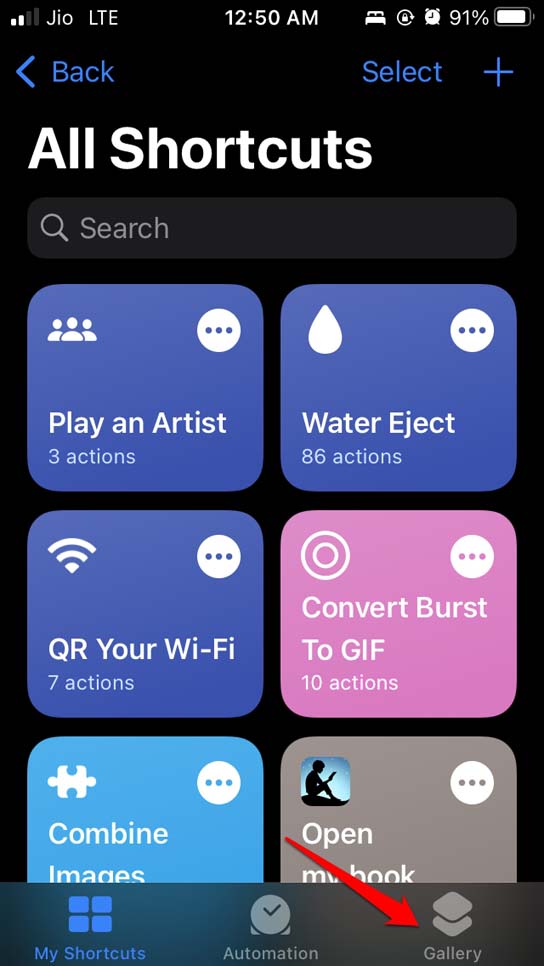
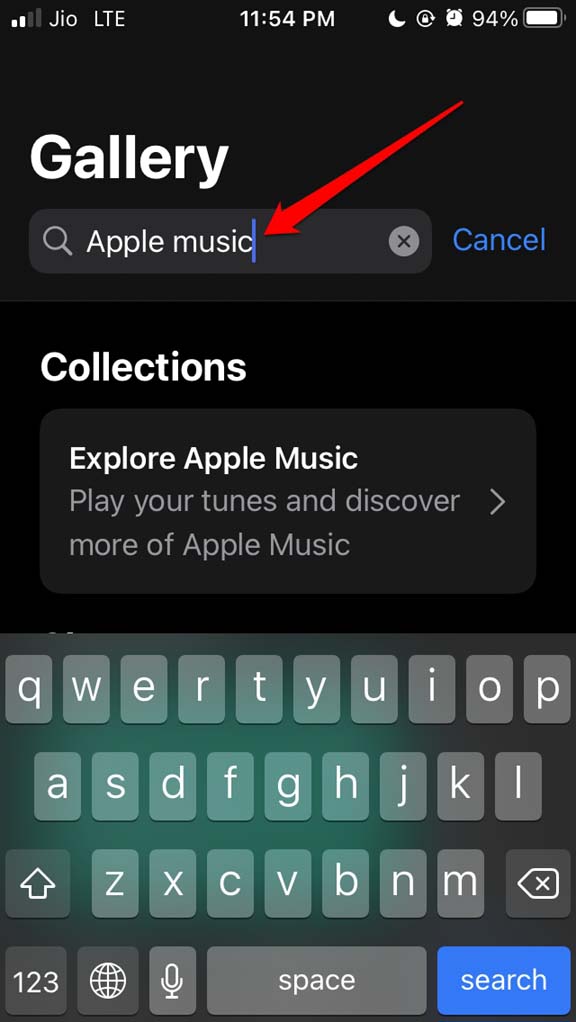
- Nella barra di ricerca, digita Apple Music.
- Sotto la scheda Collezioni, apparirà l’opzione Esplora Apple Music. Tocca su di essa.
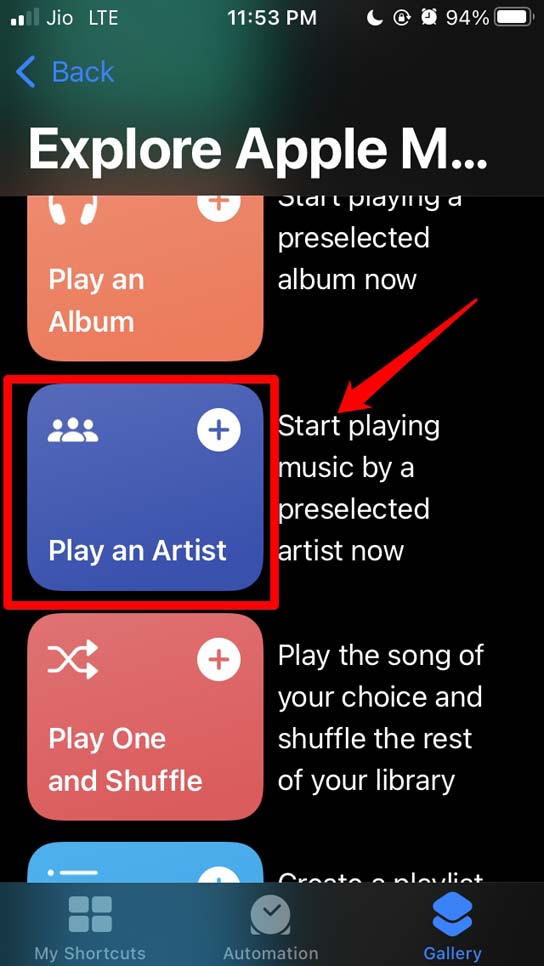
- Ora, vedrai alcuni collegamenti Siri preimpostati.
- Ad esempio, voglio impostare il collegamento per “ Riproduci un Artista “. Quindi, l’ho toccato per selezionarlo.
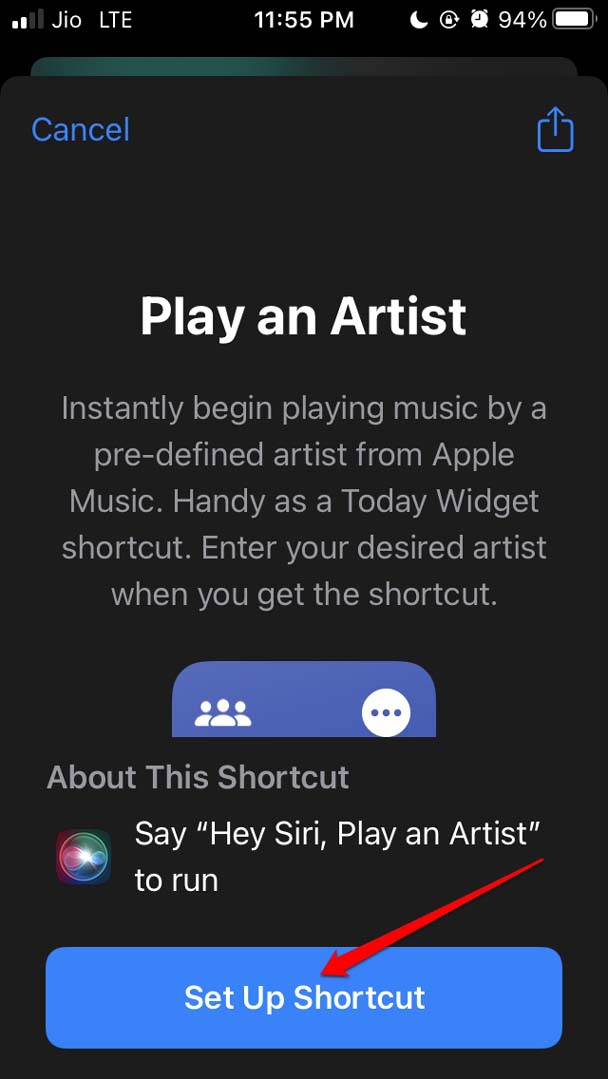
- Il passo successivo è configurare il collegamento. Quindi, tocca su Configura Collegamento.
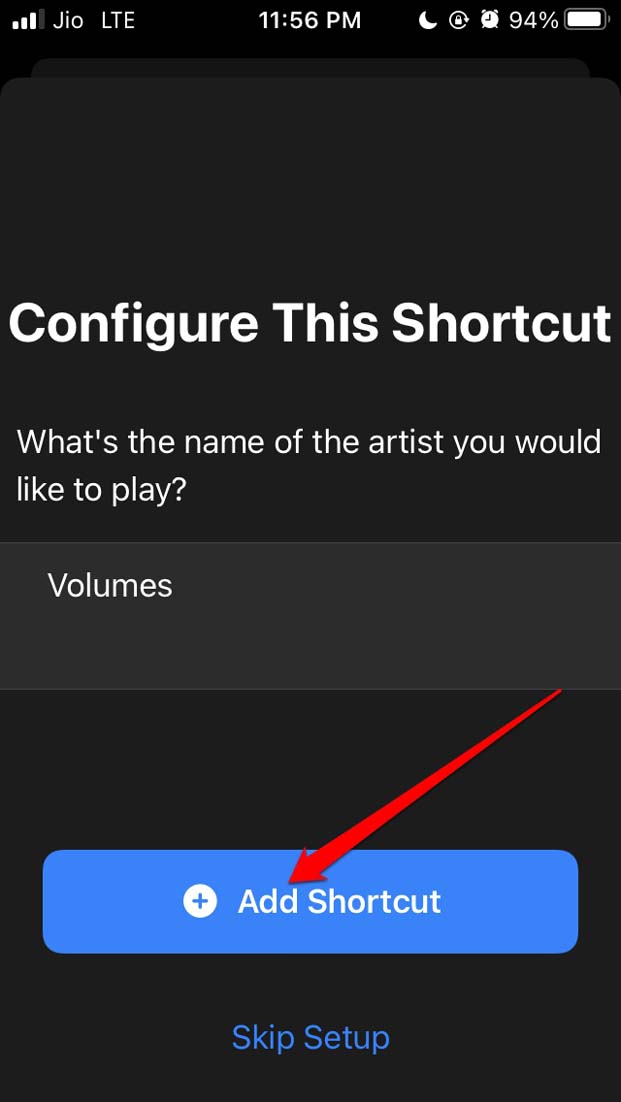
- Ora, devo inserire il nome dell’Artista per il quale invocherò Siri per riprodurre le canzoni da Apple Music.
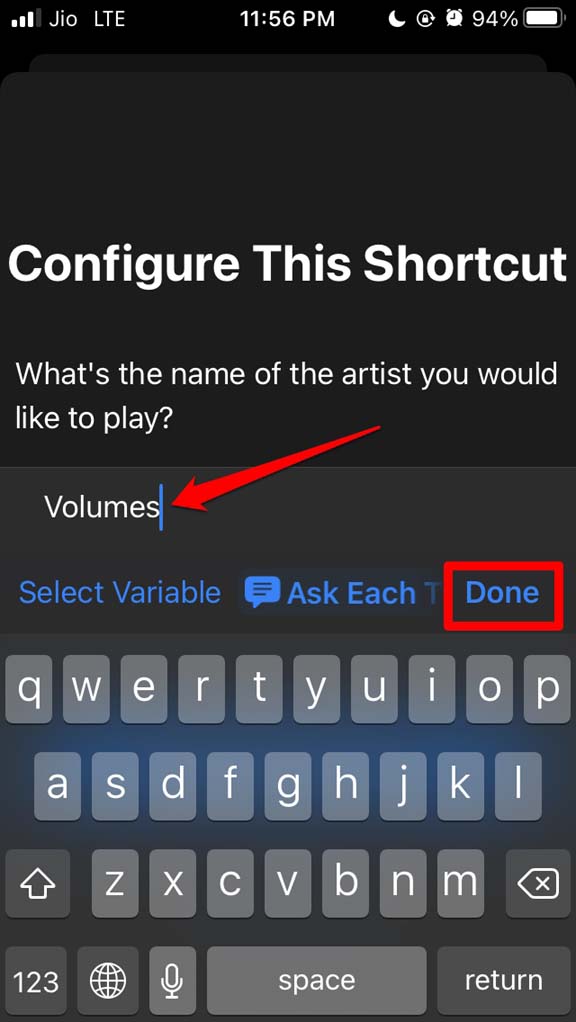
- Una volta inserito il nome, tocca su Aggiungi Collegamento. Ora apparirà nella sezione I miei Collegamenti dell’app collegamenti.
9. Aggiungere il Collegamento alla schermata principale dell’iPhone
Ora, dopo aver creato il collegamento, devi portarlo sulla schermata principale per un accesso facile.
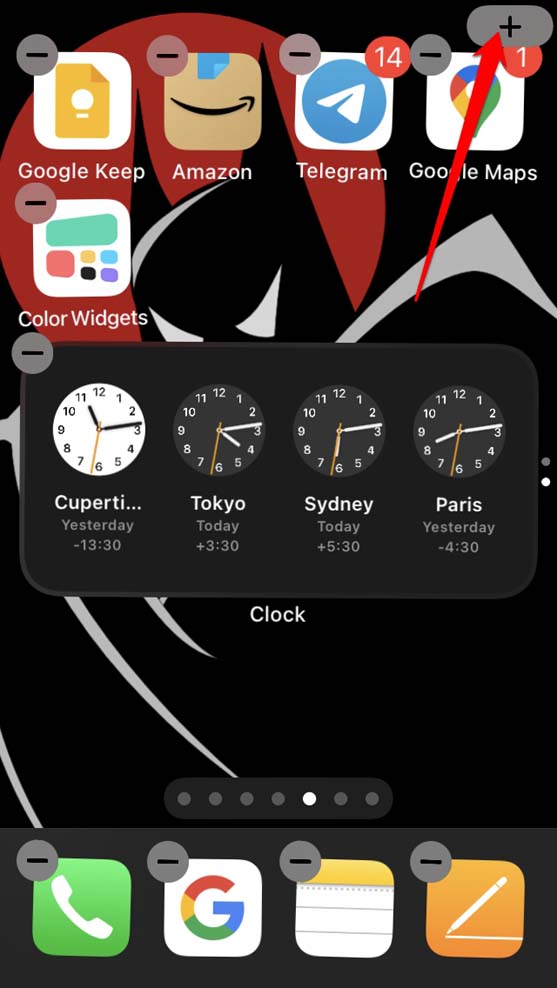
- Tieni premuto uno spazio vuoto per attivare la modalità di vibrazione sulla schermata principale dell’iPhone.
- Tocca il simbolo + nell’angolo in alto a destra dello schermo.
- Ora, cerca il collegamento che hai appena creato. (digita Collegamenti nella barra di ricerca e vedrai i tuoi collegamenti creati.)
- Una volta trovato il collegamento, seleziona l’aspetto e la dimensione del widget.
- Infine, tocca su Aggiungi Widget per iniziare.
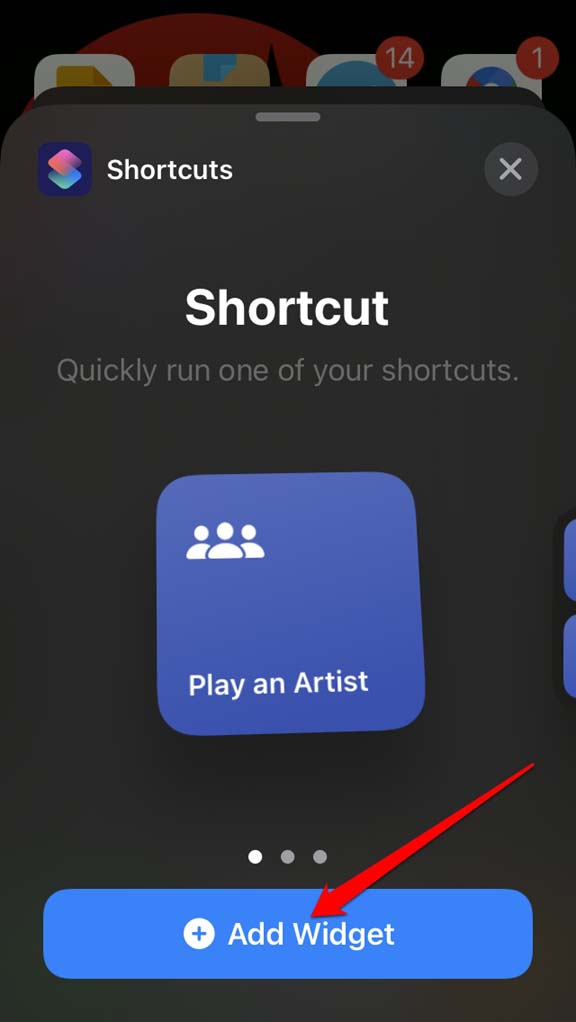
Allo stesso modo, puoi aggiungere altri collegamenti Siri preimpostati alla schermata principale dell’iPhone.
Quindi, prova questi suggerimenti per la risoluzione dei problemi per risolvere Siri se non sta rispondendo alle tue istruzioni per riprodurre musica in Apple Music.
Se hai qualche pensiero su Come risolvere il problema di Siri che non riproduce musica da Apple Music?, sentiti libero di lasciare un commento qui sotto. Inoltre, ti preghiamo di iscriverti al nostro canale YouTube DigitBin per video tutorial. Saluti!
Ricevi i nuovi post nella tua casella di posta.
Nessuno spam. Disiscriviti in qualsiasi momento.