Risoluzione problemi · 7 min read · Oct 11, 2025
Come risolvere la lentezza nella velocità di trasferimento file su Windows 11?
Stai riscontrando una lentezza nella velocità di trasferimento file su Windows 11? So quanto possa essere frustrante quando stai cercando di trasferire dei file e tanto tempo viene sprecato a causa della lentezza. In questa guida, ho spiegato le ragioni comuni che causano una lenta velocità di trasferimento file. Inoltre, ho incluso alcuni suggerimenti per la risoluzione dei problemi per risolvere il problema.
Le ragioni principali possono essere file di sistema corrotti o la presenza di malware sul tuo PC. Questi due aspetti possono rallentare praticamente tutto sul PC. Durante il trasferimento di file di grandi dimensioni, se l’utilizzo della larghezza di banda della rete supera un certo limite, Microsoft limiterà il limite. Questo viene fatto per riservare larghezza di banda per l’uso del sistema.
Spesso i driver USB corrotti e avere la connessione desktop remoto abilitata sul sistema possono causare velocità di trasferimento file lente. Utilizzare il formato di file FAT32 rallenta anche la velocità di trasferimento file in Windows 11. Se hai un PC con specifiche leggere, avere l’indicizzazione dei file abilitata può causare un rallentamento della velocità di trasferimento file.
I migliori modi per risolvere la lentezza nella velocità di trasferimento file su Windows 11
Iniziamo a risolvere il problema della lentezza nella velocità di trasferimento file.
1. Riavvia il PC
Spesso potresti riscontrare una lentezza nella velocità di trasferimento file casualmente sul tuo PC. Ti suggerirei di riavviare il PC. Ho spesso usato questo trucco e ho facilmente risolto la lentezza nella velocità di trasferimento file.
- Premi il tasto Windows.
- Clicca sull’icona di spegnimento per attivare un menu.
- Poi clicca su Riavvia.
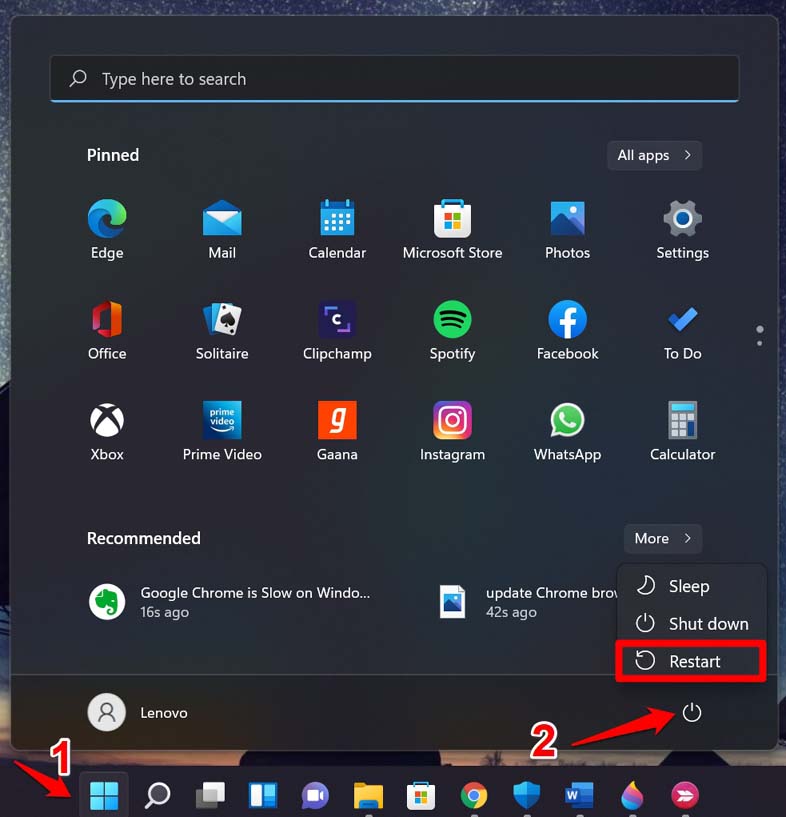
Riprendi a trasferire il file dopo che il PC si riavvia.
2. Esegui una scansione SFC
A causa di interruzioni durante l’installazione di un aggiornamento di sistema o mentre installi una nuova app, uno o più file di sistema potrebbero essere diventati corrotti. Puoi eseguire la scansione SFC tramite il prompt dei comandi per trovare tali file di sistema corrotti e ripararli.
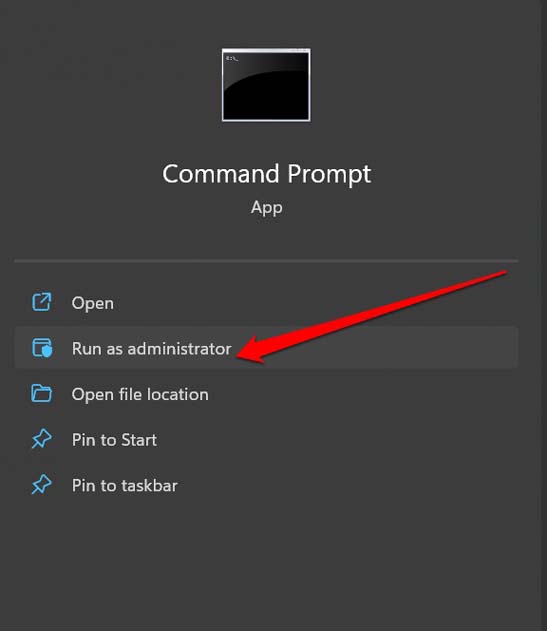
- Avvia il prompt dei comandi con permessi di amministratore.
- Inserisci il comando qui sotto.
sfc scannow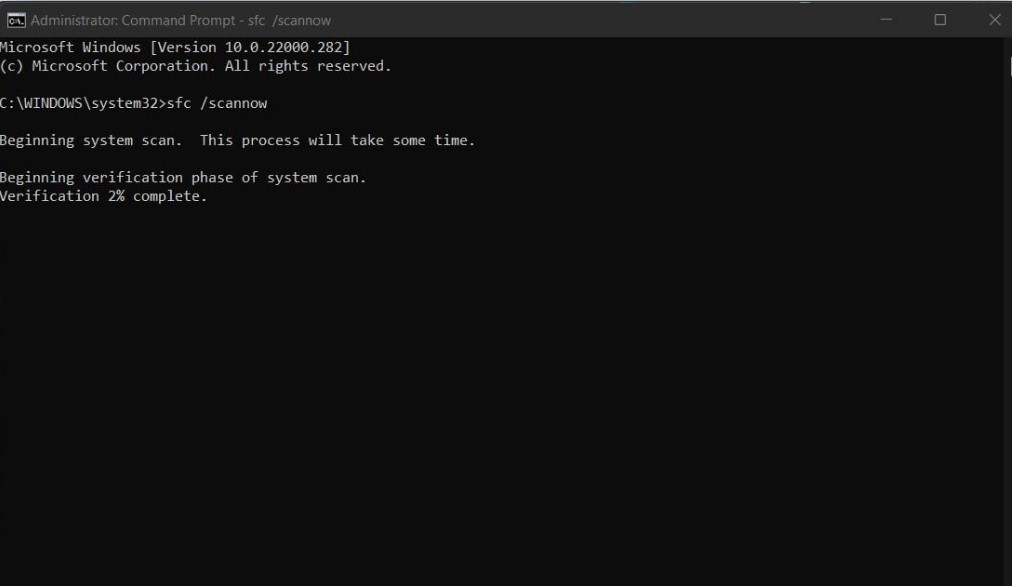
- Premi invio
Questo processo potrebbe richiedere del tempo per completarsi. Assicurati di non interrompere il processo nel frattempo.
3. Aggiorna i driver USB
Ci sono vari tipi di trasferimenti di file che eseguiamo. Uno di questi è il trasferimento di file tra un’unità USB esterna e il nostro PC o viceversa. Se i driver USB sono corrotti o non aggiornati all’ultima versione, si verificheranno problemi tecnici. Per risolvere ciò, devi aggiornare manualmente il driver USB su Windows 11.
- Apri il Gestore dispositivi.
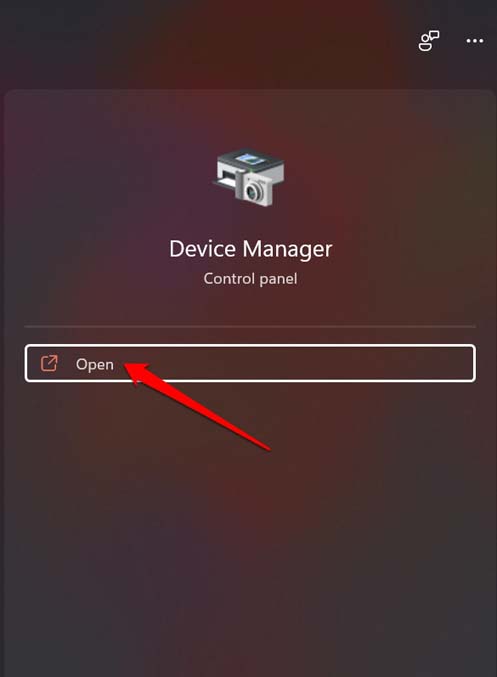
- Naviga su Controller USB universali.
- Fai clic con il tasto destro sul driver USB e seleziona Aggiorna driver.
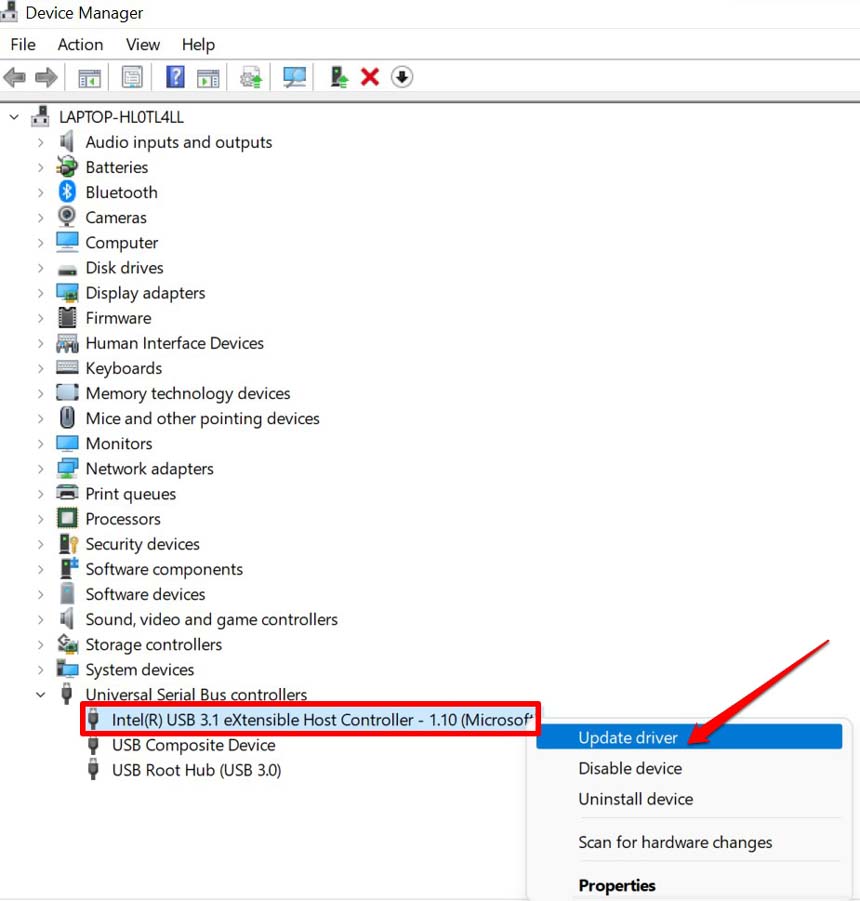
- Poi clicca su Cerca automaticamente i driver e lascia che Windows trovi l’ultima versione disponibile del driver e la installi sul tuo PC.
4. Controlla la presenza di malware
Il tuo PC potrebbe avere malware. Di solito, Windows Defender può scoprire facilmente un virus. Tuttavia, per essere sicuro, puoi controllare manualmente la presenza di malware. Ecco come farlo.
- Premi i tasti Windows + S per aprire la console di ricerca.
- Digita Protezione da virus e minacce.
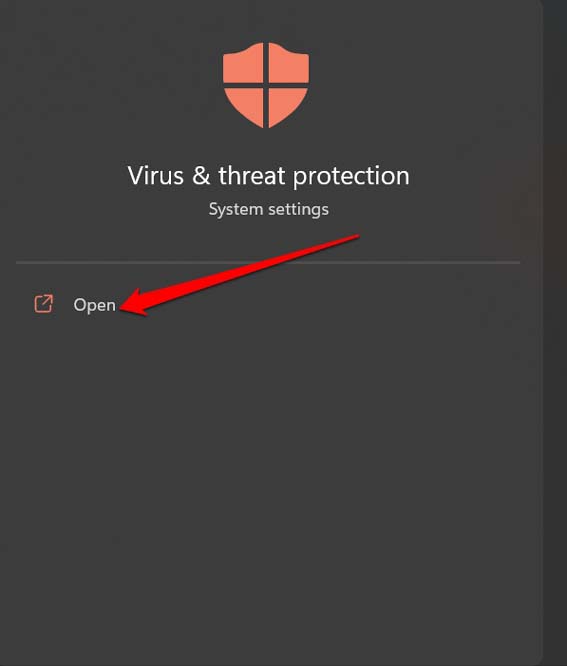
- Ora, clicca su Opzioni di scansione.
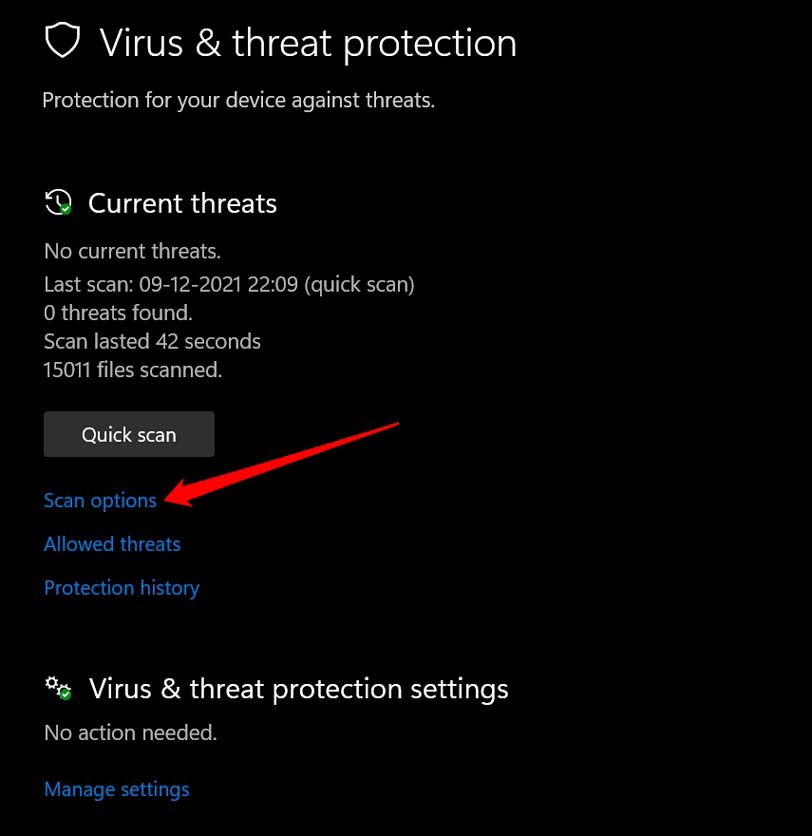
- Seleziona Scansione completa e clicca su Scansiona ora per iniziare la scansione dei virus.
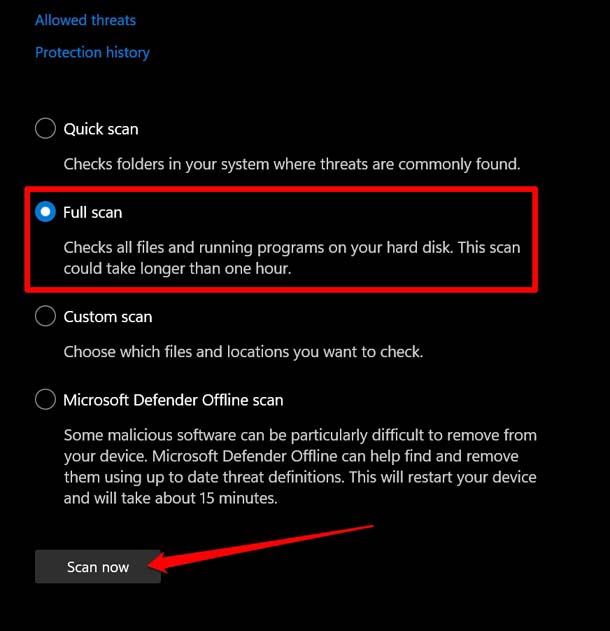
Se viene rilevato del malware, rimuovilo seguendo le istruzioni fornite da Windows Defender.
5. Chiudi le app non utilizzate
Normalmente, il problema della lentezza nella velocità di trasferimento file si verifica quando hai diverse app attive in primo piano e in background. A quel punto, quando cerchi di eseguire un trasferimento di file, la velocità diminuisce poiché le risorse di sistema sono occupate a gestire altre applicazioni in esecuzione.
Il mio suggerimento è di chiudere quelle app di cui non hai bisogno in quel momento. Lascia completare il trasferimento del file e poi puoi riaprire queste app. Per chiudere qualsiasi app, puoi utilizzare il Task Manager.
- Premi Ctrl + Shift + Esc per aprire il Task Manager.
- Sotto la scheda Processi, seleziona l’app che desideri chiudere.
- Fai clic con il tasto destro sull’app e seleziona Termina attività.
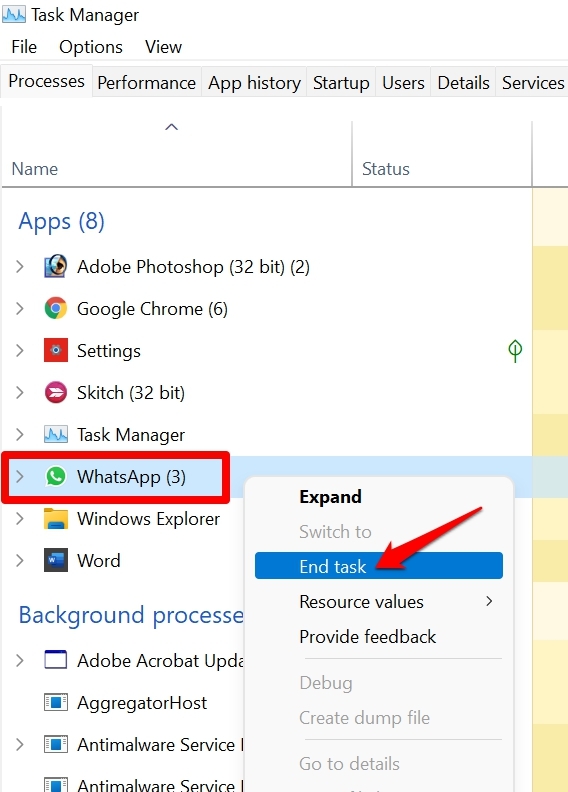
6. Disabilita la connessione desktop remoto
Questa risoluzione dei problemi è ideale se stai accedendo a un computer che fa parte di una rete di altri PC. Significa che stai cercando di trasferire file tra due PC all’interno di una rete e stai riscontrando velocità di trasferimento lente. Ecco i passaggi per disabilitare l’RDC.
- Apri il Pannello di controllo.
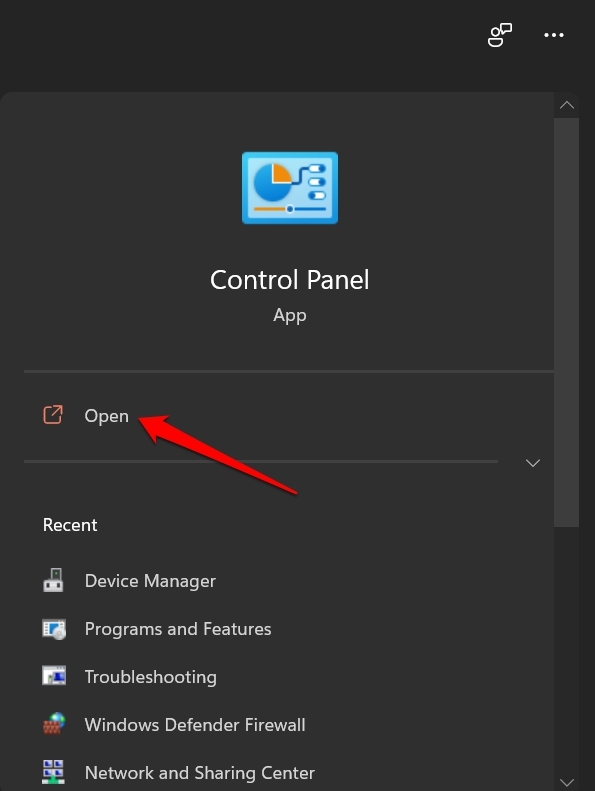
- Clicca su Programmi e funzionalità.
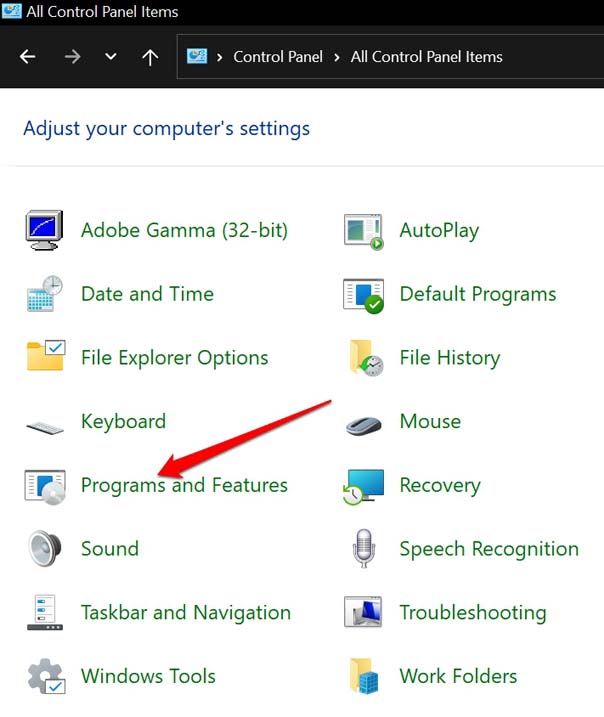
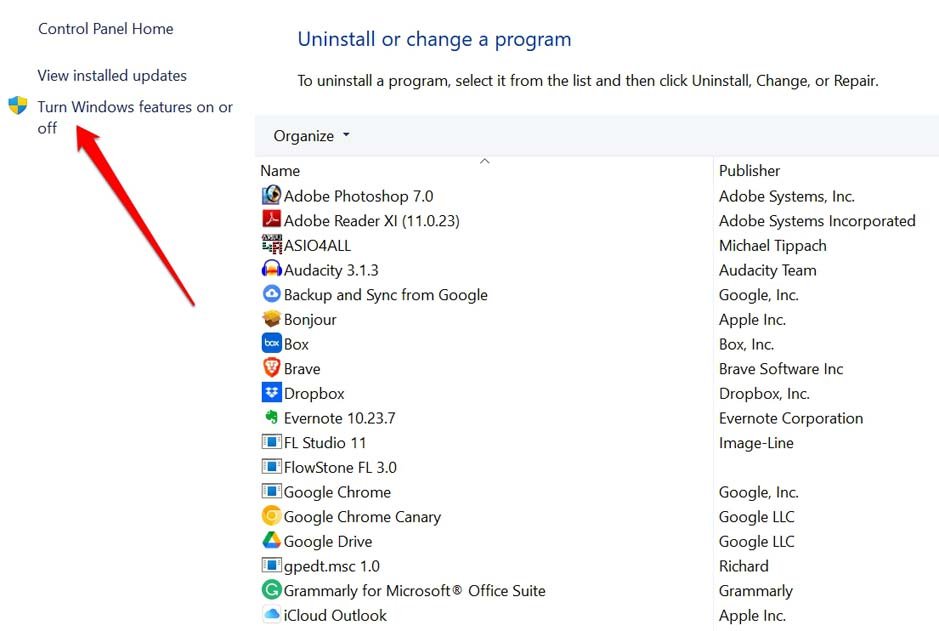
- Nella pagina successiva, nel pannello di sinistra, clicca su Attiva o disattiva funzionalità di Windows.
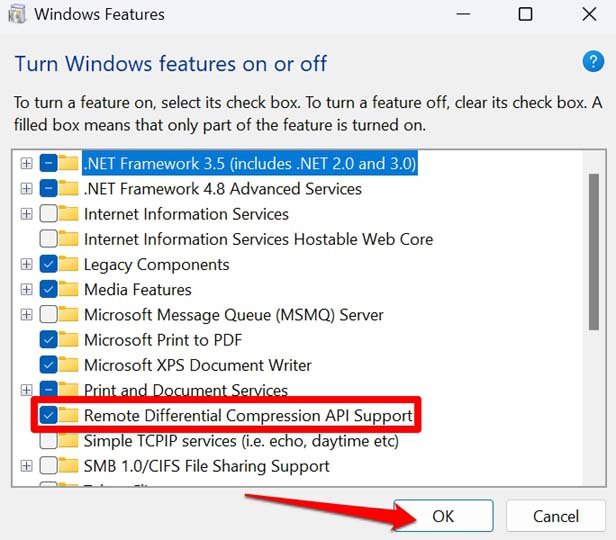
- Nella finestra di dialogo Funzionalità di Windows, scorri fino a Supporto API di compressione differenziale remota e deselezionalo.
- Clicca su OK per salvare le modifiche.
- Riavvia il PC e continua a trasferire i file.
7. Converti il formato del file in NTFS
FAT32 è noto per la sua lenta velocità di trasferimento file. Per compensare ciò, puoi cambiare il sistema di formato file in NTFS. Puoi apportare le modifiche tramite il prompt dei comandi. Prima di procedere con questa soluzione, esegui un backup del tuo disco il cui formato file stai per cambiare.
Quando cambi il formato del file, tutti i dati presenti verranno formattati e rimossi permanentemente. Pertanto, avere un backup sarà ideale per recuperare i tuoi dati senza problemi.
Apri il prompt dei comandi con permessi di amministratore.
Digita il seguente comando.
convert NOME DEL DRIVE:/fs:ntfs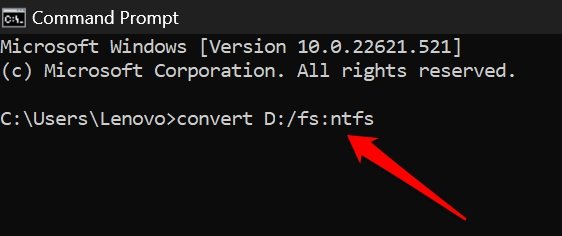
Tieni presente che devi sostituire la frase NOME DEL DRIVE con il nome effettivo del disco. Potrebbe essere D: F: o qualcosa di simile.
Vedrai un messaggio di conversione del formato file riuscita. Poi riavvia il PC e riprendi a trasferire i file.
8. Disabilita l’indicizzazione dei file sul PC
Procedi con questo metodo di risoluzione dei problemi solo se stai utilizzando un computer di fascia bassa. C’è uno svantaggio in questa soluzione. Una volta disabilitata l’indicizzazione, trovare un file utilizzando la ricerca classica di Windows sarà difficile. Quindi, procedi con la risoluzione dei problemi a tua discrezione. Ecco i passaggi nel caso tu voglia disabilitare l’indicizzazione dei file.
Apri il Pannello di controllo utilizzando Windows + S.
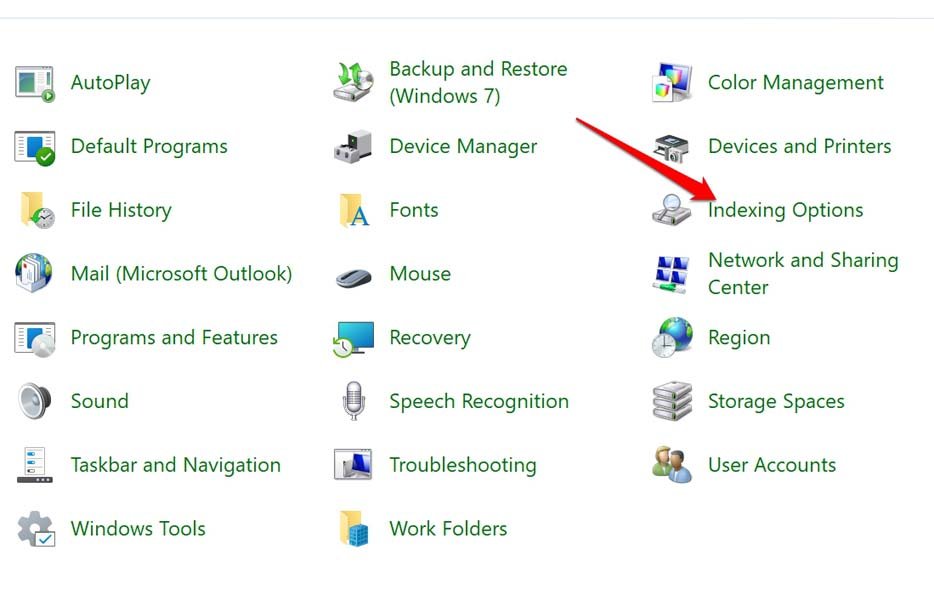
Clicca su Opzioni di indicizzazione.
Seleziona la cartella che contiene il massimo dei dati utente. Puoi selezionare anche tutte le cartelle.
Clicca su Modifica > clicca su Pausa. Questo fermerà l’indicizzazione.
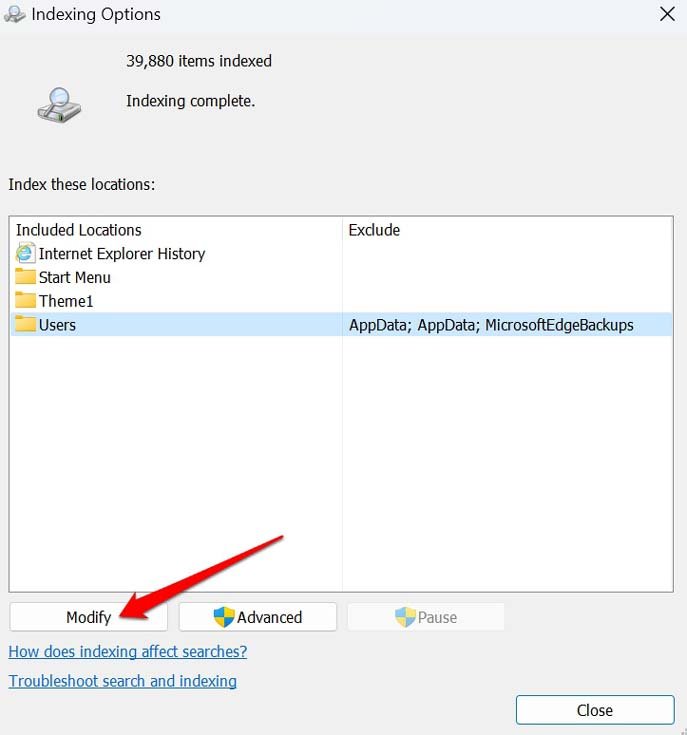
Riavvia il computer per salvare le modifiche.
9. Esegui un avvio pulito
Quando esegui un avvio pulito, nessuna app di terze parti o elemento di avvio verrà eseguito. Pertanto, questo aumenterà l’efficienza del computer, consentendoti di trasferire i tuoi file abbastanza velocemente. Solo le app native di Microsoft continueranno a funzionare dopo un avvio pulito. Ecco i passaggi per eseguire un avvio pulito.
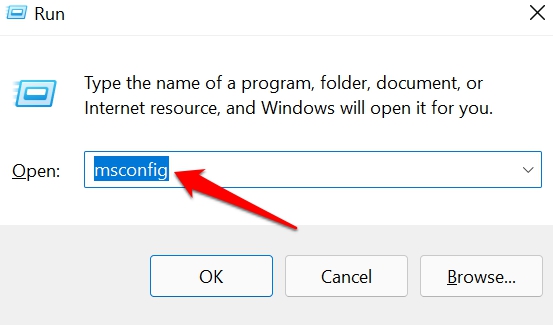
- Premi Windows + R per aprire la casella di comando Esegui.
- Inserisci il comando msconfig e premi invio.
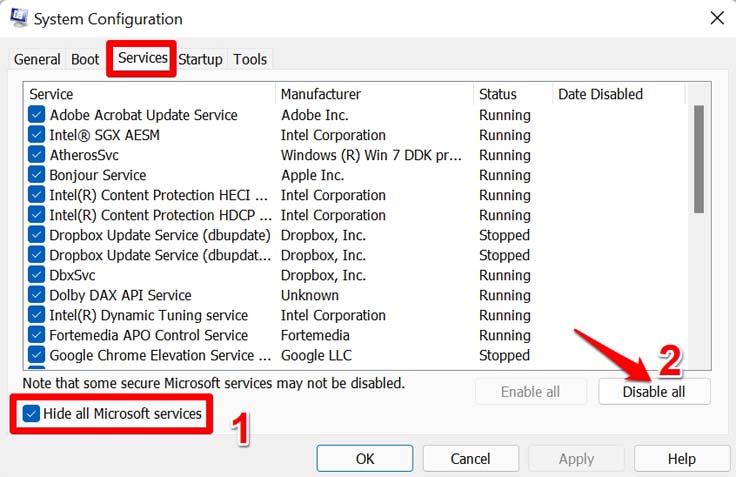
- Clicca sulla scheda Servizi.
- Naviga su Nascondi tutti i servizi Microsoft e clicca sulla casella di controllo.
- Clicca anche su Disabilita tutto.
- Clicca su Avvio > Clicca su Apri Task Manager.
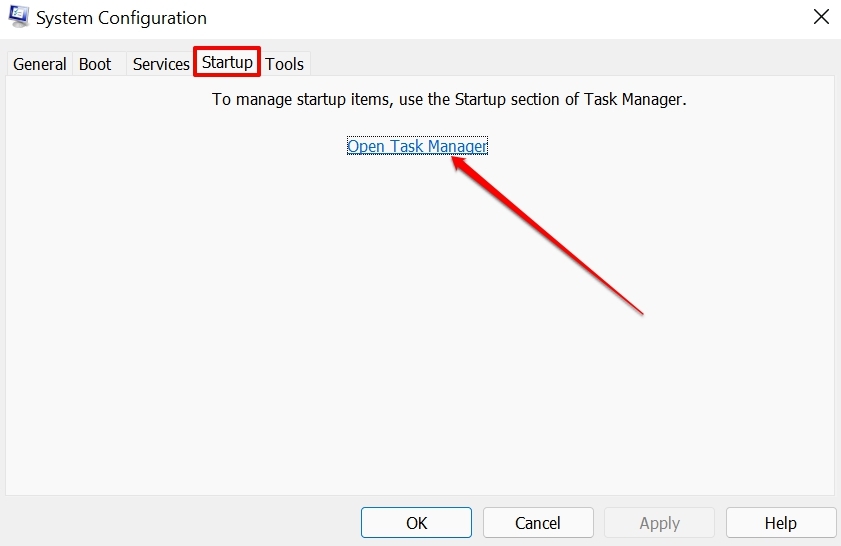
- Verrai reindirizzato all’elenco delle app non Microsoft installate sul tuo PC.
- Fai clic con il tasto destro su qualsiasi app di terze parti e clicca su Disabilita nel menu a comparsa.
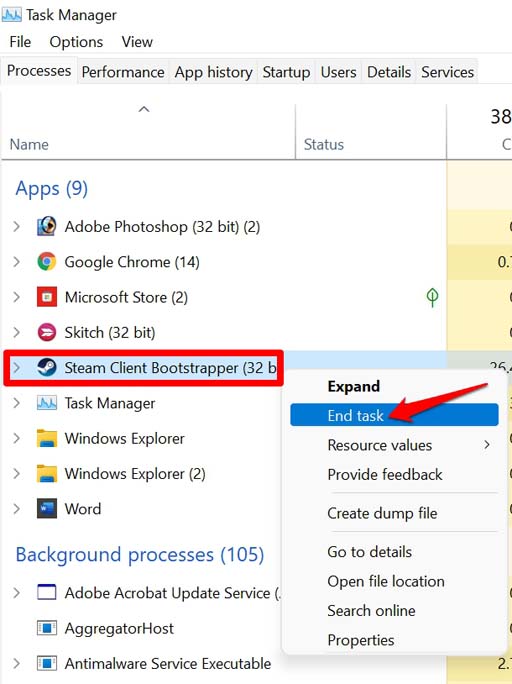
- Puoi ripetere i passaggi sopra per altre app di terze parti che desideri chiudere.
- Una volta terminato l’avvio pulito, riavvia il computer.
Conclusione
Questo conclude questa guida per risolvere la lentezza nella velocità di trasferimento file su Windows 11. Aumenta la velocità di trasferimento file, risparmia tempo e aumenta la tua produttività. Spero che questa guida sia stata informativa.
Se hai qualche pensiero su Come risolvere la lentezza nella velocità di trasferimento file su Windows 11?, sentiti libero di lasciare un commento qui sotto. Inoltre, ti preghiamo di iscriverti al nostro canale YouTube di DigitBin per video tutorial. Saluti!
Ricevi i nuovi post nella tua casella di posta.
Nessuno spam. Disiscriviti in qualsiasi momento.