Risoluzione problemi · 6 min read · Dec 20, 2025
Come risolvere il montaggio lento dei file immagine ISO su Windows 11?
Stai riscontrando un montaggio lento dei file immagine ISO su Windows 11? In questa guida, ho spiegato alcuni suggerimenti e trucchi per risolverlo per te. Prima di tutto, dobbiamo capire cosa significa montare i file immagine ISO. Montare consente di creare un’unità virtuale CD/DVD-ROM sul computer e accedere ai contenuti del file ISO come se avessi inserito un CD o DVD fisico in quell’unità.
Un file ISO è un’immagine disco che contiene tutti i file e le cartelle di un disco ottico. È lo stesso di un CD o DVD. Montare un file ISO ti consente di accedere ai file e alle cartelle sul disco senza dover effettivamente inserire il disco fisico nell’unità ottica del computer.
Per montare un file ISO, puoi utilizzare un programma che crea un’unità virtuale, come Esplora file di Windows, o software di terze parti come Virtual CloneDrive, WinCDEmu o Daemon Tools. Una volta creata l’unità virtuale, puoi aprire il file ISO montato nello stesso modo in cui accederesti ai file su CD normali. Basta navigare tra le cartelle e avviare i programmi necessari.
Perché il montaggio dei file immagine ISO è lento su Windows 11?
A volte, gli utenti si lamentano che il file immagine ISO non si monta o che il processo è troppo lento. Scopriamo i motivi comuni per cui ciò può accadere.
Se il file immagine ISO è molto grande, completare il processo di montaggio può richiedere del tempo. Quando monti un file ISO e il tuo PC sta già eseguendo molte attività intensive in termini di risorse o ha risorse limitate, il montaggio del file immagine ISO rallenta significativamente.
Tieni presente che se stai cercando di montare un file immagine ISO da un’unità disco rigido (HDD), il processo potrebbe essere più lento rispetto al montaggio da un’unità a stato solido (SSD) più veloce. Se ci sono problemi di driver sul tuo computer, ciò potrebbe comportare prestazioni lente durante il montaggio dei file immagine ISO.
Modi migliori per accelerare il montaggio dei file immagine ISO su Windows 11
Ora, esaminiamo la parte di risoluzione dei problemi per garantire che i file immagine ISO siano montati senza problemi.
1. Chiudi altre applicazioni mentre monti un file ISO
Questo suggerimento è ovvio. Quando monti file ISO di grandi dimensioni, chiudi le altre attività intensive in termini di risorse sul tuo computer. Non tutte le attività sono urgenti in ogni momento. Quando le risorse di sistema sono libere, possono essere indirizzate in modo efficiente al montaggio dei file immagine ISO.
2. Riavvia il computer
A volte, casualmente, il file immagine ISO smette di montarsi o diventa molto lento. Riavviare il PC può risolvere il problema.
- Premi il tasto Windows. Apparirà la console di ricerca.
- Fai clic sull’icona di accensione e dal menu, seleziona l’opzione Riavvia.
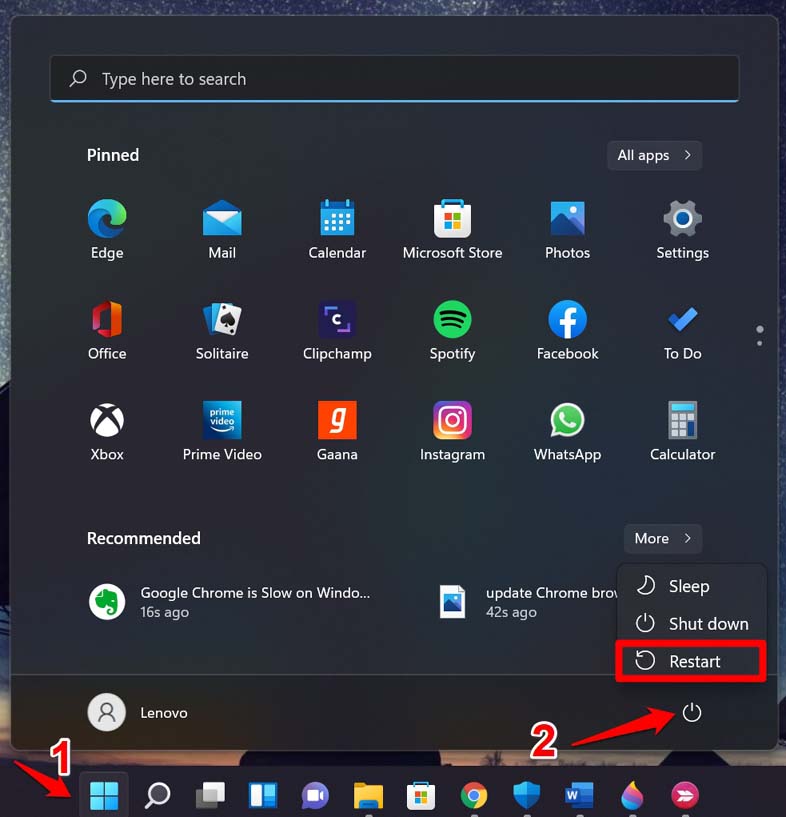
- Ora, seleziona il file immagine ISO e inizia a montarlo.
Prova i successivi suggerimenti per la risoluzione dei problemi se il riavvio del computer non ha funzionato.
3. Aggiorna da HDD a SSD
L’archiviazione su unità a stato solido è di gran lunga migliore e più veloce rispetto agli HDD [Hard Disk Drives] ai giorni nostri. Gli SSD utilizzano memoria flash per memorizzare i dati, a differenza dei tradizionali dischi rigidi (HDD) che utilizzano dischi rotanti e archiviazione magnetica.
Ciò rende gli SSD più veloci, più efficienti e più affidabili degli HDD perché non hanno parti in movimento. Questo significa che sono meno soggetti a guasti meccanici. Sono anche più silenziosi, più leggeri e consumano meno energia rispetto agli HDD.
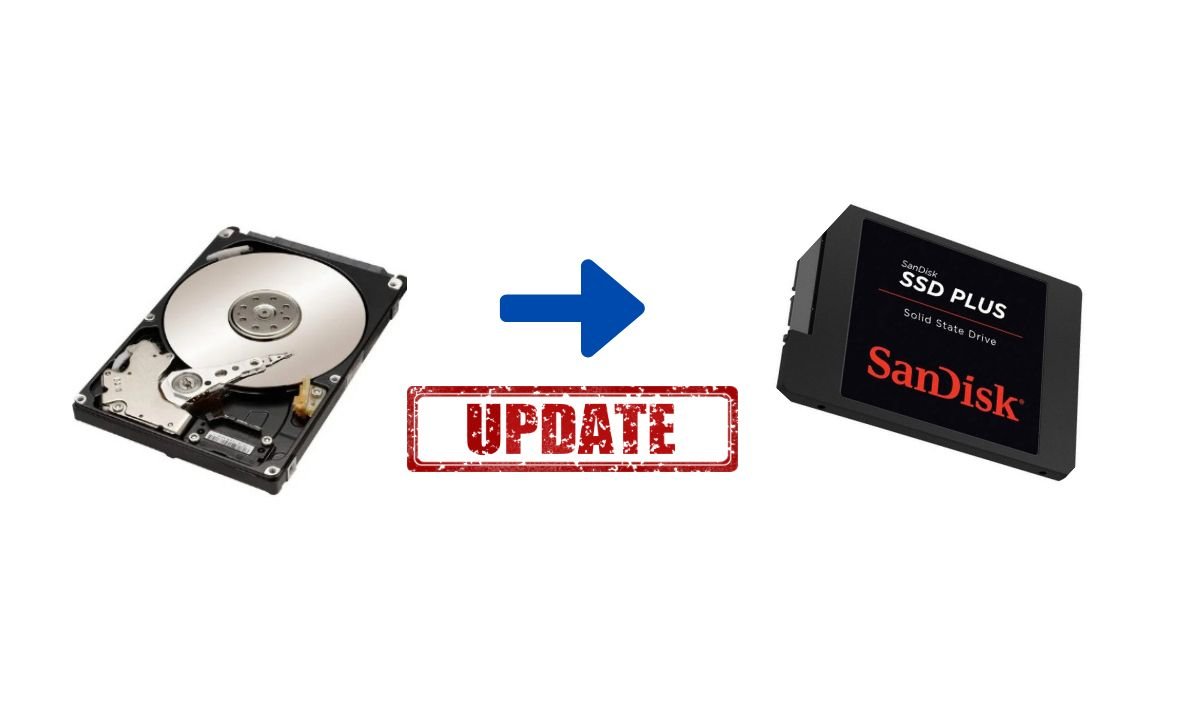
Quindi, aggiorna a un nuovo PC con un SSD, oppure puoi controllare con il tuo punto di riparazione computer più vicino se è possibile sostituire l’HDD esistente sul tuo PC con un SSD.
4. Disabilita temporaneamente Microsoft Defender SmartScreen
Defender SmartScreen è una funzione del sistema operativo Windows che protegge il tuo PC da malware presenti su siti o file non affidabili che potresti scaricare sul tuo computer. Prima di scaricare il file ISO, puoi disabilitare temporaneamente questa funzione. Ecco i passaggi per farlo.
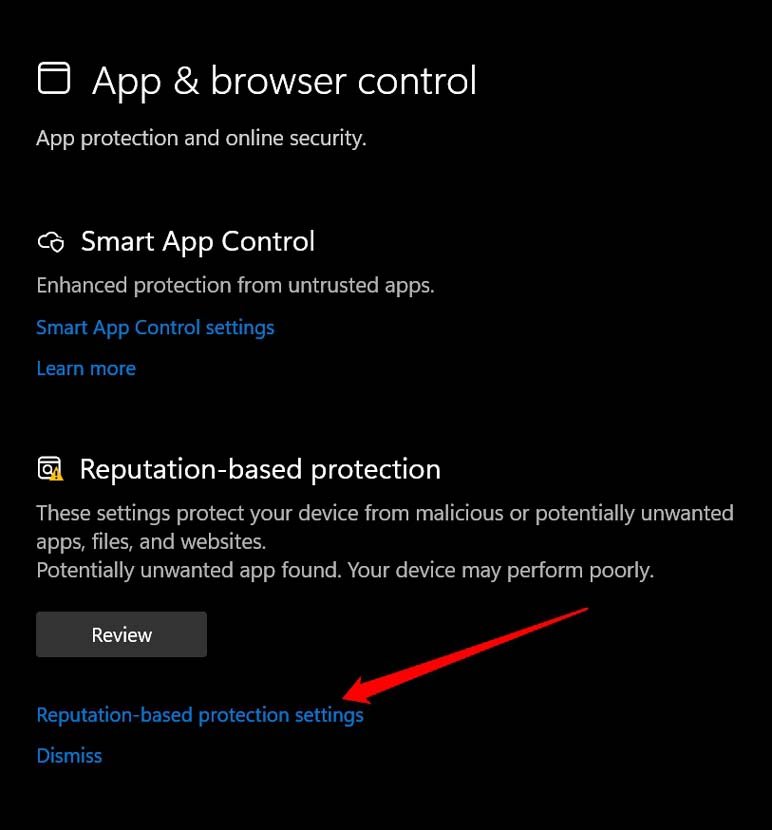
- Utilizzando la ricerca di Windows, avvia Controllo app e browser.
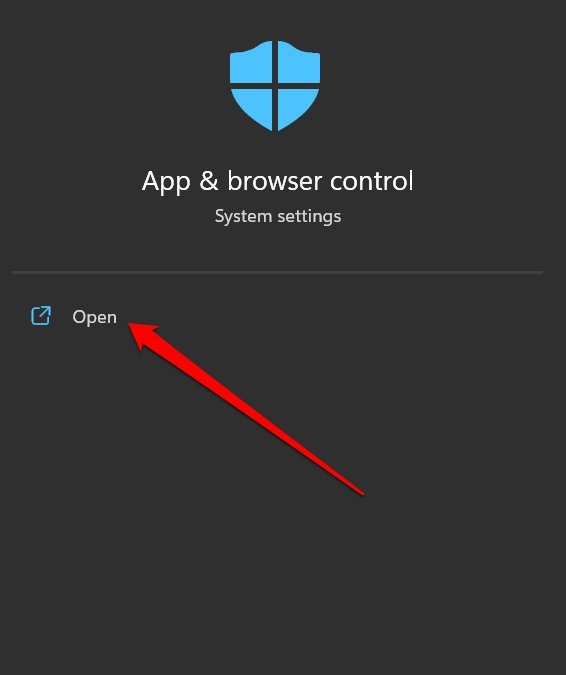
- Sotto di esso, fai clic su Impostazioni di protezione basate sulla reputazione.
- All’interno delle sue impostazioni, disabilita la funzione Controlla app e file.
- Disabilita anche SmartScreen per Microsoft Edge.
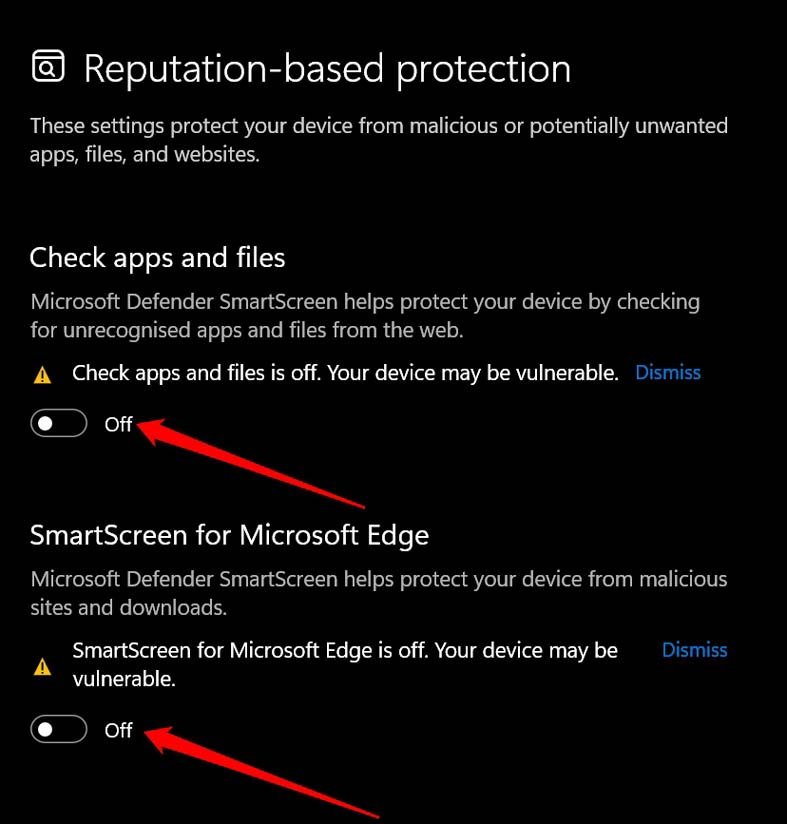
Assicurati di seguire i passaggi sopra e riattivare Microsoft Defender SmartScreen una volta terminato il download del file ISO. È importante per la sicurezza del tuo PC.
NOTA: DigitBin non sarà responsabile per eventuali problemi di malware sul tuo PC se scarichi file utilizzando questo trucco. Stiamo semplicemente condividendo la conoscenza con i nostri lettori. Segui il trucco a tua discrezione.
5. Riscarica il file immagine ISO
Il file immagine ISO che hai scaricato potrebbe essere corrotto. Spesso le persone scaricano file ISO da siti torrent. Queste sono piattaforme piuttosto non affidabili. Se il file ISO è corrotto, non si monterà o non funzionerà. Quindi, controlla se puoi scaricare lo stesso file ISO da un altro sito web affidabile. Se il file ISO non è corrotto, il download potrebbe essere stato interrotto, il che può causare il malfunzionamento del file ISO.

6. Scansiona per malware
È importante controllare la presenza di malware sul tuo PC. Potrebbe esserci malware nella cartella contenente il file ISO che hai scaricato. Di solito, gli utenti disabilitano Windows Defender mentre scaricano e installano file da fonti non affidabili. A volte, il processo può essere completato in modo sicuro senza scaricare malware sul tuo PC.
Tuttavia, a volte alcuni malware possono attaccarsi ai file in fase di download. È importante cercare malware sul tuo PC e rimuoverlo se è presente.
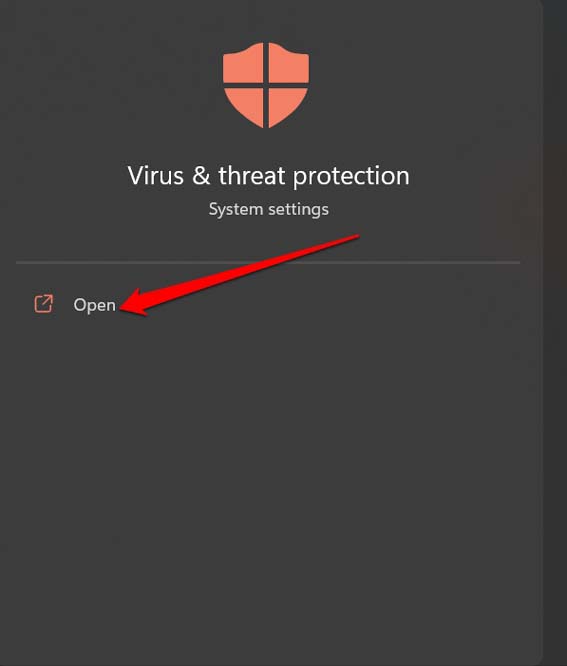
- Avvia la Protezione da virus e minacce di Windows.
- Fai clic su Opzioni di scansione.
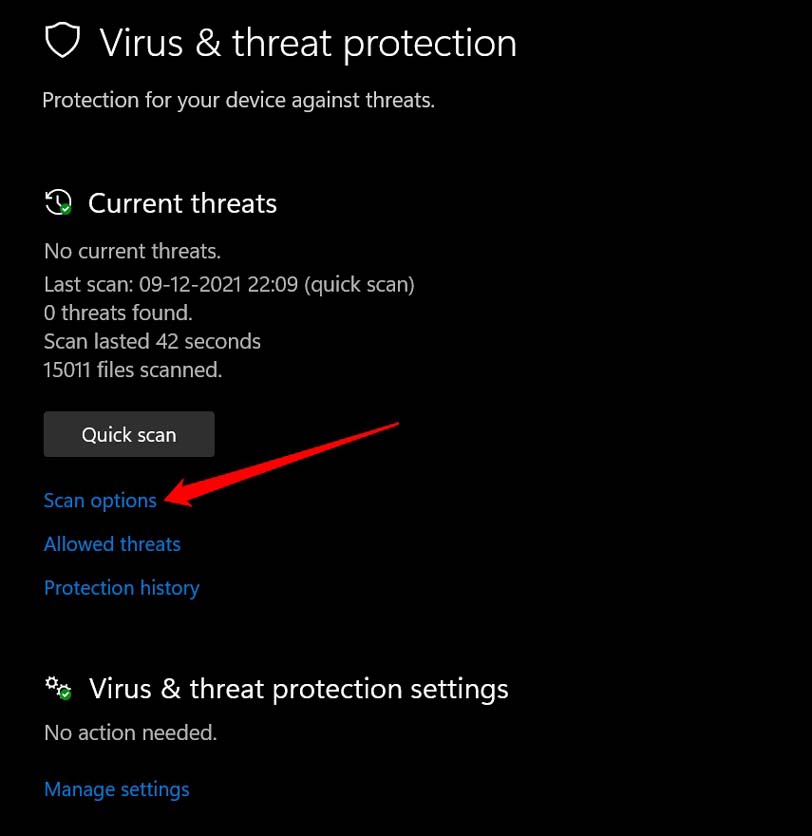
- Seleziona Scansione completa e fai clic su Scansiona ora.
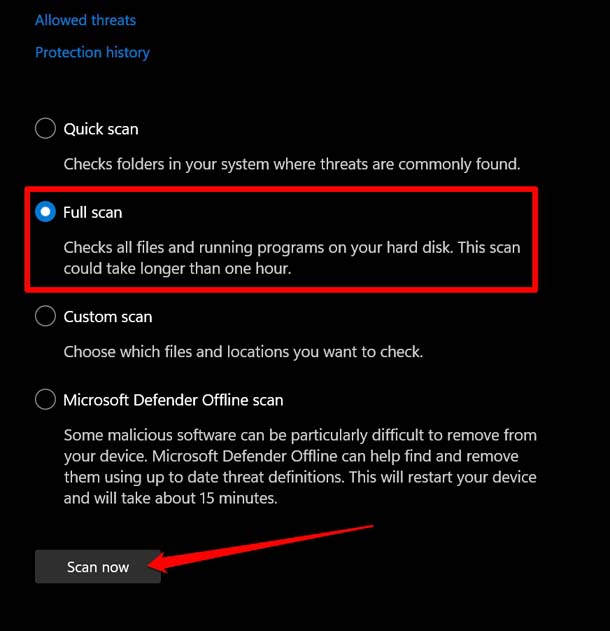
Se viene trovato del malware, segui le istruzioni per rimuoverlo.
7. Aggiorna tutti i driver di dispositivo necessari
Visita il gestore dispositivi e prova ad aggiornare manualmente diversi driver di dispositivo.
- Premi Windows + X per aprire il menu utente avanzato.
- Fai clic su Gestore dispositivi.
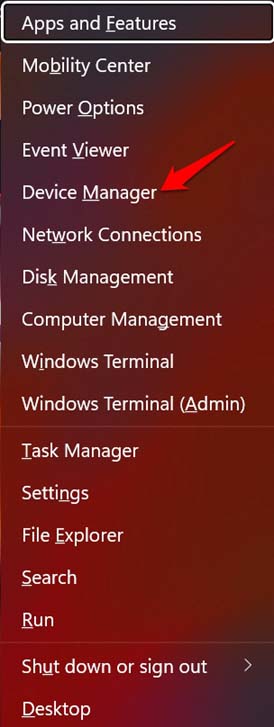
- Ora, controlla i dispositivi principali collegati al tuo PC.
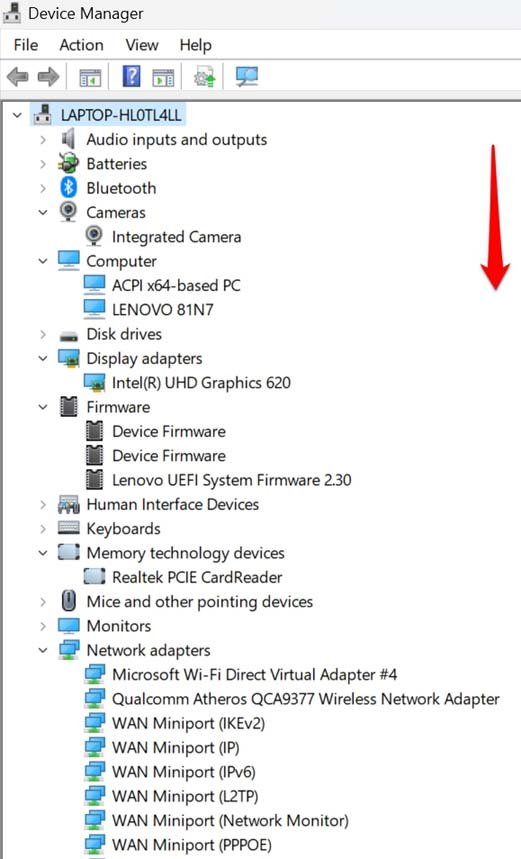
- Fai clic con il tasto destro sui driver e seleziona Aggiorna driver.
Conclusione
Quindi, questi sono i vari suggerimenti per la risoluzione dei problemi che puoi intraprendere per risolvere il problema del montaggio lento dei file immagine ISO su Windows 11. Montare file ISO è un modo facile e utile per eseguire applicazioni su un’unità virtuale. Se applicazioni importanti non vengono installate tramite ISO, risolvi immediatamente il problema.
Se hai qualche pensiero su Come risolvere il montaggio lento dei file immagine ISO su Windows 11?, sentiti libero di lasciare un commento qui sotto. Inoltre, ti preghiamo di iscriverti al nostro canale YouTube di DigitBin per video tutorial. Saluti!
Ricevi i nuovi post nella tua casella di posta.
Nessuno spam. Disiscriviti in qualsiasi momento.