Prestazioni Windows 10 · 4 min read · Dec 04, 2025
Come Risolvere i Problemi di Prestazioni Lente di Windows 10
La maggior parte di noi ora utilizza un PC con il sistema operativo Windows 10 installato. Ora, Windows 10 di per sé è un ottimo sistema operativo, ma è probabile che tu non abbia mai avuto quell’esperienza fluida su Windows 10 e che stia solo riscontrando prestazioni lente di Windows 10. E vuoi risolvere le prestazioni lente di Windows 10.
È davvero molto irritante, ad essere onesti. A volte ottieni uno schermo nero, lo schermo blu che dice che il sistema si riavvierà e perdi i tuoi dati (la cosa più irritante di sempre), il PC impiega un’eternità per avviarsi a volte, l’intera interfaccia utente si comporta molto lentamente, Chrome non si avvia rapidamente, la lista continua. Le prestazioni lente di Windows 10 sono un problema reale e ci sono alcune ragioni per questo.
Errori Comuni di Windows 10
Come Risolvere l’Errore dello Schermo Blu 0x0000007f in Windows 10
Come Risolvere l’Errore 0xC004f074 in Windows 10
Come Risolvere l’Errore 0xC1900101 in Windows 10
Come Risolvere Tutti i Problemi Audio in Windows 10?
Come Risolvere i Problemi di Bluetooth in Windows 10?
Come Risolvere l’Errore ‘File Troppo Grande per il File System di Destinazione’ in Windows 10
In questo articolo, cercheremo di capire perché affrontiamo prestazioni lente di Windows 10 e quali sono le potenziali soluzioni per questo problema.
Motivi e Come Risolvere le Prestazioni Lente di Windows 10
Ci sono diversi motivi per cui affronti prestazioni molto lente di Windows 10 e li abbiamo elencati di seguito e abbiamo anche elencato come risolvere i problemi di prestazioni lente di Windows 10.
Troppi App e Programmi Avviati all’Avvio
Non appena apri il tuo PC e vedi una schermata di benvenuto su Windows 10, troppe app vengono attivate e avviate automaticamente all’avvio e sono davvero troppe. Quindi questo enorme carico fin dall’inizio è problematico.
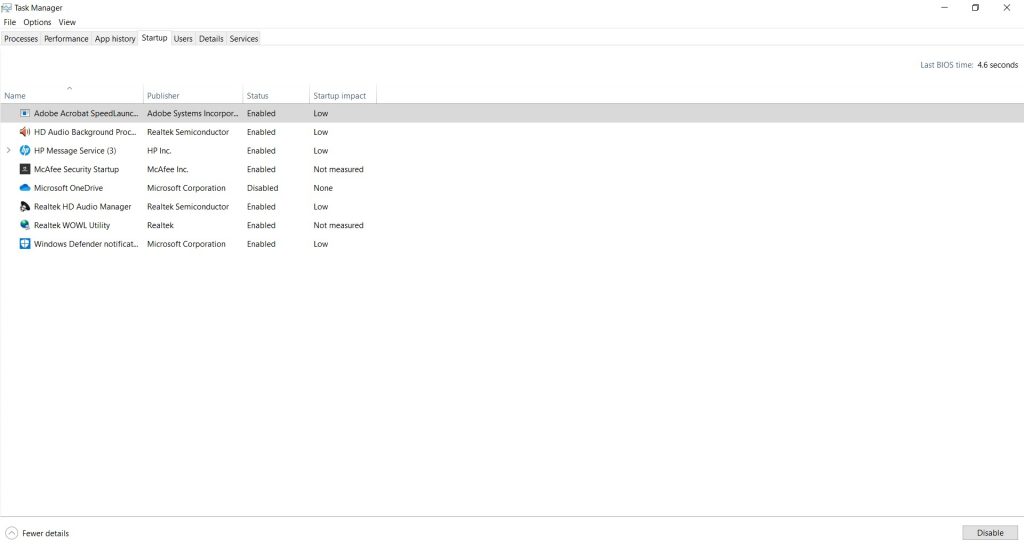
Bene, puoi risolvere questo problema con facilità. Premi ‘ Ctrl+Shift+Esc’ per andare al ‘Task Manager’ e poi naviga su ‘Startup’ e puoi disabilitare molte app non necessarie che si avviano all’avvio facendo clic con il tasto destro e selezionando l’opzione ‘Disabilita’.
File di Sistema di Windows Corrotti
Se stai affrontando prestazioni molto lente e riscontri errori di driver, schermo blu, schermo nero e altre cose stupide e irritanti, allora è probabile che tu abbia alcuni file corrotti sul tuo sistema e questi file stanno causando la lentezza del sistema.
Puoi risolvere questo problema molto facilmente, segui semplicemente questi passaggi:
Passo 1: Vai alla barra di ricerca di Windows e digita ‘PowerShell’, fai clic con il tasto destro su di esso e fai clic su ‘Esegui come amministratore’.
Passo 2: Vedrai una riga di comando dove devi digitare il codice,

dism.exe/Online/Cleanup-image/Restorehealthe premi invio.
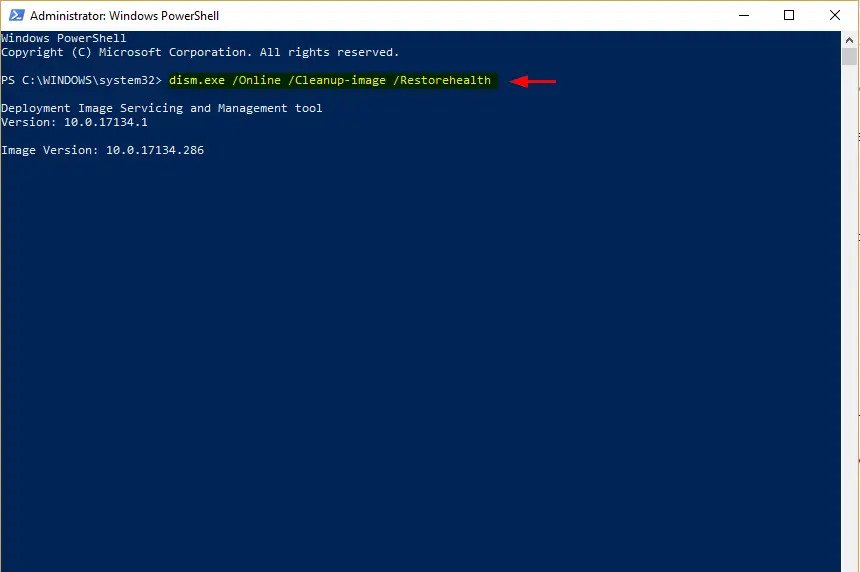
Questo è tutto, lo strumento DISM troverà i file corrotti e li riparerà per te.
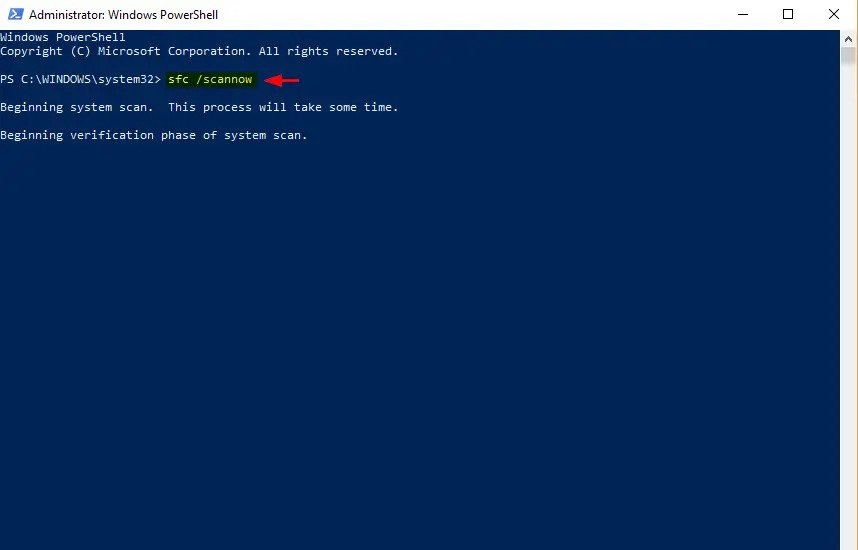
Puoi anche provare lo strumento SFC, basta aprire PowerShell come hai fatto nel Passo 1 sopra e poi digitare
sfc/scannowe premi invio. Lo strumento troverà file corrotti e li riparerà e dopo il completamento, devi riavviare il tuo dispositivo. E sei a posto.
Apertura di Troppi Programmi Contemporaneamente
Se hai aperto troppi programmi e stai lavorando su di essi contemporaneamente, è probabile che tu stia stressando troppo la tua RAM causando prestazioni lente. Questo non è un grande problema.
Basta premere ‘ Ctrl+Shift+Esc’ per andare al ‘Task Manager’ e vedrai vari ‘ Processi ’ e il loro consumo di memoria. Da qui puoi controllare quali app eseguire e le app che non vuoi, puoi fare clic con il tasto destro su di esse e fare semplicemente clic su ‘Termina attività’. Questo dovrebbe risolvere il problema.
Poco Spazio sul Disco Rigido
Questo è anche uno dei motivi principali per cui il tuo dispositivo potrebbe funzionare lentamente. Potrebbero esserci grandi quantità di file temporanei e spazzatura che stanno causando questo problema. Bene, puoi risolvere anche questo con facilità.
Vai a Esplora Windows e cerca le cartelle che contengono vari tipi di dati e pulisci quelle cartelle e questo farà del bene.
Il Piano di Alimentazione del Tuo PC
Quindi, se ottieni una grande durata della batteria dal tuo dispositivo ma non funziona altrettanto bene, questo metodo ti aiuterà.
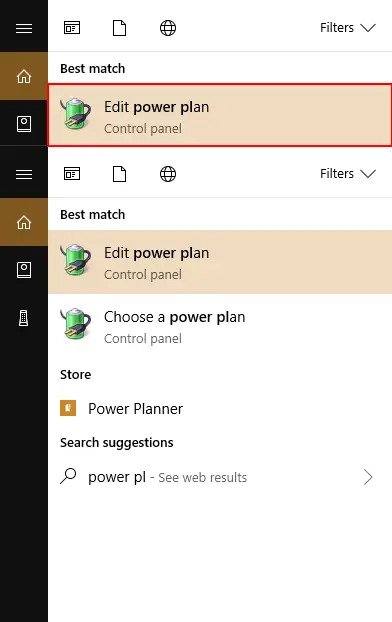
Passo 1: Digita ‘Opzioni di alimentazione’ nella barra di ricerca di Windows e vai su ‘Modifica piano di alimentazione’ nel pannello di controllo.
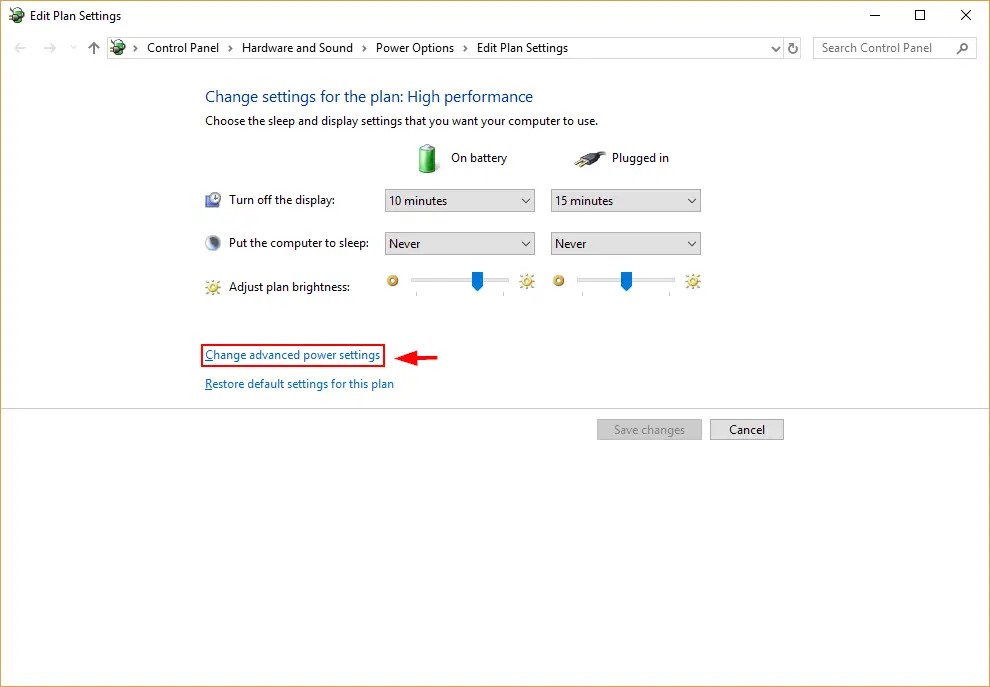
Passo 2: Fai clic su ‘Cambia impostazioni avanzate di alimentazione’.
Passo 3: Fai clic su ‘Alte prestazioni’ e fai clic su OK.
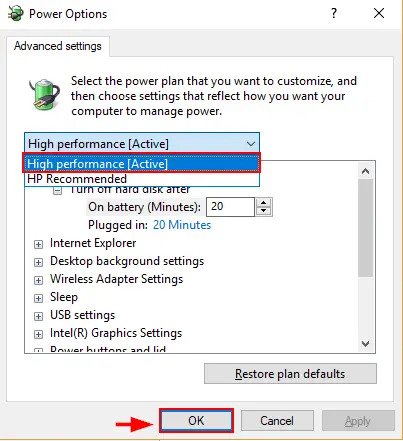
Questo aumenterà sicuramente le prestazioni del tuo PC, ma consumerà più batteria rispetto a prima.
Quindi, questi erano alcuni dei motivi per cui affronti prestazioni lente di Windows 10 e insieme ai motivi hai anche i metodi per risolvere le prestazioni lente di Windows 10.
Leggi di Più Su
- 3+ Metodi per Fare uno Screenshot in Windows 10
- Come Impostare i Controlli Parentali in Windows 10
Ricevi i nuovi post nella tua casella di posta.
Nessuno spam. Disiscriviti in qualsiasi momento.