Snapchat · 7 min read · Dec 21, 2025
Come Risolvere il Problema dell'Esportazione di Snapchat che Non Funziona?

Snapchat è diventato una popolare piattaforma di social media utilizzata da milioni di persone in tutto il mondo. Gli utenti possono scattare foto e video con l’app, applicare filtri, testo e adesivi e condividerli con i loro amici e follower. Gli Snap possono essere esportati su altre piattaforme come Instagram, Facebook e Twitter, rendendo Snapchat uno strumento popolare.
Nonostante ciò, gli utenti hanno segnalato problemi con l’esportazione di Snapchat che non funziona, il che sembra confuso e frustrante. Ma questo articolo fornisce alcuni suggerimenti per la risoluzione dei problemi per l’esportazione di Snapchat che potrebbe non funzionare.
Cos’è l’Errore di Esportazione di Snapchat che Non Funziona?
Se un utente tenta di esportare uno snap o una storia da Snapchat ma non riesce a farlo, allora Snapchat potrebbe incontrare un errore. Inoltre, un messaggio di errore potrebbe essere mostrato all’utente, oppure l’esportazione potrebbe semplicemente non essere completata quando il processo di esportazione fallisce. Questo può frustrate gli utenti che vogliono salvare o condividere i loro snap e storie.
Quali Sono le Cause del Problema dell’Esportazione di Snapchat che Non Funziona?
Ci sono molte ragioni per cui l’esportazione di Snapchat non funziona sul tuo dispositivo, ma alcune delle principali cause di questo problema sono menzionate di seguito:
- Aggiornamento di Snapchat
- Connessione Internet
- Problemi con il Server di Snapchat
- Spazio di Archiviazione
- Problemi con l’Account Snapchat
- Permessi di Snapchat
Suggerimenti per la Risoluzione dei Problemi per l’Esportazione di Snapchat che Non Funziona
Puoi provare diversi suggerimenti per la risoluzione dei problemi se stai riscontrando problemi con l’esportazione di Snapchat che non funziona.
Soluzione 1: Riavvia Snapchat
Ogni volta che l’esportazione di Snapchat non funziona, riavviare l’app ti permetterà di risolvere il problema. Una volta che l’app Snapchat è stata chiusa, riaprila. Questo aggiornerà l’app e potrebbe risolvere eventuali problemi temporanei.
Soluzione 2: Riavvia il Tuo Dispositivo
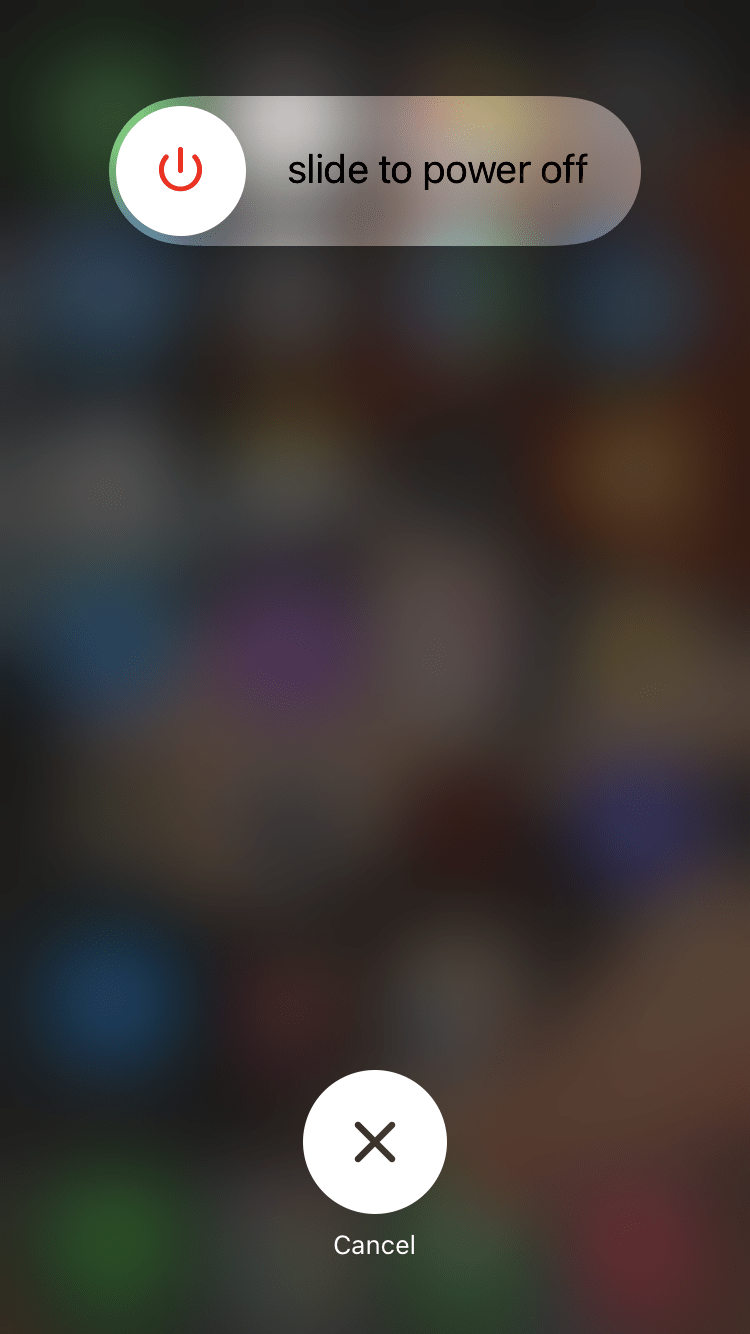
Potrebbe essere necessario riavviare il tuo dispositivo se il riavvio dell’app non risolve il problema. Facendo ciò, potresti essere in grado di risolvere eventuali problemi con la tua connessione internet o spazio di archiviazione.
Soluzione 3: Aggiorna Snapchat
È importante che Snapchat sia aggiornato con le ultime funzionalità e correzioni di bug affinché funzioni senza problemi e fornisca agli utenti la migliore esperienza. Per aggiornare Snapchat su Android e iOS, segui questi passaggi:
Su Android:
- Inizialmente, sul tuo dispositivo, apri l’app Play Store.
- Nell’angolo in alto a sinistra, tocca le tre linee orizzontali.
- Scegli “ Le mie app e giochi ” dal menu.
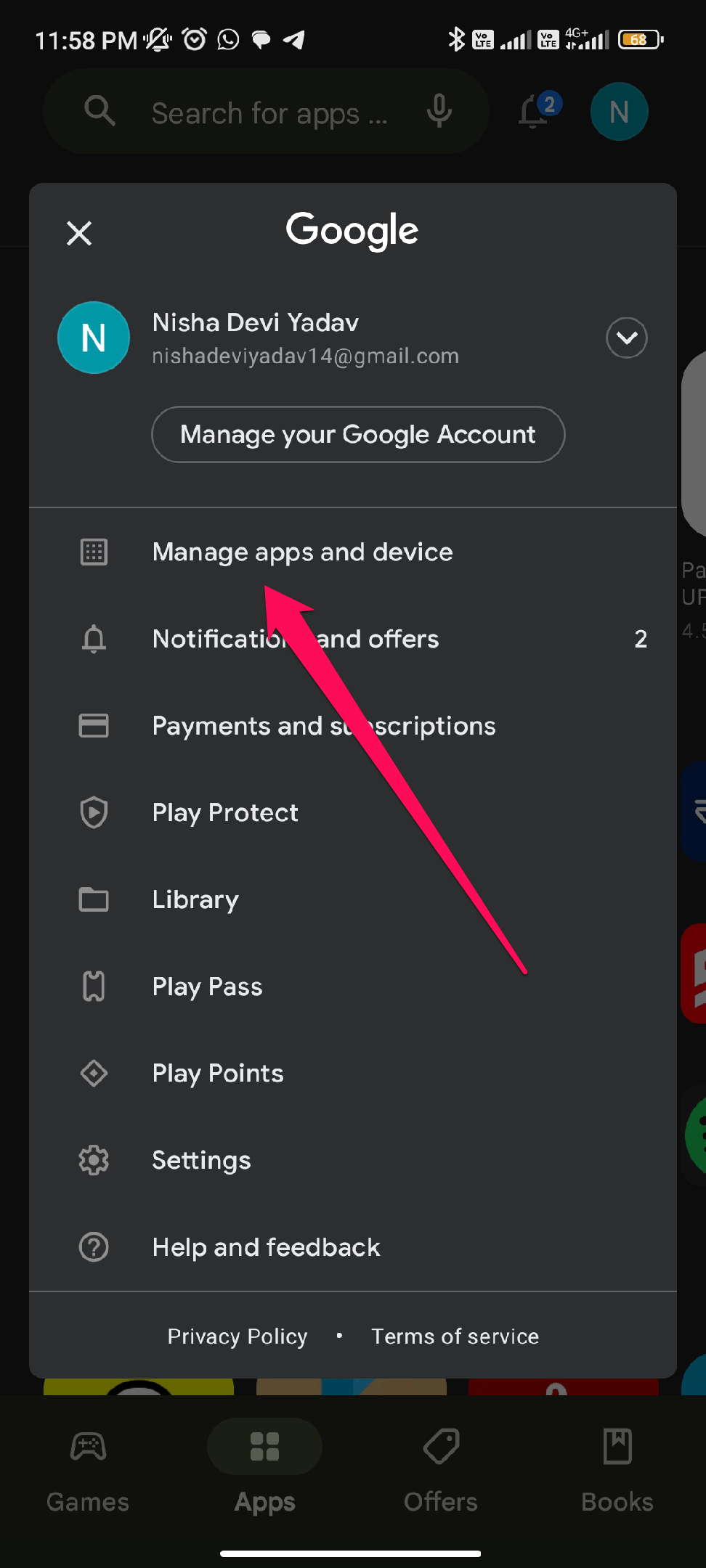
- Nella lista delle app, trova Snapchat e toccalo.
- Snap mostrerà un pulsante “ Aggiorna ” se è disponibile un aggiornamento. Per avviare l’aggiornamento, toccalo.
- Lascia che l’aggiornamento venga scaricato e installato.
Su iOS:
- Vai all’App Store del tuo dispositivo.
- Poi, clicca sulla tua immagine del profilo nell’angolo in alto a destra dello schermo.
- Trova Snapchat nell’elenco e toccalo. In alternativa, puoi cercarlo.
- Vedrai un pulsante “ Aggiorna ” accanto a Snapchat se è disponibile un aggiornamento. Per avviare l’aggiornamento, toccalo.
- Lascia che l’aggiornamento venga scaricato e installato.
Soluzione 4: Controlla la Tua Connessione Internet
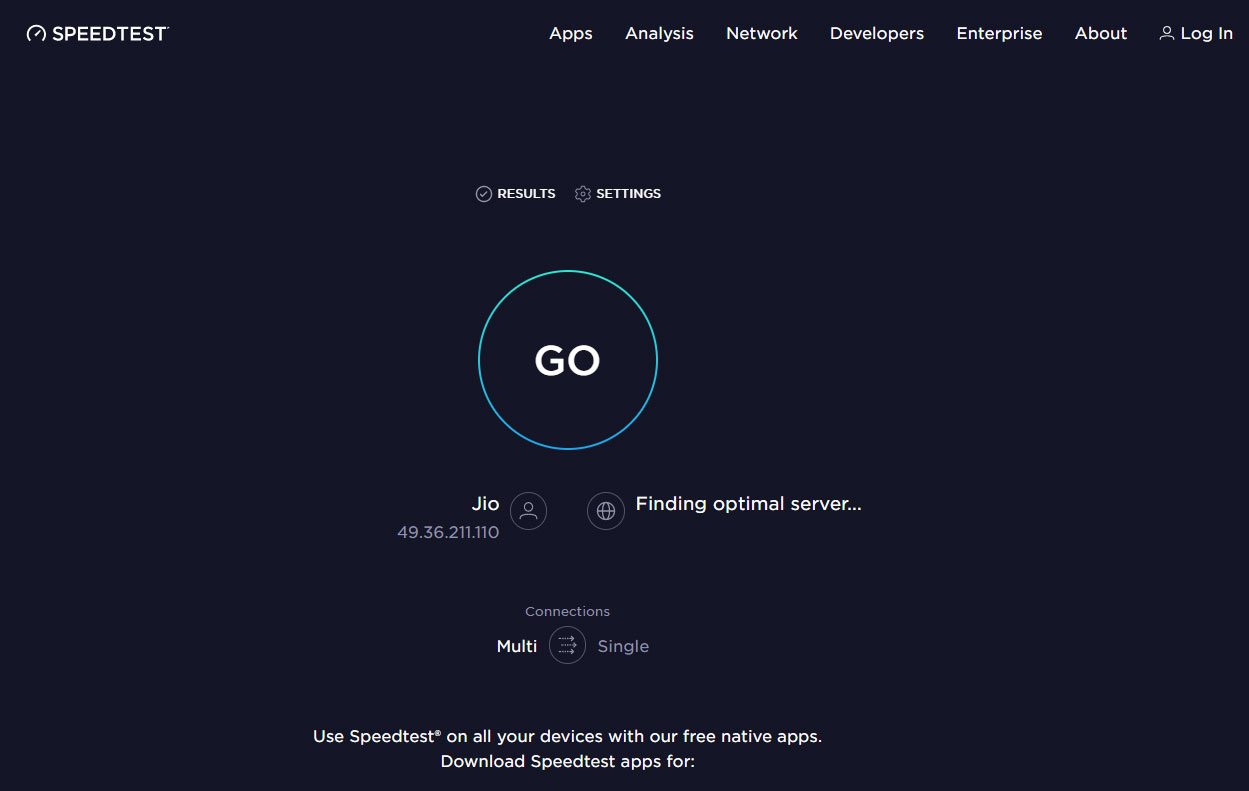
Nel caso di un’esportazione di Snapchat che non funziona, prova a controllare la tua connessione internet. Per esportare snap e storie da Snapchat, avrai bisogno di una connessione internet forte e stabile. Utilizzando uno strumento di test della velocità online, puoi controllare la tua velocità di internet. Affinché Snapchat funzioni correttamente, la tua velocità di internet deve essere almeno di 2 Mbps. Per testare la tua velocità di internet, visita Speedtest.net e verifica se funziona.
Soluzione 5: Controlla i Problemi del Server di Snapchat
Snapchat è una delle piattaforme di social media più popolari per condividere foto e video che scompaiono rapidamente. È possibile che ci sia un problema con il server se hai difficoltà a utilizzare Snapchat. Per controllare se ci sono problemi con il server di Snapchat, segui questi passaggi:
- Controlla l’account Twitter di supporto di Snapchat – Snapchat pubblica frequentemente aggiornamenti su interruzioni e problemi con il server sul suo account Twitter di supporto (@snapchatsupport). Controlla se hanno segnalato problemi o hanno suggerimenti per risolvere il problema.
- Controlla altre piattaforme di social media – Potresti scoprire che altri stanno riscontrando lo stesso problema su altre piattaforme di social media. Controlla se altre persone segnalano problemi con Snapchat su Twitter o Facebook.
- Usa un sito web come Downdetector – Questo sito web tiene traccia delle interruzioni online e le riporta. Per vedere se altri utenti segnalano problemi con Snapchat, vai sul loro sito web e cerca Snapchat.
Soluzione 6: Cancella la Cache su Android e iOS
È spesso utile cancellare la cache di Snapchat prima di esportare snap o storie per risolvere i problemi. Per cancellare la cache su Android e iOS, segui questi passaggi:
Su Android:
- Inizialmente, sul tuo dispositivo Android, apri l’app “ Impostazioni ”.
- Poi seleziona “ App ” o “ Gestore Applicazioni ” a seconda del tuo dispositivo.
- Tocca Gestisci App nell’elenco delle app.
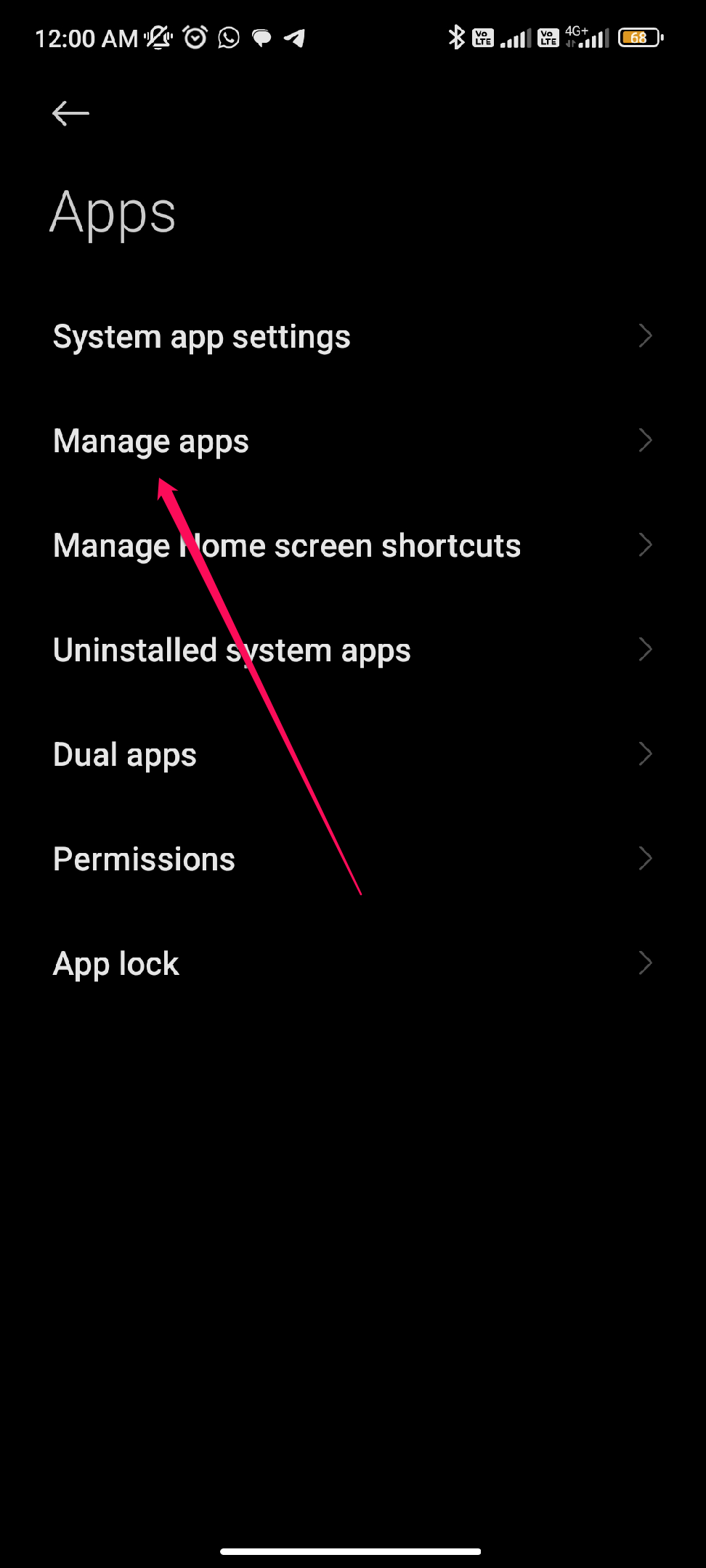
- Poi, individua Snapchat e toccalo.
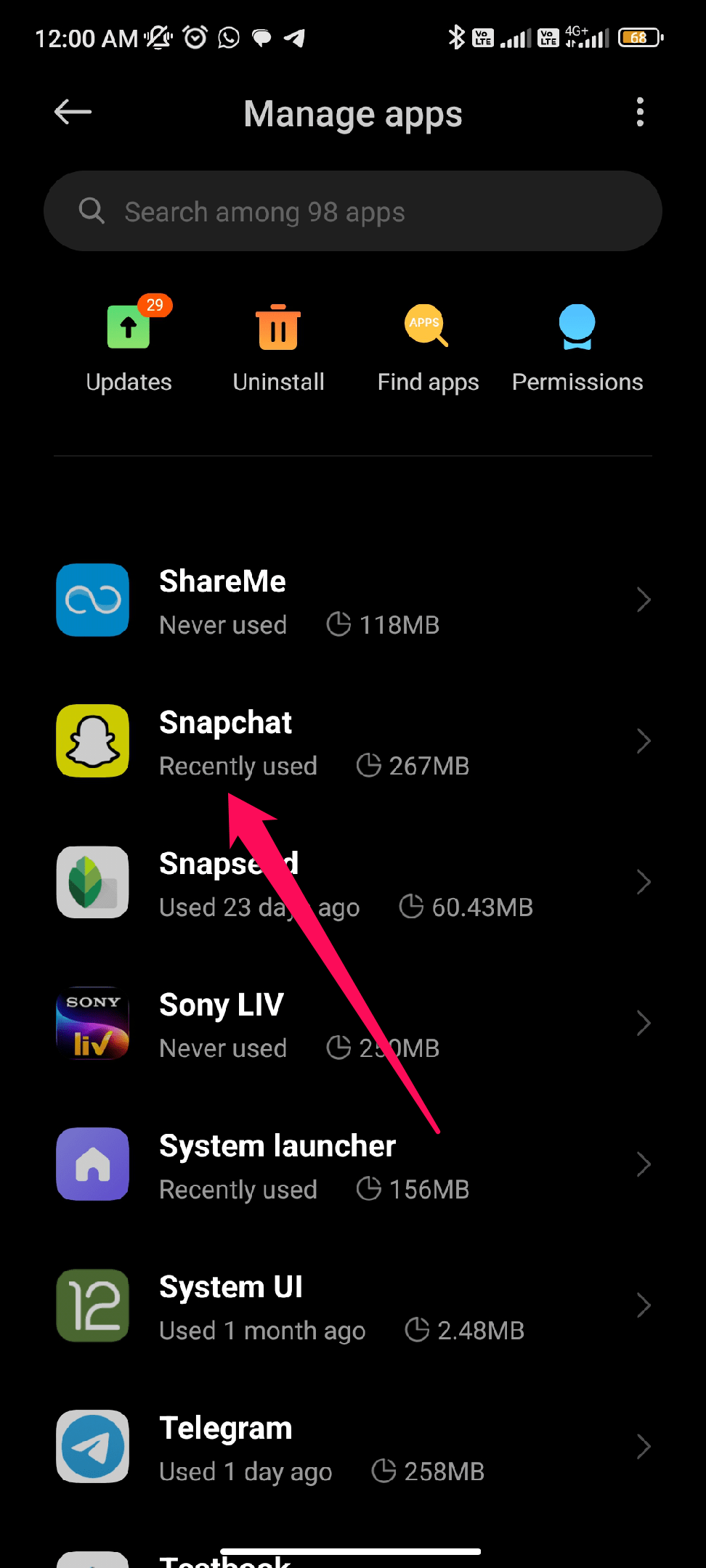
- Dopo di che, premi l’opzione Cancella Dati.
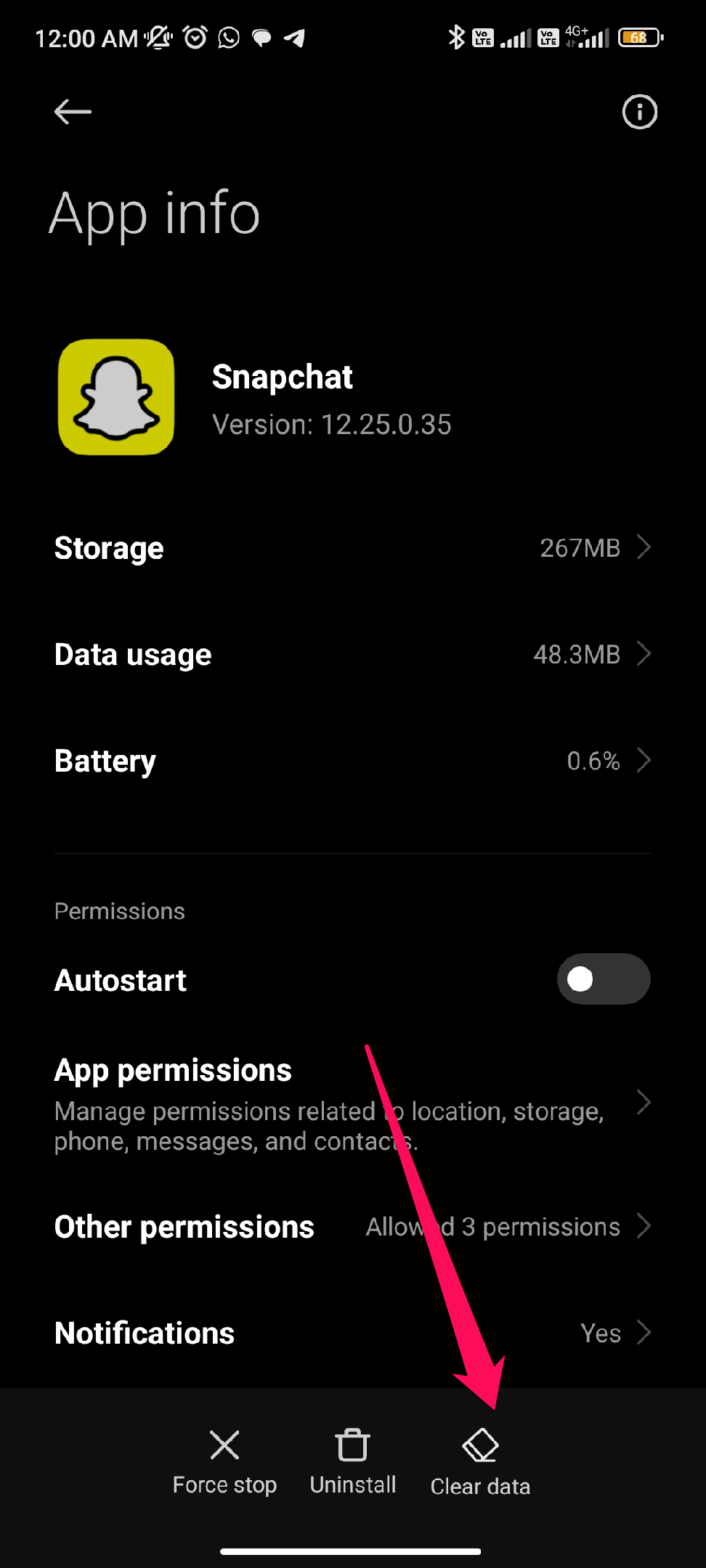
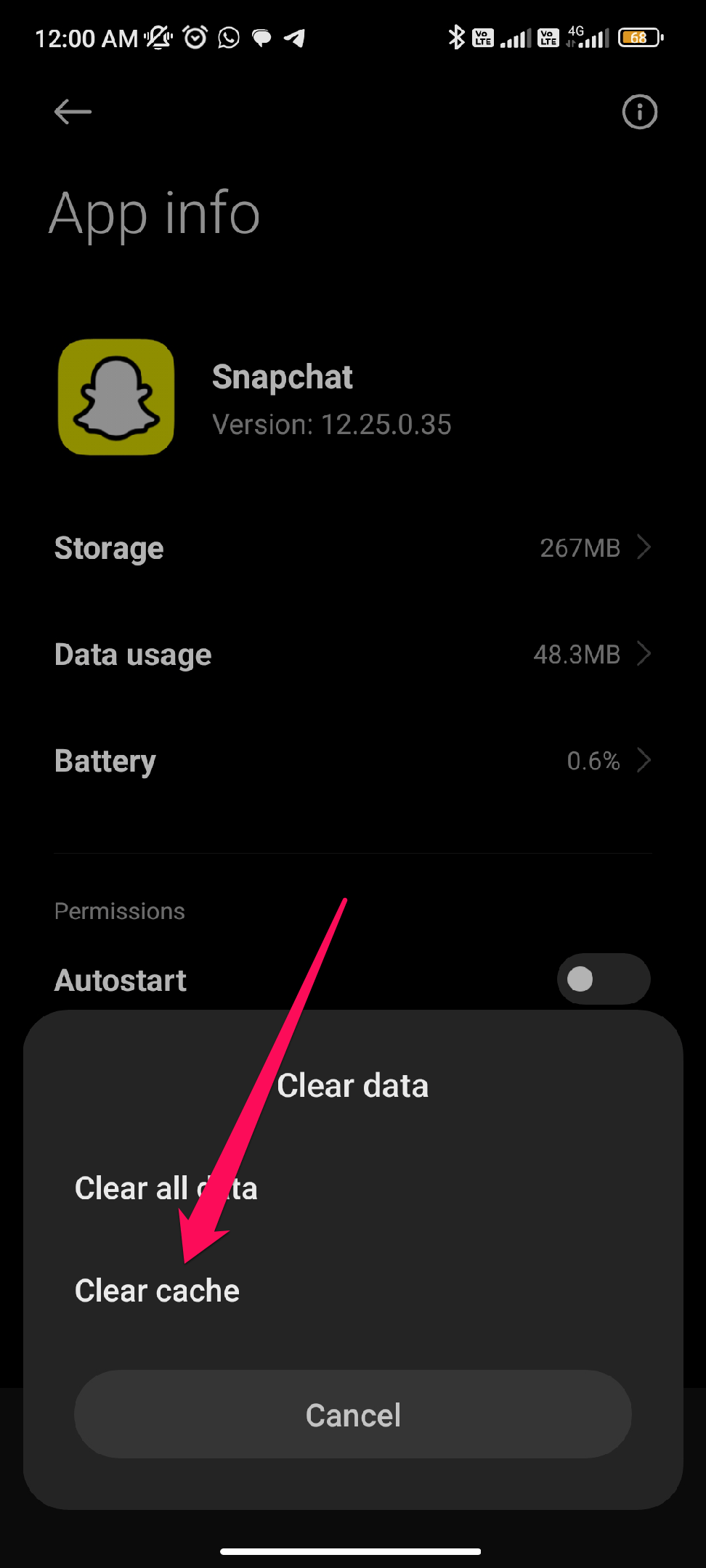
- Ora, tocca su Cancella Cache.
Su iOS:
- Innanzitutto, sul tuo dispositivo iOS, apri l’app “ Impostazioni ”.
- Seleziona “ Generale ” dal menu.
- A seconda del tuo dispositivo, tocca “ Archiviazione iPhone ” o “ Archiviazione iPad “.
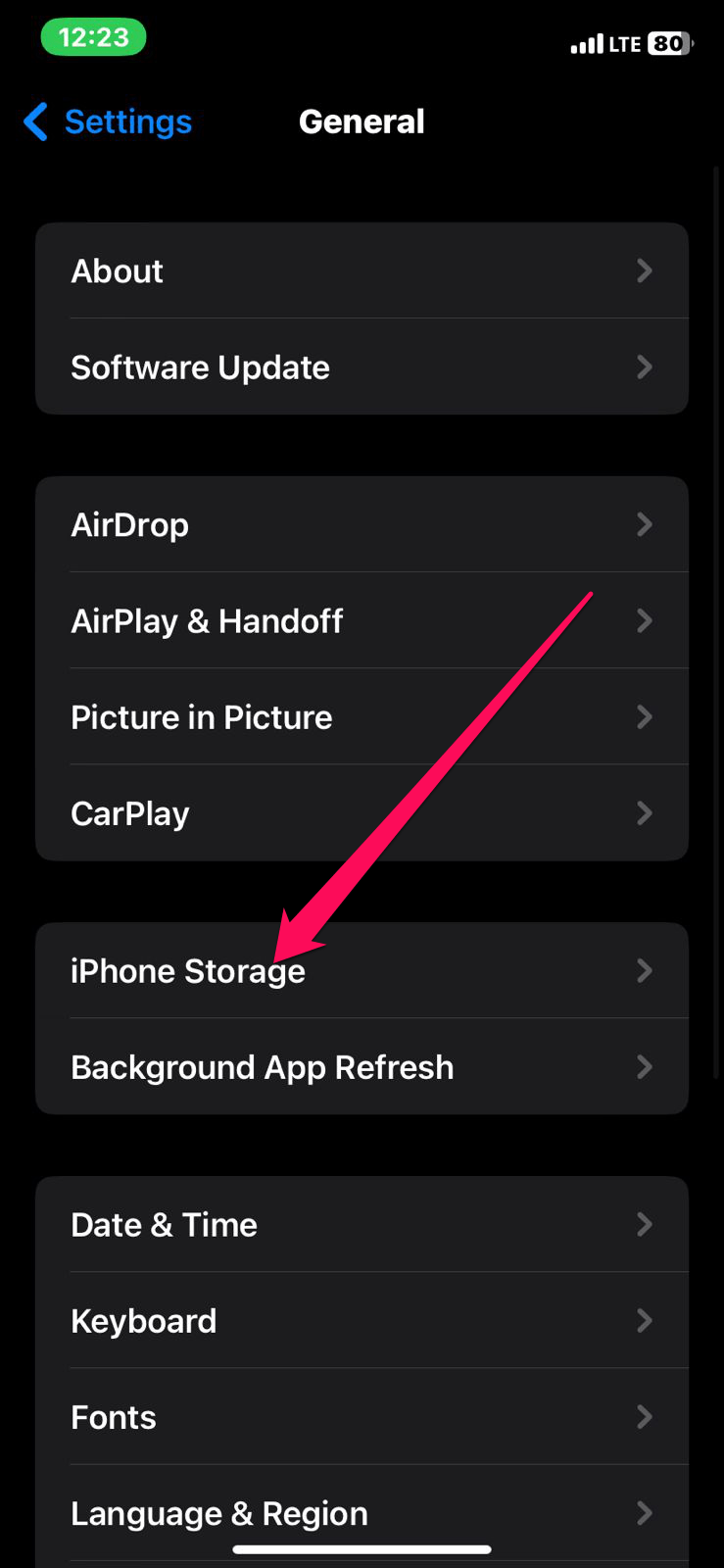
- Tocca Snapchat nell’elenco delle app.
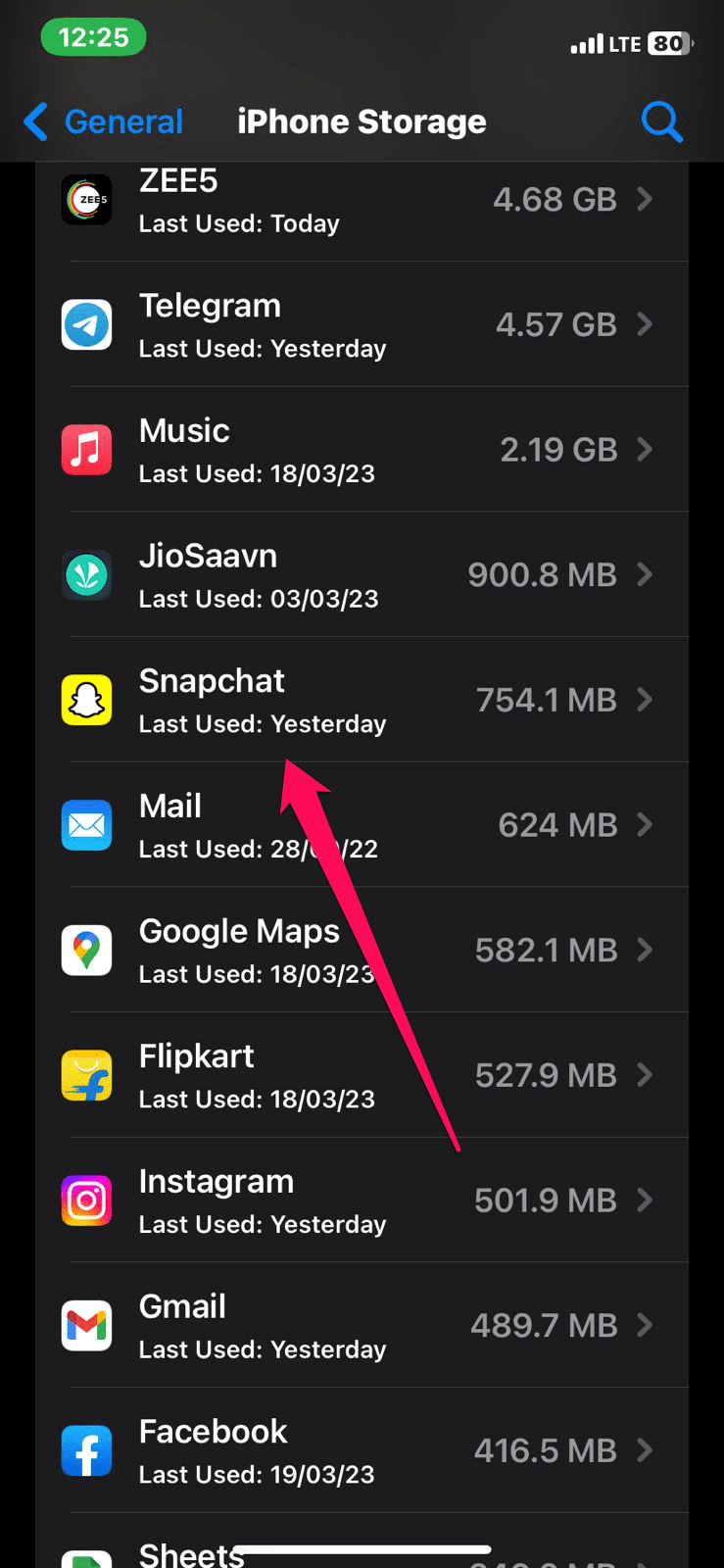
- A seconda delle tue preferenze, seleziona “ Scarica App ” o “ Elimina App “.
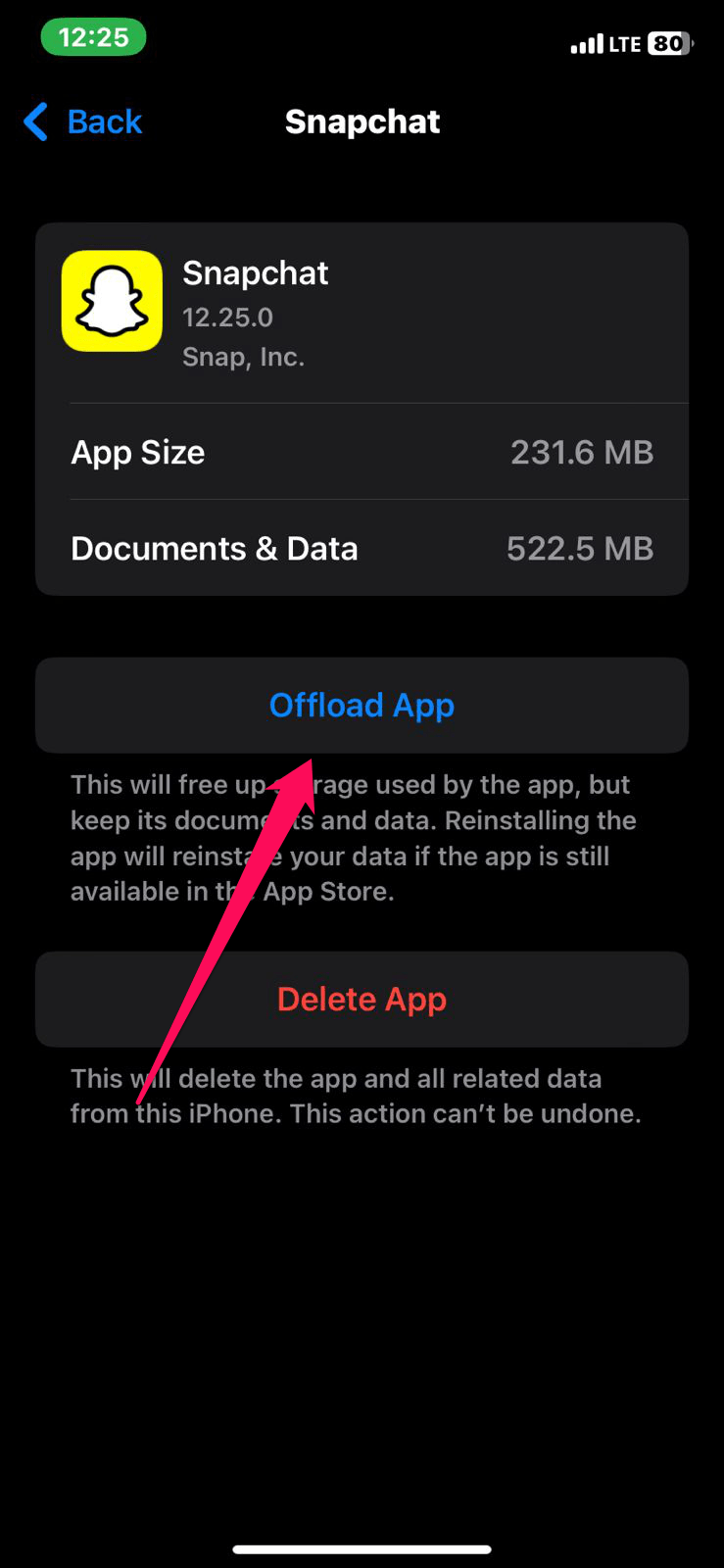
- Dovrai aspettare che l’app venga scaricata o eliminata.
- Reinstalla Snapchat dall’App Store.
Soluzione 7: Controlla lo Spazio di Archiviazione
Potresti anche non essere in grado di esportare Snapchat perché il tuo dispositivo non ha abbastanza spazio di archiviazione. Potrebbe esserci un problema con il funzionamento corretto di Snapchat quando non c’è abbastanza spazio di archiviazione. Su Android e iOS, segui questi passaggi per controllare lo spazio di archiviazione:
Su Android:
- Inizialmente, apri l’app “ Impostazioni ” sul tuo dispositivo Android.
- Clicca su “ Archiviazione.”
- In questa sezione, vedrai una suddivisione di come viene utilizzato il tuo spazio di archiviazione. Scopri quanto spazio è disponibile.
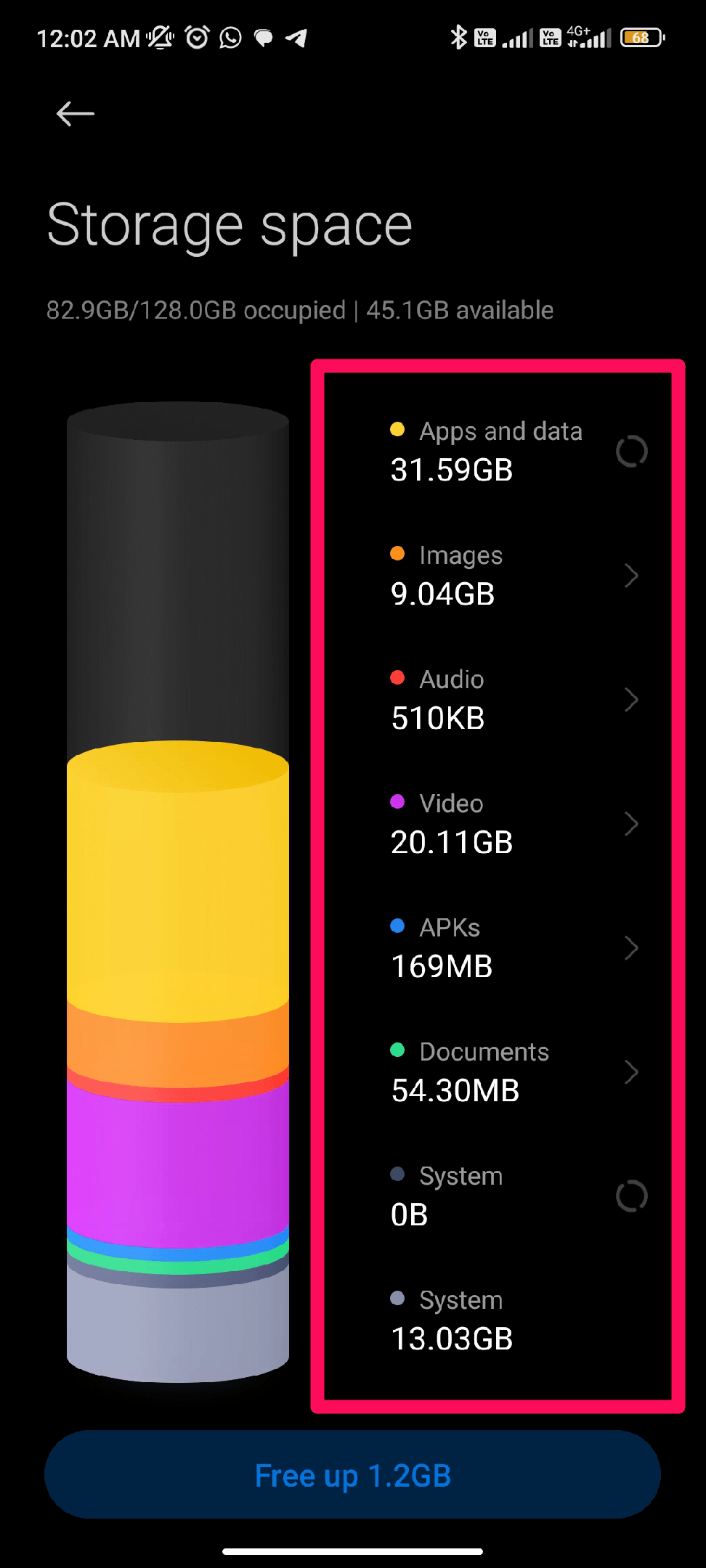
- Per aumentare lo spazio di archiviazione, elimina file o app non necessari, cancella la cache o sposta file su un’unità esterna se non c’è abbastanza spazio.
Su iOS:
- Innanzitutto, apri l’app “ Impostazioni ” sul tuo dispositivo iOS.
- Clicca su “ Generale.”
- A seconda del tuo dispositivo, scegli “ Archiviazione iPhone ” o “ Archiviazione iPad “.
- Nel rapporto di utilizzo dello spazio di archiviazione, vedrai una suddivisione. Assicurati di avere abbastanza spazio.
- Ogni volta che esaurisci lo spazio sul tuo dispositivo, puoi liberare spazio eliminando file o app non necessari, cancellando la cache o spostando file su un dispositivo di archiviazione esterno.
Soluzione 8: Controlla i Permessi di Snapchat
È possibile che permessi insufficienti stiano causando problemi con l’esportazione di Snapchat. Puoi controllare i permessi di Snapchat su Android e iOS seguendo questi passaggi:
Su Android:
- Inizialmente, sul tuo dispositivo Android, apri l’app “ Impostazioni ”.
- Sul tuo dispositivo, scorri verso il basso e clicca su “ App ” o “ Gestore Applicazioni “.
- Nell’elenco delle app, trova Snapchat e toccalo.
- Clicca su “ Permessi.”
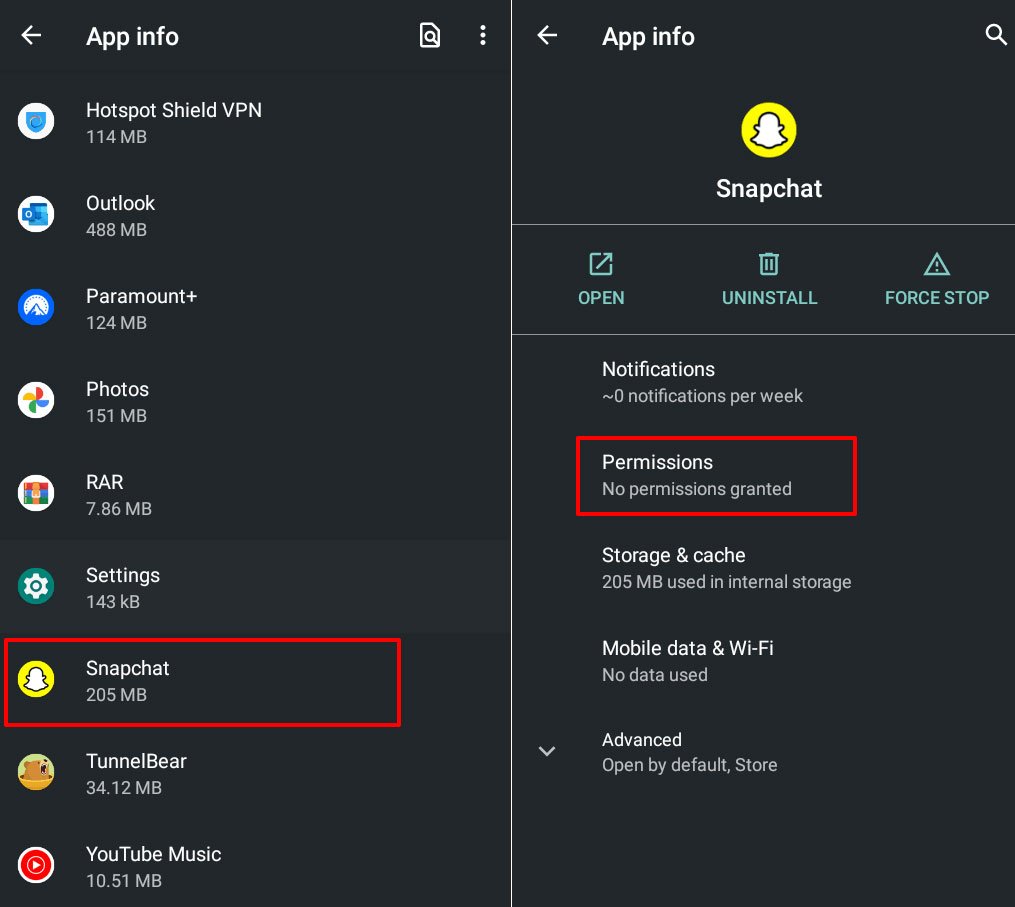
- Assicurati che Snapchat abbia tutti i permessi di cui ha bisogno per funzionare correttamente, inclusi fotocamera, microfono e archiviazione.
- Puoi abilitare qualsiasi permesso che è disabilitato attivando l’interruttore a destra.
Su iOS:
- Innanzitutto, apri l’app “ Impostazioni ” sul tuo dispositivo iOS.
- Clicca su “ Privacy e Sicurezza.”
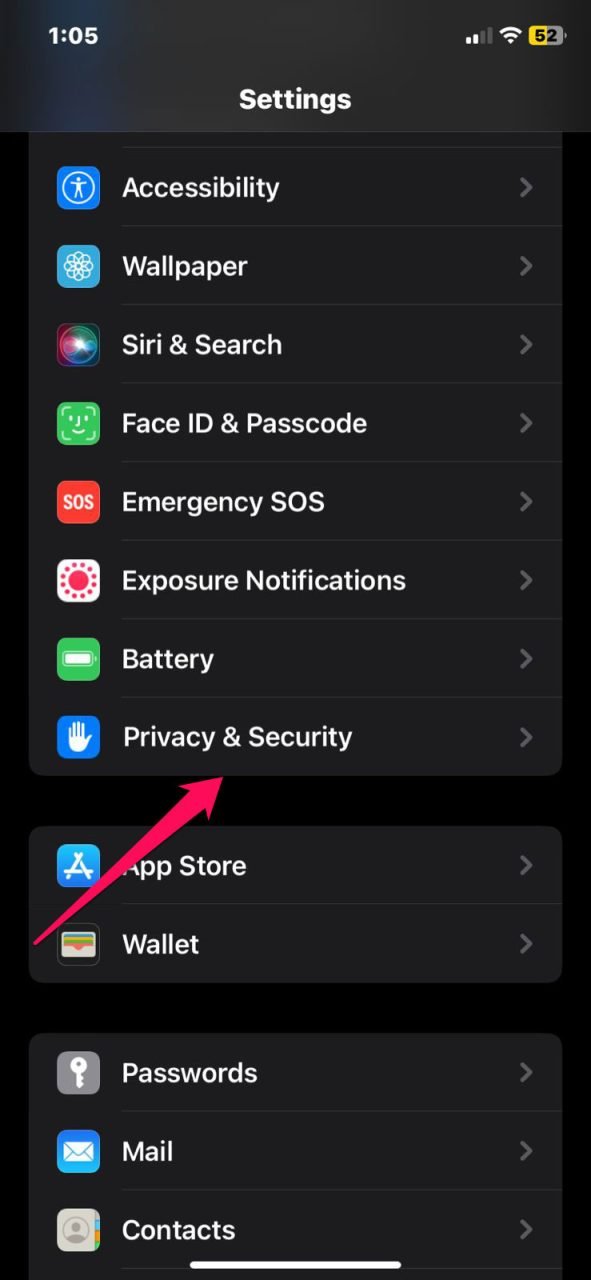
- Utilizzando il menu, scegli “ Fotocamera ” o “ Microfono.”
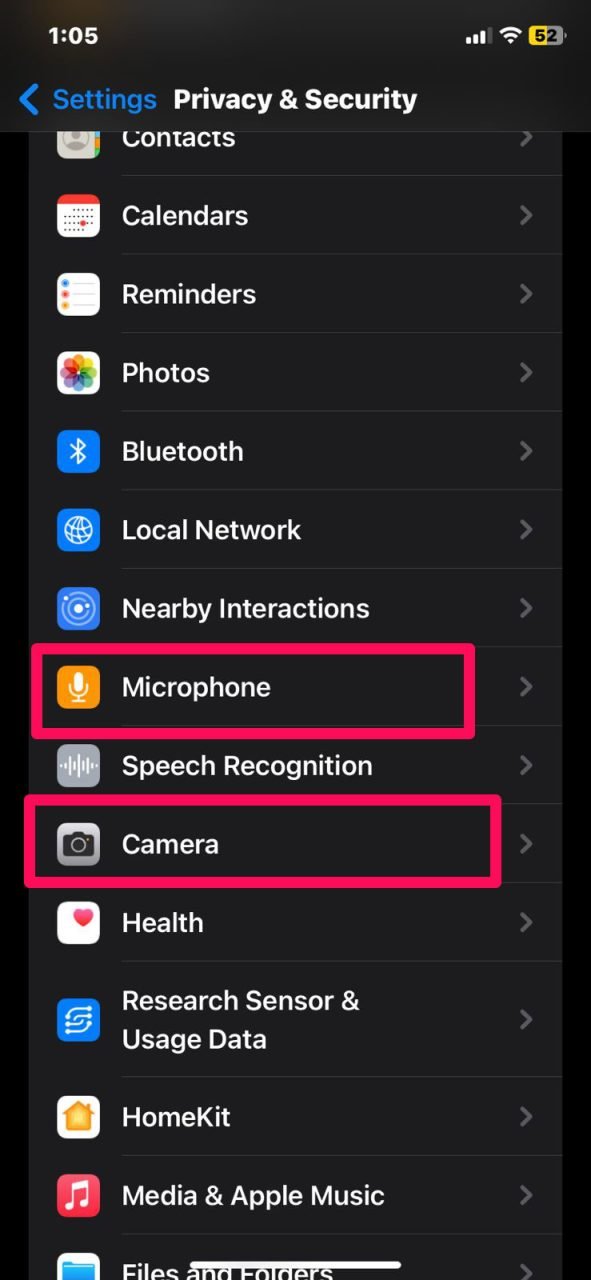
- Nell’elenco delle app, individua Snapchat e abilita il permesso.
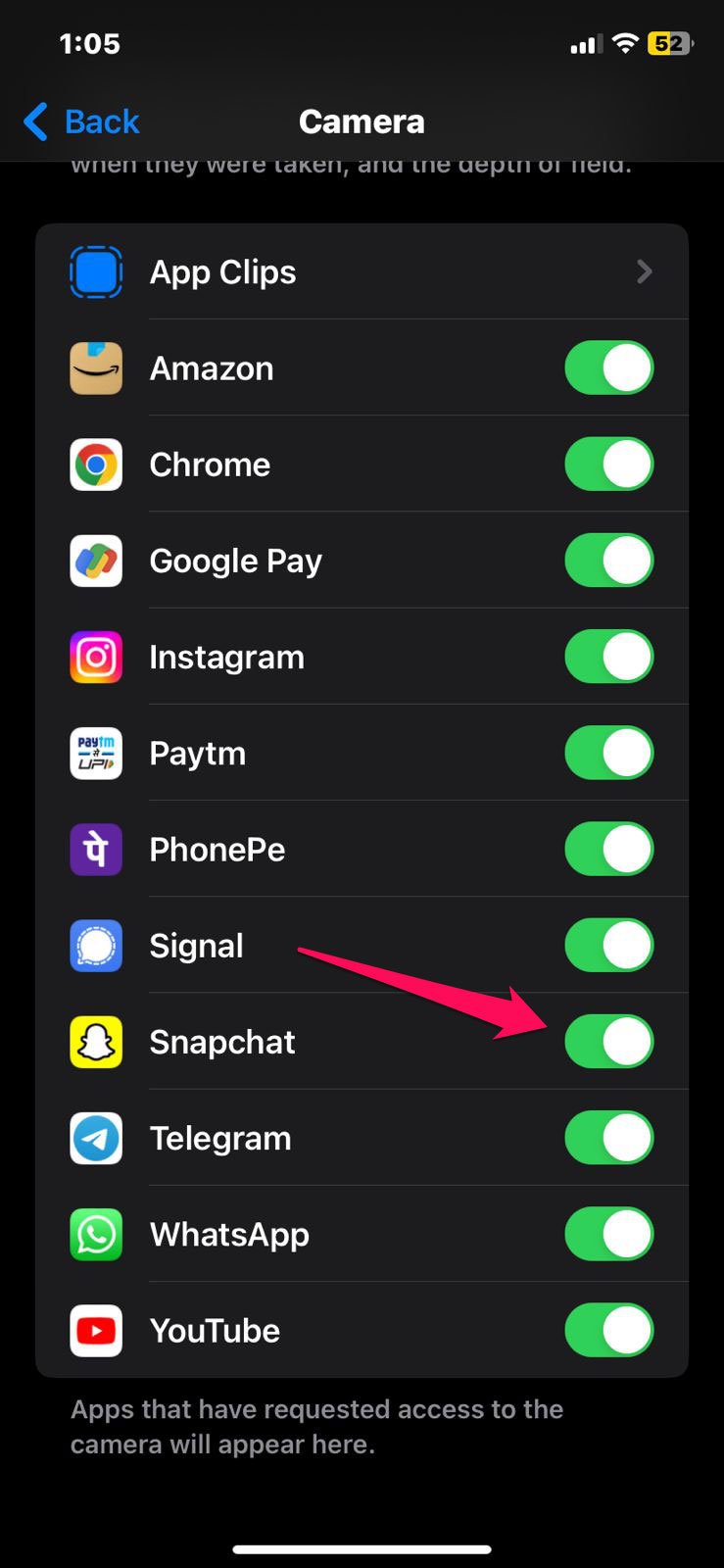
- Attiva l’interruttore a destra se il permesso è disabilitato.
Soluzione 10: Reinstalla Snapchat
Potresti dover reinstallare Snapchat se hai provato tutte le soluzioni sopra e non funziona ancora. Ecco i passaggi per reinstallare Snapchat su Android e iOS:
Su Android:
- Inizialmente, sul tuo dispositivo Android, apri l’app “ Impostazioni ”.
- A seconda del tuo dispositivo, seleziona “ App ” o “ Gestore Applicazioni “.
- Tocca Gestisci App e seleziona Snapchat.
- Poi clicca su “ Disinstalla ” per completare il processo.
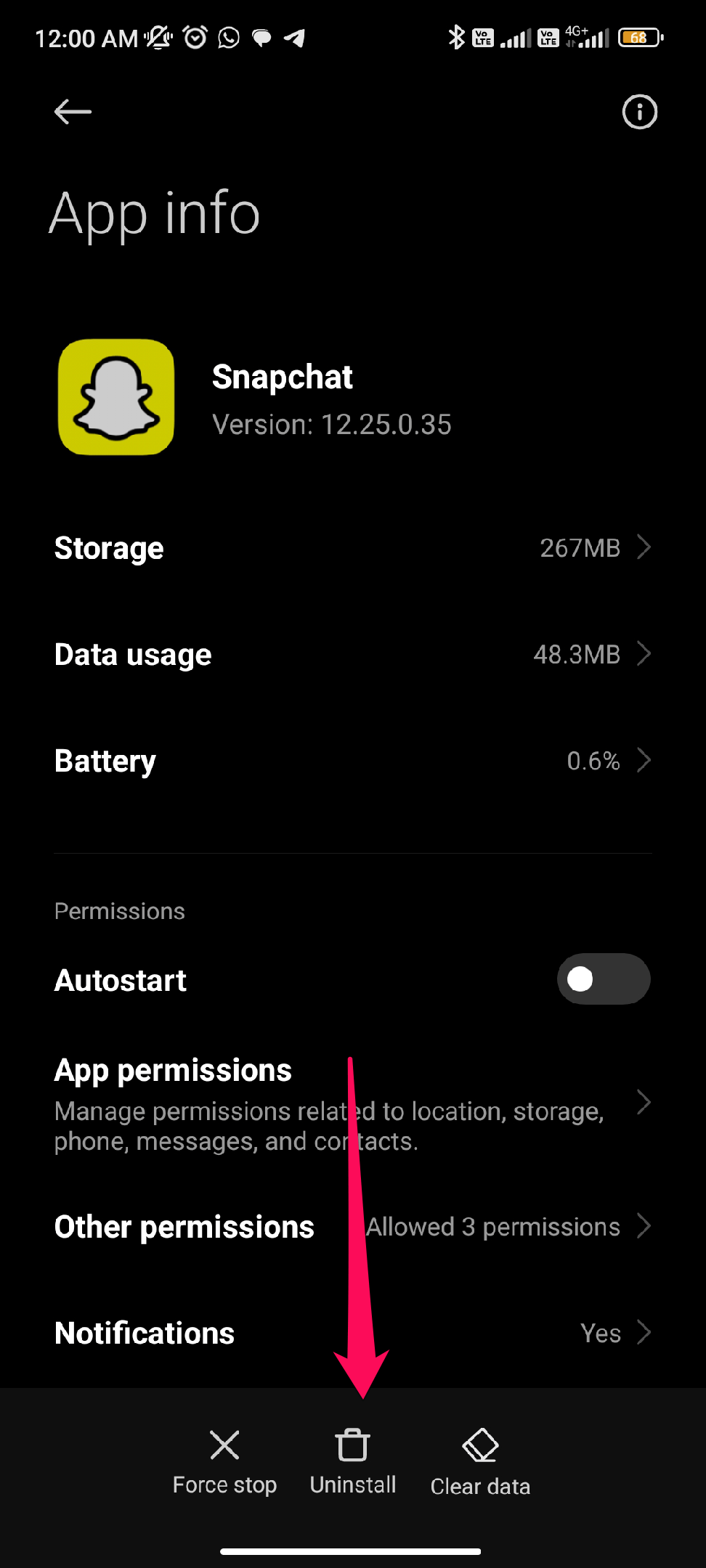
- Cerca Snapchat nel Google Play Store.
- Clicca su “ Installa ” per scaricare l’app.
- Una volta che l’app è stata installata, prova a esportare di nuovo i tuoi snap e storie.
Su iOS:
- Sulla tua schermata principale, tieni premuto l’icona di Snapchat.
- Poi, tocca la “ X ” nell’angolo dell’icona dell’app quando inizia a tremare.
- Se desideri eliminare l’app, premi il pulsante Rimuovi App.
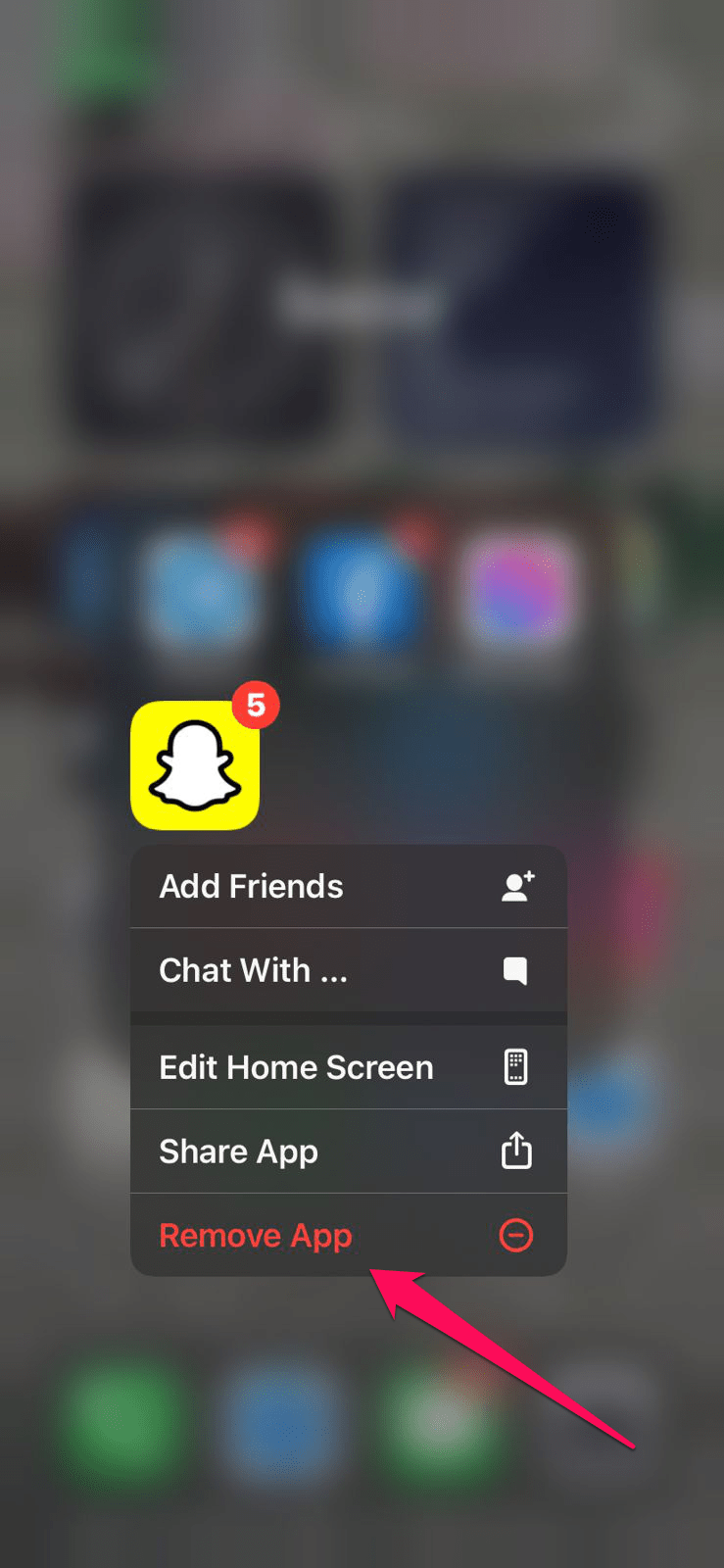
- Trova Snapchat nell’App Store.
- Scarica e installa l’app toccando “ Ottieni “.
- Poi, una volta che l’app è stata installata, aprila ed esporta di nuovo i tuoi snap e storie.
Se hai qualche pensiero su Come Risolvere il Problema dell’Esportazione di Snapchat che Non Funziona?, sentiti libero di lasciare un commento qui sotto. Inoltre, ti preghiamo di iscriverti al nostro canale YouTube di DigitBin per video tutorial. Saluti!
Ricevi i nuovi post nella tua casella di posta.
Nessuno spam. Disiscriviti in qualsiasi momento.