Snapchat · 10 min read · Jan 01, 2026
Come risolvere il problema dei filtri di Snapchat che non funzionano su Android?

Snapchat è un’applicazione di social media ben nota che consente agli utenti di pubblicare immagini e video temporanei. Una delle caratteristiche più sorprendenti dell’app è i suoi filtri, che permettono agli utenti di aggiungere effetti divertenti e creativi ai loro snap. Sfortunatamente, come qualsiasi app, Snapchat potrebbe affrontare problemi tecnologici e gli utenti potrebbero scoprire che i loro filtri di Snapchat non funzionano correttamente. Questo può essere fastidioso, soprattutto se dipendi dai filtri per creare contenuti originali o migliorare le tue fotografie.
Se anche tu hai problemi nell’utilizzare il tuo filtro Snapchat, puoi provare diverse tecniche di risoluzione dei problemi in questa situazione per vedere se riesci a risolvere il problema e far funzionare di nuovo i tuoi filtri. Quindi, senza ulteriori indugi, iniziamo.
A cosa servono i filtri di Snapchat?
I filtri di Snapchat sono una caratteristica popolare dell’app che consente agli utenti di aggiungere effetti divertenti e fantasiosi alle loro foto e video. Sono ampiamente utilizzati per divertimento e auto-espressione, dando alle persone una piattaforma per esprimere la loro creatività e personalità personalizzando i loro snap, aggiungendo sovrapposizioni o effetti ai loro snap, aggiungendo suoni ai loro snap e video, e rendendoli più straordinari da guardare.
Inoltre, i filtri possono essere utilizzati per attività di branding e marketing poiché le aziende possono progettare filtri esclusivi con i loro loghi per pubblicizzare i loro beni o servizi agli utenti di Snapchat. In generale, i filtri di Snapchat sono una caratteristica utile e divertente che può essere utilizzata per una varietà di attività.
Perché i filtri di Snapchat non funzionano?
Ci sono vari motivi per cui i filtri di Snapchat potrebbero non funzionare, alcuni dei quali includono:
- Problemi di connettività Internet: I filtri di Snapchat necessitano di una connessione Internet stabile e potente. I filtri potrebbero non funzionare correttamente se la tua connessione Internet è instabile o debole.
- Versione dell’app obsoleta: Se non hai aggiornato la tua app Snapchat all’ultima versione, i filtri potrebbero non funzionare correttamente. L’app può essere aggiornata per risolvere questo problema.
- Problemi software: I problemi con i filtri di Snapchat possono occasionalmente essere causati da bug o glitch software. Alcuni bug possono essere risolti riavviando l’app o il tuo dispositivo.
- Dati della cache corrotti: I dati memorizzati nella cache dell’app Snapchat possono sviluppare errori, rendendo i filtri inefficaci. Questo problema può essere risolto svuotando la cache.
- Problemi con il server: I server di Snapchat potrebbero andare giù o avere problemi di manutenzione, il che impedirebbe ai filtri di funzionare correttamente.
Modi migliori per risolvere il problema dei filtri di Snapchat che non funzionano
Ecco la guida semplice per risolvere i filtri di Snapchat che non funzionano su Android
1. Controlla la tua connessione Internet
Per funzionare efficacemente, i filtri di Snapchat necessitano di una connessione Internet affidabile. Se la tua connessione Internet è scarsa o instabile, i filtri potrebbero non funzionare correttamente o potrebbero non caricarsi affatto. Quindi, se stai riscontrando problemi con i filtri che non funzionano, dovresti prima controllare la tua connessione Internet.
Puoi provare a utilizzare una rete Wi-Fi diversa o una connessione dati cellulare per verificare se risolve il problema. Puoi anche eseguire un controllo della velocità per valutare l’affidabilità e la velocità della tua connessione Internet. Potrebbe essere necessario spostarsi in una posizione con un segnale più forte o contattare il tuo fornitore di servizi Internet per risolvere una connessione Internet debole.
2. Aggiorna l’app Snapchat
Aggiornare l’app Snapchat può aiutare a risolvere i problemi con i filtri di Snapchat che non funzionano. L’app Snapchat riceve aggiornamenti regolari che possono includere riparazioni di bug, miglioramenti e nuove funzionalità. È una buona idea cercare aggiornamenti e assicurarsi di avere installata l’ultima versione dell’app se hai problemi con i filtri di Snapchat che non funzionano.
Per controllare gli aggiornamenti sul tuo dispositivo:
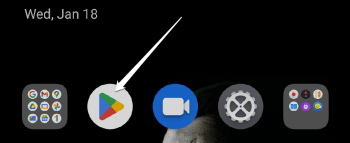
- Vai all’app Google Play Store sul tuo dispositivo.
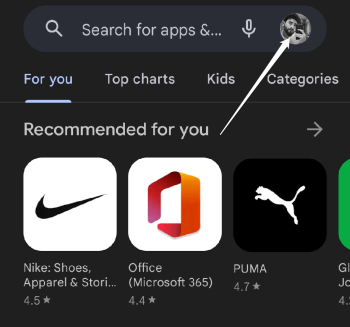
- Tocca l’icona dell’account nell’angolo in alto a destra dell’app.
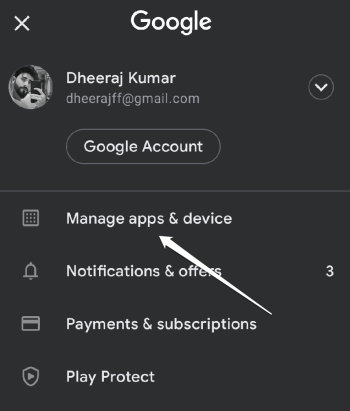
- Ora, dal menu, seleziona Gestisci app e dispositivi.
- Tocca l’opzione “ Aggiornamenti disponibili ”.
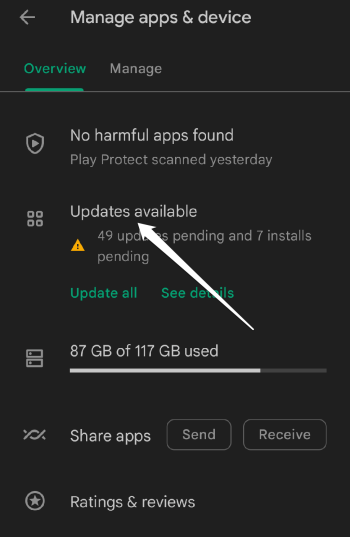
- Ora, nell’elenco degli aggiornamenti in sospeso, cerca l’app Snapchat.
- Tocca il pulsante Aggiorna per aggiornare l’app.
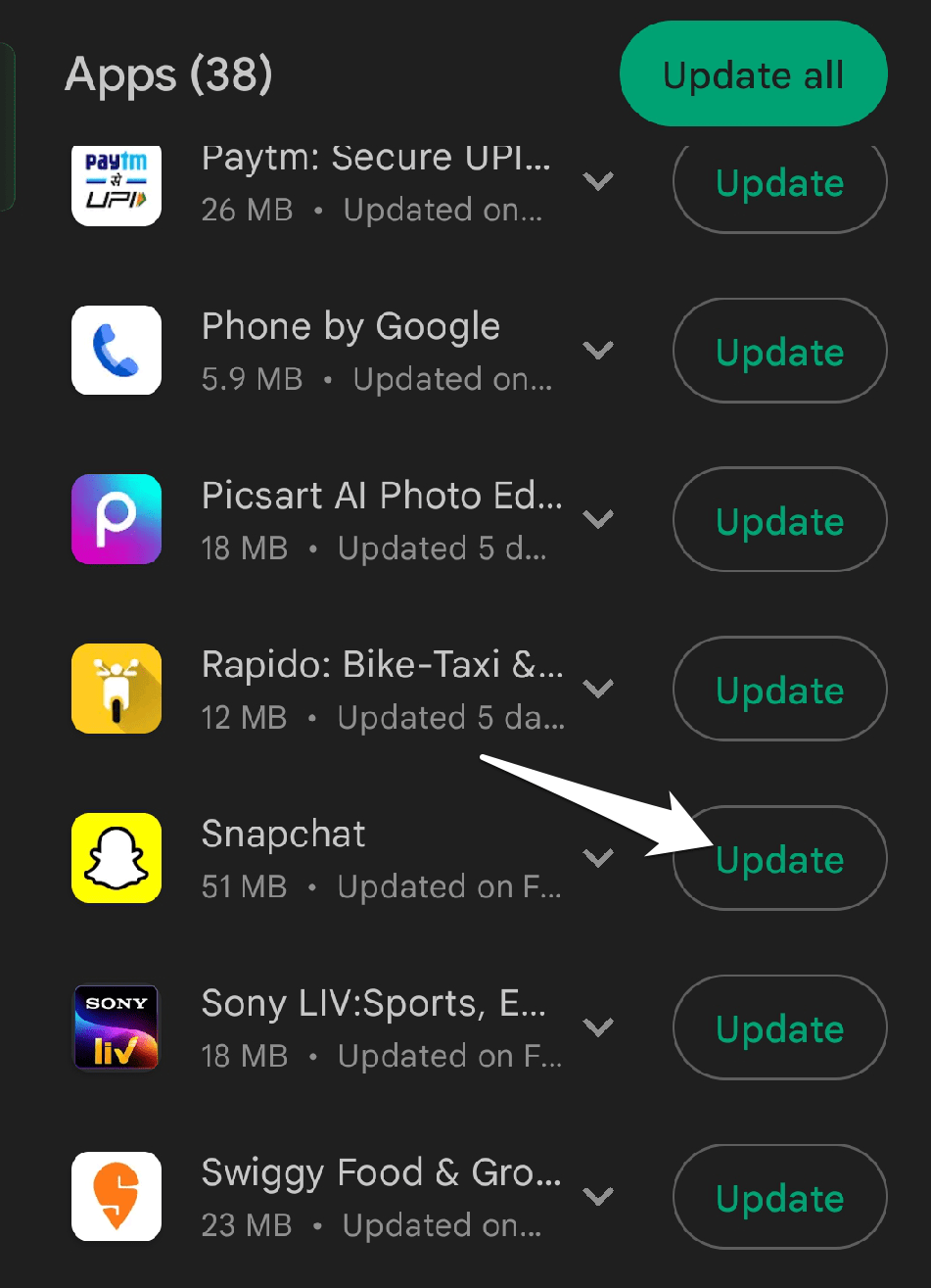
Prova a utilizzare di nuovo i filtri di Snapchat dopo aver aggiornato l’app per verificare se il problema è stato risolto. Puoi provare tecniche alternative di risoluzione dei problemi se il problema non scompare.
3. Riavvia il tuo dispositivo
Riavviare il tuo dispositivo può aiutare a eliminare eventuali bug temporanei o conflitti che potrebbero influenzare l’app, inclusi i problemi con i filtri di Snapchat che non funzionano.
- Tieni premuto il pulsante di accensione sul tuo dispositivo.
- Il menu delle opzioni di accensione apparirà sullo schermo.
- Tocca l’opzione “ Riavvia ”.
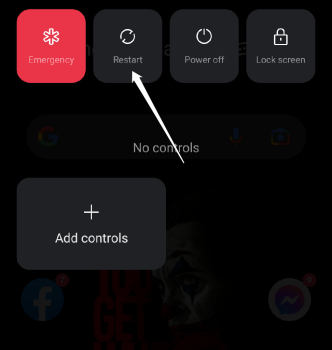
- Consenti al tuo dispositivo di riavviarsi.
Apri l’app Snapchat quando il tuo smartphone si è riavviato, quindi prova a utilizzare i filtri per vedere se il problema è stato risolto.
4. Svuota la cache di Snapchat e i dati della cache
I problemi con i filtri di Snapchat possono a volte essere risolti eliminando i dati della cache. C’è la possibilità che i dati memorizzati nella cache corrotti nell’app Snapchat possano danneggiare i filtri. Rimuovendo eventuali dati corrotti o obsoleti e consentendo all’app di aggiornarsi con nuovi dati, svuotare i dati della cache può aiutare a risolvere questo problema.
Per svuotare i dati memorizzati nella cache in Snapchat, segui questi passaggi:
- Apri le impostazioni del tuo dispositivo.
- Ora, seleziona App.
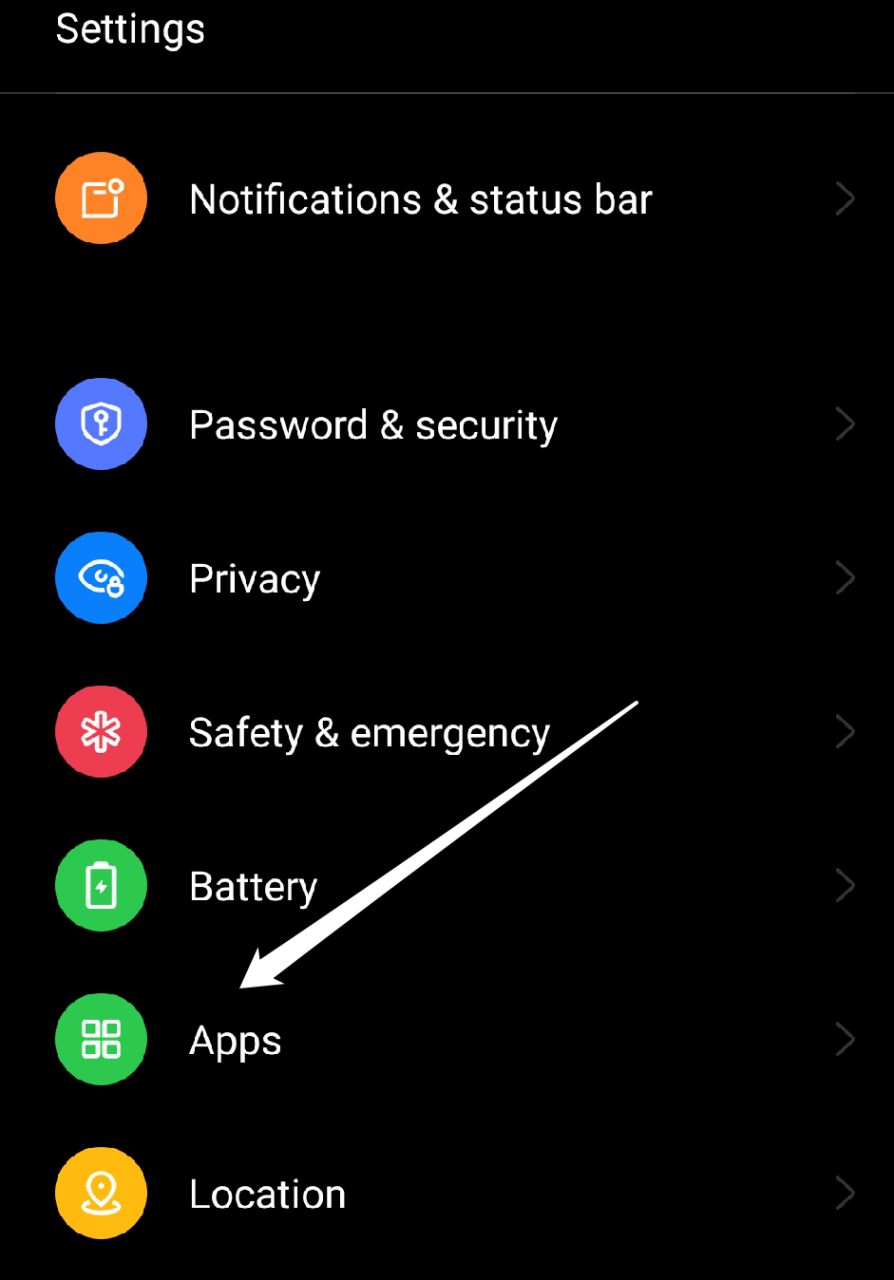
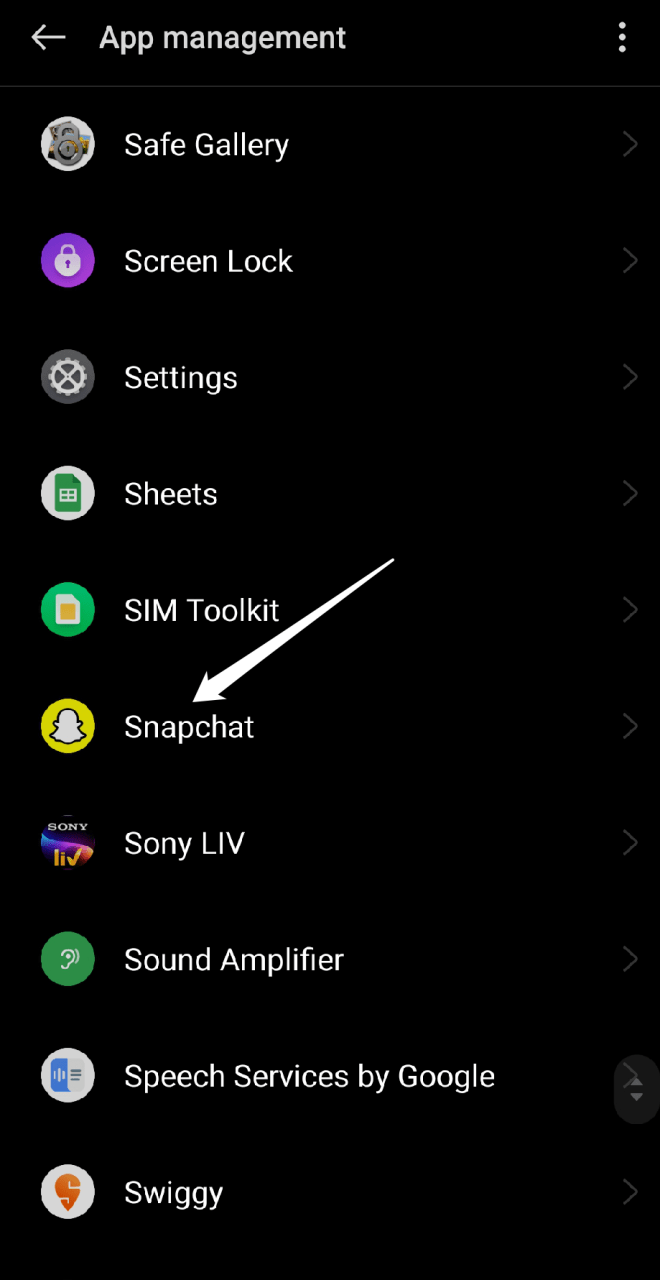
- Seleziona l’opzione Gestione app.
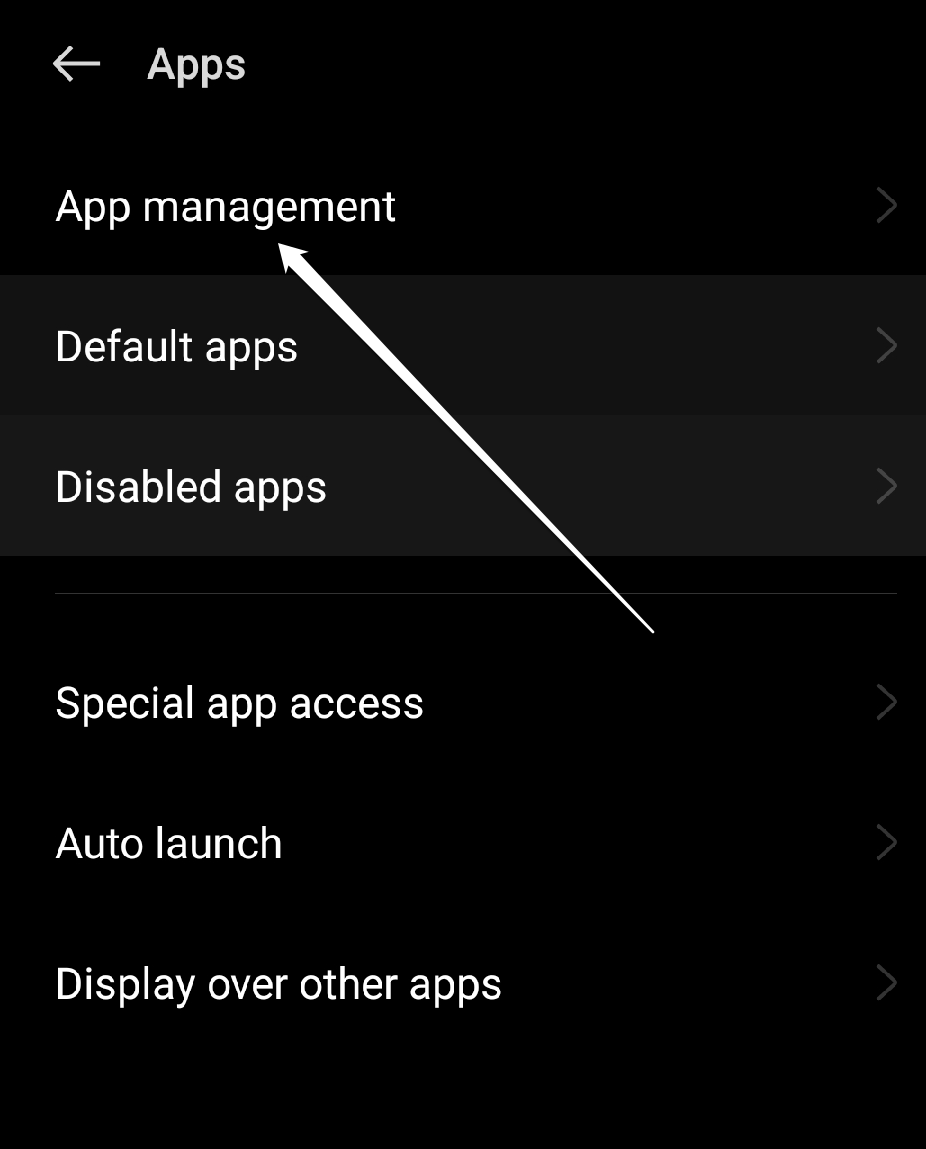
- Scegli Snapchat.
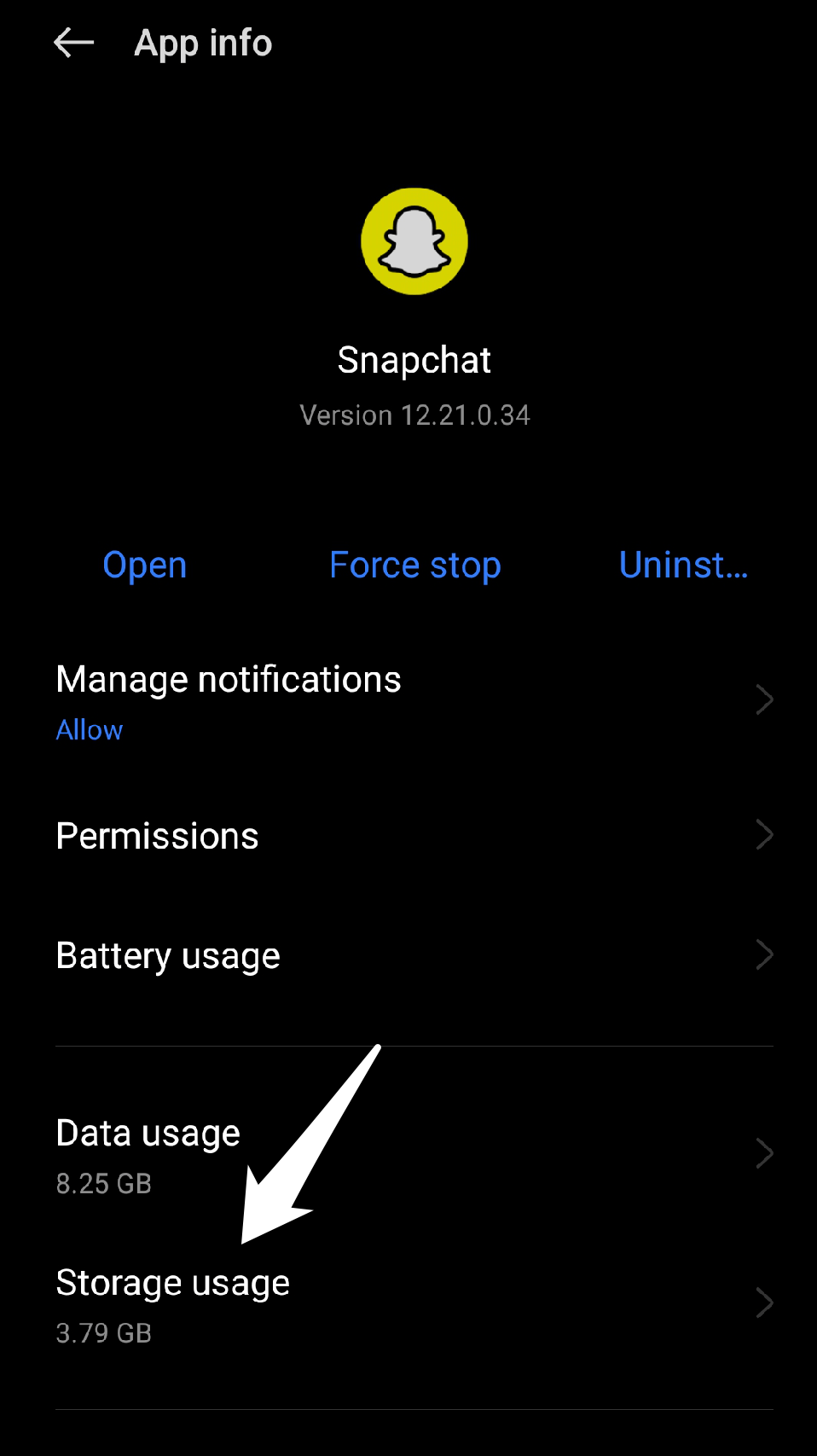
- Ora, tocca “ Utilizzo della memoria ” dal menu.
- Scegli “ Svuota cache ” e “ Svuota dati.”
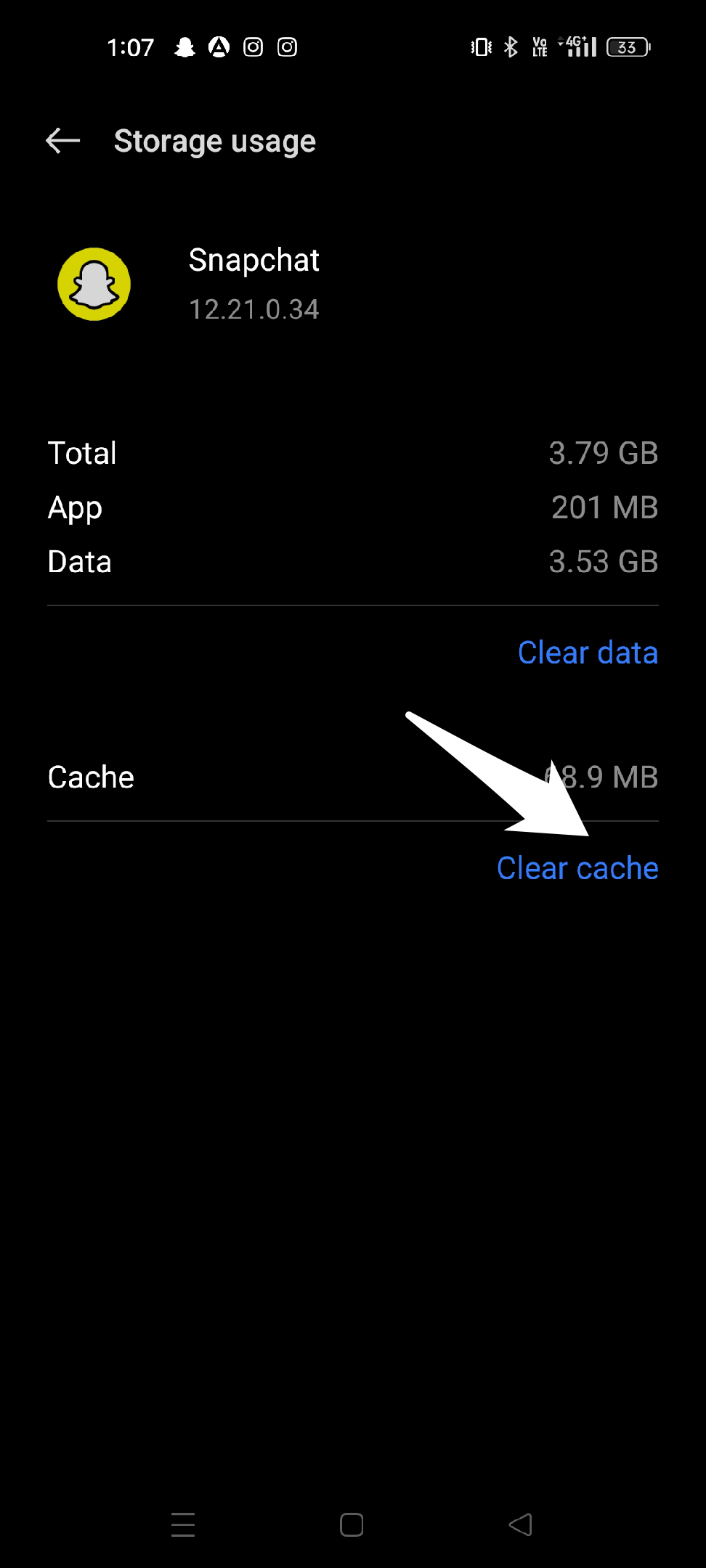
Quando i filtri non funzionano, svuotare i dati della cache per l’app Snapchat può aiutare, ma tieni presente che potrebbe anche eliminare dati temporanei e le tue informazioni di accesso salvate. Dopo aver rimosso i dati della cache, dovrai accedere nuovamente a Snapchat, quindi preparati con le tue informazioni di accesso.
5. Elimina la cache dell’app Snapchat
Le difficoltà con i filtri di Snapchat possono essere risolte eliminando la cache nell’app Snapchat, poiché c’è la possibilità che i dati memorizzati nella cache corrotti siano la causa del problema dei filtri di Snapchat che non funzionano. Rimuovendo eventuali dati corrotti o obsoleti e consentendo all’applicazione di aggiornarsi con nuovi dati, eliminare i dati della cache può aiutare a risolvere questo problema.
Ecco come puoi eliminare la cache di Snapchat:
- Vai all’app Snapchat.
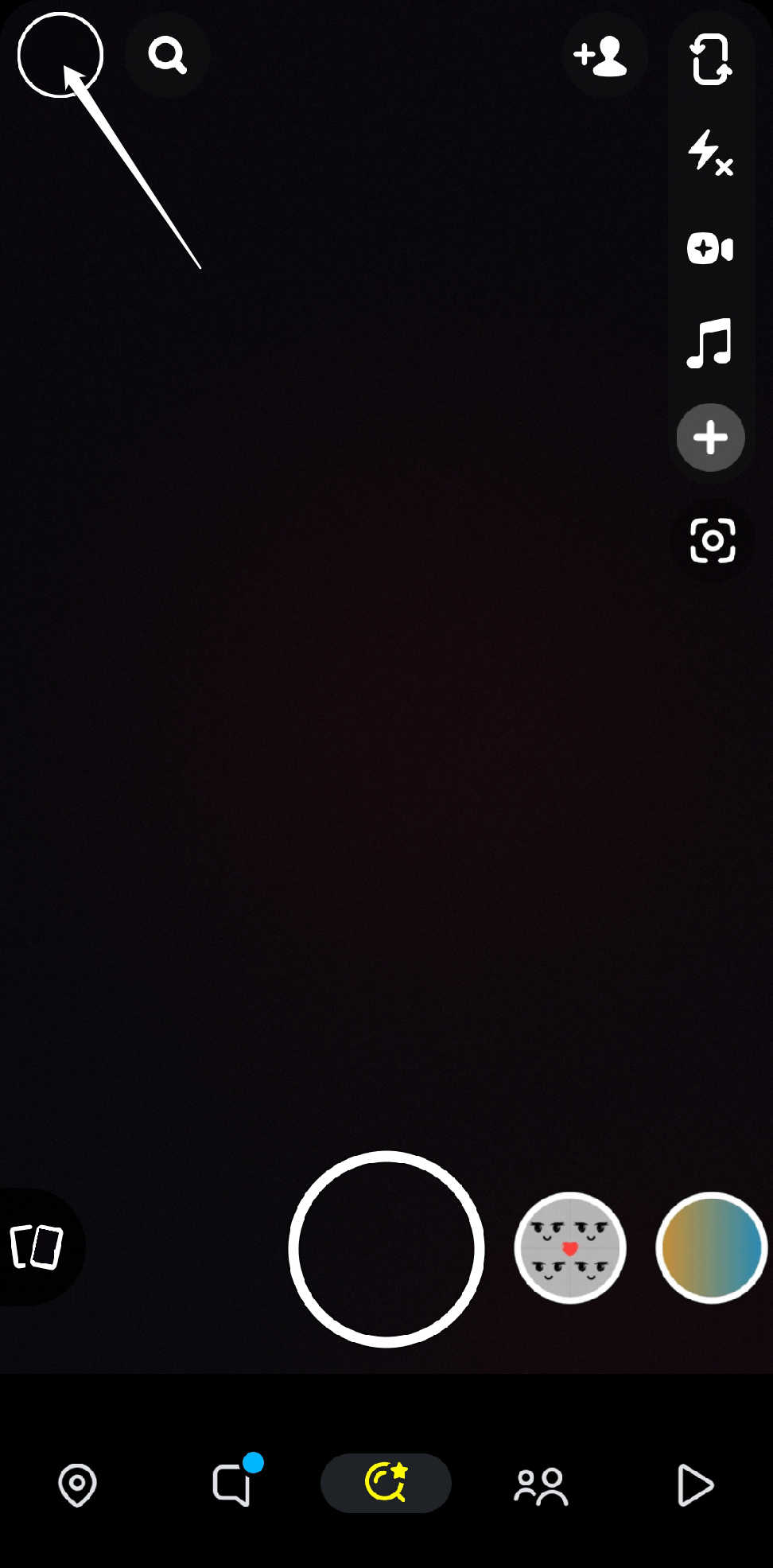
- Tocca l’icona Profilo nell’angolo in alto a sinistra.
- Apri il menu Impostazioni nell’angolo in alto a destra.

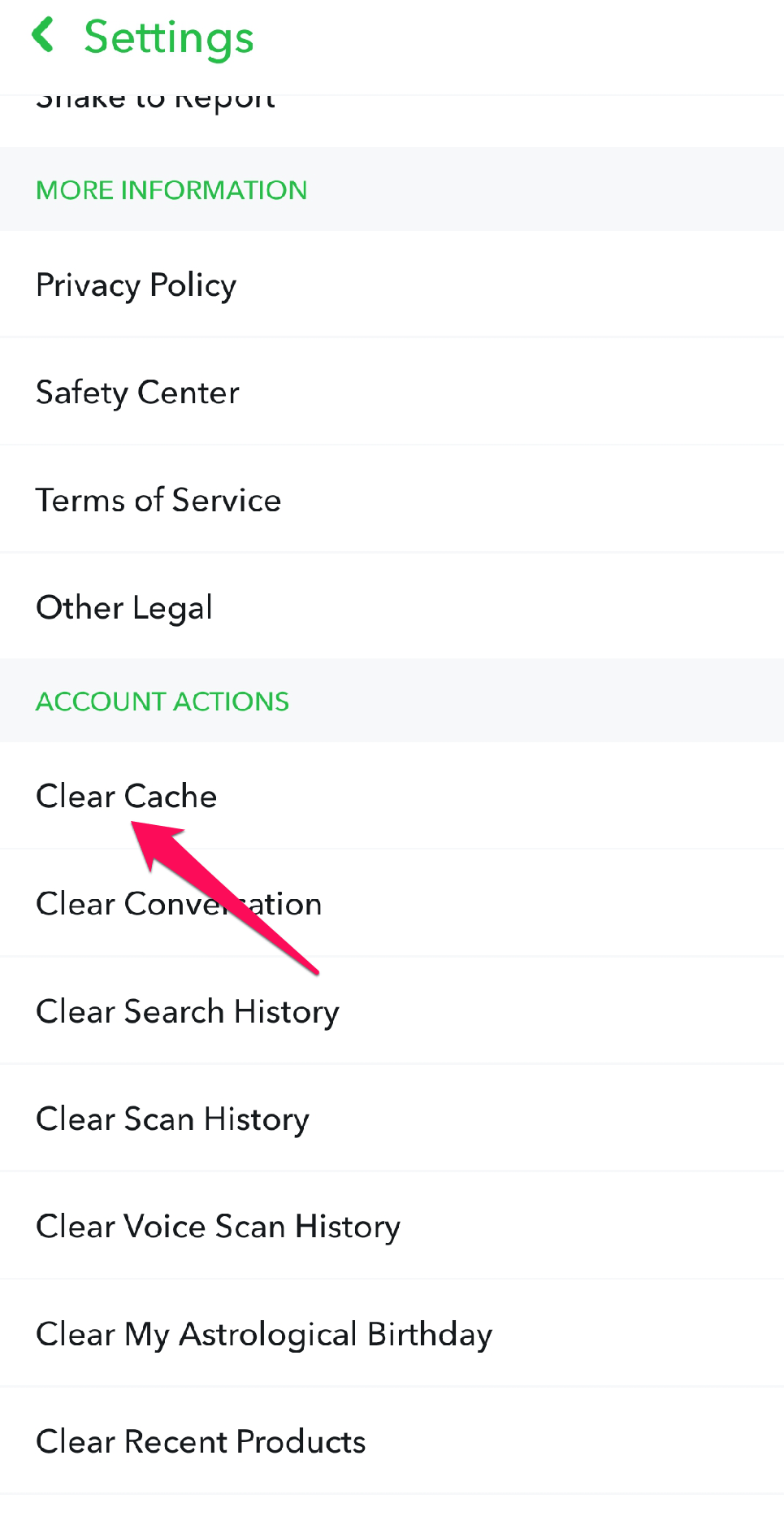
- Successivamente, scorri verso il basso e seleziona l’opzione “ Svuota cache” sotto la sezione “ Azioni account”.
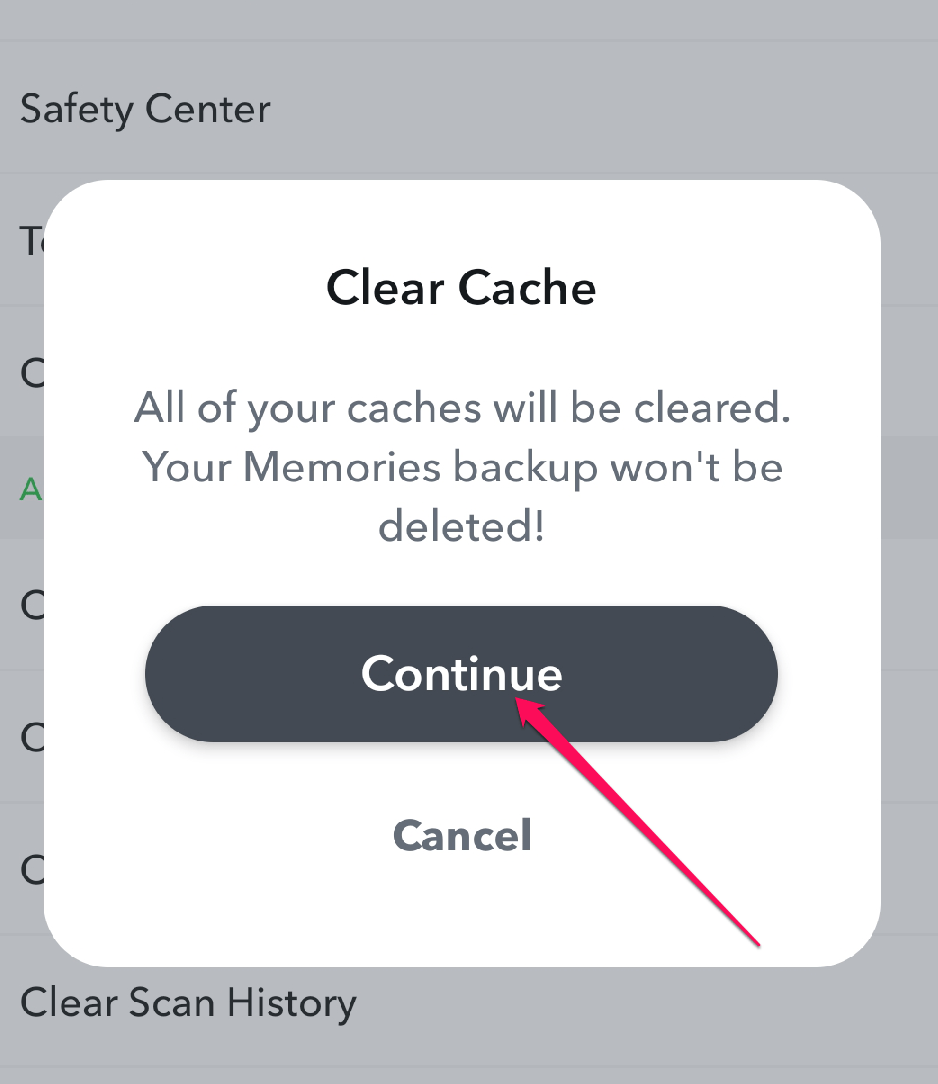
- Scegli “ Continua ” quando richiesto.
Prova a utilizzare di nuovo i filtri di Snapchat per verificare se il problema è stato risolto dopo aver svuotato la cache.
6. Disattiva il risparmio dati
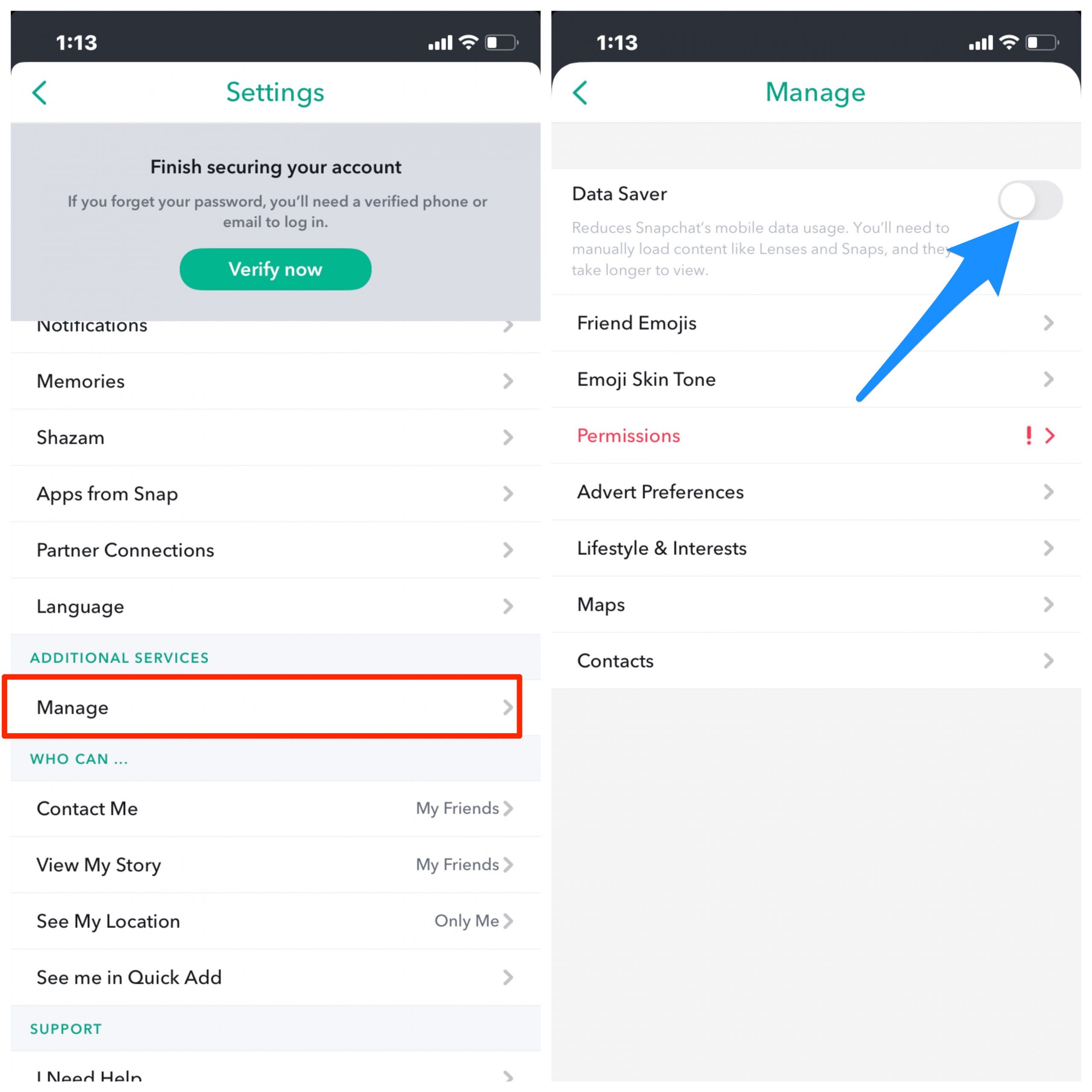
I problemi con i filtri di Snapchat potrebbero apparire se hai attivato la modalità di risparmio dati sull’app Snapchat. Questa funzione è attivata per risparmiare la batteria sul tuo dispositivo, ma potrebbe anche influenzare l’applicazione Snapchat. Apri le Impostazioni di Snapchat, fai clic su Gestisci e Disattiva il Risparmio dati.
7. Reinstalla Snapchat
Reinstallare l’applicazione Snapchat può aiutare a risolvere problemi con filtri malfunzionanti. Reinstallare l’app può aiutare a risolvere problemi che potrebbero essere causati da file dell’app danneggiati o obsoleti.
Segui queste istruzioni per reinstallare l’app Snapchat:
- Disinstalla l’app dal tuo dispositivo.
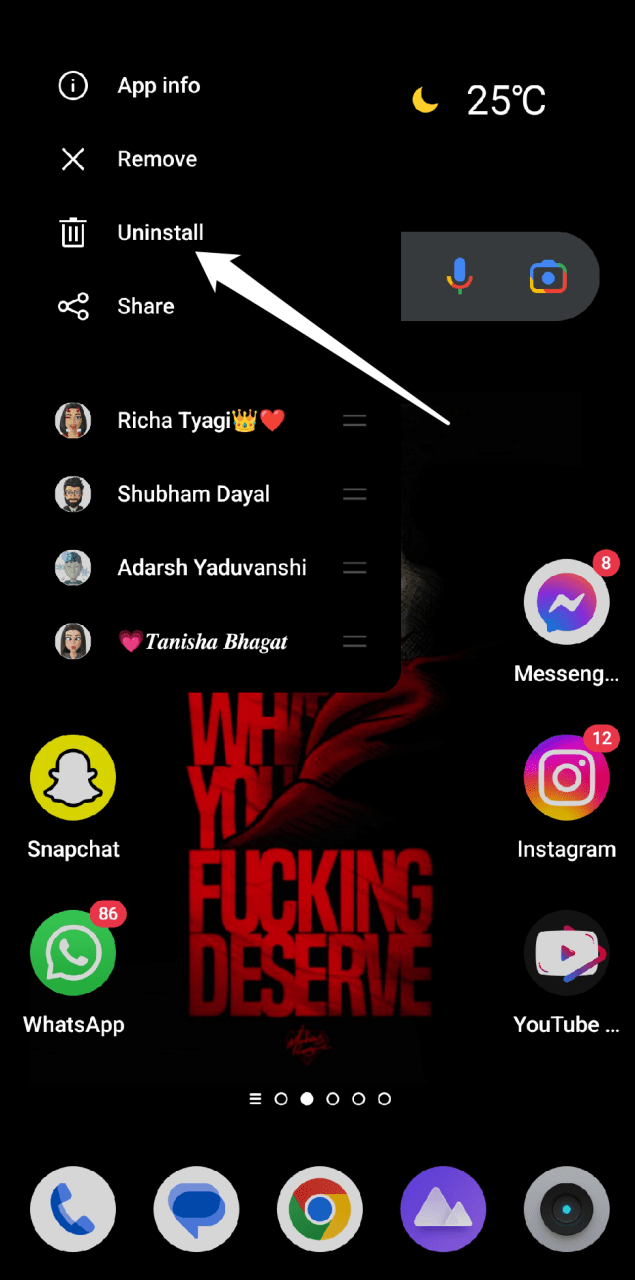
- Le istruzioni del tuo dispositivo possono variare, ma in generale, puoi premere e tenere premuto l’icona dell’app finché non appare un menu.
- Successivamente, fai clic o tocca “ Disinstalla,” oppure trascina l’icona sull’opzione “Disinstalla”.
- Vai al tuo Google Play store e cerca Snapchat.
- Scarica e reinstalla l’app.
Nota: Salva qualsiasi informazione cruciale, comprese le strisce Snap, i ricordi e le chat, prima di reinstallare l’applicazione. Durante il processo di disinstallazione, queste informazioni potrebbero andare perse. Puoi esportare i tuoi dati su un altro dispositivo o un fornitore di archiviazione cloud, oppure puoi eseguire il backup del tuo account Snapchat.
Reinstallare l’applicazione dovrebbe risolvere la maggior parte dei problemi con i filtri di Snapchat. Se il problema persiste, puoi provare i passaggi di risoluzione dei problemi ulteriori menzionati di seguito.
8. Ripristina le impostazioni del tuo dispositivo
I problemi con i filtri di Snapchat possono occasionalmente essere risolti ripristinando le impostazioni del dispositivo, ma questa non è una soluzione garantita. Qualsiasi problema relativo alle impostazioni, come autorizzazioni errate o restrizioni sull’app, che potrebbero essere la causa del problema possono essere risolti ripristinando le impostazioni del dispositivo. Le impostazioni del dispositivo dovrebbero essere ripristinate solo come ultima opzione poiché ciò ripristinerà anche altre impostazioni sul dispositivo, comprese le preferenze Wi-Fi, Bluetooth e sfondo.
Segui i passaggi seguenti per ripristinare le impostazioni sul tuo dispositivo:
- Vai all’app Impostazioni sul tuo dispositivo.
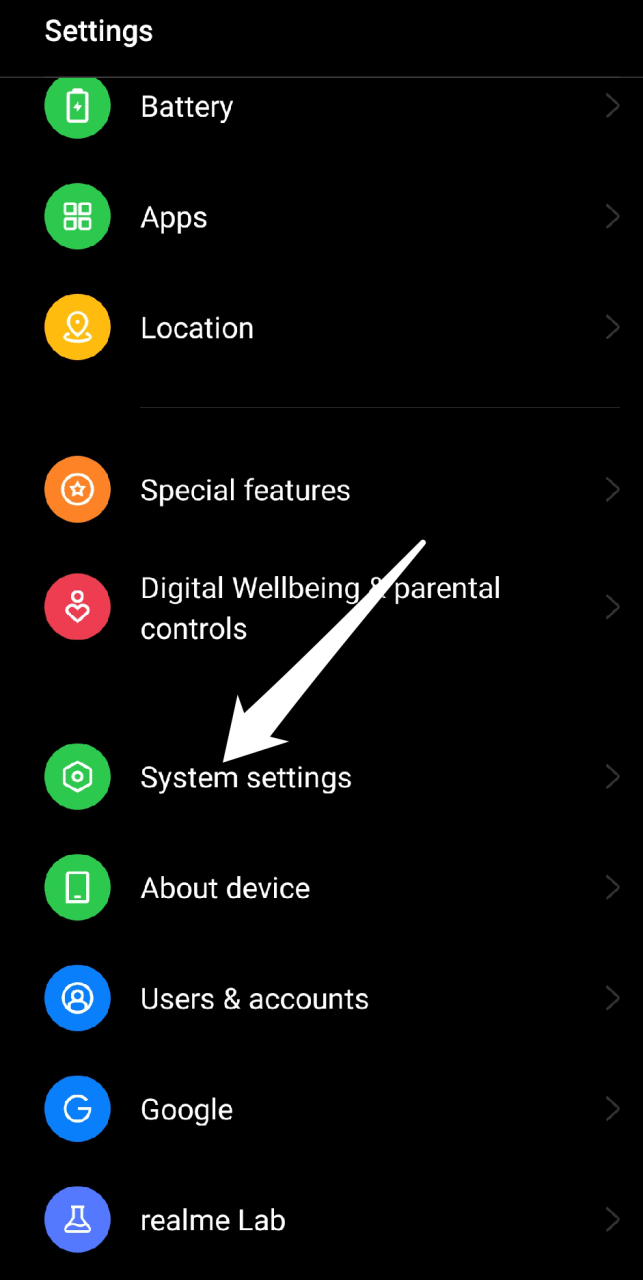
- Scegli “ Impostazioni di sistema ” dal menu Impostazioni.
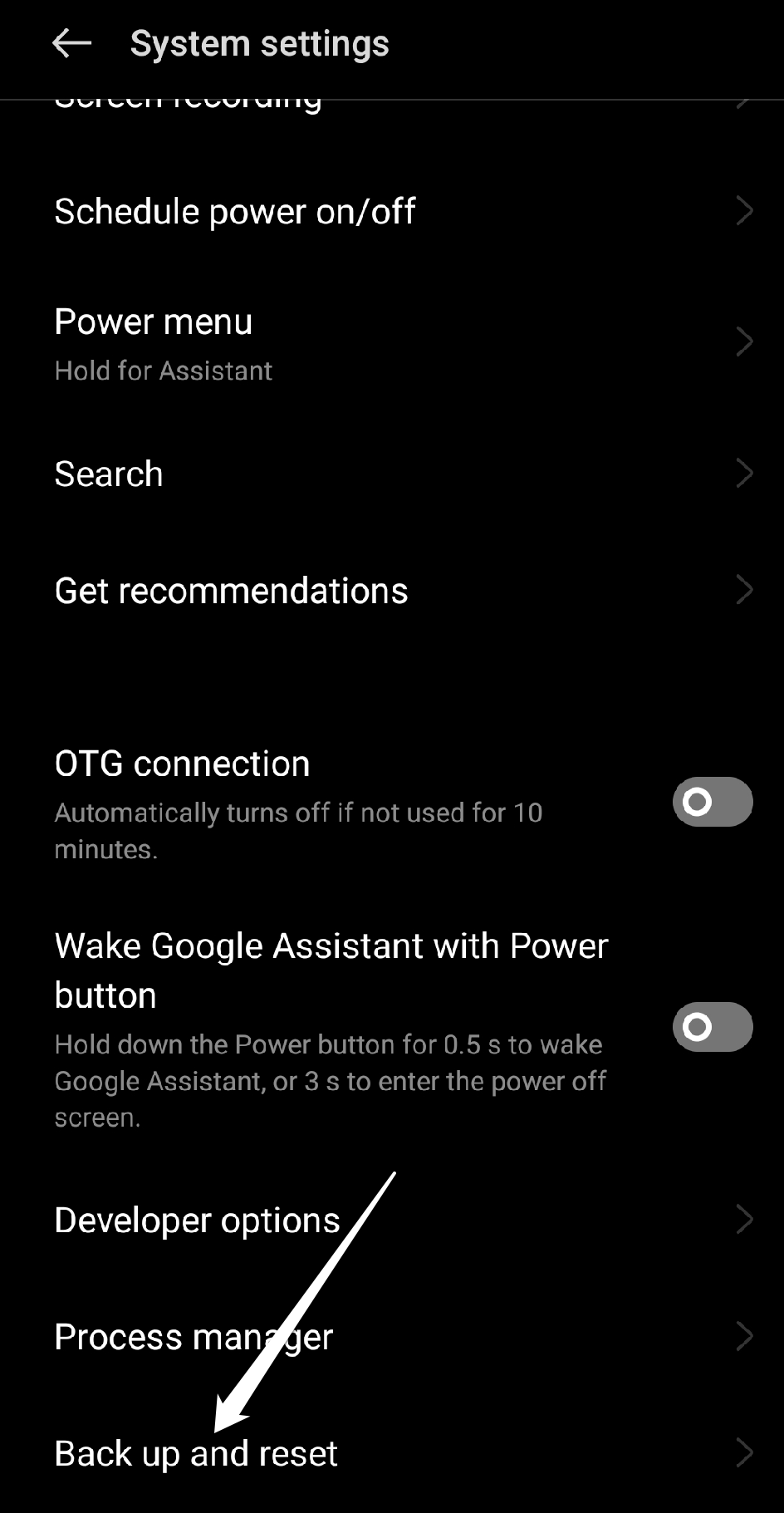
- Seleziona “ Backup e ripristino.”
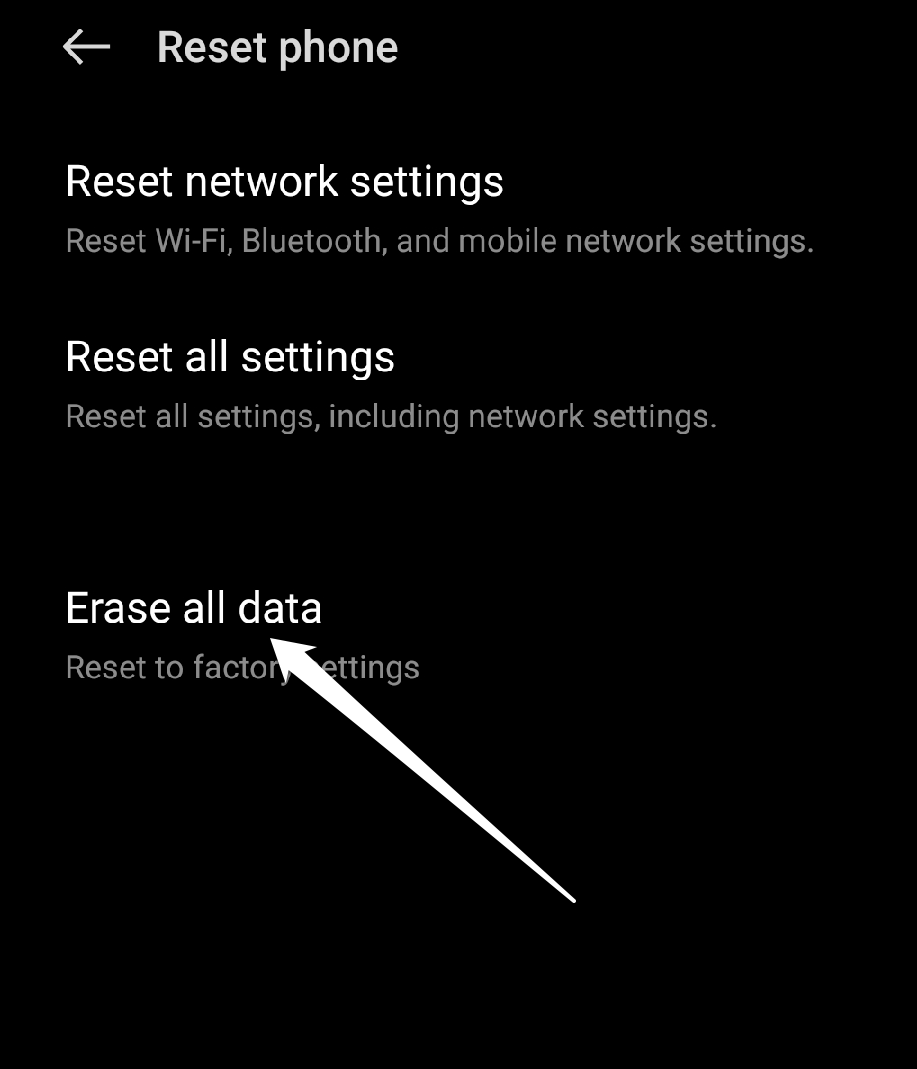
** - Quindi, tocca “ Elimina tutti i dati (Ripristino di fabbrica).”
- Scegli “ Ripristina telefono ” per confermare la tua decisione di ripristinare il dispositivo e, quando richiesto, inserisci il tuo PIN o password.
- Attendi che il ripristino sia completato.
Una volta ripristinate le impostazioni, dovrai riconfigurare nuovamente tutte le impostazioni che avevi modificato in precedenza. Usa di nuovo i filtri di Snapchat per verificare se il problema è stato risolto dopo aver ripristinato le impostazioni.
9. Contatta il supporto di Snapchat
Contattare il supporto di Snapchat può aiutare a risolvere i problemi con i filtri di Snapchat che non funzionano. Se hai provato tutti i metodi di risoluzione dei problemi menzionati sopra e il problema persiste, dovresti contattare il supporto di Snapchat per ulteriore assistenza.
Il team di supporto di Snapchat può aiutarti a identificare il problema e fornire una soluzione specifica per le impostazioni del tuo dispositivo e del tuo account. Snapchat fornisce supporto tramite la sua app e il suo sito web per assistere gli utenti con una varietà di problemi, inclusi i problemi con i filtri. Ecco come puoi contattare il supporto di Snapchat:
- Vai all’app Snapchat e tocca il tuo Profilo.
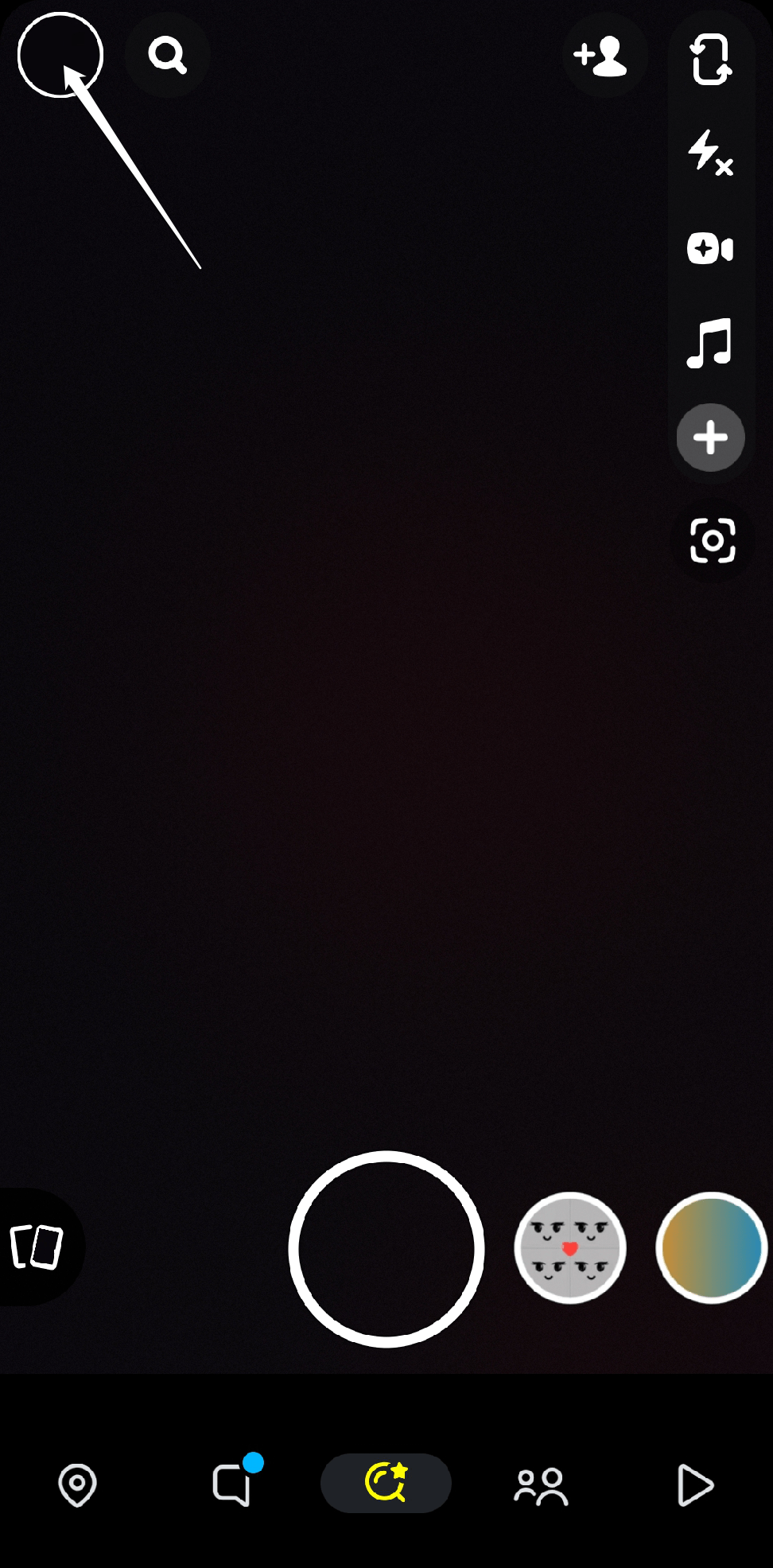
- Tocca l’icona a forma di ingranaggio nell’angolo in alto a destra per accedere alle tue Impostazioni.

- Scorri verso il basso fino alla sezione Supporto e tocca “ Ho bisogno di aiuto.”
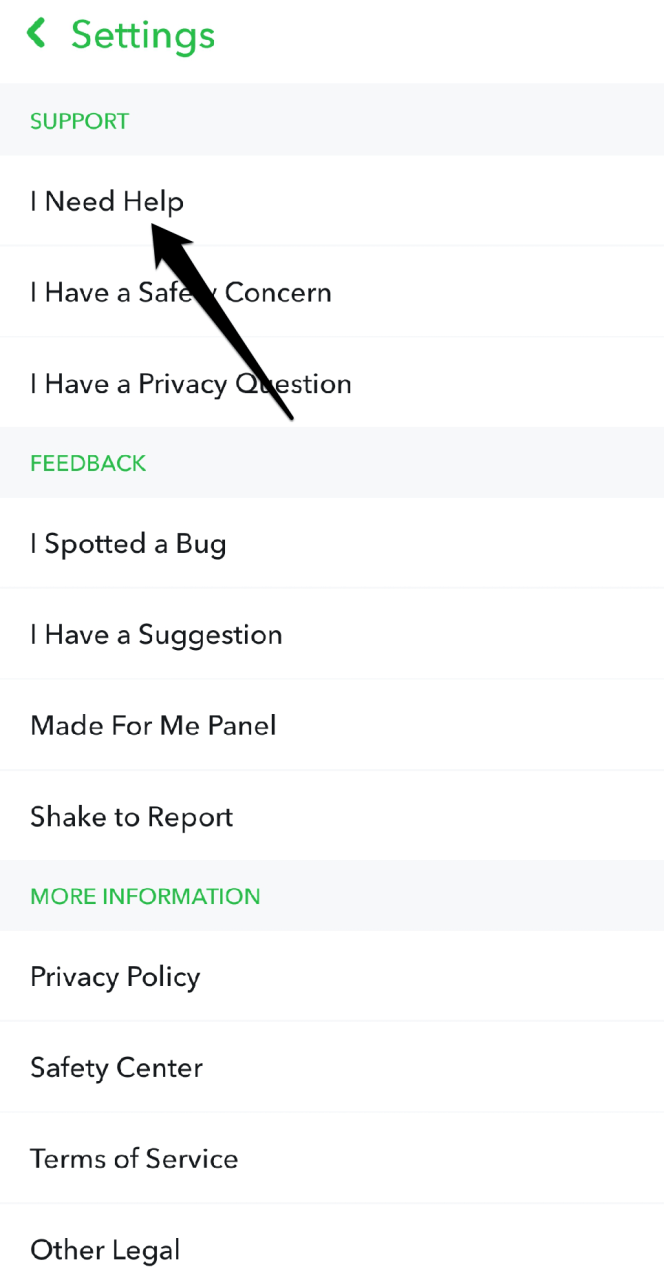
- Seleziona il problema che stai riscontrando dall’elenco delle opzioni.
- Segui le istruzioni per inviare una richiesta di supporto o chattare con un rappresentante del supporto.
Quando invii la tua richiesta, assicurati di includere il maggior numero possibile di dettagli sul problema che stai riscontrando, comprese eventuali fasi di risoluzione dei problemi che hai già provato. Un rappresentante del supporto esaminerà la tua richiesta e ti aiuterà a risolvere il problema.
Parole finali
I filtri di Snapchat sono una caratteristica popolare che molti utenti apprezzano, ma non sempre funzionano come previsto. Questo articolo ha discusso otto metodi di risoluzione dei problemi che ti aiuteranno a risolvere questo problema. Seguendo questi passaggi, sarai in grado di utilizzare i filtri di Snapchat senza problemi.
Spero che questo articolo abbia coperto tutto ciò che avevi bisogno di sapere per risolvere il problema e scattare foto con i filtri senza problemi. Se hai ulteriori domande o suggerimenti, ti preghiamo di lasciarli nella sezione commenti. Sei invitato a fare ulteriori suggerimenti che ritieni possano essere utili. Grazie per aver dedicato del tempo a leggere questo, e buona fortuna!
Se hai qualche pensiero su Come risolvere il problema dei filtri di Snapchat che non funzionano su Android?, sentiti libero di scrivere nel box commenti qui sotto. Inoltre, ti preghiamo di iscriverti al nostro canale YouTube DigitBin per video tutorial. Saluti!
Ricevi i nuovi post nella tua casella di posta.
Nessuno spam. Disiscriviti in qualsiasi momento.