Snapchat · 4 min read · Nov 02, 2025
Come risolvere il problema di Snapchat che continua a disconnettermi su iPhone?
Spesso nella sezione commenti di DigitBin, veniamo bombardati da una domanda: Snapchat continua a disconnettermi su iPhone. Perché sta succedendo questo e come possiamo risolverlo? Bene, per risolvere tutte le tue domande riguardo a questo problema, abbiamo creato questa guida di risoluzione dei problemi. È molto scomodo quando stai cercando di inviare o controllare gli snap, parlare con un amico o semplicemente navigare su Snapchat, ma continua a disconnetterti.
Ci possono essere molteplici motivi per cui vieni disconnesso dal tuo profilo Snapchat. Innanzitutto, il tuo account potrebbe essere stato preso di mira da qualche criminale informatico. In secondo luogo, potrebbe esserci un bug nella versione di Snapchat che stai utilizzando. Avere Snapchat collegato a qualche app di terze parti potrebbe causare la disconnessione per mantenere il tuo account sicuro.
Modi principali per risolvere il problema di Snapchat che continua a disconnettermi su iOS
Ecco le varie soluzioni per risolvere l’app Snapchat che continua a disconnettersi su iPhone e iPad.
Cambia la password del tuo account Snapchat
Con la tecnologia che avanza rapidamente, potresti non sapere nemmeno che qualcuno sta spiando nel tuo account Snapchat. Spesso la disconnessione dal tuo account può essere dovuta a qualcun altro che ha il controllo del tuo account. Quando sanno che stai cercando di accedervi, ti disconnettono. È non etico e sbagliato in tutti i sensi. Puoi risolvere questo problema cambiando la password.
Ora, se hai a che fare con hacker professionisti, potrebbero anche riuscire a decifrare la nuova password che hai creato. Quindi, per contrastare questo, puoi impostare l’autenticazione a due fattori (2FA) su Snapchat. Assicurati di impostare una password difficile da indovinare, composta da dati alfanumerici e caratteri speciali.
Per reimpostare la password del tuo account Snapchat, puoi seguire i semplici passaggi menzionati qui nella pagina di supporto ufficiale di Snapchat.
Aggiorna l’app Snapchat per iOS
Devi aggiornare la versione di Snapchat all’ultima rilasciata dagli sviluppatori. Per farlo, devi visitare l’app App Store.
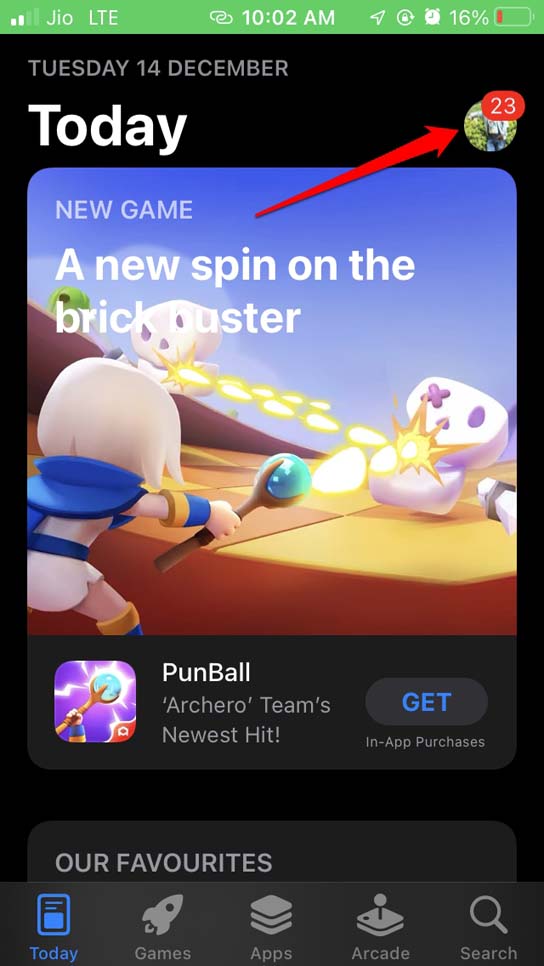
- Avvia l’App Store.
- Naviga nell’angolo in alto a destra e tocca il profilo Apple ID collegato.
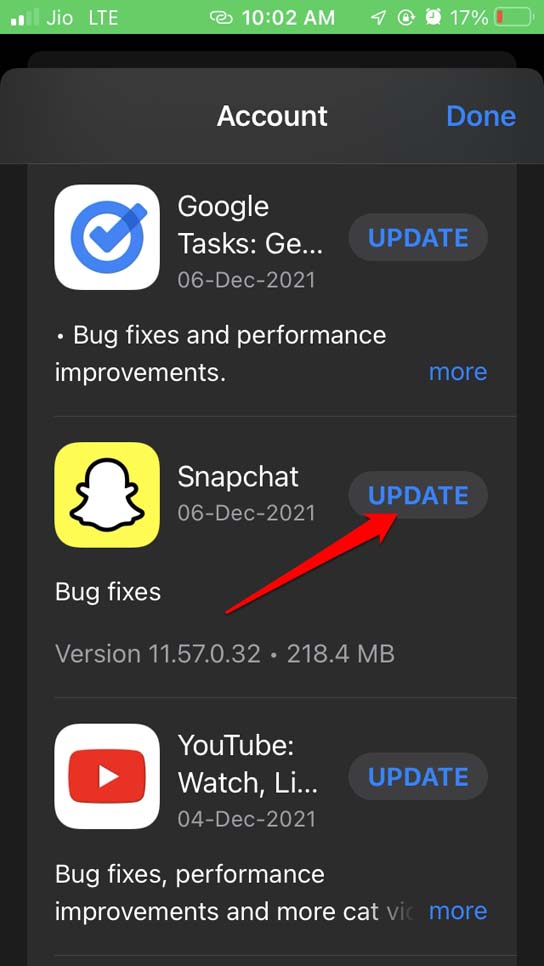
- Nella lista delle app in attesa di aggiornamento, controlla se Snapchat è presente.
- Premi il pulsante Aggiorna accanto a Snapchat se lo trovi.
Accedi a Snapchat, dopo l’aggiornamento, e controlla se continui a essere disconnesso. Poi prova gli altri suggerimenti per la risoluzione dei problemi.
Reinstalla Snapchat
Puoi provare a reinstallare l’app Snapchat. Basta eliminare l’app esistente e andare all’App Store.
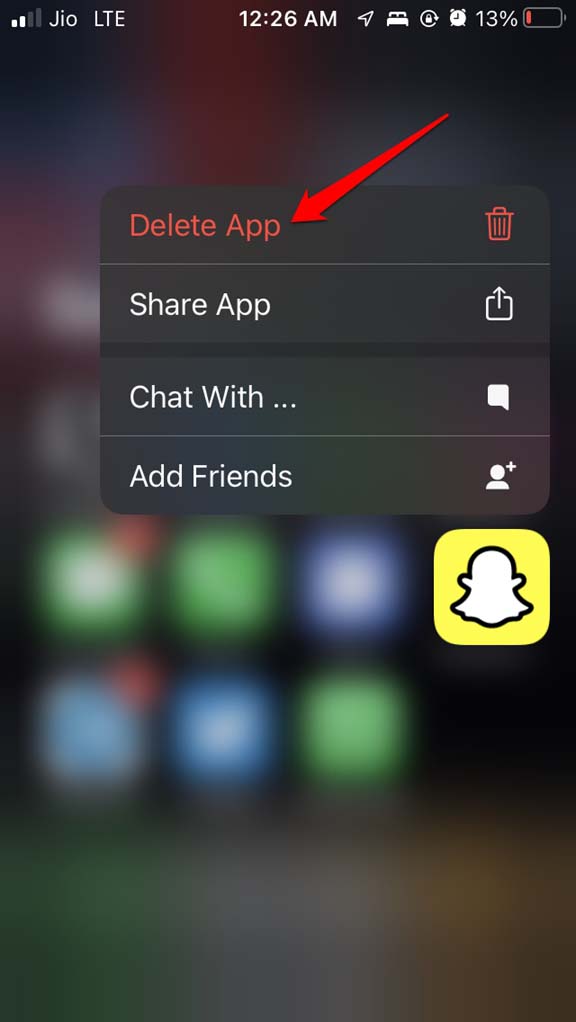
- Nella libreria delle app iOS, premi a lungo l’icona dell’app Snapchat.
- Poi dal menu, tocca Elimina App.
- Ora, vai all’App Store.
- Cerca Snapchat.
- Tocca l’icona di download per ripristinare l’app sul tuo iPhone.
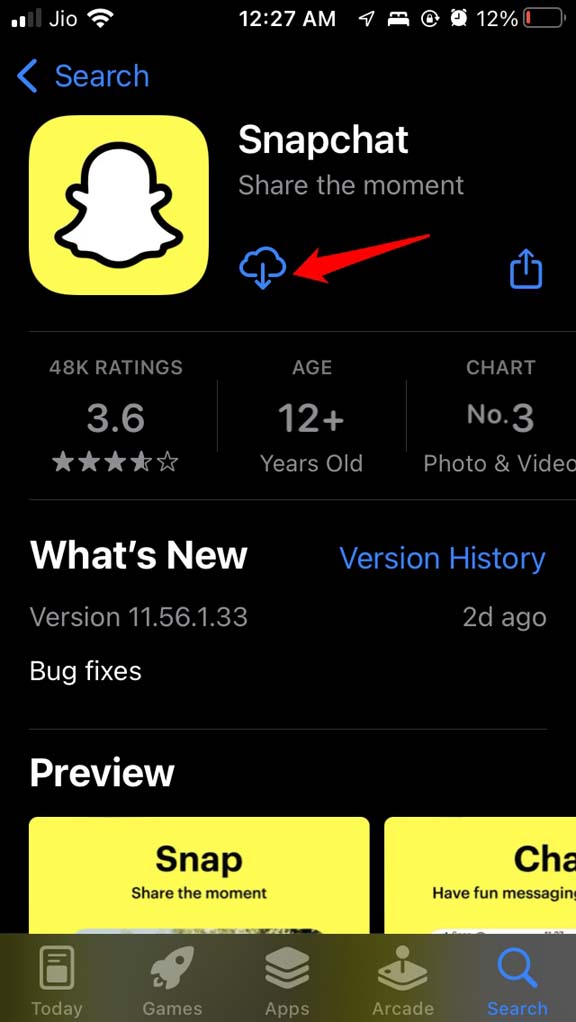
Dopo aver reinstallato l’app, avvia Snapchat e controlla se ti disconnette di nuovo. Di solito, questo metodo ha aiutato a risolvere il problema per molti utenti. Quindi, dovrebbe risolvere anche l’errore di disconnessione di Snapchat per te.
Controlla se i server di Snapchat sono inattivi
Spesso Snapchat potrebbe avere qualche problema critico. Allora, in tutto il mondo, gli utenti potrebbero affrontare problemi quando cercano di utilizzare l’app. Per sapere se è successo qualcosa di questo tipo, devi andare sul sito di Downdetector.
Utilizzando il campo di ricerca su Downdetector, controlla se i server di Snapchat sono inattivi. Ci sarebbero altri utenti che segnalano problemi simili o diversi con Snapchat. Puoi aspettare fino a quando i problemi non vengono risolti ufficialmente e il server di Snapchat non viene ripristinato.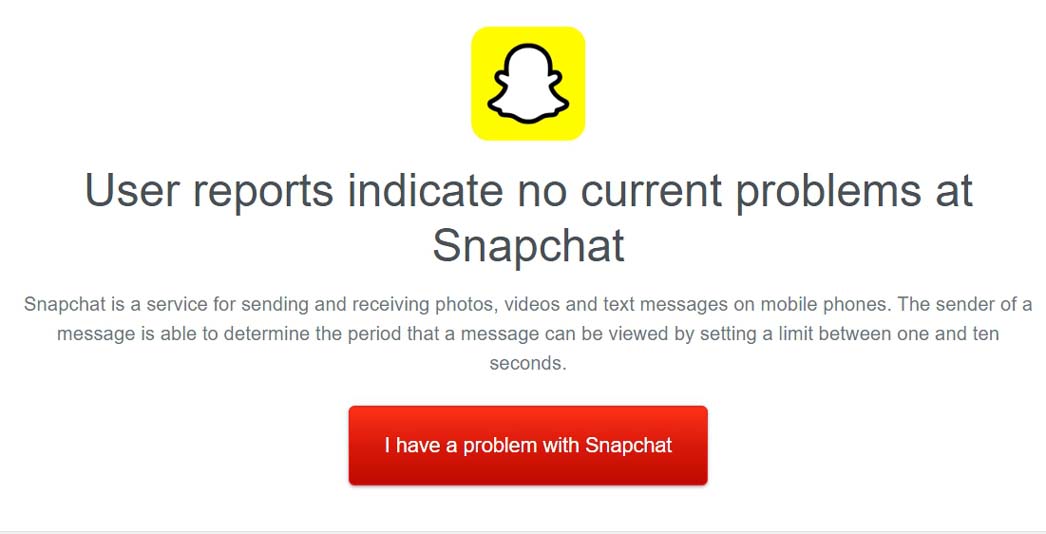
Non utilizzare una VPN
Spesso il server VPN che hai selezionato, situato in qualche regione remota, potrebbe essere sovraccarico di utenti che vi accedono. Quindi, potrebbe non funzionare correttamente e, a causa dell’instabilità della rete, Snapchat potrebbe disconnetterti dall’app.
- Apri l’app Impostazioni su iOS.
- Poi naviga all’opzione VPN e tocca l’interruttore per disabilitarla.
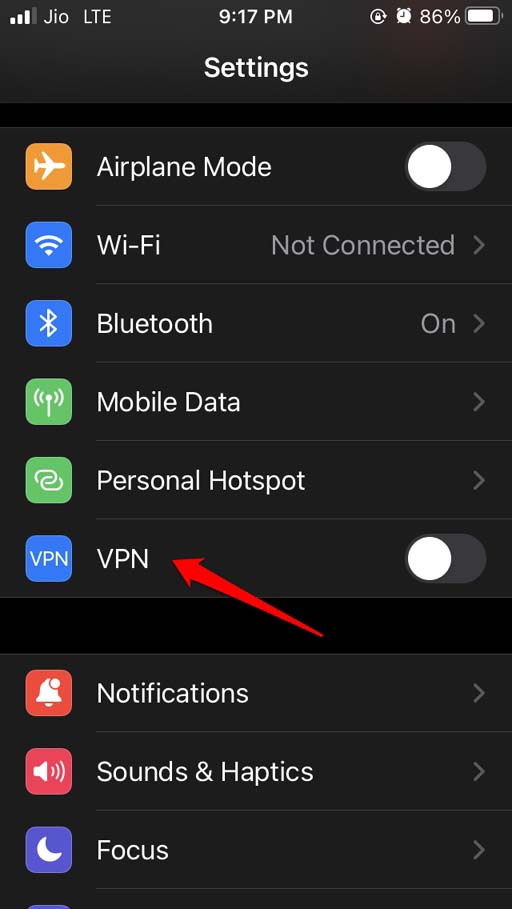
- In alternativa, l’azione di disabilitazione può essere eseguita dall’app VPN.
Disabilita l’aggiornamento in background per Snapchat
Ecco i passaggi per disabilitare l’aggiornamento in background su Snapchat. Di solito, tenerlo attivato recupera tutti gli aggiornamenti da un’app anche se non la stai utilizzando attivamente. A volte questo può causare problemi e disconnetterti da una sessione.
- Vai all’app Impostazioni.
- Naviga su Snapchat e toccalo.
- Sotto le impostazioni dell’app per Snapchat, scorri fino a Aggiornamento in background.
- Tocca l’interruttore accanto all’opzione per disabilitarlo.
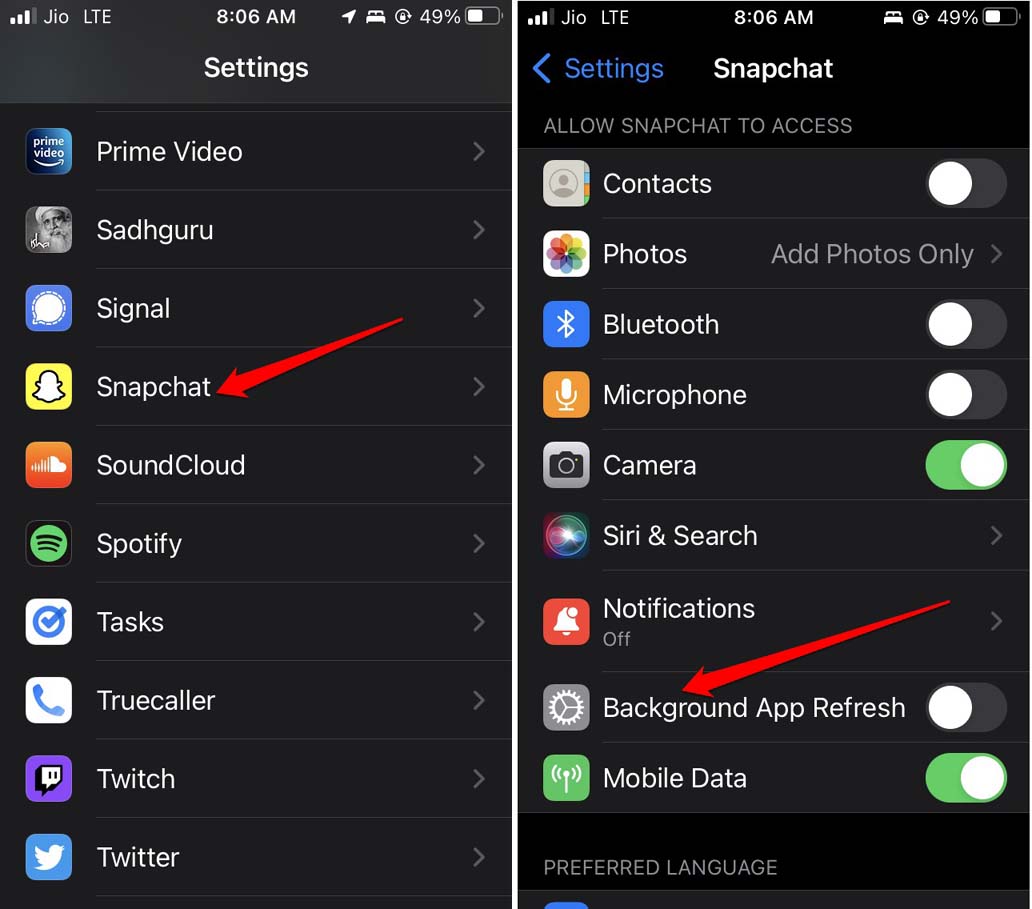
Successivamente, se il problema è risolto e non ti disconnetti più, segui i passaggi sopra e riattiva la funzione di aggiornamento in background su Snapchat.
Disconnetti le app di terze parti dal tuo account Snapchat
Snapchat non apprezza quando cerchi di collegare app di terze parti al tuo profilo. Per la sicurezza dell’account, potrebbe disconnetterti fino a quando non disconnetti quelle app di terze parti dal tuo account Snapchat. Per disconnetterle, ecco i passaggi.
- Avvia Snapchat per iOS.
- Poi nell’angolo in alto a sinistra, tocca l’avatar.
- Successivamente, tocca l’icona a forma di ingranaggio per accedere alla sezione delle impostazioni.
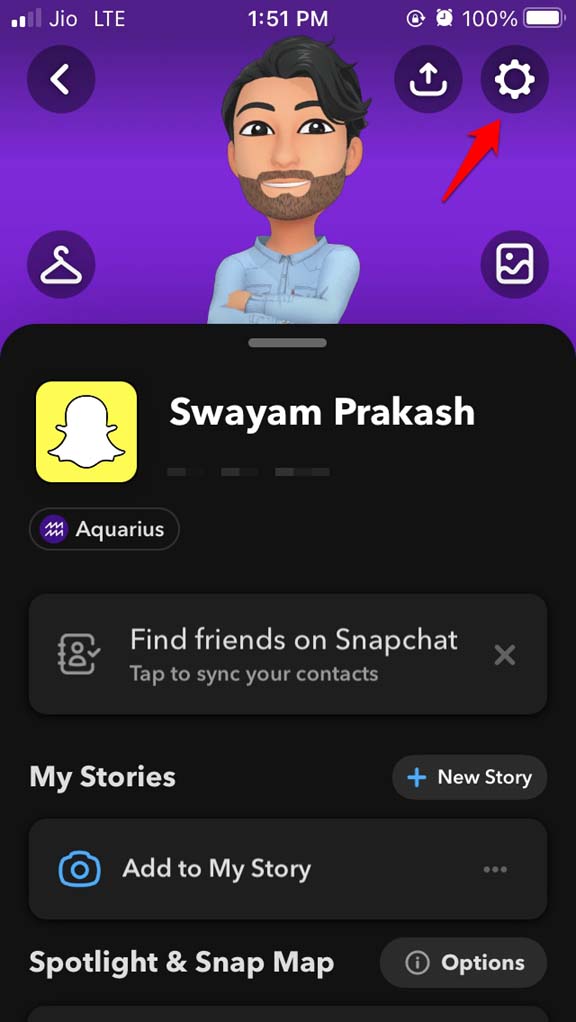
- Sotto la scheda Il mio account, tocca su App collegate.
- Vedrai le app collegate al tuo account Snapchat.
- Tocca il nome dell’app.
- Nella pagina successiva, tocca su Rimuovi app.
Conclusione
Non lasciare che qualche glitch casuale ti fermi dall’inviare snap e connetterti con i tuoi amici su Snapchat. Ora, non devi più chiederti cosa fare; Snapchat continua a disconnettermi. Seguendo semplicemente i suggerimenti in questa guida risolverai il problema in men che non si dica.
Se hai qualche pensiero su Come risolvere il problema di Snapchat che continua a disconnettermi su iPhone?, sentiti libero di lasciare un commento qui sotto. Inoltre, iscriviti al nostro canale YouTube di DigitBin per video tutorial. Saluti!
Ricevi i nuovi post nella tua casella di posta.
Nessuno spam. Disiscriviti in qualsiasi momento.