Snapchat · 7 min read · Nov 17, 2025
Come risolvere il problema di Snapchat che non invia il codice di sicurezza?

Snapchat non invia il codice di sicurezza quando stai cercando di impostare 2FA o accedere da altri dispositivi? Ecco alcuni suggerimenti per la risoluzione dei problemi che devi provare per ottenere il codice di sicurezza di Snapchat. Di solito, questo codice di sicurezza viene utilizzato da Snapchat per autenticare il vero utente di un account. Il codice di sicurezza è una frase numerica di sei cifre. Di solito ricevi questo codice di sicurezza via email o messaggio di testo sul telefono.
Se Snapchat non sta inviando il codice di sicurezza dalla sua parte, il suo server potrebbe essere inattivo. Spesso, quando internet è giù, anche se Snapchat invierebbe un codice di sicurezza, non lo riceverai immediatamente. Su dispositivi Android, con una cache piena di dati spazzatura, l’app potrebbe comportarsi in modo strano. Questo potrebbe causarti di non ricevere il codice di sicurezza di Snapchat.
Modi principali per risolvere il problema del codice di sicurezza di Snapchat
Iniziamo a risolvere i problemi e vediamo i vari modi possibili per ottenere il codice di sicurezza da Snapchat.
1. Aggiorna Snapchat
Inizia aggiornando l’app Snapchat per risolvere eventuali bug presenti nella versione attuale dell’app.
Utenti iPhone,
- Avvia l’App Store.
- Tocca l’avatar dell’Apple ID nell’angolo in alto a destra.
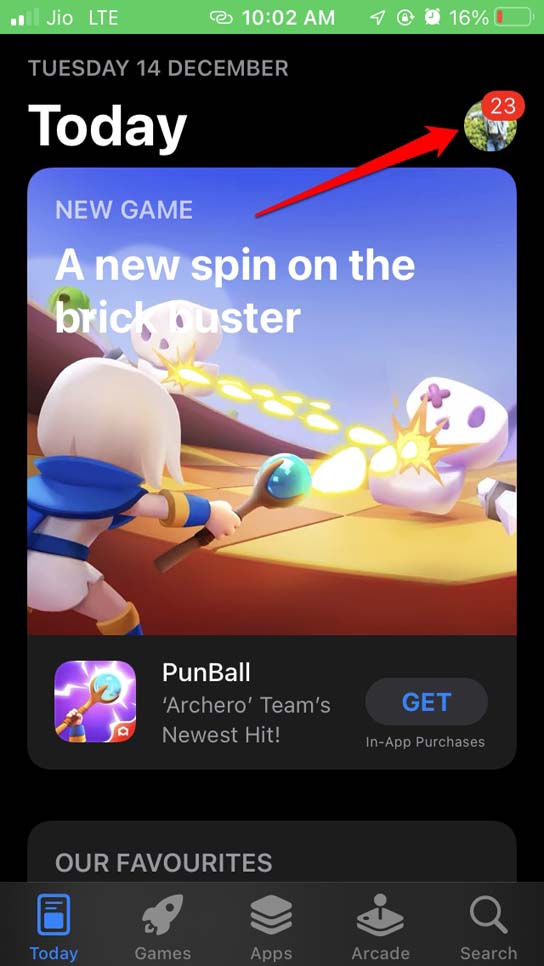
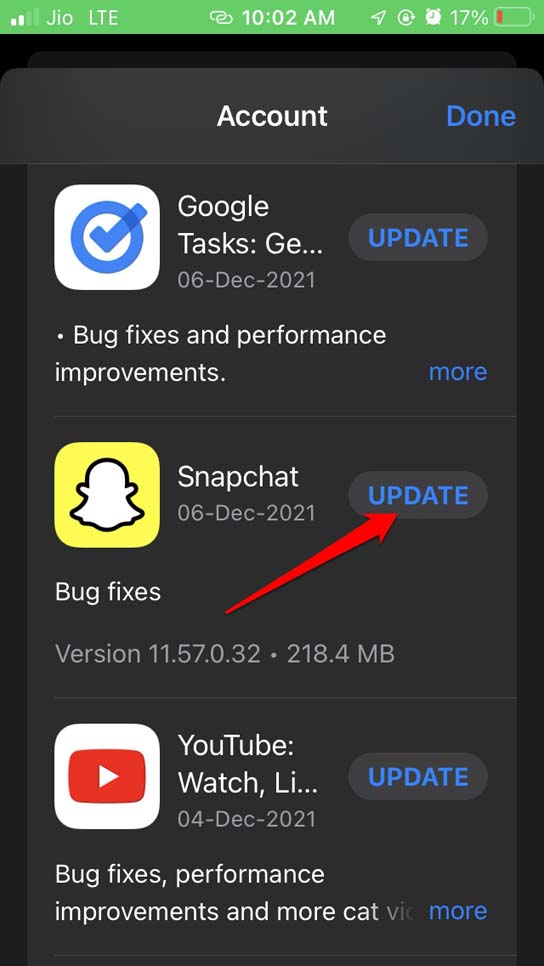
- Controlla se è disponibile un nuovo aggiornamento per Snapchat. Se sì, tocca Aggiorna per iniziare.
Per aggiornare Snapchat su Android,
- Apri il Play Store > tocca il profilo dell’account Gmail > seleziona Gestisci app e dispositivo > Tocca Aggiornamenti disponibili.
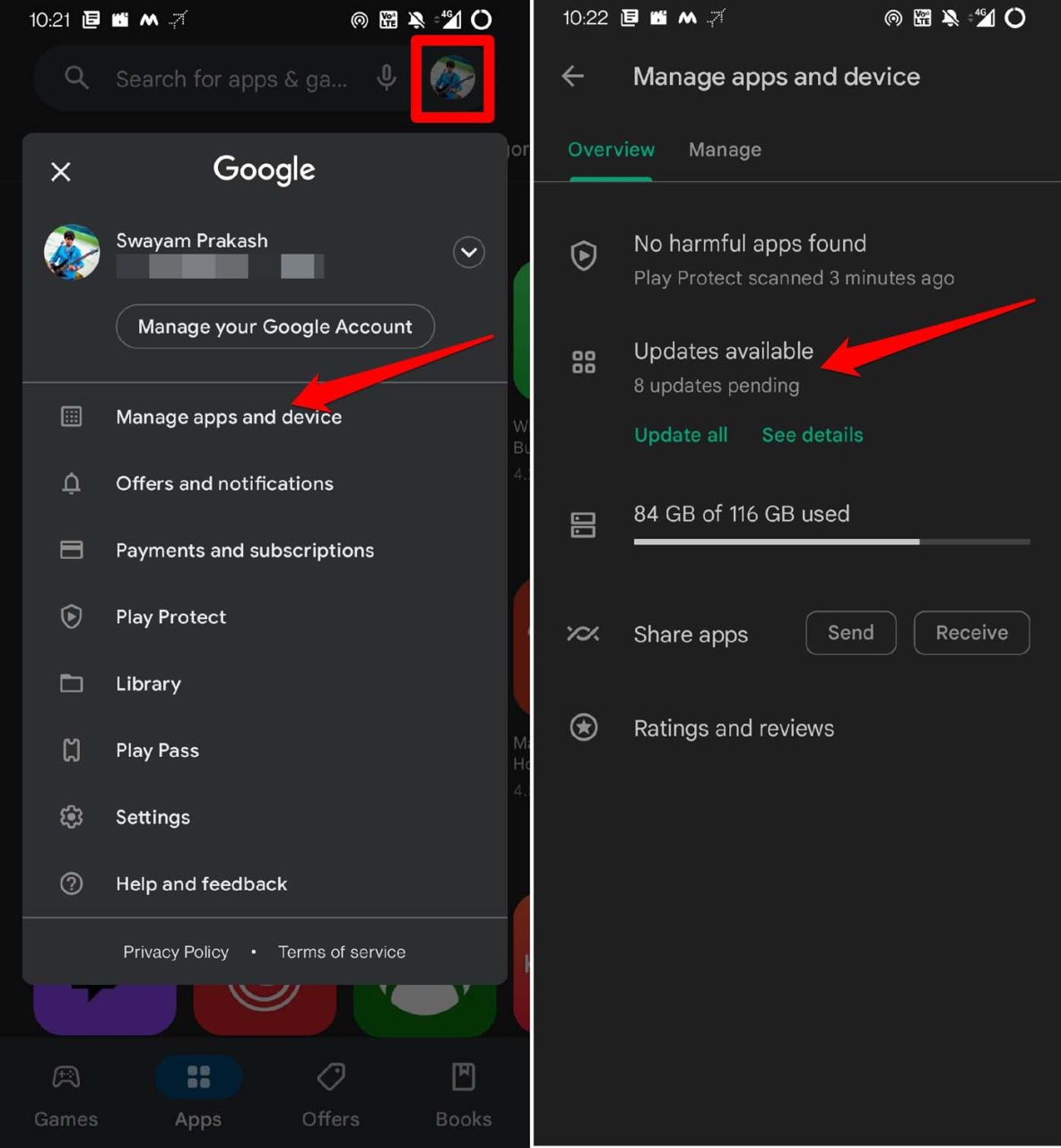
- Se Snapchat ha aggiornamenti in sospeso, tocca il pulsante Aggiorna per iniziare.
2. Controlla se Snapchat è inattivo
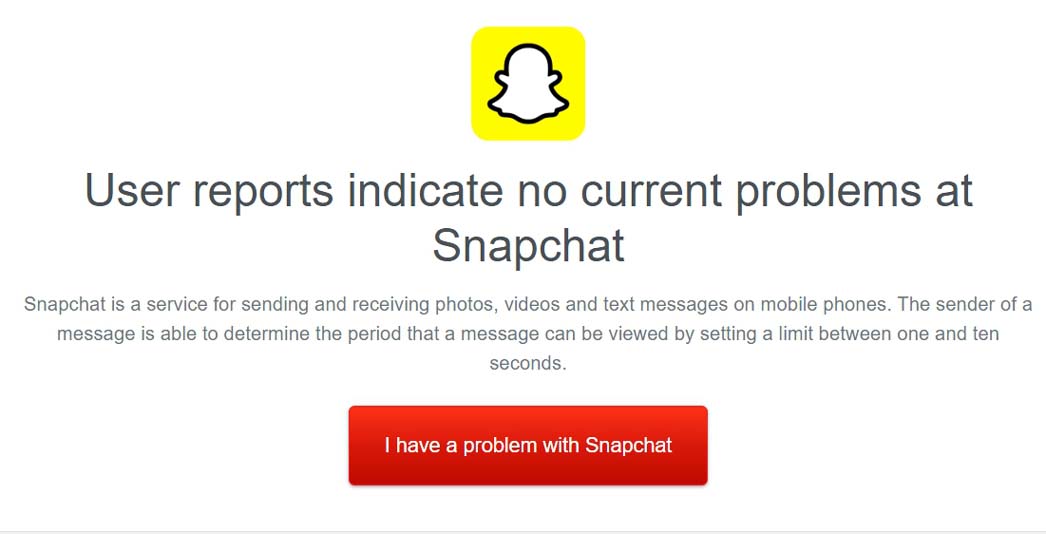
Puoi visitare downdetector e controllare se il server di Snapchat è inattivo. Puoi vedere altri utenti di Snapchat da tutto il mondo che segnalano possibili casi di inattività di Snapchat. Se è davvero così, aspetta che Snapchat risolva il problema dalla loro parte. Puoi anche contattare Snapchat tramite Facebook o Twitter e lamentarti riguardo al problema.
3. Cancella la cache di Snapchat
La cancellazione della cache può essere effettuata in due modi. Il primo è utilizzando la funzione nativa all’interno dell’app Snapchat. In secondo luogo, puoi farlo se stai utilizzando un dispositivo Android.
Dal dispositivo,
- Tieni premuto l’icona dell’app Snapchat.
- Tocca Informazioni app.
- Tocca Memoria e cache > Poi tocca Cancella cache.
All’interno dell’app,
- Avvia Snapchat > tocca l’avatar di Snapchat.
- Tocca l’icona dell’ingranaggio > Scorri fino a Cancella cache e toccalo > Tocca Continua.
4. Attiva la modalità aereo sul tuo telefono
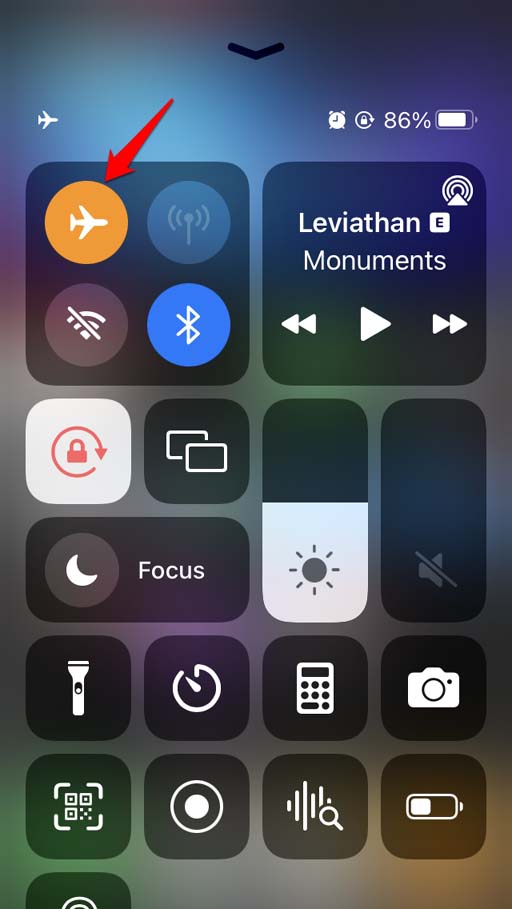
Per risolvere eventuali problemi di rete casuali, puoi alternare tra la modalità aereo sul tuo dispositivo.
- Sul tuo iPhone, scorri verso l’alto dal basso o scorri verso il basso dall’angolo in alto a destra per aprire il centro di controllo.
- Poi tocca l’icona della modalità aereo per attivarla e un’altra volta per disattivarla.
Se hai un dispositivo Android,
- Fai scorrere verso il basso il pannello delle impostazioni rapide.
- Tocca l’icona della modalità aereo per attivare la funzione.
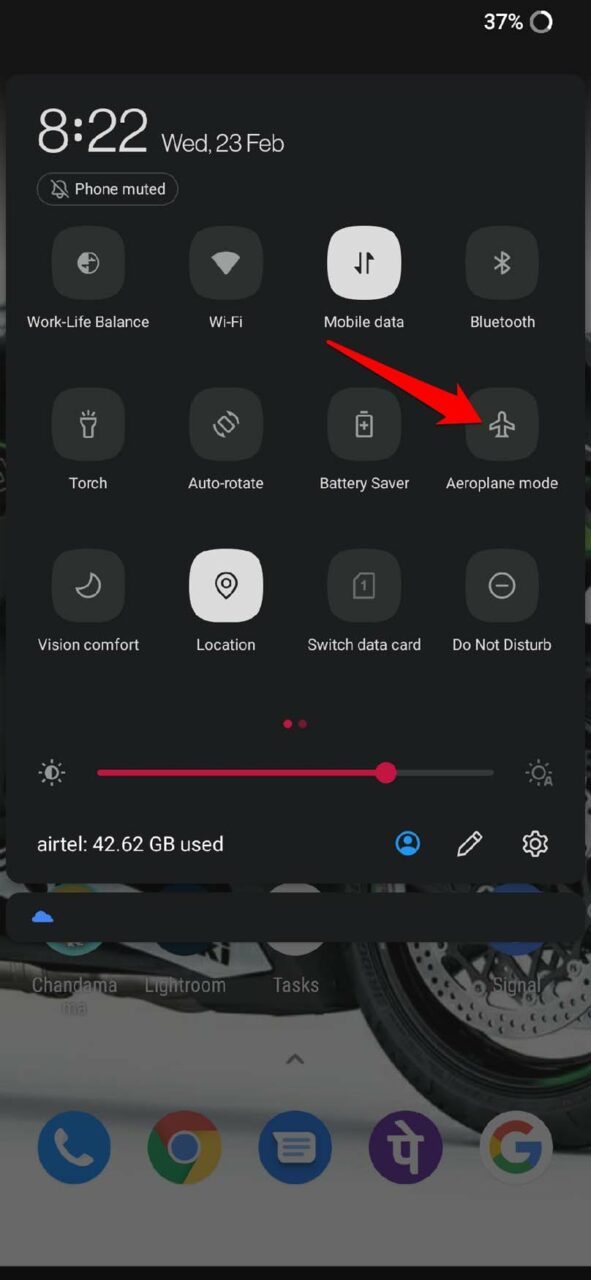
- Ancora una volta, tocca la stessa icona per disattivarla.
5. Controlla se il codice di sicurezza è nelle cartelle spam
A volte, Snapchat ti invia il codice di sicurezza immediatamente quando lo richiedi. Potresti non vederlo nella sezione messaggi principali del tuo dispositivo Android o iOS. Per questo, devi controllare le cartelle spam della tua app di messaggistica.
Su un dispositivo Android,
- Apri l’app Messaggi > Tocca l’icona a 3 punti.
- Dal menu, seleziona Spam e bloccati.
- Se il codice di sicurezza è nella cartella spam, annotalo e usalo.
Utenti iPhone,
- Vai all’app Messaggi.
- Nell’angolo in alto a sinistra, tocca Filtra.
- Naviga su Junk e toccalo per controllare se il codice di sicurezza è presente lì.
6. Ricevi il codice di sicurezza via email
Se non riesci a ricevere il codice di sicurezza tramite messaggio di testo, puoi optare per riceverlo tramite il tuo indirizzo email registrato. Deve essere la stessa email che hai utilizzato come account principale per il tuo profilo Snapchat.
- Avvia l’app Snapchat.
- Nella schermata di accesso, tocca Hai dimenticato la password?.
- Quando ti verrà chiesto come vuoi ricevere il codice di sicurezza, seleziona via Email.
- Ora, controlla la tua casella di posta elettronica per il codice di sicurezza.
Nel caso in cui non vedi il codice di sicurezza di Snapchat nella tua casella di posta elettronica, controlla la cartella spam dell’email.
7. Disabilita il VPN sul tuo iPhone
Quando utilizzi un VPN, lo stesso server da una posizione remota viene accesso anche da centinaia di altri utenti da tutto il mondo. Se il server è troppo occupato, la rete andrà giù. Pertanto, devi disattivare il VPN sul tuo telefono.
Su iPhone, apri l’app Impostazioni > scorri fino a VPN e tocca l’interruttore accanto all’opzione VPN per disabilitarlo. Gli utenti Android possono aprire l’app VPN e toccare l’interruttore dedicato ON/OFF per disattivare il VPN.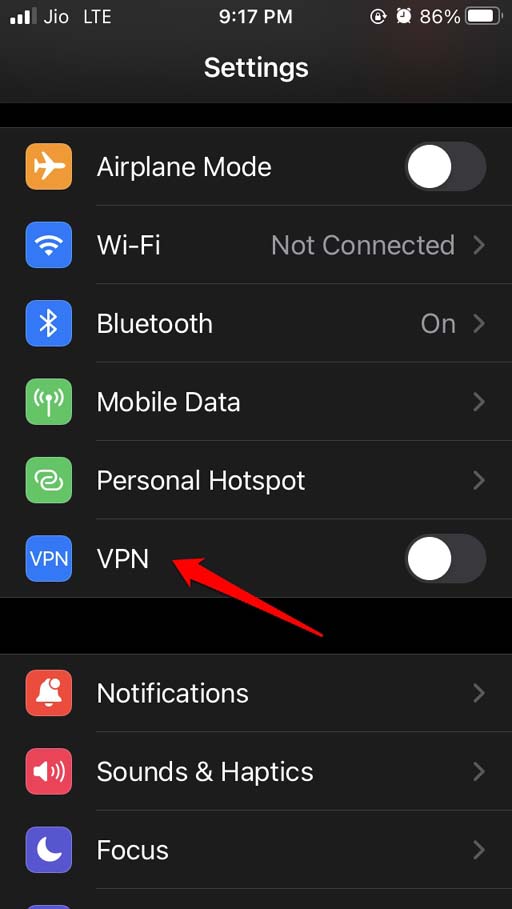
8. Ripristina le impostazioni di rete sul tuo dispositivo
Se sei sicuro che la rete disordinata sia la causa principale per non ricevere il codice di sicurezza di Snapchat, allora devi ripristinare le impostazioni di rete. Ho spiegato come farlo per gli utenti Android e iOS.
Su dispositivi Android,
- Vai su Impostazioni > Sistema > Tocca Opzioni di ripristino
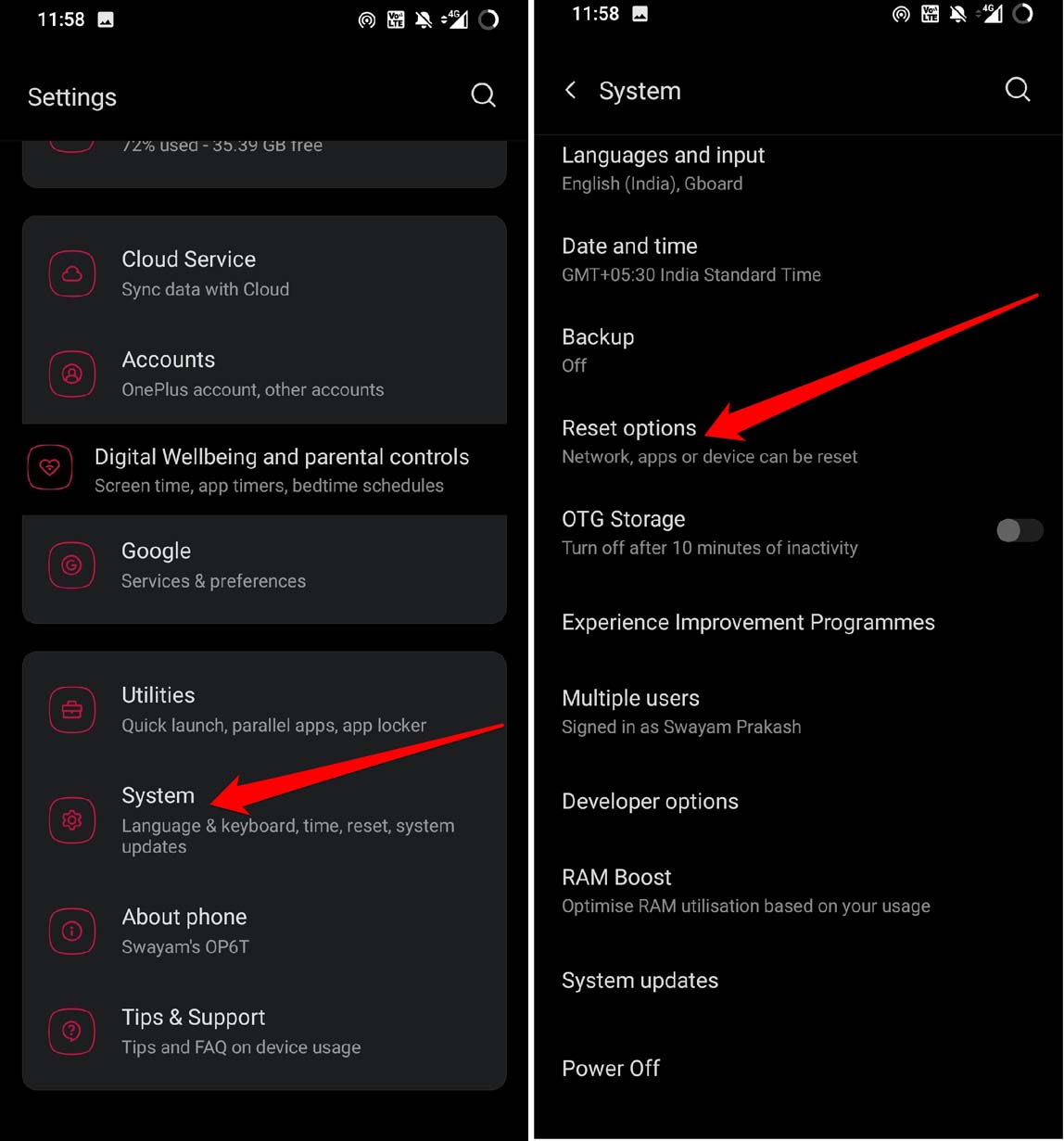
- Seleziona Ripristina WiFi, Mobile e Bluetooth.
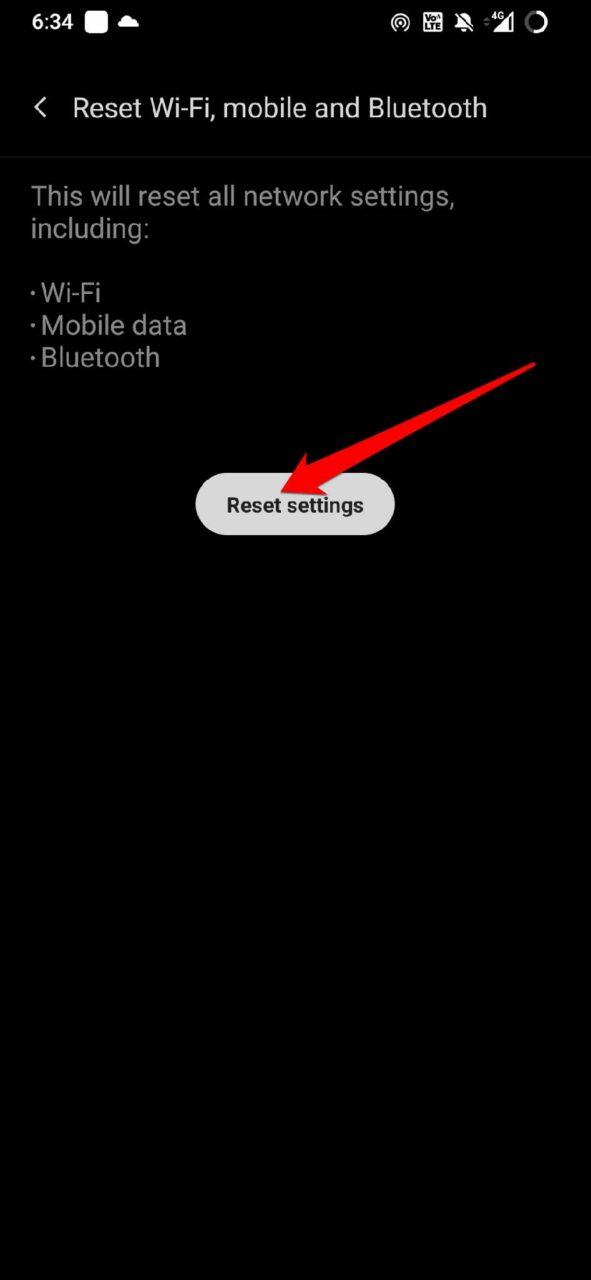
- Conferma inserendo il PIN del dispositivo.
Per utenti iPhone,
- Apri l’app Impostazioni > tocca Generale > Tocca Trasferisci o ripristina iPhone.
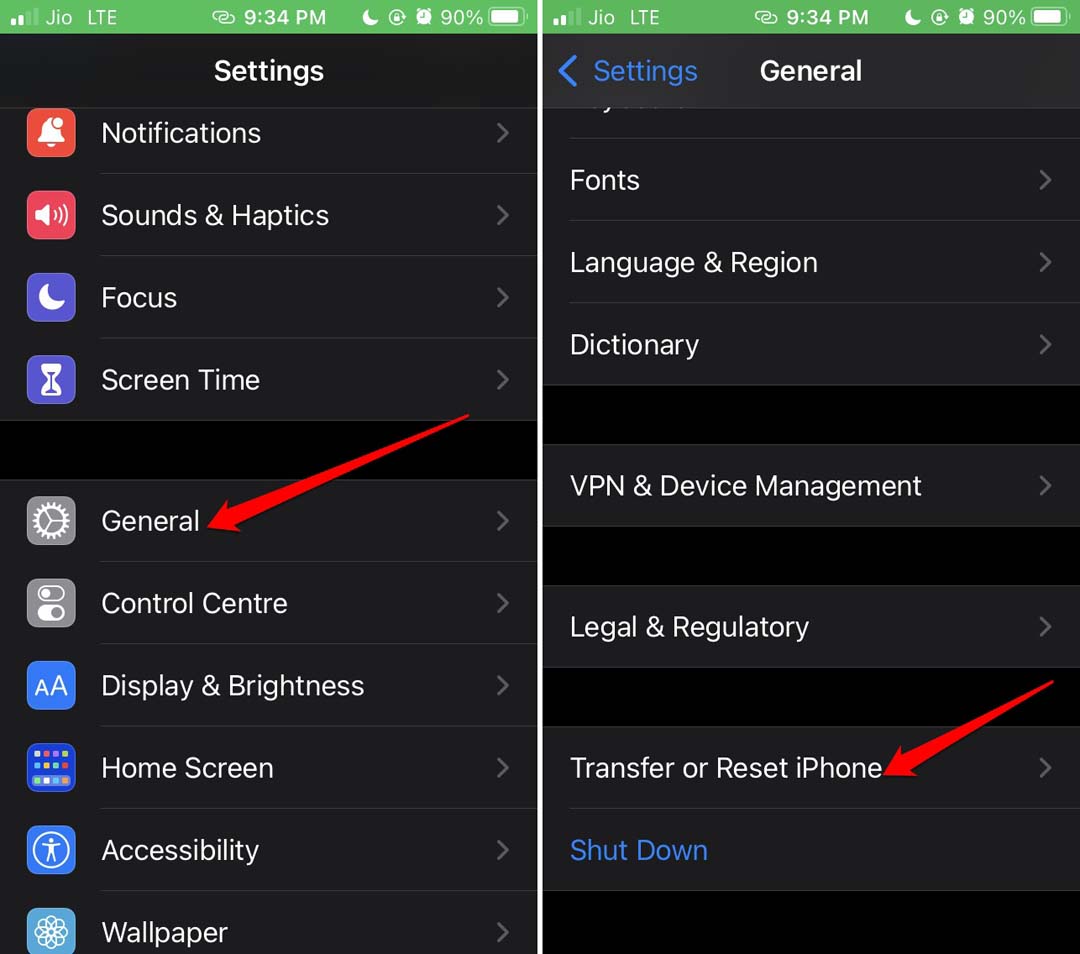
2. Tocca Ripristina > Seleziona Ripristina tutte le impostazioni**.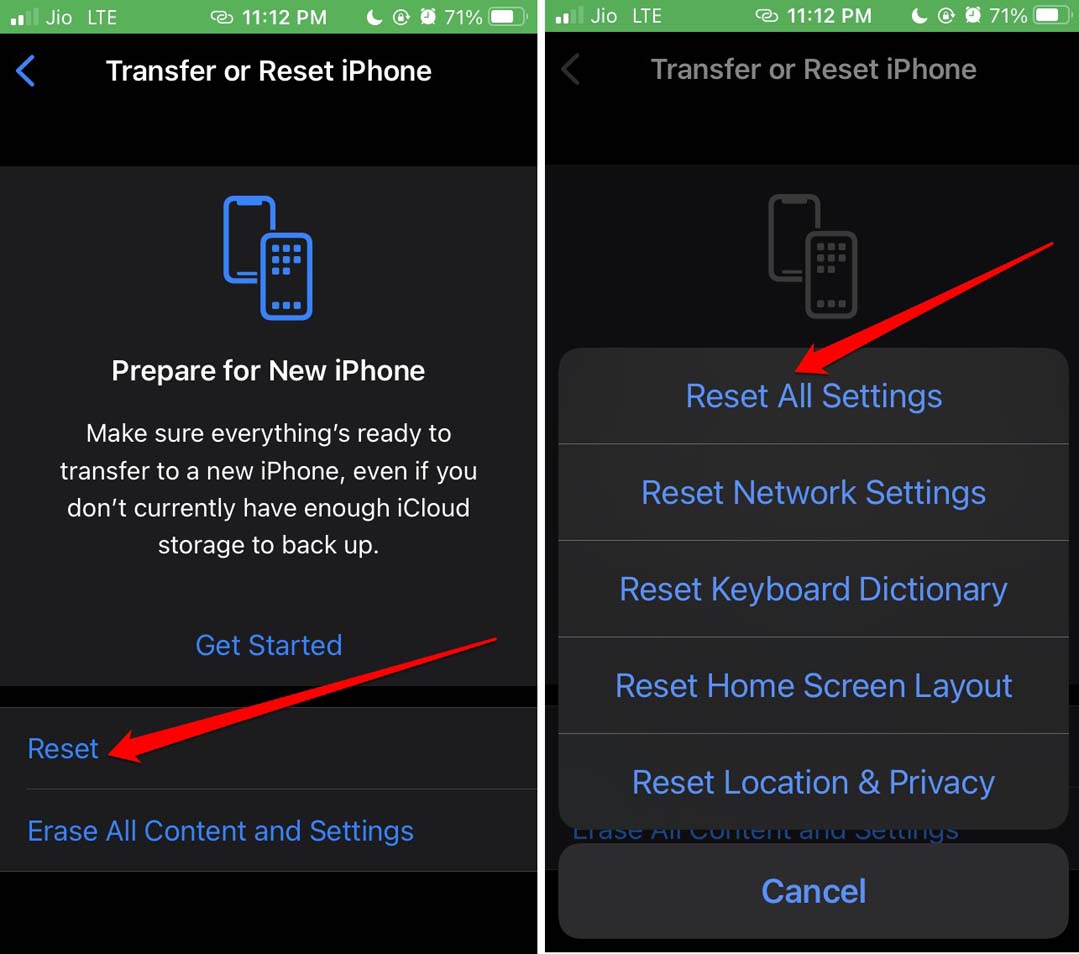
- Inserisci il codice quando richiesto per procedere con il ripristino.
Una volta completato il ripristino, lascia che il dispositivo si riavvii. Poi avvia Snapchat e controlla se ora riesci a ricevere il codice di sicurezza.
9. Prova un numero di telefono diverso
Potrebbe esserci un problema con il numero di telefono collegato ai tuoi account Snapchat, come un numero errato o obsoleto, o un problema con il tuo operatore che impedisce di ricevere il codice. Provando un altro numero di telefono, puoi specificare se il problema è con il numero di cellulare o con Snapchat stesso.
Per provare un numero di telefono diverso:
- Vai alla sezione “ Impostazioni ” del tuo account Snapchat.
- Poi, seleziona “ Numero di cellulare.”
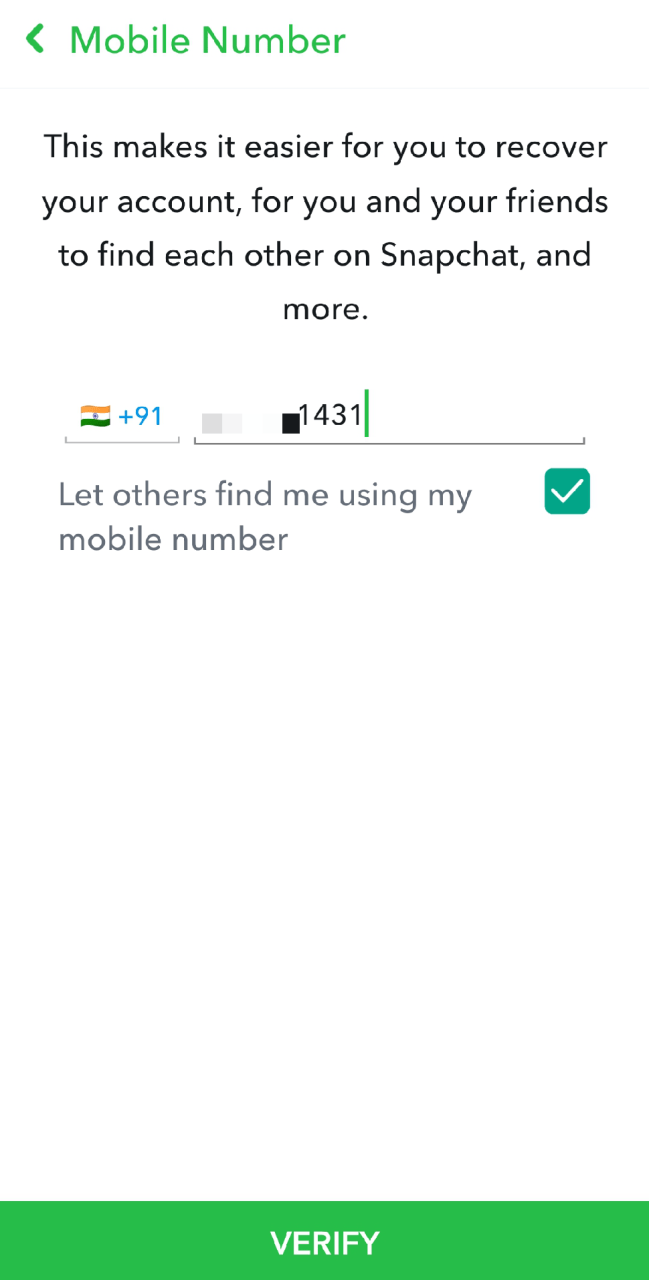
- Puoi quindi inserire un altro numero di telefono e seguire le istruzioni per verificarlo.
Dopo aver verificato il nuovo numero, puoi richiedere un altro codice di sicurezza per vedere se il problema è stato risolto. Se hai ricevuto il codice di sicurezza sul nuovo numero di telefono, il problema era molto probabilmente con il numero di telefono precedente collegato al tuo account Snapchat. Se non riesci ancora a ricevere il codice di sicurezza, prova gli altri passaggi per la risoluzione dei problemi elencati di seguito.
10. Contatta il team di supporto di Snapchat
Se hai provato tutte le soluzioni e non ricevi ancora un codice di sicurezza da Snapchat, contattare il loro team di supporto potrebbe aiutarti. Puoi contattare il team di supporto di Snapchat visitando il loro sito web o inviando una richiesta tramite l’app.
Quando contatti il team di supporto di Snapchat, assicurati di includere il maggior numero possibile di dettagli sul problema, come le informazioni sul tuo account e i passaggi per la risoluzione dei problemi che hai già provato. Il team di supporto potrebbe essere in grado di offrire assistenza aggiuntiva o di inoltrare il problema al loro team tecnico per ulteriori indagini. Ricorda che i tempi di risposta del team di supporto di Snapchat possono variare, quindi sii paziente e fornisci loro tutte le informazioni necessarie in anticipo per accelerare il processo di supporto.
Conclusione
Per proteggere l’account Snapchat, devi conoscere il codice di sicurezza generato casualmente inviato da loro. Se Snapchat non sta inviando il codice di sicurezza, utilizza i metodi di risoluzione dei problemi. Non vorresti perdere l’accesso al tuo profilo.
Se hai pensieri su Come risolvere il problema di Snapchat che non invia il codice di sicurezza?, sentiti libero di lasciare un commento qui sotto. Inoltre, iscriviti al nostro canale YouTube DigitBin per video tutorial. Saluti!
Ricevi i nuovi post nella tua casella di posta.
Nessuno spam. Disiscriviti in qualsiasi momento.