Social Media · 6 min read · Nov 25, 2025
Come Risolvere il Problema delle Notifiche di Snapchat che Non Funzionano su iPhone

Ultimamente, non hai ricevuto le notifiche di Snapchat sul tuo iPhone? Bene, in questa guida, ti dirò i motivi comuni per cui le notifiche di Snapchat non funzionano sul tuo iPhone Apple. Inoltre, ho menzionato le guide di risoluzione dei problemi che devi seguire per risolvere facilmente il problema.
Oggi, la stragrande maggioranza delle persone nel mondo vive la propria vita quotidiana sui social media. Quindi, nessuna notifica significa perdere gli eventi e gli aggiornamenti nel mondo. Snapchat è un’applicazione popolare che serve a creare una rete di amici e condividere aggiornamenti inviando snap. Che sia per motivi personali o di lavoro, è necessario risolvere il problema delle notifiche di Snapchat che non funzionano su iPhone.
Perché le Notifiche di Snapchat Non Funzionano su iOS?
- Potresti utilizzare una versione obsoleta di Snapchat per iOS che potrebbe avere alcuni bug.
- Potrebbe esserci un bug nella build di iOS attualmente in esecuzione sul tuo iPhone che interferisce con le notifiche di Snapchat.
- Potresti aver disattivato le notifiche o gli avvisi correlati per Snapchat.
- L’aggiornamento dell’app in background per Snapchat potrebbe essere stato disattivato. Quindi, non riesci a ricevere aggiornamenti in tempo reale.
- La connessione internet del dispositivo in cui sei connesso a Snapchat potrebbe non essere stabile o è stata disabilitata.
- La modalità Non Disturbare potrebbe essere attivata, il che impedirebbe a varie app, incluso Snapchat, di inviare notifiche.
- La cache dell’app di Snapchat potrebbe essere piena di troppi dati che stanno causando un malfunzionamento dell’app.
Ecco le varie soluzioni che risolveranno il problema delle notifiche su Snapchat.
1. Abilita Tutte le Impostazioni di Notifica di Snapchat
Devi controllare che le notifiche siano abilitate per Snapchat. Per farlo,
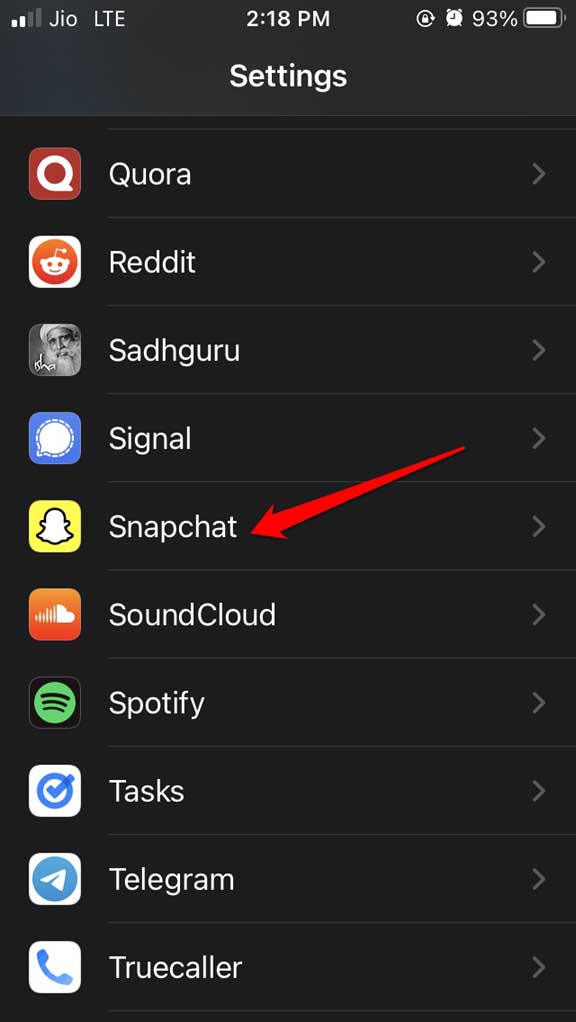
- Vai su Impostazioni dell’iPhone.
- Naviga su Snapchat e toccalo.
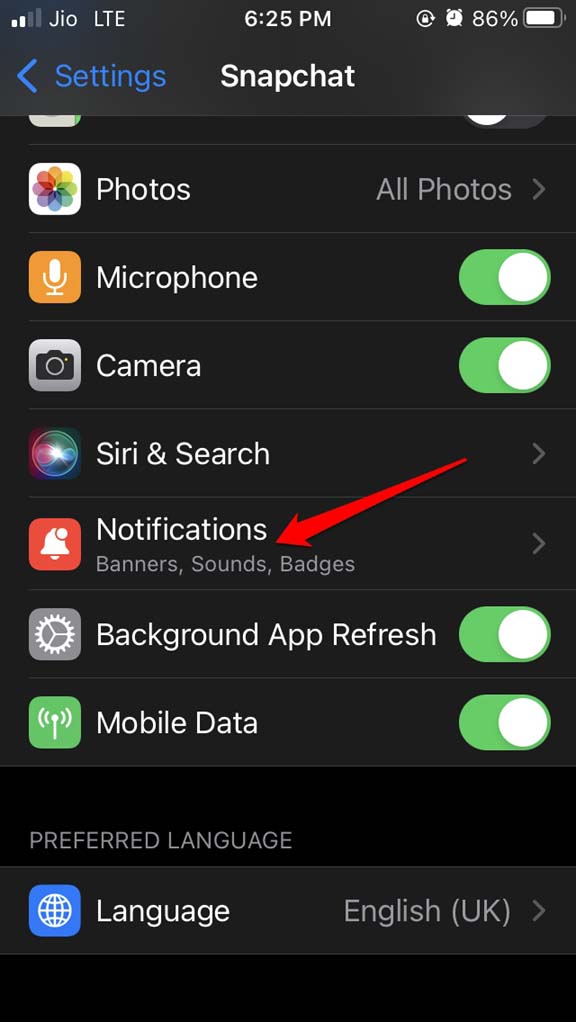
- Sotto, tocca Notifiche.
- Tocca l’interruttore accanto a Consenti Notifiche per abilitare le notifiche per Snapchat.
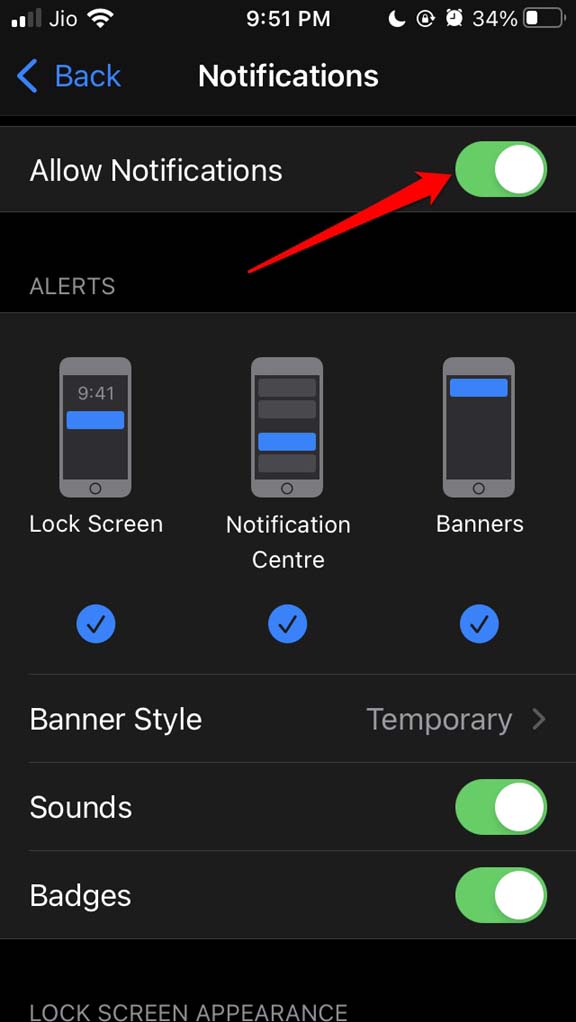
- Controlla che la notifica appaia sulla schermata di blocco, nel centro notifiche e tramite banner.
- Inoltre, abilita i suoni delle notifiche in modo da non perdere alcun aggiornamento.
2. Aggiorna Snapchat
Dimenticare di aggiornare le app non è una novità per gli utenti di smartphone. Tuttavia, devono capire che la build dell’app e quella del sistema operativo vanno di pari passo. Se gli sviluppatori dell’app hanno lanciato una nuova versione dell’applicazione, la nuova build risolve essenzialmente i bug della build precedente.
Quindi, se non aggiorni l’app, i bug e l’incompatibilità della versione ti faranno incorrere in vari problemi e uno di questi è non ricevere notifiche. Quindi, prova ad aggiornare Snapchat.
- Apri l’App Store.
- Tocca l’ID Apple nell’angolo in alto a destra.
- Ora controlla l’elenco delle app in attesa di installare un aggiornamento della nuova versione.
- Se Snapchat è elencato, tocca il pulsante Aggiorna accanto ad esso.
3. Consenti Aggiornamento dell’App in Background per Snapchat
Avere l’aggiornamento in background abilitato elabora gli ultimi aggiornamenti e le notifiche in background anche quando non stai utilizzando l’app. Sebbene per impostazione predefinita rimanga abilitato su iOS, potresti averlo disattivato e dimenticato.
Per abilitare l’aggiornamento in background per Snapchat,
Vai su Impostazioni.
Poi tocca Snapchat.
Sotto, naviga su Aggiornamento App in Background.
Tocca l’interruttore per abilitare la funzione.
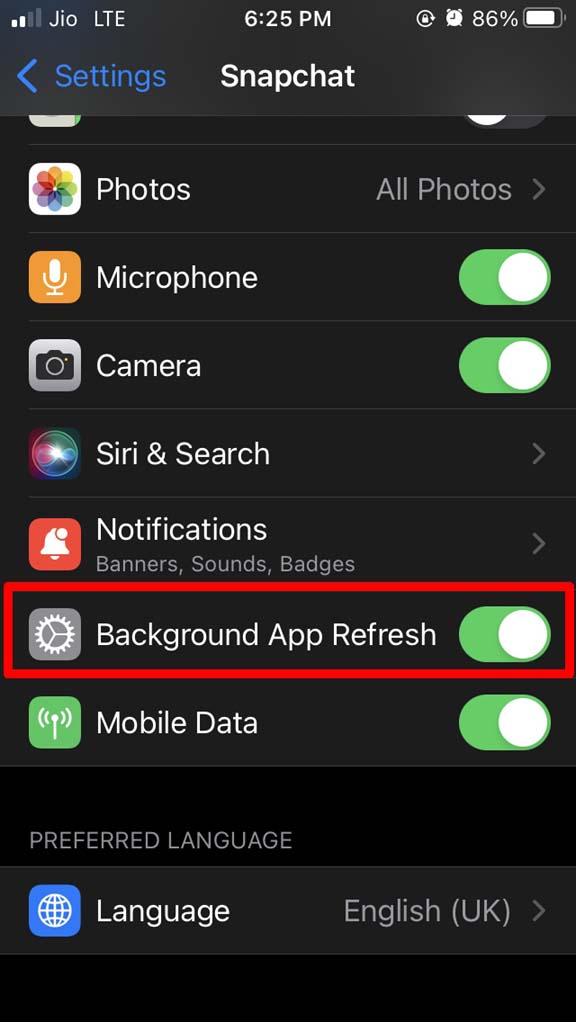
Questo dovrebbe risolvere il problema delle notifiche di Snapchat che non funzionano su iPhone e iPad.
4. Cancella la Cache dell’App di Snapchat
Mentre il sistema operativo Android consente di cancellare la cache dell’app dal dispositivo, su iPhone non esiste tale possibilità. Tuttavia, l’app Snapchat ha una disposizione integrata per cancellare la cache dell’app che puoi utilizzare.
- Avvia l’app Snapchat sul tuo iPhone.
- Vai su Impostazioni toccando l’icona dell’ingranaggio.
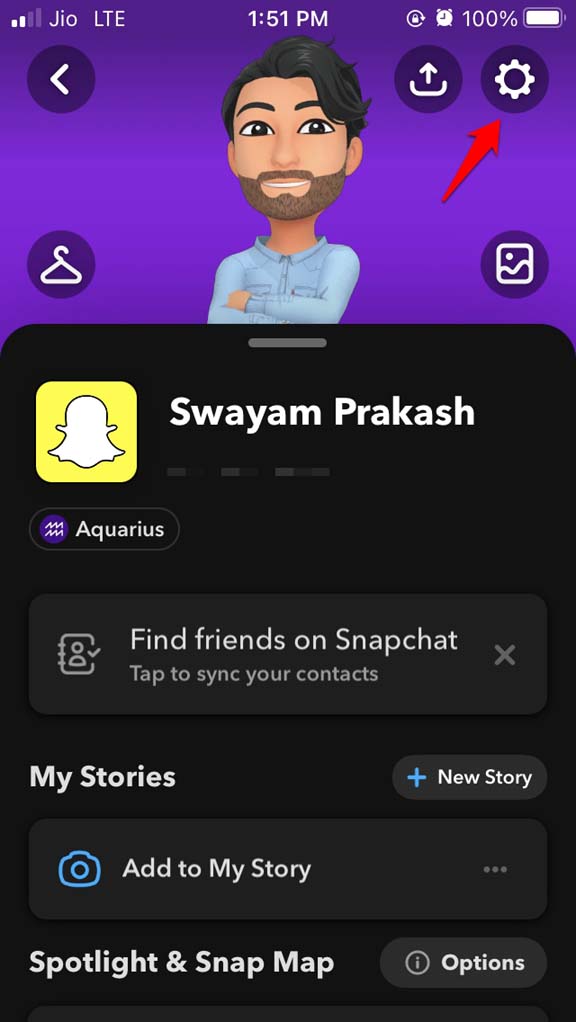
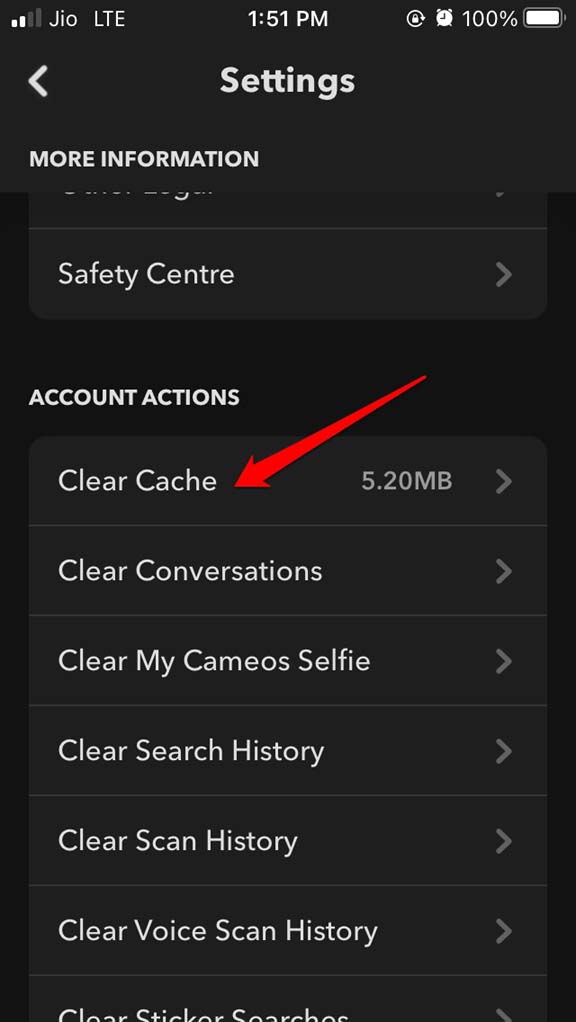
- Naviga su Azioni Account e tocca Cancella Cache.
- Conferma l’azione toccando Cancella.
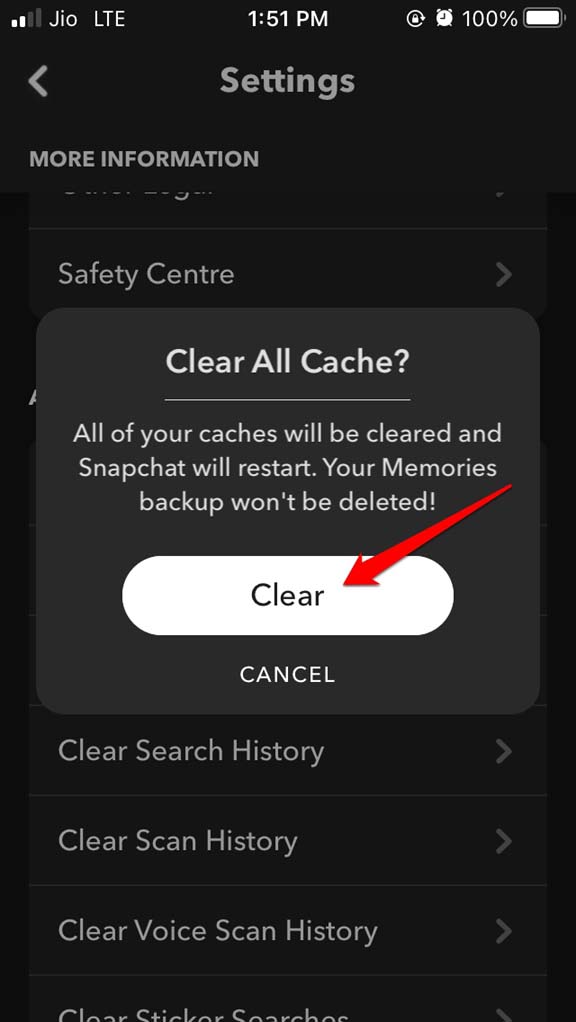
Snapchat si riavvierà e dovrai accedere di nuovo. Questa soluzione dovrebbe permetterti di vedere tutte le notifiche di Snapchat d’ora in poi.
5. Disconnettiti e Riconnettiti a Snapchat
Spesso disconnettersi e riconnettersi a Snapchat risolve vari problemi tecnici temporanei che si verificano con questa app.
Apri l’app Snapchat.
Tocca l’icona dell’ingranaggio e vai alle Impostazioni.
Naviga su Azioni Account e tocca Disconnetti.
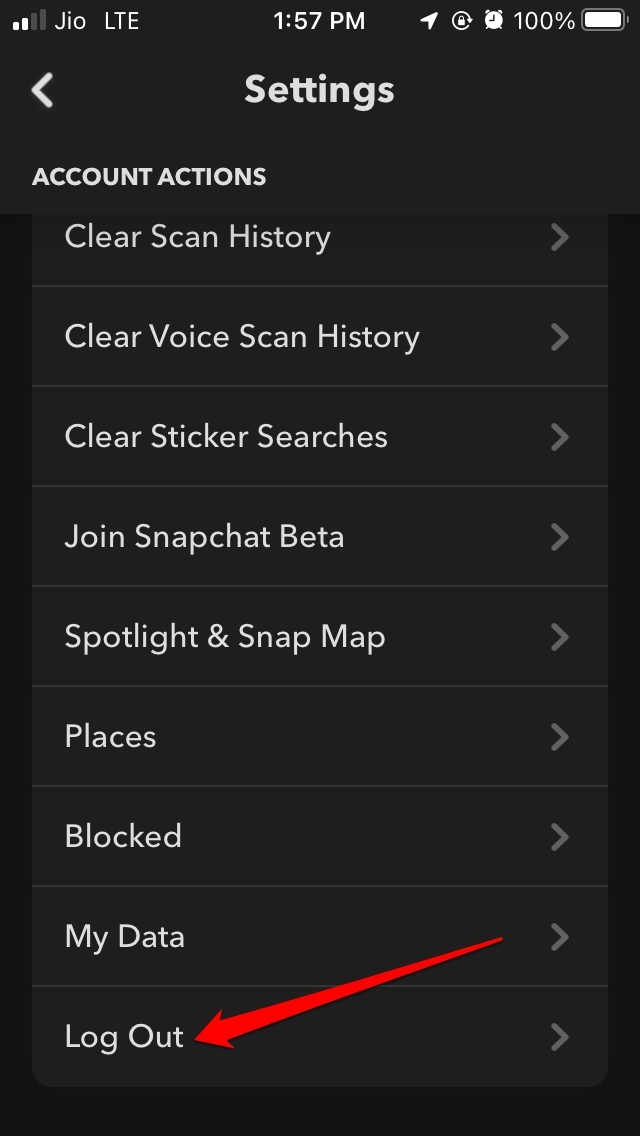
Conferma toccando Sì al prompt che ti chiede di salvare le informazioni di accesso per accessi futuri più rapidi.
Tocca Disconnetti.
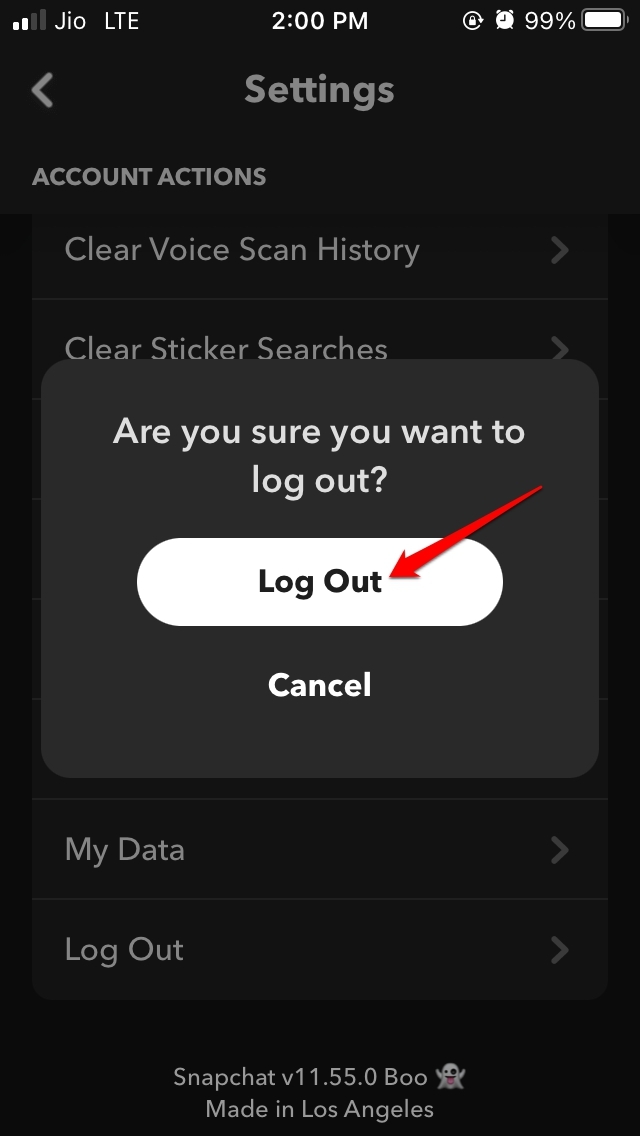
Quindi accedi di nuovo al tuo account Snapchat.
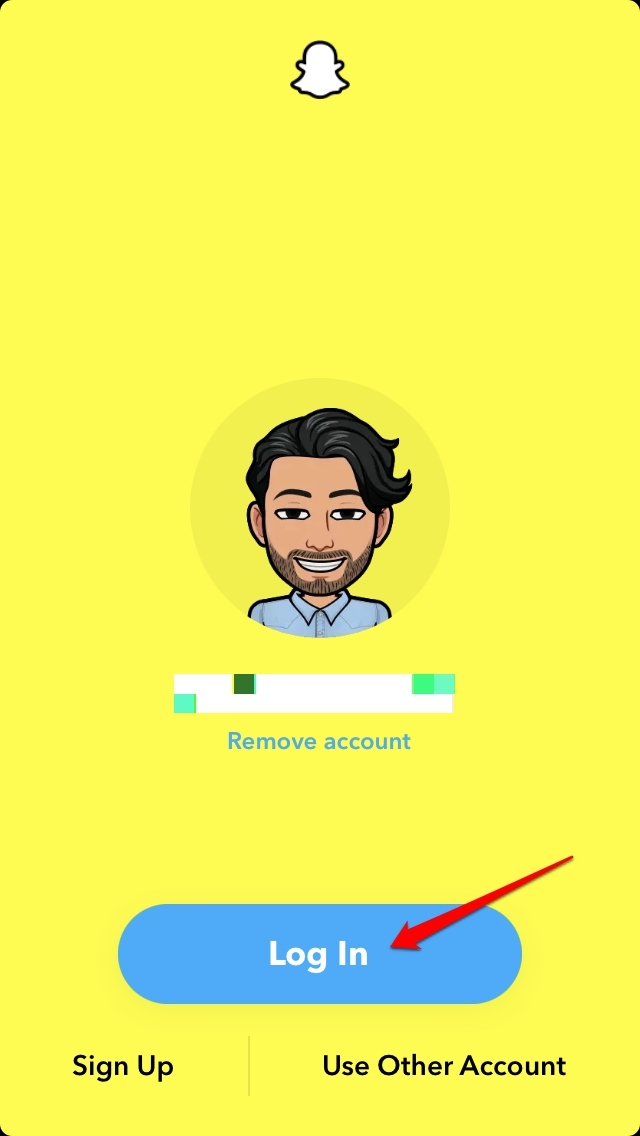
Controlla se questo risolve il problema delle notifiche e ora riesci a vederle. Se il problema persiste, prova i metodi di risoluzione dei problemi successivi.
6. Disabilita la Modalità Non Disturbare in iOS 15
Se hai attivato la Modalità Non Disturbare e Snapchat non è nella lista bianca, allora non riceverai alcuna notifica da questa applicazione.
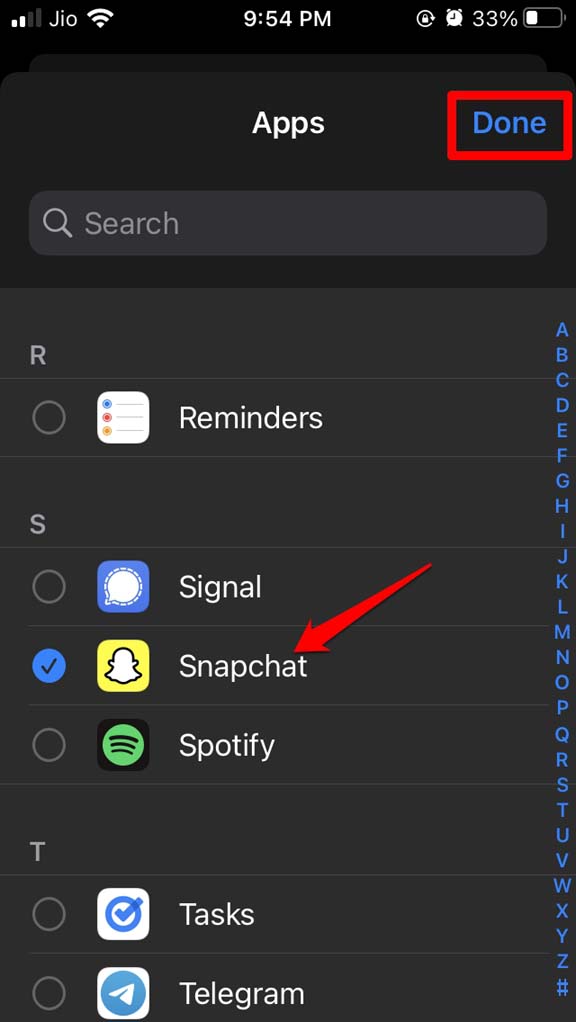
Quindi, assicurati di disabilitare la Modalità Non Disturbare dalle impostazioni della Modalità Focus di iOS. In alternativa, puoi mantenere attiva la Modalità Focus ma mettere Snapchat nella lista bianca in modo che anche durante le ore di silenzio, continui a ricevere notifiche da Snapchat.
Per disabilitare la Modalità Non Disturbare,
- Vai al Centro di Controllo dell’iPhone.
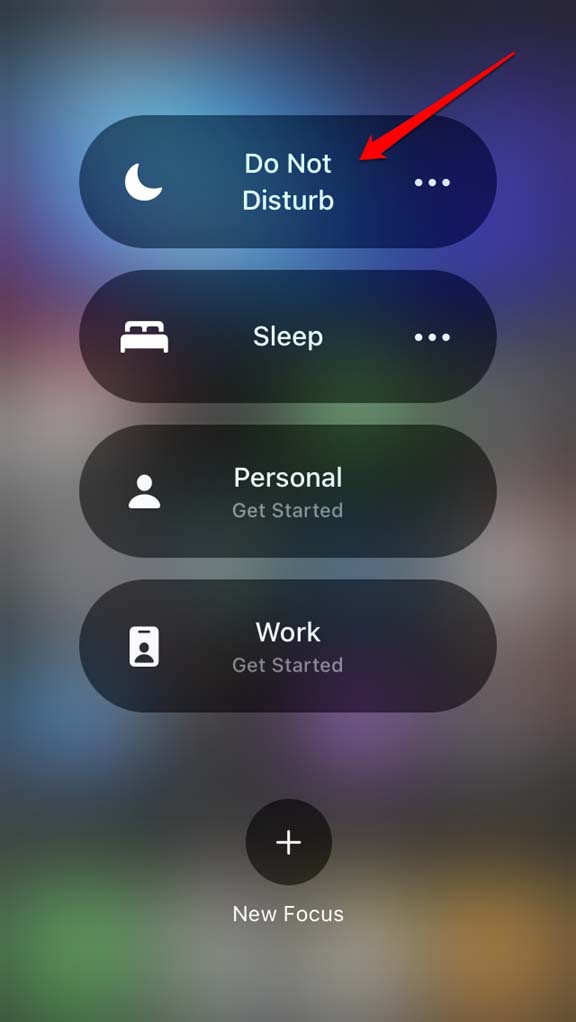
- Ci sarà un controllo rapido per la Modalità Focus. Toccalo.
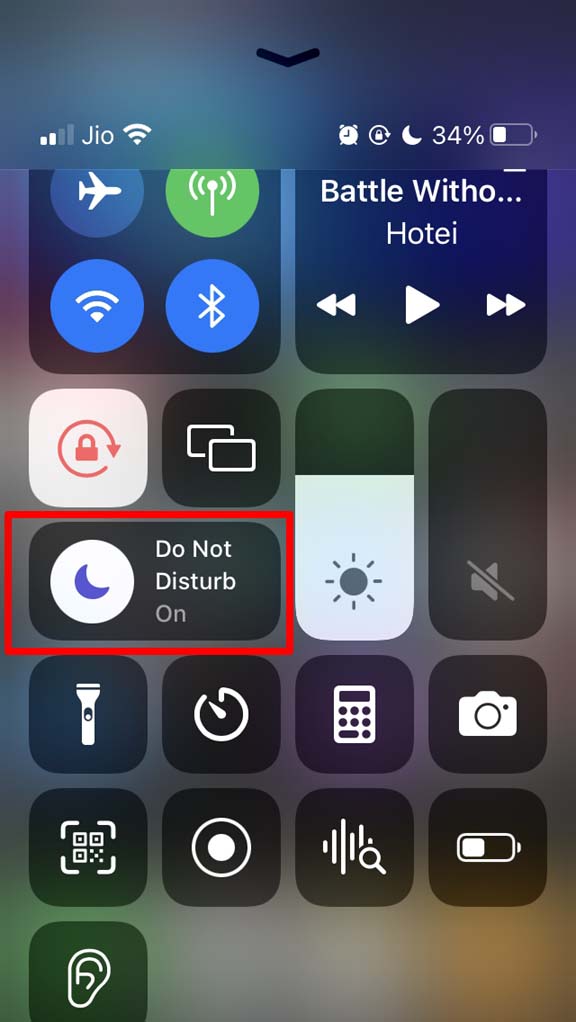
- Poi tocca la prima opzione Non Disturbare per abilitarla o disabilitarla.
Per mettere Snapchat nella lista bianca,
- Apri l’app Impostazioni.
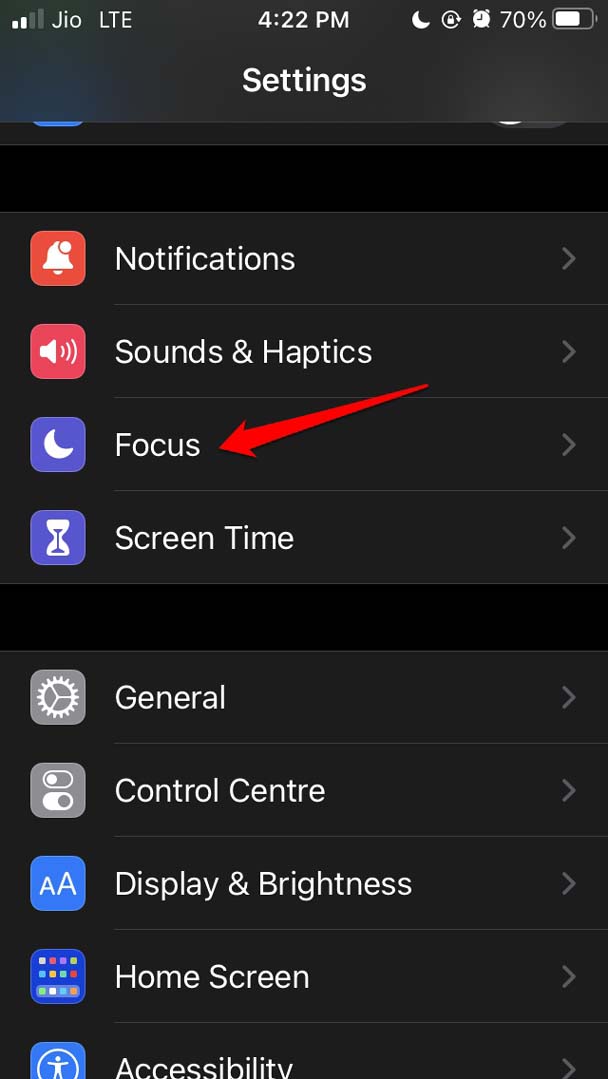
- Vai su Focus e toccalo.
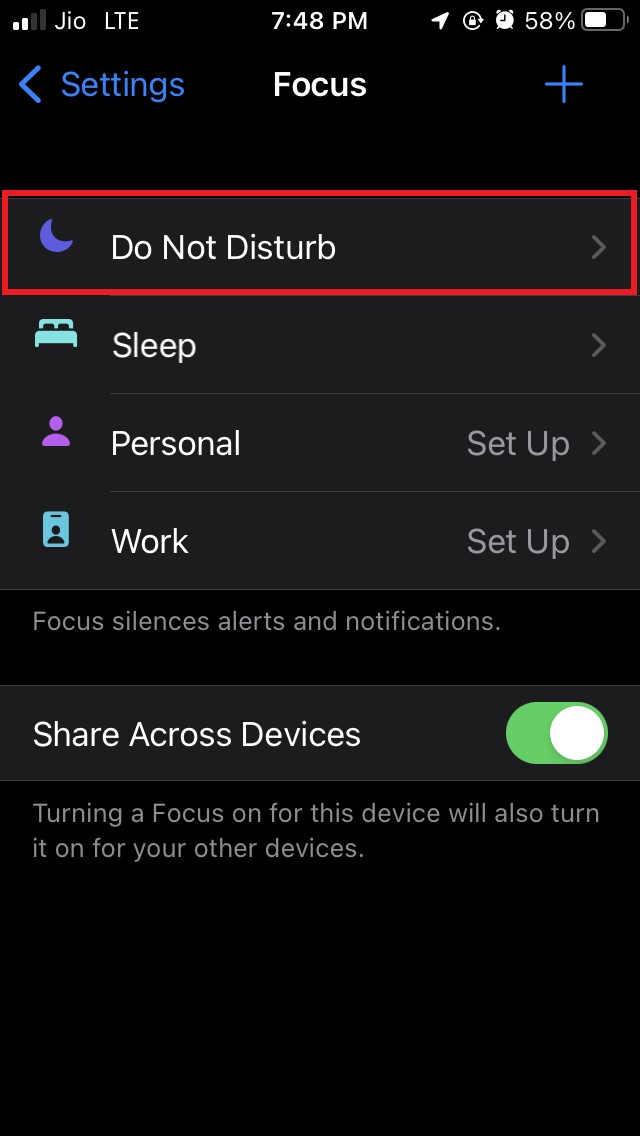
- Poi tocca Non Disturbare.
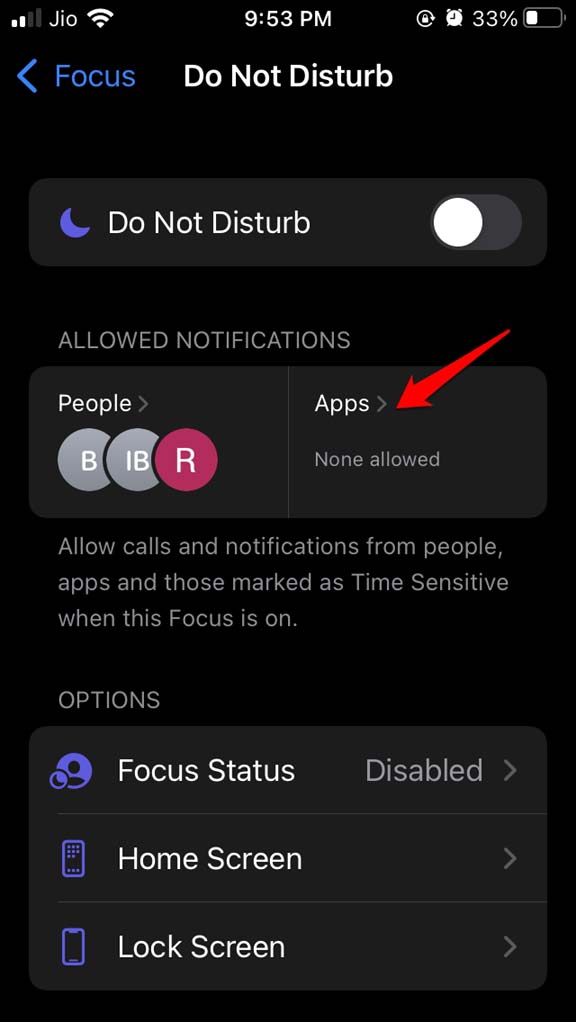
- Sotto la scheda Notifiche Consentite, tocca su App.
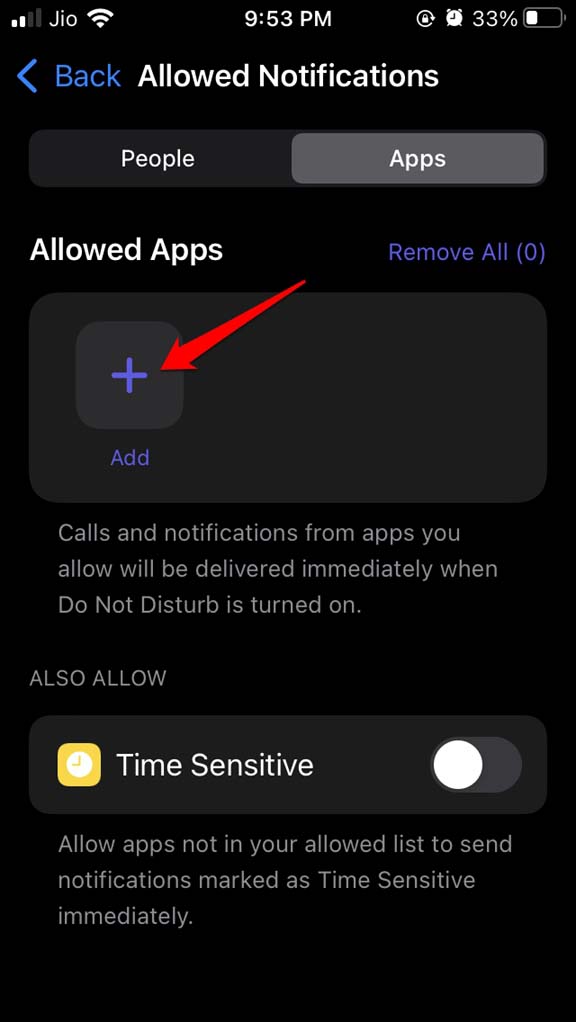
- Ora, tocca l’opzione Aggiungi + sotto App Consentite.
- Naviga su Snapchat e selezionalo. Tocca Fatto.
7. Aggiorna la Versione di iOS del tuo iPhone
I bug possono anche affliggere la build di sistema, che è iOS. Le build stabili non hanno molti bug, ma il sistema operativo beta per sviluppatori mostra spesso bug. Quindi, aggiorna tempestivamente la build di iOS in modo che rimanga priva di bug.
- Avvia l’app Impostazioni.
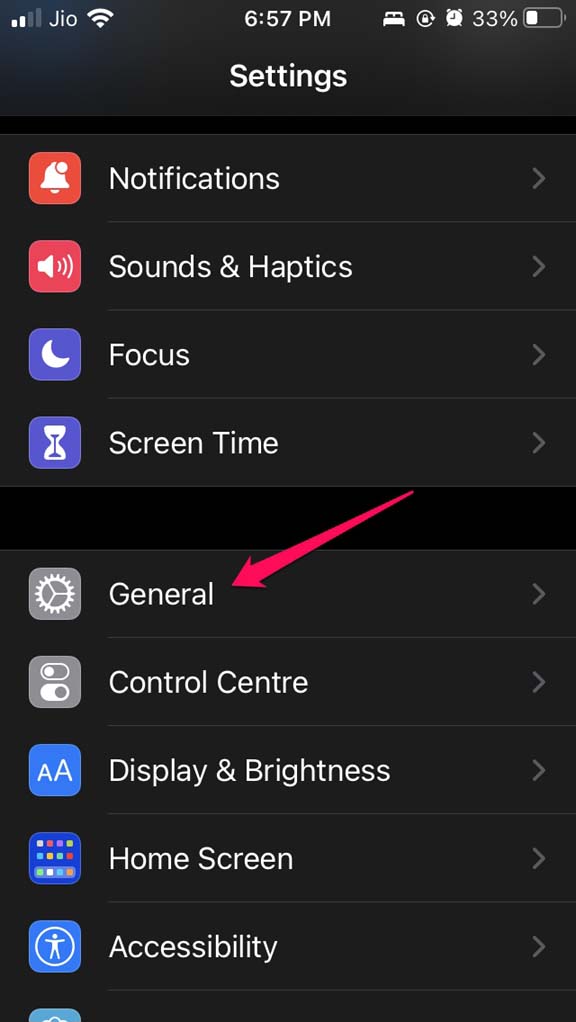
- Ora, naviga su Generale e toccalo.
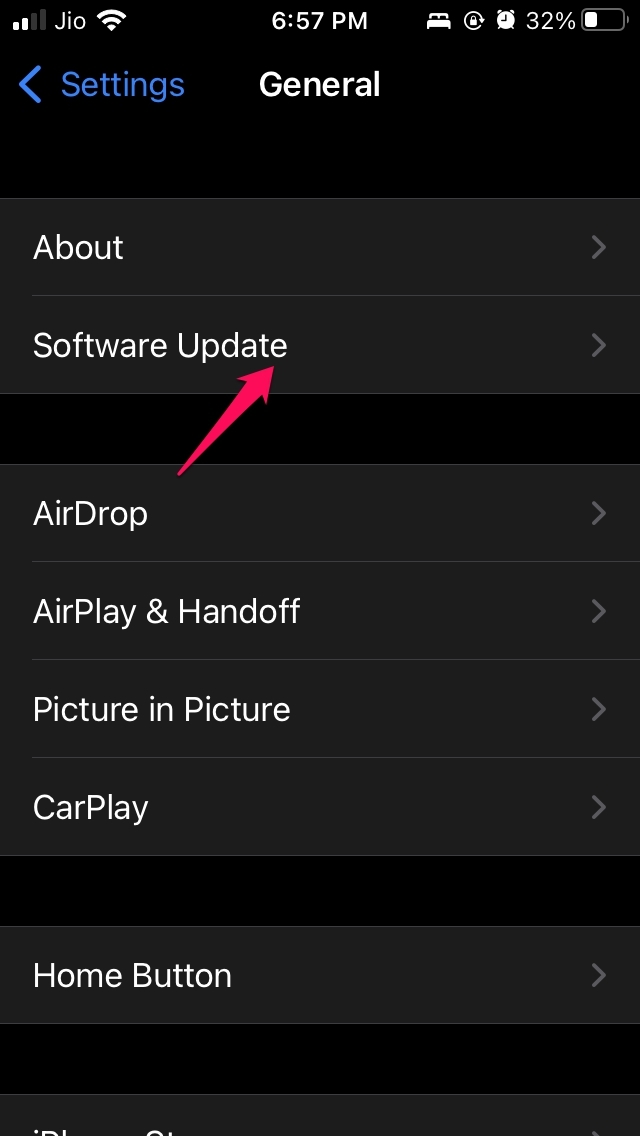
- Poi sotto tocca Aggiornamento Software.
- Lascia che il dispositivo cerchi un aggiornamento disponibile e ti notifichi.
- Se è disponibile un aggiornamento, vedrai un’opzione Scarica e Installa su cui devi toccare.
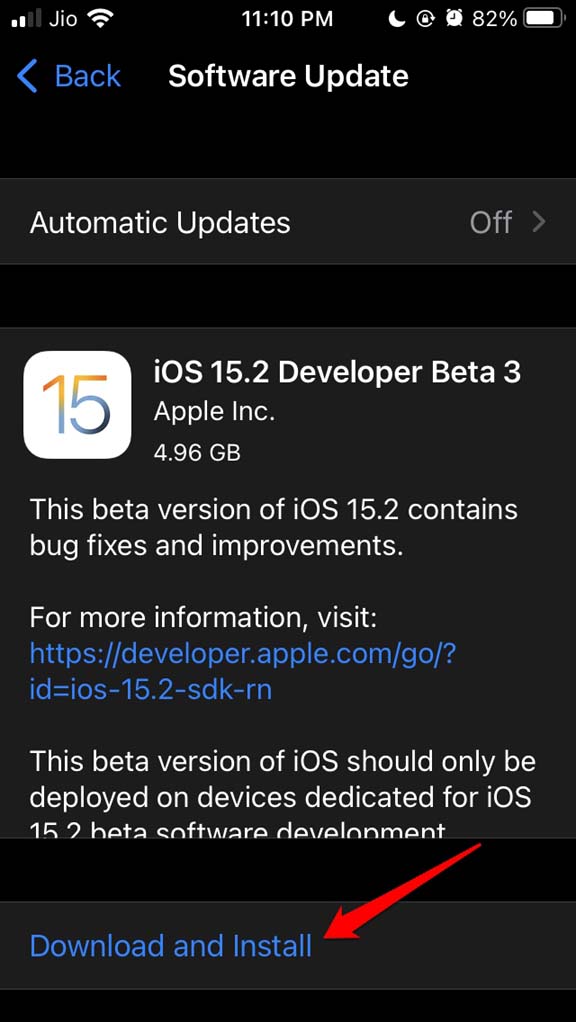
Dopo aver installato l’aggiornamento di iOS, controlla se Snapchat mostra notifiche o meno.
8. Reinstalla Snapchat
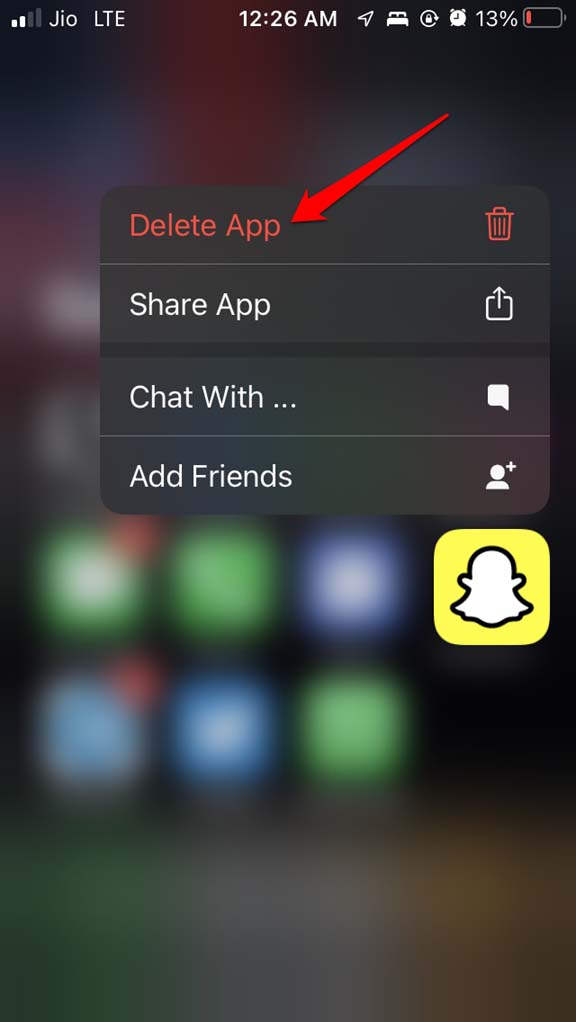
Questo non è necessario nella maggior parte dei casi. Tuttavia, quando altre soluzioni non funzionano, è meglio disinstallare Snapchat dalla Libreria App di iOS. Poi reinstalla l’app di social media dall’App Store.
- Vai alla Libreria App di iOS.
- Tieni premuto l’icona dell’app Snapchat.
- Dal menu di scelta rapida che appare sopra Snapchat seleziona Elimina App.
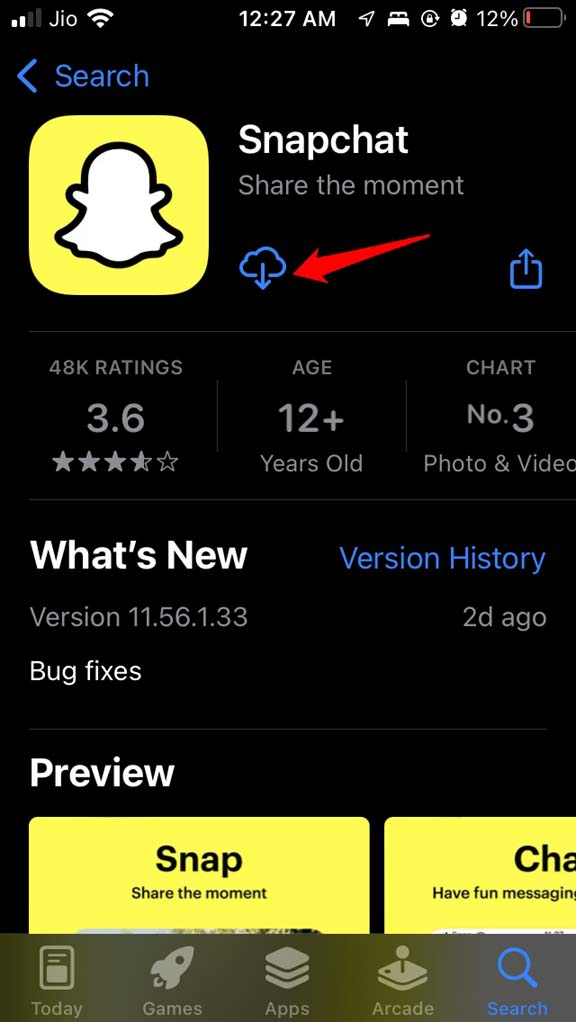
- Ora, apri l’App Store.
- Cerca Snapchat.
- Tocca l’icona di download.
Dopo aver installato, assicurati di abilitare le notifiche per Snapchat. Quindi, queste sono le soluzioni che devi seguire se le notifiche di Snapchat non funzionano sul tuo iPhone. Se hai un iPad da cui utilizzi Snapchat, questa guida funzionerà anche per risolvere lo stesso problema.
Se hai qualche pensiero su Come Risolvere il Problema delle Notifiche di Snapchat che Non Funzionano su iPhone, sentiti libero di lasciare un commento qui sotto. Inoltre, iscriviti al nostro canale YouTube di DigitBin per video tutorial. Saluti!
Ricevi i nuovi post nella tua casella di posta.
Nessuno spam. Disiscriviti in qualsiasi momento.