Snapchat error · 8 min read · Dec 20, 2025
Come risolvere il codice di supporto Snapchat C14A?

Una delle app di social media più conosciute a livello globale, Snapchat consente agli utenti di scambiare foto e video che scompaiono dopo essere stati visualizzati.
Tuttavia, Snapchat è una delle altre app che continua a soffrire di bug ed errori. Codice di supporto Snapchat C14A è uno degli errori che gli utenti possono affrontare.
Questo problema comune può essere fastidioso perché potrebbe impedirti di accedere al tuo account o di utilizzare le funzionalità dell’app.
In questa guida, imparerai a conoscere l’errore del codice di supporto Snapchat C14A, il motivo per cui appare e, soprattutto, come risolverlo.
Dovresti ora essere in grado di risolvere questo problema e continuare a utilizzare Snapchat con l’aiuto di questi passaggi dettagliati.
Cos’è il codice di supporto Snapchat C14A?
L’errore di accesso a Snapchat si verifica principalmente quando stai cercando di accedere al tuo account Snapchat.
Questo errore è generalmente accompagnato da un messaggio, ovvero, riprova più tardi. Se il problema persiste, contatta il supporto Snapchat.
Comunemente, l’errore C14A indica che ci sono problemi con l’autenticazione dell’account, la connessione dell’app o le impostazioni del dispositivo.
Anche se può essere fastidioso imbattersi nell’errore, di solito non è un’indicazione di un problema considerevole con il tuo account e la maggior parte delle soluzioni sono abbastanza facili da applicare.
Cause comuni del codice di supporto Snapchat C14A
Ci sono molte ragioni per l’errore del codice di supporto C14A. Di seguito sono elencate alcune delle ragioni più comuni:
Blocco o divieto dell’account: In altre parole, una delle ragioni che possono causare un errore C14A su Snapchat è che Snapchat ha recentemente bloccato o vietato il tuo account a causa di alcune attività sospette.
Problemi di connessione di rete: Questo tipo di interruzione renderà impossibile per il tuo Snapchat comunicare con i server e quindi potrebbe verificarsi questo errore di accesso.
App Snapchat obsoleta: Se stai utilizzando una vecchia versione di Snapchat, potrebbe non essere compatibile e dare l’errore agli utenti.
Corruzione della cache e dei dati: È probabile che la cache o i dati memorizzati del tuo telefono siano corrotti, il che sta interrompendo la funzionalità di Snapchat e causando errori durante l’accesso all’account.
Conflitti nelle impostazioni del dispositivo: Snapchat deve verificare il tuo account, il che potrebbe essere impedito da impostazioni errate del dispositivo (ad esempio, fuso orario e data) o da un firewall o VPN restrittivi.
Problemi temporanei del server: Potrebbe essere che i server di Snapchat siano inattivi per manutenzione, quindi darà un errore quando provi ad accedere o registrarti.
Modi per risolvere il codice di supporto Snapchat C14A
Ecco alcune soluzioni che ti aiuteranno a risolvere il codice di supporto Snapchat C14A:
Risoluzione 1: Riavvia l’app Snapchat
La soluzione più semplice da provare è semplicemente riavviare l’app Snapchat se ti viene mostrato uno degli errori aggiuntivi durante l’accesso.
La maggior parte dei problemi come questi codici di errore sono probabilmente legati a crash temporanei dell’applicazione, il che significa più spesso un’interruzione a breve termine per il servizio.
Risoluzione 2: Controlla lo stato del server di Snapchat
I server di Snapchat tendono ad avere alcuni problemi a volte, e potrebbe essere il problema per cui non riesci ad accedere a Snapchat. Controlla se ci sono segnalazioni di inattività online.
I problemi dal lato di Snapchat si verificano quando ci possono essere problemi con i server, e potrebbe portare a credere che qualcosa sia successo al tuo account o dispositivo—controlla semplicemente lo stato per vedere cosa deve fare il loro team e aspetta che lo risolvano (compatto).
Per controllare se Snapchat è davvero inattivo, dovrai visitare Downdetector.
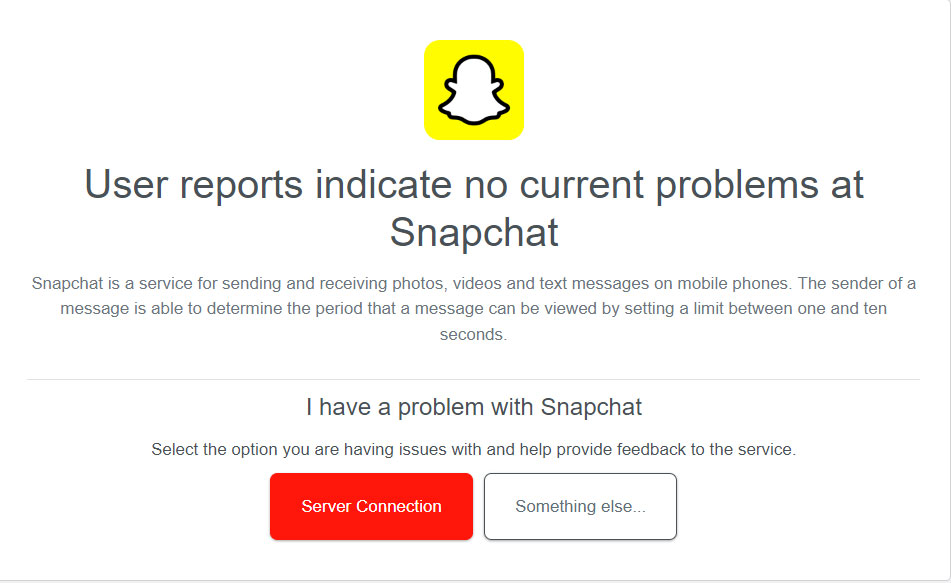
Questo è il luogo in cui puoi controllare se lo stato dei server di Snapchat non è stato segnalato come avente problemi o problemi di inattività.
Ma se il server è inattivo, dovrai aspettare fino a quando il loro team di manutenzione non lo risolve. Se non sono stati segnalati problemi ai server, applica le conoscenze menzionate sopra.
Risoluzione 3: Controlla la tua connessione Internet e disabilita VPN
Se stai avendo problemi a registrarti al tuo account Snapchat, nel caso in cui il codice di supporto C14B appaia sullo schermo, controlla il tuo stato di rete e riconnettiti.
Se il tuo dispositivo sta utilizzando dati cellulari, spegnilo e poi riaccendilo, oppure connettiti a una rete Wi-Fi.
Al contrario, se il tuo dispositivo ha connettività Wi-Fi, riconnettiti brevemente a quella o passa ai dati mobili. Più crucialmente, disattiva quella VPN.
Risoluzione 4: Aggiorna l’app Snapchat
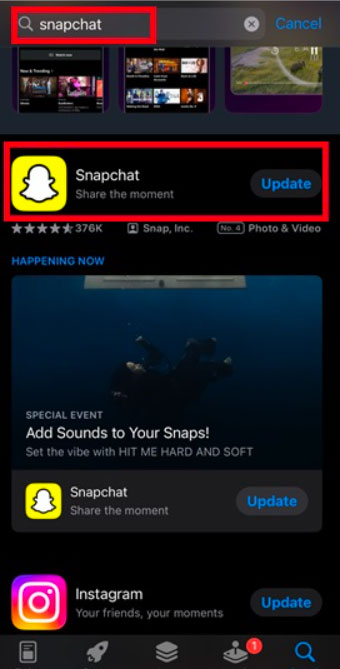
Se stai utilizzando un iPhone e vedi il codice di supporto C14A, prova ad aggiornare l’app Snapchat all’ultima versione disponibile. Esegui queste azioni:
Apri il Play Store o l’App Store.
Quindi, cerca Snapchat.
Ora, controlla se appare il pulsante Aggiorna. Se sì, toccalo e aspetta fino a quando non viene aggiornato.
Risoluzione 5: Cancella la cache dell’app Snapchat
A volte, succede a causa della corruzione o del sovraccarico dei dati/file della cache dell’app che possono causare diversi malfunzionamenti della tua app (o) impedirti di accedere alla tua app.
Cancellare manualmente la cache può rimuovere i dati temporanei, il che potrebbe aiutare a risolvere il problema se è dovuto alla cache.
Sebbene Snapchat ti consenta di eliminare la cache direttamente dall’app, considerando i suoi problemi di accesso, è consigliabile cancellare la cache nelle impostazioni (mobile).
D’altra parte, puoi cancellare la cache dell’app nativamente con Android (non certo per iPhone poiché il caricamento potrebbe valere questa funzione?)
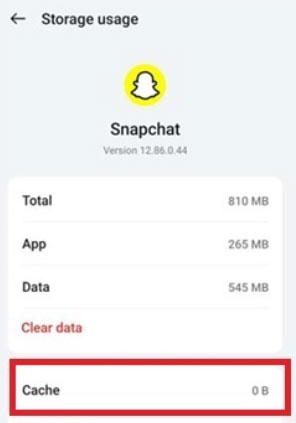
Di seguito sono riportati i passaggi su come puoi cancellare la cache dell’app sui telefoni Android per l’app Snapchat:
Inizialmente, vai su Impostazioni sul tuo telefono Android.
Successivamente, scorri verso il basso e scegli “App” o “Applicazione” (in base al dispositivo).
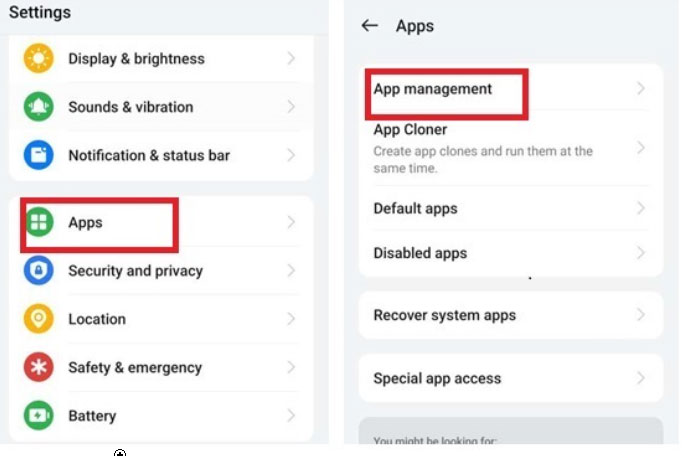
- Quindi, tocca “Gestione app” e naviga a Snapchat dall’elenco delle app installate.
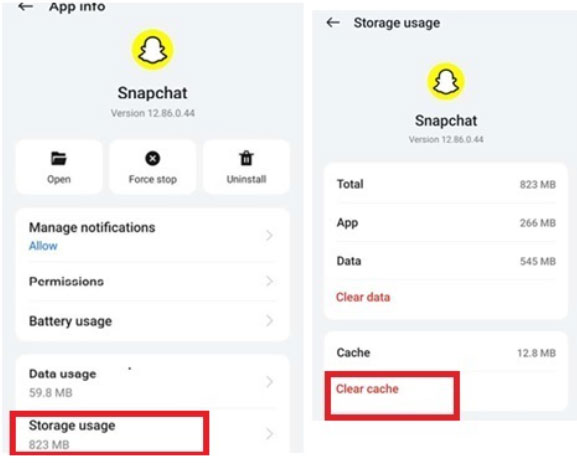
- Infine, su “Utilizzo della memoria,” tocca “Cancella cache” per risolvere i problemi relativi all’app.
Risoluzione 6: Controlla le impostazioni di data e ora
L’app potrebbe ancora funzionare male se ci sono impostazioni di data e ora inaccurate sul tuo telefono, incluso il processo di accesso all’errore C14A.
Potrebbe danneggiare il servizio di Snapchat causando alcuni problemi nella connessione al server che causano la visualizzazione di messaggi di errore.
Assicurati che la data e l’ora del tuo telefono mobile siano corrette direttamente o scegli di aggiornarle automaticamente/manualmente/automaticamente in base al fuso orario.
Successivamente, riavvia il telefono e l’app se hai ancora questa data e ora errate.
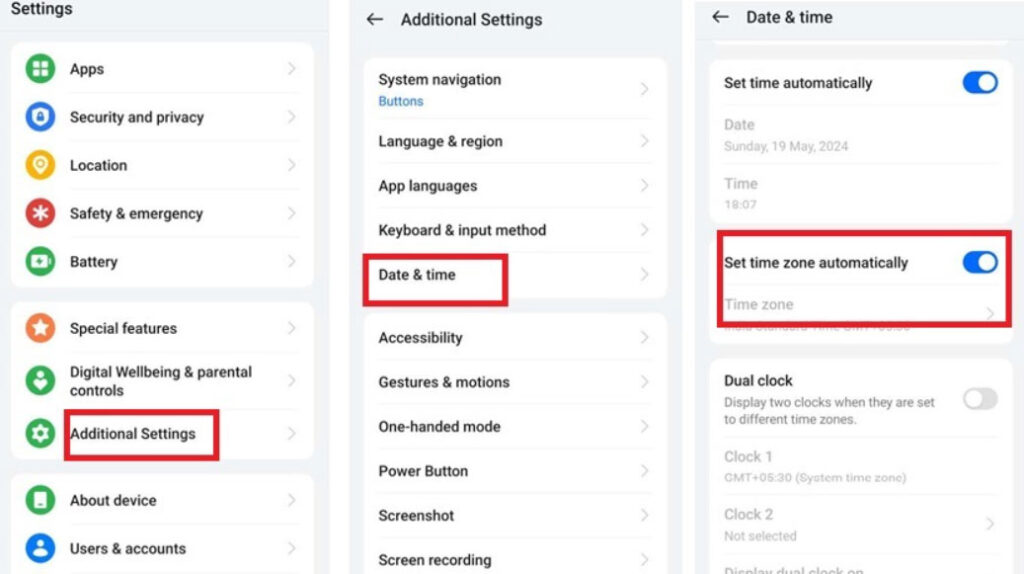
Vai semplicemente su Impostazioni.
Fai clic su Impostazioni aggiuntive.
Tocca Data e ora.
Infine, fai clic su Imposta fuso orario automaticamente.
- Perché Facebook continua a disconnettermi? di Mannu Rathore
- Tutti gli errori comuni di Hulu e le loro soluzioni di Abhishek J.
- Come risolvere l’errore di invio non riuscito su Snapchat? di Gowtham Sai
Risoluzione 7: Contatta il supporto Snapchat
Se i passaggi precedenti non hanno funzionato, o se i metodi sopra sono stati vani, il supporto Snapchat sembra essere la tua migliore possibilità quando si tratta di intervento da parte di un esperto.
Questo consentirà loro di esaminare la questione. Potrebbero avere ulteriori informazioni sul tuo account o potrebbero scoprire problemi più grandi che stanno affrontando.
Ora, vediamo come puoi contattare il team di supporto su Snapchat per risolvere questo problema del codice di supporto C14A sul tuo dispositivo.
Innanzitutto, tocca l’icona del profilo nell’angolo in alto a sinistra dopo aver aperto Snapchat.
Successivamente, tocca l’icona dell’ingranaggio nell’angolo in alto a destra per accedere alle impostazioni.
Dopo, scorri verso il basso e scegli l’opzione “Supporto”.
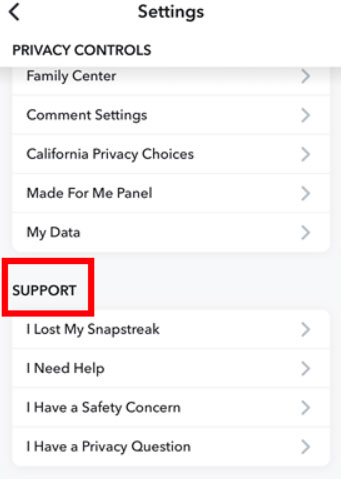
- Seleziona Contattaci dal menu e tocca “Non riesco ad accedere al mio account.”
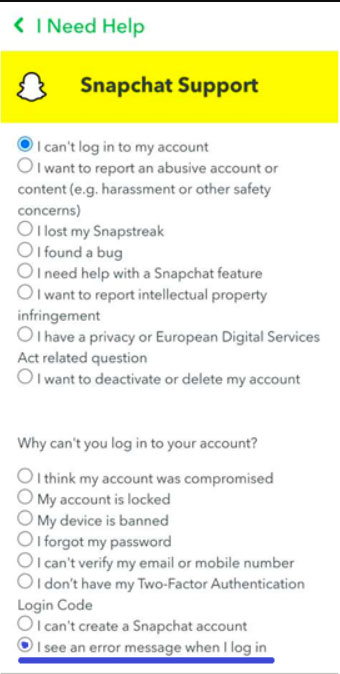
Successivamente, tocca “Vedo un messaggio di errore quando accedo.”
Descrive il difetto del codice Snapchat C14A e i tuoi problemi attuali.
Invia il modulo al team di supporto Snapchat e aspetta una risposta.
Risoluzione 8: Configura le impostazioni del tempo di utilizzo (iOS)
In generale, l’iPhone ha impostazioni di salute digitale o di tempo di utilizzo che danno al sistema la possibilità di prevenire contenuti indesiderati che compaiono sulla schermata dell’app.
Poiché l’errore C14A era principalmente correlato a problemi di accesso, invece che al telefono stesso che non consente alle app di funzionare dietro una barriera di autorizzazione ovvia, è sempre consigliato impostare il tempo di utilizzo.
Ecco i passaggi:
Inizialmente, vai su “Impostazioni” sul tuo iPhone.
Successivamente, naviga all’opzione “Tempo di utilizzo”.
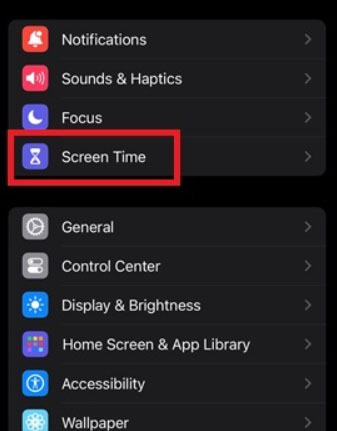
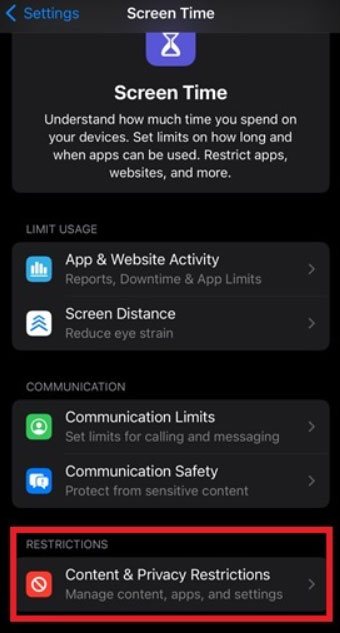
- Dopo, sotto questo Tempo di utilizzo, tocca “Restrizioni sui contenuti e sulla privacy.”
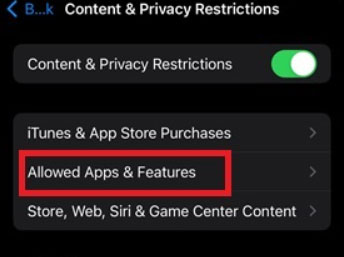
- Quindi, tocca le opzioni “App e funzionalità consentite” nell’elenco.
- Attiva o disattiva le restrizioni per Snapchat utilizzando l’interruttore.
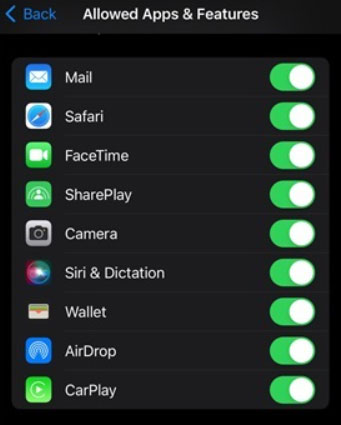
- In alternativa, controlla entrambe le opzioni (attiva/disattiva) per vedere come funzionano per eliminare questo errore C14A e permetterti di accedere al tuo account Snapchat.
Quindi, questo è tutto ciò che abbiamo per te su come risolvere il codice di errore Snapchat C14A. Speriamo che questa guida ti sia stata utile.
- Perché Facebook continua a disconnettermi? di Mannu Rathore
- Tutti gli errori comuni di Hulu e le loro soluzioni di Abhishek J.
- Come risolvere l’errore di invio non riuscito su Snapchat? di Gowtham Sai
Ricevi i nuovi post nella tua casella di posta.
Nessuno spam. Disiscriviti in qualsiasi momento.