Snapchat · 7 min read · Dec 26, 2025
Come risolvere il problema di accesso a Snapchat Web?
Snapchat ha più di 280 milioni di utenti attivi in tutto il mondo, rendendolo una delle più grandi piattaforme di social media. Dalla sua lancio nel 2010, Snapchat è cresciuto in popolarità, diventando una parte integrante delle nostre vite quotidiane. Nonostante ciò, Snapchat non è perfetto e a volte presenta problemi tecnici. Snapchat ha rilasciato una versione web della sua app mobile.
Sebbene il sito sia stabile, un problema è che l’accesso a Snapchat Web a volte potrebbe non funzionare. In questo articolo, ti guideremo attraverso alcuni passaggi per risolvere il problema di accesso a Snapchat Web che non funziona sul popolare browser Chrome.
Comprendere il problema di accesso a Snapchat Web
È fondamentale comprendere cosa causa il problema di accesso a Snapchat Web prima di passare ai passaggi per risolverlo. In alcuni casi, questo problema può essere causato dai seguenti fattori:
- Connessione Internet scadente: Può essere difficile accedere a Snapchat con una connessione Internet scadente. La versione web di Snapchat richiede una connessione Internet stabile per funzionare, quindi questo problema è più comune.
- Cache e cookie: La cache e i cookie del tuo browser possono accumularsi nel tempo, causando problemi di accesso. Puoi risolvere il problema di accesso a Snapchat Web cancellando la cache e i cookie del tuo browser.
- Browser obsoleto: Affinché Snapchat funzioni correttamente, devi utilizzare la versione più recente del browser. Se il tuo browser è obsoleto, potresti avere problemi di accesso.
- Blocco dell’account: Il tuo account Snapchat potrebbe essere bloccato se non sei stato attivo per un lungo periodo di tempo. Quindi, se provi ad accedere alla versione web di Snapchat, potresti incontrare questo problema.
Nota: Prima di procedere con le soluzioni qui sotto, puoi provare a controllare la tua connessione Internet o riavviare il dispositivo per vedere se questo risolve il problema. Inoltre, evita di utilizzare VPN o Proxy mentre cerchi di accedere a Snapchat per Web.
Modi principali per risolvere il problema di accesso a Snapchat Web
Se stai cercando alcune soluzioni per risolvere il problema di accesso a Snapchat Web, assicurati di controllare le soluzioni che abbiamo menzionato qui sotto:
Fix 1: Cambia DNS
Se Snapchat sta caricando Snapchat Web, ti consiglio di cambiare il DNS; cambiare DNS aiuterà il browser a connettersi a un diverso insieme di directory IP se il predefinito sta affrontando il problema. Questo dovrebbe risolvere i problemi di caricamento della pagina sul tuo PC. Puoi anche cambiare il DNS nelle impostazioni di Chrome seguendo i semplici passaggi qui sotto.
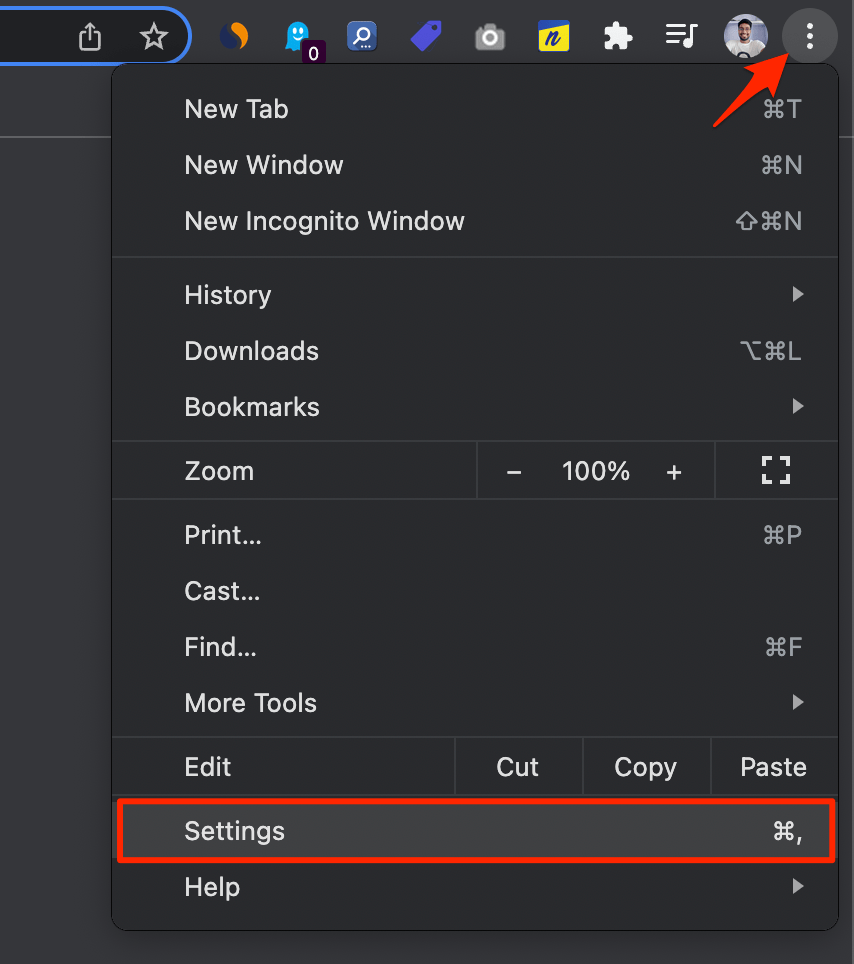
- Apri le Impostazioni di Chrome.
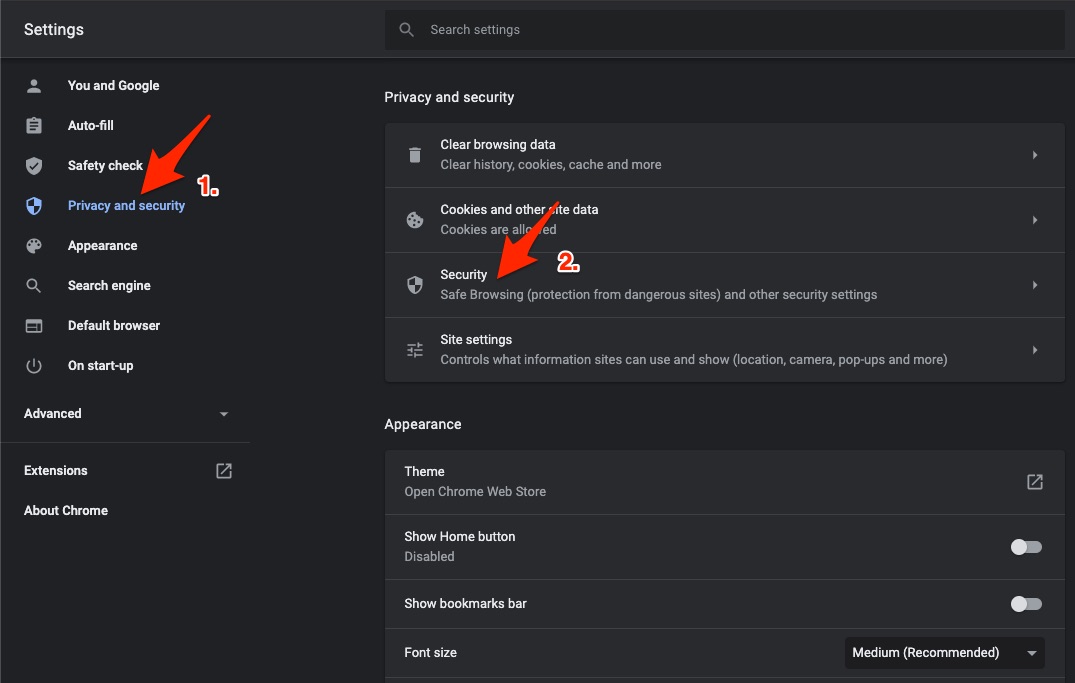
- Clicca su Sicurezza e Privacy.
- Clicca sull’opzione Sicurezza.
- Seleziona DNS personalizzato. Puoi aggiungere DNS personalizzati o utilizzare qualsiasi DNS elencato nel menu a discesa.
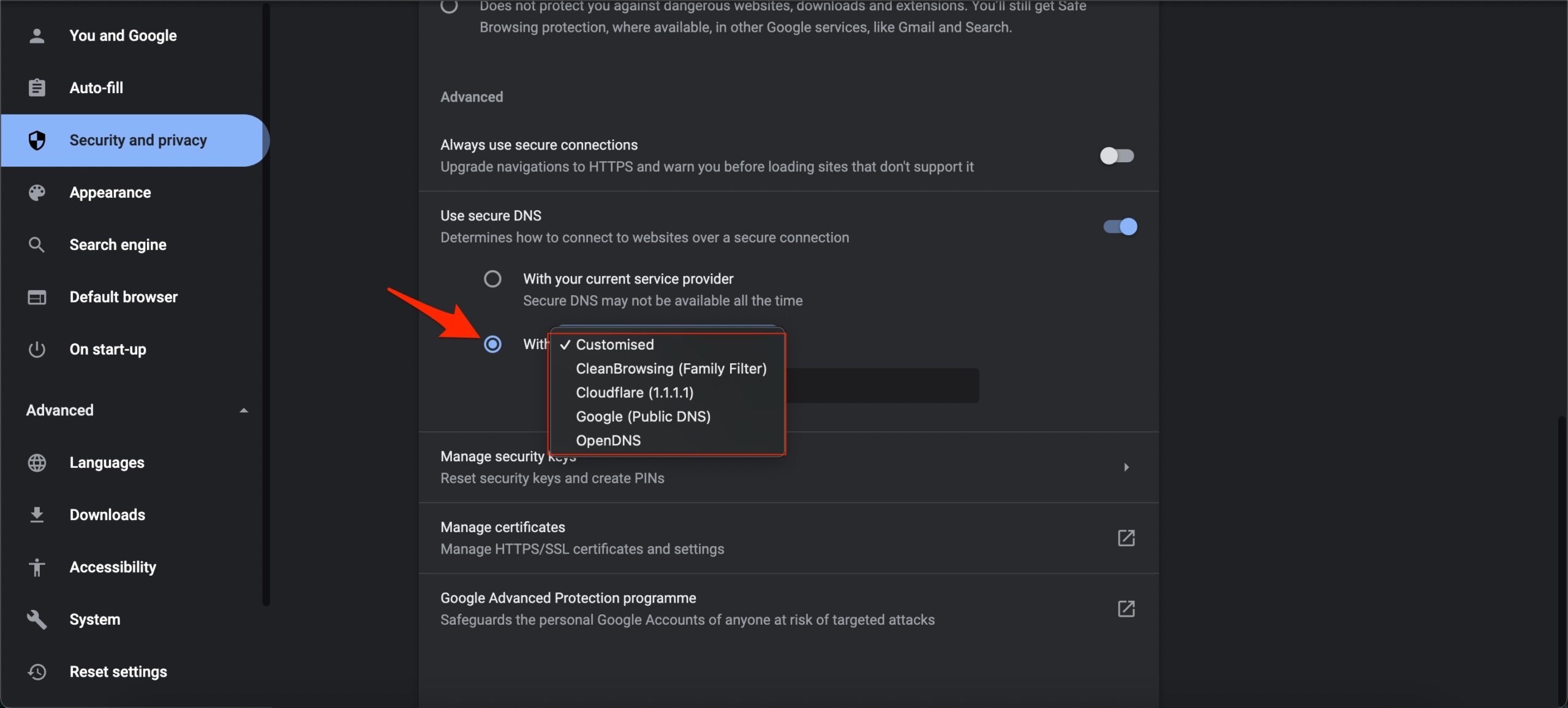
- Questo è tutto; cambiare il DNS può aiutarti a risolvere Omegle che non funziona sul browser Chrome.
| Server DNS | DNS 1 | DNS 2 |
|---|---|---|
| Google Public DNS | 8.8.8.8 | 8.8.4.4 |
| Cloudflare DNS | 1.1.1.1 | 1.0.0.1 |
| Quad9 DNS (IPv4) | 9.9.9.9 | 149.112.112.112 |
| Quad9 DNS (IPv6) | 2620:fe::fe | 2620:fe::9 |
Fix 2: Cancella i dati del sito
Se l’accesso non funziona, allora cancellare i dati del sito farà il lavoro. Questo cancellerà tutte le informazioni, la cache e altri dati di Snapchat Web sul browser.
- Apri Instagram.
- Clicca sull’icona del lucchetto o ‘i’.
- Apri Impostazioni del sito.
- Clicca su cancella dati.
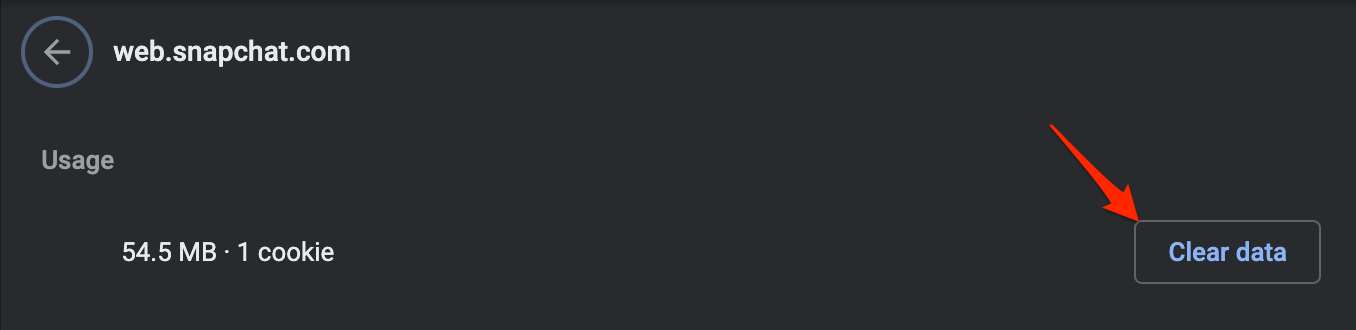
- Una volta cancellati, i cookie verranno puliti e potrai accedere di nuovo senza problemi.
Fix 3: Cancella la cache e i cookie del tuo browser
Successivamente, se la tua connessione Internet è stabile, elimina la cache e i cookie del tuo browser. Il tuo browser può essere influenzato da dati obsoleti, che possono essere rimossi in questo passaggio. Potresti dover cancellare la cache e i cookie del tuo browser, che differiscono a seconda del browser, ma ecco alcuni passaggi generali:
- Vai su chrome://settings/clearBrowserData nella barra degli URL.
- Apparirà la finestra di dialogo Cancella dati di navigazione.
- Clicca sulla scheda Avanzate.
- Per impostazione predefinita, i cookie e altri dati del sito, immagini e file memorizzati nella cache porteranno un segno di spunta. Se non lo fanno, seleziona manualmente queste due opzioni. (Non è necessario selezionare i dati di accesso/password.)
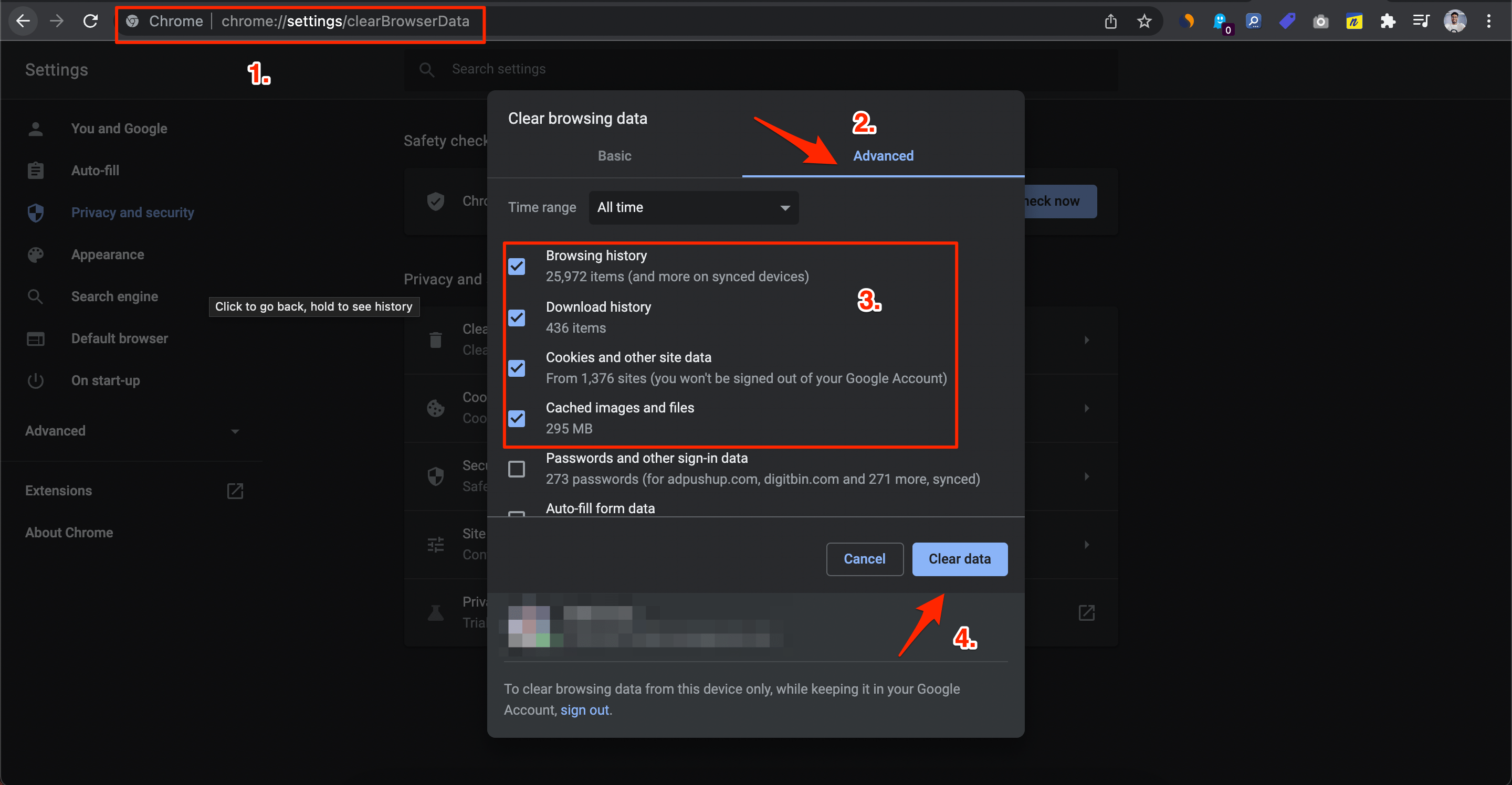
- Una volta fatto, clicca su Cancella dati.
- Chiudi Google Chrome, aspetta qualche secondo e riaprilo per controllare se Instagram funziona ora o meno.
Fix 4: Aggiorna il tuo browser
Successivamente, aggiorna il tuo browser se cancellare la cache e i cookie del tuo browser non aiuta. Il tuo accesso potrebbe essere influenzato da un browser obsoleto, quindi mantienilo aggiornato. Per aggiornare il tuo browser, segui questi passaggi:
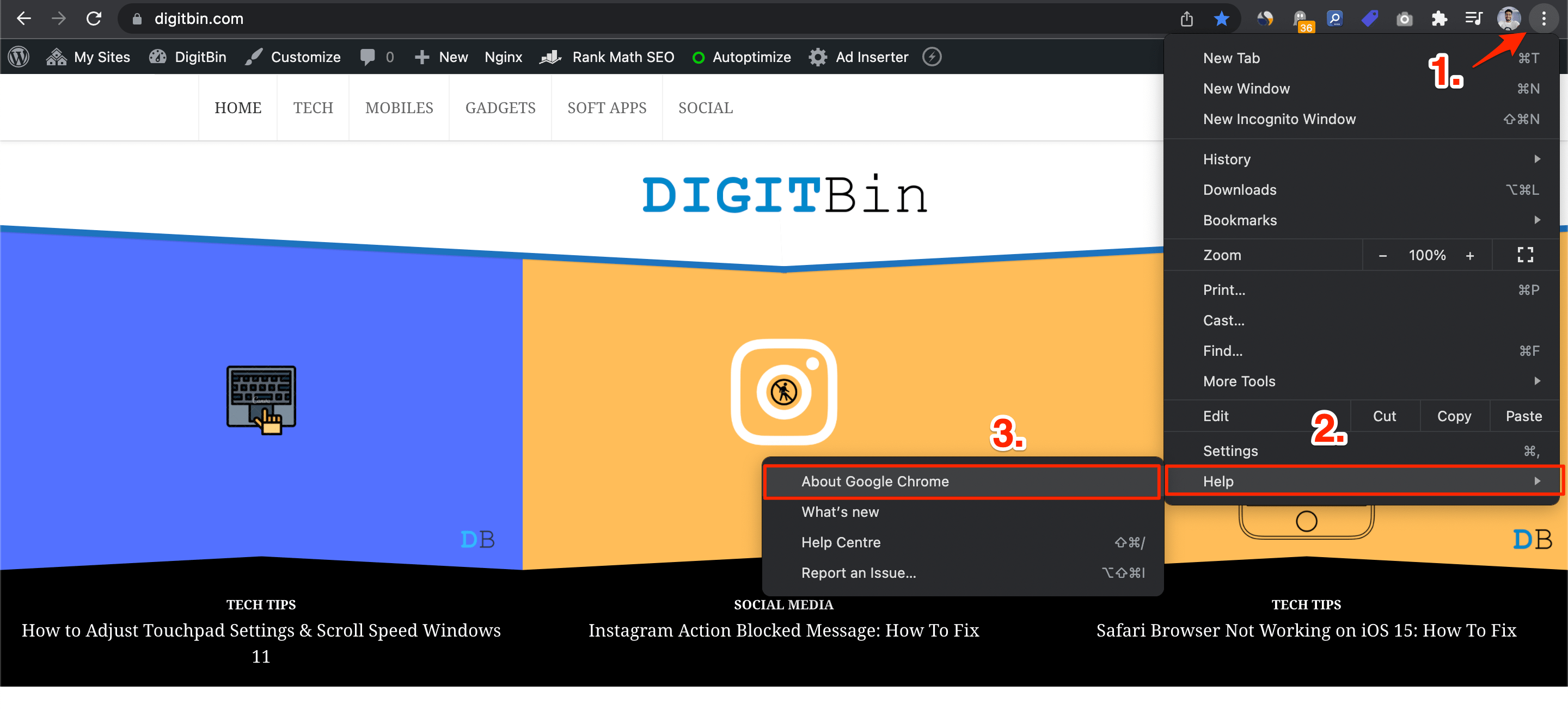
- Clicca sui tre punti (o sull’icona delle impostazioni) nell’angolo in alto a destra del tuo browser.
- Seleziona “ Aiuto ” dal menu.
- Naviga alla sezione “ Informazioni ”.
- Controlla automaticamente gli aggiornamenti nel tuo browser. Per installare un aggiornamento, clicca sul pulsante “ Aggiorna ”.
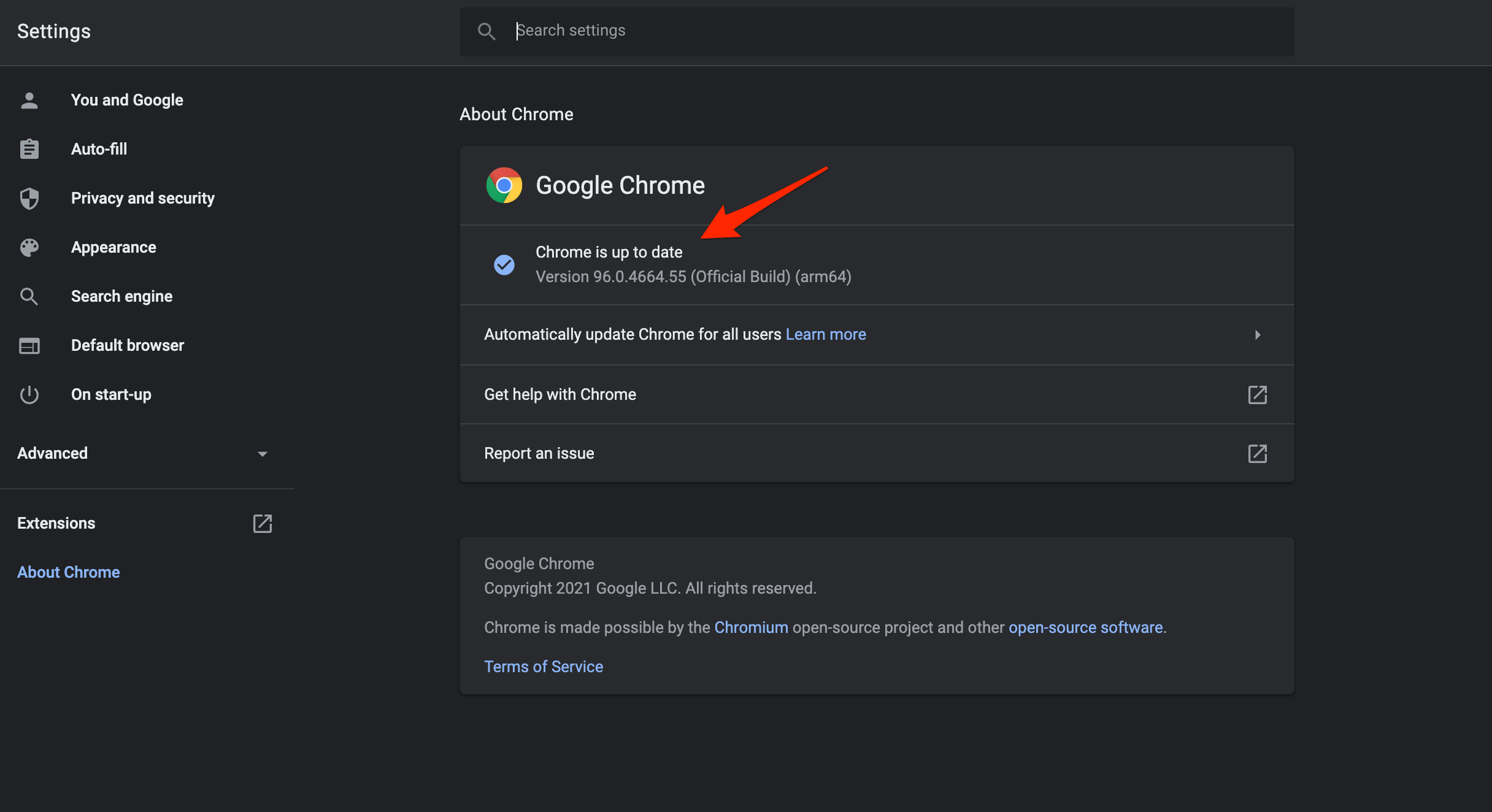
- Riavvia il tuo browser e prova ad accedere di nuovo a Snapchat.
Fix 5: Controlla lo stato del tuo account
Il passo successivo per risolvere il problema di accesso a Snapchat Web è controllare lo stato del tuo account se aggiornare il tuo browser non funziona. È possibile che tu sia stato bloccato dal tuo account se non sei stato attivo per un lungo periodo di tempo. Segui queste linee guida per controllare lo stato del tuo account:
- Visita il sito web di Snapchat e clicca sul pulsante “ Accedi ”.
- Successivamente, per accedere, inserisci il tuo nome utente e la tua password e clicca su “ Avanti.”
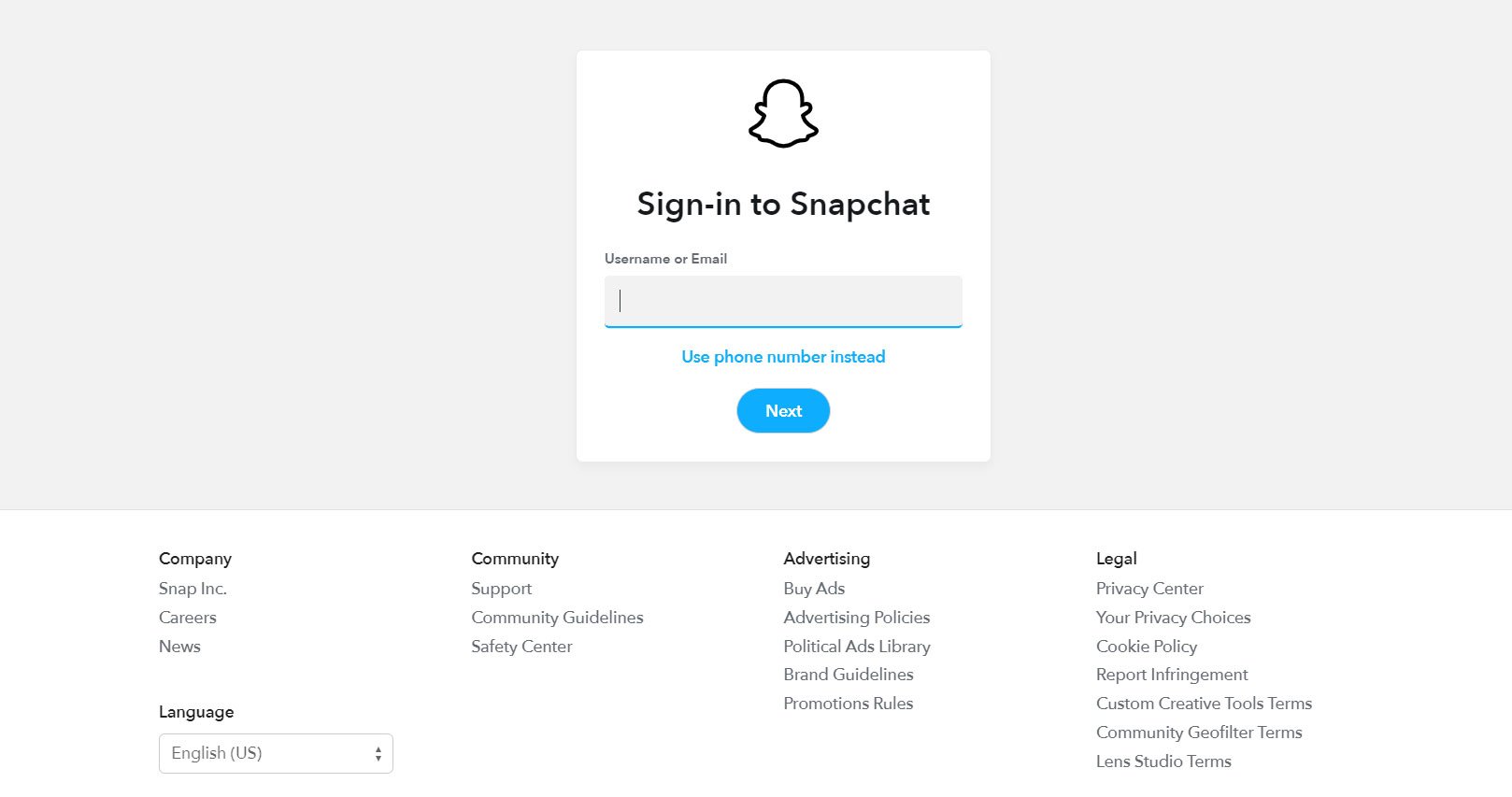
- Il tuo account sarà bloccato se vedi un messaggio che dice che è stato bloccato. Snapchat ti invierà anche un’email con istruzioni su come sbloccare il tuo account.
- Infine, clicca sul link nell’email per sbloccare il tuo account. Potrai quindi accedere di nuovo a Snapchat una volta che il tuo account è stato sbloccato.
Fix 6: Usa un browser diverso
Il passo successivo è passare a un browser diverso se nessuno dei passaggi sopra funziona. Potrebbe essere possibile risolvere il problema passando a un browser diverso se il problema è con il browser che stai utilizzando. Ecco alcuni browser popolari che puoi provare:
- Google Chrome
- Mozilla Firefox
- Safari
- Microsoft Edge
Fix 7: Prova ad accedere da un dispositivo diverso
Puoi tentare di accedere a Snapchat utilizzando un altro dispositivo se hai accesso ad esso. Quando accedi con successo, il problema potrebbe essere con il dispositivo che hai utilizzato in precedenza. Per vedere se questo aiuta, cancella la cache e i cookie su quel dispositivo o riavvialo.
Fix 8: Disabilita le estensioni del browser
A volte, le estensioni e i componenti aggiuntivi possono interferire con la funzionalità dei siti web, incluso Snapchat. Se hai problemi ad accedere a Snapchat, prova a disabilitare eventuali estensioni o componenti aggiuntivi del browser che potresti aver installato. Per alcuni browser popolari, ecco come puoi farlo:
Google Chrome:
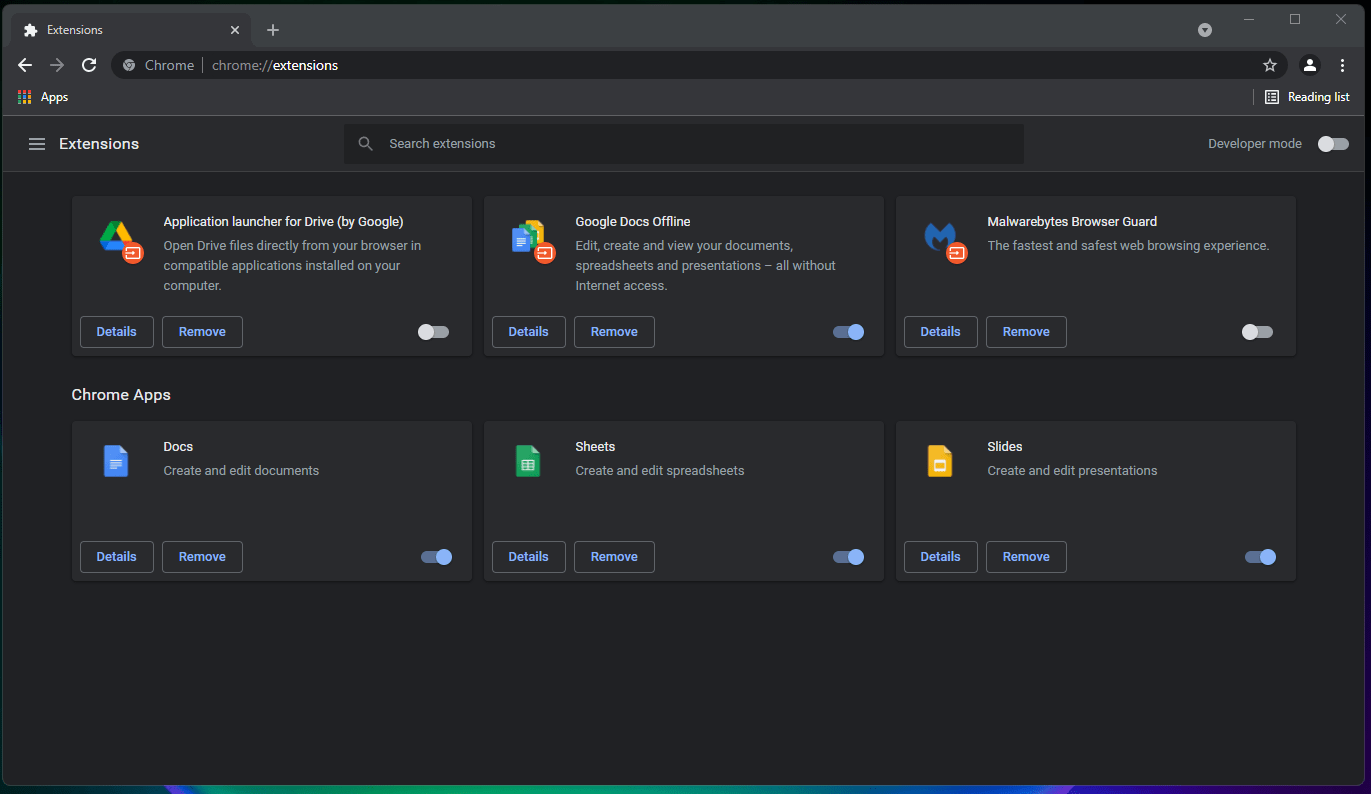
- Nell’angolo in alto a destra del browser, clicca sull’icona dei tre punti.
- Clicca su “ Altri strumenti ” e poi su “ Estensioni.”
- Se hai installato delle estensioni, disattivale.
Mozilla Firefox:
- Nell’angolo in alto a destra del browser, clicca sull’icona delle tre linee.
- Clicca su “ Componenti aggiuntivi.”
- Vai alla scheda “ Estensioni ”.
- Dovresti disabilitare eventuali estensioni che hai installato.
Fix 9: Reimposta la tua password
Potrebbe essere possibile risolvere il problema di accesso reimpostando la tua password di Snapchat. Per reimpostare la tua password, segui questi passaggi:
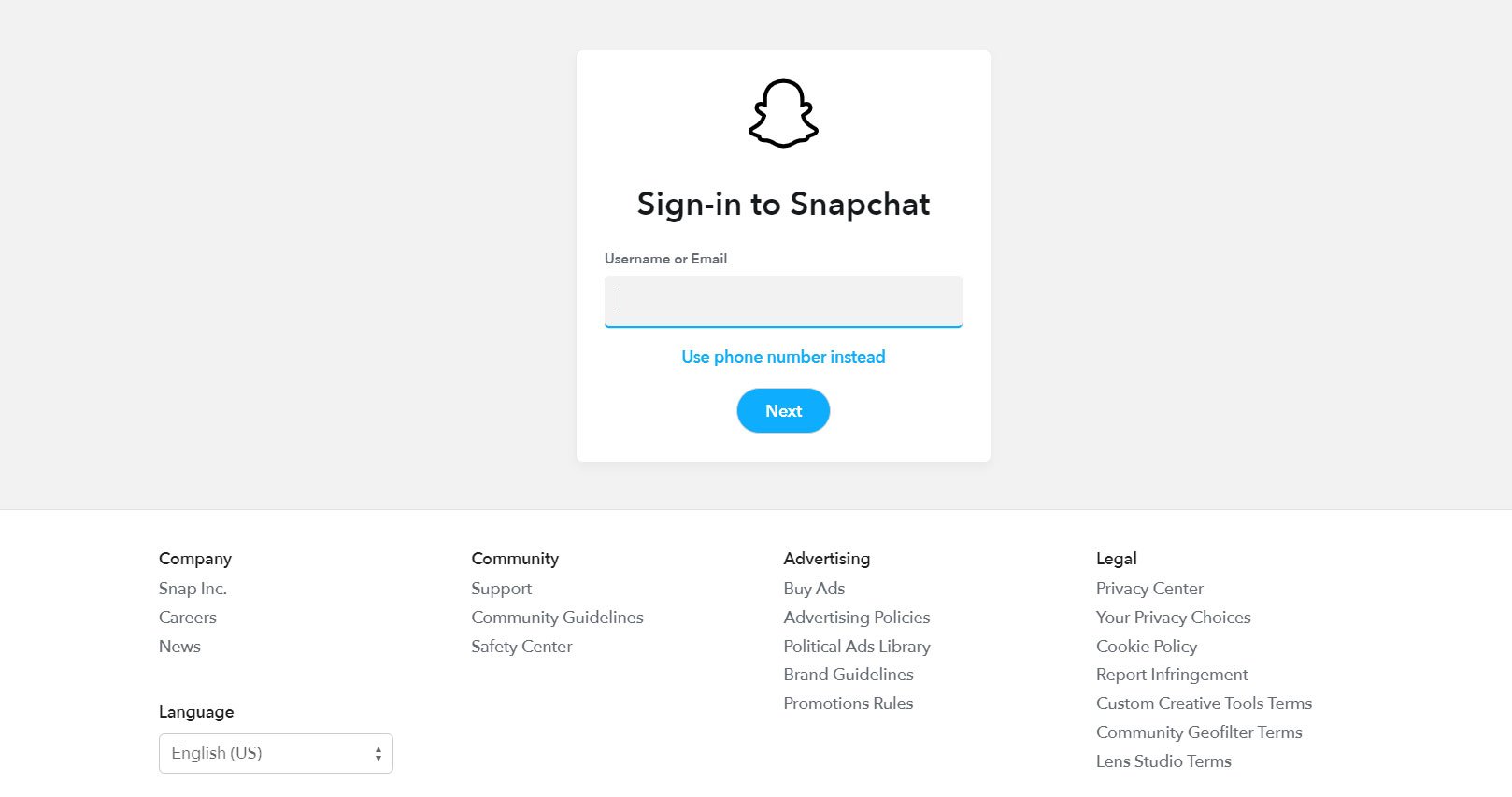
- Per accedere, vai sul sito web di Snapchat e clicca su “ Avanti.”
- Successivamente, per reimpostare la tua password, clicca su “ Hai dimenticato la password? “.
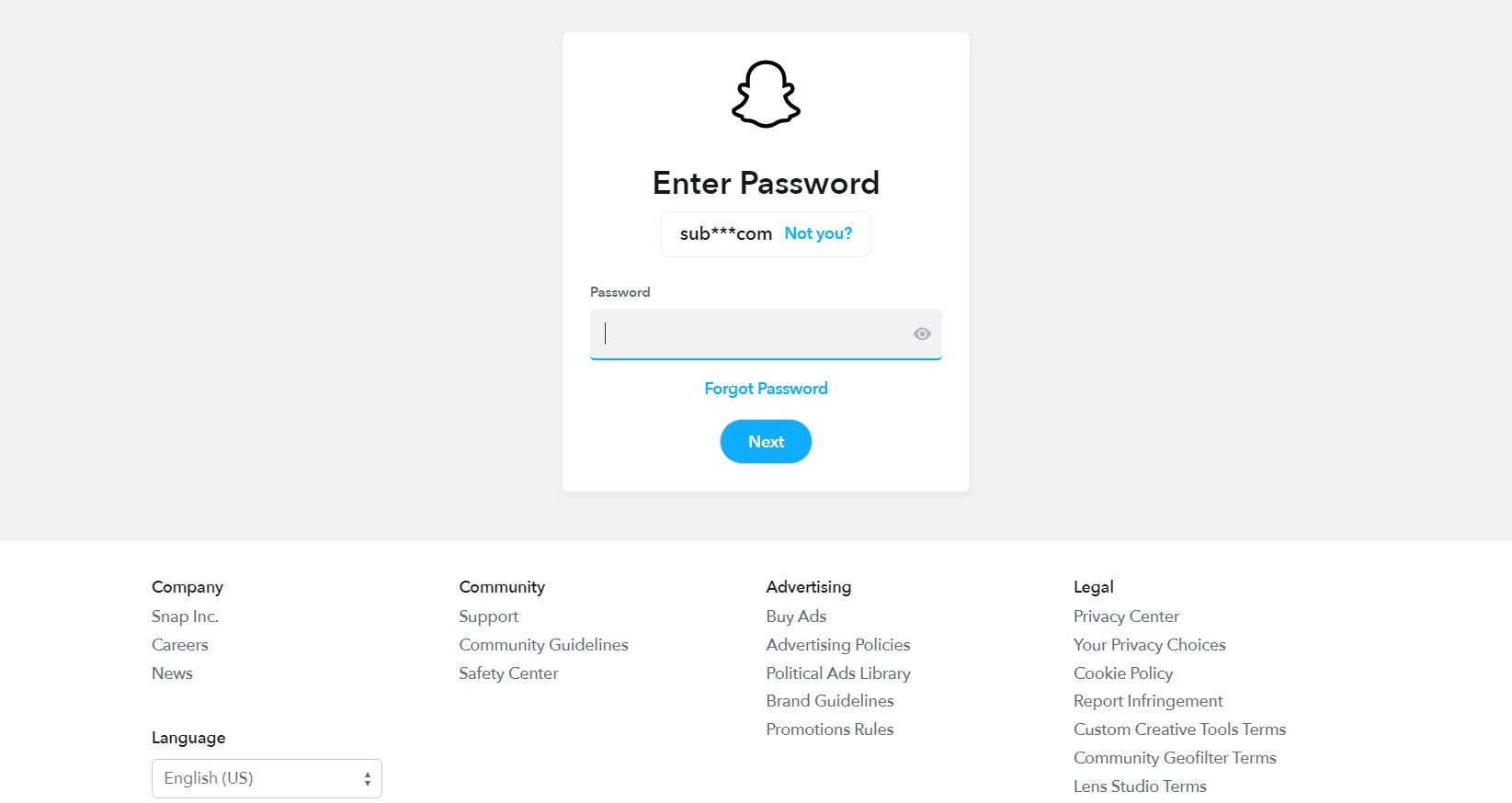
- Dovrai inserire l’indirizzo email o il numero di telefono di Snapchat.
- Per reimpostare la tua password, segui le istruzioni inviate alla tua email o telefono.
- Ora puoi accedere a Snapchat una volta che la tua password è stata reimpostata.
Fix 10: Contatta il supporto di Snapchat
Infine, se hai provato tutti i passaggi sopra e stai ancora riscontrando il problema di accesso a Snapchat Web, contatta il supporto di Snapchat. Invia un ticket di supporto tramite il sito di supporto di Snapchat. Il tuo ticket verrà risposto dal supporto di Snapchat e verranno fornite ulteriori istruzioni.
Se hai qualche pensiero su Come risolvere il problema di accesso a Snapchat Web?, sentiti libero di lasciare un commento qui sotto. Inoltre, ti preghiamo di iscriverti al nostro canale YouTube di DigitBin per video tutorial. Saluti!
Ricevi i nuovi post nella tua casella di posta.
Nessuno spam. Disiscriviti in qualsiasi momento.