Snapchat Web · 5 min read · Sep 06, 2025
Come risolvere il problema di Snapchat Web che non funziona su Safari?
Snapchat ha rilasciato una versione web della sua applicazione mobile. In precedenza, potevi utilizzare i filtri di Snapchat solo tramite un’app desktop nativa chiamata Snap Camera. Ma con il rilascio di Snapchat per il Web, puoi accedere agli account Snapchat dal tuo browser desktop. La versione web offre la maggior parte delle funzionalità simili all’app mobile.
Se Snapchat non si carica, la fotocamera non funziona o stai riscontrando un errore su Snapchat Web nel tuo browser Safari Desktop, di seguito trovi alcune delle migliori soluzioni per risolvere il problema di Snapchat Web che non funziona su Safari su Mac.
1. Riavvia Mac
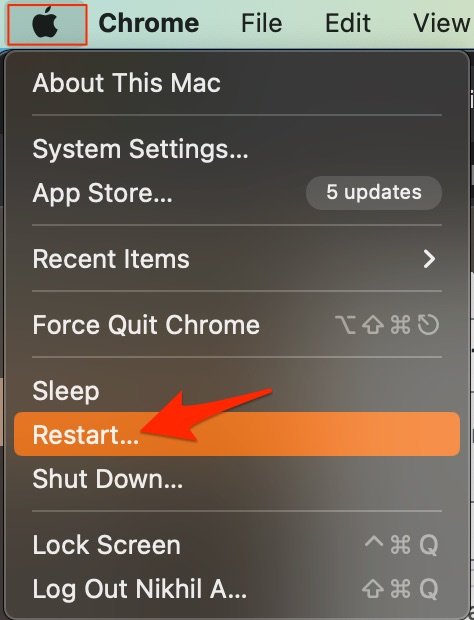
La migliore soluzione per la maggior parte dei problemi di Mac è riavviare il computer. Un PC è una macchina complessa e a volte il problema può essere causato da uno dei processi in background che possono impedire il corretto funzionamento della rete. Riavviare il dispositivo darà al tuo PC un nuovo inizio, libererà la RAM e fermerà altri processi indesiderati.
2. Fotocamera di Snapchat Web non si carica
Se la fotocamera di Snapchat Web non si carica, concedere il permesso all’app Facetime Camera di Mac può risolvere il problema. Quando carichi il sito, la pagina chiederà il permesso per la fotocamera. Consenti l’accesso alla fotocamera a Snapchat Web.
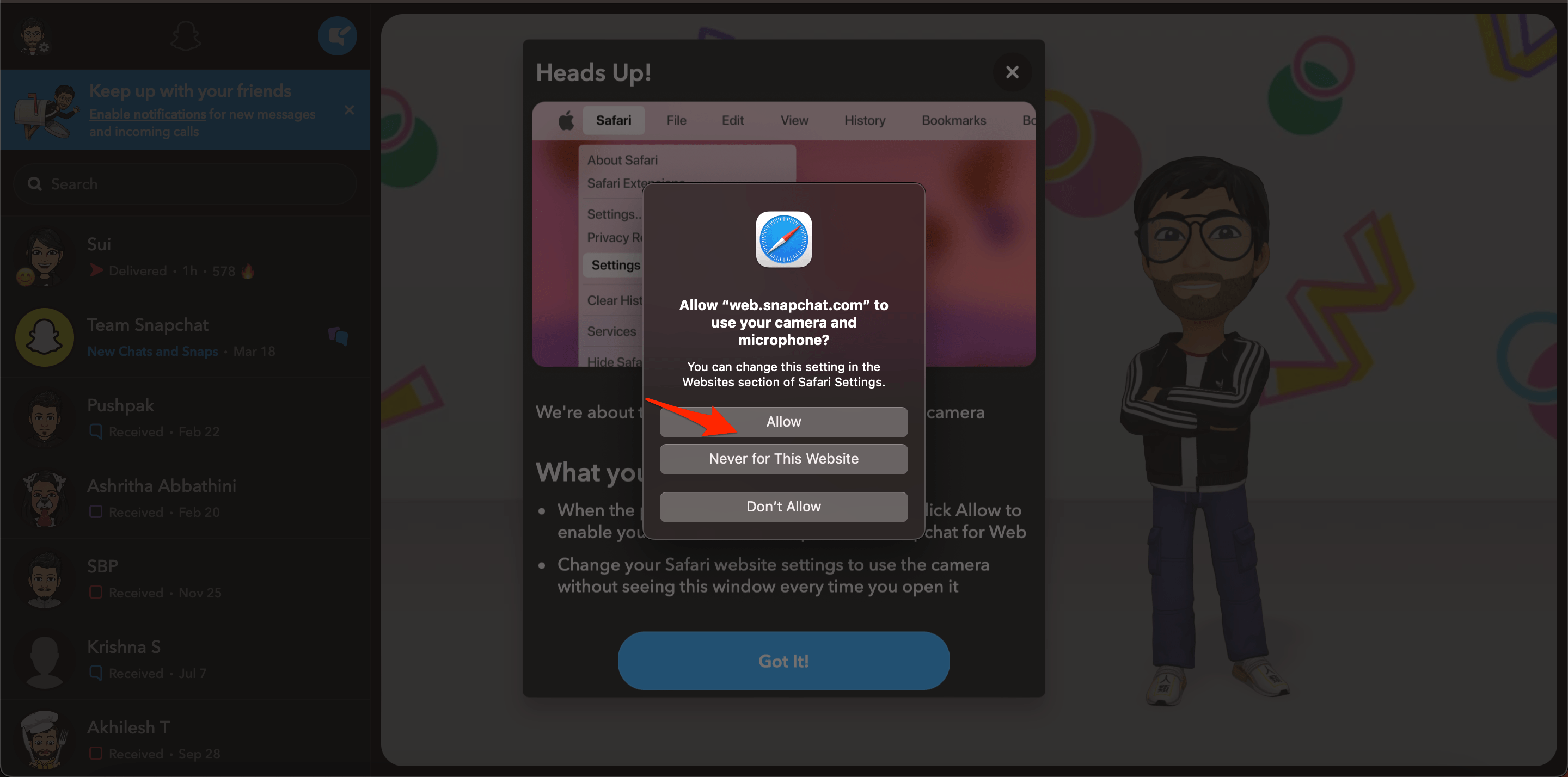
Se i permessi della fotocamera non sono stati concessi a Snap Web, è meglio controllare le impostazioni del sito e concedere l’accesso alla fotocamera a web.snapchat.com.
- Clicca sull’opzione Safari nel menu.
- E seleziona Impostazioni per web.snapchat.com…
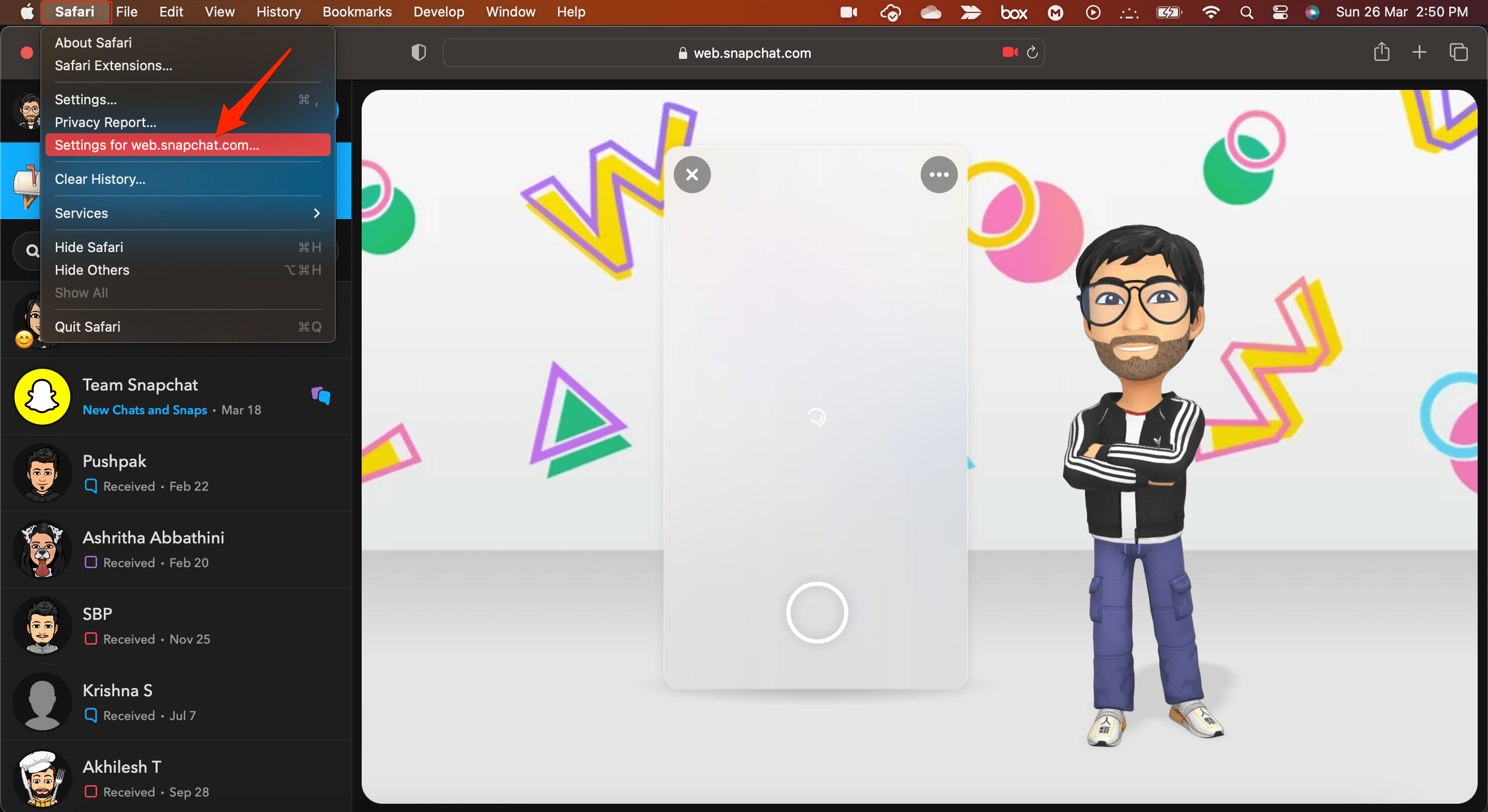
- Consenti l’accesso alla fotocamera e al microfono per il web di Snapchat.
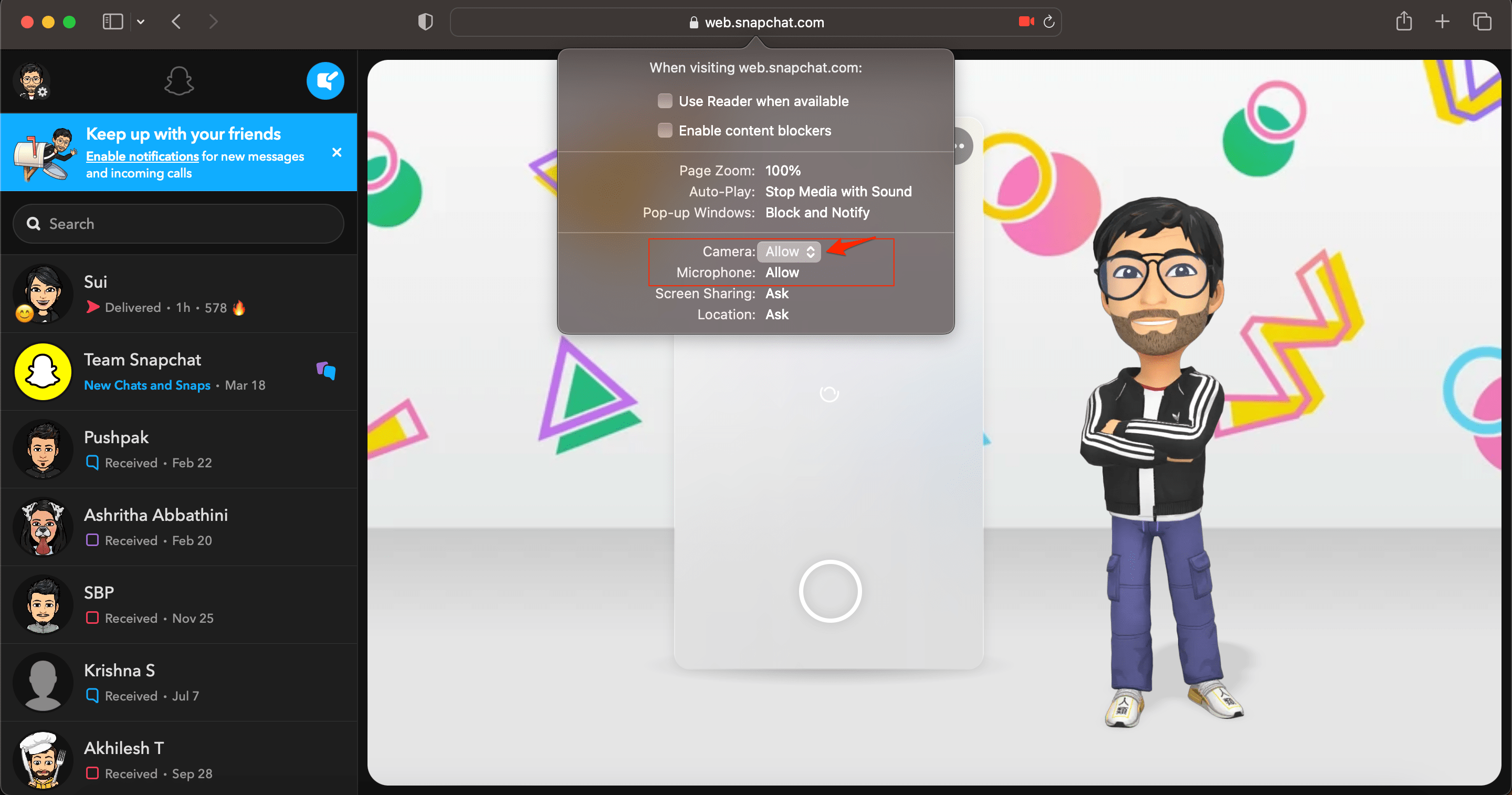
Anche dopo aver abilitato l’accesso alla fotocamera, se la fotocamera di Snapchat Web non si carica, la migliore opzione è passare a browser alternativi. Puoi provare Google Chrome o Edge per Mac per vedere se la fotocamera di Snap Web si carica.
3. Cancella la Cache e i Cookie di Snap
Puoi cancellare la Cache di Snapchat, i dati dei cookie, lo storage locale e altre preferenze di rete su Mac. Questo risolverà eventuali problemi di connettività con l’app.
- Apri Safari e clicca su Safari nella barra dei menu
- Ora clicca su Impostazioni.
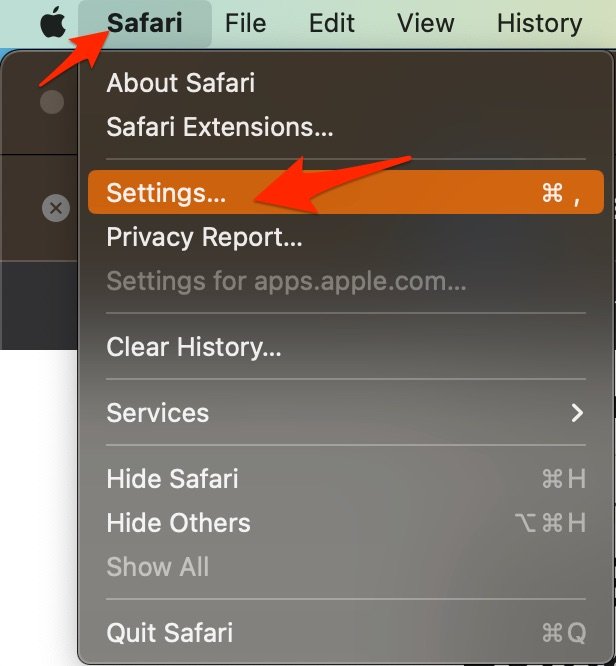
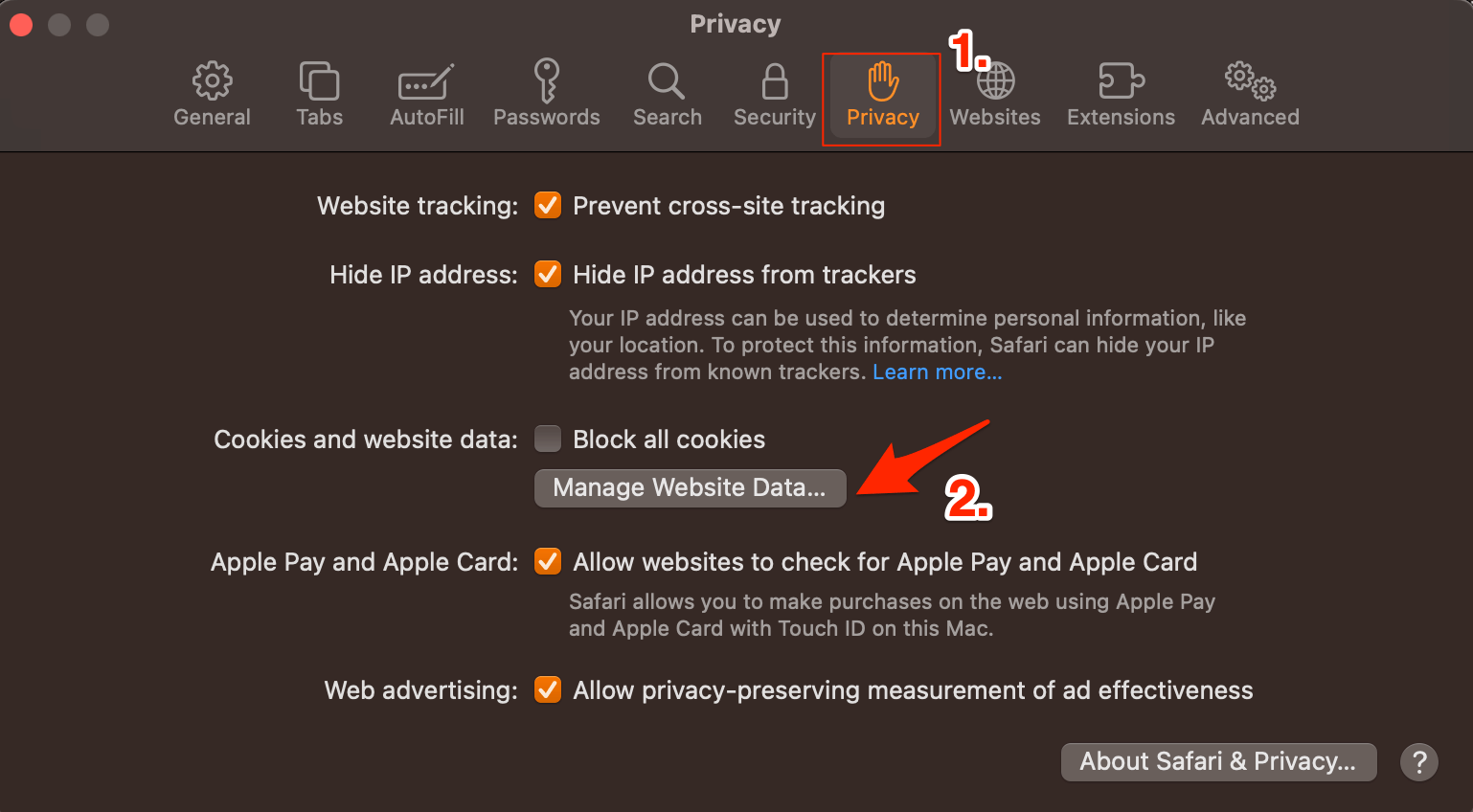
- Ora cerca la scheda Privacy e clicca su Gestisci dati dei siti web.
- Qui clicca su Snapchat e poi seleziona Rimuovi.
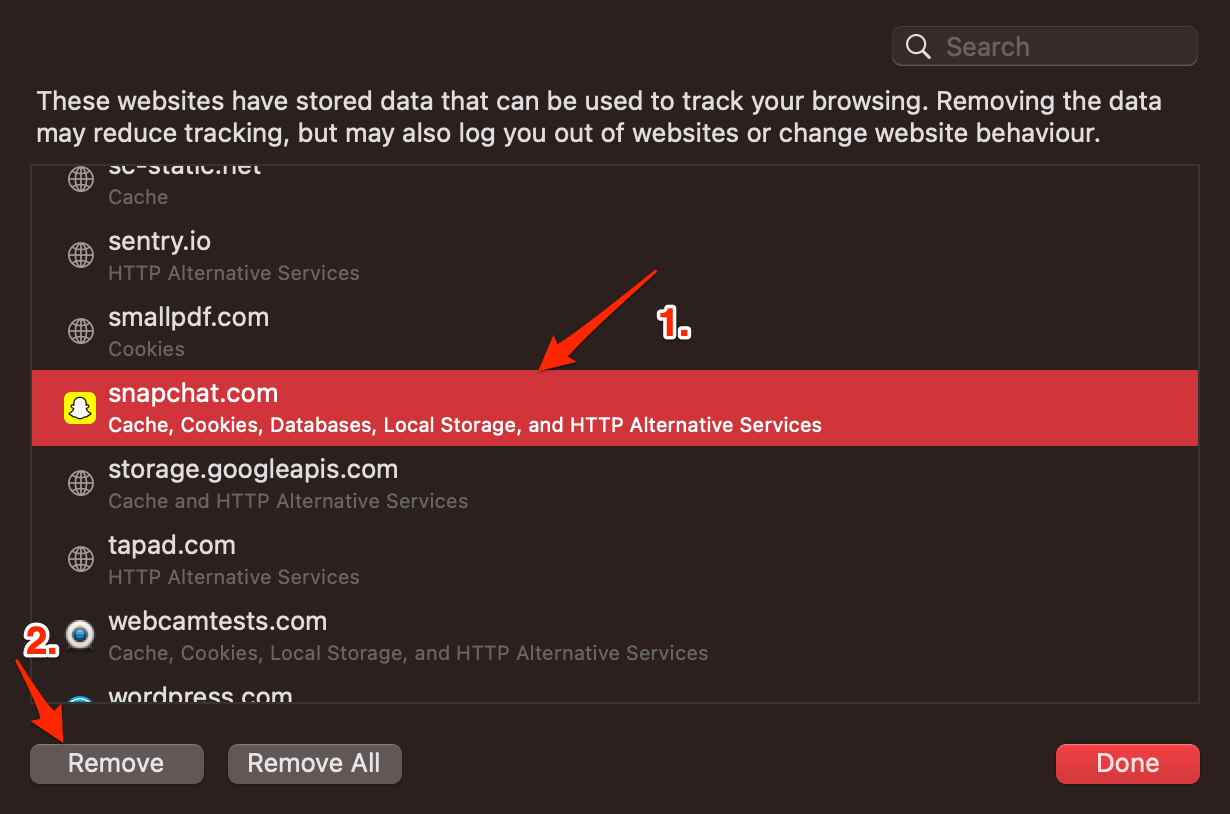
Ora, accedi nuovamente a Snapchat Web e accedi a Snapchat nel tuo browser Desktop.
4. Problema di connettività DNS
Il browser utilizza il DNS per connettersi a Snapchat Web per raccogliere i dati e caricare i video nel tuo browser Safari. Se l’host non riesce a risolvere la connettività con il server DNS, allora Snapchat Web potrebbe non caricarsi nel tuo browser Safari. La migliore soluzione è cambiare il DNS. Per impostazione predefinita, la rete Mac imposterà automaticamente il DNS fornito dal tuo ISP. Cambiare DNS non influirà sulle velocità di rete ed è completamente sicuro.
I passaggi seguenti sono per Mac Ventura 13 e superiori. I passaggi possono variare per il tuo macOS; per macOS più vecchi, puoi provare i passaggi forniti in questa guida.
- Apri Impostazioni di Sistema.
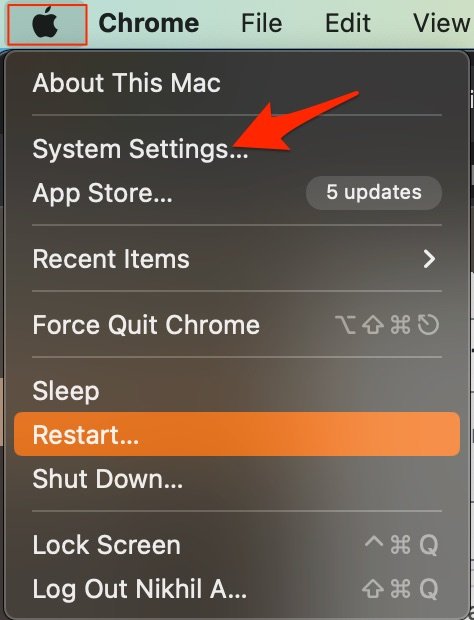
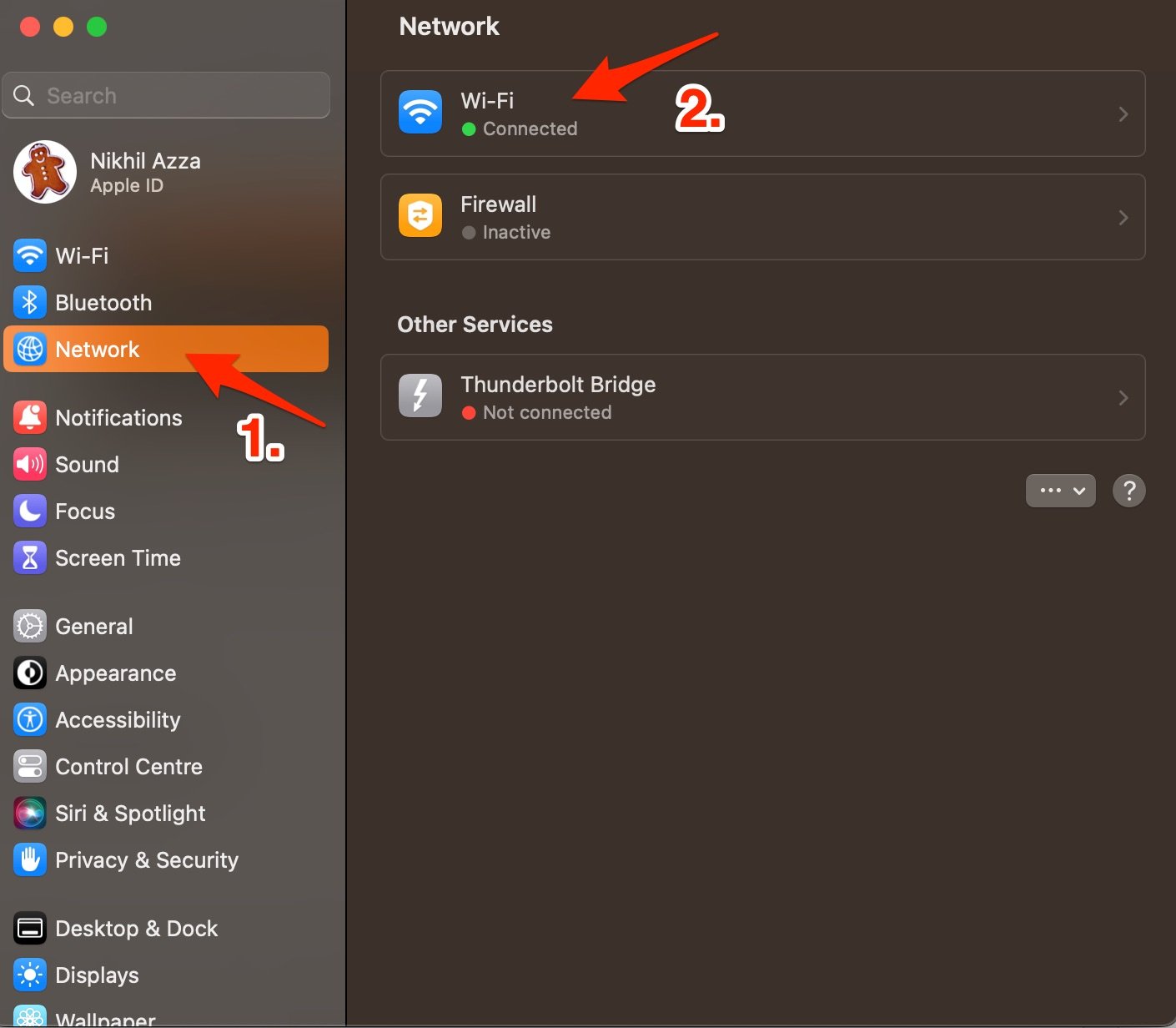
- Qui apri l’opzione Rete e clicca sulla rete a cui sei connesso (nel mio caso è Wi-Fi).
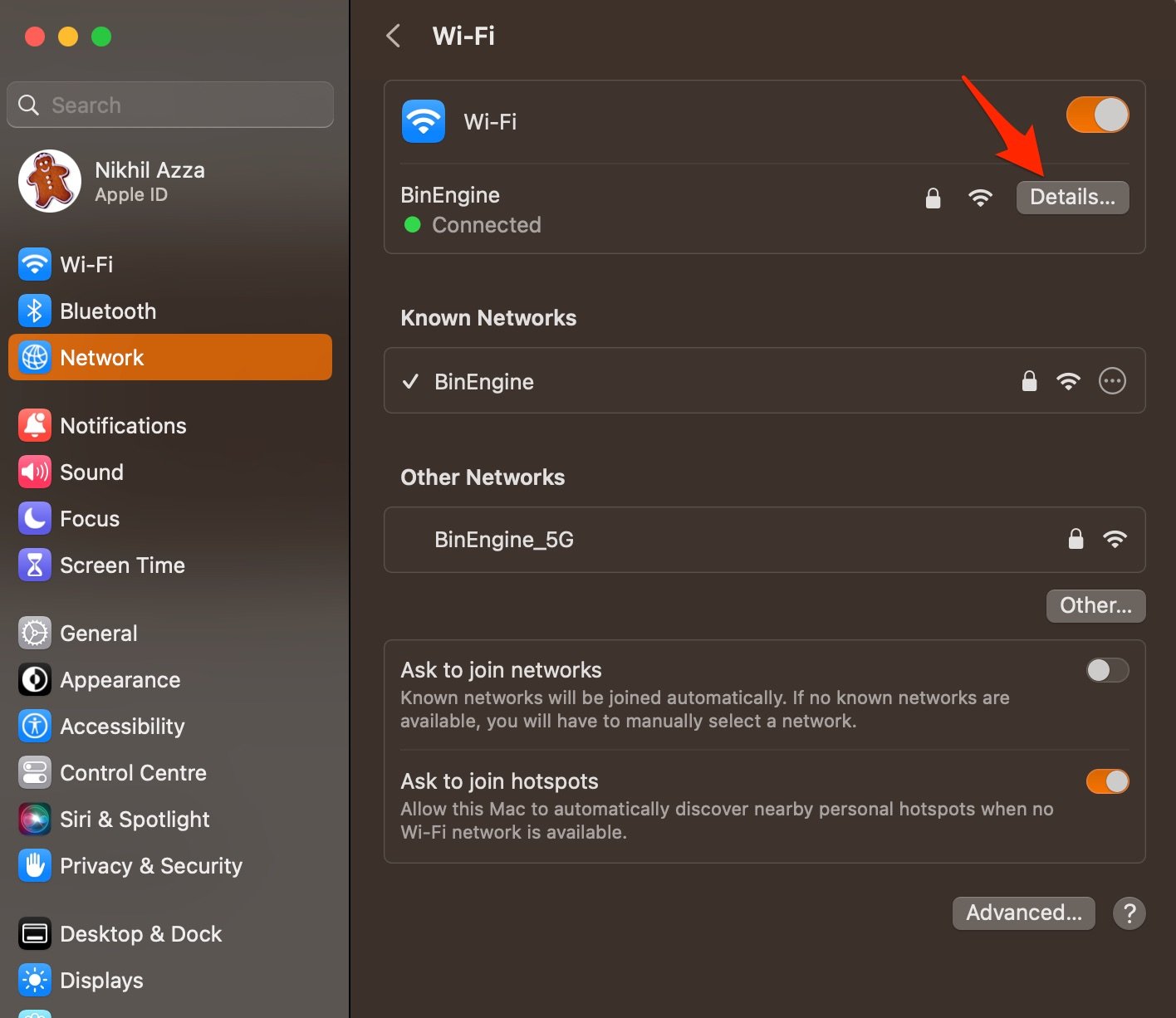
- Ora clicca su Dettagli.
- Qui clicca sulla scheda DNS, tocca sull’icona + e inserisci il DNS.
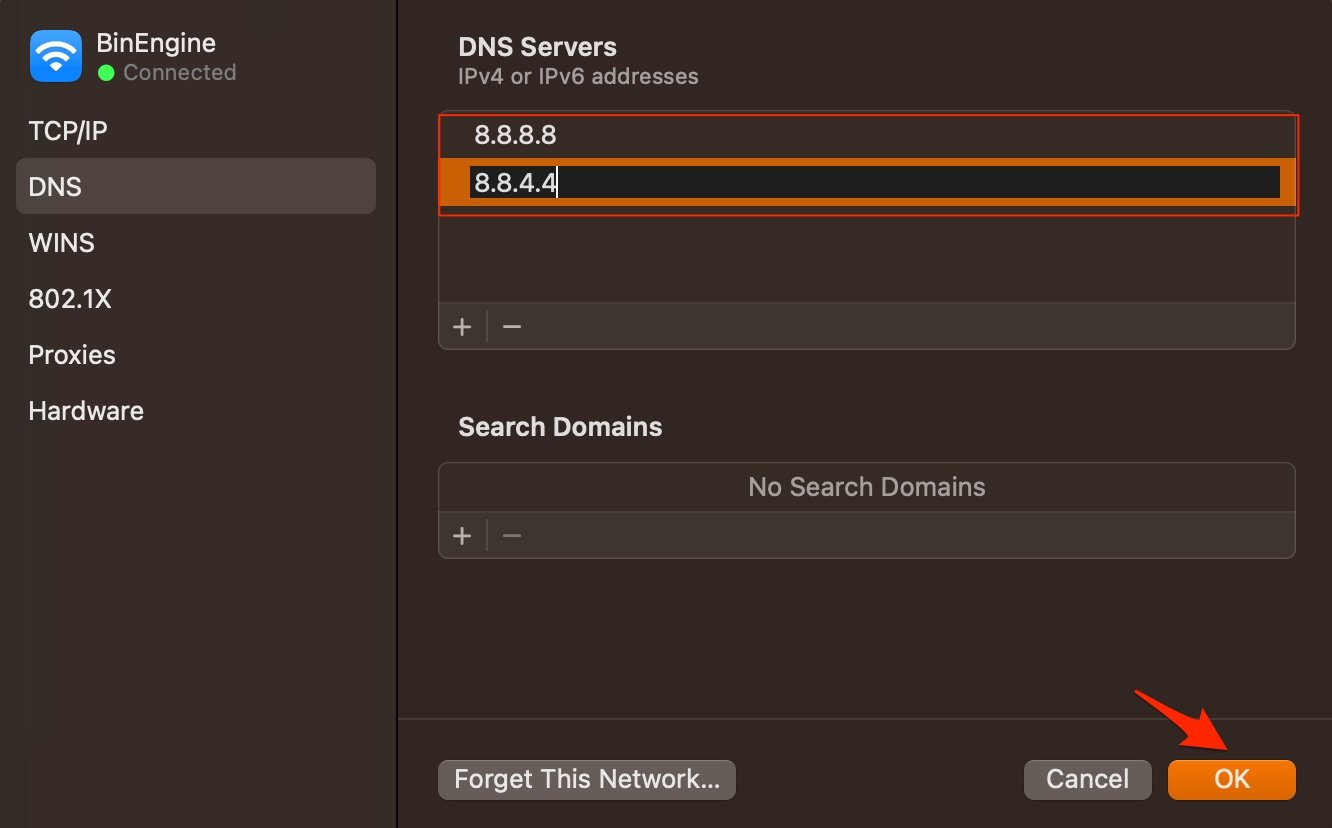
- Clicca su OK per applicare le modifiche. `` - Google Public DNS: 8.8.8.8 e 8.8.4.4 - Cloudflare: 1.1.1.1 e 1.0.0.1 - OpenDNS: 208.67.222.123 e 208.67.220.123 ## 5. Disabilita l’estensione Le estensioni sono componenti aggiuntivi del browser che aiutano ad aumentare la produttività dei browser. Le estensioni esaminano la pagina web per vedere se c’è qualche azione da eseguire. Anche se le estensioni sono sicure, a volte le estensioni che iniettano codice o bloccano contenuti possono causare problemi di caricamento del sito. È consigliabile disabilitare o rimuovere l’estensione di Safari su Mac per vedere se gli add-on sono quelli che causano il problema. 1. Apri Safari e clicca su Safari nella barra dei menu 2. Ora clicca su Impostazioni.
3. Qui clicca su Estensioni e Disinstalla Estensioni.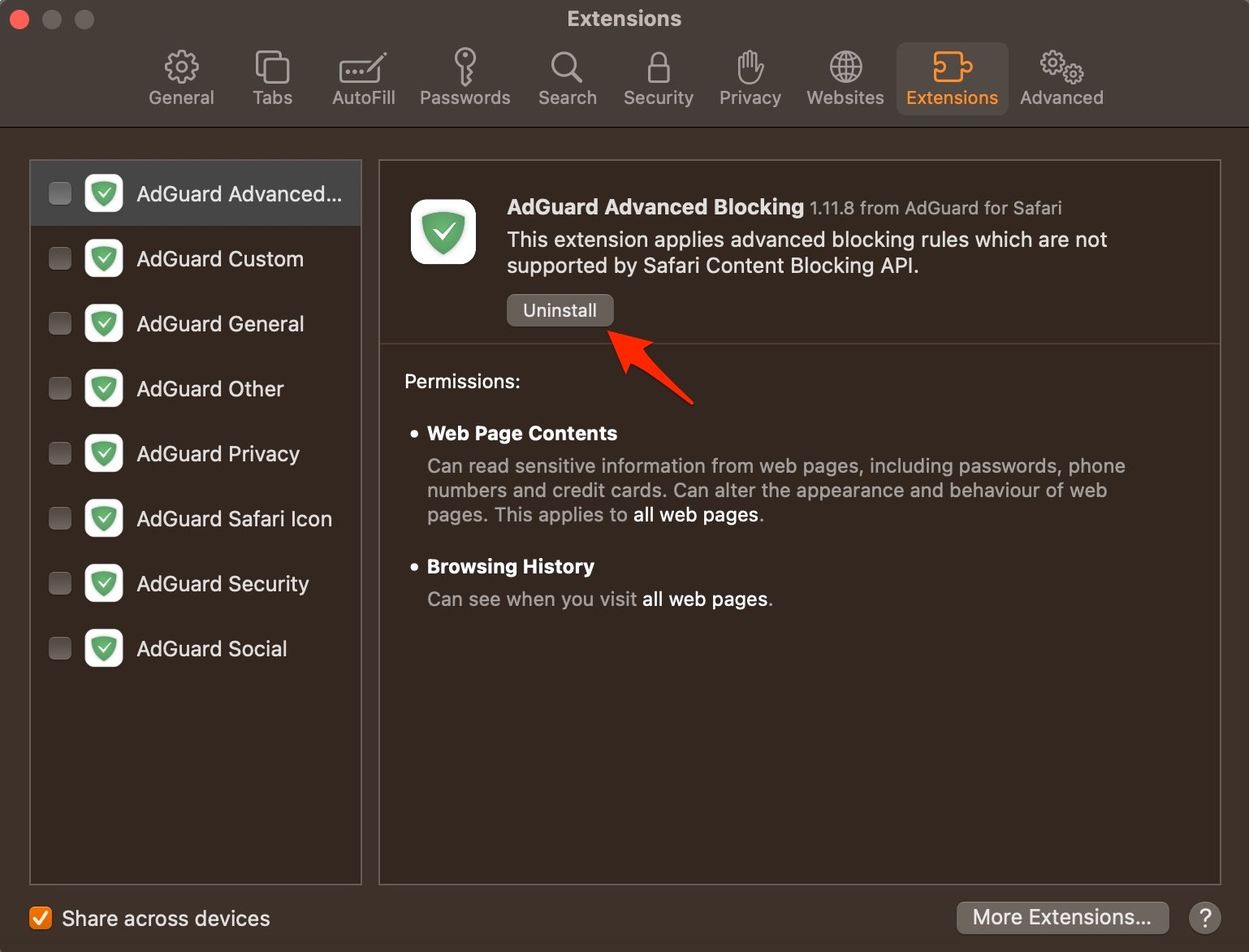 ## 6. Cancella la Cache e i Dati del Browser Un accumulo eccessivo di cache può essere il principale colpevole dei problemi del server. La cache è un dato che memorizza i dati del sito e altre informazioni web. Aiuta ad accelerare il caricamento della pagina e a risolvere i problemi di connettività con Snapchat Web. Cancellare la cache può aiutare a risolvere il problema del server su Safari, 1. Apri Safari e clicca su Safari nella barra dei menu e clicca su Cancella Cronologia.
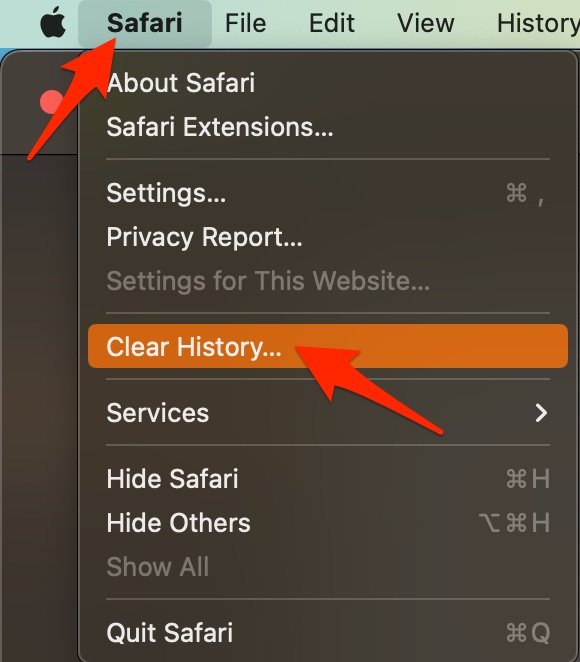 2. Seleziona l’intervallo di tempo e cancella la cronologia. 3. Per cancellare la cache, clicca su Impostazioni.
4. Qui clicca sulla Scheda Avanzate 5. E spunta ‘ Mostra Menu Sviluppo nella Barra dei Menu ‘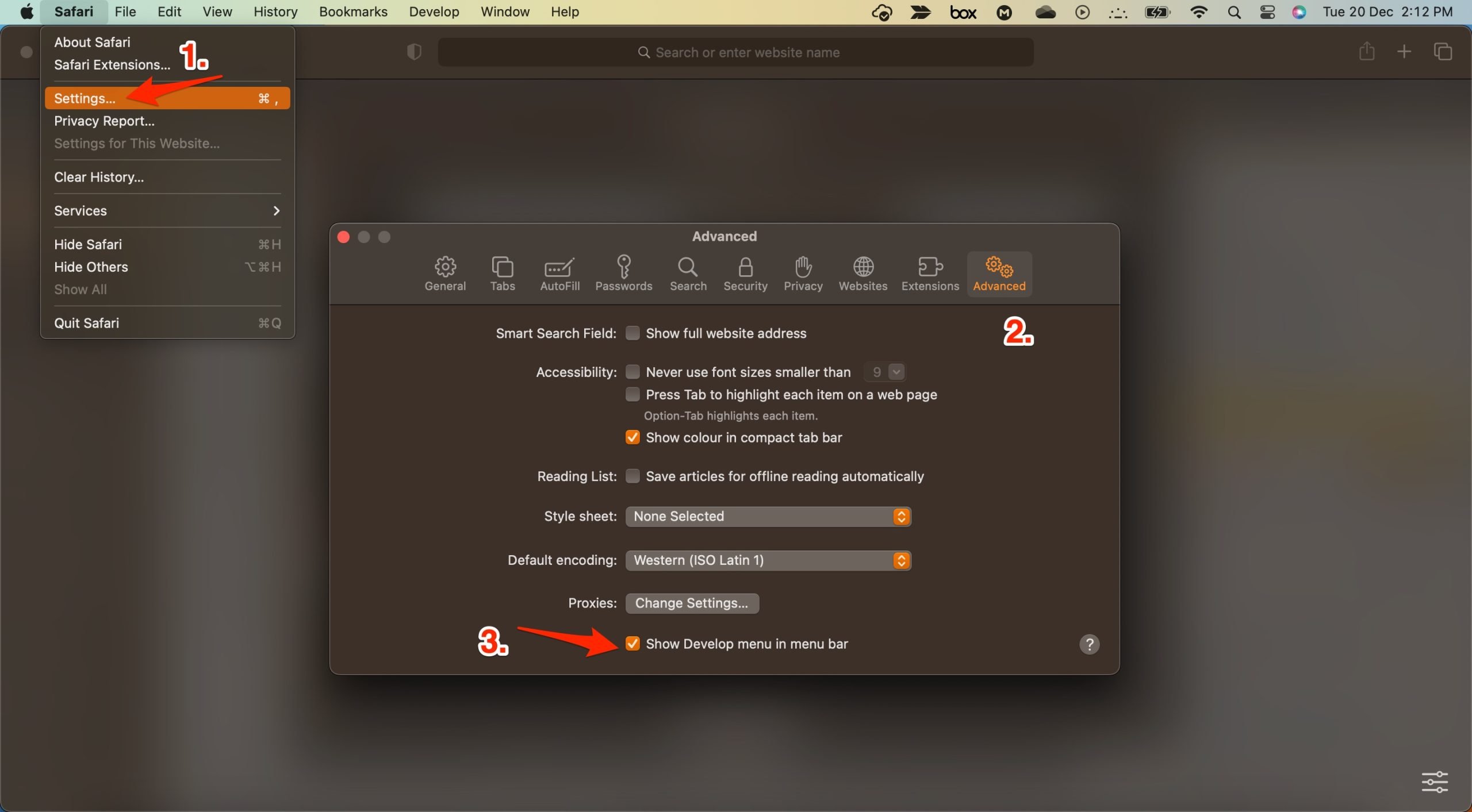 6. Ora clicca su Sviluppo nella barra dei menu 7. Qui Svuota Cache e riavvia il browser Safari.
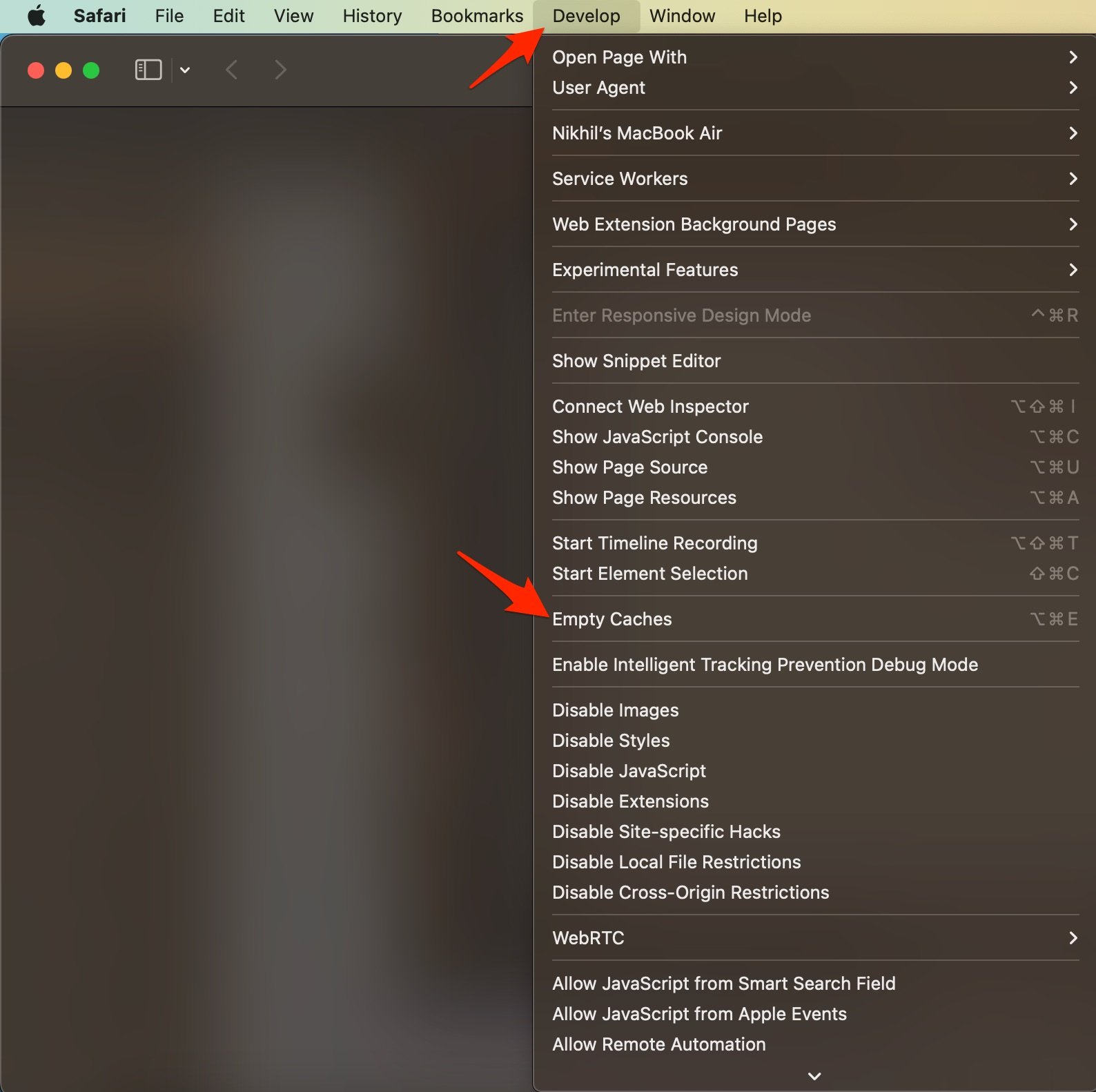 ## 7. Abilita JavaScript JavaScript è un linguaggio di programmazione che aiuta nella progettazione dei siti web. Anche se disabilitare il JS non ha alcun effetto sulla velocità del sito web, alcuni siti, come Snapchat Web, possono apparire rotti. Pertanto, è consigliabile abilitare JavaScript. 1. Apri Safari e clicca su Safari nella barra dei menu 2. Ora clicca su Impostazioni.
3. Qui clicca su Sicurezza e Abilita JavaScript. Questo è tutto; questa semplice guida ti consente di risolvere i problemi di caricamento di Snapchat Web su PC Mac. Se hai altre domande, ti preghiamo di commentare qui sotto. Se hai pensieri su Come risolvere il problema di Snapchat Web che non funziona su Safari?, sentiti libero di lasciare un commento qui sotto. Inoltre, ti preghiamo di iscriverti al nostro canale YouTube di DigitBin per video tutorial. Saluti!
Ricevi i nuovi post nella tua casella di posta.
Nessuno spam. Disiscriviti in qualsiasi momento.