Assistenza Copilot · 5 min read · Nov 14, 2025
Come Risolvere 'Spiacenti! Copilot non è Disponibile per Questo Account'
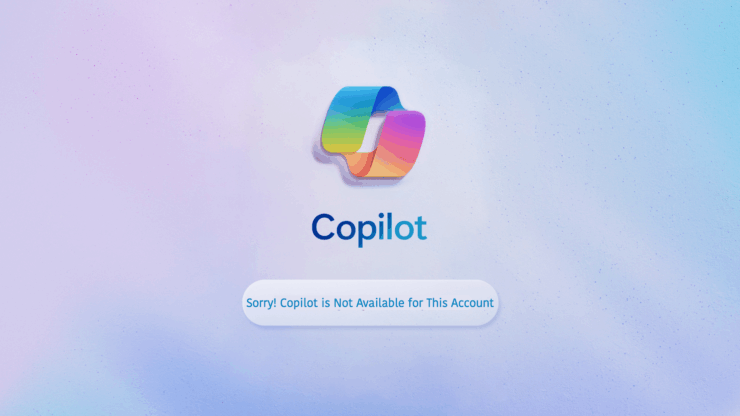
Ho recentemente creato un nuovo account Microsoft. Ma con mio grande dispiacere, ho notato che Bing AI Copilot non funziona sul mio account appena creato, né il designer né altri strumenti di assistenza AI su Microsoft.
Copilot è un chatbot AI intelligente incluso in Microsoft 365, ma puoi accedervi indipendentemente per effettuare query di ricerca. Copilot ha un sito web esclusivo che puoi utilizzare per pianificare un itinerario di viaggio, automatizzare il tuo flusso di lavoro e programmare attività.
A volte, è stato osservato che quando si accede al sito di Copilot, restituisce agli utenti “Spiacenti! Copilot non è Disponibile per Questo Account”. In questa guida, ho parlato delle ragioni che possono causare questo problema e come risolverlo.
Cosa Causa il Malfunzionamento di Copilot per il Mio Account
L’account utilizzato per accedere a Copilot potrebbe avere alcune restrizioni imposte. Questo potrebbe essere dovuto a un conflitto con un abbonamento incompleto o errori di autenticazione. Se il tuo account ha precedentemente violato alcune linee guida di Office 365, potresti essere bloccato dall’accesso al chatbot AI.
Utilizzare una versione del browser obsoleta incompatibile con l’attuale versione di Copilot può portare alla notifica “Copilot non è Disponibile per Questo Account”. Inoltre, estensioni problematiche del browser possono interferire con il funzionamento e le funzionalità di un sito.
Una connessione internet instabile che disconnette frequentemente il tuo PC dalla rete può causare un errore nel caricamento completo della homepage di Copilot. Un errore ripetuto può risultare nel messaggio “Copilot non Disponibile per l’Account”.
A volte, Copilot potrebbe essere in fase di inattività del server. Questo causerà un malfunzionamento temporaneo dell’assistente AI. Accedervi in quel momento potrebbe comportare l’ottenimento di messaggi di errore.
- Restrizioni dell’Account: Copilot potrebbe non essere disponibile per alcuni tipi di account, come account aziendali o enterprise.
- Restrizioni Regionali: Alcuni utenti hanno segnalato che Copilot non è disponibile nel loro paese o regione, anche se si trovano in una posizione supportata.
- Configurazione dell’Account: Potrebbe esserci un problema con la configurazione o le impostazioni del tuo account.
Modi per Risolvere ‘Spiacenti! Copilot non è Disponibile per Questo Account’
Ho cercato nei forum, nel supporto, nell’assistenza e altro per trovare una possibile soluzione per risolvere l’indisponibilità di Copilot. Ma non c’è una soluzione specifica. Di seguito ho elencato alcune delle migliori soluzioni per risolvere il problema dell’account Bing Ai.
1. Accedi a Copilot da un Altro Account
Prova ad accedere a Copilot da un secondo account se non riesci a farlo dall’account che utilizzi per accedere a Microsoft 365.
- Avvia il tuo browser preferito.
- Visita il sito web di Copilot.
- Clicca sul pulsante Accedi.
- Seleziona Accedi con un Account Personale.
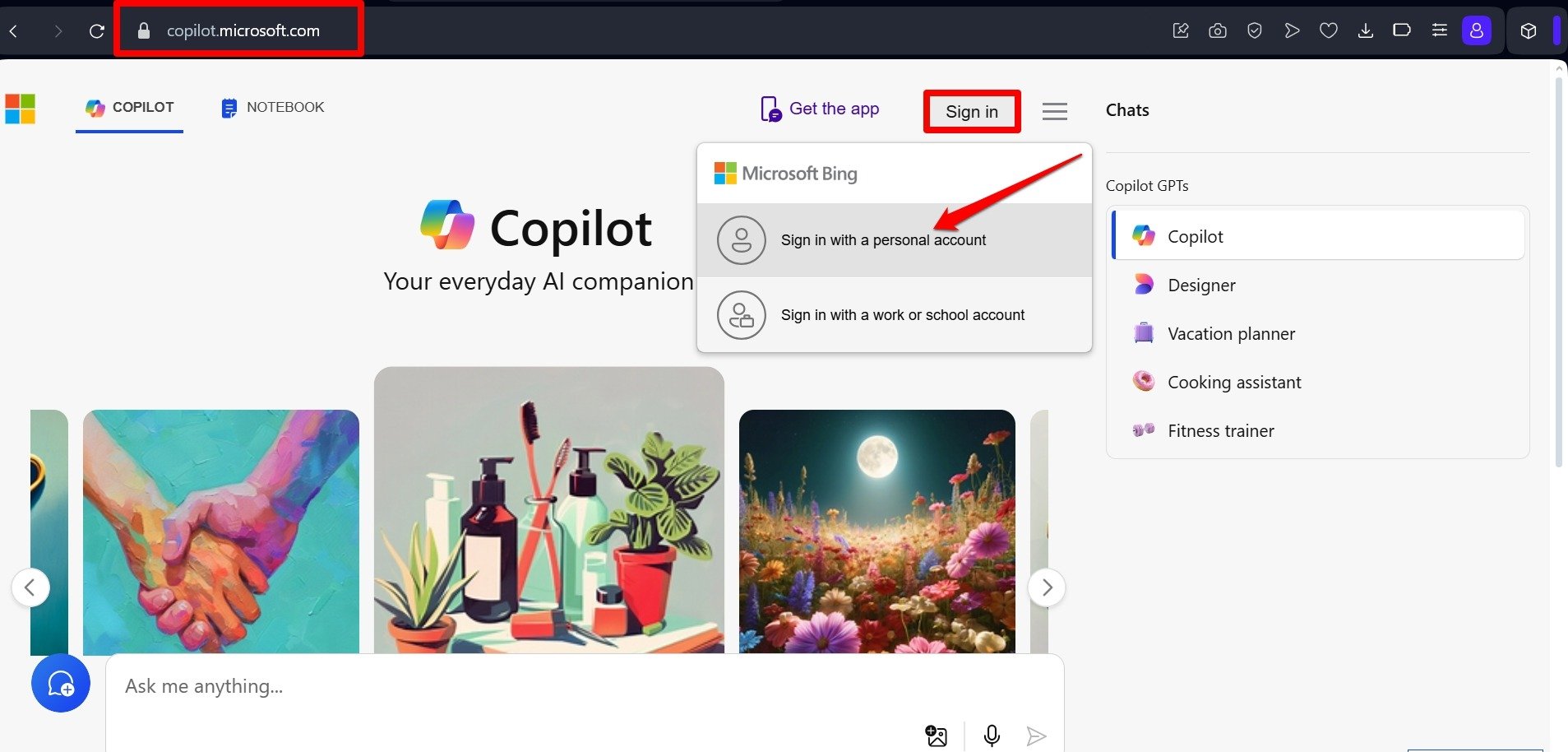
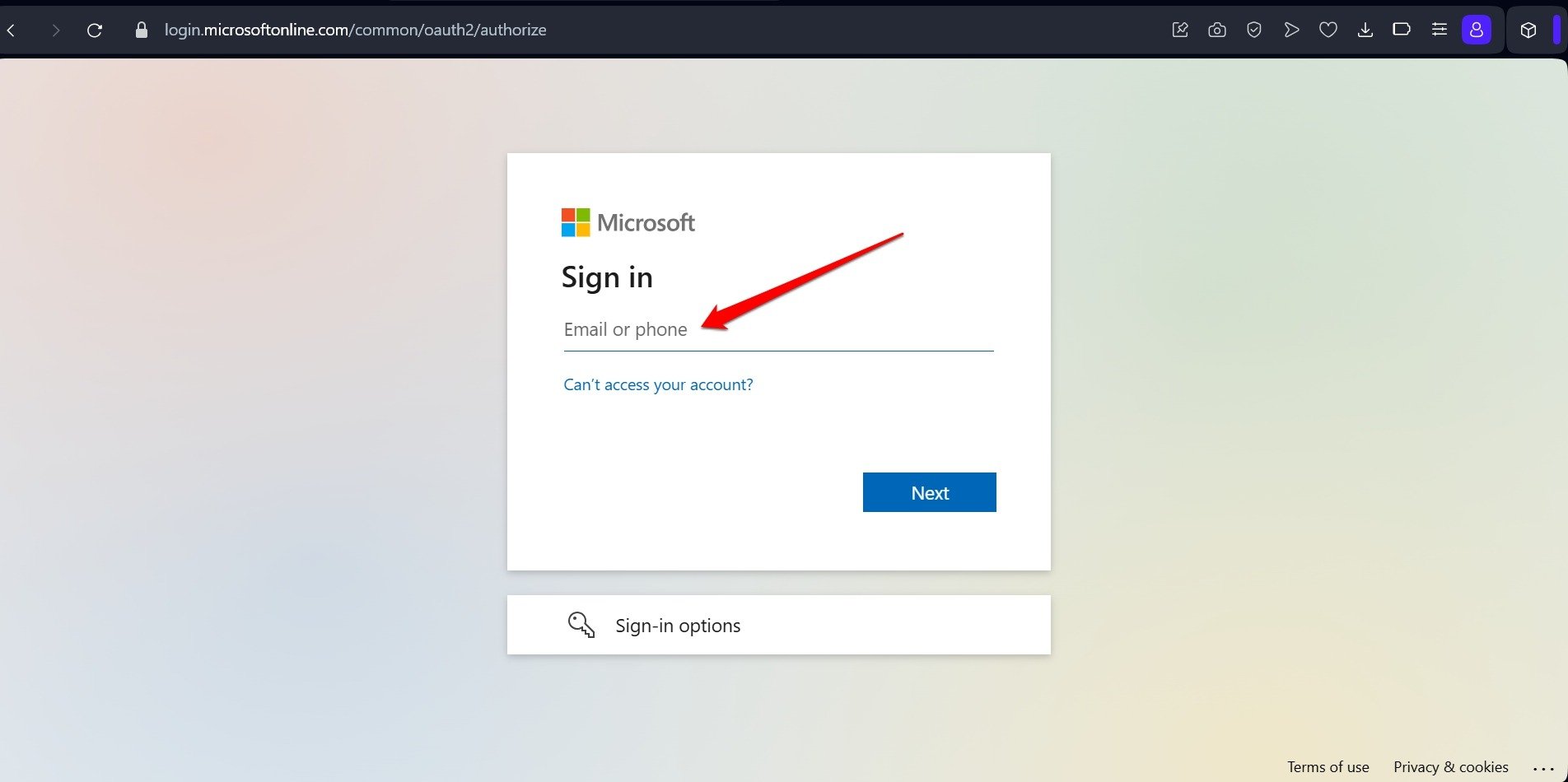
- Inserisci l’ID email e la password per accedere a Copilot.
2. Cancella la Cache del Browser
La cache del browser può accumulare dati spazzatura nel tempo. Questo può causare diversi problemi quando accedi a qualsiasi sito. Il messaggio di Copilot non disponibile potrebbe essere dovuto alla cache del browser corrotta.
Per cancellare la cache del browser segui questi passaggi.
- Avvia il tuo browser.
- Premi i tasti di scelta rapida Ctrl +Shift +Delete
- Imposta l’intervallo di tempo.
- Seleziona i cookie e i file memorizzati nella cache da rimuovere.
- Clicca su Cancella Dati.
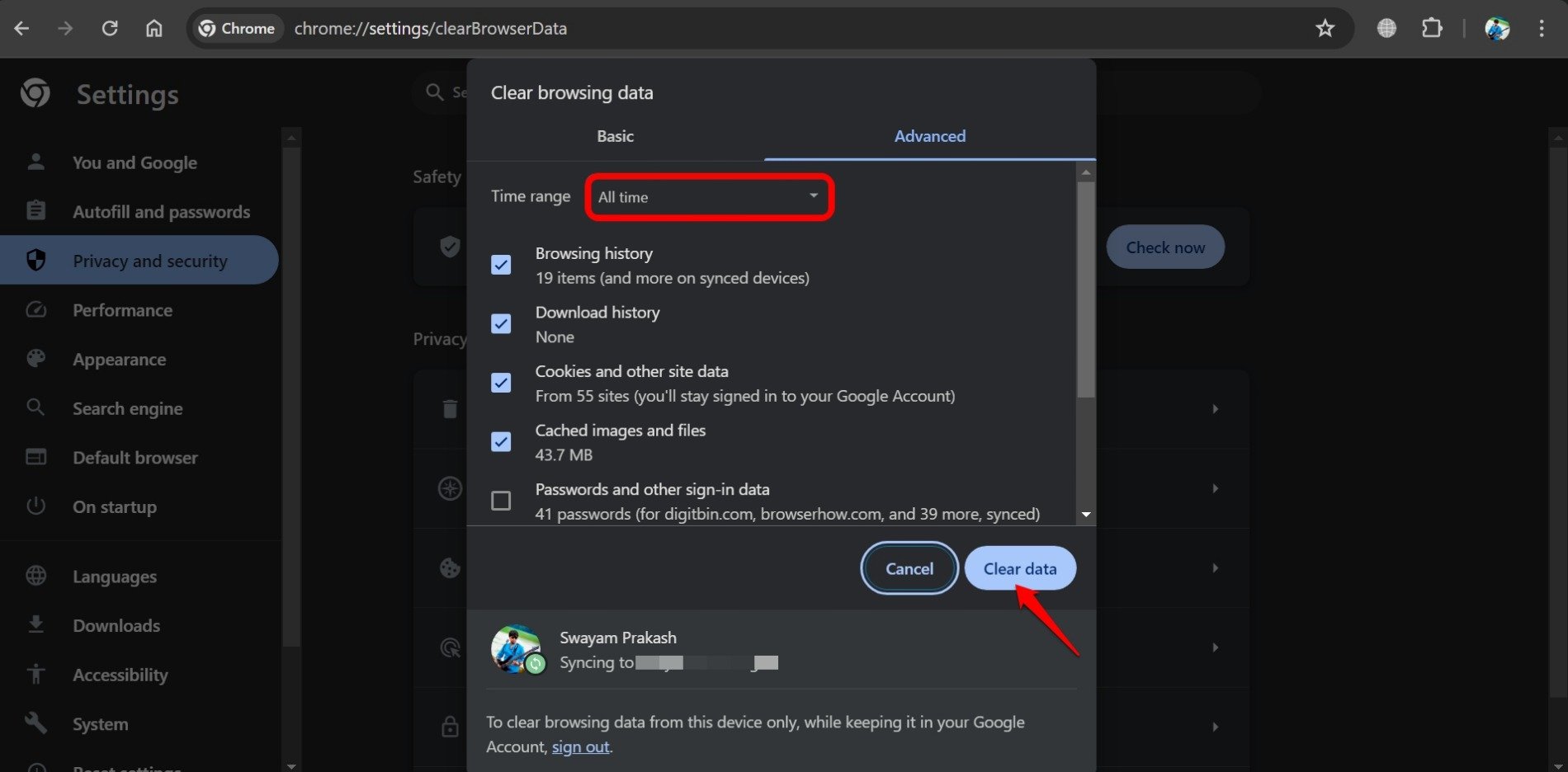
- Riavvia il browser e visita il sito copilot.microsoft.com
NOTA: Questi passaggi per cancellare la cache saranno gli stessi per tutti i browser basati su Chromium.
3. Aggiorna il Browser
Normalmente, il browser si aggiorna automaticamente quando il tuo PC è connesso alla rete. Tuttavia, puoi anche controllare manualmente gli aggiornamenti.
- Avvia il browser sul tuo PC.
- Nella barra degli URL digita Chrome://settings/help.
- Se l’aggiornamento più recente è in sospeso, Chrome inizierà immediatamente a installarlo. [Il tuo PC deve essere connesso al WiFi]
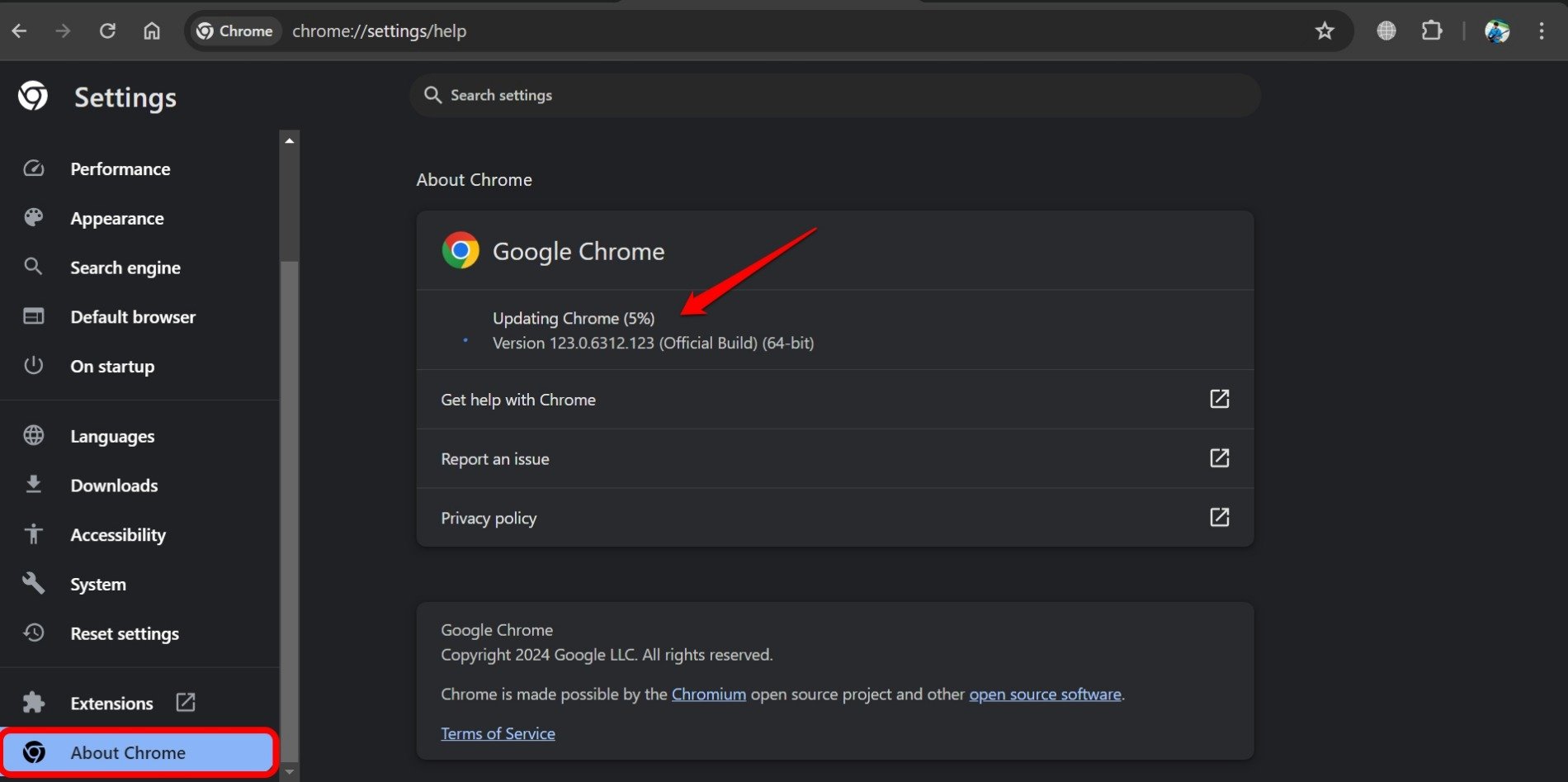
- Riavvia Chrome e visita il sito ufficiale di Copilot.
4. Rimuovi le Estensioni del Browser
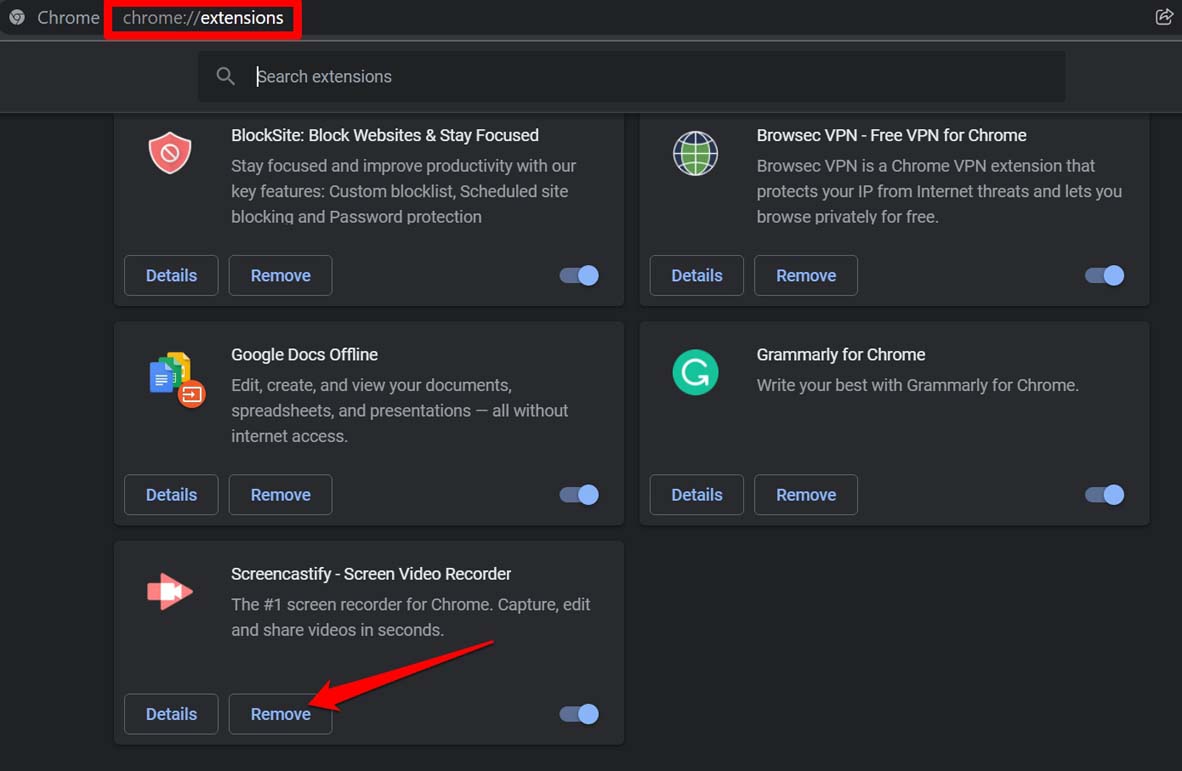
Potrebbe esserci una o più estensioni difettose installate nel tuo browser preferito. Rimuovile e verifica se questo risolve l’errore “Copilot non è Disponibile per Questo Account”.
- Avvia il browser web.
- Nella barra degli indirizzi, digita chrome://extensions.
- Clicca su Rimuovi per disinstallare le estensioni che pensi possano interferire con il funzionamento di Copilot.
5. Controlla lo Stato di Copilot
Nel tuo browser, avvia il sito web di Downdetector. Cerca se Copilot è giù in questo momento.
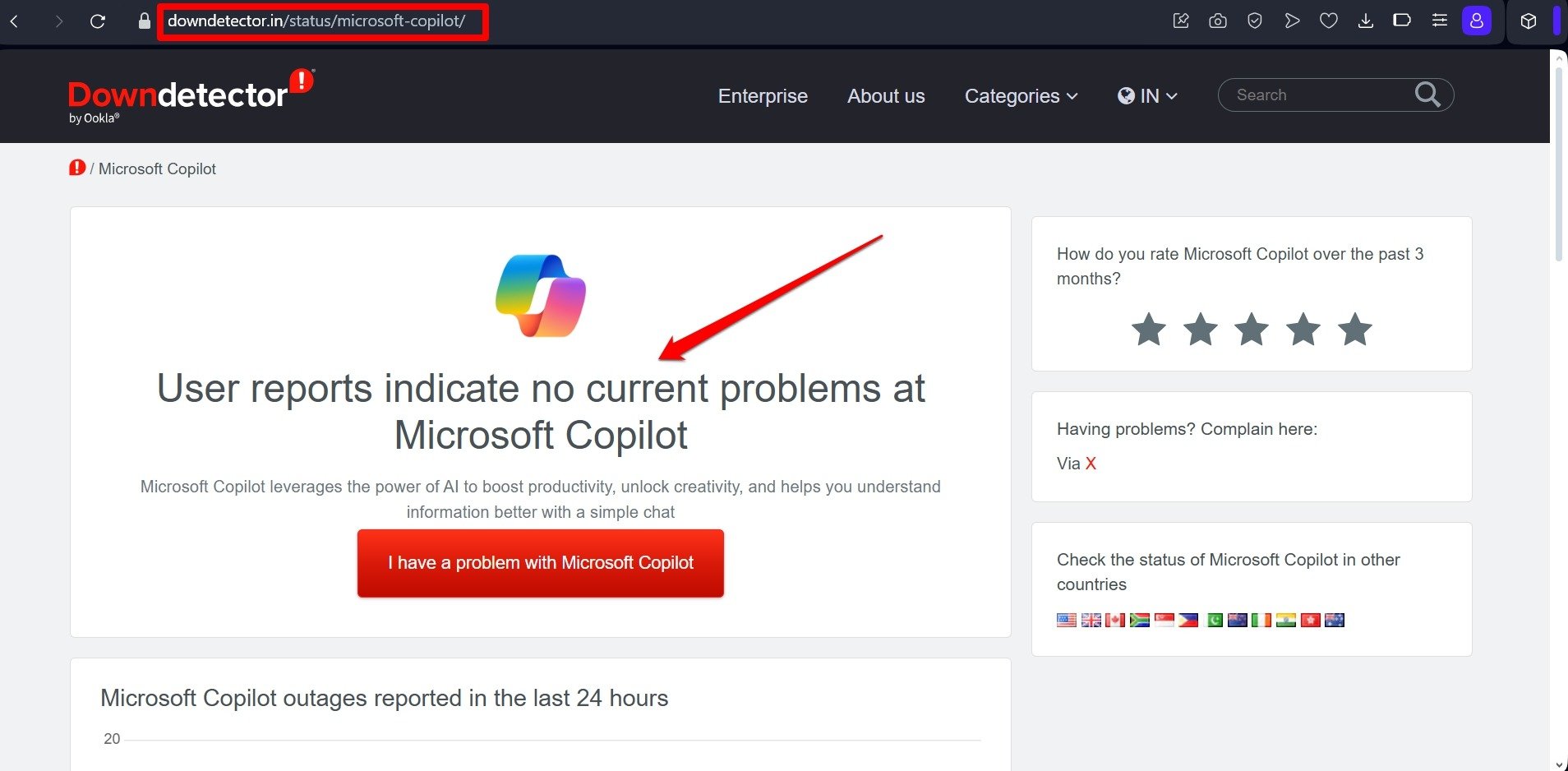
Inoltre, puoi visitare app di social media come Twitter/X o Instagram per controllare gli aggiornamenti dalla pagina ufficiale di Microsoft 365 riguardo a eventuali interruzioni di Copilot. Devi aspettare fino a quando i server di Copilot non saranno di nuovo attivi e funzionanti.
7. Usa un Browser Diverso
Hai problemi ad accedere a Copilot quando utilizzi un particolare browser? Perché non passare a un altro browser? Puoi provare Copilot su vari browser prominenti disponibili.
A volte, Copilot o alcune delle sue funzionalità potrebbero essere incompatibili con un particolare browser o la sua versione specifica. Se l’aggiornamento del browser non risolve l’errore “Copilot non Disponibile per l’Account”, passa a un altro browser.
8. Controlla la Connettività Internet
Assicurati che la rete nel tuo luogo sia stabile. Esegui un test di velocità per determinare l’output attuale della rete.
Disconnetti il tuo PC dalla rete e spegni il router WiFi. Poi accendi il WiFi e riconnetti il tuo dispositivo alla rete.

Puoi accedere a una seconda rete WiFi, preferibilmente una stabile, collegare il tuo dispositivo ad essa e accedere a Copilot.
Conclusione
Questi suggerimenti per la risoluzione dei problemi dovrebbero risolvere il messaggio “Spiacenti! Copilot non è Disponibile per Questo Account” nel browser del tuo PC. Riacquista l’accesso a Copilot, poni le tue domande all’assistente AI e automatizza le tue attività. Inoltre, puoi contattare il supporto Microsoft per ulteriore aiuto riguardo ai problemi con Copilot.
Se hai qualche pensiero su Come Risolvere ‘Spiacenti! Copilot non è Disponibile per Questo Account’, sentiti libero di lasciare un commento qui sotto. Inoltre, ti preghiamo di iscriverti al nostro canale YouTube di DigitBin per video tutorial. Saluti!
Ricevi i nuovi post nella tua casella di posta.
Nessuno spam. Disiscriviti in qualsiasi momento.