Problemi Tastiera · 4 min read · Sep 20, 2025
Come risolvere il problema della barra spaziatrice che non funziona in Windows 11?
La tastiera è uno degli aspetti più importanti di un computer. Viene utilizzata per dare istruzioni al dispositivo. Ma nell’ultimo aggiornamento del sistema operativo Windows, Windows 11, gli utenti stanno riscontrando problemi con la barra spaziatrice che non funziona. Quindi, c’è un modo per risolvere il problema della barra spaziatrice che non funziona in Windows 11?
Fortunatamente, c’è, e in questo post parleremo di come si fa. È molto facile risolvere qualsiasi problema con la barra spaziatrice a meno che non sia fisicamente danneggiata. Se hai versato acqua o hai causato qualche altro danno fisico, allora l’unica opzione rimasta è acquistare una nuova tastiera. Ma se questo non è il caso, ti guideremo su come risolvere il problema della barra spaziatrice che non funziona in Windows 11. Quindi, senza ulteriori indugi, iniziamo.
Ecco diversi metodi che puoi provare per risolvere il problema della barra spaziatrice che non funziona in Windows 11.
Risoluzione 1: Disabilita la funzione Sticky Key
Se sei più un tipo da scorciatoie da tastiera, allora devi aver attivato la funzione Sticky Keys. Ma sfortunatamente, per liberarti del problema della barra spaziatrice che non funziona in Windows 11, dovrai disabilitare la funzione Sticky Keys. Quindi, ecco cosa devi fare.
- Apri le impostazioni di Windows 11 premendo il tasto di scelta rapida Windows + I.
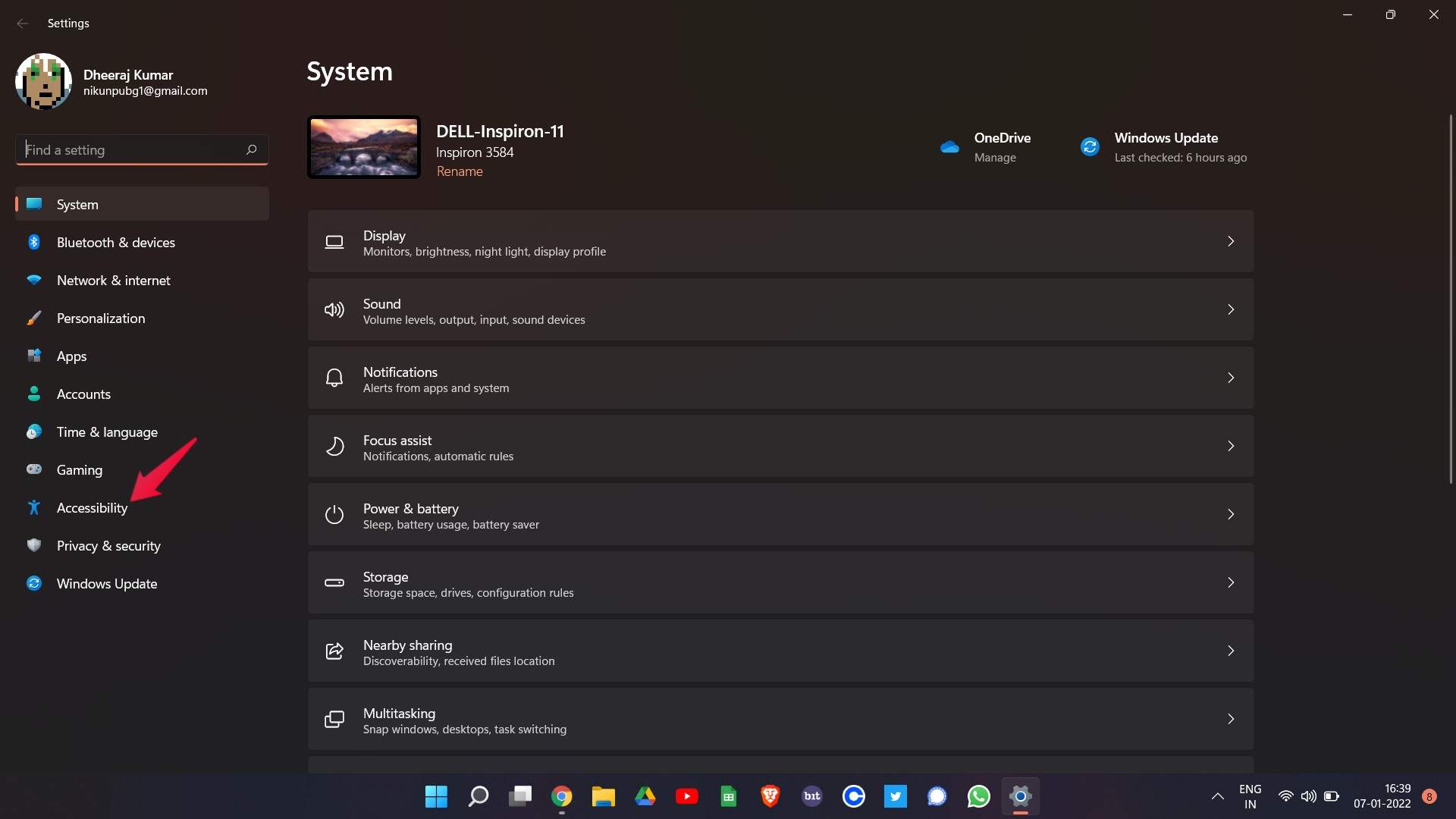
- Clicca sull’opzione “ Accessibilità ”.
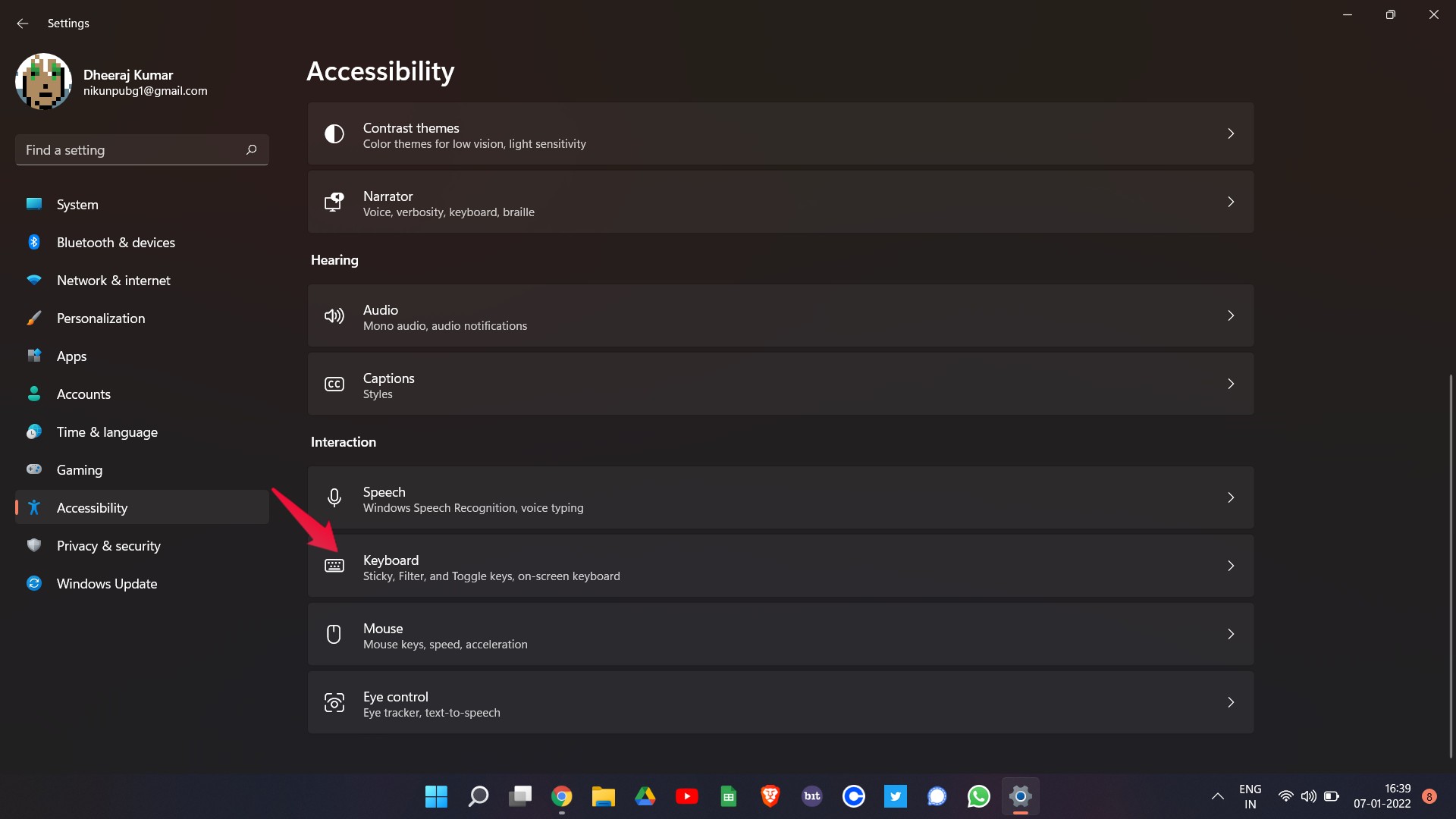
- Scegli l’opzione “ Tastiera ” sotto Interazione.
- Disattiva l’interruttore di “ Sticky keys.”
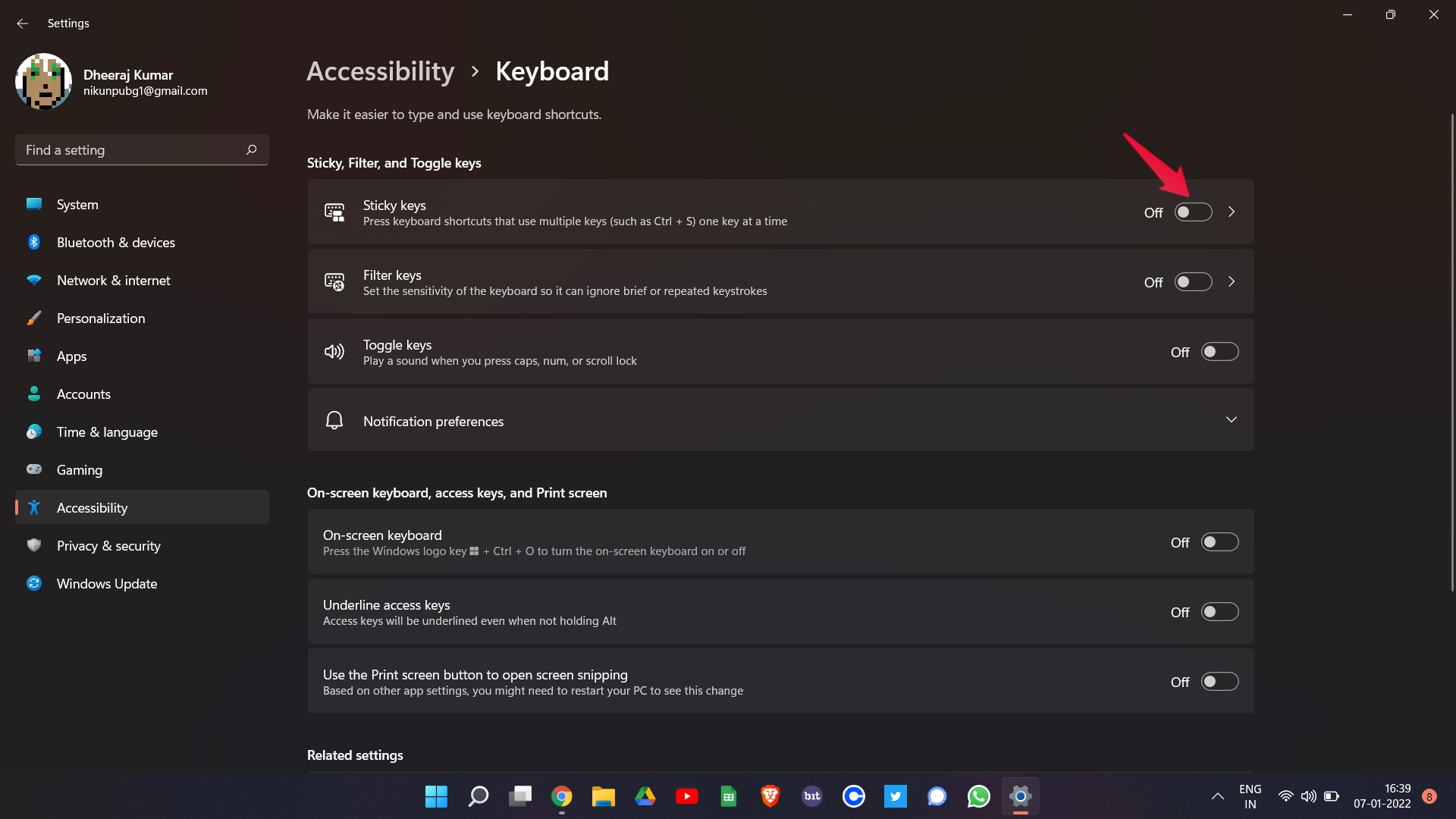
Questo è tutto. Ora controlla se la barra spaziatrice è tornata a funzionare o meno. Se no, passa alla prossima soluzione.
Risoluzione 2: Esegui la risoluzione dei problemi della tastiera
Windows 11 offre un’impressionante funzione di risoluzione dei problemi per qualsiasi dispositivo collegato al PC, incluso il PC stesso. Puoi risolvere i problemi della tua tastiera per riportarla alla normalità. Quindi, ecco i passaggi che devi seguire.
- Nelle impostazioni di Windows, vai alla sezione “Sistema”.
- Clicca su Risoluzione dei problemi > Altri problemi.
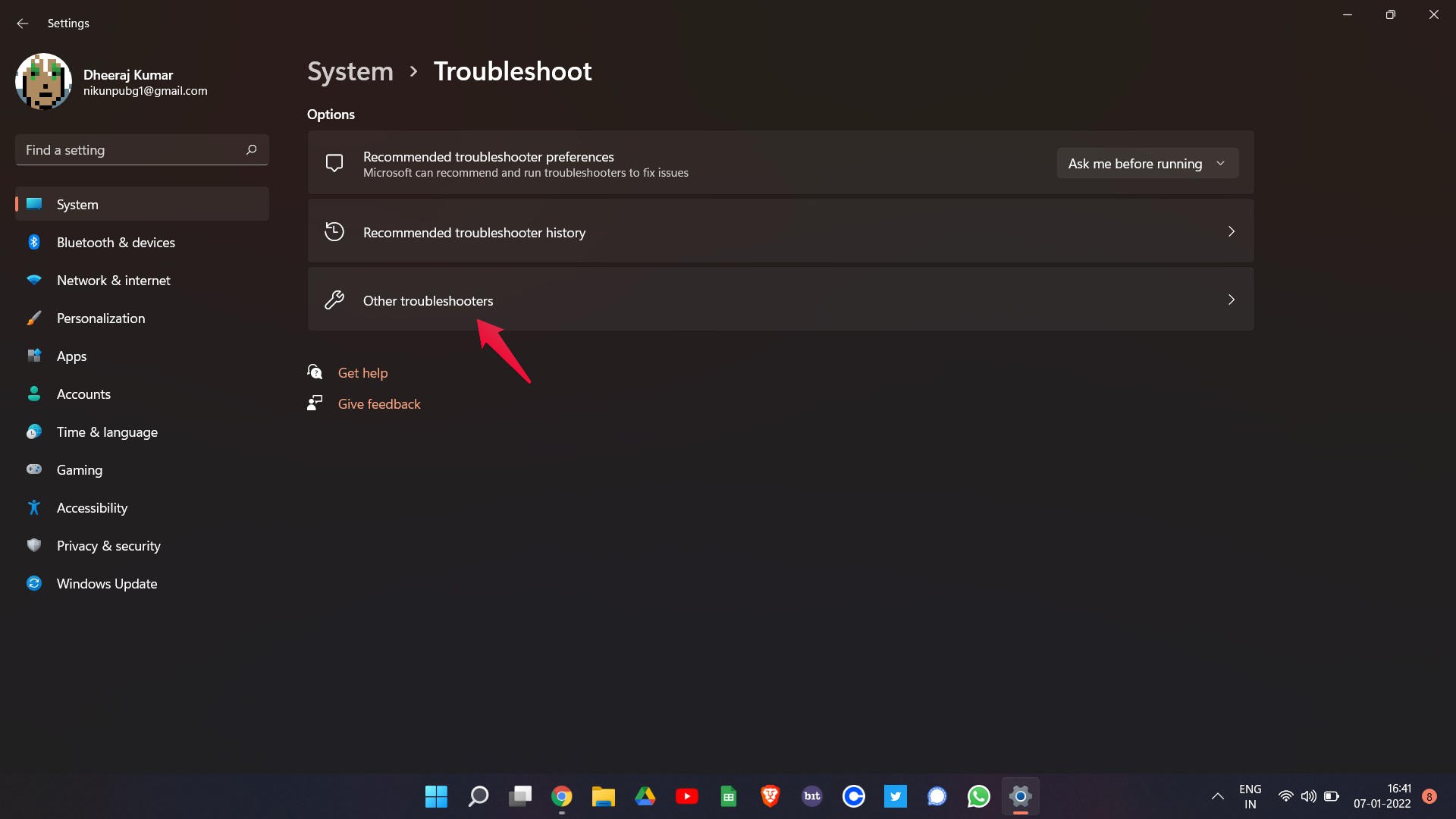
- Qui troverai tutti i dispositivi che puoi risolvere. Clicca sull’opzione “Esegui” presente accanto alla tastiera.
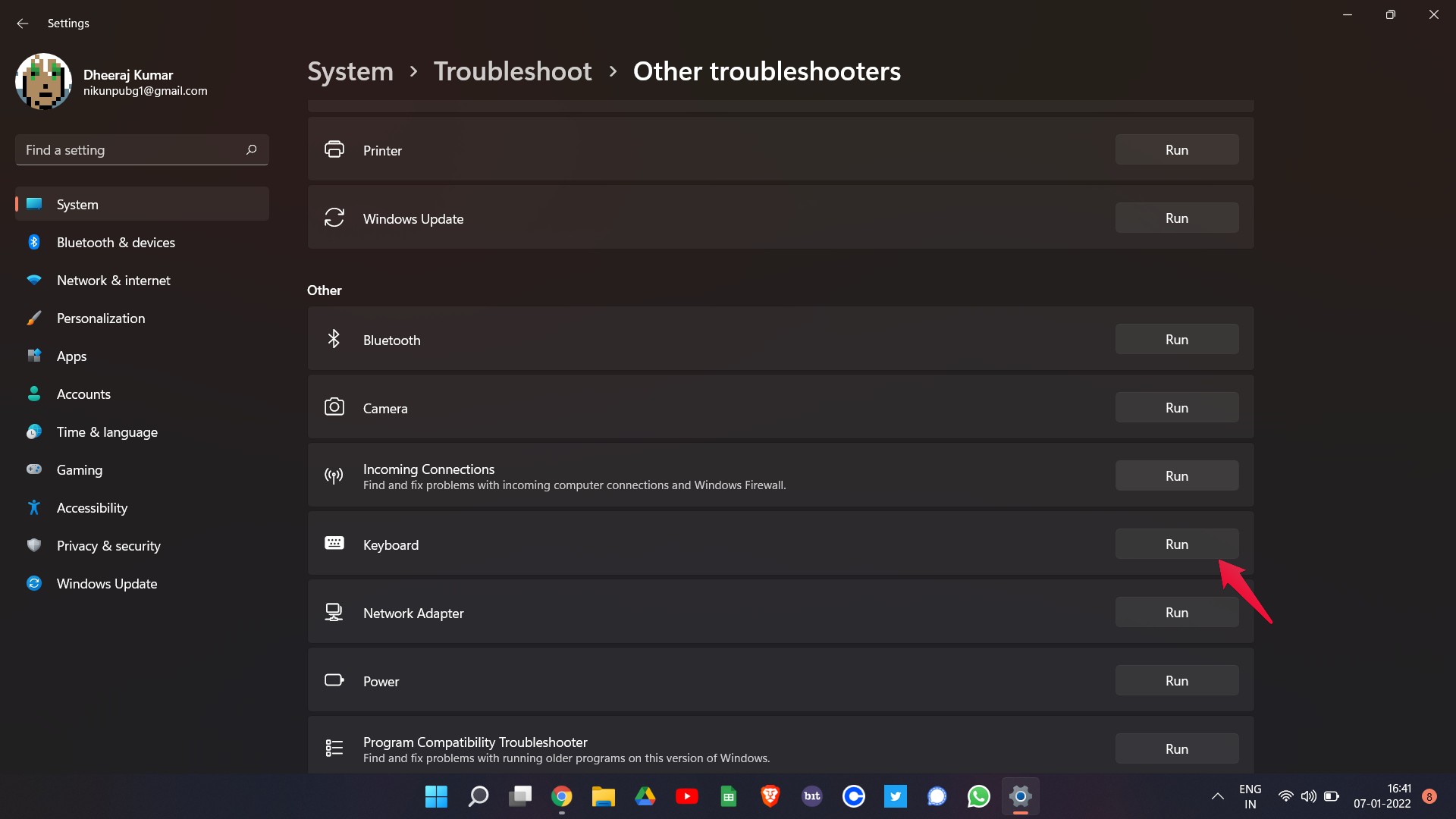
Ora, riavvia il tuo PC e controlla se la barra spaziatrice ha iniziato a funzionare o meno.
Risoluzione 3: Ripristina l’aggiornamento del driver
Windows continua a rilasciare aggiornamenti dei driver per tutte le periferiche, inclusa la tastiera. Quindi, se noti che la tua tastiera funzionava bene prima di scaricare l’ultimo aggiornamento del driver della tastiera, allora indica che la versione attuale non è compatibile con la tua tastiera. Dovrai ripristinare l’aggiornamento del driver per risolvere il problema. Quindi, ecco i passaggi che devi seguire.
- Premi il tasto di scelta rapida Windows + X e scegli “ Gestione dispositivi.”
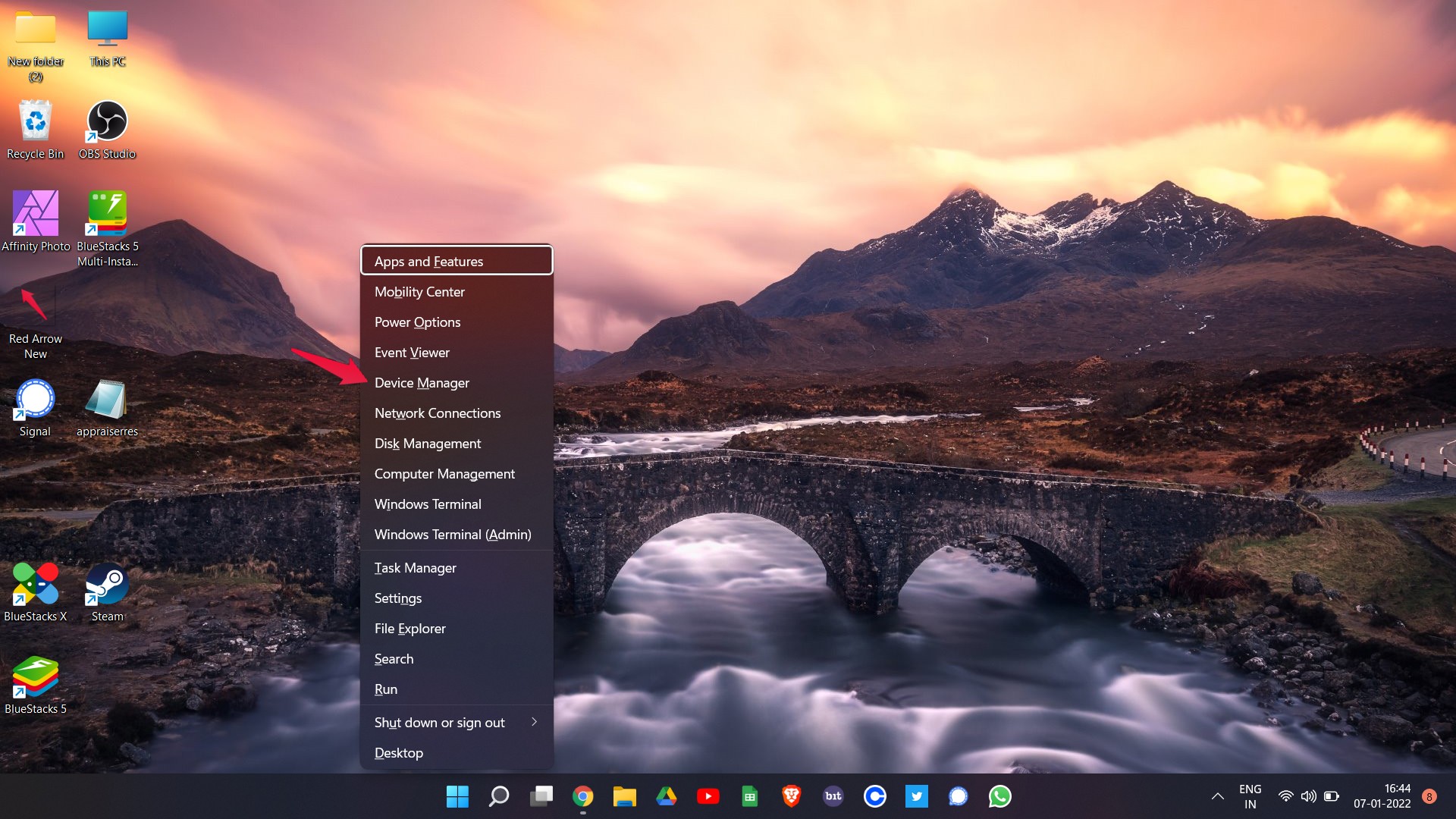
- Tocca due volte su “Tastiera” per espandere l’opzione.
- Fai clic con il tasto destro sul nome della tua tastiera e seleziona “Proprietà.”
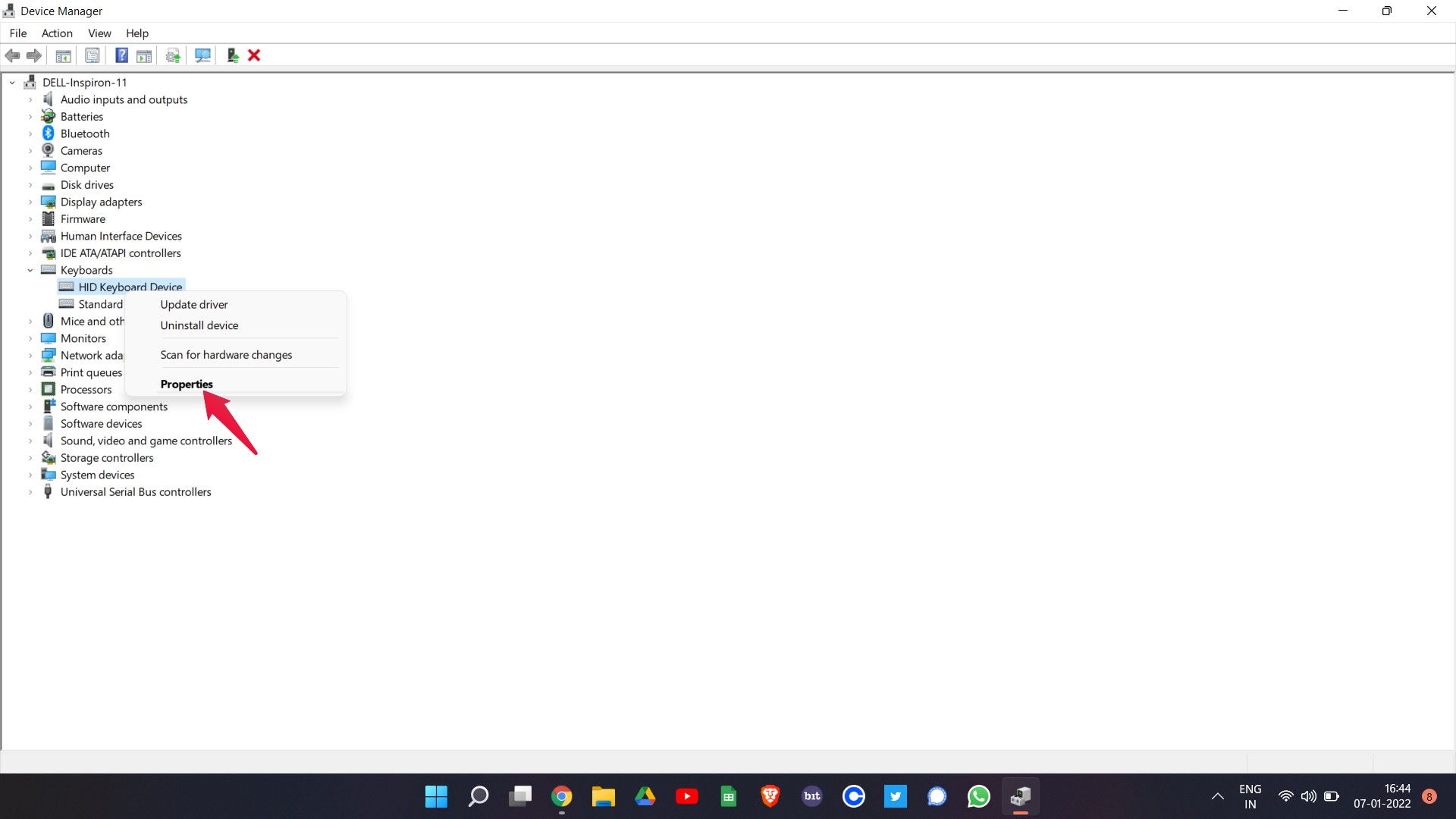
- Vai alla sezione “Driver”.
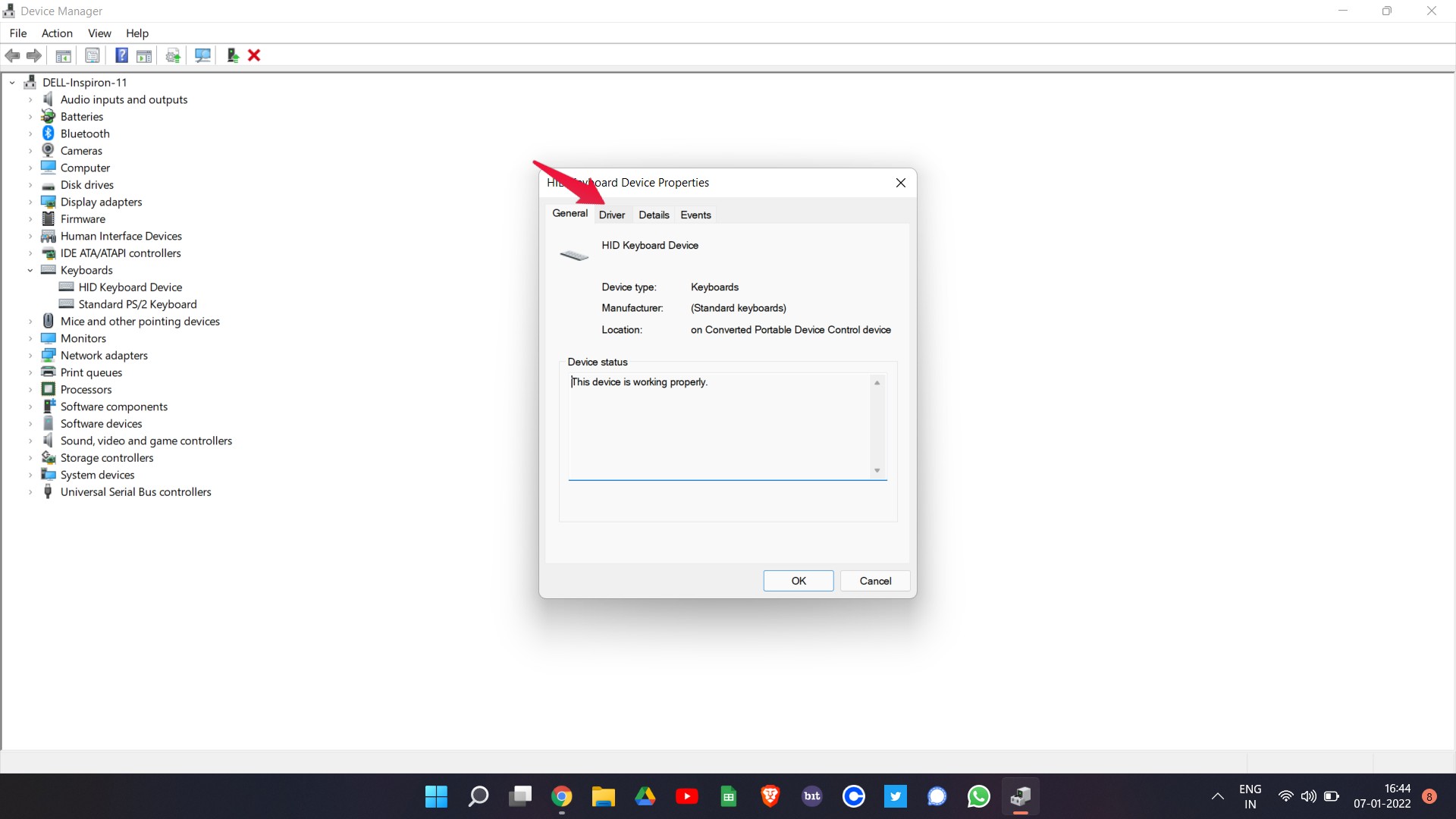
- Clicca sull’opzione “ Ripristina driver ”.
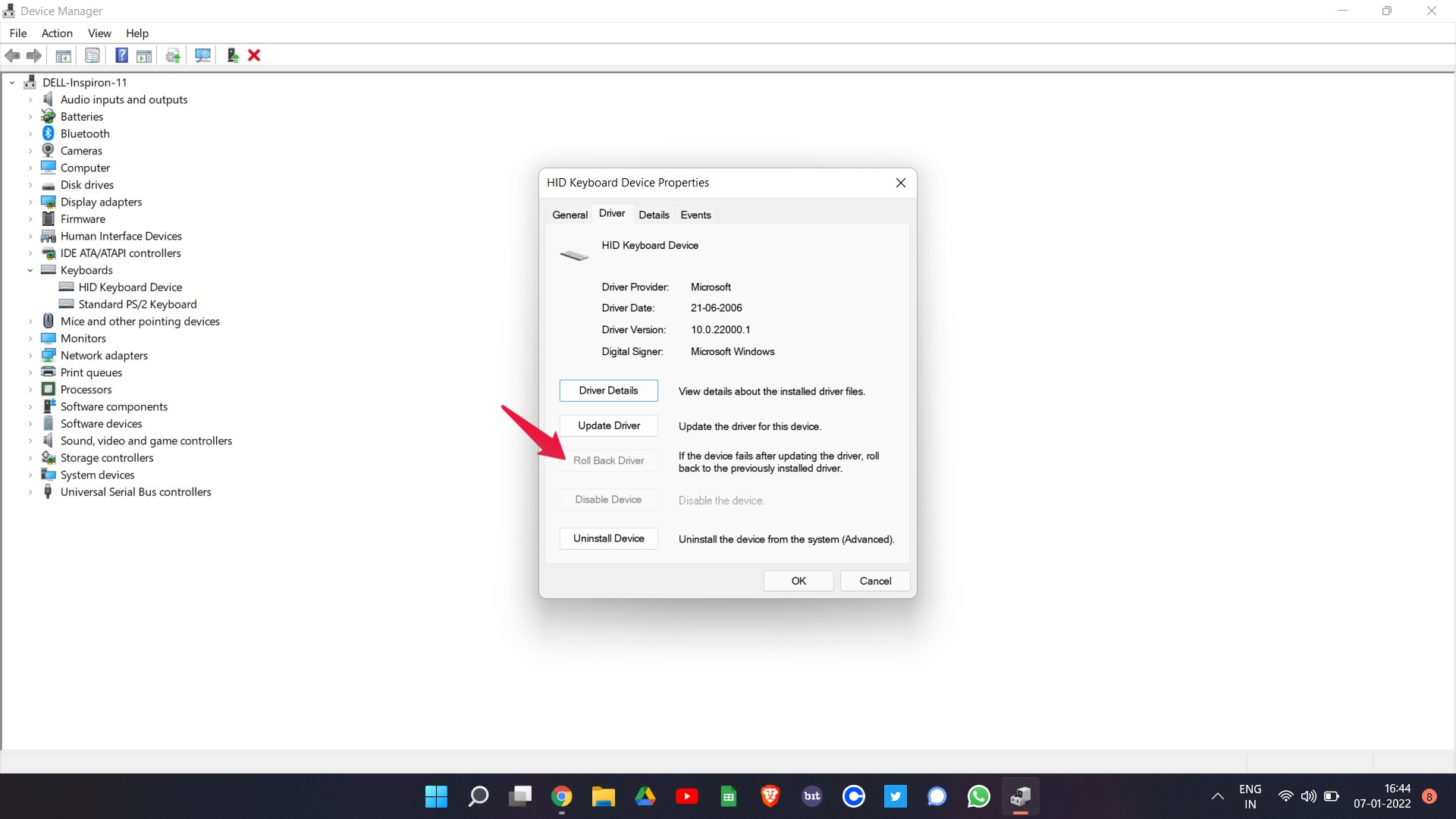
Facendo così, installerai la versione precedente del driver della tastiera sul tuo sistema. Ora, controlla se il problema della tastiera è stato risolto o meno.
Risoluzione 4: Scarica l’ultimo aggiornamento del driver
Se il problema della barra spaziatrice che non funziona in Windows 11 persiste, allora indica che devi scaricare l’ultimo aggiornamento del driver. Scarica l’aggiornamento seguendo i passaggi sottostanti.
- Apri Gestione dispositivi e tocca due volte sulla tastiera per espandere l’opzione.
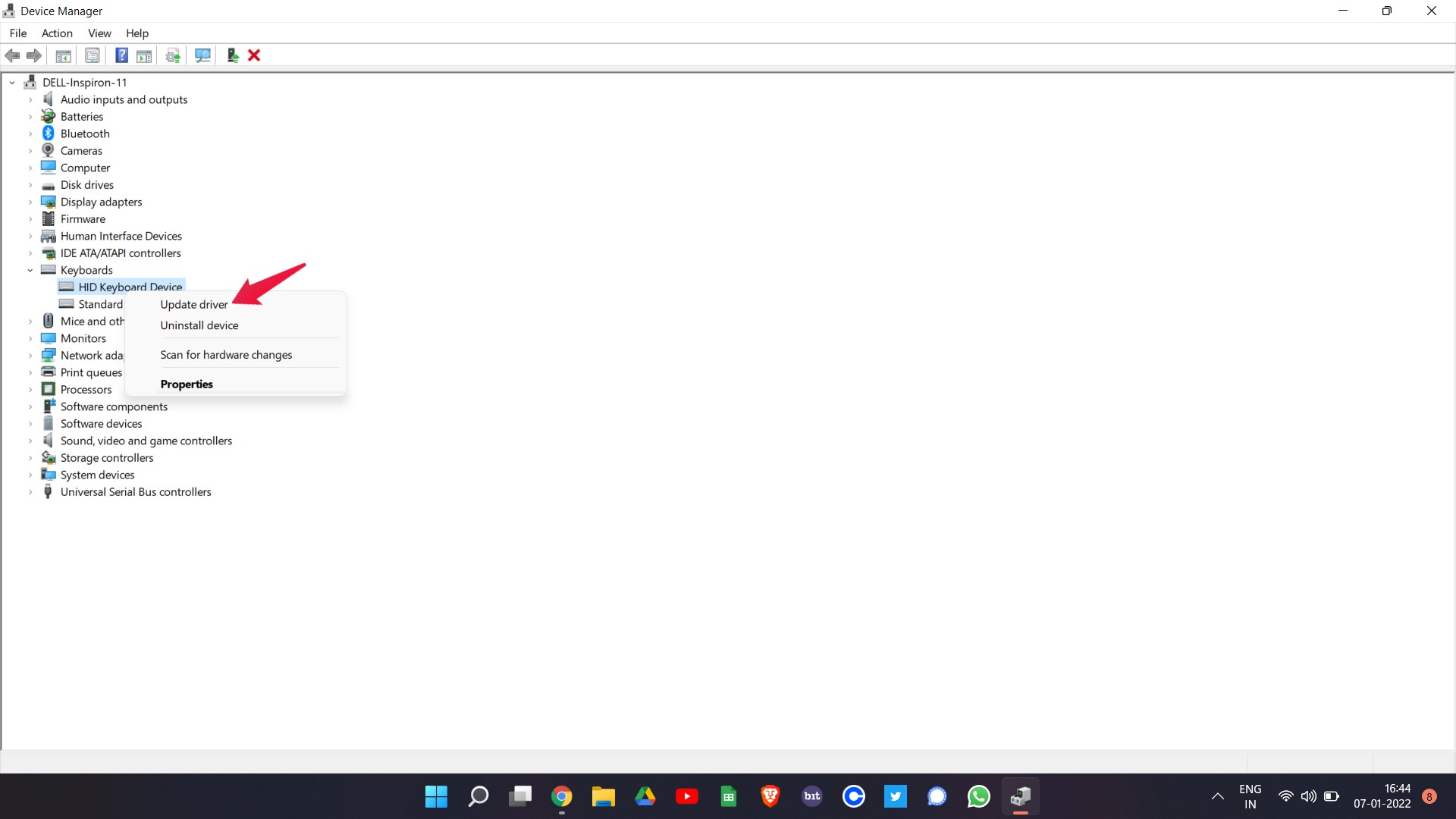
- Fai clic con il tasto destro sulla tastiera installata e seleziona Aggiorna driver.
- Apparirà una finestra di dialogo di conferma. Clicca su “ Cerca automaticamente i driver “.
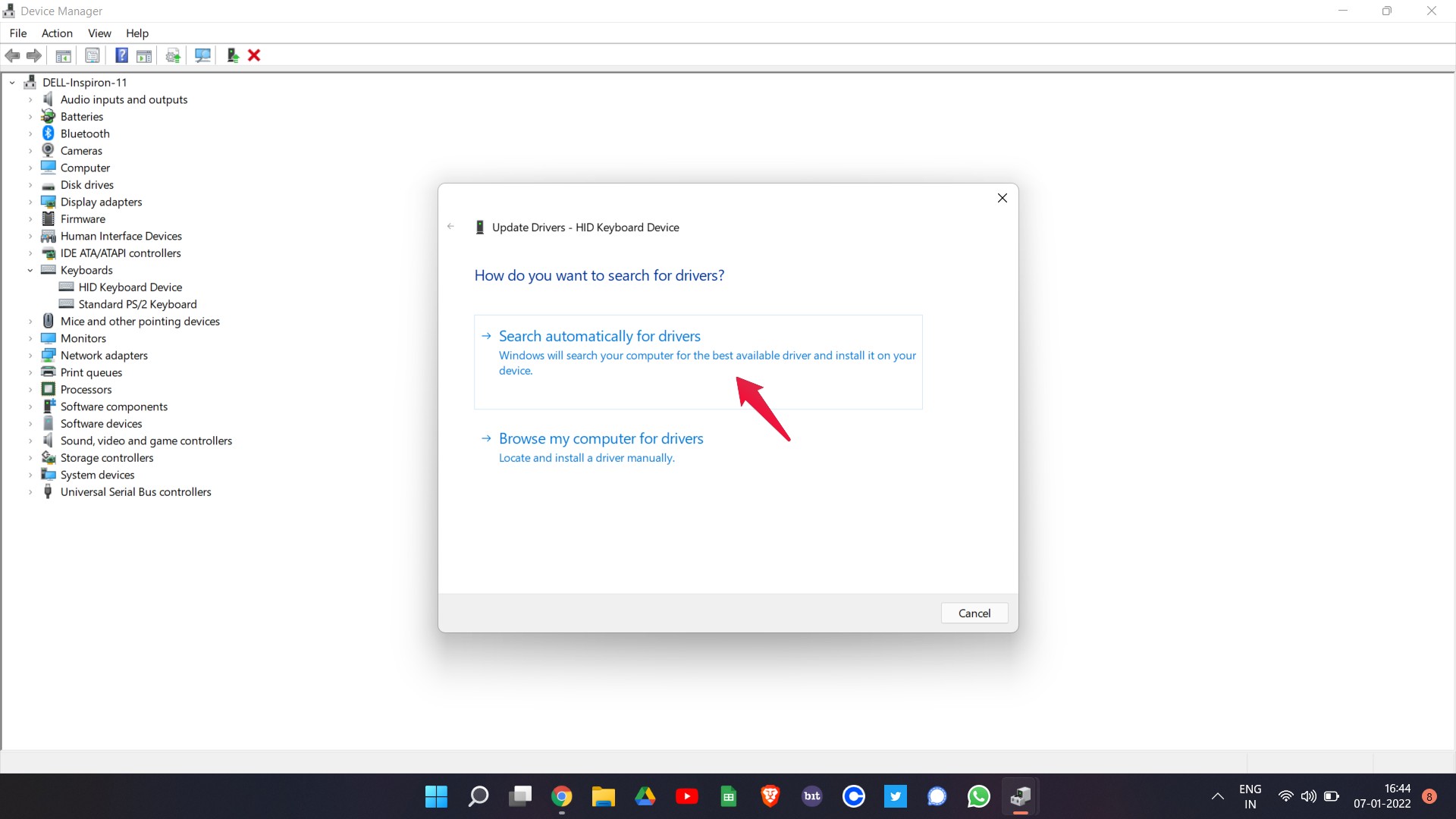
Windows impiegherà alcuni secondi per scaricare l’ultimo aggiornamento del driver della tastiera. Una volta completato, controlla se il problema è stato risolto o meno.
Risoluzione 5: Scarica l’ultimo aggiornamento di Windows
Il problema che stai affrontando potrebbe far parte di un glitch di Windows. E puoi liberartene scaricando l’ultimo aggiornamento di Windows. Quindi, ecco i passaggi che devi seguire per scaricare l’ultimo aggiornamento di Windows 11.
- Vai alle impostazioni di Windows 11.
- Clicca su “ Impostazioni “.
- Infine, tocca su “ Controlla aggiornamenti “.
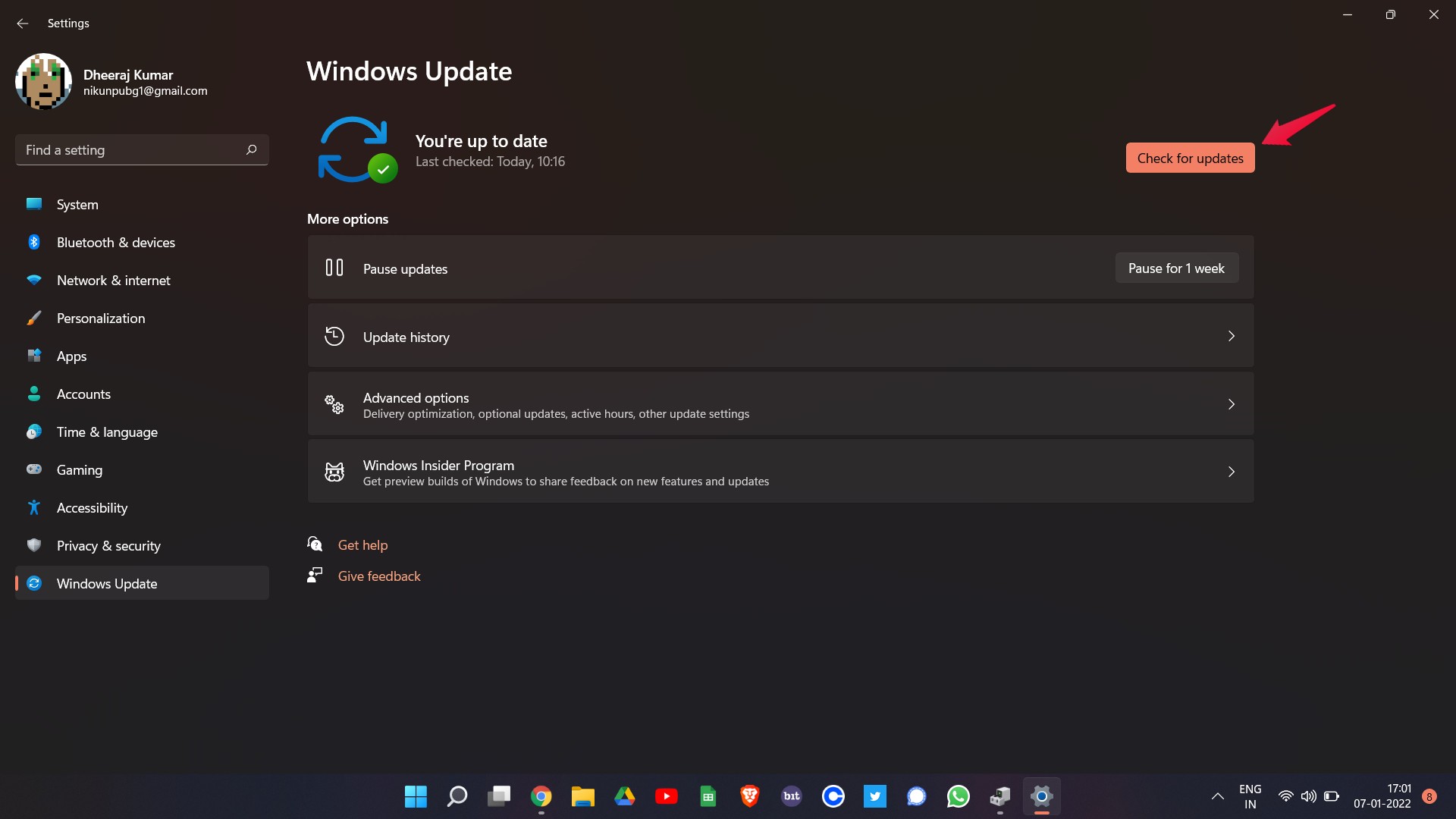
Ora Windows controllerà se ci sono aggiornamenti disponibili. Se trovati, inizierà automaticamente il processo di download. Dopo di che, riavvia il sistema e controlla se la barra spaziatrice è tornata alla normalità o meno.
Risoluzione 6: Esegui la scansione SFC
Eseguire una scansione SFC è il modo migliore per escludere qualsiasi problema di Windows o hardware che ruota attorno al tuo sistema. Puoi eseguire una scansione SFC su Windows 11 seguendo i metodi sottostanti.
- Apri il Prompt dei comandi in modalità amministratore.
- Nello spazio fornito, digita “ sfc /scannow “.
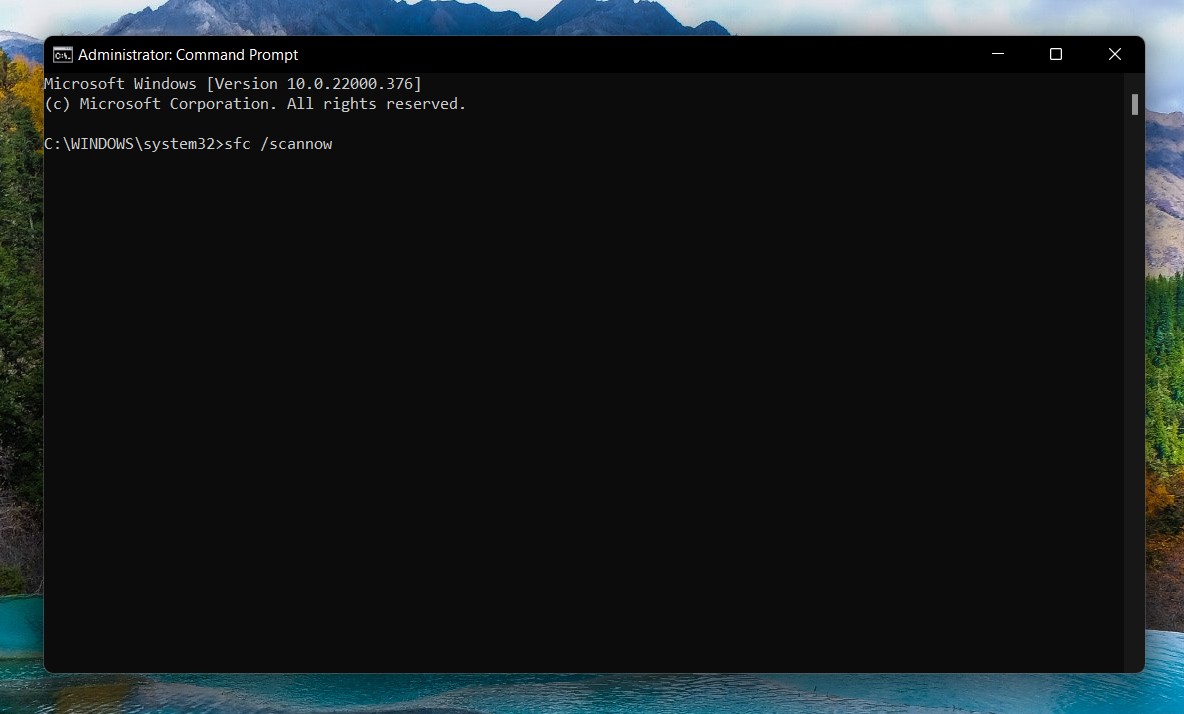
Ora Windows impiegherà alcuni minuti per scansionare il tuo sistema e risolvere tutti i problemi che lo riguardano. Una volta completato, vedrai che non stai più affrontando il problema della barra spaziatrice che non funziona in Windows 11.
Parole finali
Questo era come risolvere il problema della barra spaziatrice che non funziona in Windows 11. Se nessuno dei metodi sopra menzionati ti ha aiutato a risolvere il problema, allora non c’è altra scelta che acquistare una nuova tastiera.
Se hai qualche pensiero su Come risolvere il problema della barra spaziatrice che non funziona in Windows 11?, sentiti libero di lasciare un commento qui sotto. Inoltre, ti preghiamo di iscriverti al nostro canale YouTube di DigitBin per video tutorial. Saluti!
Ricevi i nuovi post nella tua casella di posta.
Nessuno spam. Disiscriviti in qualsiasi momento.