Windows 11 · 6 min read · Dec 10, 2025
Come risolvere il problema dello schermo diviso che non funziona in Windows 11?
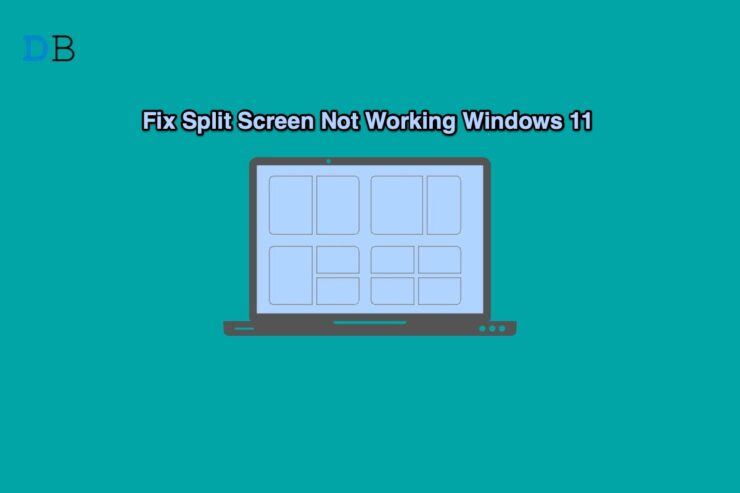
Non riesci a utilizzare la funzione dello schermo diviso in Windows 11? Segui questa guida fino alla fine per sapere come risolvere questo problema sul tuo computer. Lo schermo diviso, come suggerisce il nome, è una grande funzionalità per implementare il multitasking sul PC.
Puoi passare agevolmente tra più finestre e svolgere vari compiti contemporaneamente. L’icona di massimizzazione sulla barra del titolo contiene i vari tipi di schermo diviso che un utente può scegliere.
Questa funzione funzionerà se la funzione Snap Windows è stata abilitata sul PC. Altrimenti, data la natura problematica del sistema operativo Windows, potrebbe essere che la versione di Windows 11 installata sul tuo PC abbia qualche glitch che non consente alla funzione dello schermo diviso di funzionare. Il problema potrebbe anche verificarsi a causa della presenza di alcuni file di sistema corrotti. Di solito, una modifica errata nelle impostazioni di sistema porta a tali problemi.
Come risolvere il problema delle disposizioni Snap di Windows 11 che non funzionano?
Potrebbe esserci qualche glitch momentaneo nell’esplora Windows che potrebbe non consentirti di dividere lo schermo del PC in più finestre. A volte, impostazioni di layout dello schermo errate su Windows 11 possono causare il malfunzionamento della funzione dello schermo diviso.
I migliori modi per risolvere il problema dello schermo diviso che non funziona su Windows 11
Controlla i vari suggerimenti per la risoluzione dei problemi menzionati per risolvere il problema dello schermo diviso che non funziona su Windows 11
Riavviare il sistema operativo Windows
È sempre una buona idea provare a riavviare il computer prima di provare altri metodi di risoluzione dei problemi. Ho riscontrato problemi con lo schermo diviso che non funzionava sul mio PC. Eseguire un riavvio ha risolto facilmente il problema.
- Fai clic sul tasto Windows sullo schermo.
- Si aprirà la console di ricerca di Windows.
- Nell’angolo in basso a destra della console di ricerca, fai clic sull’icona Power.
- Dal menu che appare, seleziona Riavvia.
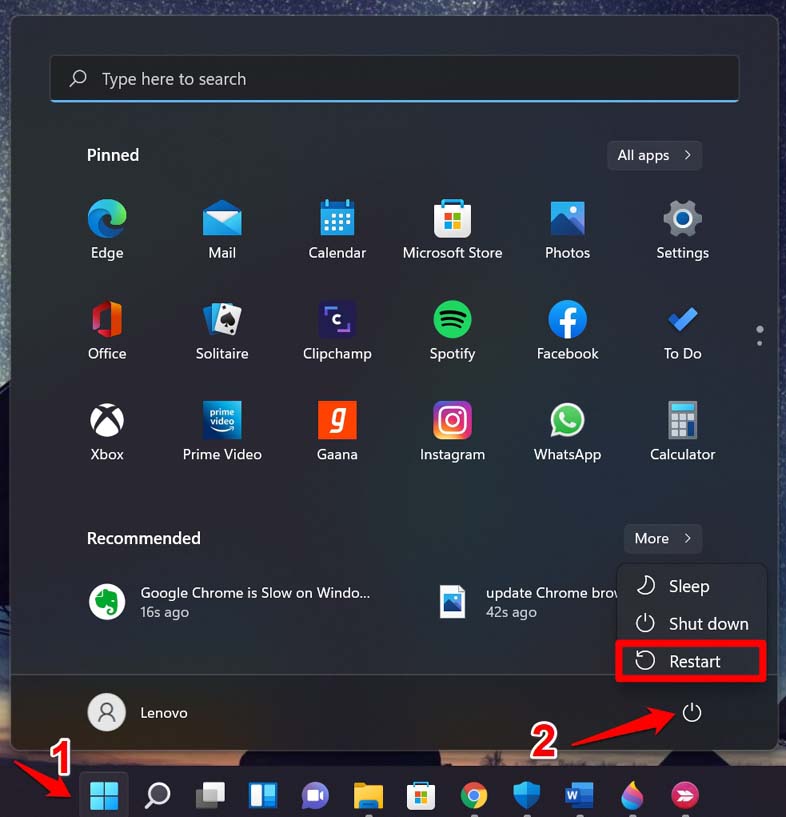
- Dopo che il PC si è riavviato, apri più finestre e prova a utilizzare lo schermo diviso. Se la funzione non funziona, prova le soluzioni successive.
Abilitare Snap Windows sul computer
Per far funzionare lo schermo diviso su Windows 11, devi assicurarti che la funzione Snap windows sia stata abilitata sul PC. Questa opzione è presente nelle impostazioni del sistema operativo Windows e per impostazione predefinita viene abilitata quando il tuo PC viene aggiornato a Windows 11.
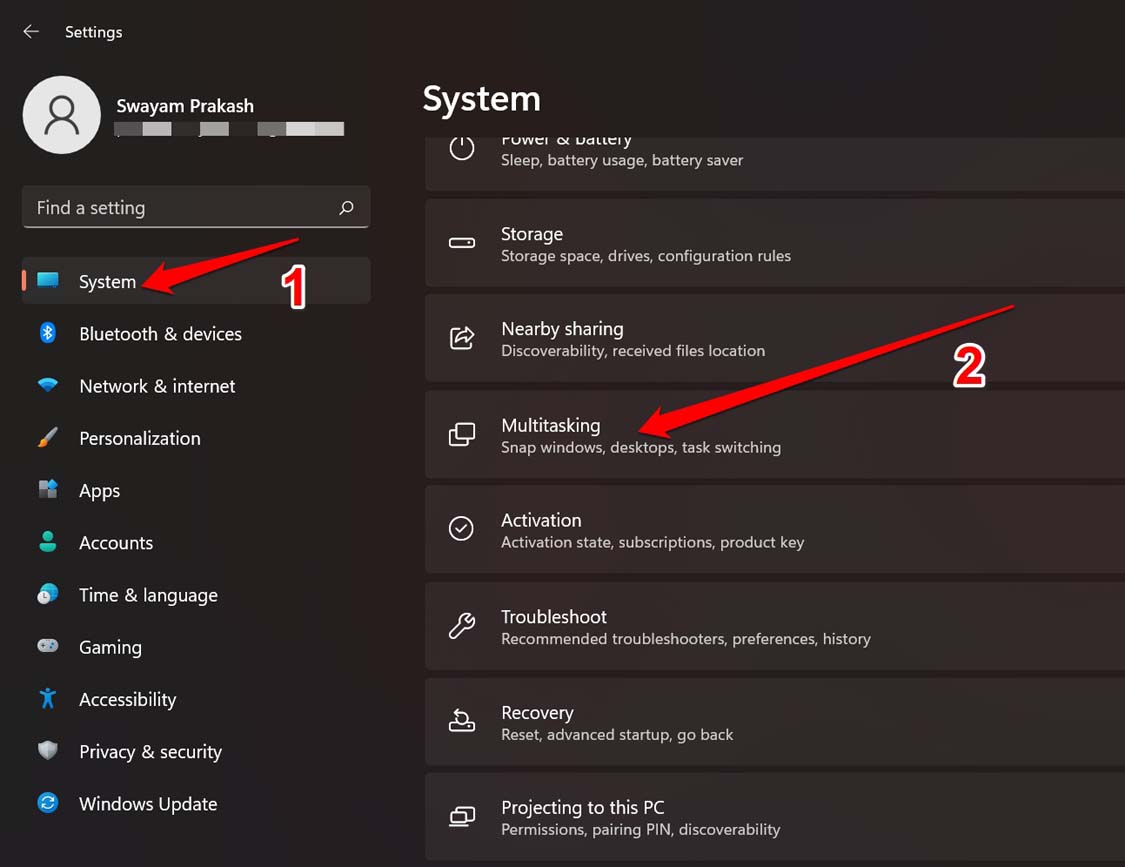
- Premi Windows + I e verrai reindirizzato alla pagina delle impostazioni.
- Fai clic sulla scheda Sistema nel pannello a sinistra.
- Successivamente, fai clic su Multitasking per aprire le sue impostazioni.
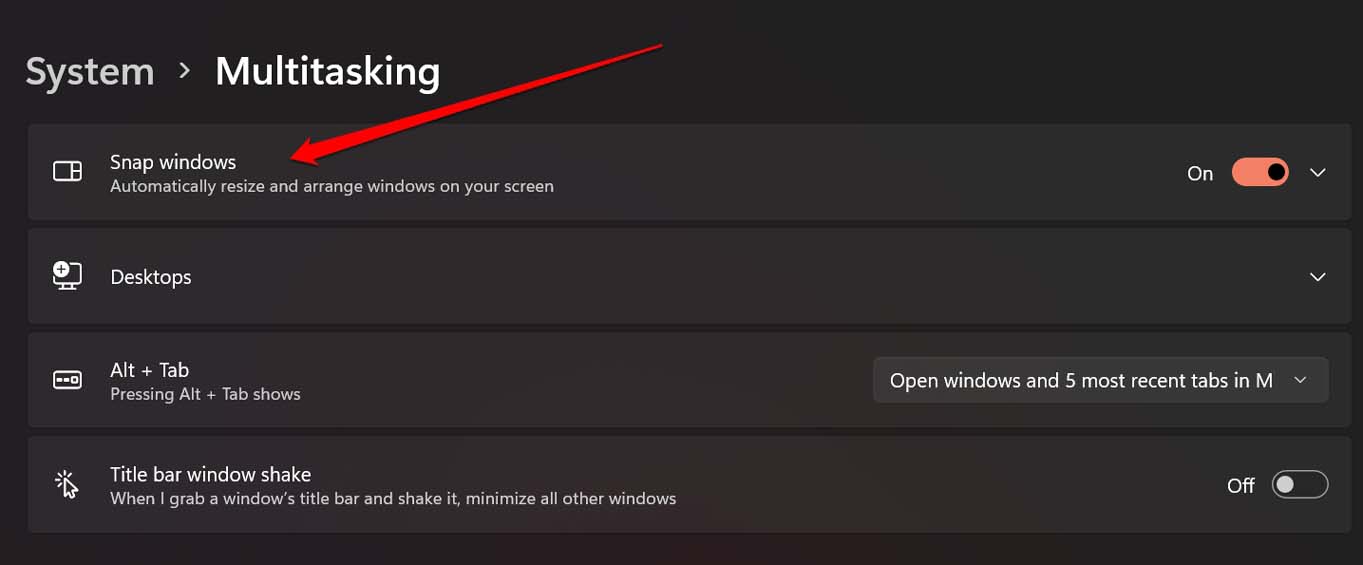
- Sotto Multitasking, la prima opzione sarà Snap Windows. Fai clic sull’interruttore accanto a questa opzione per abilitarla. Ora, controlla se la funzione dello schermo diviso è stata attivata aprendo più finestre e utilizzando la funzione Snap screen dal pulsante di massimizzazione.
Aggiornare il sistema operativo Windows
Hai installato di recente un aggiornamento del sistema operativo Windows? Se no, cerca nuovi aggiornamenti che potrebbero essere stati rilasciati e installali. Se la funzione dello schermo diviso non funziona su Windows 11 a causa di un bug relativo al sistema operativo Windows, l’aggiornamento della build del sistema operativo Windows dovrebbe risolvere il problema.
- Premi i tasti Windows + I per aprire la sezione delle impostazioni del sistema operativo Windows.
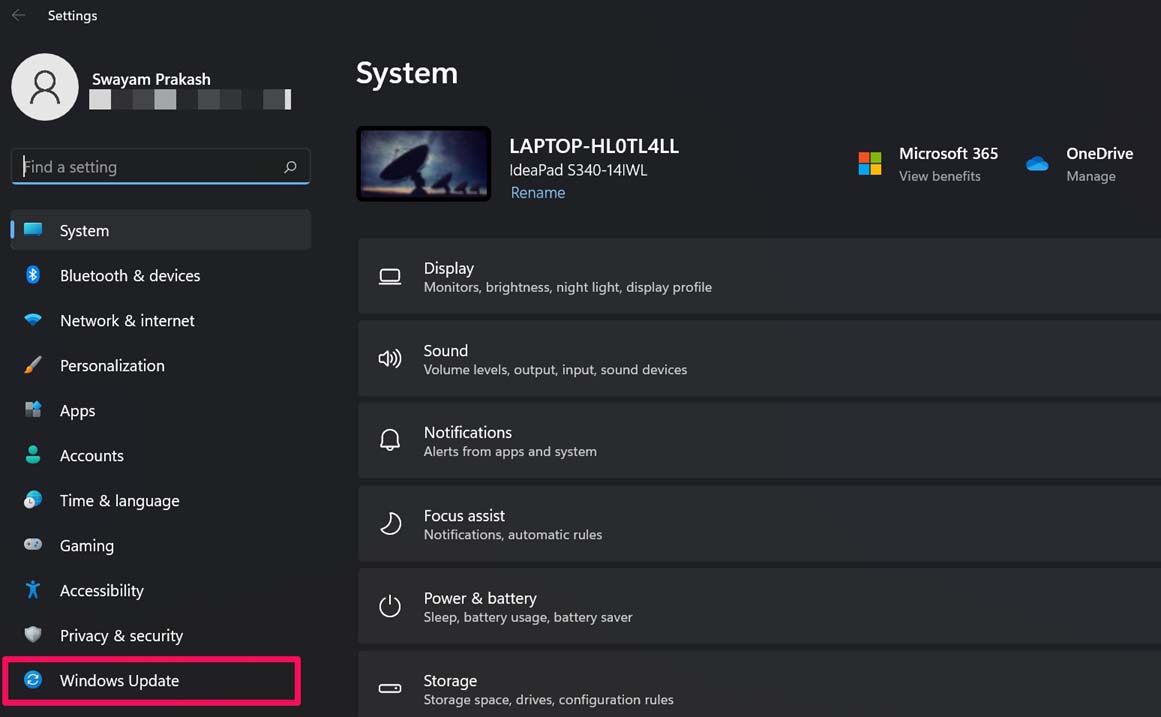
- Nel pannello a sinistra, fai clic su Windows Update.
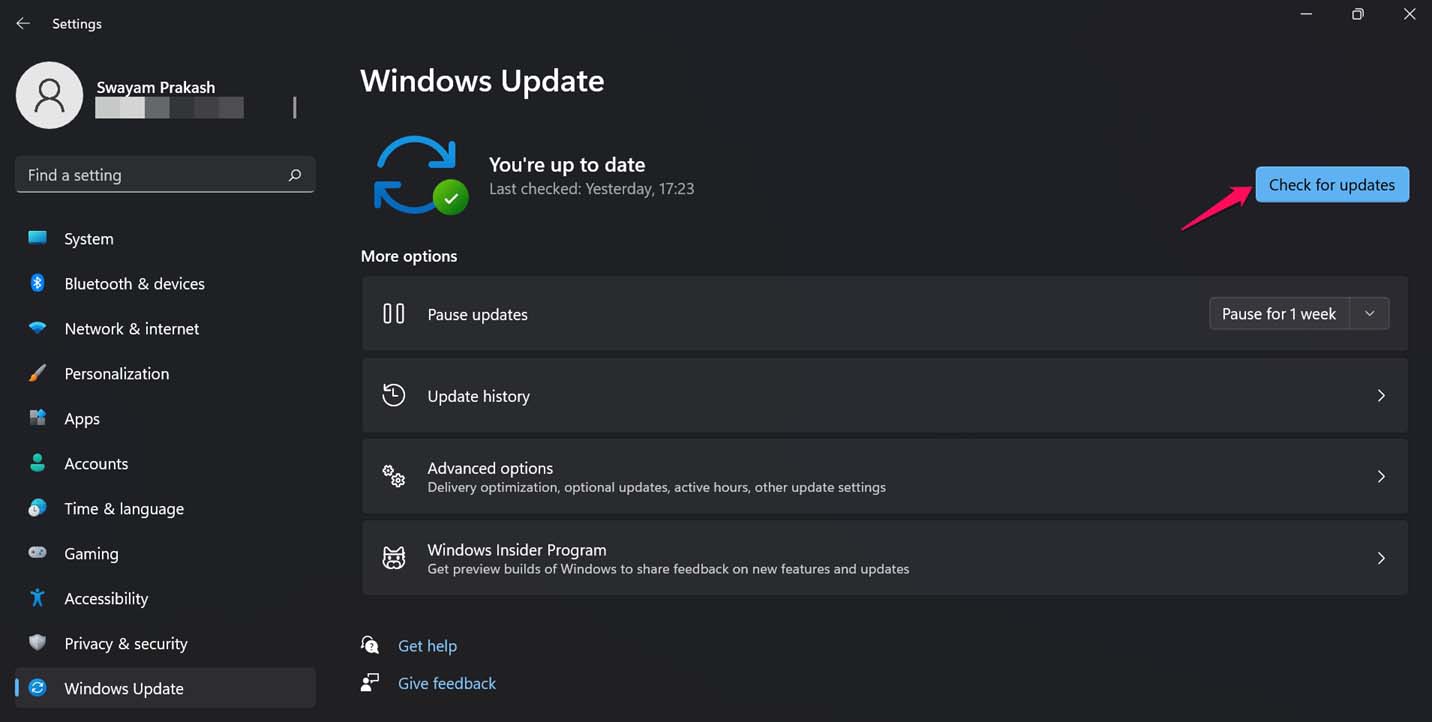
- Successivamente, fai clic su Controlla aggiornamenti. [ Assicurati che il tuo PC sia connesso a Internet ]
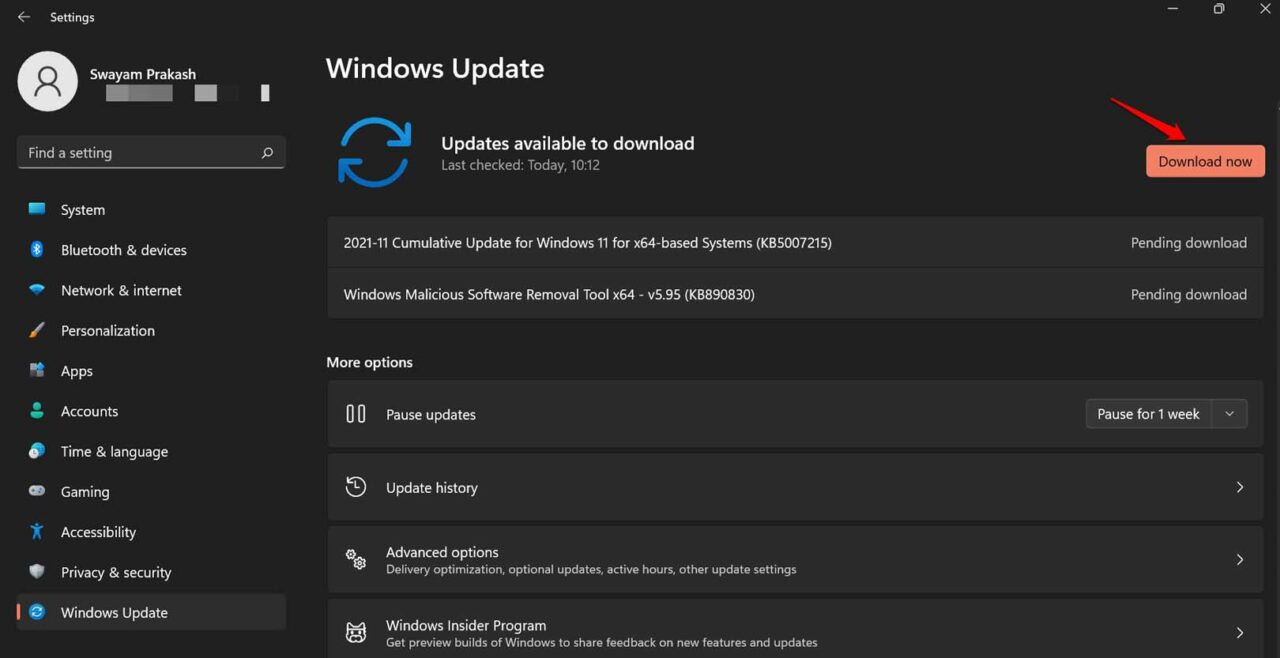
- Se è disponibile un nuovo aggiornamento, verrà visualizzato sullo schermo con l’opzione Scarica ora. Fai clic su quello per procedere con il download e l’installazione dell’aggiornamento.
- Il PC si riavvierà mentre l’aggiornamento viene installato. Controlla quindi se la funzione dello schermo diviso ora funziona o meno.
Trovare e riparare file di sistema corrotti
Se di recente hai apportato alcune modifiche alle impostazioni del registro o ad altre impostazioni di sistema e non sono andate a buon fine, ciò potrebbe comportare file di sistema corrotti che creano glitch casuali di tanto in tanto. Lo schermo diviso potrebbe non funzionare a causa di ciò. Per risolvere questo problema, puoi utilizzare lo strumento della riga di comando SFC integrato per cercare file di sistema corrotti.
- Apri il prompt dei comandi.
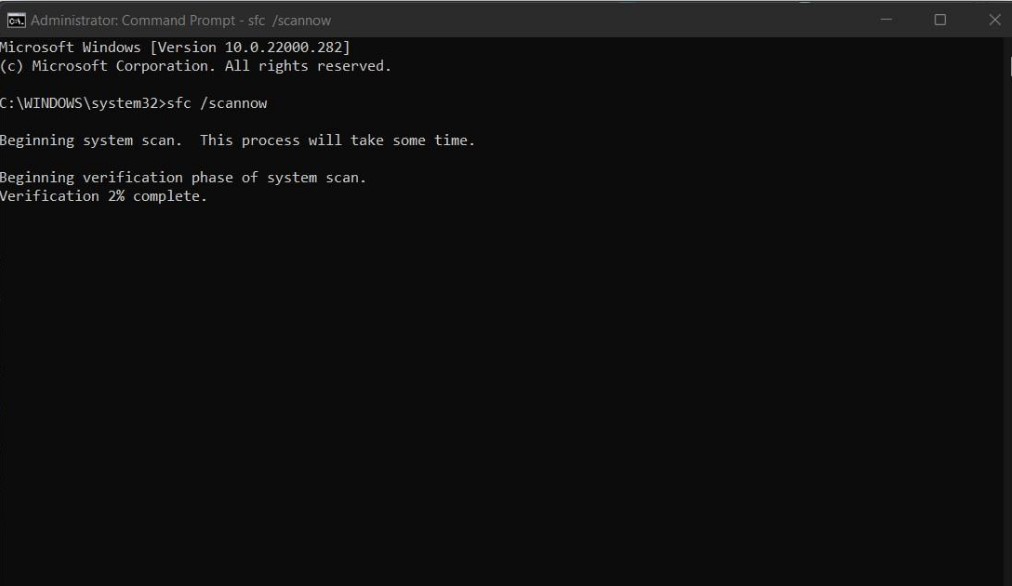
- Quindi inserisci il comando sfc/ scannow e premi invio.
- Quindi il processo di scansione e riparazione dei file di sistema corrotti inizierà. Lascia che venga eseguito e non interrompere nel mezzo.
- Riavvia il computer dopo che i file di sistema corrotti sono stati riparati.
Se i file di sistema modificati erroneamente erano la causa del malfunzionamento della funzione Snap screen su Windows 11, questa soluzione dovrebbe risolvere il problema.
Riavviare l’Esplora Windows
Puoi provare a chiudere l’Esplora Windows e riavviarlo. Alcuni utenti hanno segnalato che farlo ha abilitato lo schermo diviso sul loro PC.
Premi il tasto Windows per attivare la console di ricerca.
Quindi digita Task Manager.
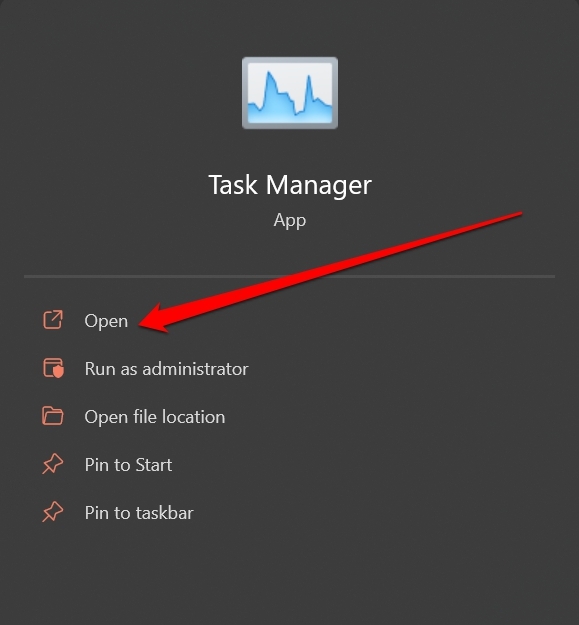
Fai clic su Apri quando appare il risultato di ricerca corretto.
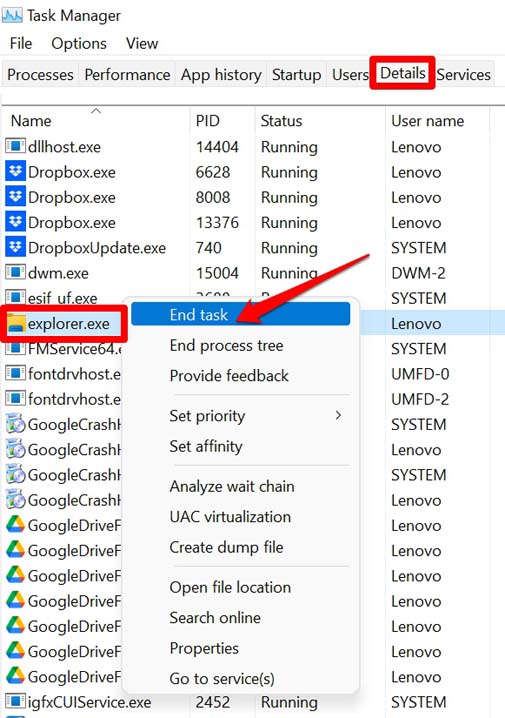
Successivamente, fai clic sulla scheda Dettagli quando si apre il Task Manager.
Naviga su explorer.exe e fai clic con il tasto destro su di esso.
Dal menu, seleziona Termina attività.
Ora, fai clic sulla scheda File nel Task Manager.
Seleziona Esegui nuova attività.
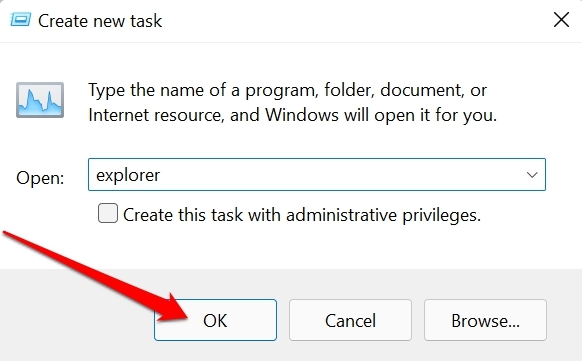
Nella finestra di dialogo Crea nuova attività, digita Explorer e premi invio. L’Esplora Windows inizierà a funzionare di nuovo. Ora, prova a utilizzare la funzione dello schermo diviso sul tuo PC.
Regolare il layout dello schermo del sistema operativo Windows
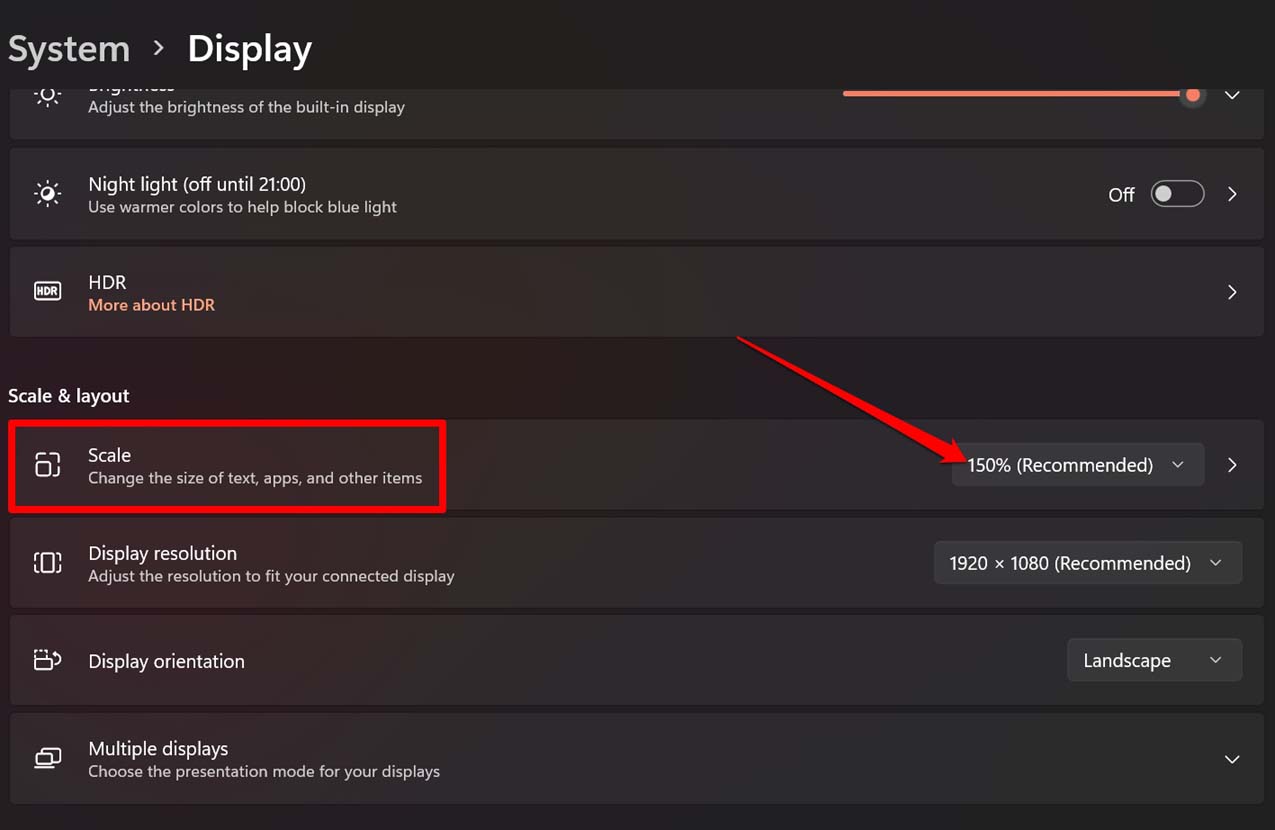
Questa è una soluzione che può tornare utile se il display del tuo PC non riesce a adattarsi correttamente a più finestre dopo aver abilitato lo schermo diviso dal pulsante di massimizzazione.
- Apri le impostazioni di Windows premendo il pulsante Windows + I.
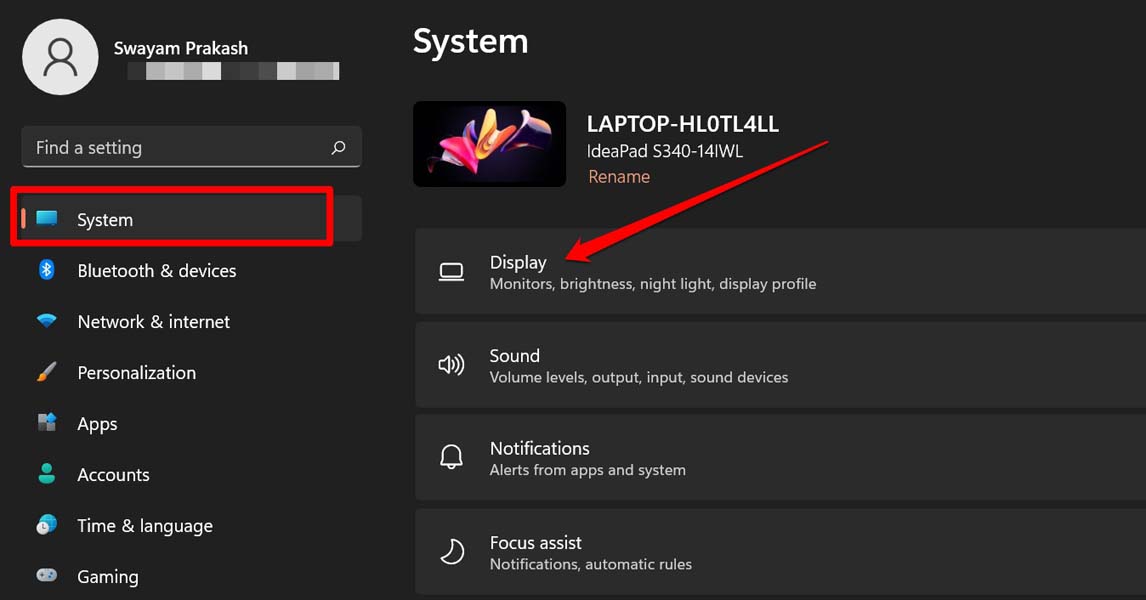
- Quindi, fai clic sulla scheda Sistema.
- Sotto di essa vai su Display e fai clic su di essa.
- Naviga su Scala e layout.
- Fai clic sul pulsante a discesa Scala e prova tra varie dimensioni degli elementi dello schermo. Imposta il valore che si adatta correttamente alle finestre dello schermo diviso sul tuo display.
Disinstallare app o servizi di terze parti
Puoi anche controllare le app che hai recentemente installato sul tuo computer che potrebbero provenire da una fonte non affidabile. Tali app spesso portano con sé malware o apportano alcune modifiche alle impostazioni del sistema di Windows. Questo può causare vari problemi tecnici nel computer. Uno di questi potrebbe essere la funzione dello schermo diviso che non funziona come previsto.
Disinstalla le app recentemente installate sul tuo PC. Quindi riavvia il computer e controlla se la funzione dello schermo diviso funziona o meno sul tuo PC.
Quindi, prova questi metodi di risoluzione dei problemi e risolvi il problema della funzione dello schermo diviso che non funziona su Windows 11.
Se hai qualche pensiero su Come risolvere il problema dello schermo diviso che non funziona in Windows 11?, sentiti libero di lasciare un commento qui sotto. Inoltre, iscriviti al nostro canale YouTube di DigitBin per video tutorial. Saluti!
Ricevi i nuovi post nella tua casella di posta.
Nessuno spam. Disiscriviti in qualsiasi momento.