Spotify problemi · 5 min read · Sep 21, 2025
Come risolvere il problema di Spotify che si interrompe durante la riproduzione su iPhone?
Spotify si interrompe spesso quando cerchi di riprodurre musica o un podcast a tua scelta? Questo è senza dubbio irritante se sei un appassionato di musica, rovinando la tua esperienza audio. In questa guida, parleremo di come risolvere il problema di Spotify che si interrompe durante la riproduzione sul tuo iPhone. Prima di controllare le soluzioni, daremo un’occhiata ai vari motivi che possono causare l’interruzione di Spotify.
Il motivo principale per cui Spotify si interrompe sul tuo iPhone può essere una connessione internet difettosa. Spotify dipende da internet e, se quest’ultimo è instabile, la riproduzione si blocca fin dall’inizio o continua a interrompersi durante l’intera timeline audio.
Se stai utilizzando auricolari wireless con il tuo iPhone, la prossimità dell’iPhone con gli auricolari è importante. Se ti allontani notevolmente dall’iPhone, l’audio avrà statico o si interromperà. L’audio effettivo verrà riprodotto su Spotify, ma poiché il dispositivo di output audio è basato su Bluetooth e si trova lontano dal dispositivo, non sentirai alcun suono dalla musica o dal podcast che hai riprodotto sul tuo iPhone.
Motivi per cui Spotify si interrompe durante la riproduzione su iPhone
Anche utilizzare un singolo profilo Spotify su più dispositivi non è possibile. Quindi, se hai prestato uno dei tuoi smartphone o tablet a qualcuno per ascoltare Spotify e stai anche cercando di utilizzare Spotify dal tuo iPhone, non potrai sentire alcuna riproduzione poiché il tuo profilo è già in uso dalla persona a cui hai precedentemente consentito di accedere a Spotify su altri dispositivi.
Una versione difettosa di Spotify che non viene aggiornata da molto tempo può anche causare problemi nella riproduzione, causando interruzioni audio frequenti durante la riproduzione.
Anche avere attivata la modalità risparmio dati o la modalità basso consumo sull’iPhone ti farà sperimentare problemi di interruzione audio su Spotify. La necessità di conservare energia per l’iPhone o dati costringerà iOS a ridurre il modo in cui normalmente un’app funziona, il che può riflettersi sotto forma di un glitch.
I dati memorizzati nella cache su Spotify per lungo tempo possono causare problemi con il funzionamento dell’app, portando a vari glitch e uno di questi è che le canzoni o contenuti audio simili si interrompono durante la riproduzione.
Migliori modi per risolvere il problema di Spotify che si interrompe durante la riproduzione su iPhone
Ora che conosciamo i possibili motivi per il problema di interruzione audio di Spotify, risolviamo lo stesso con vari metodi di risoluzione dei problemi.
1. Aggiorna Spotify
Assicurati sempre di aggiornare tempestivamente tutte le applicazioni sul tuo iPhone, inclusa l’app Spotify. Questo manterrà l’applicazione priva di bug e avrai un’esperienza audio arricchente.
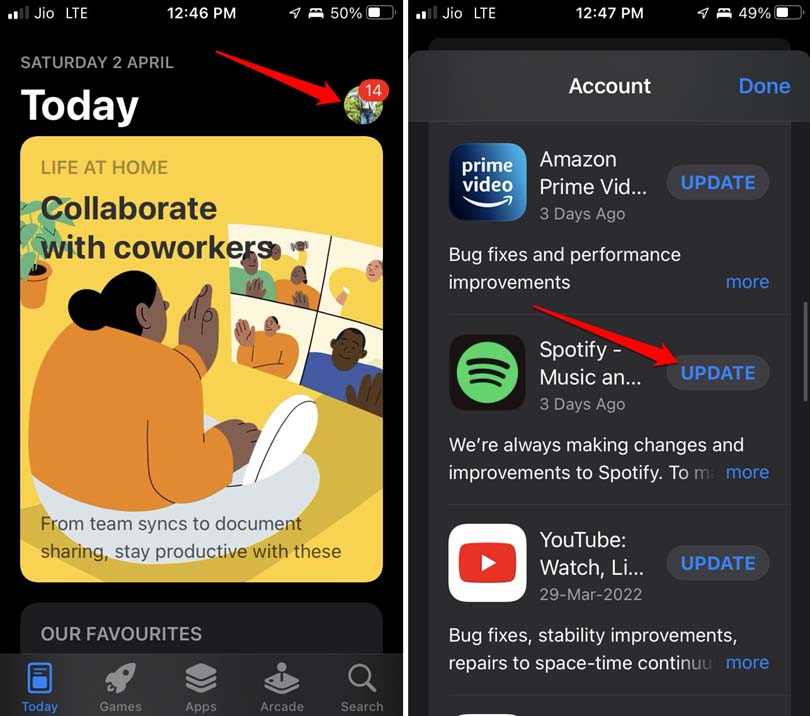
Per aggiornare Spotify,
- Apri l’App Store.
- Tocca l’avatar nell’angolo in alto a destra.
- Ora controlla nell’elenco delle app in attesa di ricevere un aggiornamento se Spotify è elencato lì, tocca il pulsante aggiorna accanto ad esso per avviare l’installazione dell’aggiornamento.
2. Controlla la connessione Internet
Devi assicurarti che, se stai utilizzando una rete Wi-Fi o dati mobili, la rete sia stabile; altrimenti, finirai per sperimentare ritardi e interruzioni nella riproduzione audio quando riproduci musica o podcast su Spotify.
Puoi disconnetterti o riconnetterti alla rete. Se affronti frequentemente una rete instabile, allora fai reclamo al tuo ISP. Forse l’ISP sta effettuando qualche manutenzione a causa della quale la rete potrebbe essere inattiva. Quindi devi aspettare fino a quando la rete non viene ripristinata. Puoi anche considerare di passare a una rete alternativa che sia stabile.
3. Chiudi e riavvia Spotify
Potrebbe essere solo un glitch casuale che Spotify si interrompe durante la riproduzione di qualsiasi canzone. Per risolvere questo problema, puoi semplicemente chiudere Spotify dal selettore di app e poi riavviarlo.
- Tocca due volte il pulsante home dell’iPhone per aprire il selettore di app se stai utilizzando un iPhone con Touch ID.
- Altrimenti, scorri verso l’alto dal centro dello schermo e fermati a metà dello schermo per evocare il selettore di app se stai utilizzando un iPhone con Face ID.
- Quindi naviga su Spotify e tieni premuta la scheda dell’app, quindi scorri verso l’alto per chiuderla.
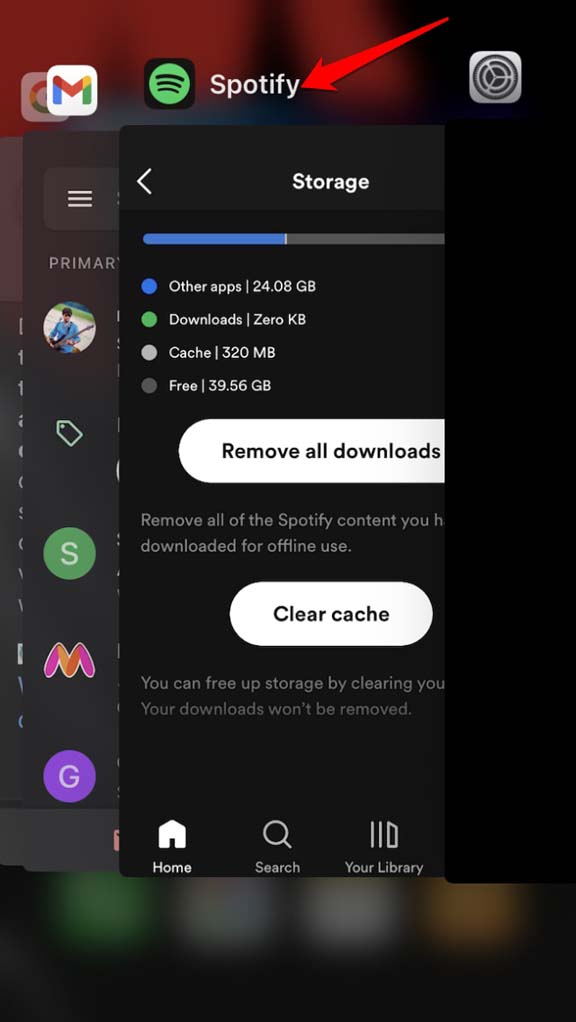
- Tocca l’icona dell’app Spotify per aprirla.
4. Abilita l’aggiornamento delle app in background
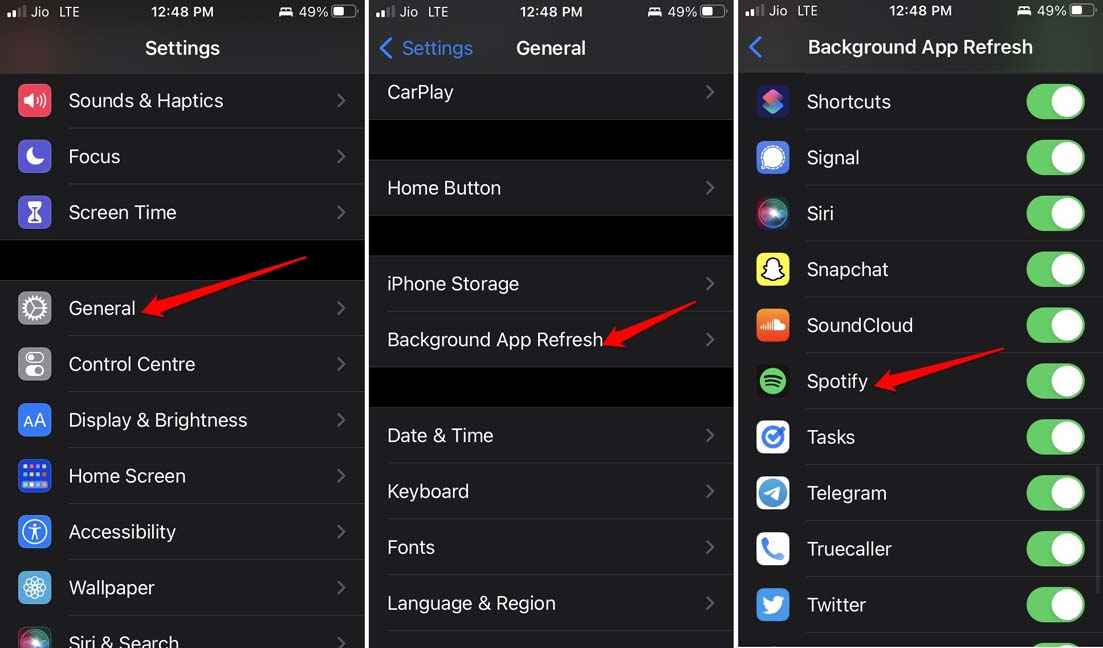
Ecco i passaggi per controllare che l’aggiornamento in background sia abilitato per Spotify.
- Vai all’app Impostazioni.
- Tocca l’opzione Generale.
- Sotto, naviga su Aggiornamento in background e tocca su di esso.
- Scorri fino a Spotify e tocca l’interruttore accanto per abilitare l’aggiornamento in background.
5. Tieni il dispositivo Bluetooth vicino all’iPhone
Se stai utilizzando dispositivi audio Bluetooth, assicurati che il dispositivo Bluetooth e l’iPhone siano vicini.
Se devi muoverti, assicurati di portare l’iPhone con te in mano o in tasca. Questo garantirà che l’audio non si interrompa o si fermi durante la riproduzione.
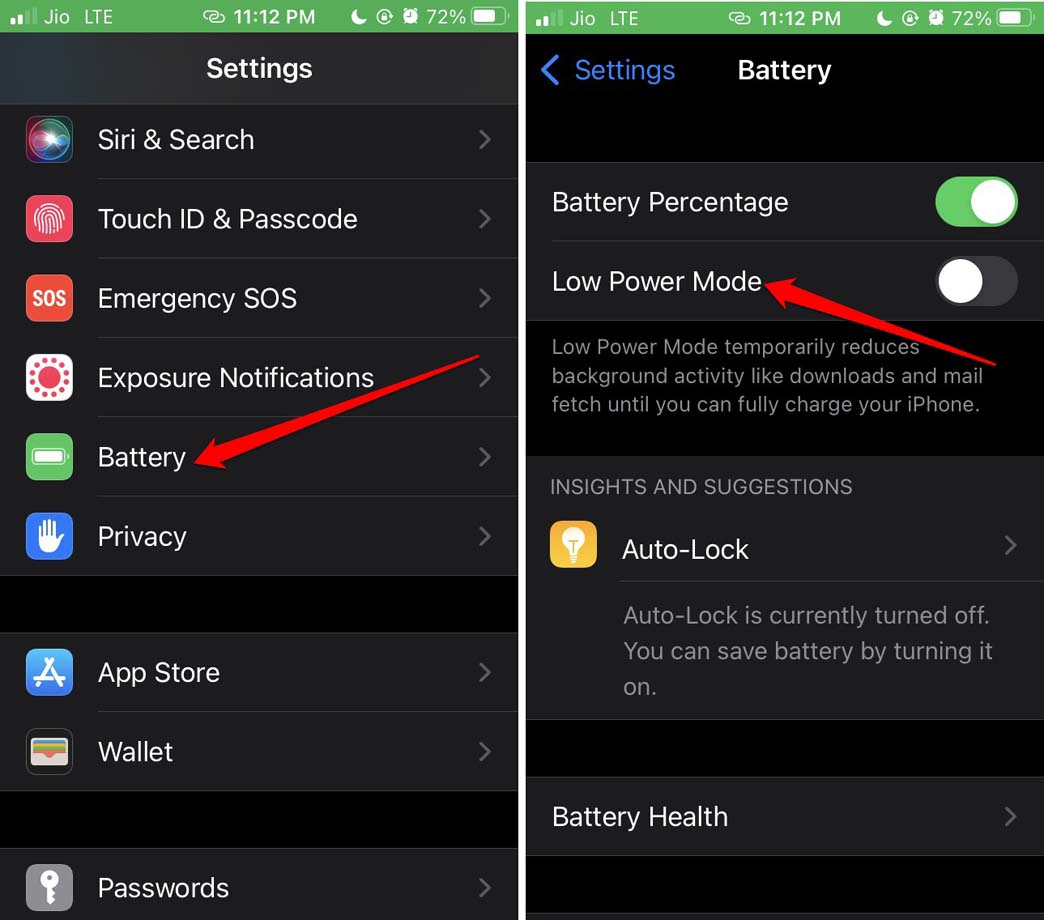
6. Disabilita la modalità basso consumo su iPhone
Ecco i passaggi per disabilitare la modalità basso consumo su iPhone.
- Vai all’app Impostazioni.
- Naviga su Batteria e tocca su di essa.
- Tocca l’interruttore accanto a modalità basso consumo per disabilitarla.
7. Cancella la cache dell’app Spotify
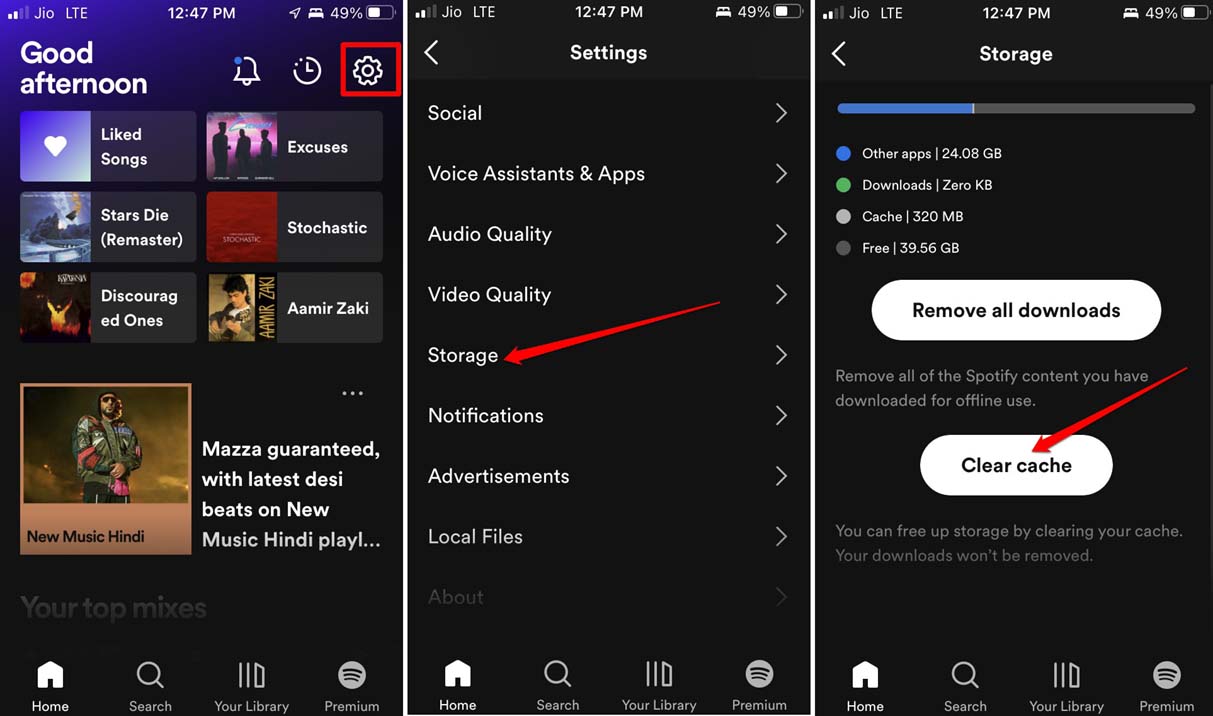
Cancellare la cache dell’app Spotify aiuterà l’app a caricare le canzoni e riprodurle senza problemi. Inoltre, alleggerirà il carico sulla memoria.
Ecco i passaggi per cancellare la cache dell’app Spotify.
- Avvia l’app Spotify.
- Tocca il pulsante a forma di ingranaggio per andare alle impostazioni dell’applicazione.
- Naviga su Memoria e tocca su di essa.
- Scorri fino all’opzione Cancella cache e tocca su di essa.
- Tocca di nuovo l’opzione Cancella cache per confermare l’azione.
8. Non utilizzare la modalità dati ridotti su iPhone
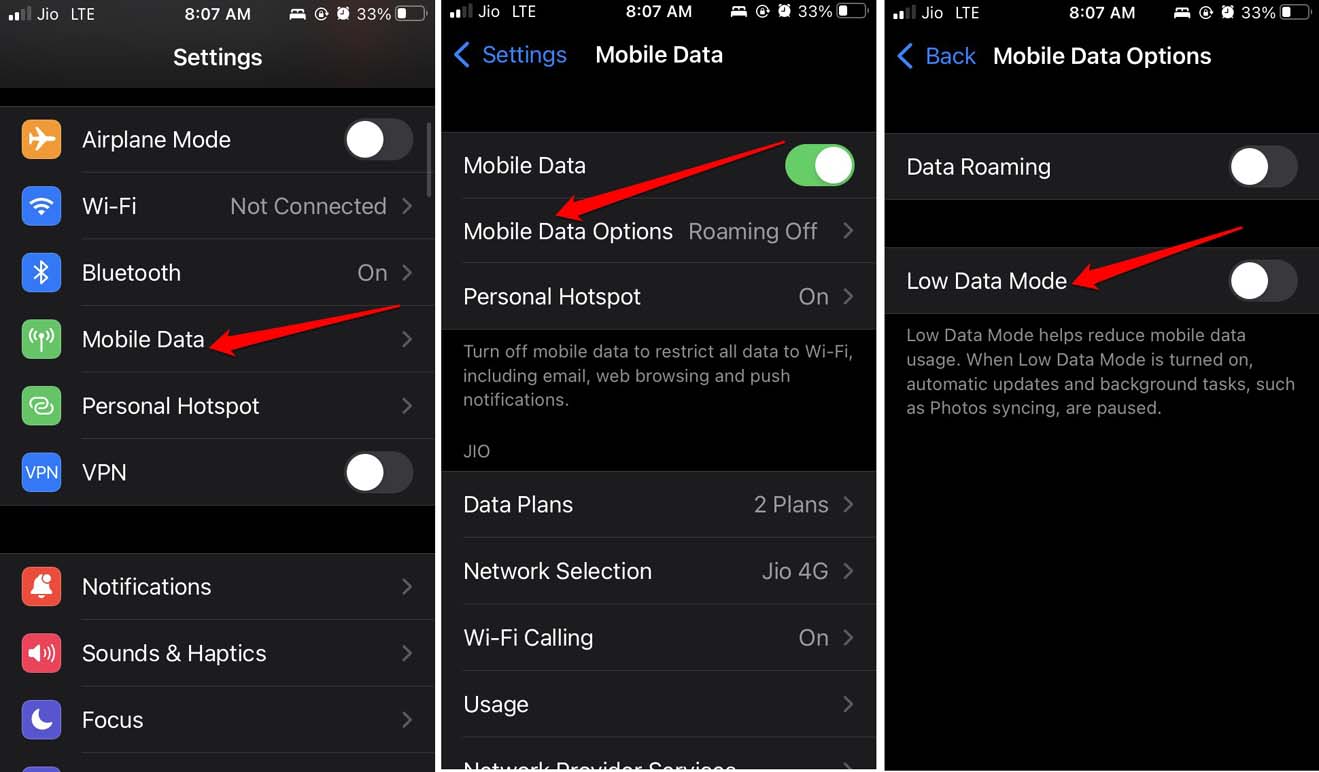
Se stai utilizzando dati mobili, assicurati di disattivare la modalità dati ridotti. Altrimenti, per conservare dati, iOS potrebbe compromettere le prestazioni di varie app, incluso Spotify.
Per disabilitare la modalità dati ridotti su iOS,
- Avvia l’app Impostazioni.
- Tocca su Dati mobili.
- Ora tocca su Opzioni dati mobili.
- Tocca l’interruttore accanto alla modalità dati ridotti per disabilitarla.
9. Disinstalla e reinstalla Spotify
Se nessuno dei suggerimenti sopra ha risolto il problema con Spotify che si interrompe durante la riproduzione delle canzoni, disinstalla Spotify e poi reinstallalo dall’App Store.
Per disinstallare l’app Spotify, tieni premuto l’icona dell’app andando alla libreria delle app di iOS. Quindi tocca l’opzione Elimina app.
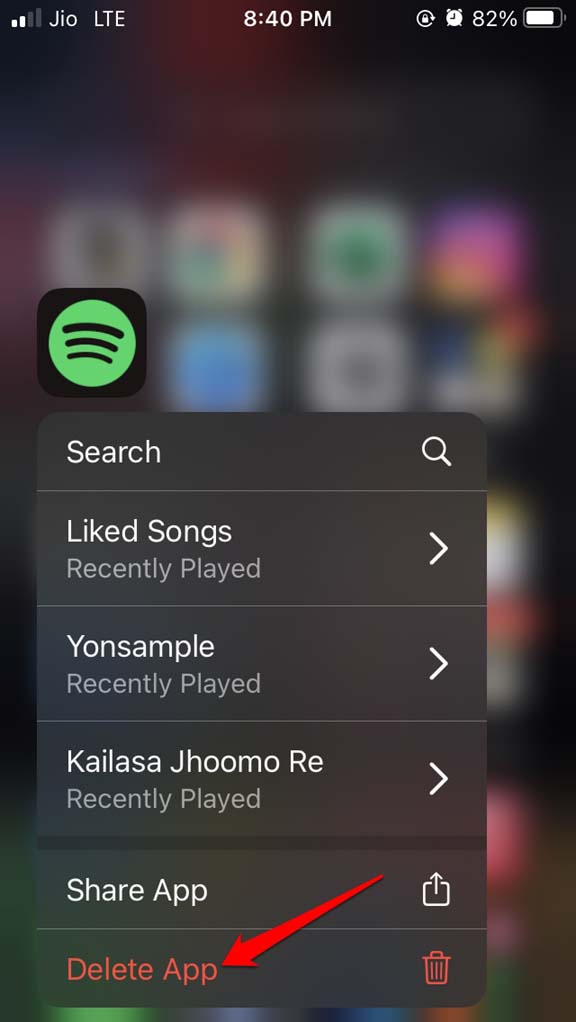
Ora per reinstallare Spotify apri l’App Store, cerca Spotify e scarica l’applicazione sul tuo iPhone.
Poiché Spotify ti intrattiene durante le giornate impegnative riproducendo canzoni e podcast, devi risolvere il problema di Spotify che si interrompe durante la riproduzione sul tuo iPhone. Spero che questa guida ti sia utile.
Se hai qualche pensiero su Come risolvere il problema di Spotify che si interrompe durante la riproduzione su iPhone?, sentiti libero di lasciare un commento qui sotto. Inoltre, iscriviti al nostro canale YouTube di DigitBin per video tutorial. Saluti!
Ricevi i nuovi post nella tua casella di posta.
Nessuno spam. Disiscriviti in qualsiasi momento.