Spotify iPhone · 4 min read · Jan 13, 2026
Come risolvere Spotify che non scarica canzoni su iPhone?
Spotify non scarica canzoni sul tuo iPhone? Allora in questa guida, condividerò con te alcuni suggerimenti per risolvere il problema. Inoltre, discuteremo del perché non puoi scaricare canzoni su Spotify. È una delle piattaforme più ricercate per gli appassionati di musica per ascoltare la musica e i podcast più recenti. Quindi, non poter scaricare le canzoni per ascoltarle offline può essere irritante quando vuoi goderti della buona musica.
Di solito, Spotify potrebbe non scaricare canzoni sull’iPhone a causa di una connettività internet limitata o interrotta. In alternativa, lo spazio di archiviazione sul tuo iPhone potrebbe essere esaurito. Allora non potrai scaricare canzoni per l’ascolto offline. Spesso, utilizzare una versione più vecchia di Spotify può causare problemi che possono impedirti di scaricare canzoni su Spotify.
1. Aggiorna l’app Spotify
Inizia aggiornando l’app Spotify sull’iPhone all’ultima versione. Spesso le versioni più vecchie possono avere alcuni bug che necessitano di essere risolti.
- Apri l’app App Store.
- Poi tappa sul profilo che stai utilizzando per accedere all’App Store.
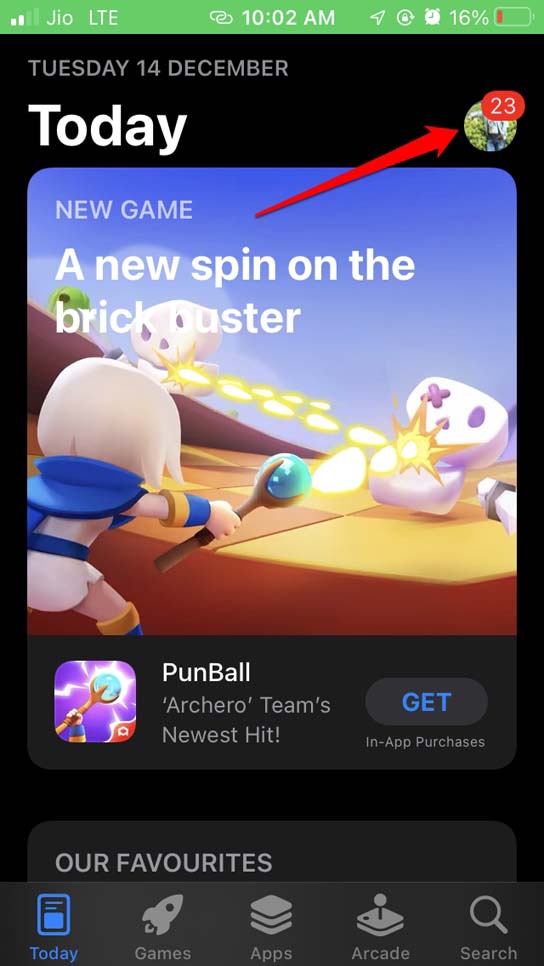
- Ora, scorri tra le app elencate nella pagina successiva e controlla se Spotify è presente tra di esse.
- Se l’app è presente, tocca il pulsante Aggiorna.
Dopo aver aggiornato Spotify a una versione recente, controlla se puoi scaricare canzoni per l’ascolto offline.
2. Chiudi e riavvia Spotify
Puoi anche provare a chiudere Spotify dal selettore delle app e poi riaprirlo. Spesso aiuta a risolvere i problemi con l’app.
- Fai doppio tap sul pulsante home per aprire il selettore delle app.
- Se hai un iPhone con Face ID, scorri verso l’alto sulla schermata home per attivare il selettore delle app.
- Poi scorri nel selettore delle app e vai su Spotify.
- Premi su Spotify e scorri verso l’alto per chiuderlo.

- Ora, tocca l’app Spotify per lanciarla di nuovo. L’app di streaming musicale dovrebbe ora scaricare le canzoni sul tuo dispositivo.
3. Riavvia l’iPhone
Spesso fare qualcosa di semplice come riavviare l’iPhone risolve molti problemi incidentali. Prova a farlo una volta.
- Tieni premuto il pulsante di accensione dell’iPhone per un po’ fino a quando non appare la schermata di spegnimento.
- Vedrai l’opzione Scorri per spegnere. Tocca e scorri verso destra su quella schermata.
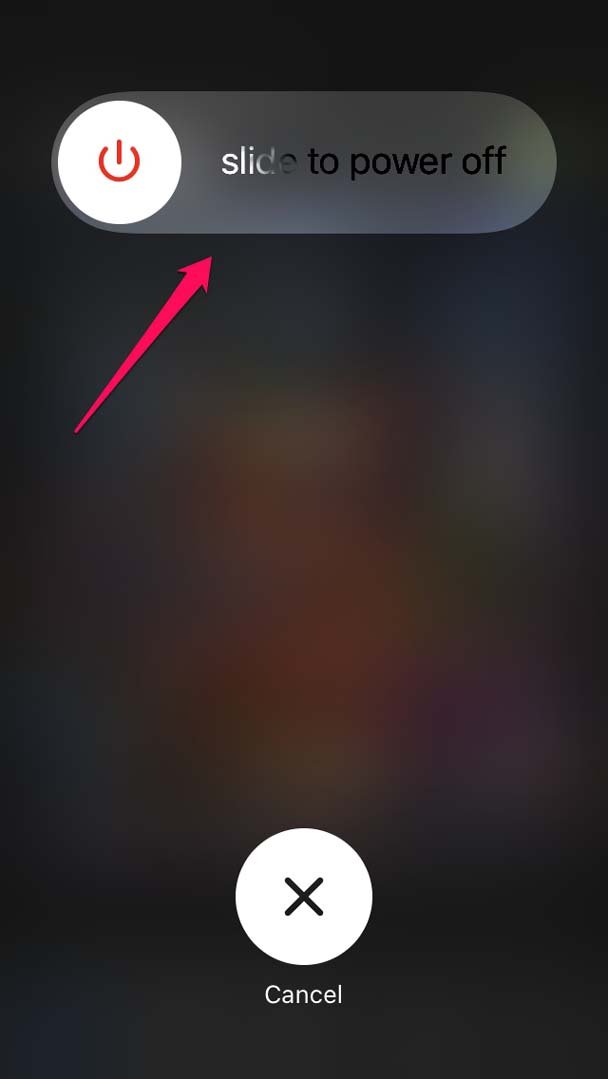
- L’iPhone si spegnerà. Lascialo per alcuni secondi.
- Poi premi di nuovo il pulsante di accensione per riavviare l’iPhone.
Dopo il riavvio, apri Spotify e controlla le canzoni scaricate.
4. Risolvi la rete
Controlla che la rete WiFi che stai utilizzando sia ancora attiva o se è stata interrotta? Se la rete non è stabile, puoi provare a passare a un’altra rete. Inoltre, puoi provare a ripristinare la rete manualmente o chiedere aiuto al tuo team di supporto ISP.
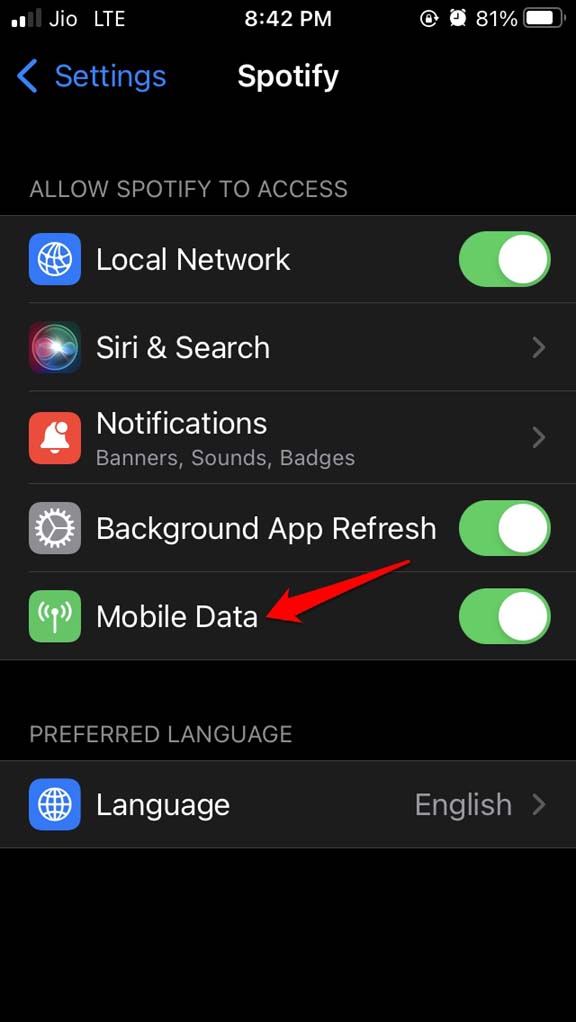
Se non riesci a utilizzare il WiFi, prova a usare Spotify con i dati mobili. Assicurati che l’uso dei dati mobili sia abilitato per l’app. Per controllare,
- Apri l’app Impostazioni.
- Poi vai su Spotify e apri le impostazioni.
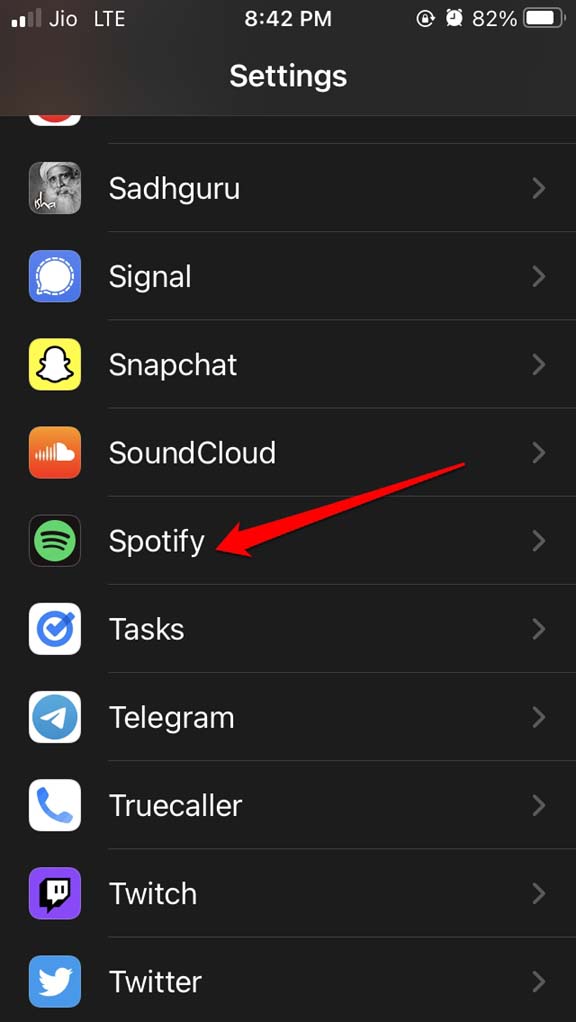
- Tocca l’interruttore accanto a Dati Mobili per abilitare l’uso della funzione.
5. Pulisci la cache di Spotify
Nell’app Spotify, c’è una funzione integrata che ti consente di pulire la cache. Questo rimuoverà i dati spazzatura sul dispositivo.
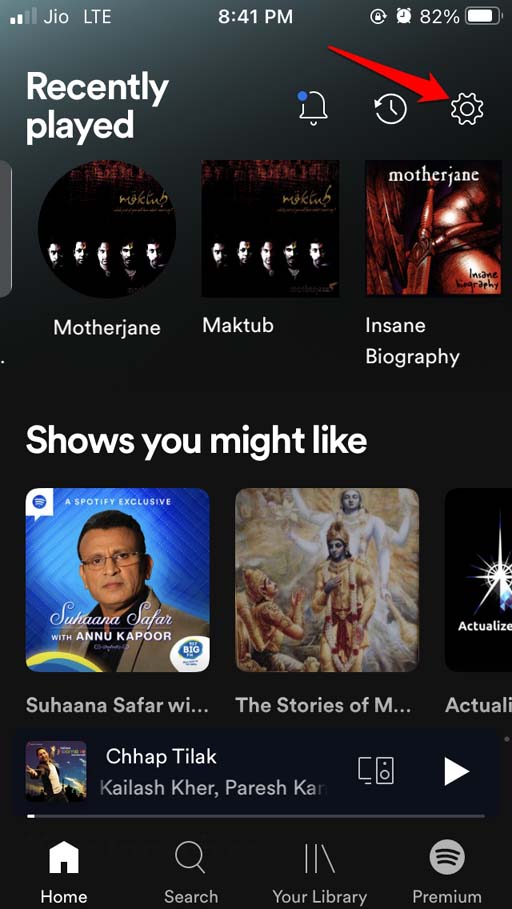
- Apri l’app Spotify sull’iPhone.
- Tocca l’icona dell’ingranaggio per essere reindirizzato alle Impostazioni in alto a destra.
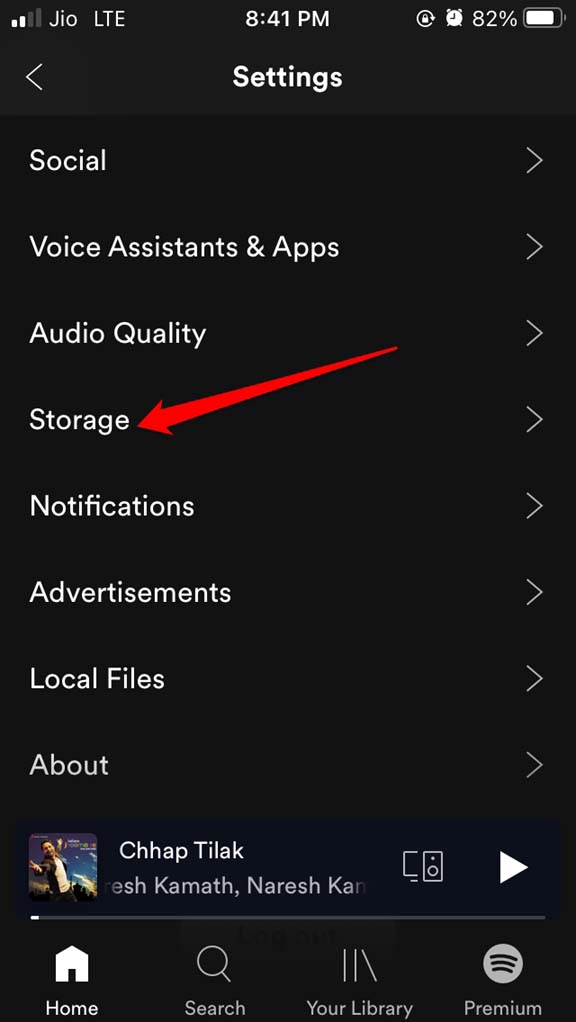
- Scorri fino a Archiviazione e tocca su di essa.
- Sotto di essa, tocca su Elimina Cache.
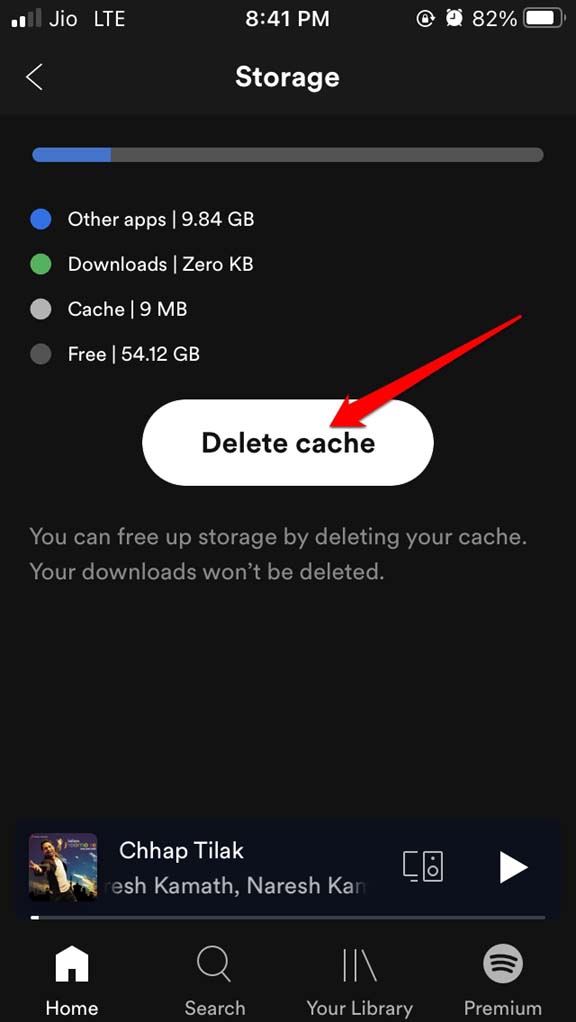
- Apparirà un pop-up, che menziona che i tuoi download non verranno eliminati dopo aver svuotato la cache.
- Conferma l’azione toccando su Elimina Cache.
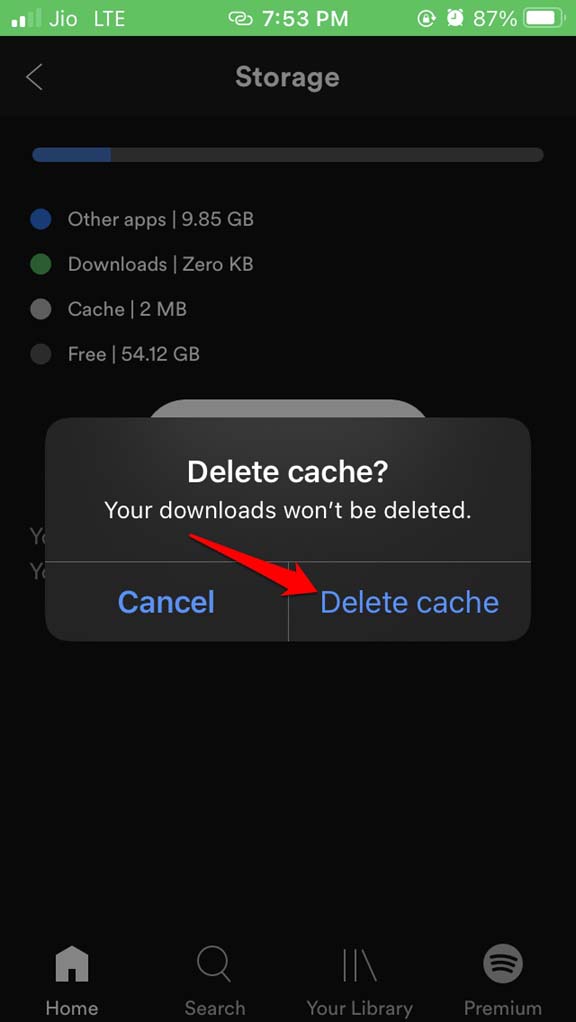
Dopo aver svuotato la cache, riavvia Spotify ancora una volta.
6. Controlla lo spazio di archiviazione dell’iPhone
Devi controllare se hai spazio di archiviazione sufficiente per ospitare le canzoni scaricate da Spotify. Questo puoi farlo direttamente dall’app.
Apri l’app Spotify.
Tocca l’opzione Impostazioni.
Vai su Archiviazione e tocca su di essa.
Vedrai la quantità di spazio di archiviazione consumato dalle canzoni scaricate, quanto spazio è libero e quale quantità di spazio di archiviazione del dispositivo è stata occupata dalle app installate sull’iPhone.
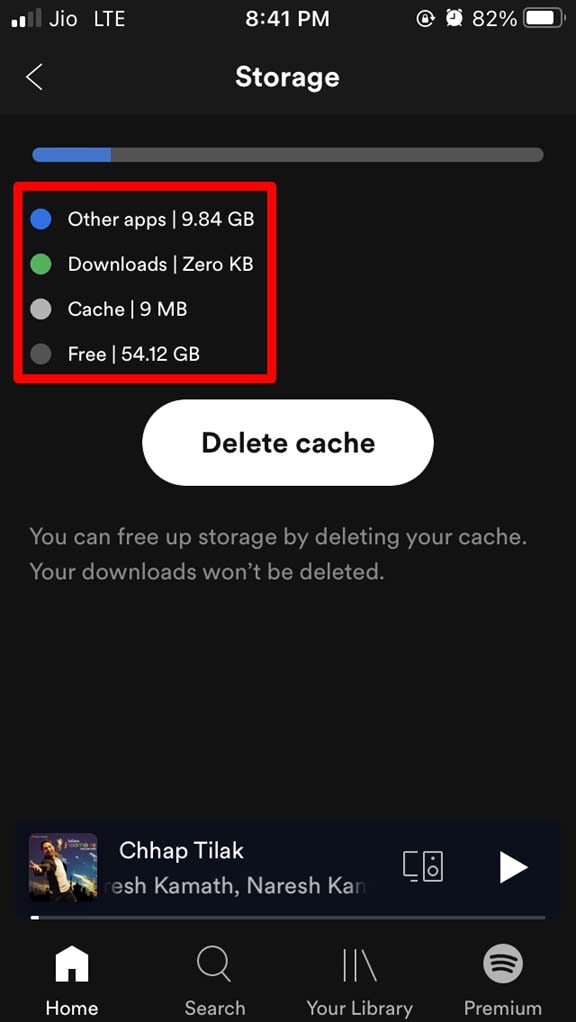
Poi, in base alle tue esigenze, puoi liberare spazio di archiviazione sul tuo iPhone eliminando i file di cui non hai bisogno. Devi avere 1 GB di spazio libero per scaricare le canzoni da Spotify.
7. Disinstalla e reinstalla Spotify
Un altro metodo di risoluzione dei problemi efficace include la disinstallazione di Spotify e la reinstallazione sull’iPhone.
- Premi sull’icona dell’app Spotify.
- Poi seleziona l’opzione Elimina.
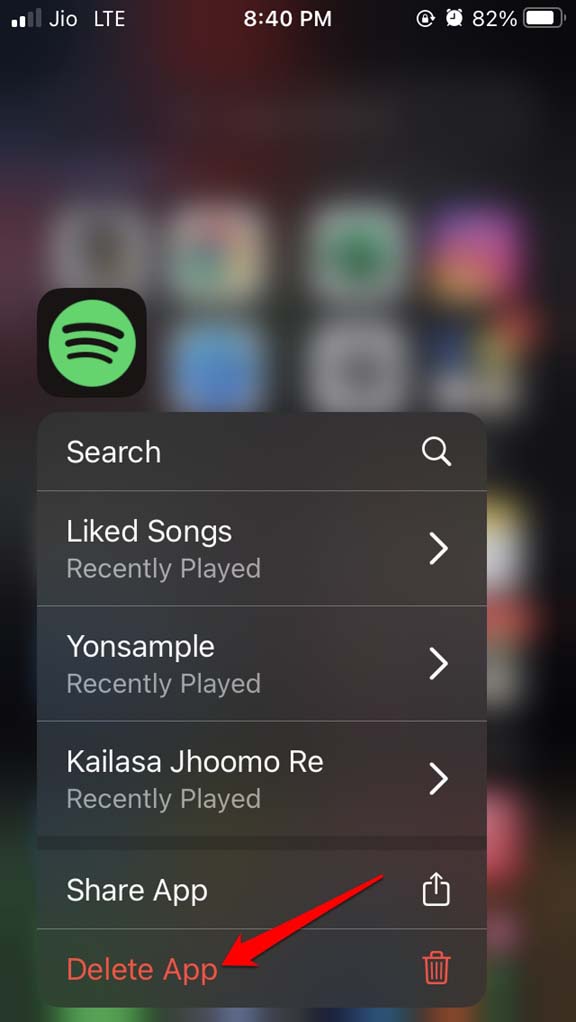
- Dopo che la cancellazione è stata completata, apri l’app App Store.
- Nella barra di ricerca, digita Spotify e cerca l’app.
- Tocca l’icona di download per installare nuovamente Spotify sul tuo iPhone.
8. Ripristina le impostazioni di rete
Se nulla funziona, puoi sempre provare a ripristinare le impostazioni di rete.
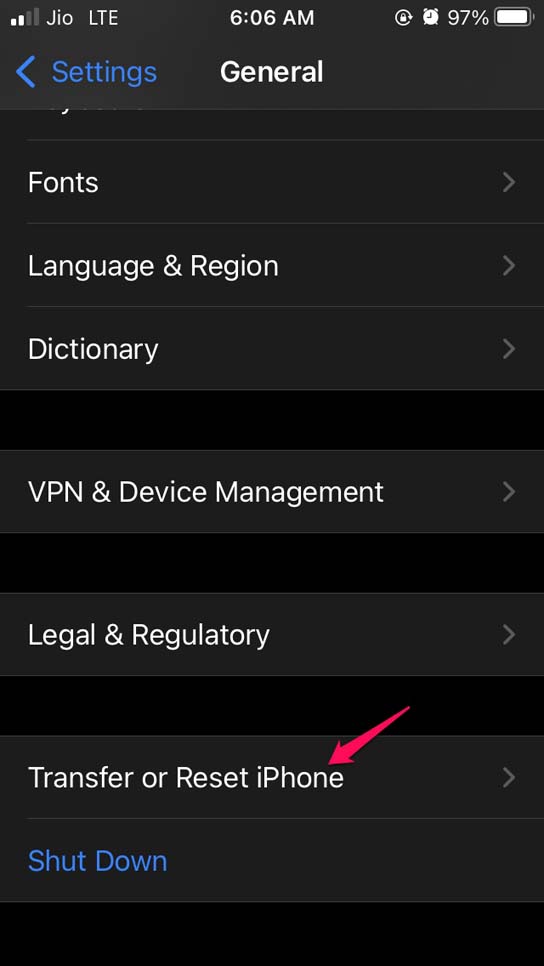
- Vai su Impostazioni.
- Sotto di essa tocca su Generale.
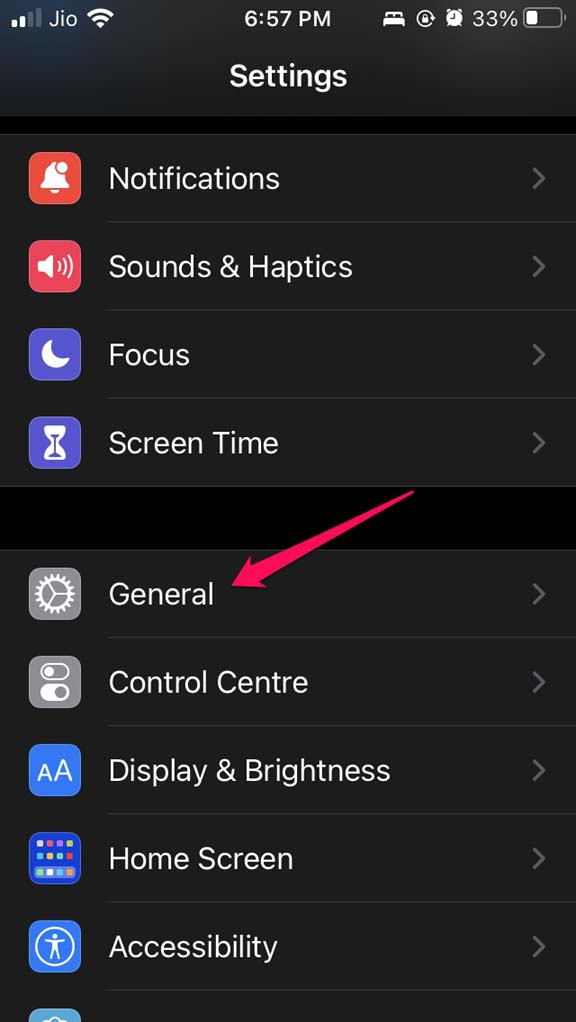
- Poi vai su Trasferisci o ripristina iPhone.
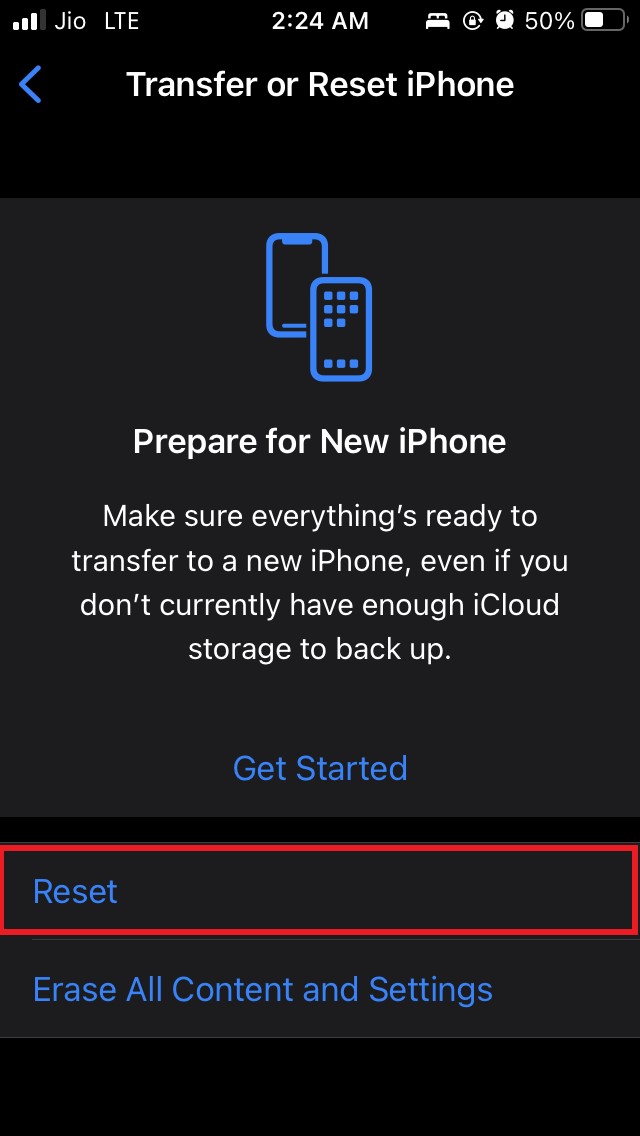
- Tocca su Ripristina.
- Nella pagina successiva, tocca su Ripristina impostazioni di rete.
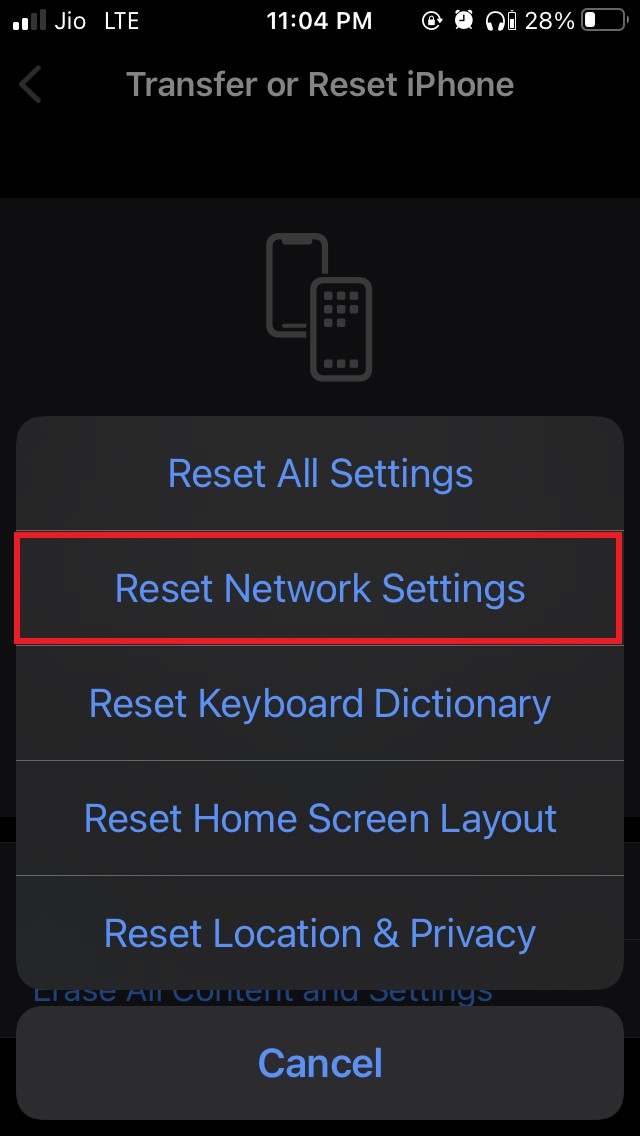
- Fornisci il codice di accesso per confermare e procedere con il processo di ripristino.
Quindi, questo è tutto. Spero che questi suggerimenti per la risoluzione dei problemi ti aiutino a risolvere il problema di Spotify che non scarica canzoni sul tuo iPhone. Provali.
Se hai qualche pensiero su Come risolvere Spotify che non scarica canzoni su iPhone?, sentiti libero di lasciare un commento qui sotto. Inoltre, iscriviti al nostro canale YouTube di DigitBin per video tutorial. Saluti!
Ricevi i nuovi post nella tua casella di posta.
Nessuno spam. Disiscriviti in qualsiasi momento.