Spotify Offline · 6 min read · Sep 09, 2025
Come Risolvere Spotify Premium Non Funzionante Offline su Smartphone
Spotify Premium offre una serie di vantaggi per i suoi utenti. Se possiedi un account Spotify Premium, non solo puoi navigare senza pubblicità, ma noterai anche un cambiamento significativo nella qualità musicale. Soprattutto, l’ascolto di musica offline è il vantaggio più importante che ricevi come consumatore premium. Preferisco Spotify Premium, soprattutto per la sua capacità di ascolto offline, poiché mi consente di godere dei miei brani preferiti anche durante un viaggio in una zona remota.
Tuttavia, se utilizzi Spotify offline abbastanza spesso, devi aver notato che improvvisamente smette di funzionare sugli smartphone. Ma non preoccuparti più; questo articolo sarà la tua soluzione per tali problemi. Oggi esamineremo alcune delle migliori soluzioni per risolvere Spotify Premium non funzionante offline su smartphone.
Suggerimenti per Risolvere Spotify Premium Non Funzionante Offline
Ci potrebbero essere molte ragioni per cui Spotify Premium non funziona offline. Fortunatamente, finora, la maggior parte degli utenti è riuscita a risolverlo rapidamente seguendo alcuni passaggi di base. Non sembra essere un problema così grave. Tuttavia, per assicurarti di non perdere nessuno di questi trucchi, ecco tutti i modi potenziali per risolvere questo problema il prima possibile.
1. Riavvia l’App di Spotify
Prima di tutto, riscalda le mani semplicemente riavviando l’applicazione. Chiudi Spotify e assicurati di rimuoverlo dall’elenco delle app recentemente utilizzate. Ora, riavvia Spotify e controlla se il problema persiste. Se era solo un glitch casuale, questo lo risolverà immediatamente.
2. Ricontrolla l’Abbonamento a Spotify
Anche se sei già sicuro, non fa mai male ricontrollare le basi una volta. Quindi, prima di passare a qualsiasi altra soluzione, iniziamo ricontrollando che tu abbia un piano Spotify Premium attivo sul tuo dispositivo e che il tuo piano non sia scaduto. Per controllarlo, ecco un paio di passaggi.
- Avvia l’app Spotify sul tuo dispositivo.
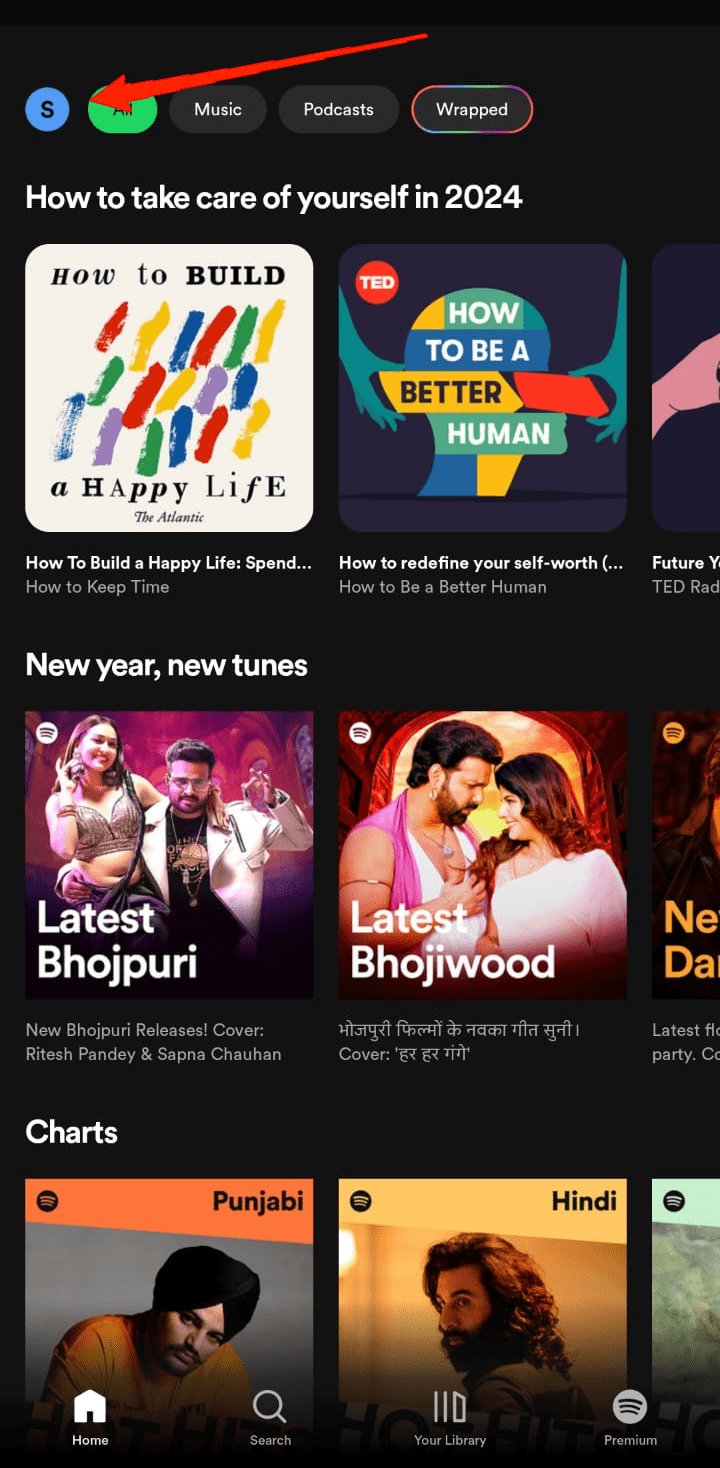
- Tocca l’icona del profilo.
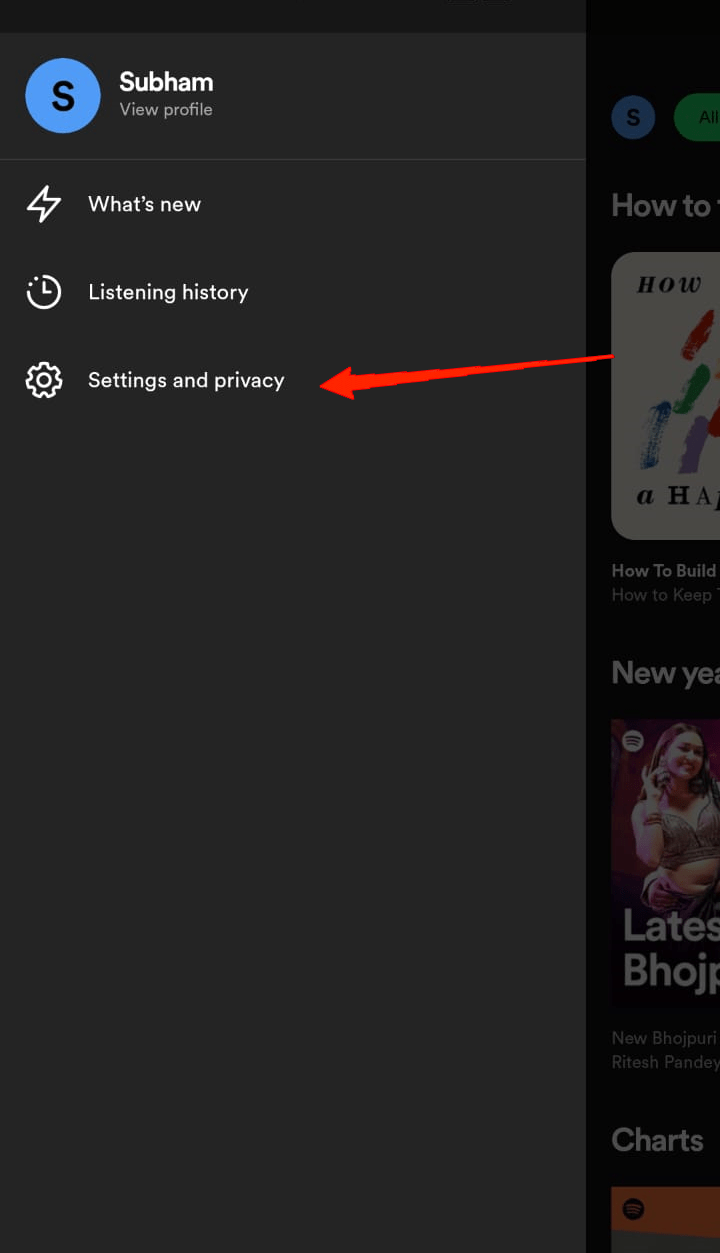
- Ora, fai clic su Impostazioni e Privacy.
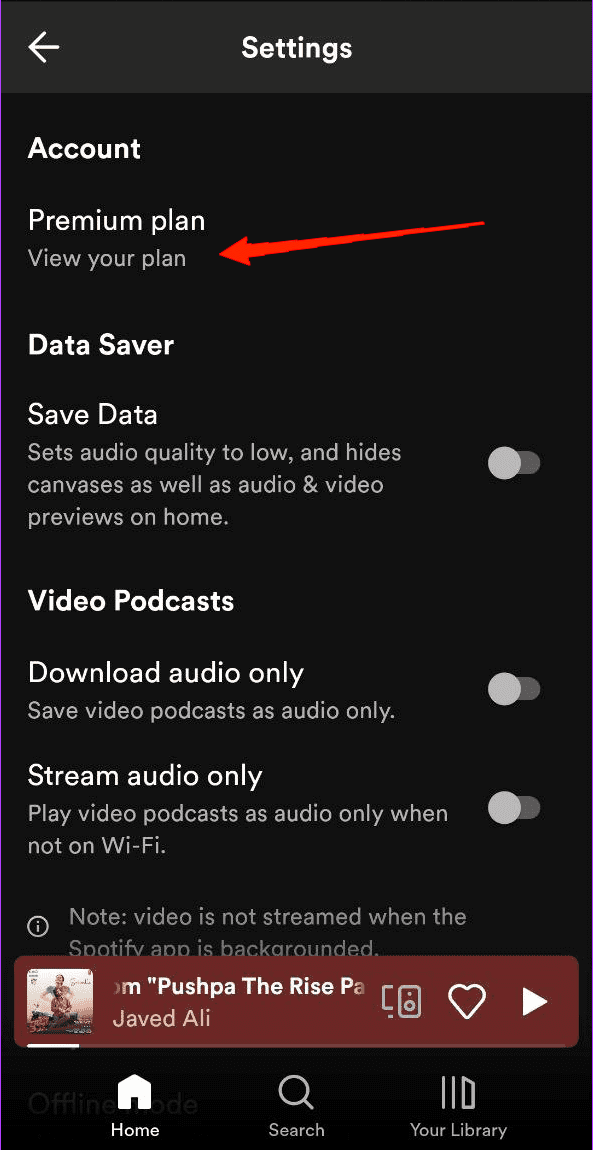
- Infine, tocca ‘Visualizza il tuo piano’ per visualizzare tutti i dettagli del tuo piano.
3. Controlla il Limite di Dispositivo o Traccia
Bene, se hai Spotify Premium attivo sul tuo dispositivo ma non riesci ancora ad ascoltare musica offline, è probabile che tu abbia superato il limite di tracce o dispositivi. Anche se sei un consumatore premium, Spotify limita il numero di dispositivi su cui puoi accedere e il numero di canzoni che puoi scaricare su ciascun dispositivo. La cosa buona è che questi limiti sono abbastanza ben definiti. Pertanto, puoi accedere al tuo account su un massimo di 5 dispositivi e scaricare 10.000 canzoni per dispositivo. Sembra molto, vero?
Anche se ci vuole un po’ di tempo per raggiungere il limite massimo di tracce, probabilmente perderai il limite di dispositivi. Questo è successo a me e a molti altri utenti di Spotify prima. Se condividi lo stesso account con amici e familiari, c’è una grande possibilità che tu abbia superato il limite di dispositivi. Quindi, se non riesci ad ascoltare Spotify offline, controlla il tuo dispositivo e il limite delle tracce.
Inoltre, assicurati che il tuo Spotify si connetta a Internet almeno una volta ogni 30 giorni per mantenere i tuoi download. In caso contrario, Spotify potrebbe smettere di funzionare offline sugli smartphone, il che non sorprende.
5. Disattiva Smart Shuffle

Senza dubbio, l’opzione smart shuffle è un must per ogni amante della musica. In parole povere, lo smart shuffle di Spotify riproduce le canzoni più raccomandate, condividendo un’atmosfera simile a quella che stai attualmente ascoltando. Tuttavia, lo stesso può anche essere la causa principale del motivo per cui Spotify non funziona offline.
Questo potrebbe sembrare piuttosto folle, ma la verità è che molti utenti hanno segnalato di aver risolto questo problema disabilitando lo smart shuffle su Spotify. Apri la playlist musicale scaricata e tocca l’icona Shuffle per disabilitarla. Ora, controlla se questo risolve il problema o meno.
6. Abilita la Modalità Offline
L’opzione della modalità offline ti consente di ascoltare la musica scaricata senza una connessione Internet. Tuttavia, per impostazione predefinita, è disabilitata. Quindi, se non l’hai già abilitata manualmente, potrebbe essere quella che causa il problema ripetutamente. Per controllarlo, ecco cosa devi fare.
Avvia Spotify e tocca l’icona del tuo profilo.
Ora, vai su Impostazioni e Privacy.
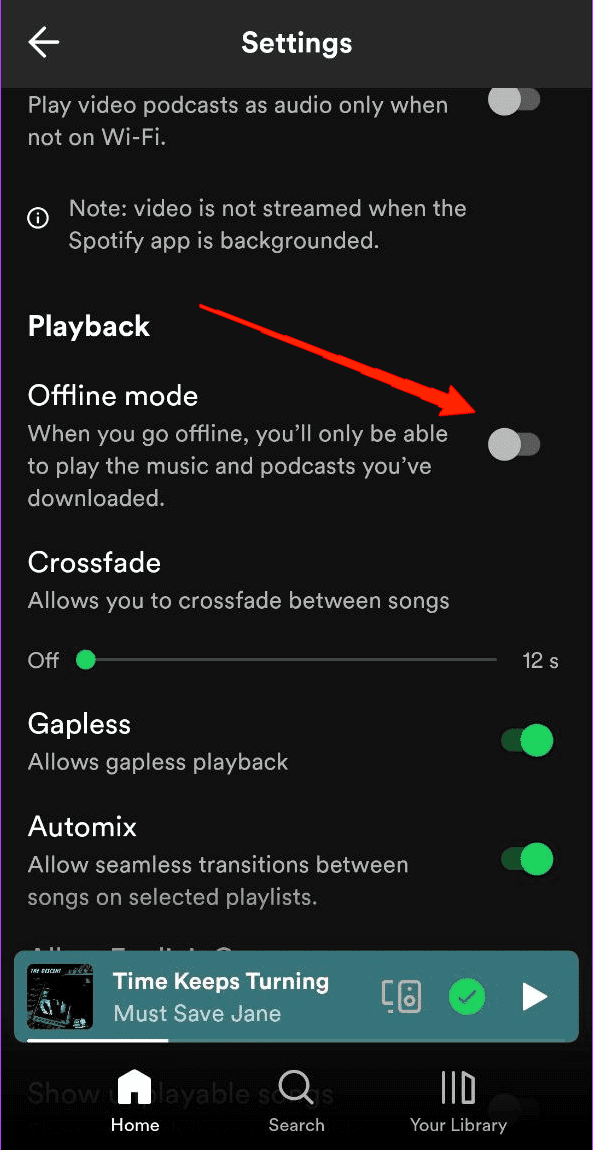
- Scorri verso il basso e, nella sezione Riproduzione, abilita la Modalità Offline.
7. Consenti Permessi a Spotify
Se Spotify non funziona offline persiste ancora anche dopo aver abilitato la modalità offline, deve essere qualcosa con i permessi. Vedi, ogni applicazione ha bisogno di accesso ai permessi essenziali per funzionare correttamente.
Allo stesso modo, Spotify richiede anche i permessi necessari per offrirti tutte le sue funzionalità. Nel caso in cui non gli hai consentito tutti i permessi, potresti perdere molte funzionalità interessanti.
- Premi e tieni premuta l’applicazione Spotify per far apparire le opzioni.
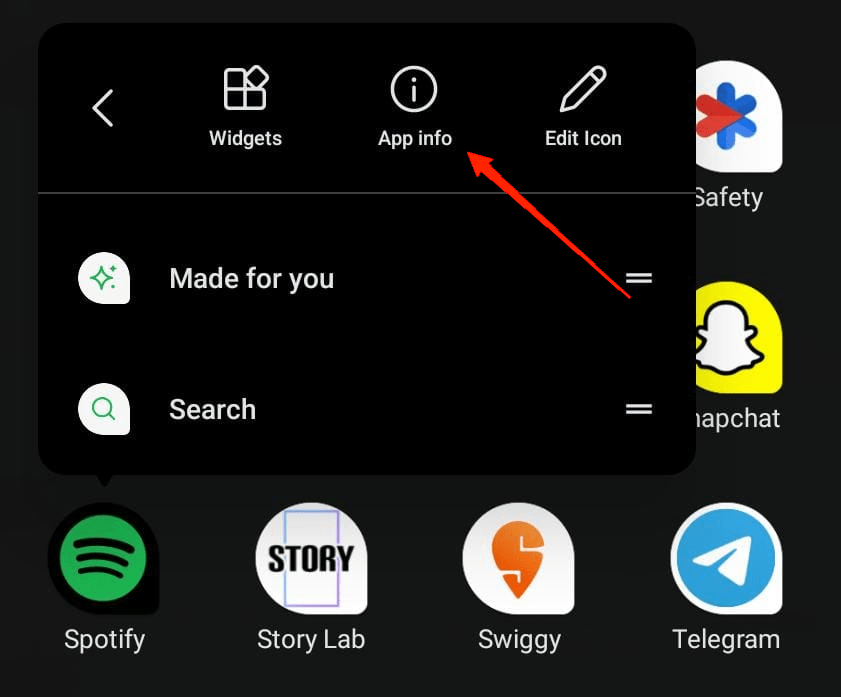
- Ora, tocca su “ info app “.
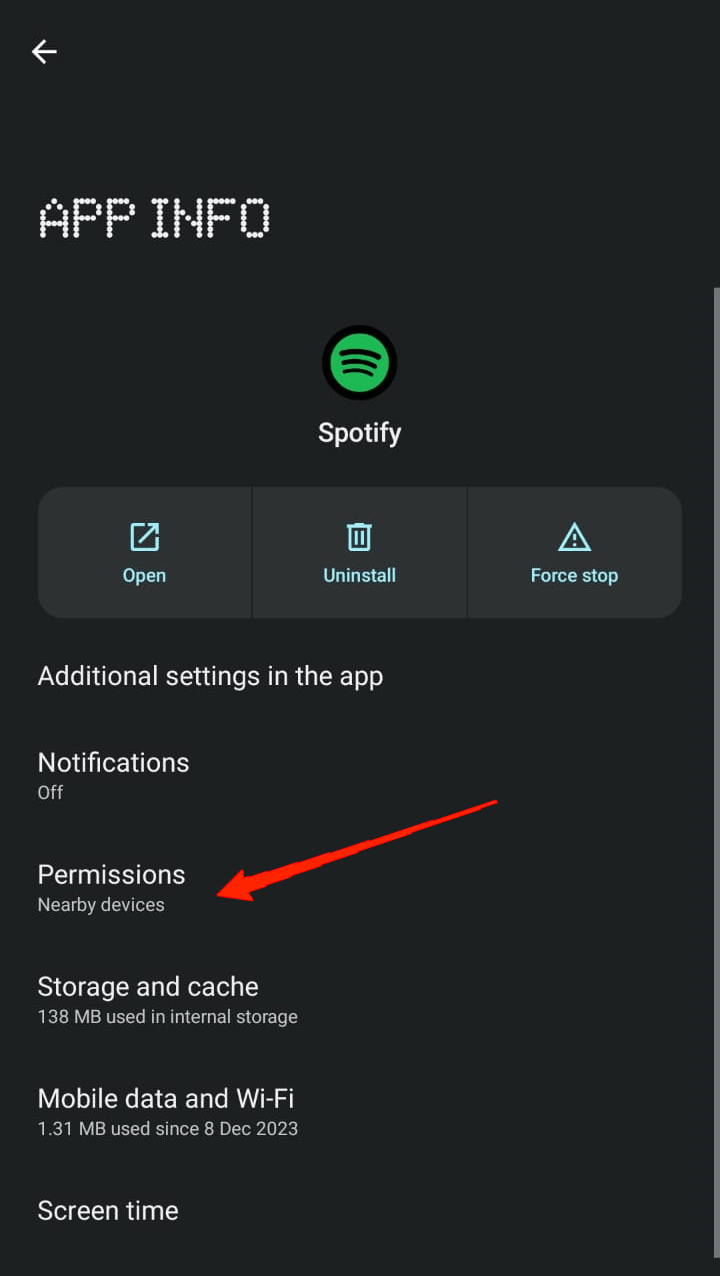
- Una volta che sei sulla pagina delle informazioni dell’app, fai clic su Permessi.
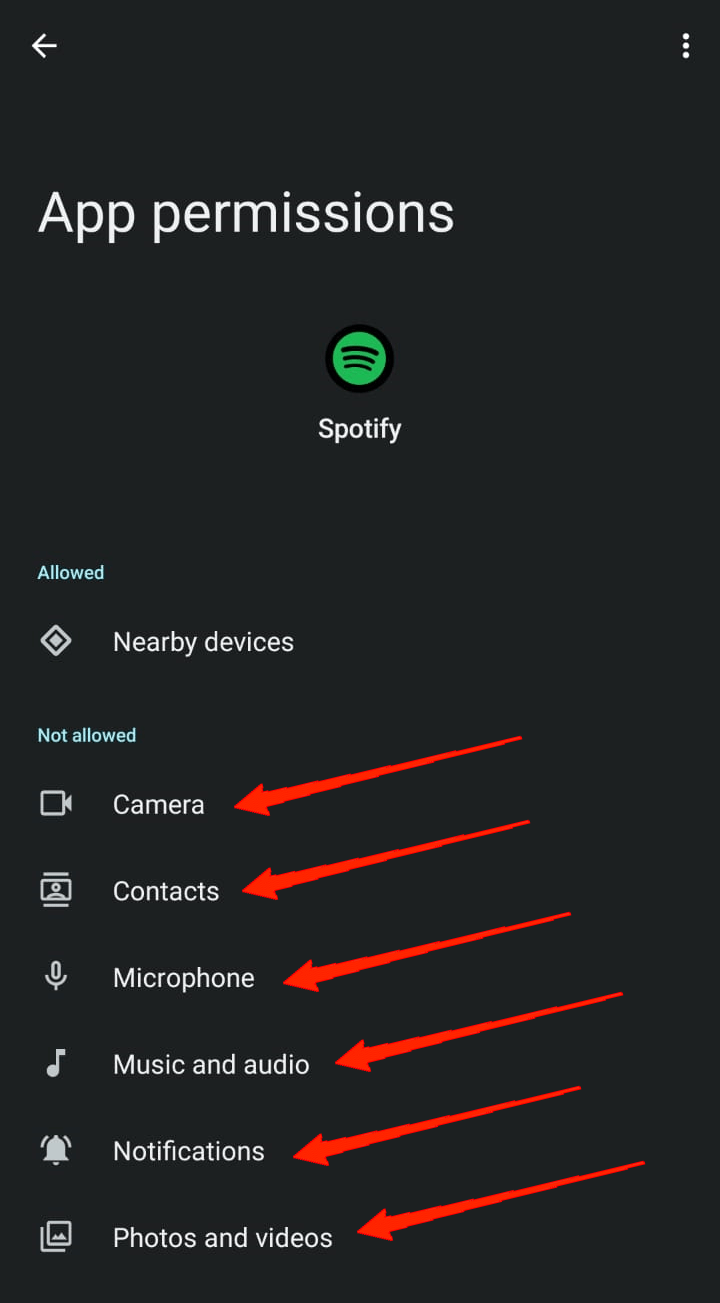
- Successivamente, seleziona tutti i permessi uno per uno e consenti tutti.
8. Cancella la Cache dell’App di Spotify
Sei ancora bloccato nella stessa fase? Ora, sembra un po’ complicato. Ma sapevi che problemi come questi si verificano anche se l’app è piena di cache corrotta? Inoltre, se la cache di Spotify è sovraccarica, potrebbe anche causare un funzionamento anomalo dell’app. Quindi, la prossima cosa da fare è cancellare la memoria cache di Spotify.
Avvia Spotify e tocca l’icona del tuo profilo.
Vai su Impostazioni e Privacy.
Ora, scorri verso il basso e tocca l’opzione ‘Cancella cache’.
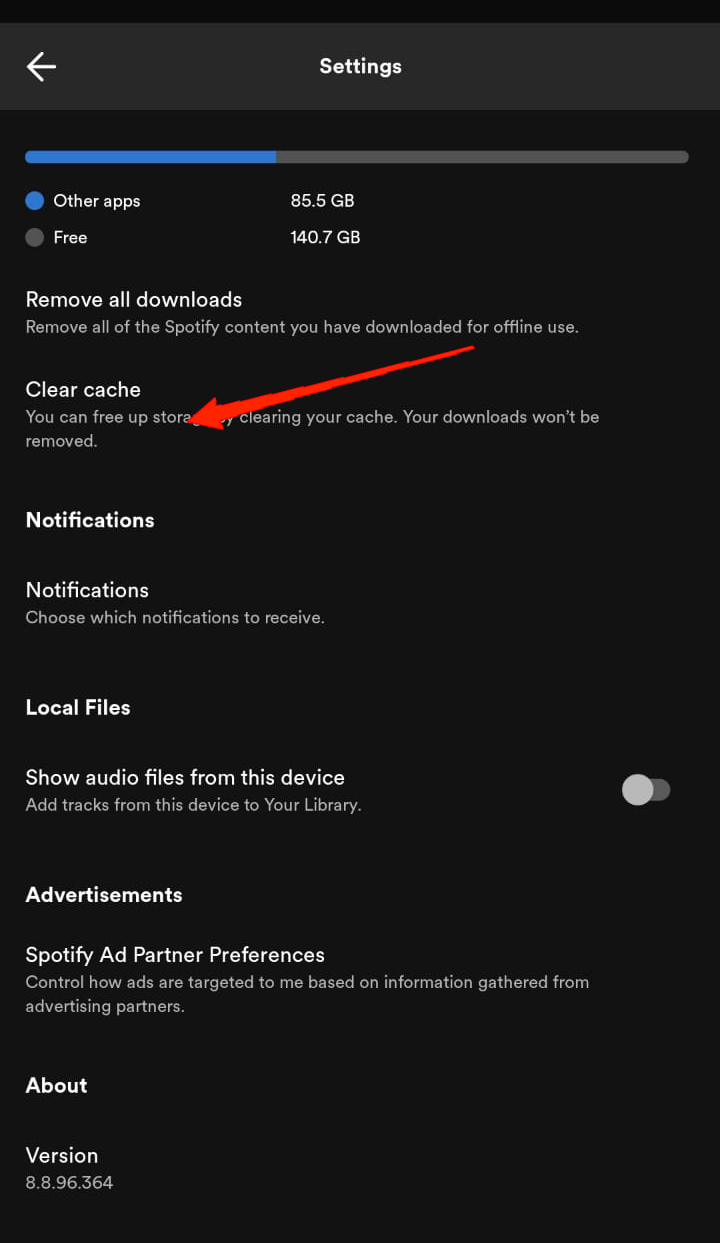
- Infine, tocca di nuovo il pulsante Cancella Cache per conferma.
9. Reinstalla o Aggiorna l’App di Spotify
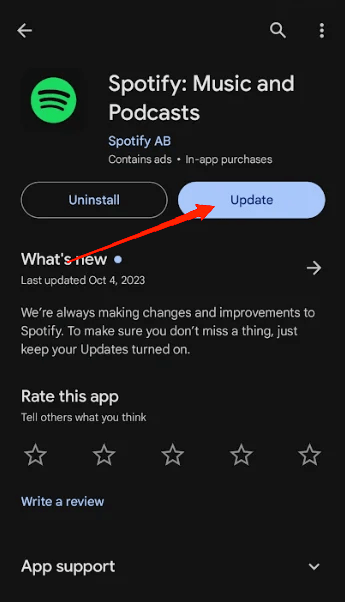
Dopo essere arrivato fin qui, speriamo tu abbia trovato qualcosa che funzioni. Tuttavia, se non è così, potrebbe anche essere un bug con l’attuale applicazione Spotify. Quindi, controlla se stai utilizzando la versione aggiornata di Spotify.
Se non lo fai, ti consiglio di installare subito l’ultima versione. Ma se già utilizzi quella aggiornata, disinstalla e reinstalla Spotify. Speriamo che un nuovo inizio possa porre fine a tutti questi problemi.
10. Controlla lo Spazio di Archiviazione del Dispositivo
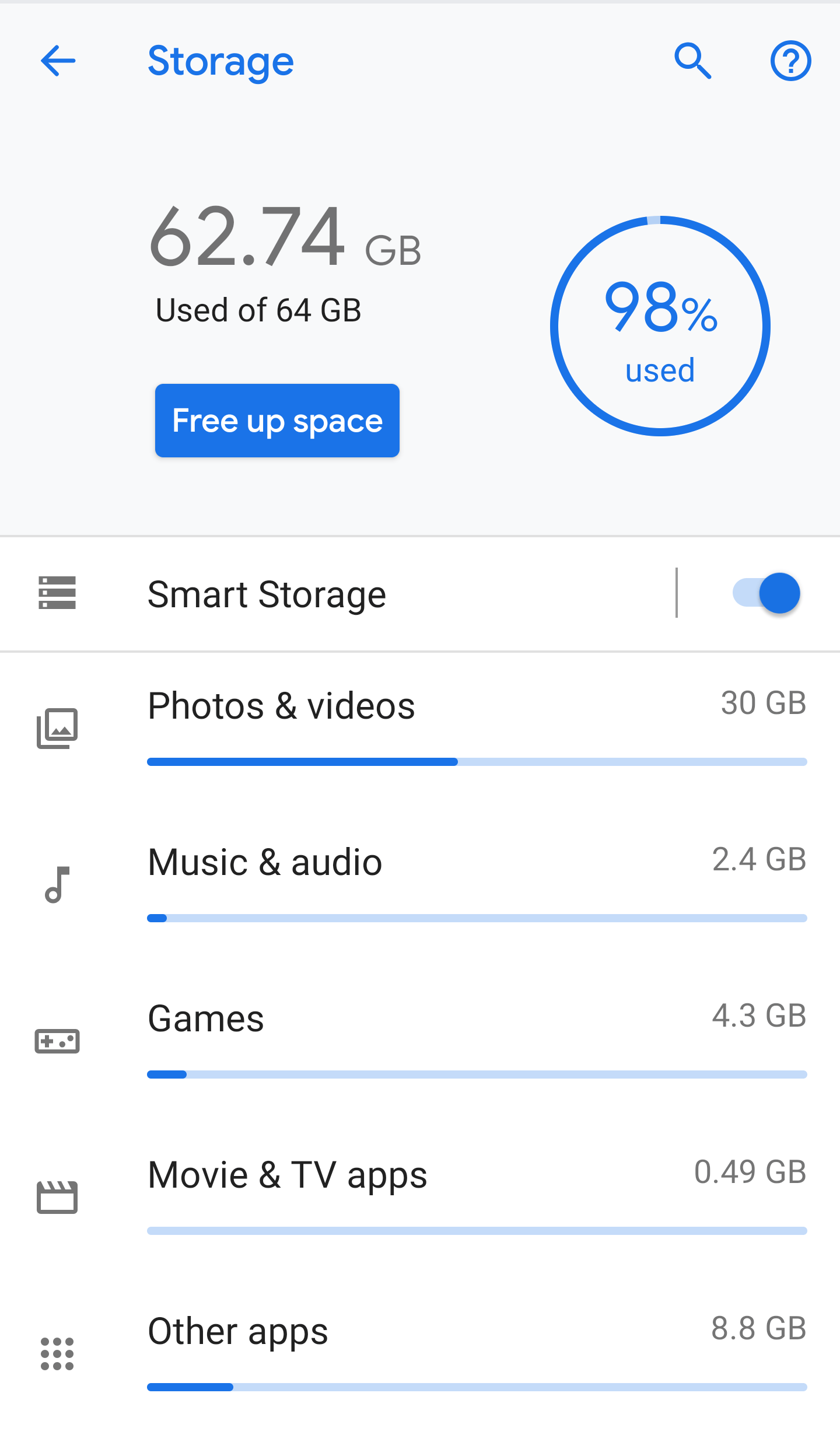
Ultimo ma non meno importante, se non riesci ancora a trovare una soluzione, potresti avere poco spazio di archiviazione sul tuo dispositivo. Quindi, controlla se hai abbastanza spazio di archiviazione sul tuo dispositivo. Nel caso in cui non ne hai abbastanza, assicurati di rimuovere alcuni file indesiderati e fare un po’ di spazio sul tuo dispositivo prima. La canzone scaricata su Spotify occupa molto spazio nella memoria del tuo dispositivo. Pertanto, devi avere abbastanza spazio libero per consentire alle tue app di funzionare correttamente.
Parole Finali
Come puoi vedere, Spotify non funzionante offline su smartphone non sembra essere così serio. Potrebbe succedere a noi per la nostra negligenza. Sperando che tu abbia esaminato le soluzioni sopra; dovresti aver trovato una soluzione. Tuttavia, nel peggiore dei casi, se non riesci a risolverlo, contatta il team di supporto di Spotify e spiega il tuo problema per ricevere assistenza esperta.
Se hai qualche pensiero su Come Risolvere Spotify Premium Non Funzionante Offline su Smartphone, sentiti libero di lasciare un commento qui sotto. Inoltre, iscriviti al nostro canale YouTube di DigitBin per video tutorial. Saluti!
Ricevi i nuovi post nella tua casella di posta.
Nessuno spam. Disiscriviti in qualsiasi momento.