Spotify Android · 4 min read · Oct 23, 2025
Come risolvere il problema di Spotify che smette di riprodurre quando lo schermo è spento su Android?

Puoi utilizzare Spotify sul tuo telefono cellulare, desktop o tablet; e ascoltare la tua musica preferita in movimento. L’app mobile di Spotify è la migliore nel settore per trasmettere in streaming i tuoi brani musicali preferiti sui dispositivi mobili. Anche se l’app è perfettamente stabile, potresti riscontrare alcuni problemi con l’app sul tuo dispositivo.
Bene, l’app Spotify per Android crea problemi per alcuni dispositivi o utenti, a causa dei quali gli utenti non riescono a riprodurre musica su Spotify mentre lo schermo è spento. Ma non preoccuparti, poiché abbiamo alcune soluzioni a questo problema. Nel caso tu sia uno di quelli che affrontano questo problema, assicurati di eseguire le soluzioni indicate di seguito.
Modi migliori per risolvere il problema di Spotify che si interrompe quando lo schermo è spento su Android
Abbiamo elencato alcune delle migliori soluzioni per risolvere il problema di Spotify che si interrompe quando lo schermo è spento sui tuoi dispositivi Android.
Soluzione 1: Riavvia il tuo dispositivo Android
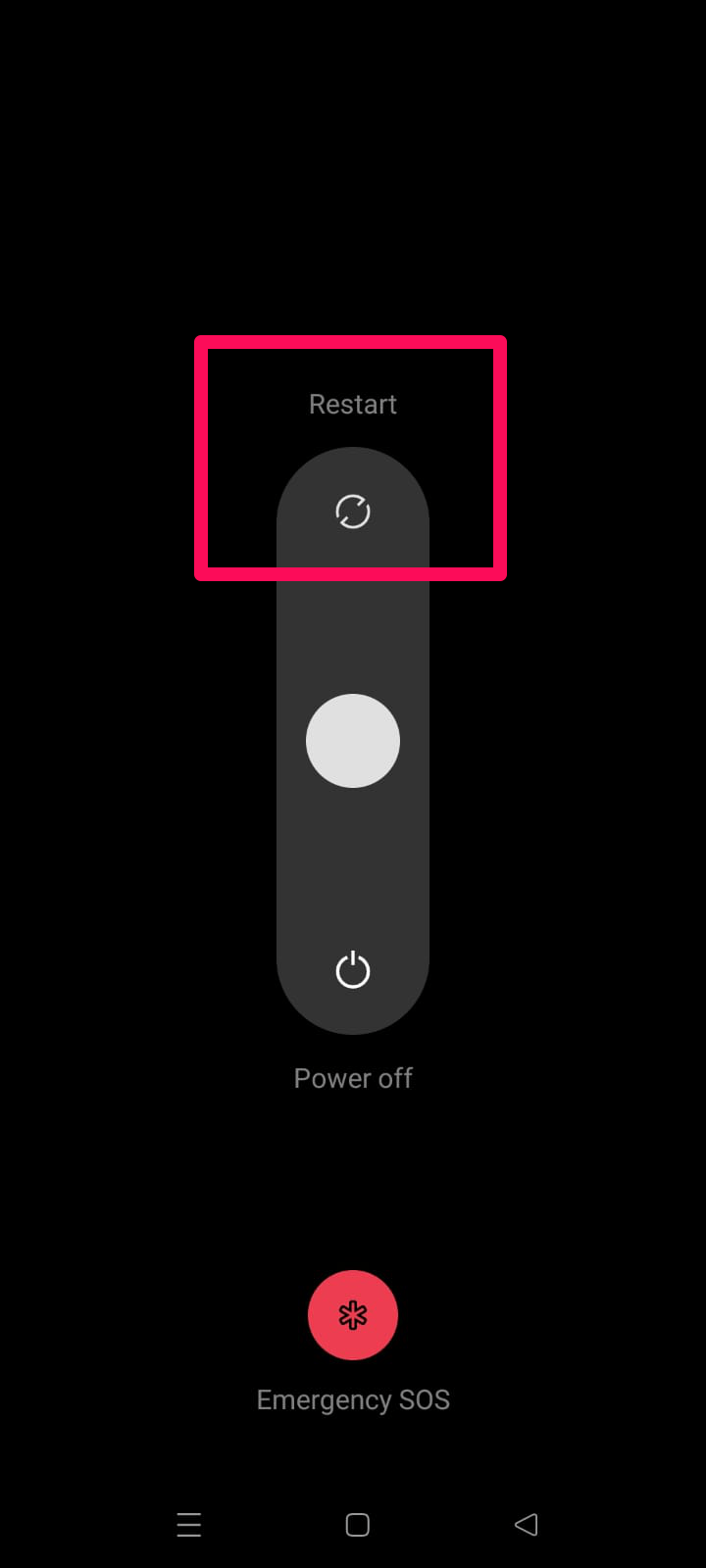
La maggior parte delle volte, quando gli utenti si lamentano di questo tipo di problema, si scopre che il problema si risolve quando riavvii il dispositivo. Quando riavvii il tuo dispositivo Android, svuoti la RAM di sistema e gli dai un nuovo inizio per funzionare correttamente. Pertanto, devi provare questo e controllare se aiuta.
Nel caso tu scopra che non ti ha aiutato a risolvere il problema, esegui le altre soluzioni menzionate più avanti in questo articolo.
Soluzione 2: Cancella i file della cache
La prima soluzione tecnica ha il potenziale di risolvere la maggior parte dei problemi dell’app, incluso il problema di Spotify che smette di riprodurre quando lo schermo è spento sul tuo dispositivo. Puoi cancellare i file della cache dell’app Spotify e controllare se aiuta. Bene, nel caso tu non sappia come farlo, esegui questi passaggi;
- Inizialmente, tocca e tieni premuta l’app Spotify.
- Quindi, seleziona l’opzione Info.
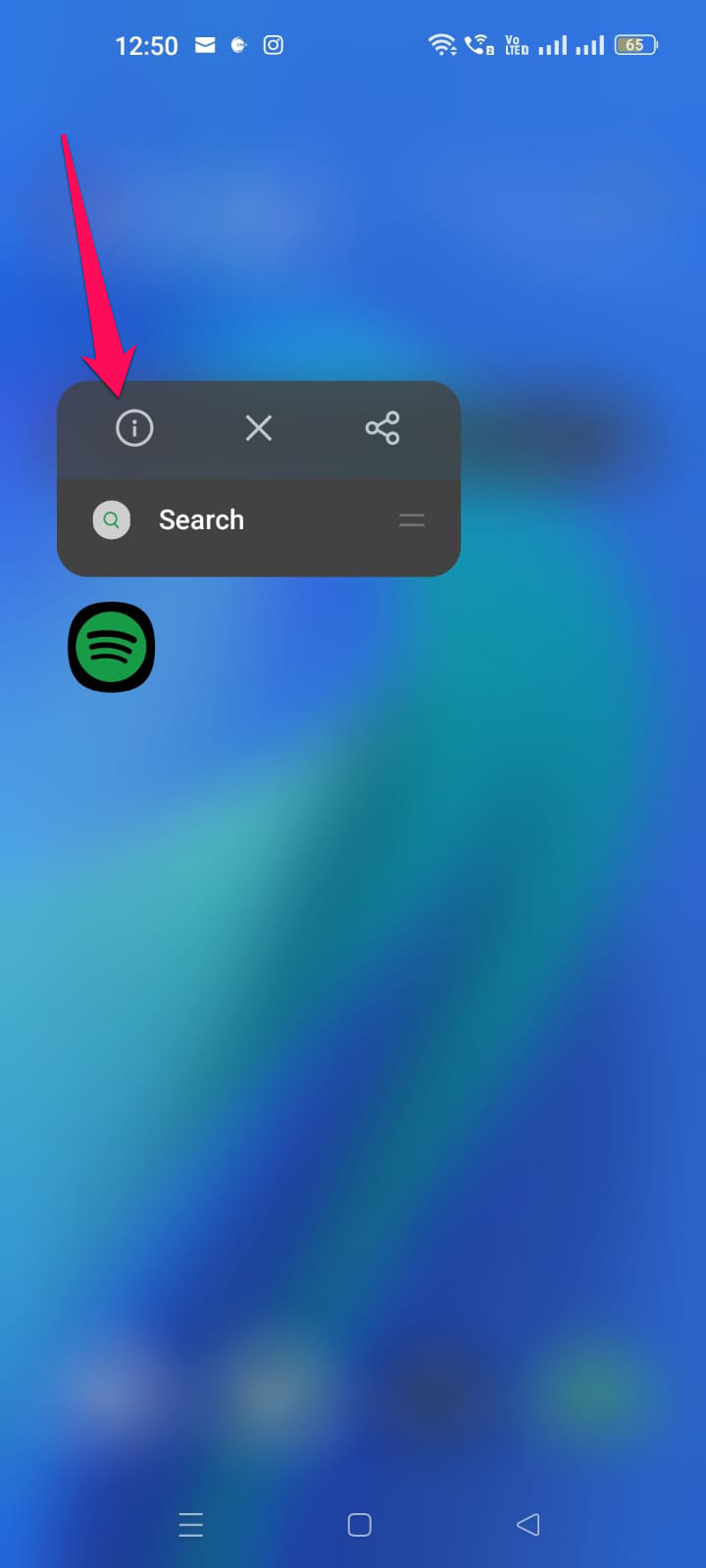
- Ora, premi il pulsante Cancella dati.
- Infine, seleziona Cancella cache e aspetta che venga cancellata.
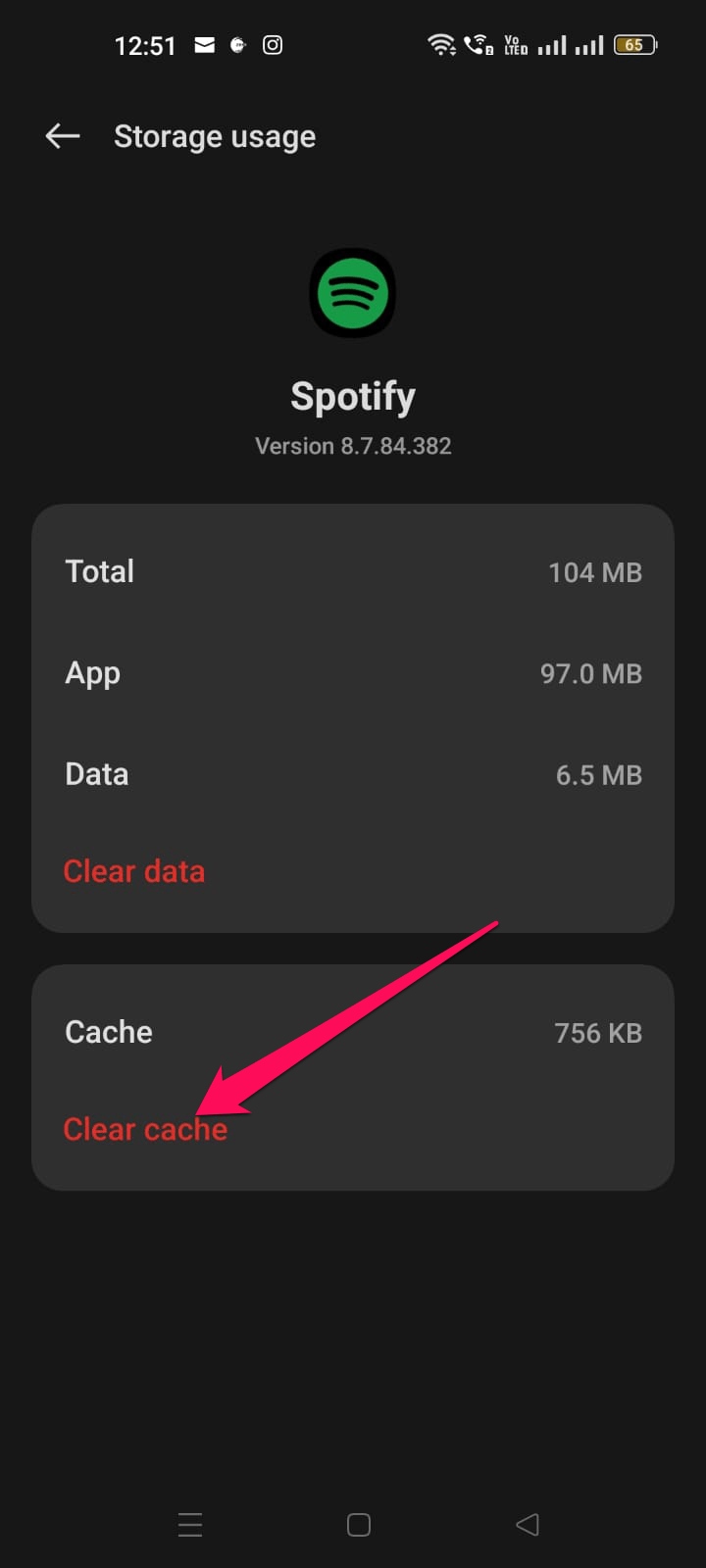
Quindi, ora hai cancellato il file della cache di Spotify; controlla se il problema sopra menzionato è stato risolto.
Soluzione 3: Rilogin nel tuo account Spotify
A volte questo tipo di problema si verifica a causa di un glitch nel tuo account Spotify che può essere risolto disconnettendosi/rientrando nel tuo account. Pertanto, devi anche provare questo e controllare se aiuta. Quindi, nel caso tu non conosca i passaggi esatti per eseguire questa operazione, segui i passaggi menzionati di seguito:
- Se non sei già connesso, avvia Spotify sul tuo telefono e accedi.
- Per accedere al menu impostazioni, tocca l’icona ingranaggio nella parte superiore dello schermo.
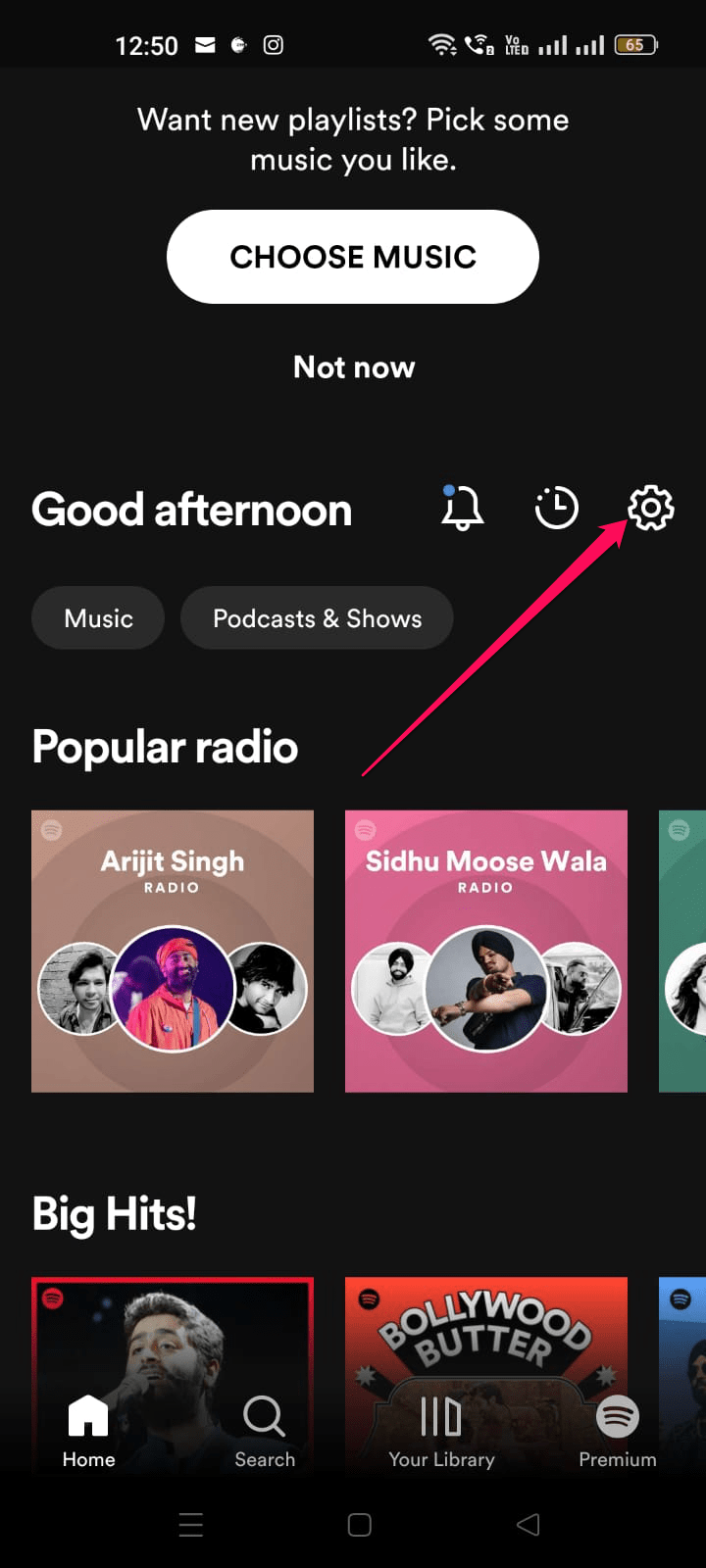
- Dopo aver scorrere verso il basso, tocca Disconnetti. La disconnessione può essere accessibile in fondo alla pagina se scorri verso il basso e la tocchi. Il widget della schermata di blocco funziona anche.
Soluzione 4: Controlla le impostazioni delle notifiche di Spotify
Ogni volta che installi l’app Spotify (o qualsiasi app, per quella materia), sono incluse le impostazioni delle notifiche. Quando il telefono è bloccato, le impostazioni determinano cosa mostrare e cosa non mostrare. Spotify può essere visualizzato sulla schermata di blocco di Android controllando le impostazioni delle notifiche di Spotify.
- Puoi anche accedere a Notifiche e stato toccando App e notifiche nelle Impostazioni.
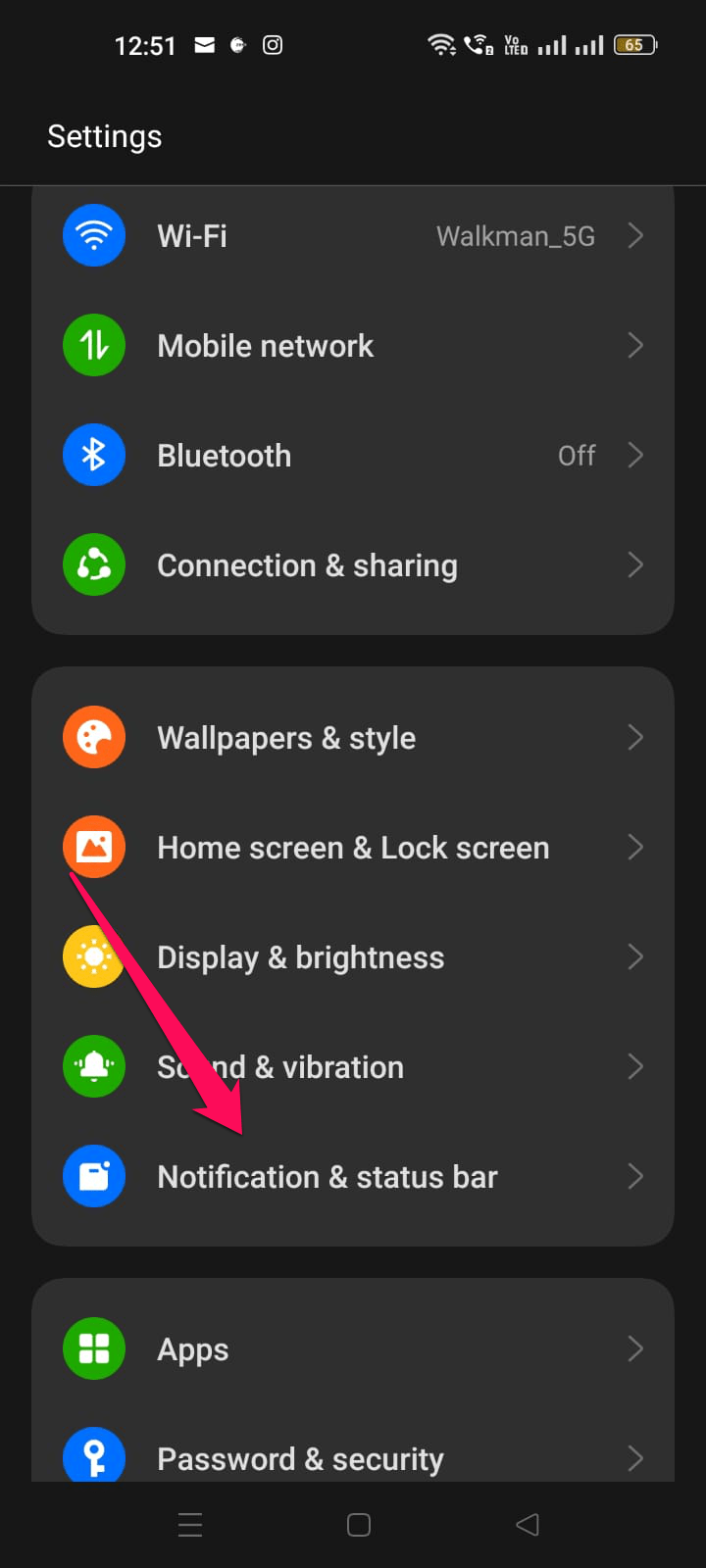
- Attiva le notifiche di Spotify.
- Puoi selezionare Notifiche sulla schermata di blocco.
- Assicurati che le opzioni Mostra conversazioni, predefinito e silenzioso siano selezionate quando appare il messaggio delle notifiche sulla schermata di blocco.
- Assicurati che tutti gli interruttori siano attivati nella sezione App e notifiche.
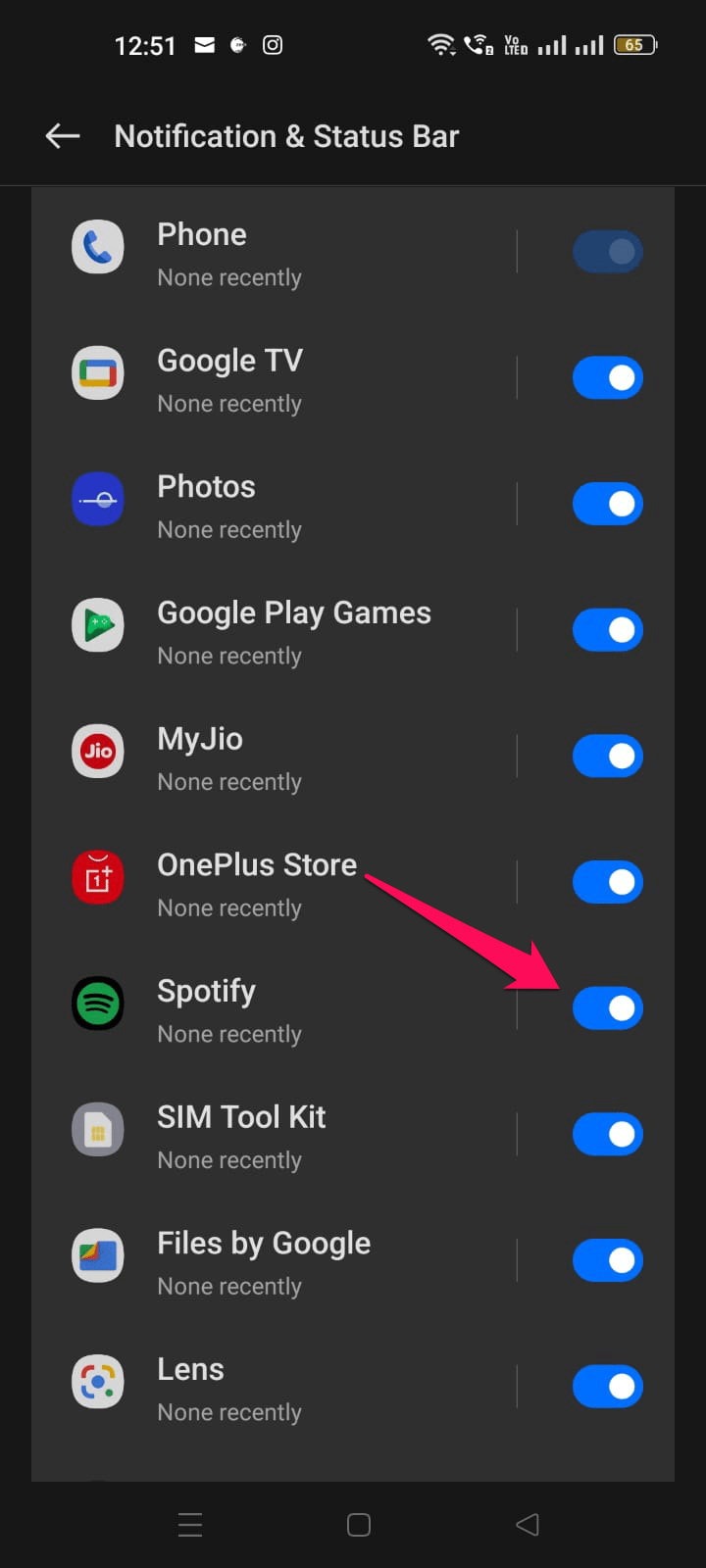
Soluzione 5: Controlla la modalità di risparmio energetico
La modalità di risparmio energetico di Android può sembrare utile, ma ci sono momenti in cui può influenzare alcune app. Il risparmio batteria impedisce alle app di utilizzare troppe risorse, ma nel processo può fermare l’attività in background. Pertanto, è meglio disabilitarla e vedere se risolve il problema.
- Vai su Impostazioni e tocca l’opzione Batteria. Potresti vedere questo sotto Batteria e prestazioni su alcuni telefoni.
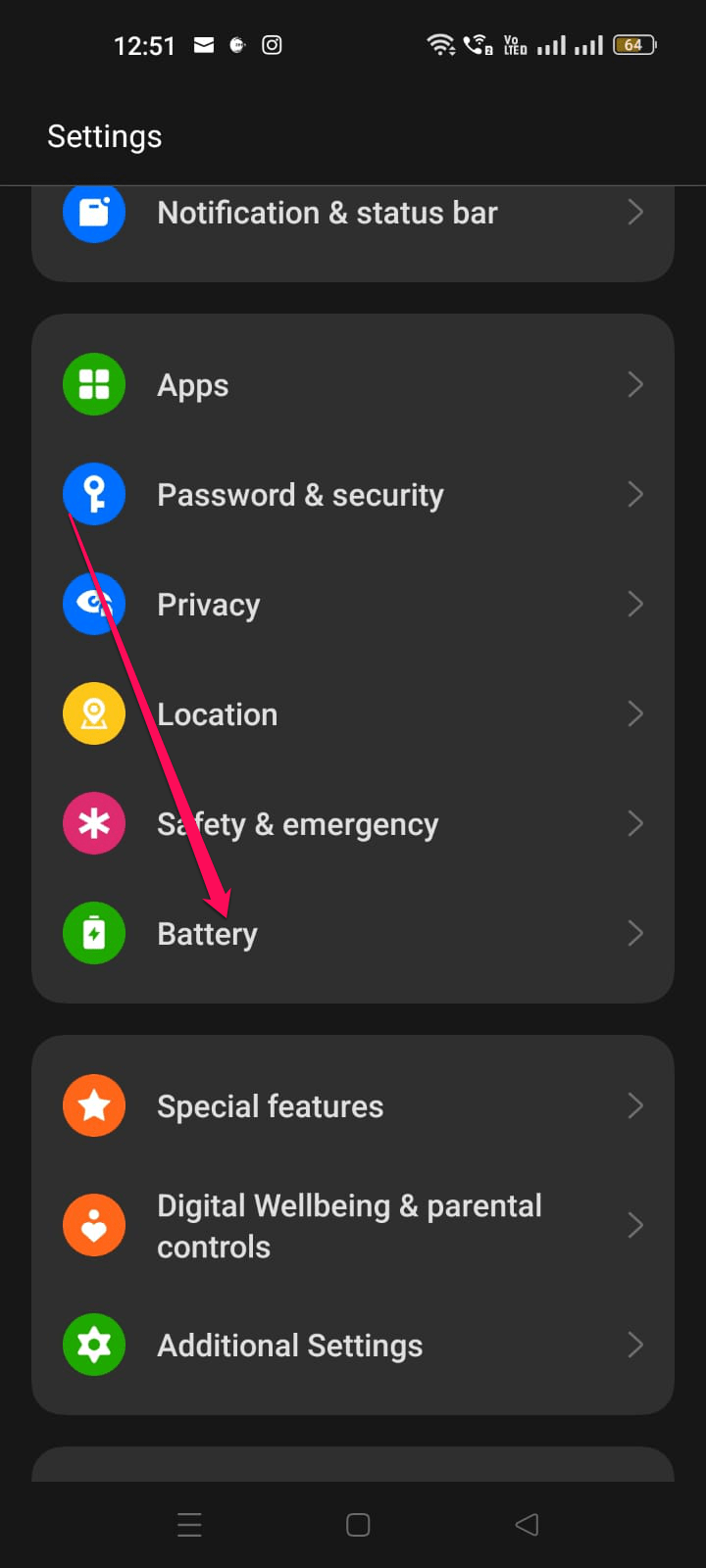
- Puoi ottimizzare la tua batteria selezionando Ottimizzazione batteria dal menu.
- Seleziona Spotify dall’elenco.
- Puoi selezionare Non ottimizzare dalle opzioni sullo schermo. È importante notare che impostare questo porterà a un maggiore consumo della batteria.
Soluzione 6: Reinstalla Spotify
Se nessuna delle soluzioni menzionate ha funzionato per te per risolvere il problema di Spotify che smette di riprodurre quando lo schermo è spento sul dispositivo Android, allora devi provare a reinstallare l’app Spotify sul tuo dispositivo e ricominciare da capo. Questo risolverà sicuramente tutto. Sì, ci sono molti utenti che hanno segnalato che reinstallando Spotify, sono riusciti a risolvere con successo questo tipo di problema.
Soluzione 7: Contatta il team di supporto
L’ultima cosa che puoi provare è contattare il team di supporto di Spotify e chiedere loro del problema. Nel frattempo, quando spieghi tutto a loro, sicuramente verranno con alcune altre ottime idee per risolvere questo problema. Quindi, devi provare questo e controllare se aiuta.
Se hai qualche pensiero su Come risolvere il problema di Spotify che smette di riprodurre quando lo schermo è spento su Android?, sentiti libero di lasciare un commento qui sotto. Inoltre, ti preghiamo di iscriverti al nostro canale YouTube di DigitBin per video tutorial. Saluti!
Ricevi i nuovi post nella tua casella di posta.
Nessuno spam. Disiscriviti in qualsiasi momento.