Spotify · 6 min read · Sep 25, 2025
Come risolvere il problema del lettore web di Spotify che non funziona su Chrome?

Sono finiti i tempi in cui dovevi scaricare e ascoltare canzoni offline. Questo non solo occupava spazio sul tuo telefono, ma richiedeva anche di fare affidamento su un sito web per ottenere la tua canzone preferita. Grazie a molteplici piattaforme di streaming audio online come Spotify, ora puoi ascoltare qualsiasi canzone tu voglia online, in qualsiasi momento e ovunque. Per una volta, non è necessario scaricare canzoni, ma solo l’app.
Spotify è un grande attore nel settore dello streaming audio online ed è disponibile su più piattaforme. Esiste anche un lettore web per Spotify, che consente agli utenti desktop di ascoltare la propria musica preferita in movimento. Tuttavia, diversi utenti hanno segnalato che per loro il lettore web di Spotify non funziona.
Le ragioni di ciò potrebbero essere problemi con il server, oppure non hai abilitato l’opzione contenuto protetto nel tuo browser, oppure il tuo browser non è aggiornato per eseguire i nuovi file di Spotify, e così via. Molteplici motivi possono innescare questo problema, ma in questa guida ti daremo diverse soluzioni che affronteranno tutte le ragioni e ti aiuteranno a risolvere il problema del lettore web di Spotify che non funziona. Entriamo subito nel vivo.
1. Controlla la tua versione di Windows
È importante notare che Spotify non funzionerà con la versione “N” di Windows 11. Anche se tutte le funzionalità di Windows 11 “N” possono sembrare simili al sistema operativo standard di Windows 11, in realtà non lo sono. Windows 11 “N” non include funzionalità e app multimediali. Questo potrebbe essere il motivo per cui il lettore web di Spotify non funziona per te.
Per risolvere questo problema, devi scaricare l’elenco del Media Feature Pack per le edizioni Windows N visitando questo sito web, prima di poter iniziare a riprodurre musica da Spotify, anche nel browser web.
2. Prova a utilizzare la modalità in incognito
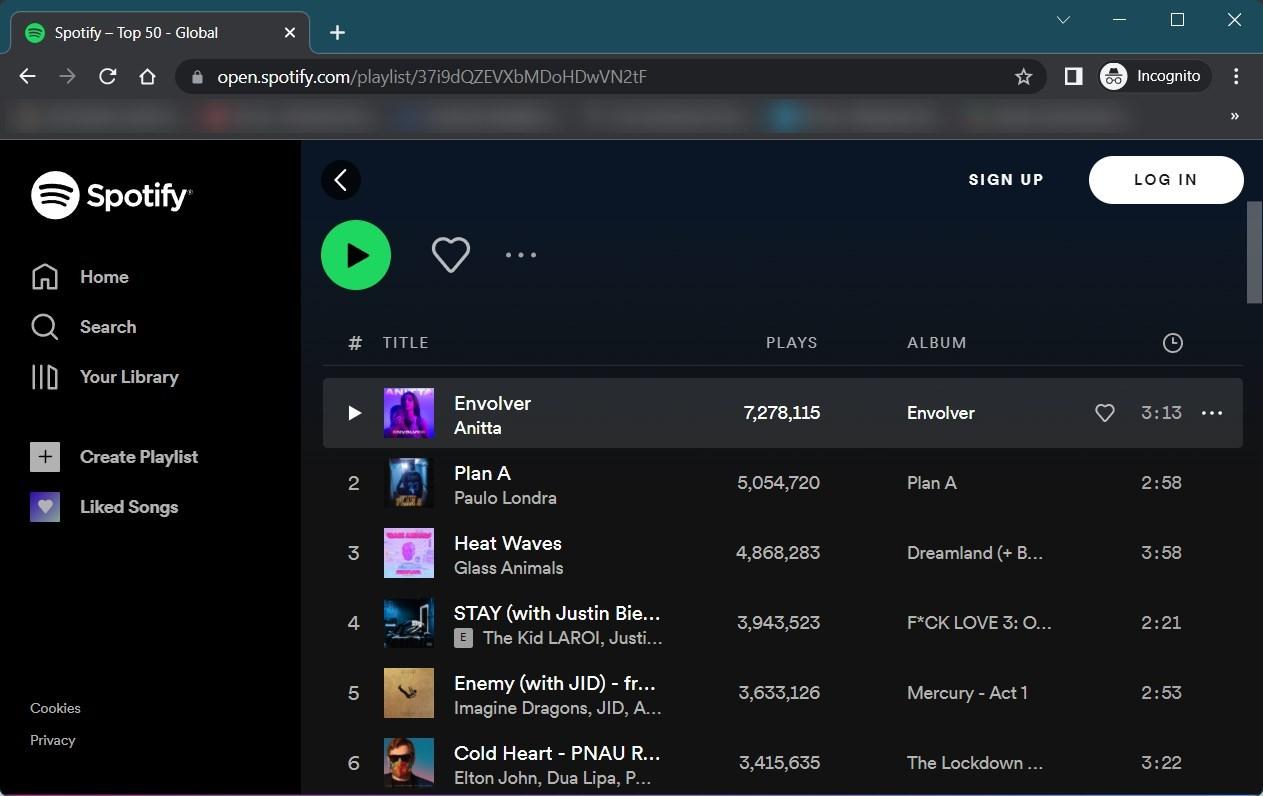
Se la modalità normale non esegue il lettore web di Spotify, ti consigliamo di passare alla modalità in incognito. La modalità in incognito potrebbe essere utile in questa situazione perché limita o disabilita tutte le estensioni che hai attualmente installato per il tuo browser, che potrebbero interferire con il funzionamento dell’app web di Spotify.
Non solo disabilita le estensioni, ma disabilita anche la funzionalità che potresti aver attivato accidentalmente e che confligge con l’app web di Spotify. Se sei su Chrome, premi semplicemente Ctrl + Shift + N per aprire una modalità in incognito.
3. Abilita il contenuto protetto
Durante la riproduzione o lo streaming di contenuti dal lettore web di Spotify, se ricevi un messaggio di errore che dice: “La riproduzione di contenuti protetti non è abilitata”, allora devi modificare un’impostazione nel tuo browser web per risolvere questo problema. Anche se non ricevi il messaggio di errore, abilitare l’opzione contenuto protetto nel tuo browser non ti farà male.
Ecco come puoi abilitare il contenuto protetto nel tuo browser Chrome per risolvere il problema del lettore web di Spotify che non funziona
- Clicca sul menu a 3 punti.
- Seleziona Impostazioni.
- Dal pannello di sinistra, seleziona Sicurezza e privacy.
- Clicca su Impostazioni sito.
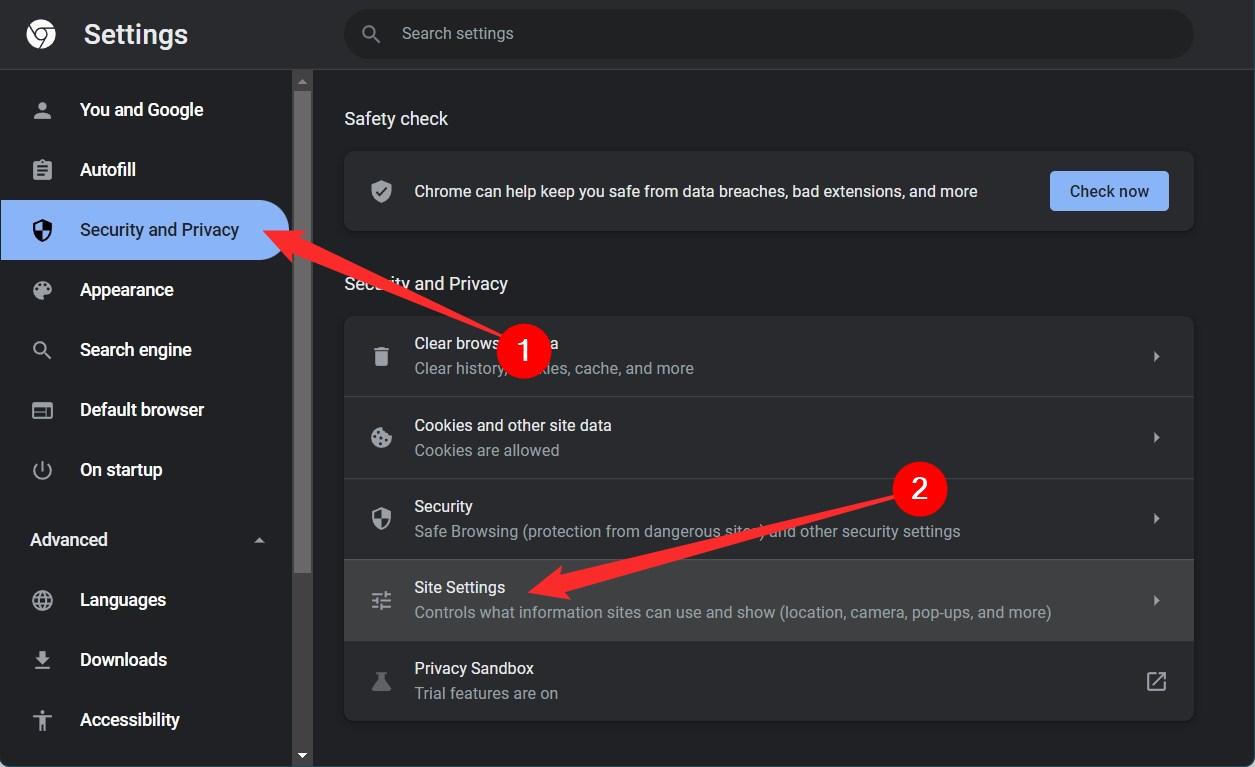
- Scorri verso il basso e clicca su ID contenuto protetto.
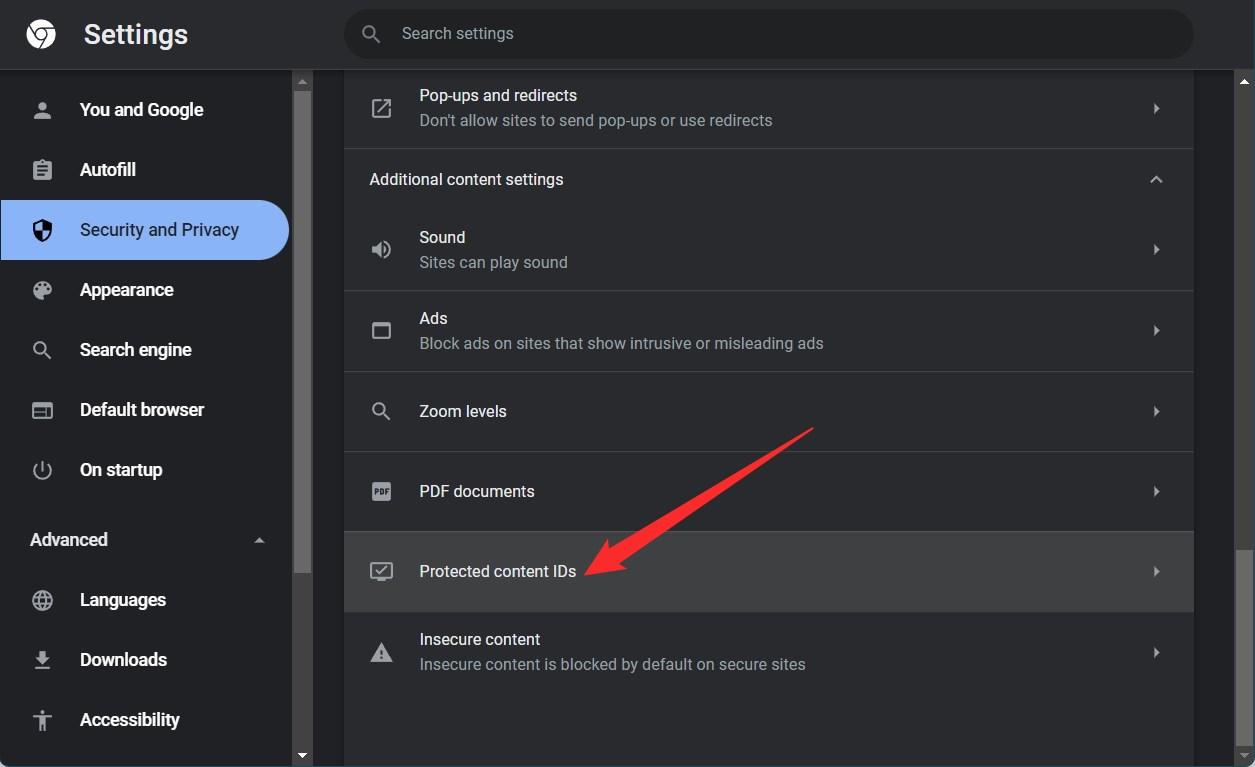
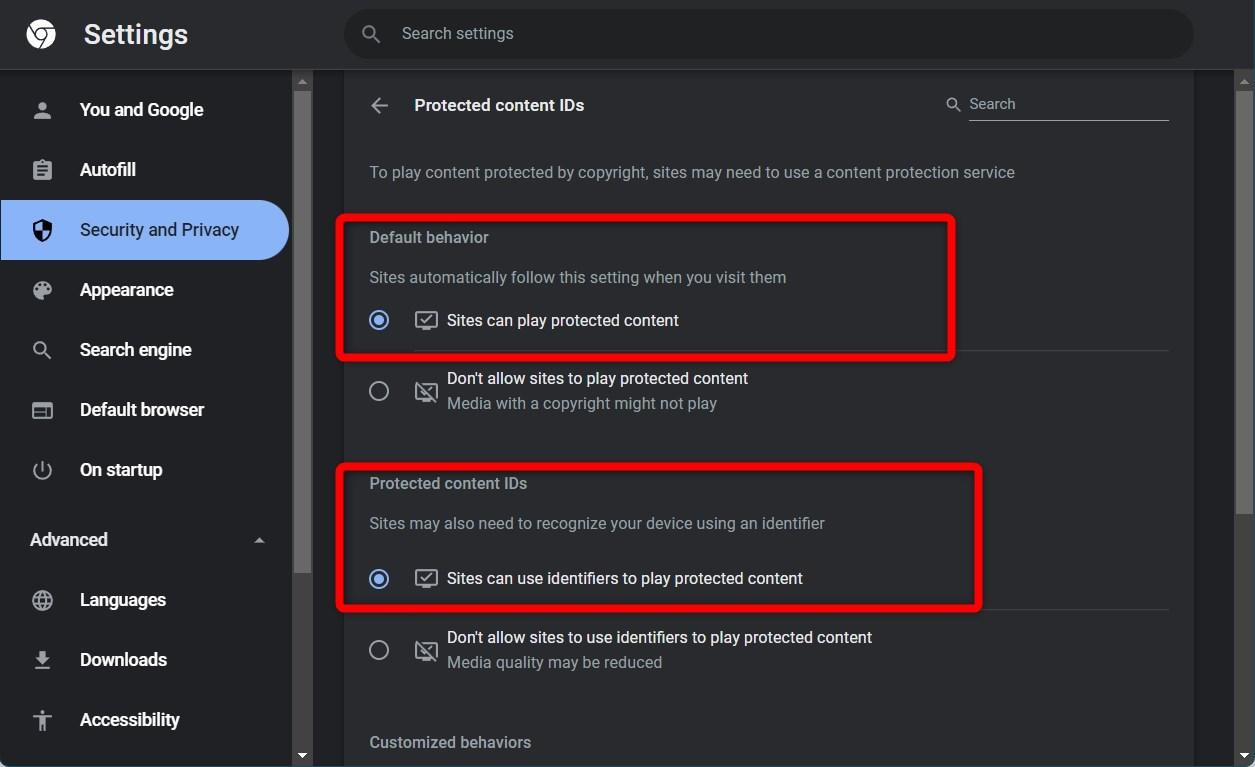
- Controlla le due impostazioni come mostrato nell’immagine.
Ecco come puoi abilitare il contenuto protetto nel tuo browser Firefox:
- Apri il sito web del lettore web di Spotify.
- Clicca sull’icona a forma di scudo situata a sinistra della barra degli URL.
- Seleziona Disattiva il blocco per questo sito.
4. Cancella la cache di Google Chrome
È un fatto noto che la presenza di una cache corrotta o di file temporanei potrebbe impedire il caricamento corretto di diversi file importanti, rendendo così diversi app o persino il tuo browser instabili.
In tal caso, è consigliabile cancellare regolarmente la cache del browser web per evitare tali problemi. Ecco i passaggi che puoi seguire per cancellare i file della cache per Google Chrome sul tuo desktop.
- Apri Google Chrome.
- Clicca sul menu a 3 punti e seleziona Impostazioni.
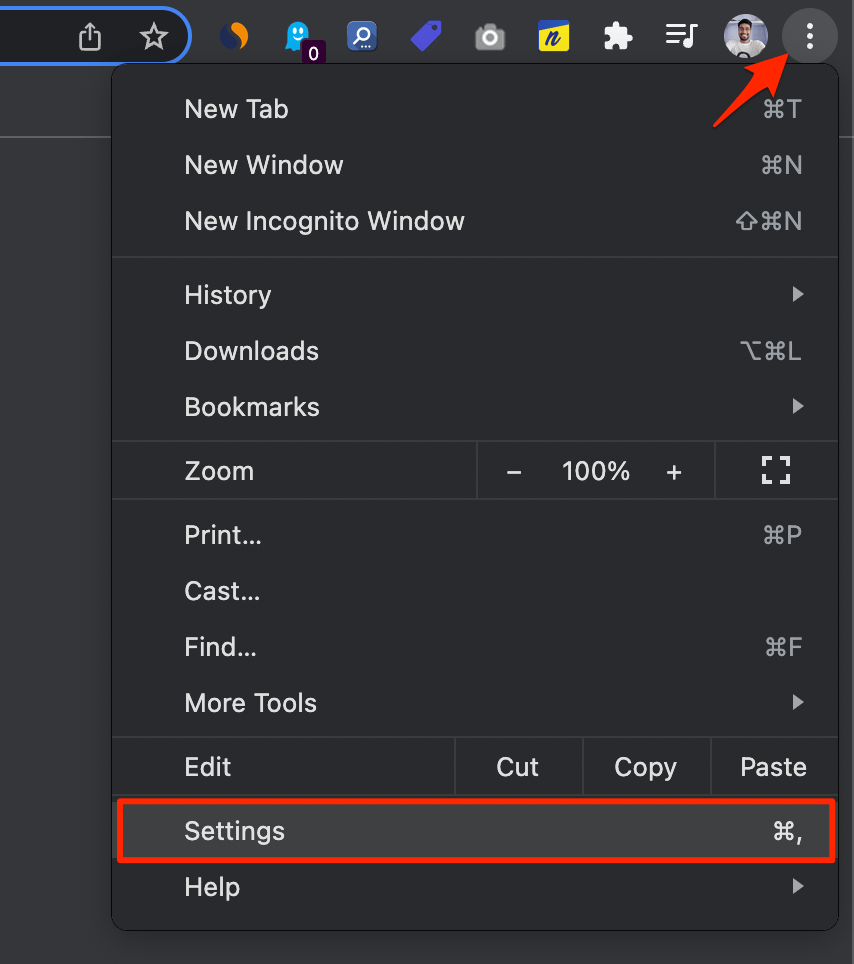
- Dal pannello di sinistra, seleziona Privacy e sicurezza.
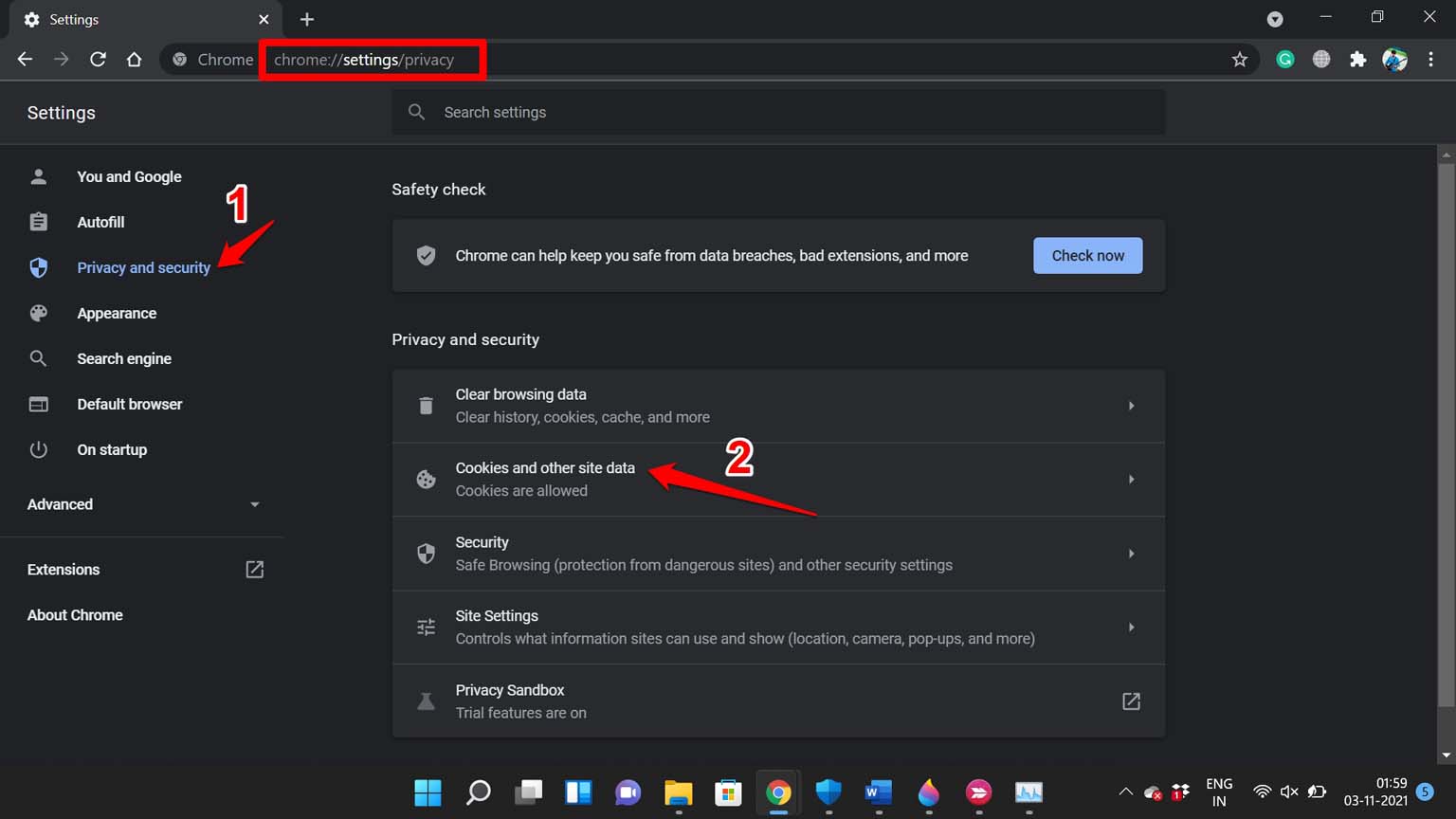
- Nella sezione Privacy e sicurezza, clicca su Cancella dati di navigazione.
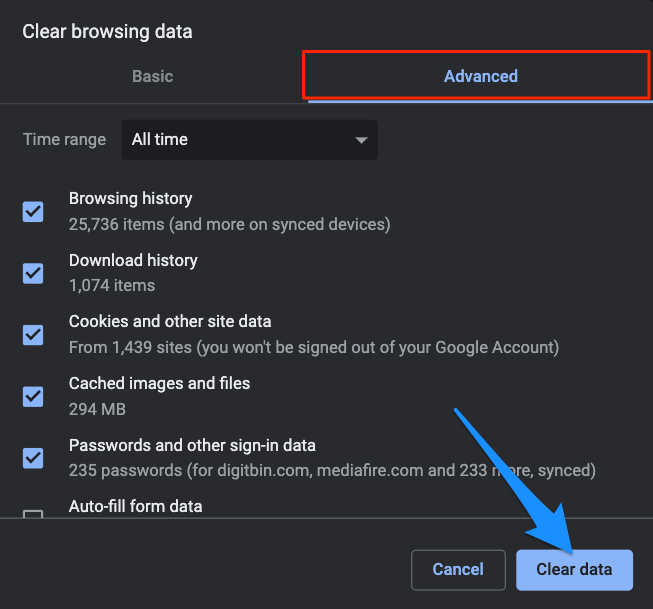
- Seleziona le caselle accanto a Cookie e altri dati dei siti e Immagini e file memorizzati nella cache. Una volta fatto, clicca sul pulsante Cancella dati.
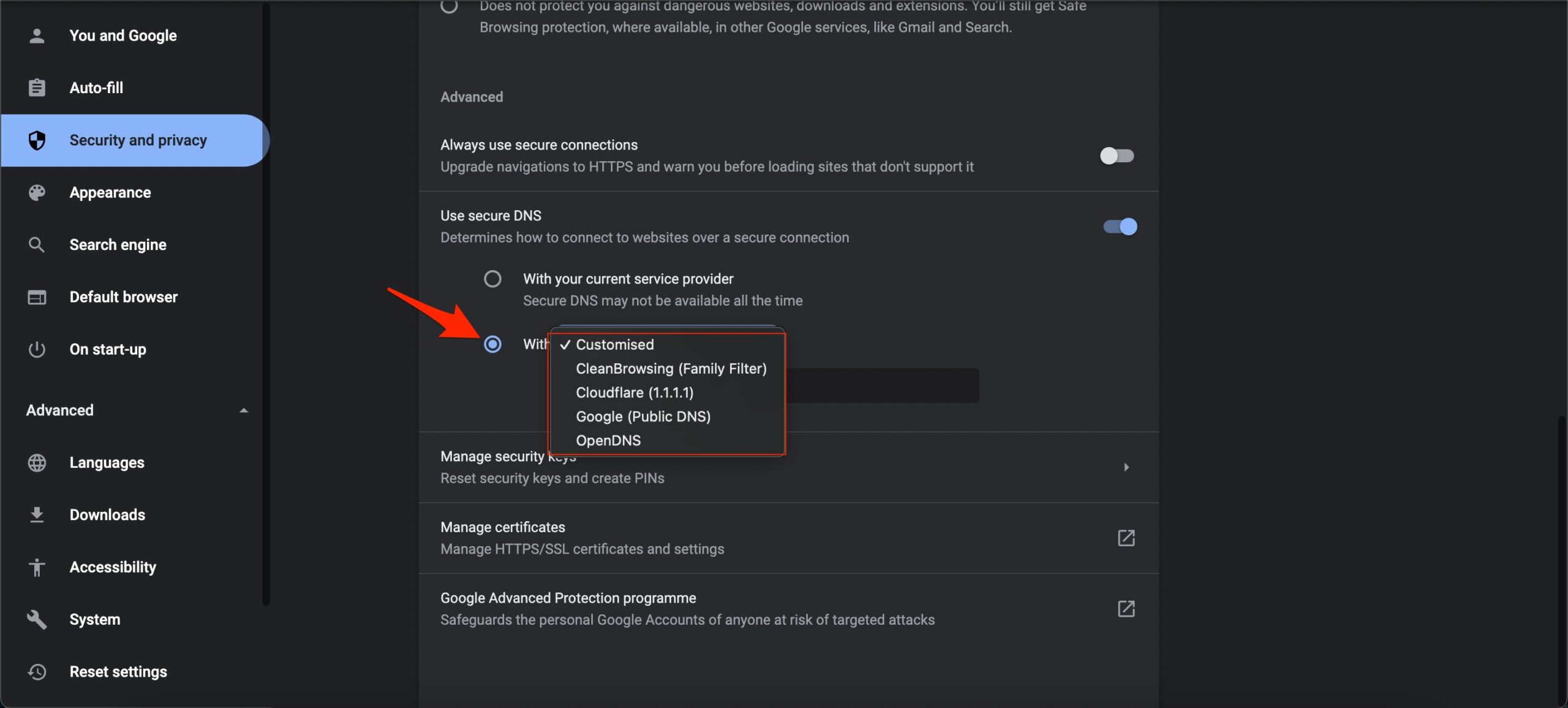
5. Cambia il DNS di Chrome
Cambiare DNS può aiutarti a risolvere la maggior parte dei problemi con i siti. Se il web di Spotify non funziona sul browser desktop, allora un DNS diverso può aiutare a caricare il sito e i suoi media. Puoi cambiare il DNS nelle impostazioni di Chrome; questo è assolutamente fine e non avrai problemi di velocità.
Apri le Impostazioni di Chrome.
Clicca su Sicurezza e privacy.
Clicca sull’opzione Sicurezza.
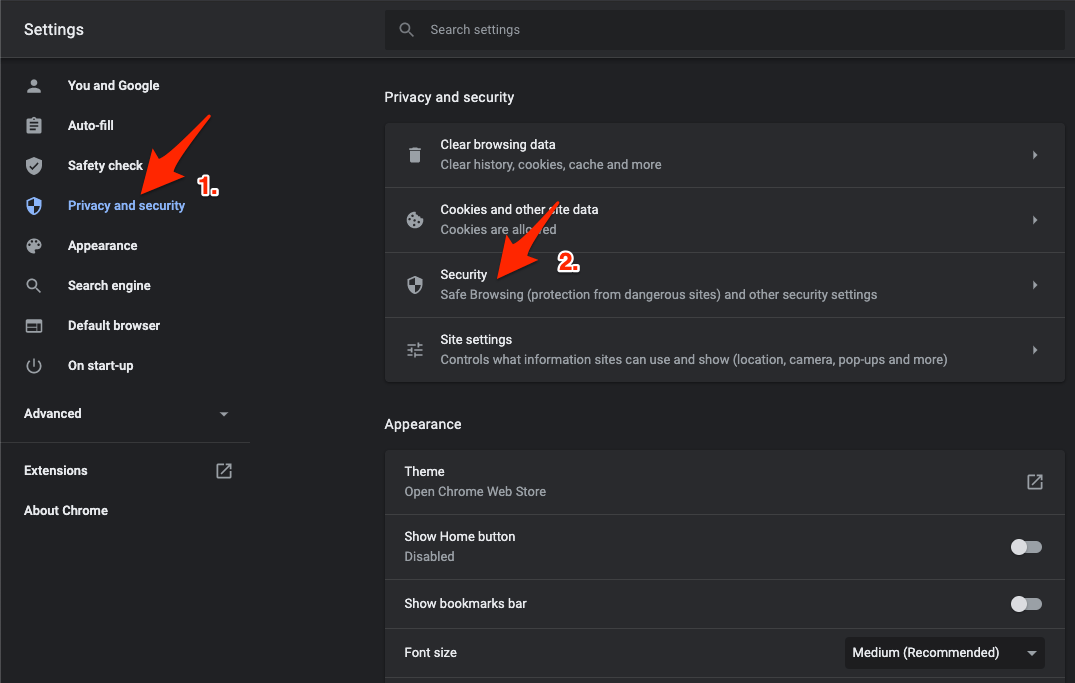
Seleziona DNS personalizzato. Puoi aggiungere DNS personalizzati o utilizzare qualsiasi DNS elencato nel menu a discesa.
6. Disabilita o disinstalla le estensioni
Le estensioni del browser servono a facilitare i nostri compiti di navigazione web. Tuttavia, se hai installato un’estensione problematica, potrebbe interferire con il funzionamento effettivo del browser stesso.
Per risolvere questo problema, puoi disabilitare tutte le estensioni o disinstallarle dal tuo browser. Dopo aver disinstallato ciascuna di esse, puoi procedere a reinstallarle una per una per vedere quale causa il problema.
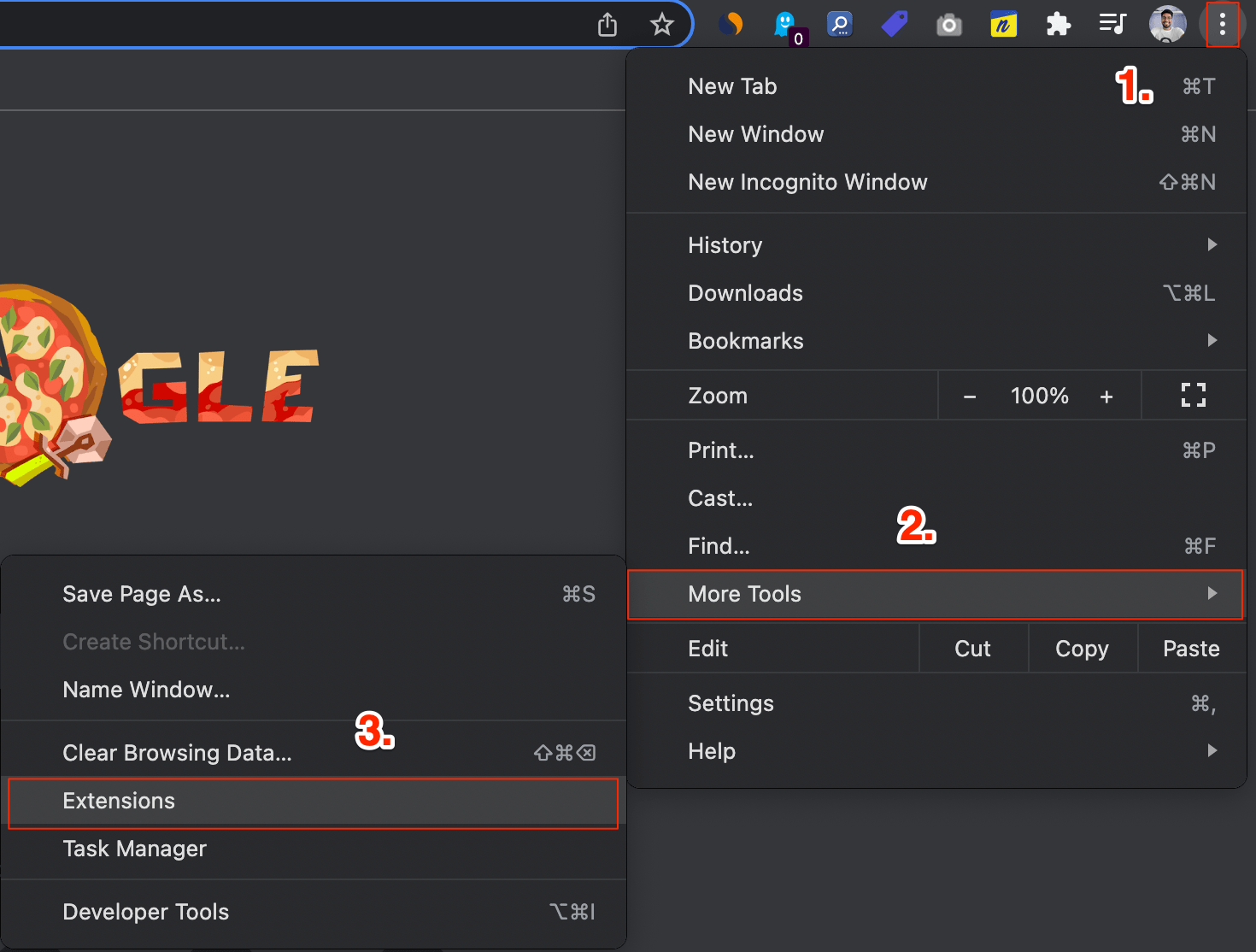
- Clicca sull’icona del menu a 3 punti per aprire le Impostazioni.
- Naviga su Altri strumenti > Estensioni.
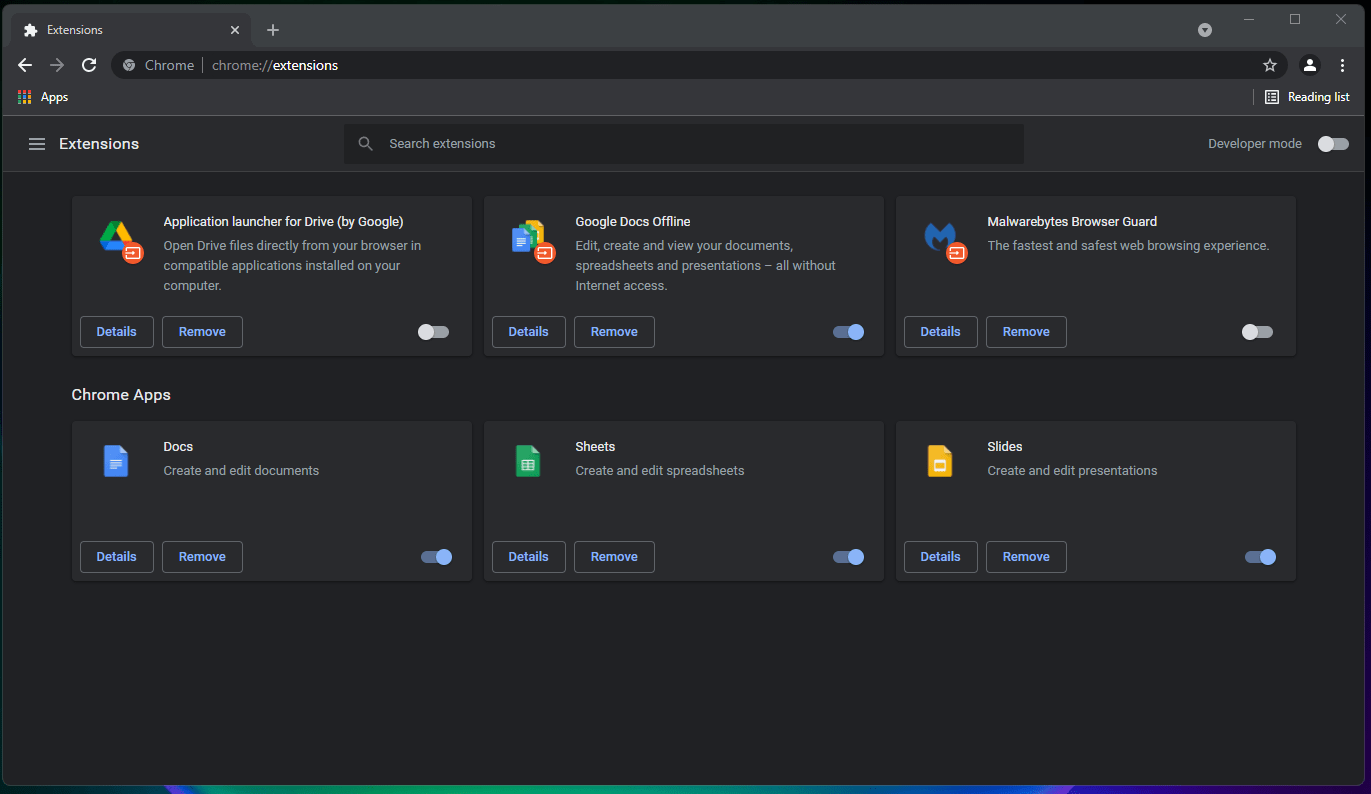
- Ora disattiva l’interruttore accanto a tutte le estensioni per disabilitarle. In alternativa, puoi premere il pulsante Rimuovi per disinstallarle dal browser.
7. Disconnetti più dispositivi
Un utente ha scoperto che se stai utilizzando Spotify su più dispositivi, questo potrebbe causare il malfunzionamento dell’app web di Spotify e non riprodurre la canzone nel lettore web.
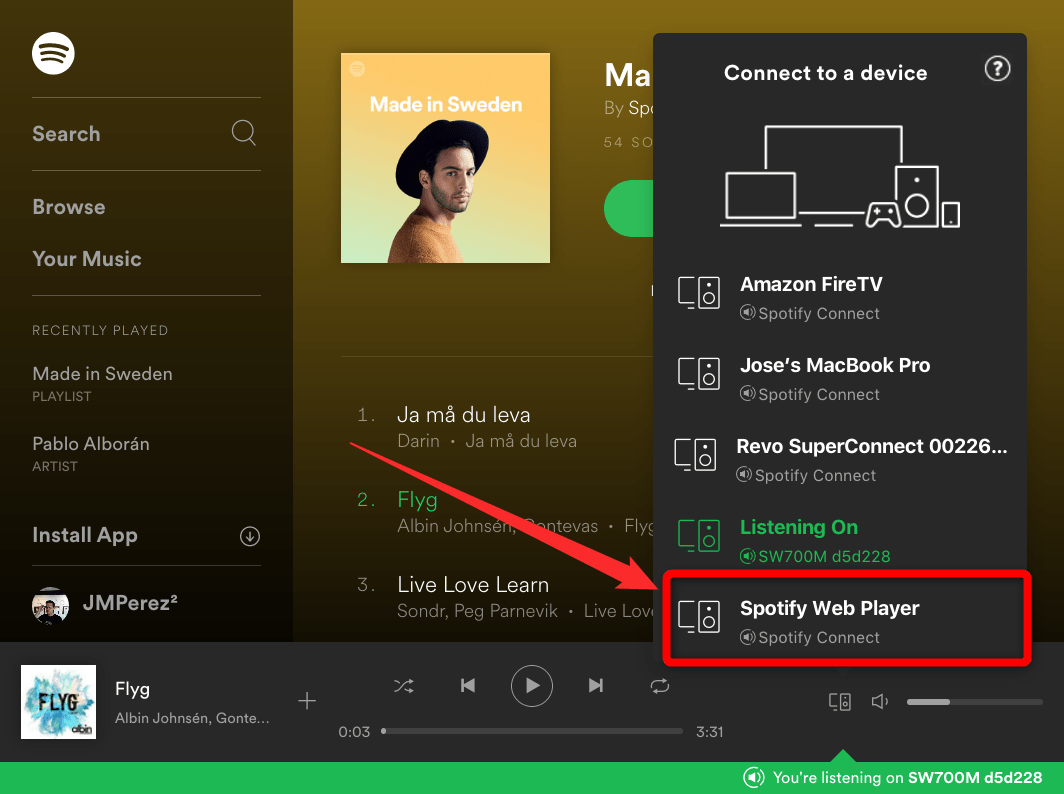
Per risolvere questo problema, devi modificare la funzione Spotify Connect. Apri l’app e seleziona il lettore web dalla parte inferiore dello schermo.
8. Ripristina le impostazioni
Puoi provare a ripristinare il browser Chrome alle sue impostazioni predefinite. È importante notare che il ripristino del browser cancellerà tutto, inclusa la tua pagina di avvio, la pagina della nuova scheda, il motore di ricerca, le schede fissate, cancellerà i file temporanei, disabiliterà tutte le estensioni e altro ancora. Quindi, assicurati di essere d’accordo con le modifiche menzionate dopo il ripristino.
- Apri il browser Google Chrome.
- Clicca sull’icona del menu a 3 punti.
- Seleziona Impostazioni.
- Espandi il menu Avanzate e seleziona Ripristina e pulisci dal pannello di sinistra.
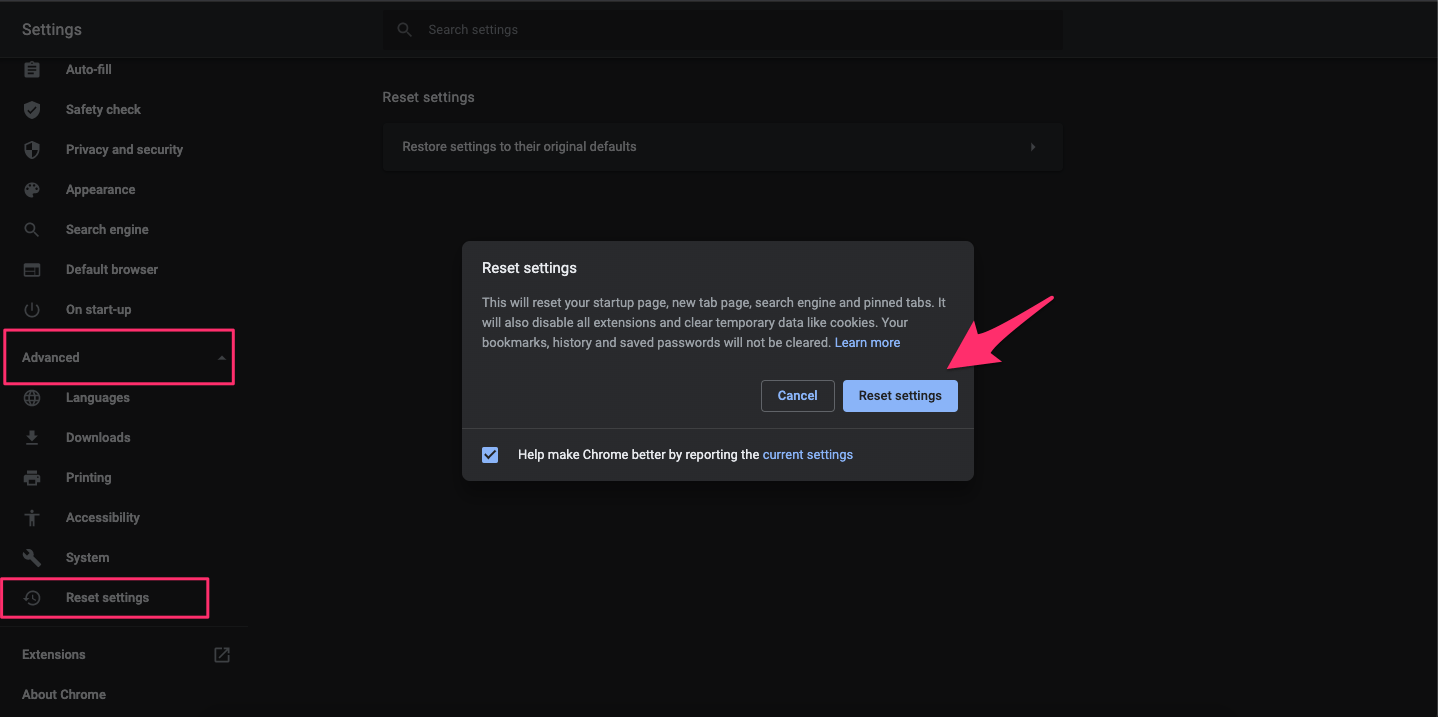
- Dal lato destro, seleziona l’opzione Ripristina le impostazioni ai valori predefiniti originali.
- Clicca sul pulsante Ripristina impostazioni.
9. Aggiorna il browser Chrome
A volte, a causa della presenza di un bug, Google Chrome o qualsiasi altro browser che utilizzi, potrebbe non funzionare in modo ottimale come previsto. Si consiglia di mantenere il browser aggiornato con l’ultima versione. Per fare ciò, segui i passaggi seguenti. Poiché abbiamo Chrome installato sui nostri PC, ti mostreremo i passaggi per Google Chrome, ma capirai che devi aggiornare il tuo browser.
- Clicca sull’icona del menu a 3 punti e naviga su Guida > Informazioni su Chrome.
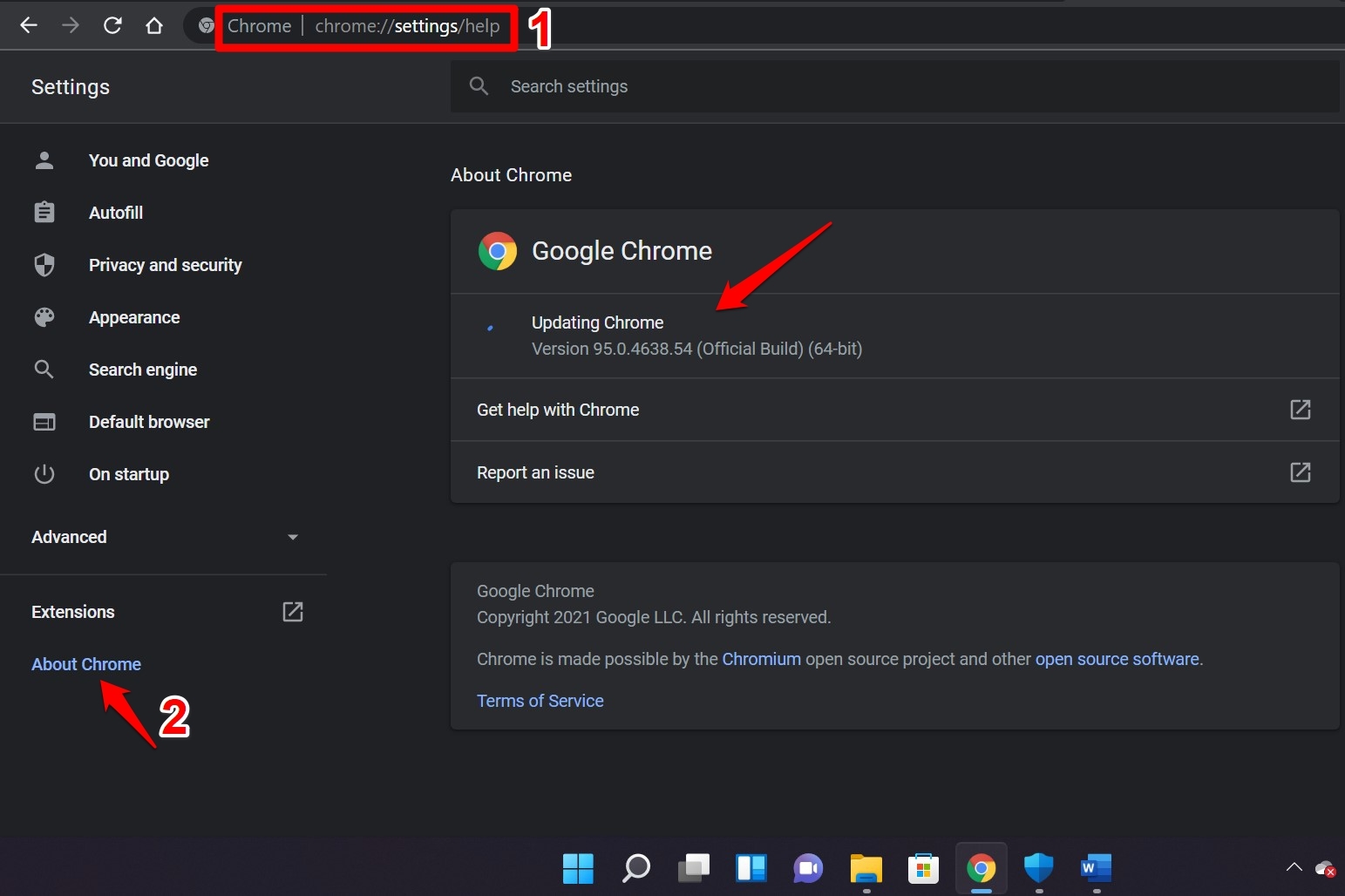
- Il browser cercherà automaticamente l’aggiornamento più recente e, se disponibile, ti chiederà di installarlo.
10. Prova un browser diverso
Se nulla ha funzionato per risolvere il problema, allora come ultima risorsa, ti consigliamo di optare per un browser web diverso e continuare a goderti Spotify. Se pensi che Google Chrome sia il colpevole che ti impedisce di utilizzare il lettore web di Spotify, puoi provare browser diversi come Opera, Firefox, DuckDuckGo o qualsiasi altro browser di tuo gradimento.
Abbiamo una guida dedicata ai 10 migliori browser web per Windows 11 che puoi consultare e che ti aiuterà nella scelta di un browser diverso per il tuo desktop.
Se hai qualche pensiero su Come risolvere il problema del lettore web di Spotify che non funziona su Chrome?, sentiti libero di lasciare un commento qui sotto. Inoltre, ti preghiamo di iscriverti al nostro canale YouTube di DigitBin per video tutorial. Saluti!
Ricevi i nuovi post nella tua casella di posta.
Nessuno spam. Disiscriviti in qualsiasi momento.