Spotify problemi · 4 min read · Jan 21, 2026
Come risolvere il problema del lettore web di Spotify che non funziona su Safari Mac?
Il browser Safari è il browser predefinito di Apple e viene preinstallato su tutti i dispositivi Apple. Il browser Safari utilizza il proprio motore WebKit per rendere le pagine e caricare i siti web. Safari è il secondo browser più popolare dopo Chrome ed è ampiamente utilizzato dagli utenti Mac e Apple grazie alle sue funzionalità avanzate di sicurezza e privacy.
Spotify è un grande attore nel settore dello streaming audio online ed è disponibile su più piattaforme. Esiste anche un lettore web per Spotify, che consente agli utenti desktop di ascoltare la propria musica preferita in movimento. Tuttavia, diversi utenti hanno segnalato che per loro il lettore web di Spotify non funziona.
Molti motivi possono scatenare questo problema, ma in questa guida ti forniremo diverse soluzioni che affronteranno tutte le cause e potrebbero aiutarti a risolvere il problema del lettore web di Spotify che non funziona su Mac Safari. Entriamo subito nel vivo.
1. Riavvia Mac
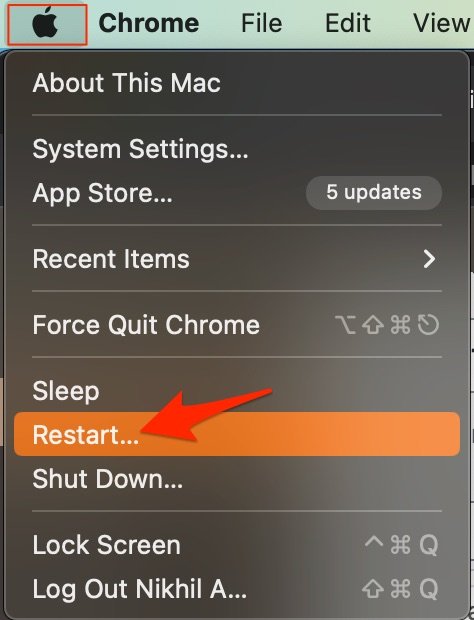
La migliore soluzione per la maggior parte dei problemi di Mac è riavviare il computer. Un PC è una macchina complessa e a volte il problema può essere causato da uno dei processi in background che possono impedire all’app o alla rete di funzionare correttamente. Riavviare il dispositivo darà al tuo PC un nuovo inizio, libererà la RAM e fermerà altri processi indesiderati.
2. Problema di connettività DNS
Il browser utilizza il DNS per connettersi a Spotify per raccogliere i dati e caricare i video sul tuo browser Safari. Se l’host non riesce a risolvere la connettività con il server DNS, il lettore web di Spotify potrebbe non caricarsi sul tuo browser Safari. La migliore soluzione è cambiare il DNS. Per impostazione predefinita, la rete Mac imposterà automaticamente il DNS fornito dal tuo ISP. Cambiare DNS non influirà sulle velocità di rete ed è completamente sicuro.
I seguenti passaggi sono per Mac Ventura 13 e versioni successive. I passaggi possono variare per il tuo macOS; per versioni macOS più vecchie, puoi provare i passaggi forniti in questa guida.
- Apri Impostazioni di Sistema.
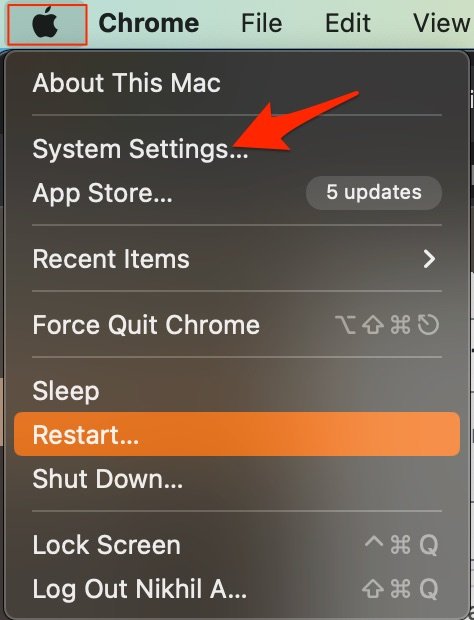
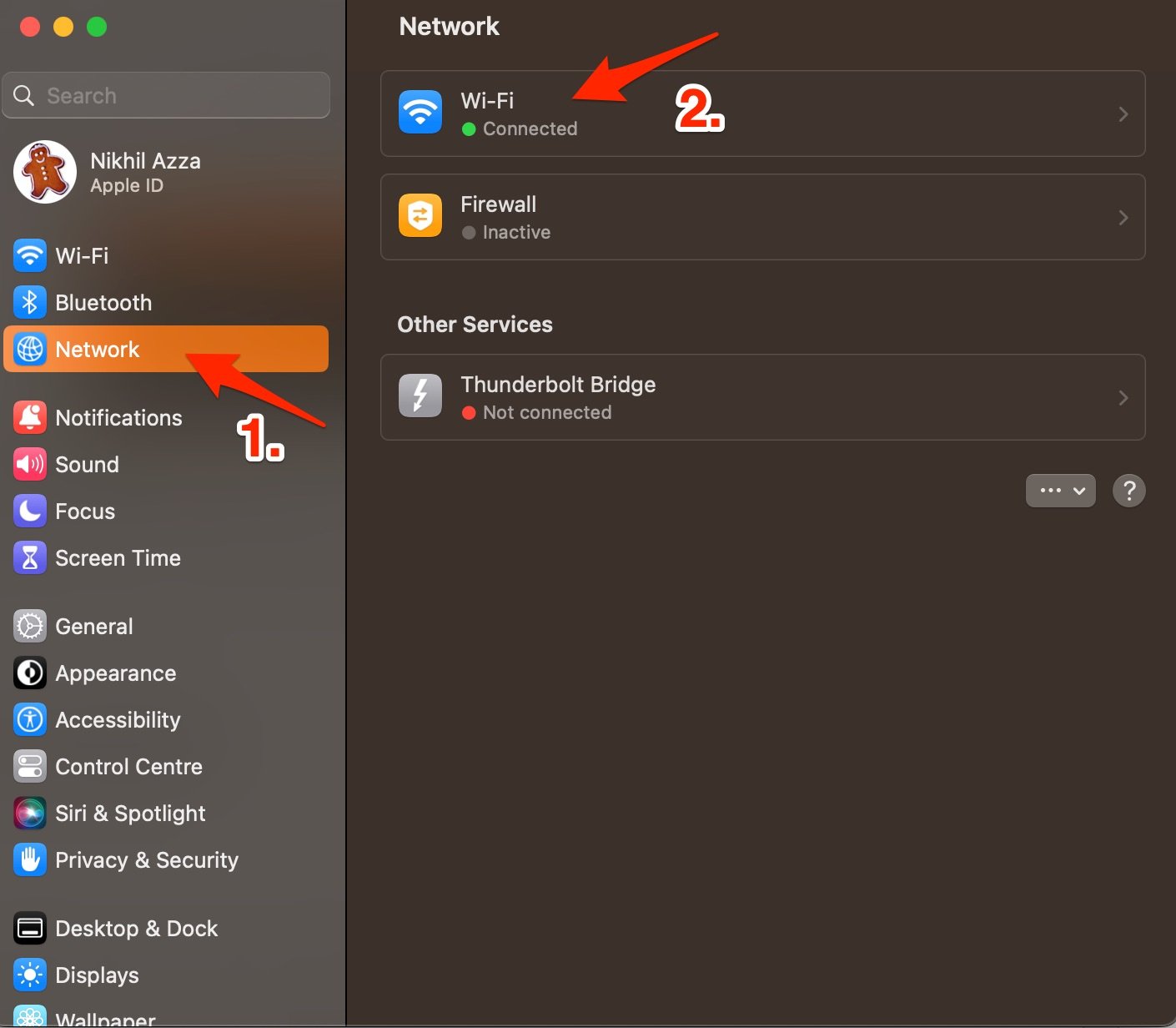
- Qui apri l’opzione Rete e fai clic sulla rete a cui sei connesso (nel mio caso è Wi-Fi).
- Ora fai clic su Dettagli.
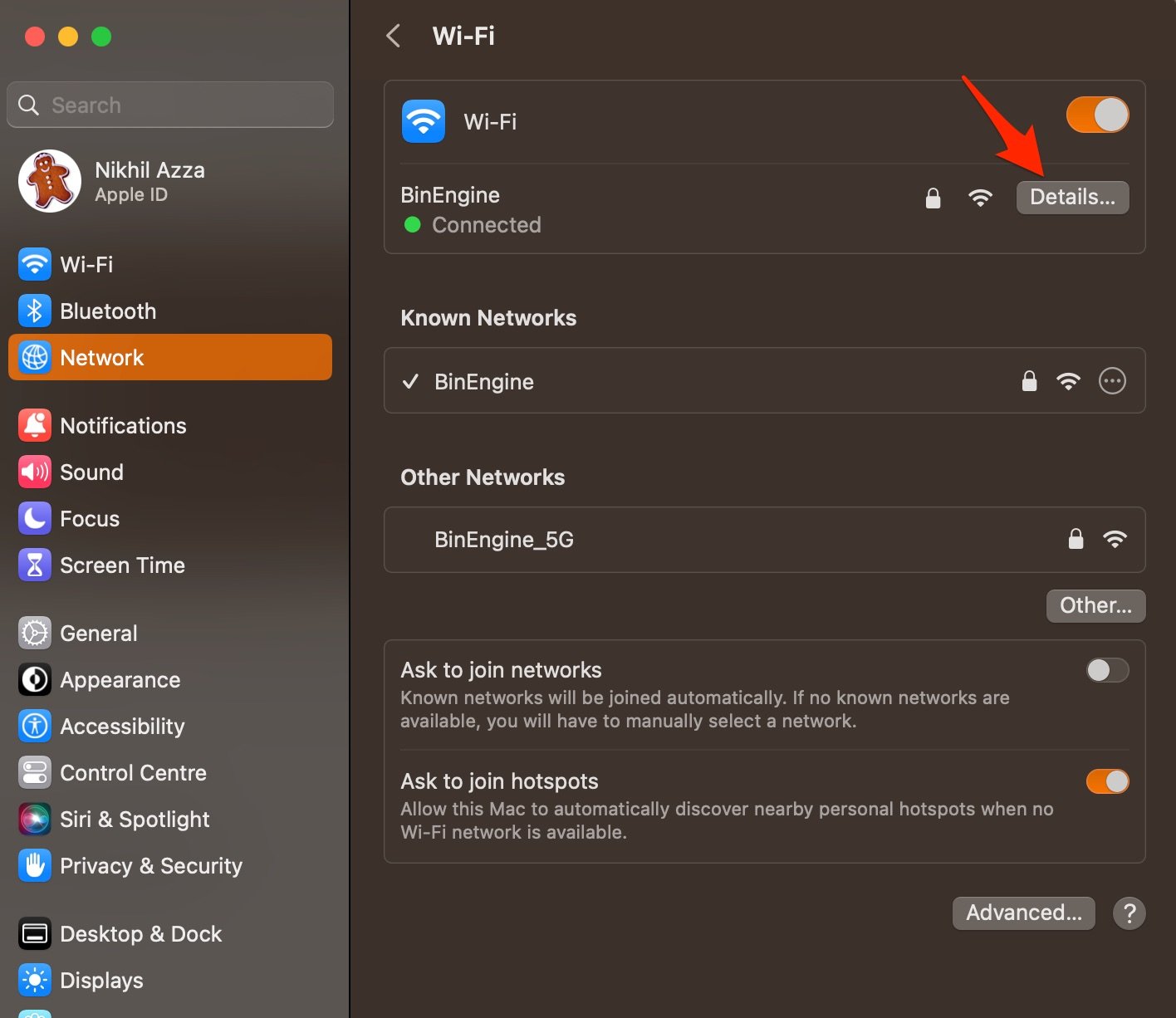
- Qui fai clic sulla scheda DNS, tocca l’icona + e inserisci il DNS.
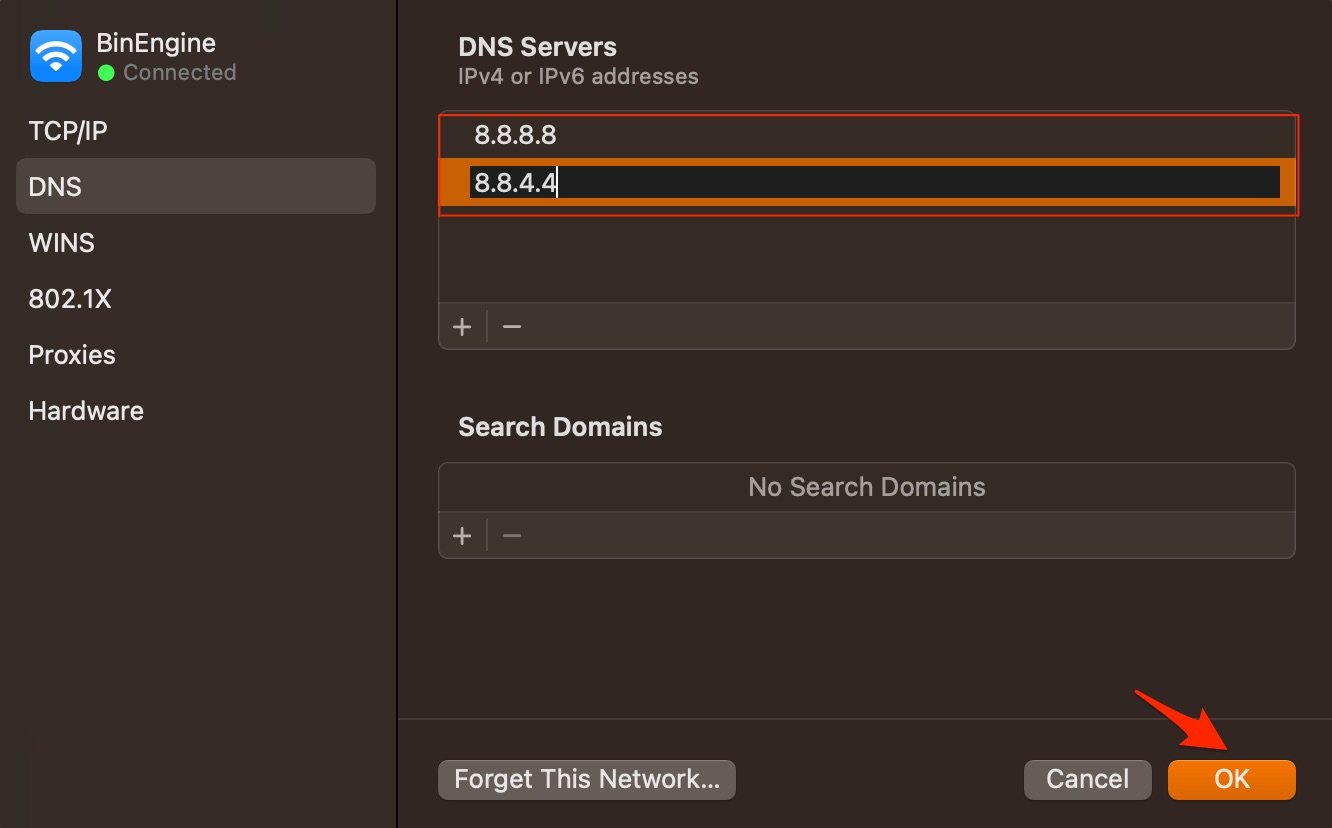
- Fai clic su OK per applicare le modifiche. `` - Google Public DNS: 8.8.8.8 e 8.8.4.4 - Cloudflare: 1.1.1.1 e 1.0.0.1 - OpenDNS: 208.67.222.123 e 208.67.220.123 ## 3. Disabilita l’estensione Le estensioni sono componenti aggiuntivi del browser che aiutano ad aumentare la produttività dei browser. Le estensioni esaminano la pagina web per vedere se c’è qualche azione da eseguire. Anche se le estensioni sono sicure, a volte le estensioni che iniettano codice o bloccano contenuti possono causare problemi di caricamento del sito. È consigliabile disabilitare o rimuovere l’estensione di Safari su Mac per vedere se gli add-on sono la causa del problema. 1. Apri Safari e fai clic su Safari nella barra dei menu 2. Ora fai clic su Impostazioni.
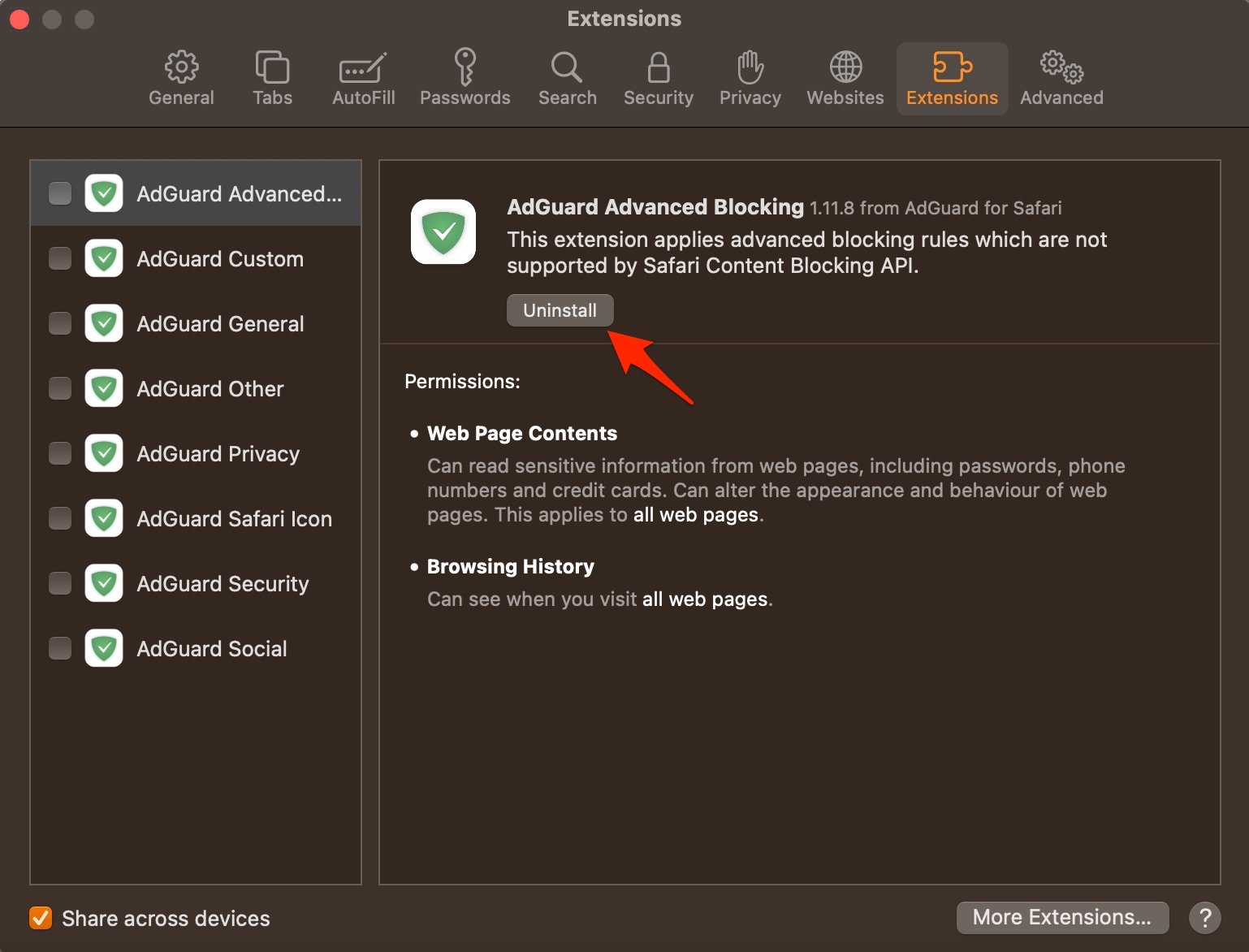
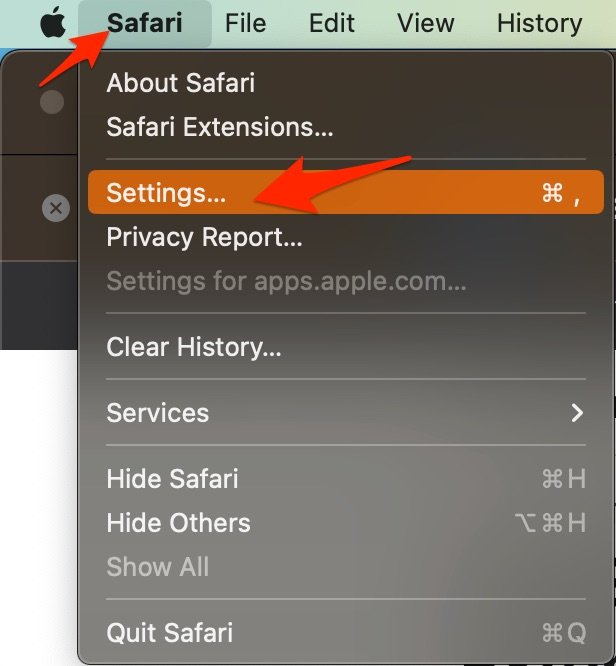 3. Qui fai clic su Estensioni e Disinstalla Estensioni.
  ## 4. Cancella la cache e i dati del browser Un’enorme accumulo di cache può essere il principale colpevole nel causare problemi al server. La cache è un dato che memorizza i dati del sito e altre informazioni web. Aiuta ad accelerare il caricamento della pagina e a risolvere i problemi di connettività con il lettore web di Spotify. Cancellare la cache può aiutare a risolvere il problema del server su Safari, 1. Apri Safari e fai clic su Safari nella barra dei menu e fai clic su Cancella cronologia.
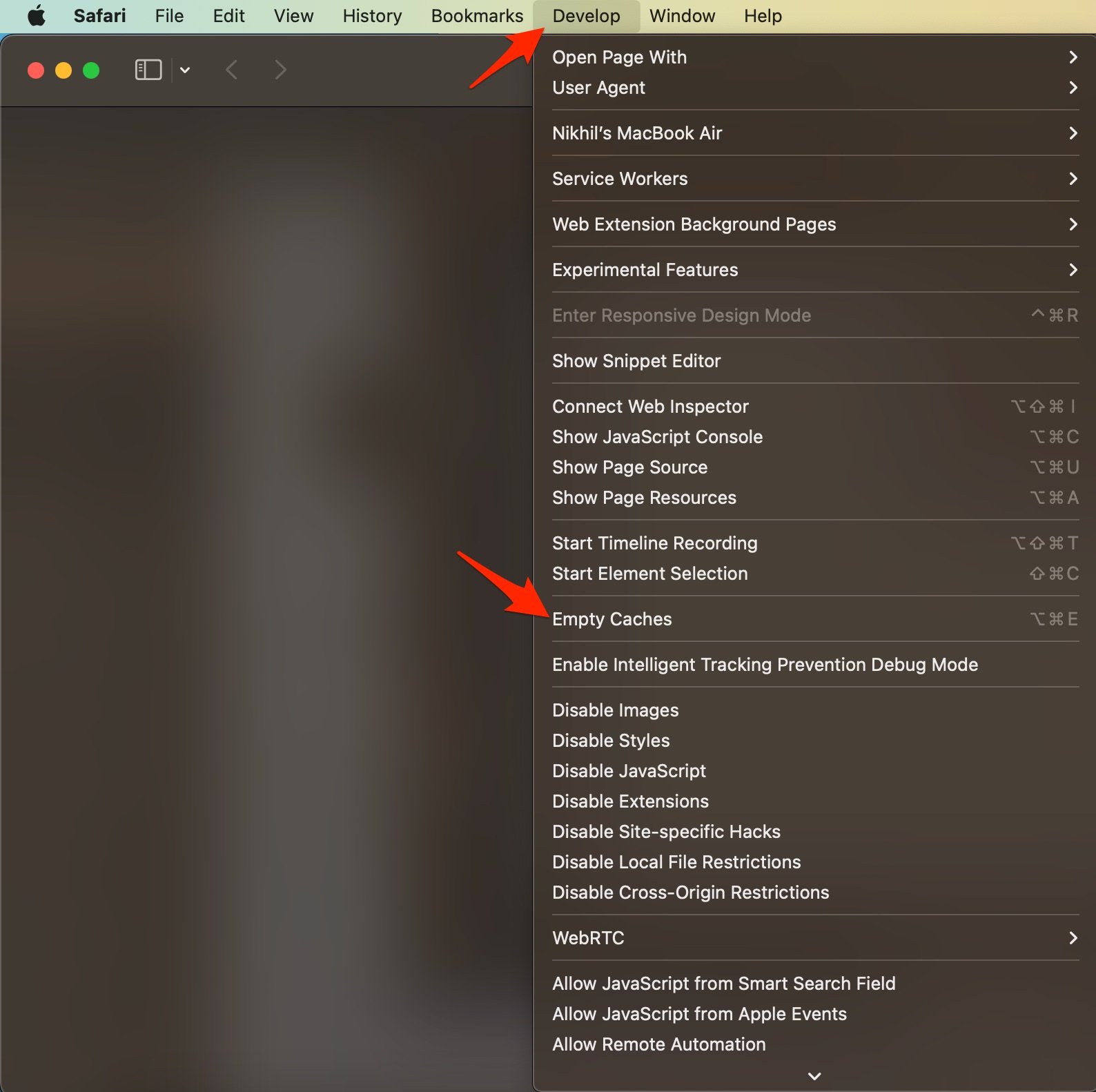
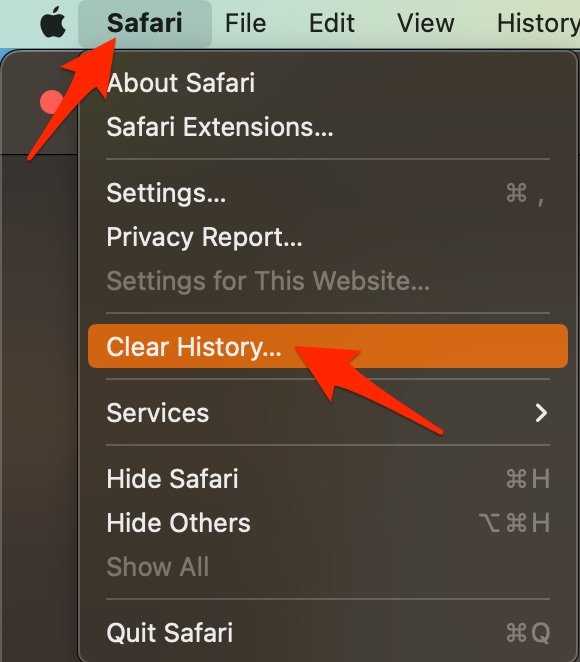 2. Seleziona l’intervallo di tempo e cancella la cronologia. 3. Per cancellare la cache, fai clic su Impostazioni. 4. Qui fai clic sulla scheda Avanzate 5. E fai clic su ‘ Mostra menu Sviluppo nella barra dei menu ‘
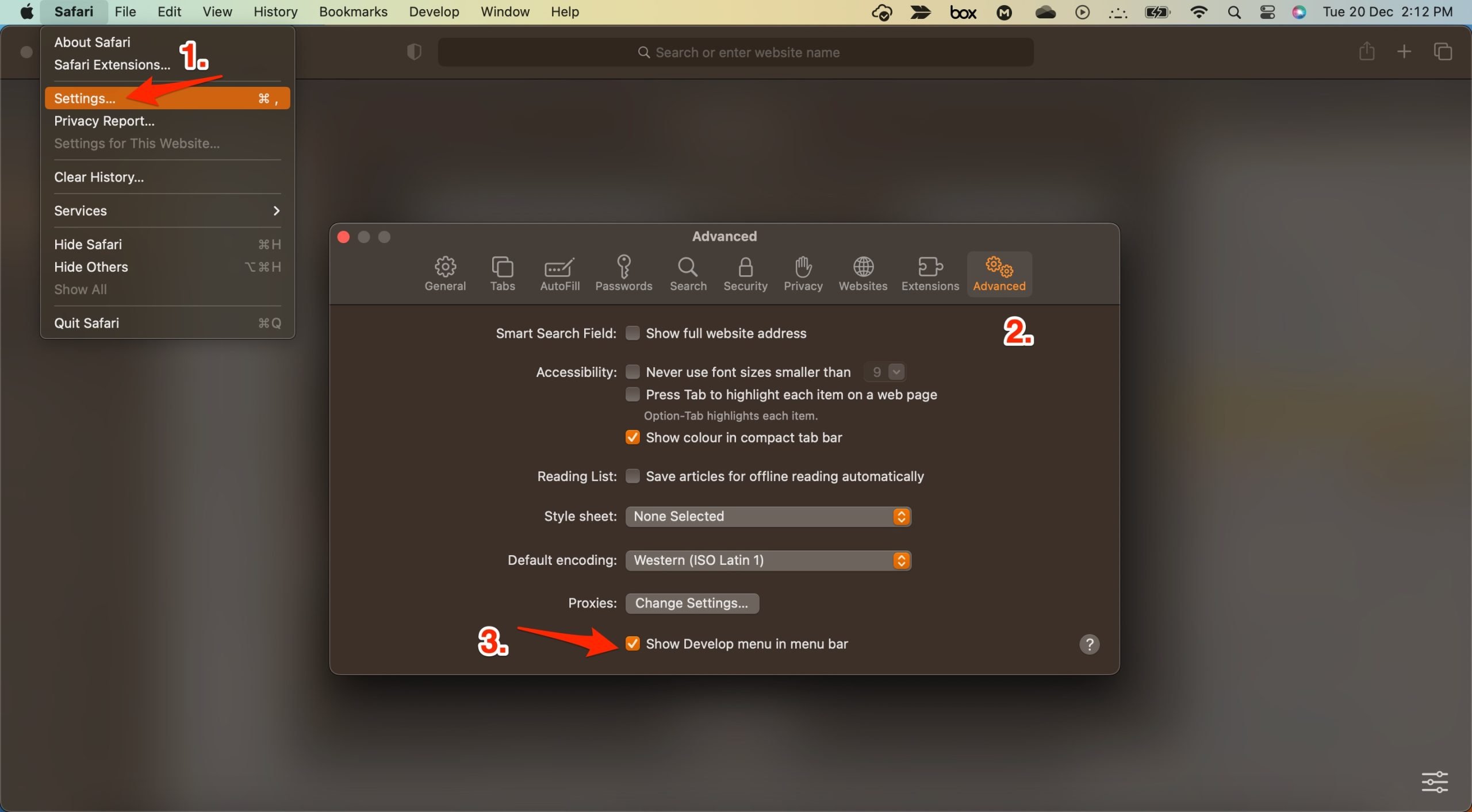 6. Ora fai clic su Sviluppo nella barra dei menu 7. Qui Svuota cache e riavvia il browser Safari.
 ## 5. Abilita JavaScript JavaScript è un linguaggio di programmazione che aiuta nella progettazione dei siti web. Anche se disabilitare il JS non ha alcun effetto sulla velocità del sito web, alcuni siti, come il lettore web di Spotify, potrebbero apparire rotti. Pertanto, è consigliabile abilitare JavaScript. 1. Apri Safari e fai clic su Safari nella barra dei menu 2. Ora fai clic su Impostazioni. 3. Qui fai clic su Sicurezza e Abilita JavaScript.
  Questo è tutto; questa semplice guida ti consente di risolvere i problemi di caricamento del lettore web di Spotify su Mac PC. Se hai altre domande, ti preghiamo di commentare qui sotto. Se hai qualche pensiero su Come risolvere il problema del lettore web di Spotify che non funziona su Safari Mac?, sentiti libero di lasciare un commento qui sotto. Inoltre, ti preghiamo di iscriverti al nostro canale YouTube di DigitBin per video tutorial. Saluti!
Ricevi i nuovi post nella tua casella di posta.
Nessuno spam. Disiscriviti in qualsiasi momento.