Risoluzione problemi · 4 min read · Jan 20, 2026
Come Risolvere il Problema "Startup Repair Non Può Riparare Questo Computer Automaticamente" in Windows
Sei un utente Windows? Dopo aver avviato il computer, stai riscontrando un errore “Startup Repair Non Può Riparare Questo Computer Automaticamente”? In questa guida, ho spiegato alcuni suggerimenti per la risoluzione dei problemi per risolvere questo problema.
Startup Repair è uno strumento di risoluzione dei problemi integrato di Microsoft. Quando alcune app di sistema che svolgono un ruolo principale nel facilitare l’avvio del sistema operativo Windows presentano dei problemi, lo strumento Startup Repair interviene per risolverli.
Incontri l’errore sopra menzionato a causa dell’incapacità dello strumento di risolvere il problema con l’avvio del sistema.
Risolvere Startup Repair Non Può Riparare il Tuo PC
Implementa questi suggerimenti per la risoluzione dei problemi per risolvere i problemi con i componenti di sistema che sono importanti per l’avvio di Windows.
Nella maggior parte delle soluzioni menzionate nella guida, devi accedere agli strumenti nella sezione Avvio Avanzato di Windows.
Per andare al menu di Avvio Avanzato,
- Apri le impostazioni premendo i tasti Windows + I.
- Clicca su Sistema > Ripristino.
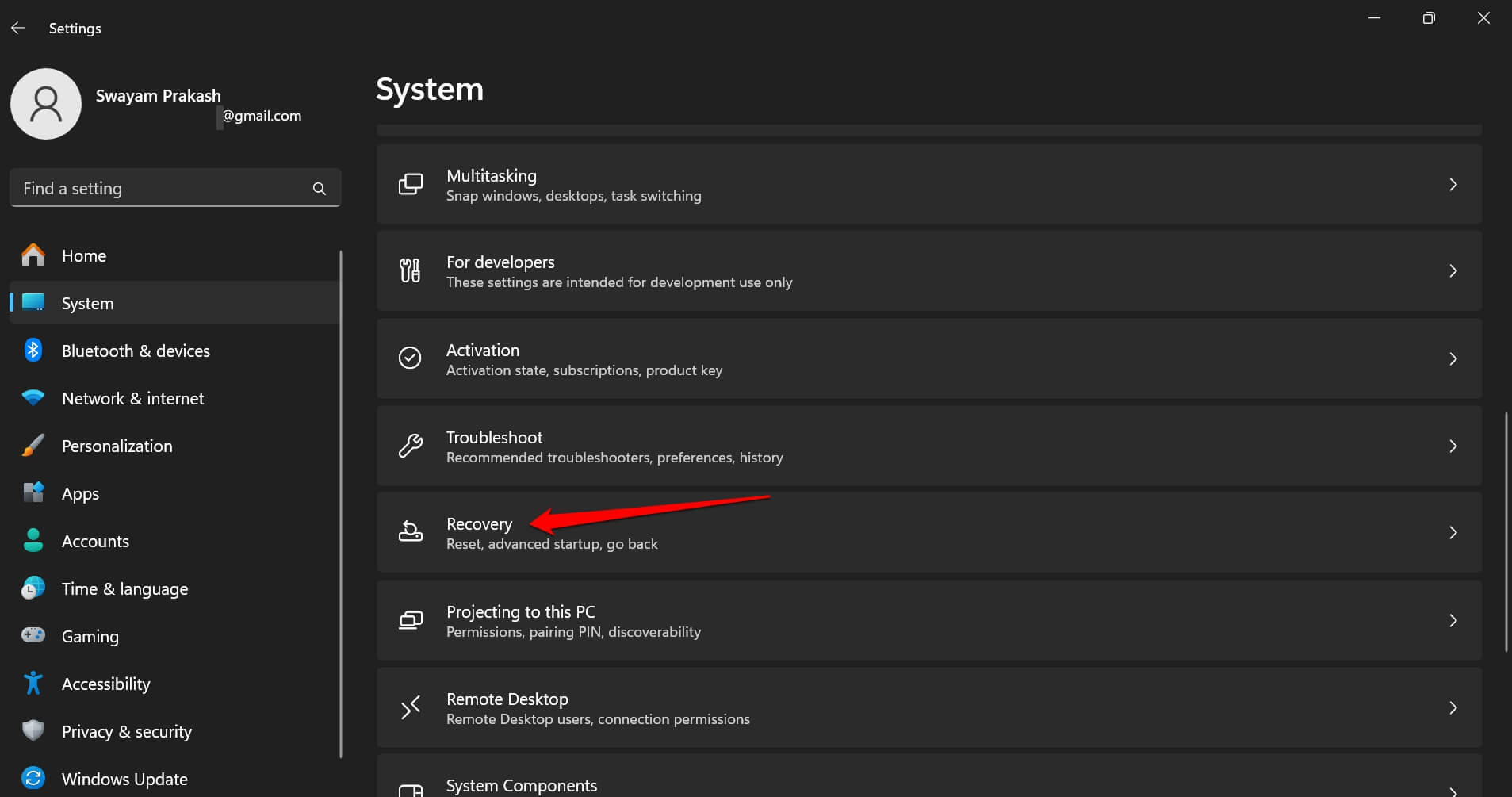
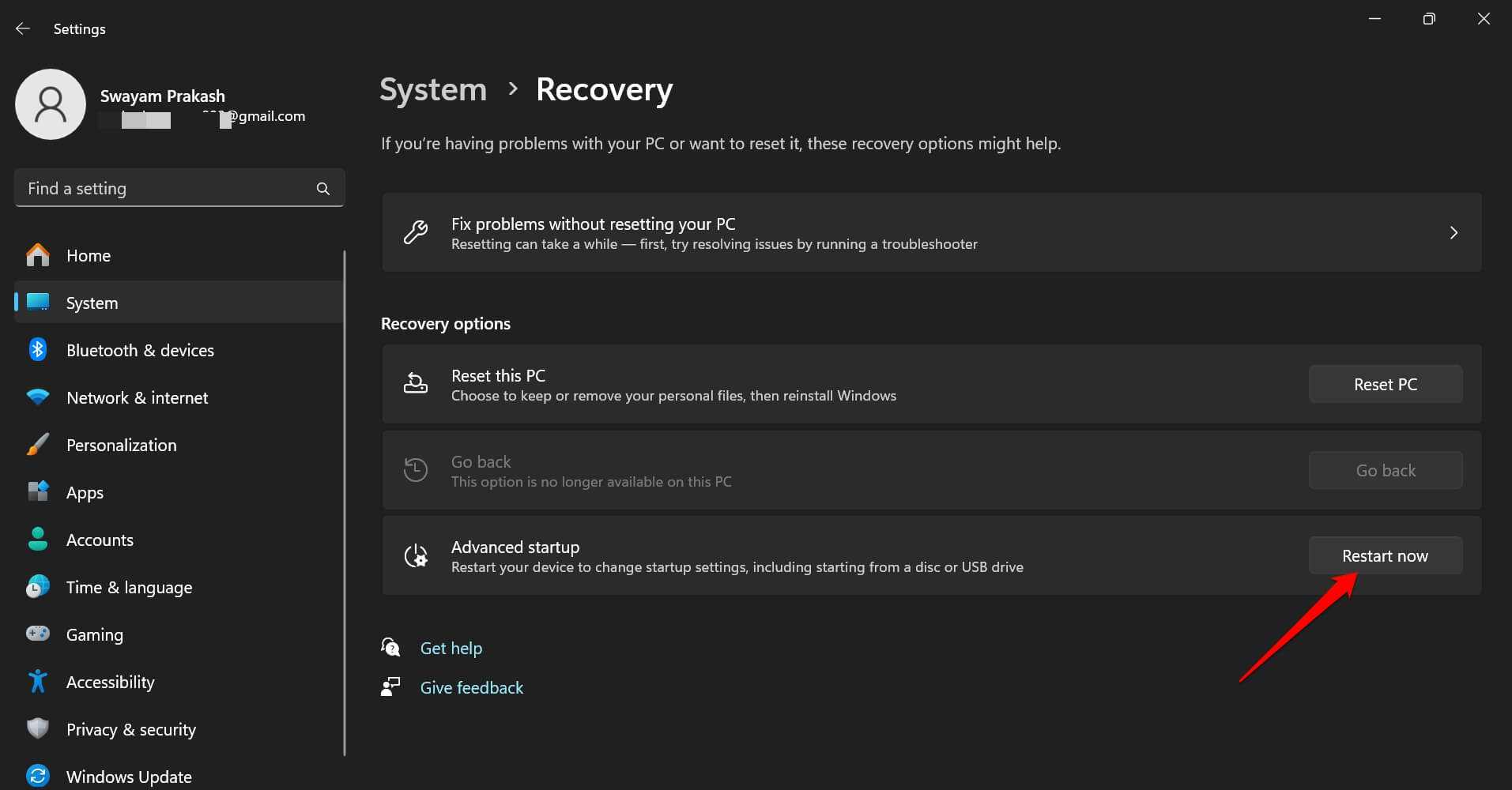
- Scorri fino a Avvio Avanzato e clicca su Riavvia Ora.
- Lascia che il PC si avvii. Seleziona Risoluzione dei problemi.
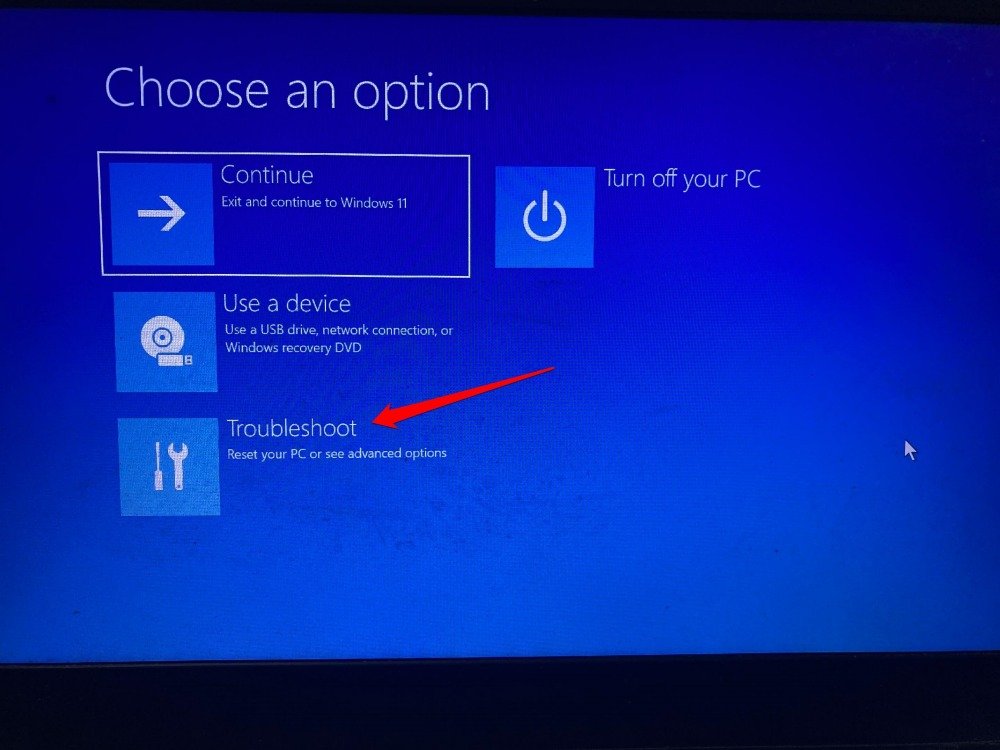
- Clicca su Opzioni Avanzate.
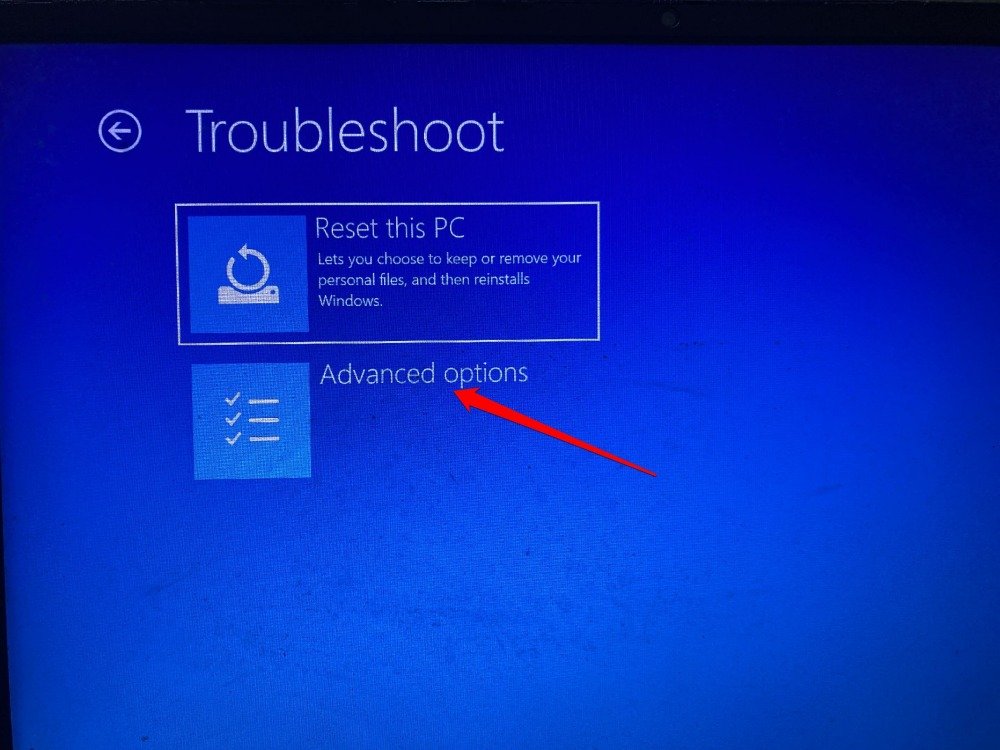
Per ogni suggerimento di risoluzione dei problemi che richiede di accedere alle opzioni di avvio avanzato, devi seguire i passaggi sopra descritti sul tuo PC.
Controlla gli Errori sul Disco
- Vai al menu Opzioni Avanzate seguendo i passaggi da 1 a 5 descritti sopra.
- Seleziona Prompt dei Comandi.
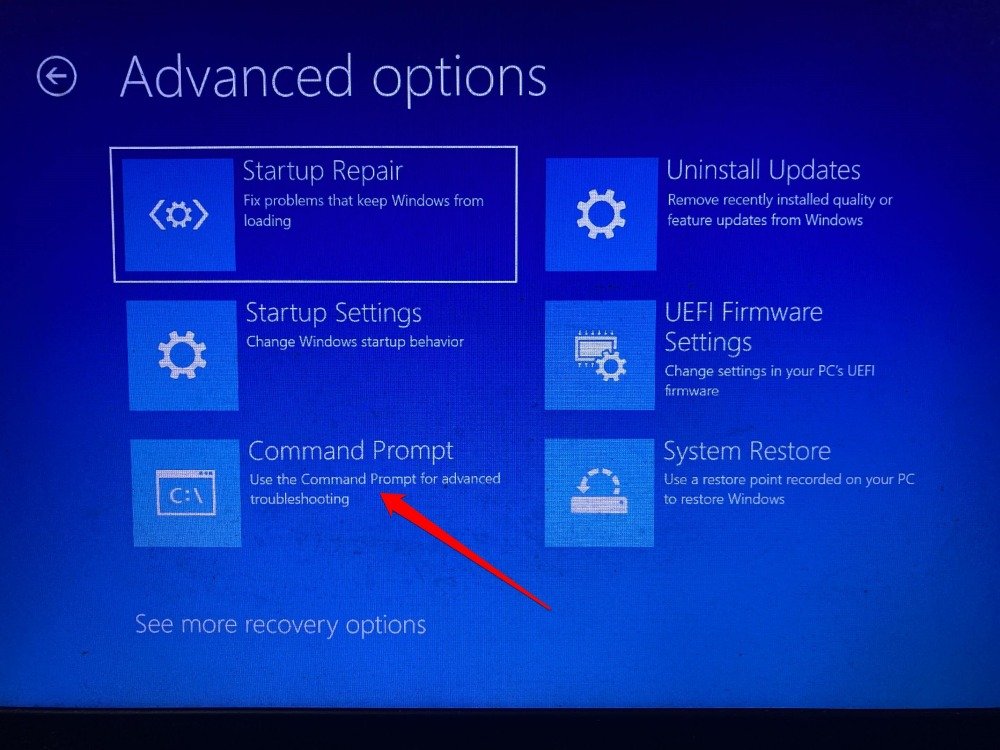
- Inserisci ed esegui questi comandi uno dopo l’altro.
bootrec.exe/rebuild bootrec.exe/fixmbr bootrec.exe/fixboot - Per controllare gli errori sul disco rigido del computer, inserisci questi comandi
chkdsk /r c: chkdsk /r d: - Dopo aver eseguito questi passaggi, riavvia il computer.
Scansiona per File di Sistema Corrotti e Ripara
Accedi alle opzioni di Avvio Avanzato e da lì devi avviare il Prompt dei Comandi per cercare file di sistema corrotti e ripararli.
- Segui i passaggi descritti all’inizio per accedere a Avvio Avanzato di Windows.
- Sotto Opzioni Avanzate, clicca su Impostazioni di Avvio.
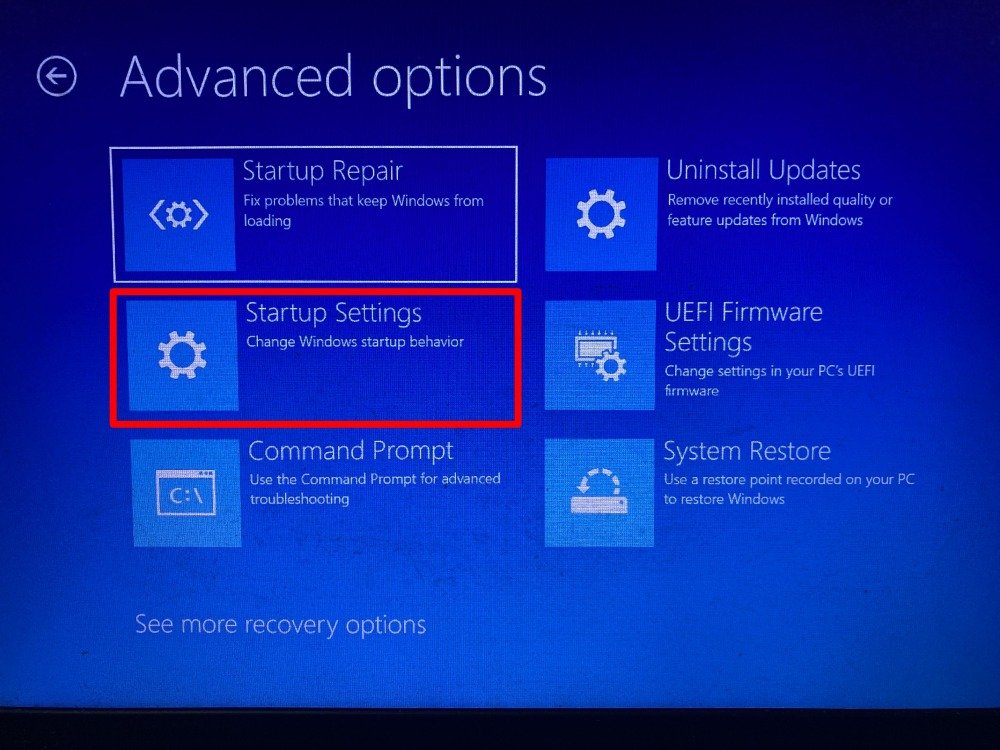
- Clicca su Riavvia per Abilitare la Modalità Sicura dall’avvio.
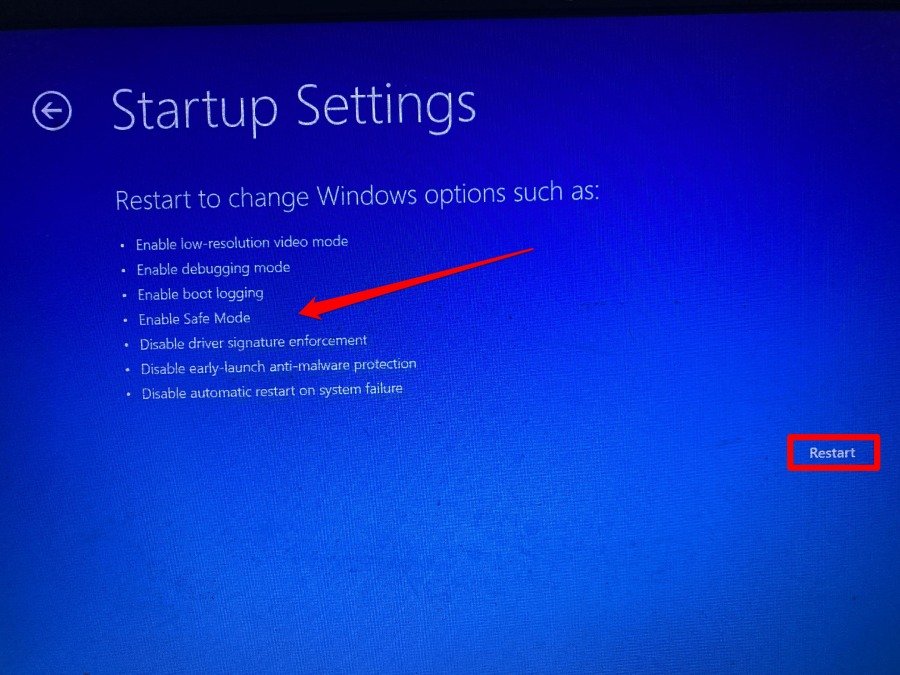
- Il PC si avvierà in Modalità Sicura.
- Premi il tasto Windows per avviare la console di ricerca.
- Digita cmd e premi invio per aprire il Prompt dei Comandi.
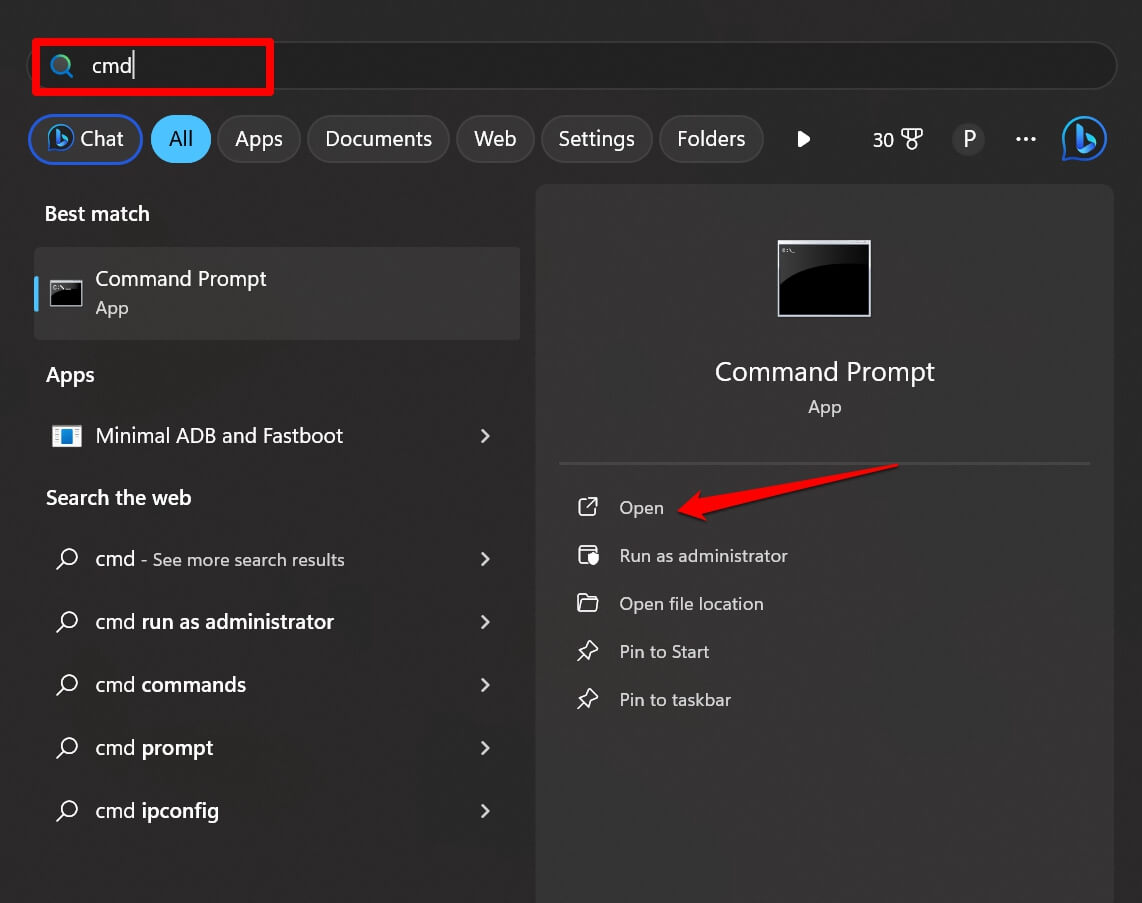
- Inserisci il comando menzionato di seguito.
sfc/scannow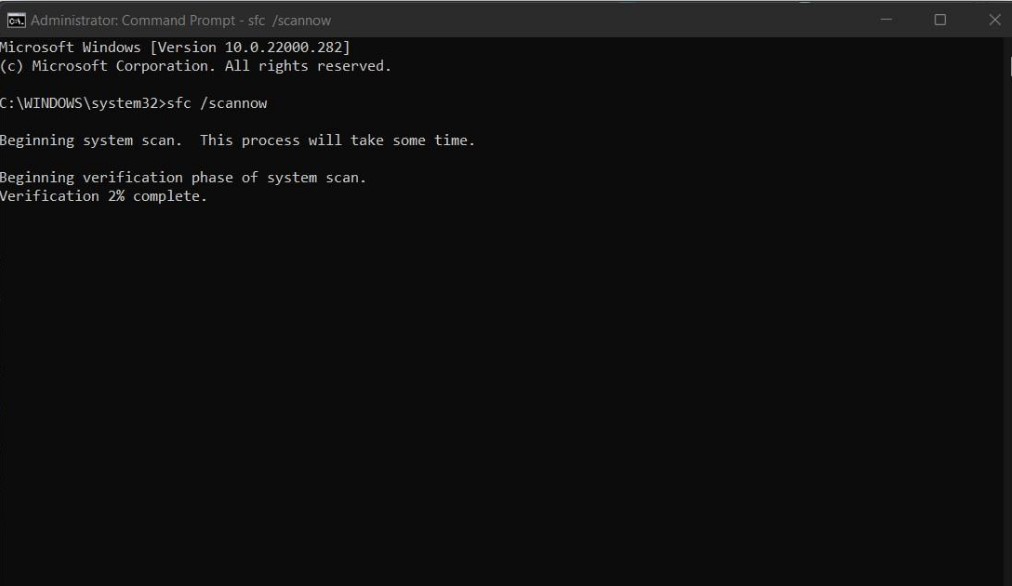
- Puoi anche eseguire la scansione DISM.
DISM/Online/Cleanup-Image/CheckHealth DISM/Online/Cleanup-Image/ScanHealth Online/Cleanup-Image/RestoreHealth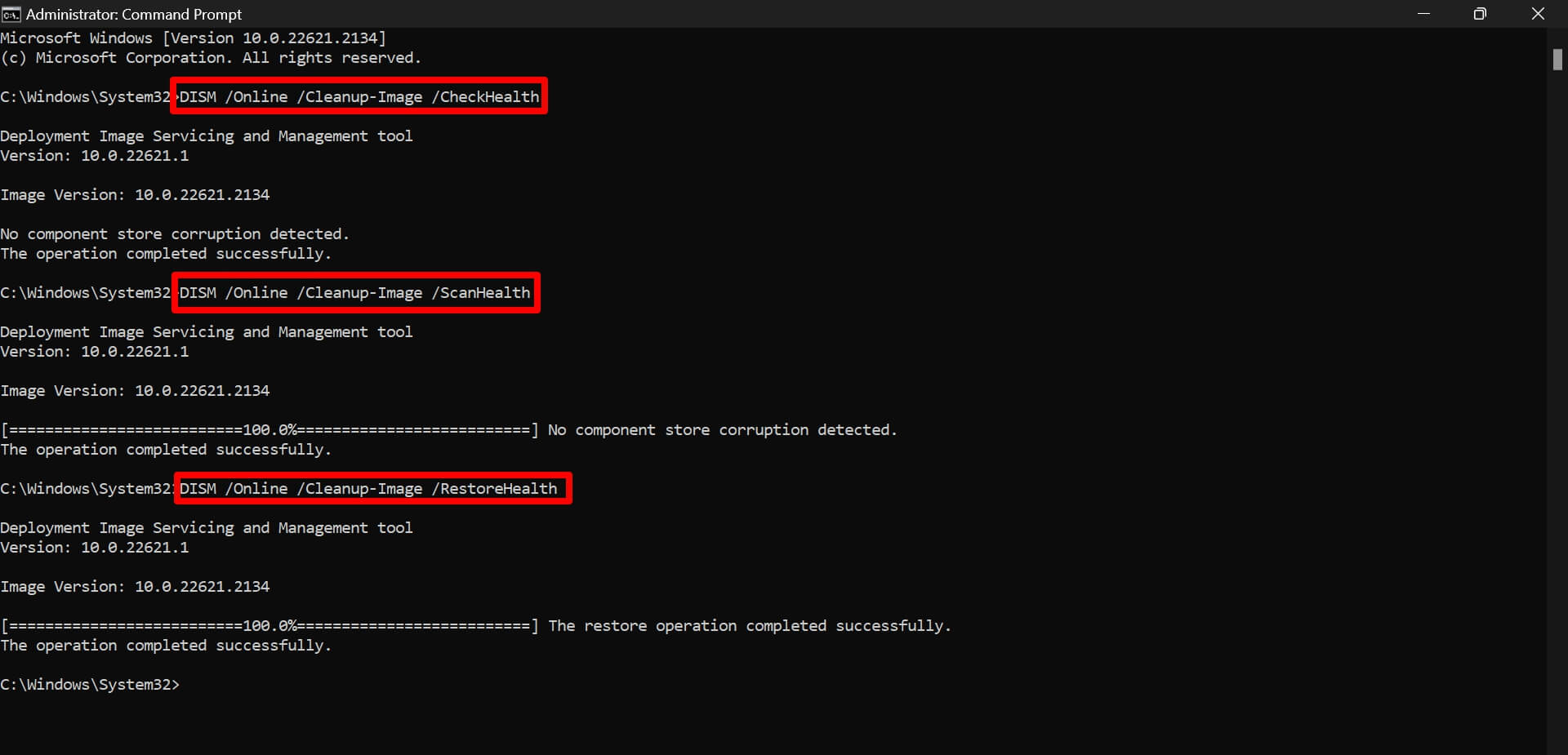
Mentre questi comandi sono in esecuzione, non interrompere. Aspetta che il processo finisca. Poi riavvia il PC, e questo dovrebbe risolvere il problema.
Disabilita la Riparazione Automatica all’Avvio
Puoi disattivare la riparazione automatica all’avvio sul tuo PC.
Vai al menu Opzioni Avanzate seguendo i passaggi da 1 a 5 descritti sopra.
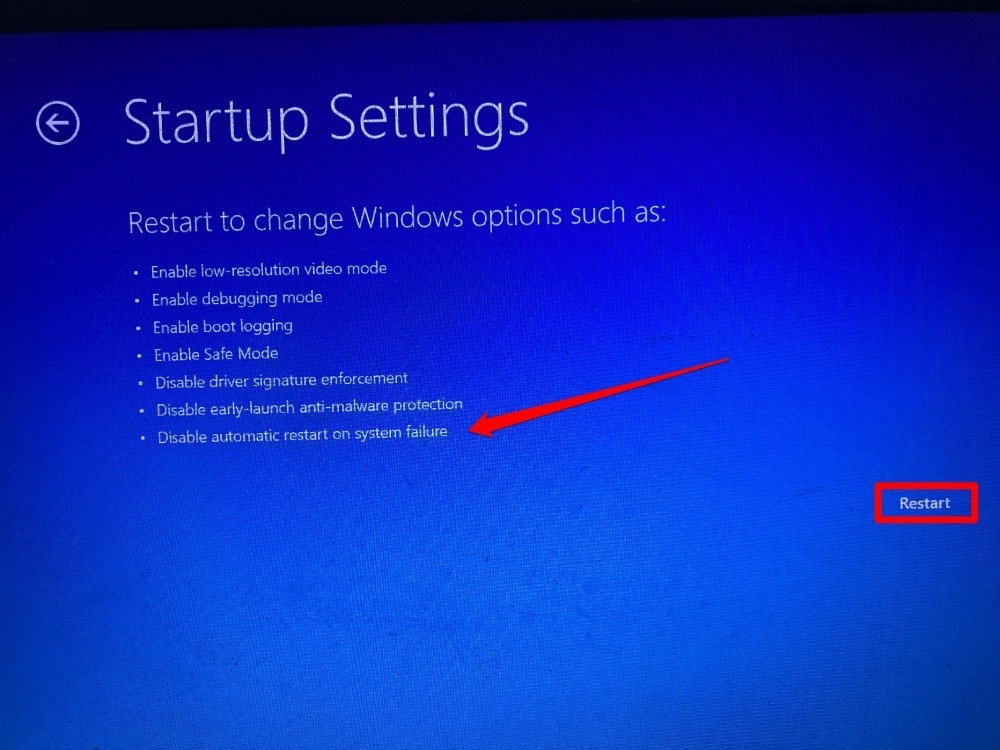
Vai su Impostazioni di Avvio.
Seleziona Riavvia per Disabilitare il riavvio automatico in caso di errore di sistema.
Controlla per Errori nella Partizione del Dispositivo
Hai installato il sistema operativo Windows in una partizione diversa dalla Standard C Drive? Allora, devi cambiarlo in C Drive. Questa modifica nella partizione del dispositivo può causare errori con i componenti di sistema associati all’avvio.
Segui i passaggi nella parte iniziale della guida per avviare l’Avvio Avanzato.
Vai al menu Avvio Avanzato.
Seleziona Prompt dei Comandi.
Inserisci questo comando.
bcdeditImposta la partizione del dispositivo predefinita su C Drive emettendo questo comando.
bcdedit /set {default} device partition=c:bcdedit /set {default} osdevice partition=c:Riavvia il PC per integrare le modifiche.
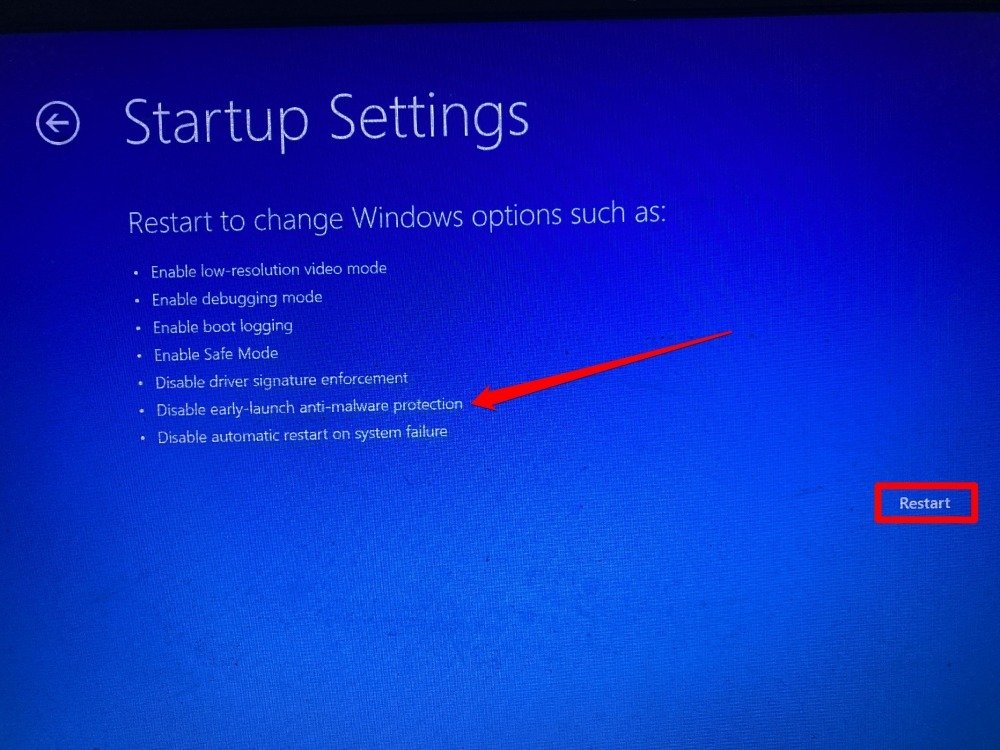
Disabilita la Protezione Anti-Malware
All’interno delle Impostazioni di Avvio sotto le opzioni di Avvio Avanzato, puoi disattivare la funzione di protezione anti-malware.
Vai al menu Opzioni Avanzate seguendo i passaggi descritti sopra.
Clicca su Impostazioni di Avvio.
Clicca su Riavvia per Disabilitare la protezione anti-malware all’avvio.
Ripristina il Computer
Quando nessuna delle altre soluzioni funziona, dovresti ripristinare il computer. Ecco i passaggi per farlo. Puoi eseguire il ripristino dall’Avvio Avanzato di Windows.
Vai alle impostazioni di Windows premendo Windows + I.
Clicca su Sistema > Ripristino.
Scorri fino a Avvio Avanzato e clicca su Riavvia Ora.
Dopo che il computer si è avviato, seleziona Risoluzione dei problemi.
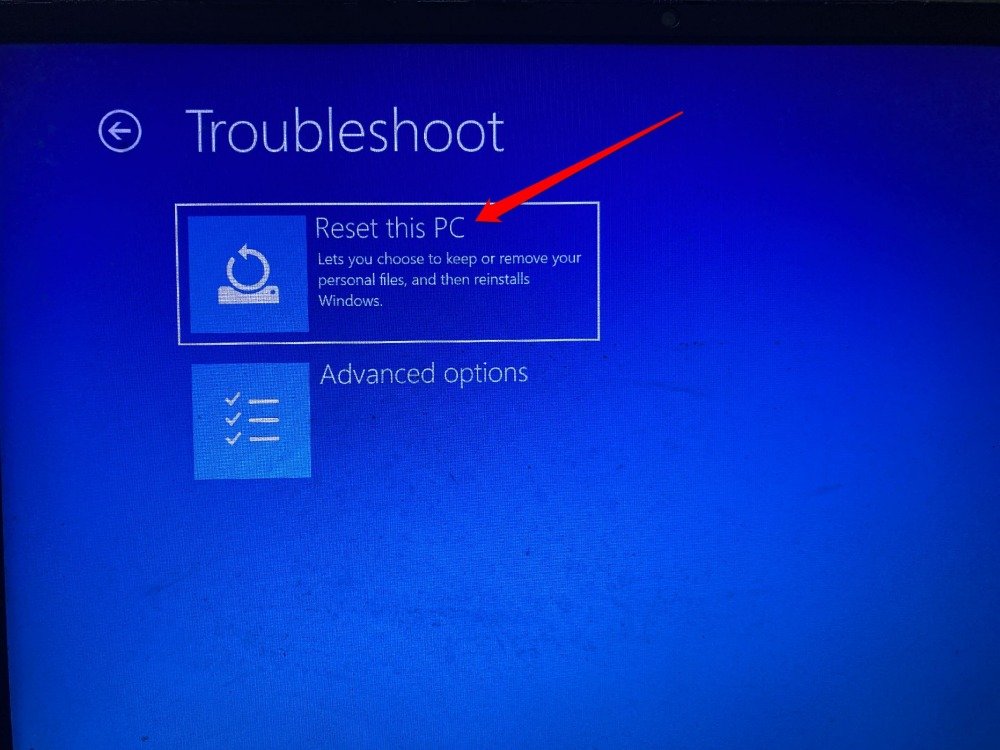
Successivamente, clicca su Ripristina Questo PC.
Nella schermata successiva, puoi scegliere tra Mantieni i miei file o Rimuovi tutto.
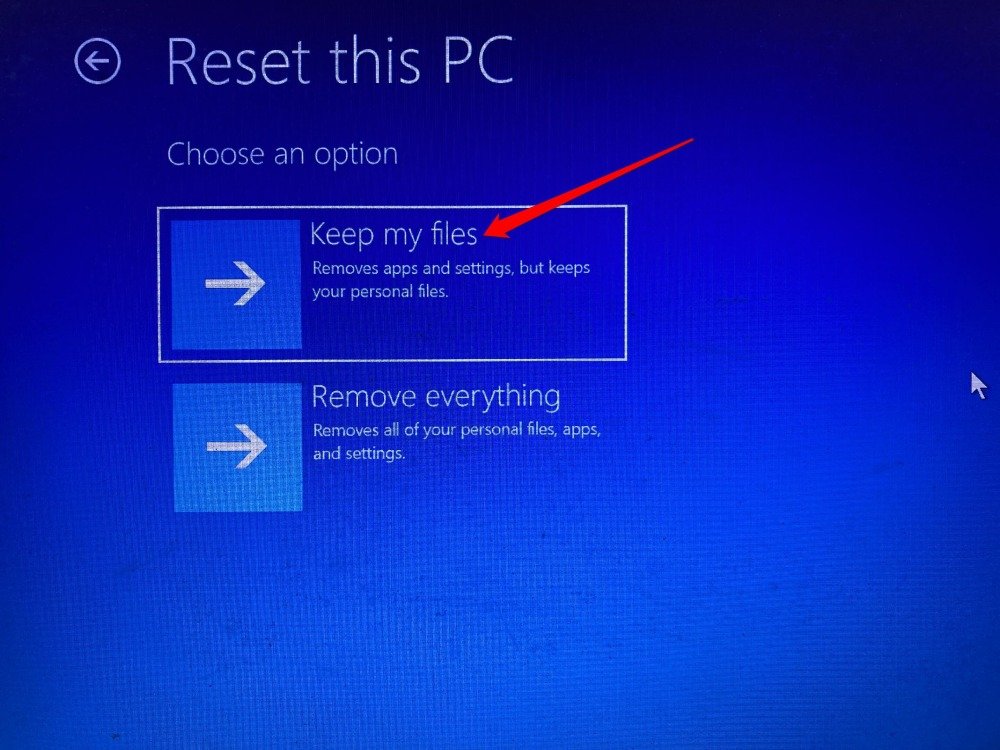
Segui le istruzioni sullo schermo per completare il processo di ripristino.
Conclusione
Componenti di sistema corrotti possono causare diversi tipi di errori sul PC. Questo ostacolerà il tuo flusso di lavoro sul computer. Implementa questi suggerimenti per la risoluzione dei problemi per risolvere l’errore “Startup Repair Non Può Riparare Questo Computer Automaticamente” in Windows 11. Questo garantirà che il tuo PC si avvii senza problemi nei file di sistema.
Se hai qualche pensiero su Come Risolvere il Problema “Startup Repair Non Può Riparare Questo Computer Automaticamente” in Windows, sentiti libero di lasciare un commento qui sotto. Inoltre, ti preghiamo di iscriverti al nostro canale YouTube di DigitBin per video tutorial. Saluti!
Ricevi i nuovi post nella tua casella di posta.
Nessuno spam. Disiscriviti in qualsiasi momento.