Errore browser · 7 min read · Dec 10, 2025
Come risolvere l'errore Status_Access_Violation nel browser Chrome
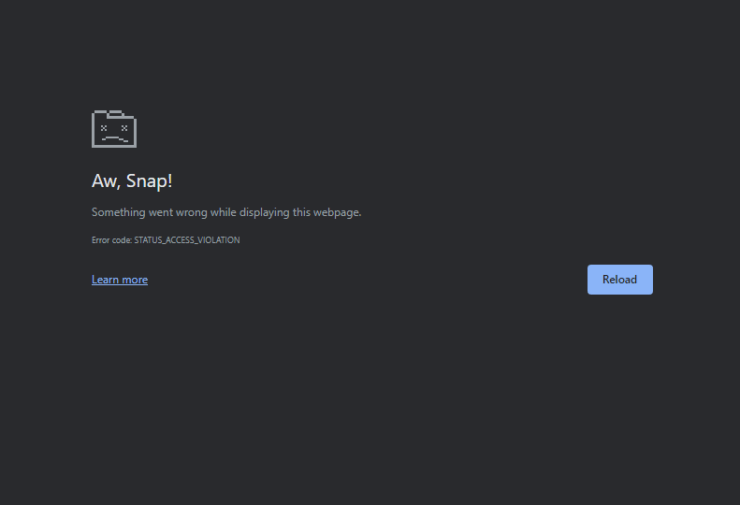
Mentre navighi su browser basati su Chromium come Google Chrome o Microsoft Edge, potresti aver incontrato casi in cui una pagina non si carica. Questo è accompagnato da un errore “ Aw Snap! status_access_violation “.
Il problema si verifica quando un frammento di codice non autorizzato tenta di accedere alla memoria. Il browser nega la richiesta di accesso alla memoria poiché il codice non ha autorità e non ha utilità durante il caricamento di una pagina web. Questo errore tecnico porta al caricamento della pagina fallito e all’errore status_access_violation successivo.
Modi migliori per risolvere l’errore ‘Status_Access_Violation’
Anche se provi a ricaricare la pagina web alcune volte, il problema persiste. Non si caricherà e l’errore “Aw snap!” continua a comparire. Ci sono alcuni suggerimenti per la risoluzione dei problemi che ho spiegato qui. Se utilizzi Chrome o Edge, puoi implementare queste correzioni per riprendere la navigazione sul web senza errori.
1. Aggiorna i browser Chromium
Di solito, quando sono disponibili nuovi aggiornamenti per i browser Chromium, vengono installati quando avvii i browser se il tuo PC è connesso a WiFi. Puoi anche aggiornare manualmente i browser a versioni più recenti.
Per il browser Chrome,
- Avvia il browser Chrome
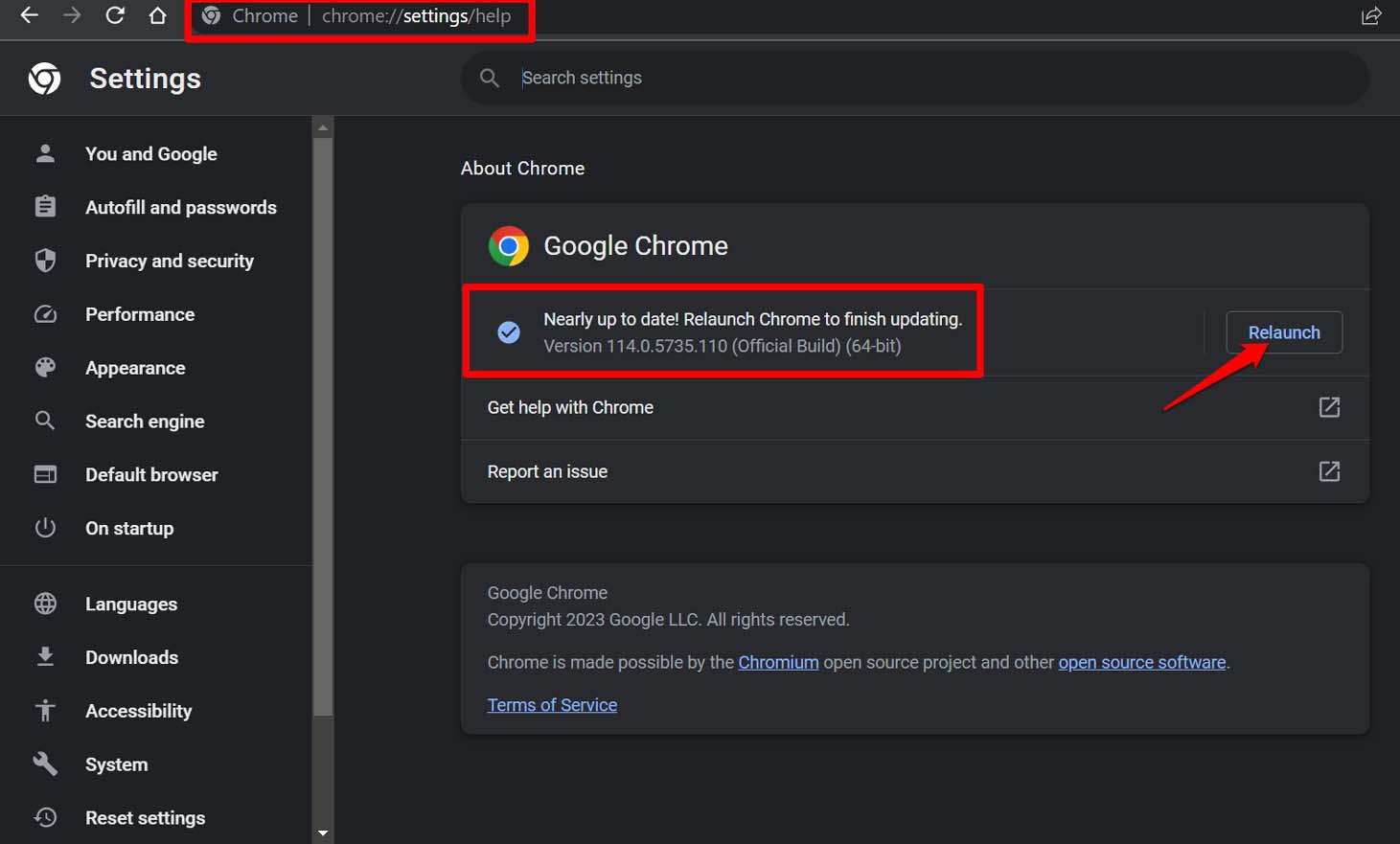
- Nella barra degli indirizzi digita Chrome://settings
- Sul lato sinistro, fai clic su Informazioni su Chrome.
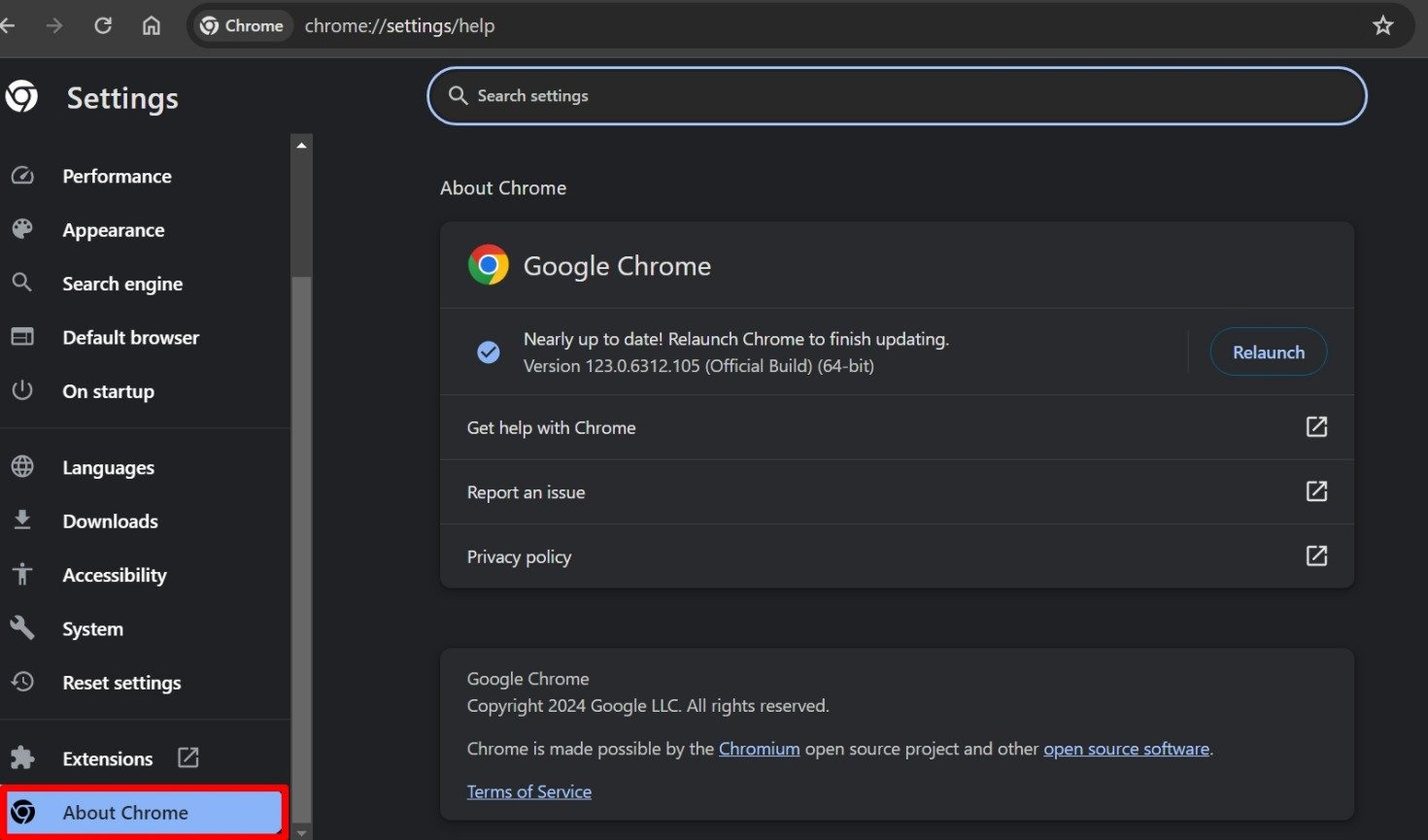
- Se il tuo PC è connesso a Internet, Chrome installerà automaticamente l’aggiornamento della versione (se disponibile).
- Riavvia Chrome una volta terminata l’installazione dell’aggiornamento.
Per il browser Edge,
- Avvia il browser Edge sul tuo computer.
- Nella barra degli URL, digita edge://settings.
- Vai alla pagina delle impostazioni di Edge, scorri fino a Informazioni su Microsoft Edge e fai clic su di esso.
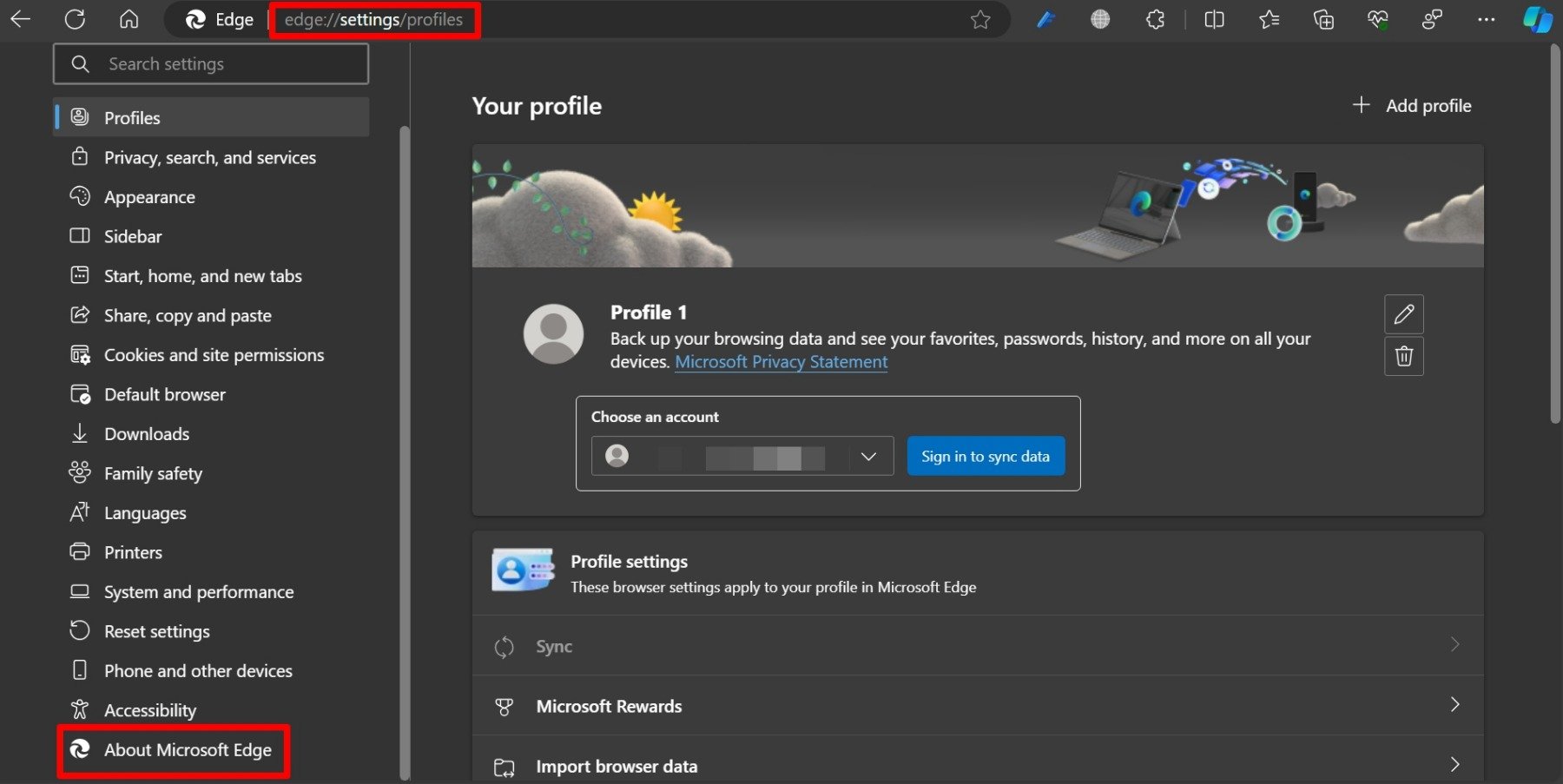
- Se è disponibile un nuovo aggiornamento, Edge inizierà a installarlo.
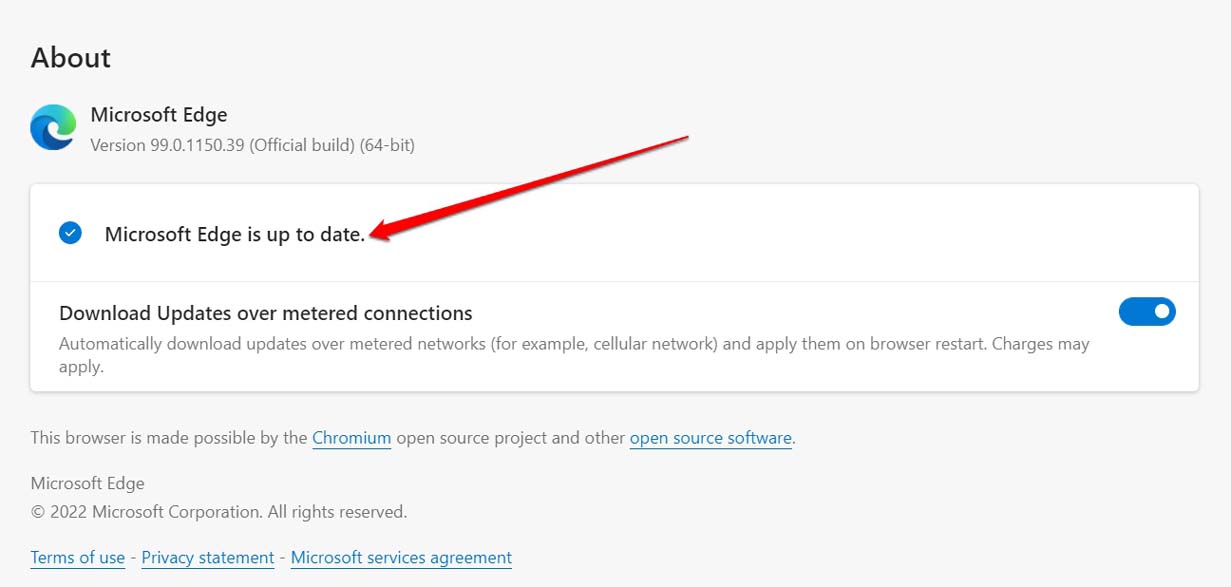
- Chiudi Edge e riavvialo.
Utilizzare l’ultima versione del browser ridurrà significativamente le possibilità di affrontare l’errore status_access_violation.
2. Rimuovi tutte le estensioni dai browser
Una o più estensioni difettose installate sul browser Chromium potrebbero causare l’errore status_access_violation.
La soluzione ideale è rimuovere tutte le estensioni dal tuo browser e controllare se l’errore Aw Snap! status_access_violation persiste.
Se l’errore è risolto dopo aver rimosso le estensioni, il problema è con le estensioni. In seguito, se hai bisogno di una delle estensioni, puoi scaricarle dal Chrome Web Store o dagli Addons di Microsoft Edge.
Per rimuovere un’estensione del browser su Chrome,
- Avvia il browser Chrome.
- Nella barra degli indirizzi, digita Chrome://extensions.
- Fai clic sul pulsante Rimuovi sotto le estensioni per rimuoverle completamente da Chrome.
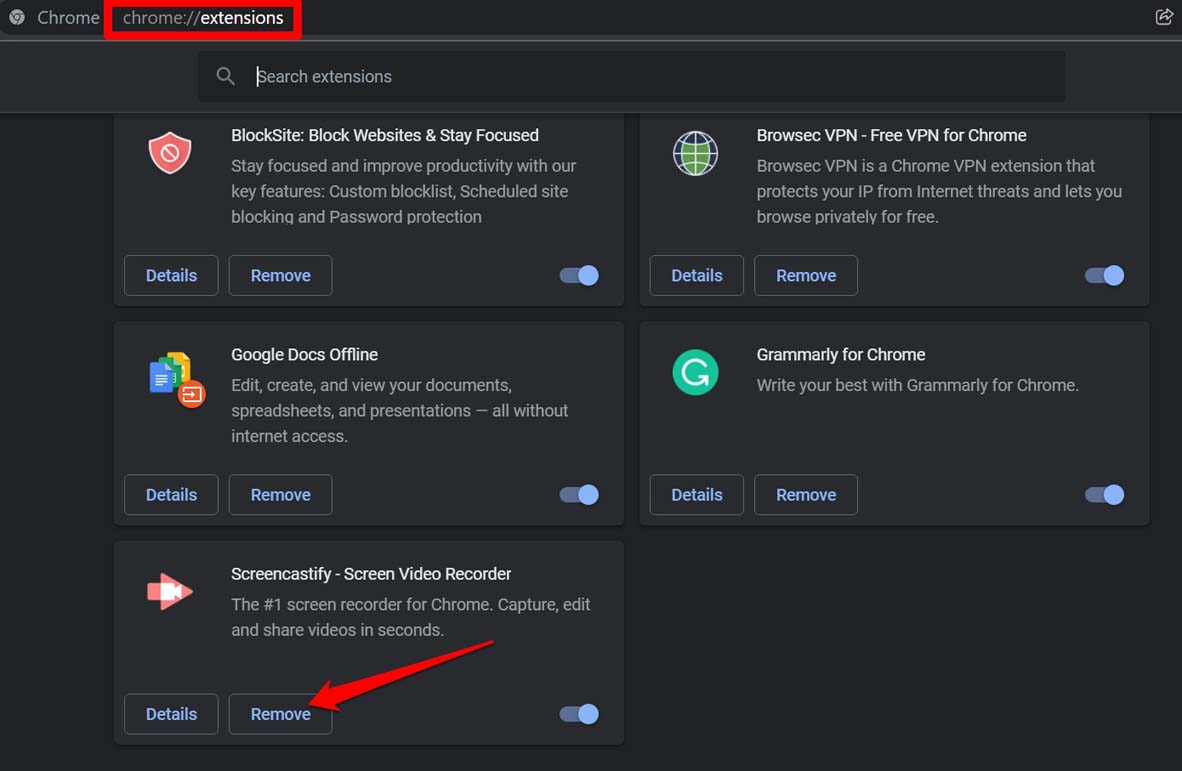
- Riavvia Chrome e riprendi la navigazione.
Per rimuovere un’estensione del browser su Edge,
- Apri il browser Edge.
- Nella barra degli URL, digita edge://extensions.
- Fai clic sul pulsante Rimuovi sotto le estensioni per eliminarle dal browser.
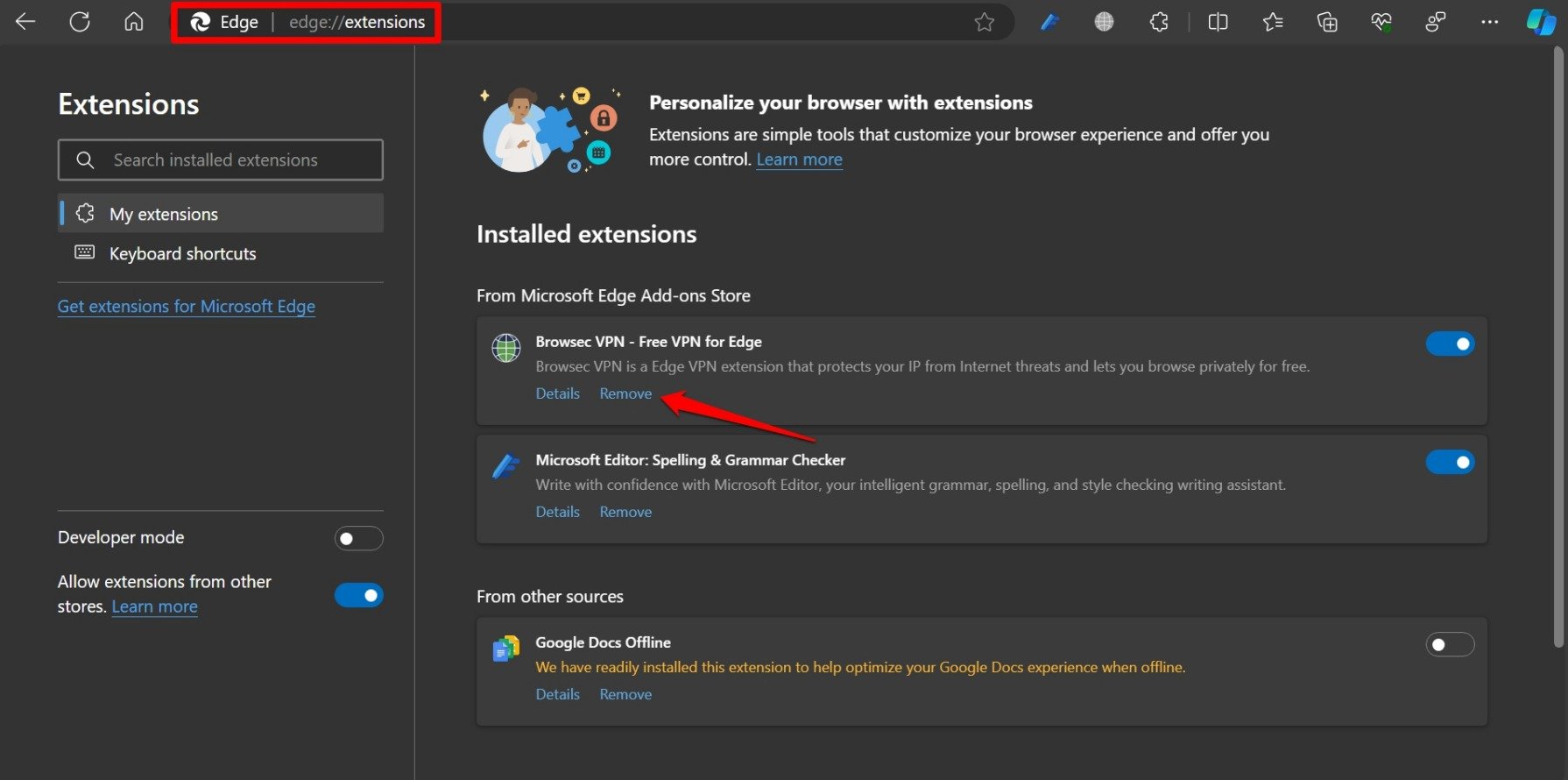
- Chiudi Edge e riaprilo.
3. Rinomina il file eseguibile del browser
In alcuni forum online, gli utenti hanno segnalato che rinominare il file eseguibile per i browser Chromium che utilizzano ha magicamente risolto l’errore status_access_violation sulle pagine web che non si caricavano.
Per gli utenti di Chrome,
- Premi il tasto Windows per accedere alla console di ricerca di Windows.
- Digita Chrome.
- Quando il file dell’applicazione Chrome appare nei risultati di ricerca, fai clic su Apri posizione file. Verrai reindirizzato alla directory in cui Chrome è stato installato.
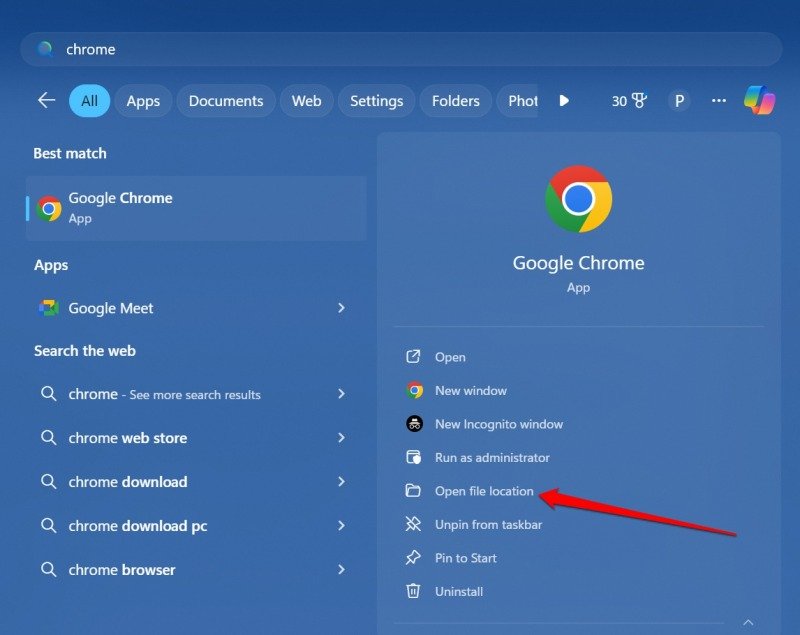
- Scorri fino al file dell’applicazione Chrome e fai clic con il tasto destro su di esso.
- Seleziona Rinomina.
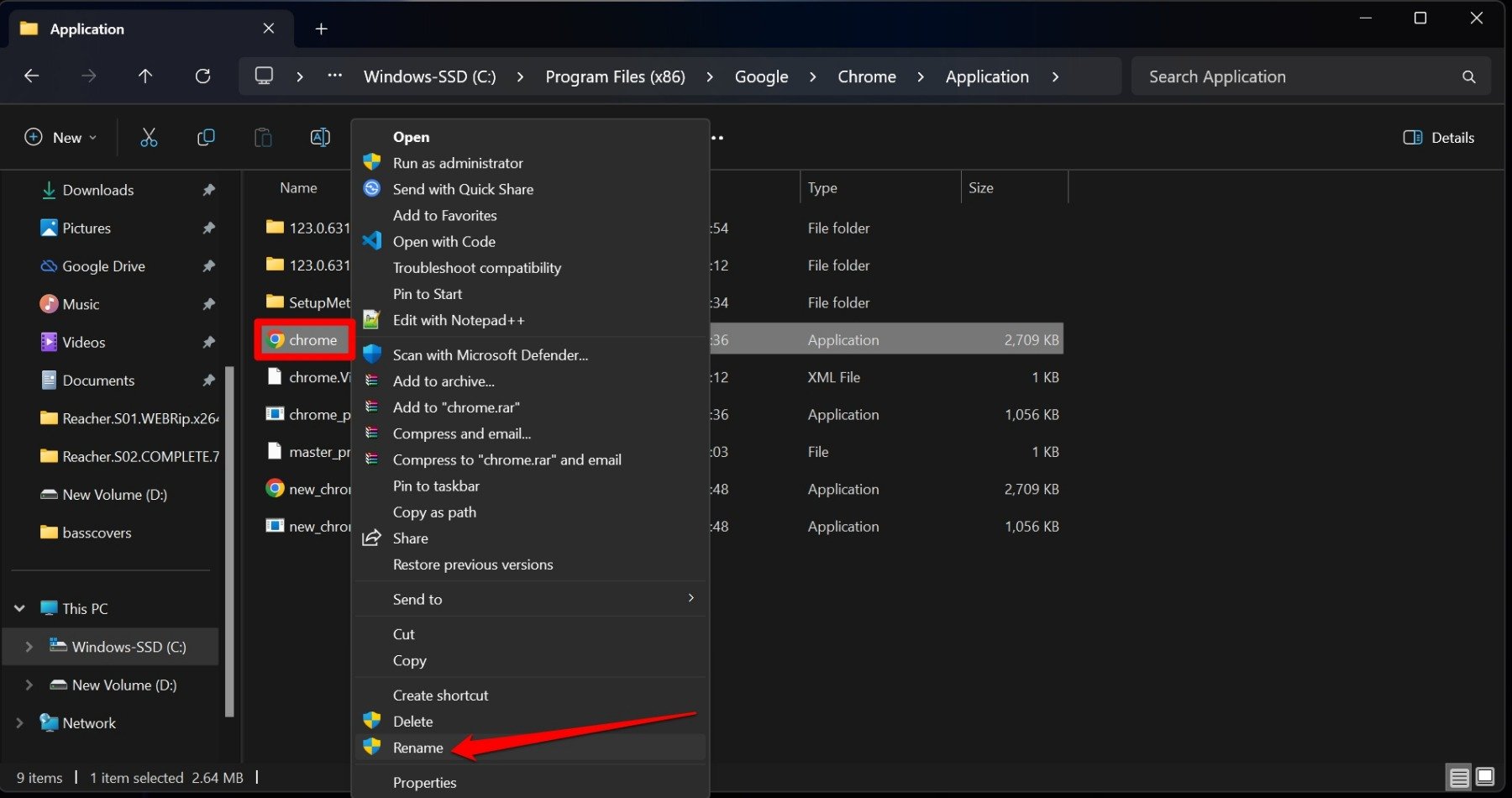
- Cambia Chrome.exe in Chromeit.exe [ puoi chiamarlo come vuoi ma mantieni il suffisso .exe ]
Avvia il browser Chrome e osserva se ci sono istanze dell’errore status_access_violation che stai riscontrando.
Per gli utenti di Edge,
- Premi i tasti Windows + S per aprire il portale di ricerca di Windows.
- Digita Edge.
- Quando il file dell’applicazione Edge appare nei risultati di ricerca, fai clic su Apri posizione file.
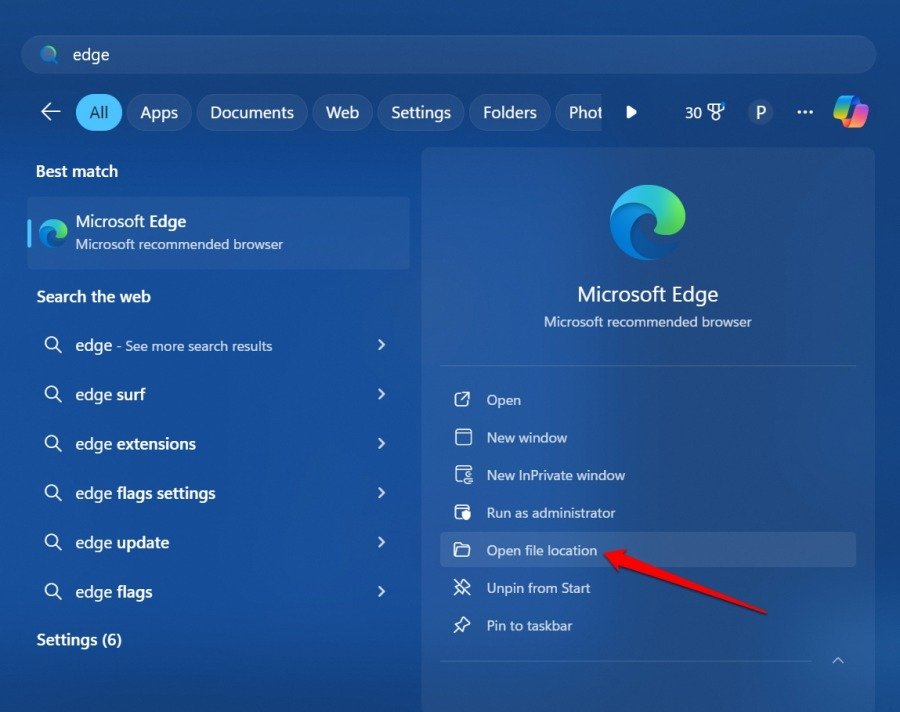
- Nella directory in cui è installato Edge, vai al file dell’applicazione Edge e fai clic con il tasto destro su di esso.
- Seleziona Rinomina.
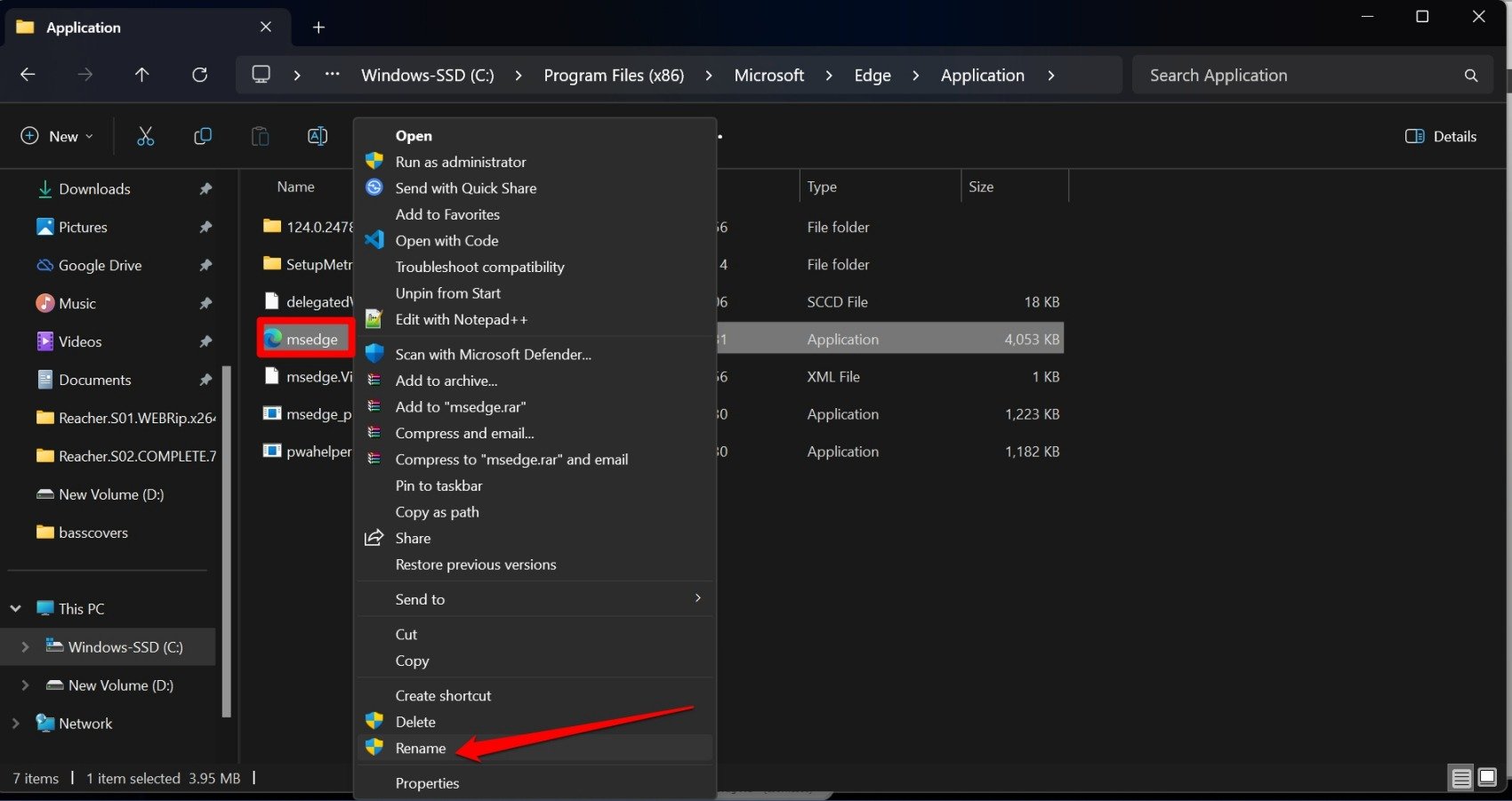
- Cambia il file dell’applicazione msedge in msedges.exe
L’errore status_access_violation non dovrebbe più verificarsi durante la navigazione.
4. Disinstalla la versione beta di Chrome o Edge
Hai utilizzato uno dei canali beta di Chrome o Edge? Le versioni beta sono note per causare bug poiché sono build di rilascio anticipato che vengono rilasciate al pubblico per test.
I browser basati su Chromium come Chrome e Edge hanno quattro canali. Sono Canary, Dev, Beta e Stable. Come puoi notare dal nome, il canary è il meno stabile e il canale senza presenza di bug è chiamato Stable.
Disinstalla le versioni beta di Edge o Chrome e installa quelle stabili disponibili per il pubblico.
- Premi Windows + R per aprire la finestra Esegui.
- digita appwiz.cpl e premi invio. Verrai reindirizzato alla sezione Programmi e funzionalità del Pannello di controllo.
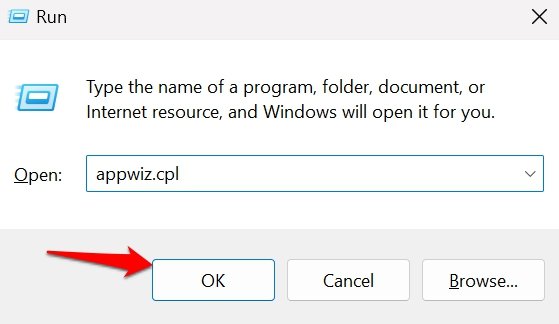
- Scorri fino alla versione beta/dev/canary di Chrome o Edge attualmente installata.
- Fai clic con il tasto destro sulla build e seleziona Disinstalla. Opta per una disinstallazione completa.
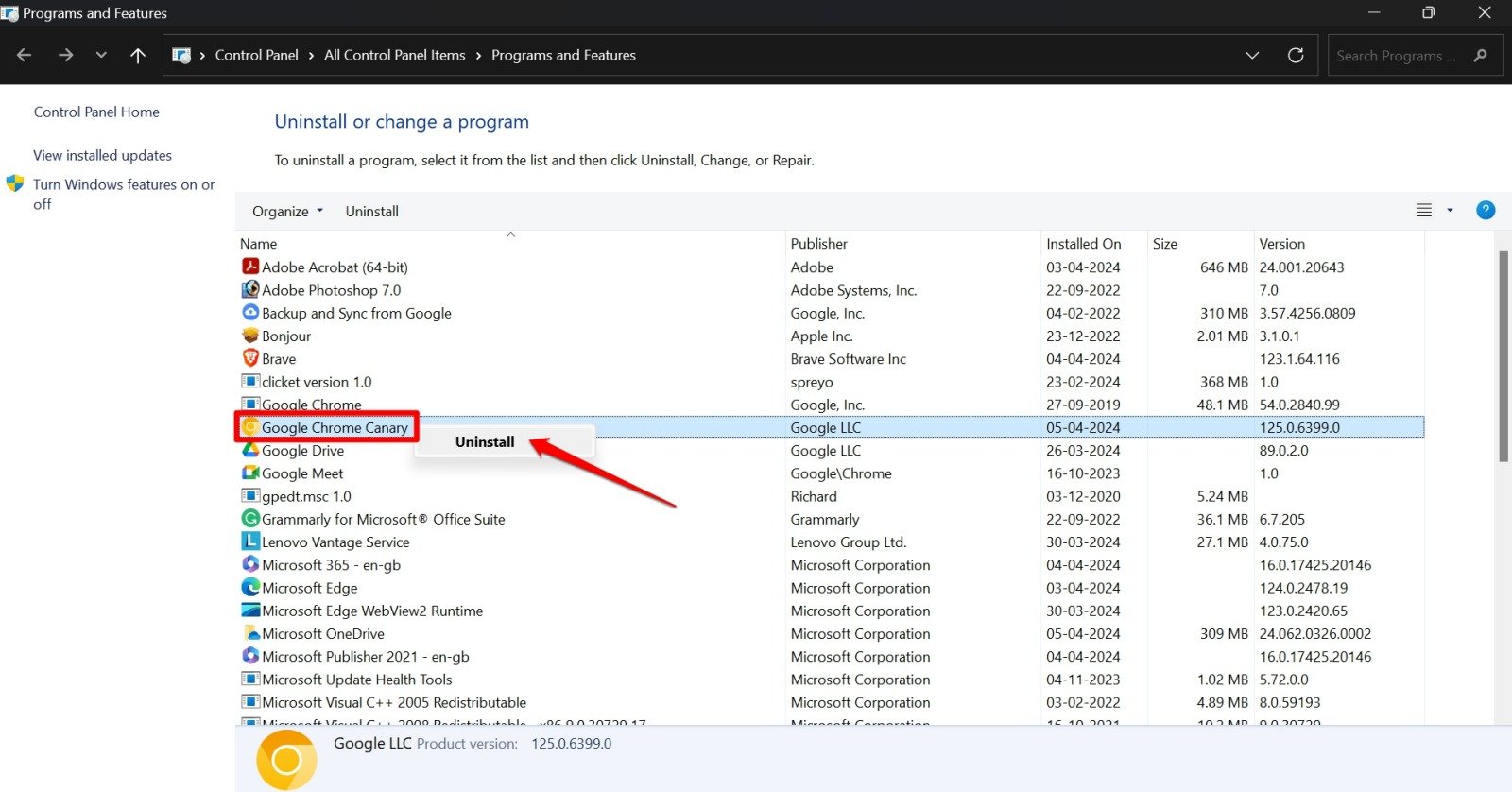
Se preferisci utilizzare Chrome per la navigazione, installa l’ultima versione stabile pubblica da qui. Coloro che supportano Microsoft Edge, possono scaricare l’ultima versione stabile pubblica da qui.
5. Crea un nuovo profilo utente nel browser
È stato suggerito da diversi utenti di Chromium che l’errore status_access_violation può essere risolto creando un nuovo profilo utente nel rispettivo browser che stai utilizzando.
Se utilizzi Chrome,
- Avvia il browser Chrome.
- Fai clic sull’icona del profilo Chrome in alto.
- Seleziona Aggiungi.
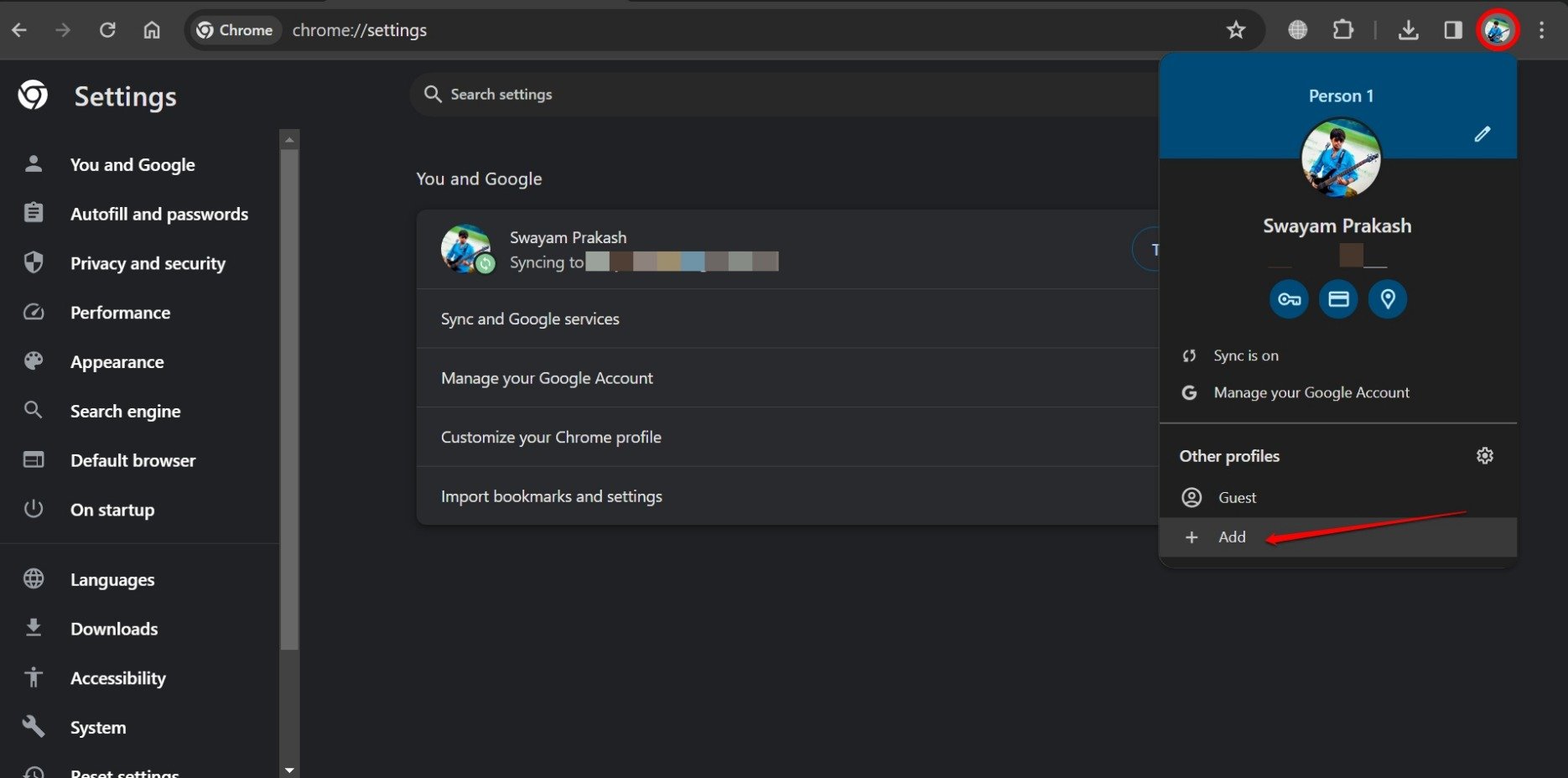
- Fai clic su Accedi e segui le istruzioni per integrare un nuovo profilo utente su Chrome.
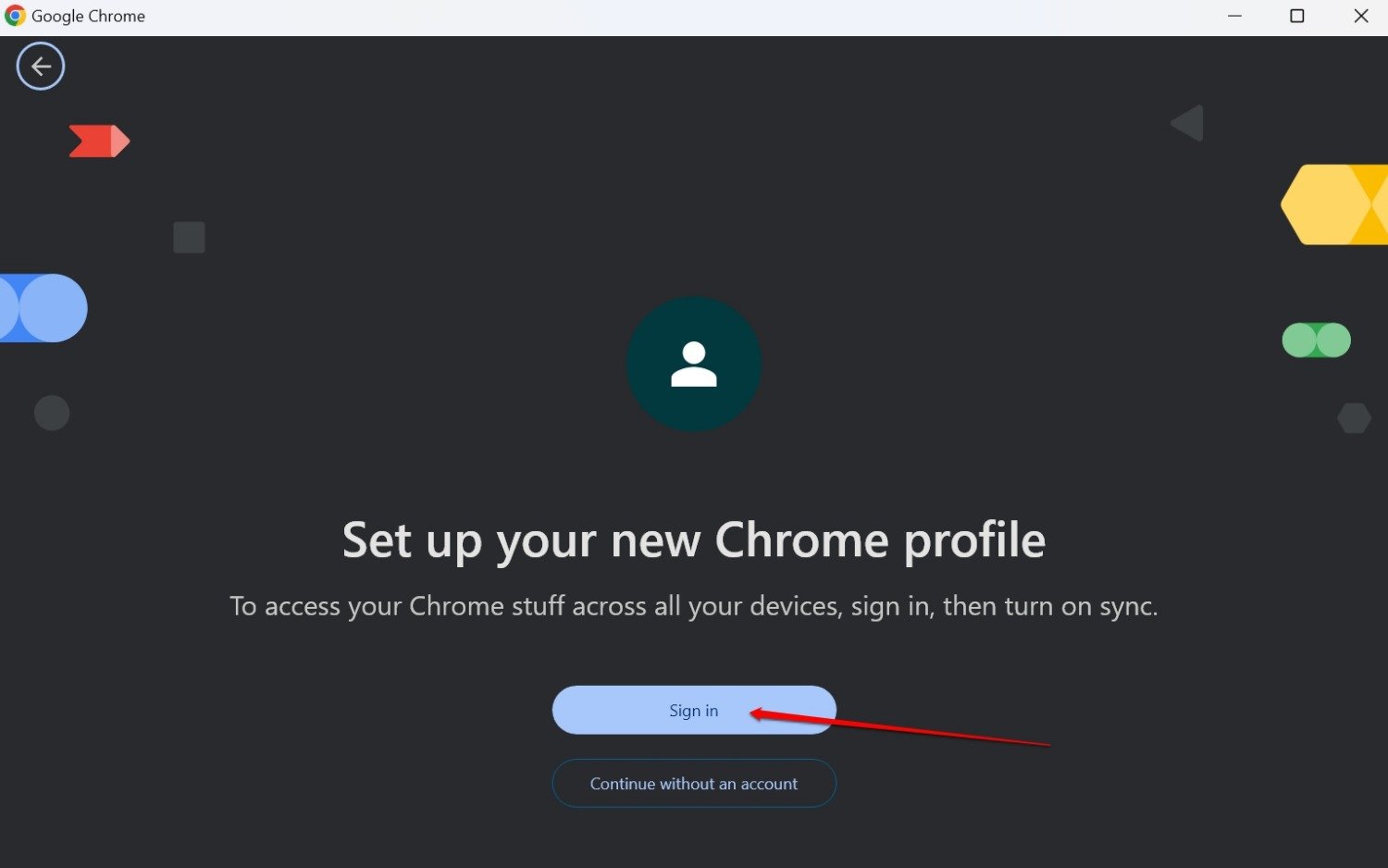
Se utilizzi il browser Edge,
- Fai clic sull’avatar del profilo nell’angolo in alto a sinistra.
- Scorri fino a Imposta nuovo profilo personale e fai clic su di esso.
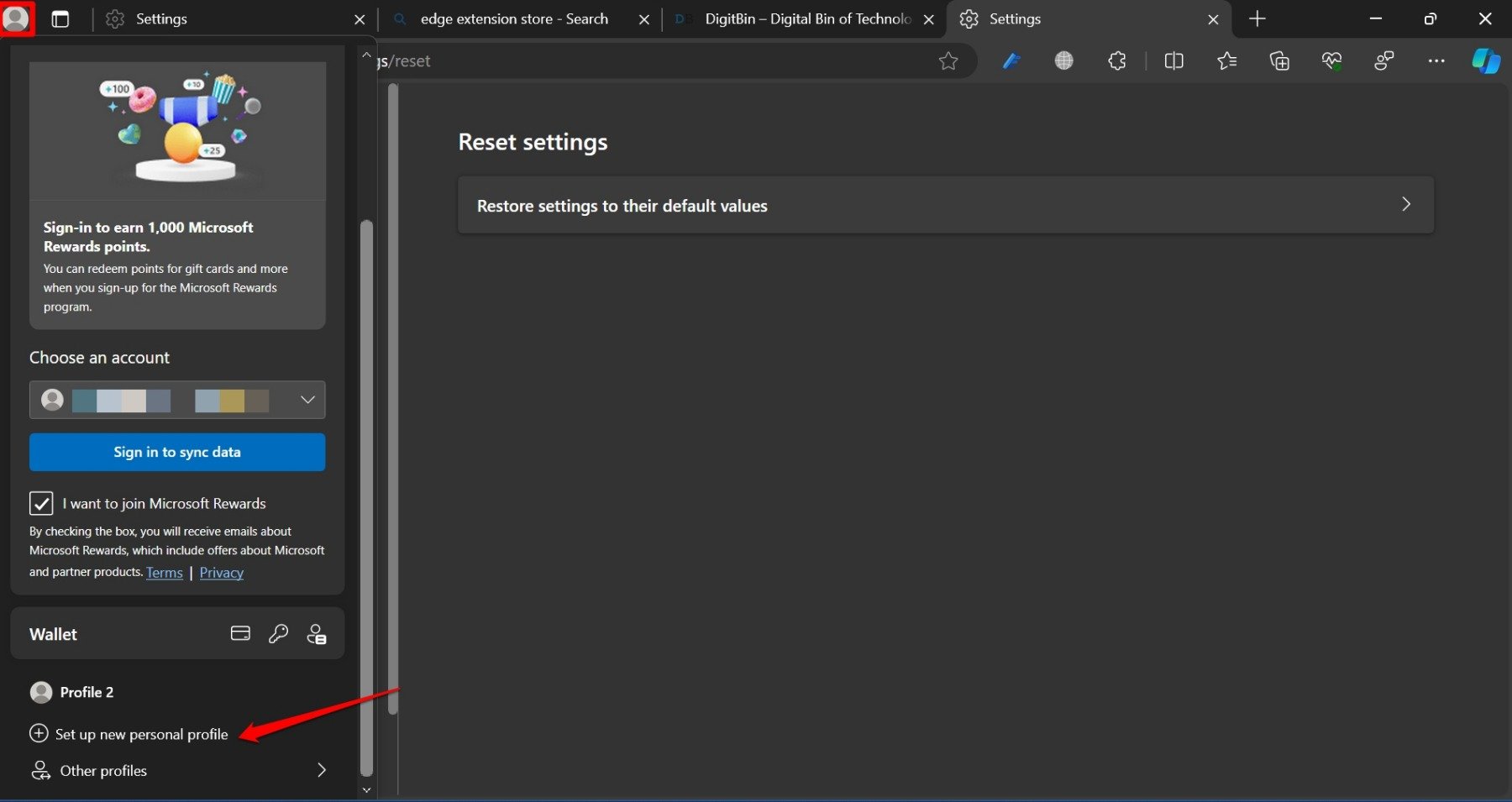
- Nella lista a discesa Scegli un account, fai clic su Aggiungi nuovo account.
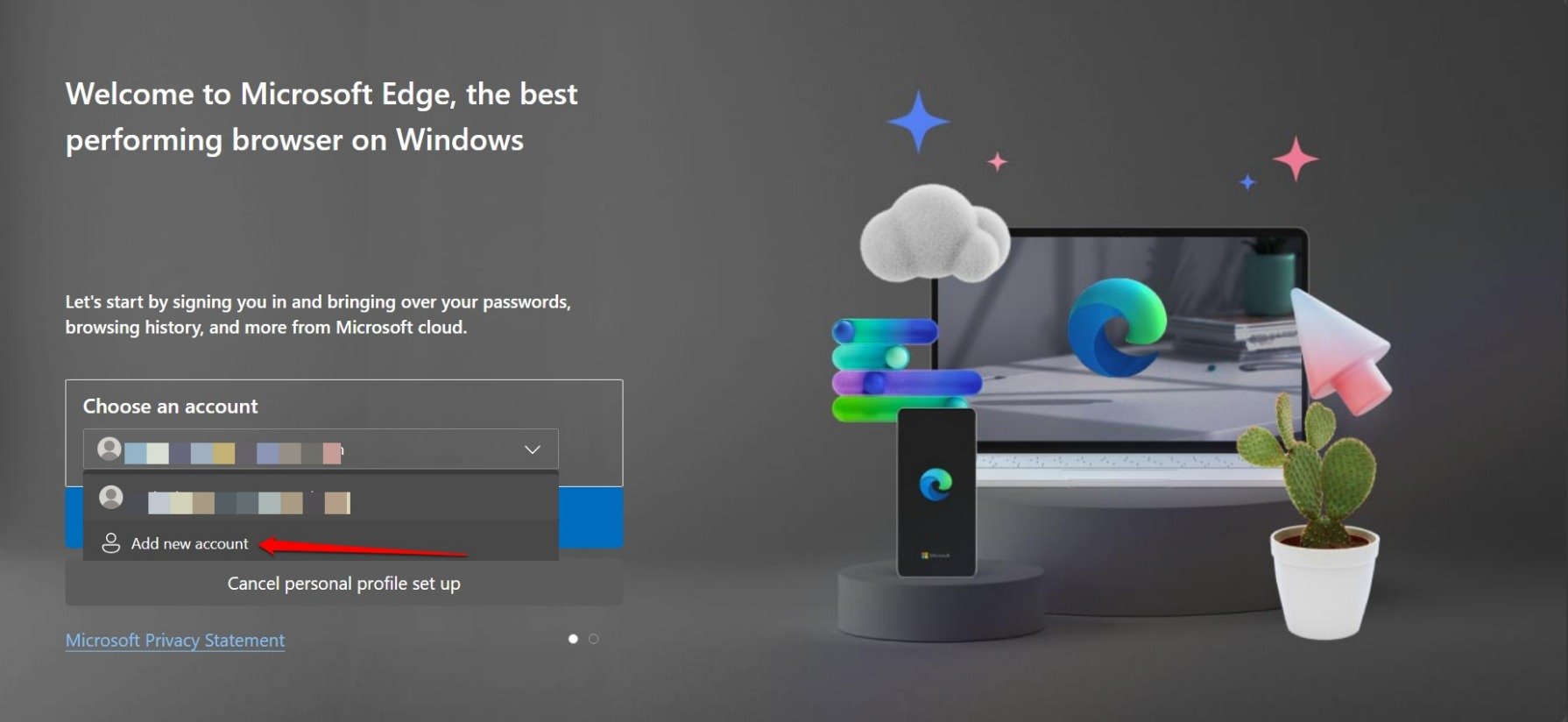
- Segui le istruzioni per completare la registrazione e accedi a Edge utilizzando il nuovo profilo utente.
Naviga su Chrome o Edge utilizzando il nuovo profilo e osserva se l’errore “status_access_violation” continua a comparire e interrompe il caricamento di una pagina web.
6. Ripristina il browser
Quando nessun altro metodo di risoluzione dei problemi può risolvere i problemi tecnici in corso con i browser, un ripristino risolverà molto probabilmente il problema in modo definitivo.
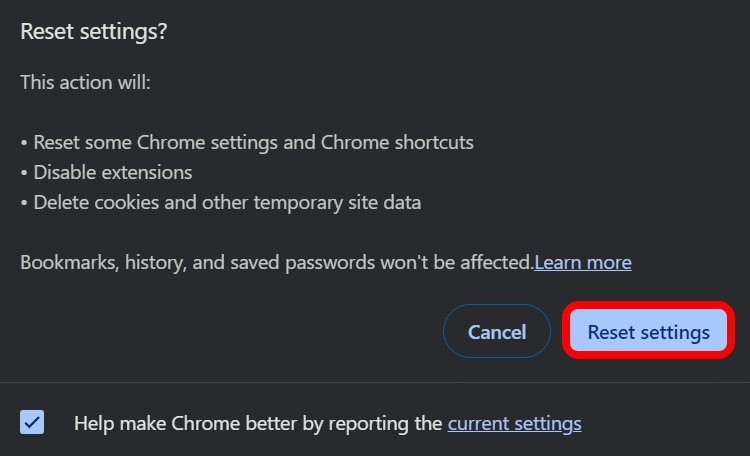
Un ripristino del browser rimuoverà i cookie e disabiliterà le estensioni. I tuoi segnalibri, la cronologia di navigazione e le password salvate non saranno influenzati dal ripristino.
Su Chrome,
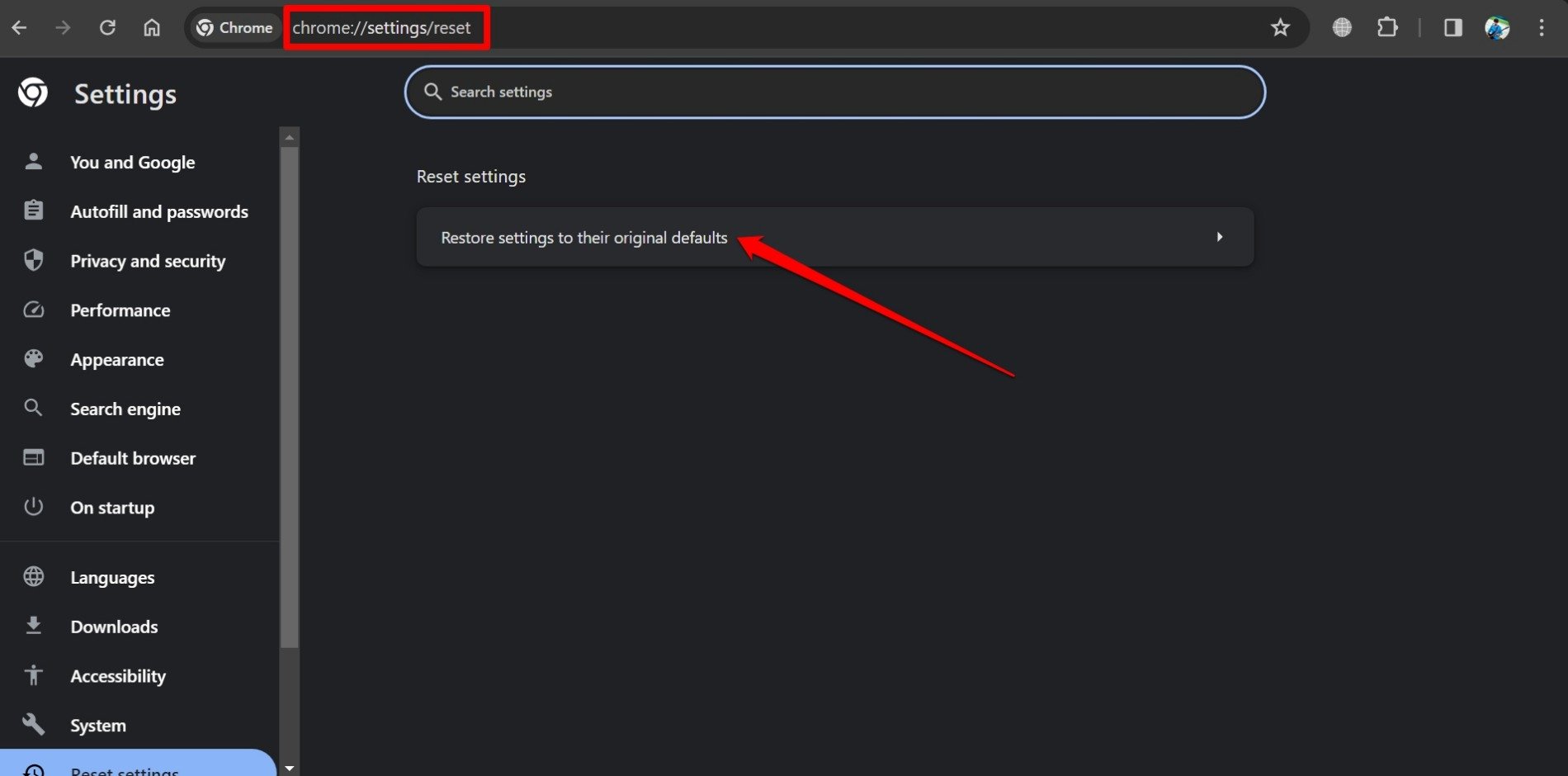
- Apri Chrome e digita chrome://settings/reset nella barra degli URL.
- Fai clic su Ripristina impostazioni ai valori predefiniti originali.
- Seleziona Ripristina impostazioni nella finestra di conferma.
Su Edge,
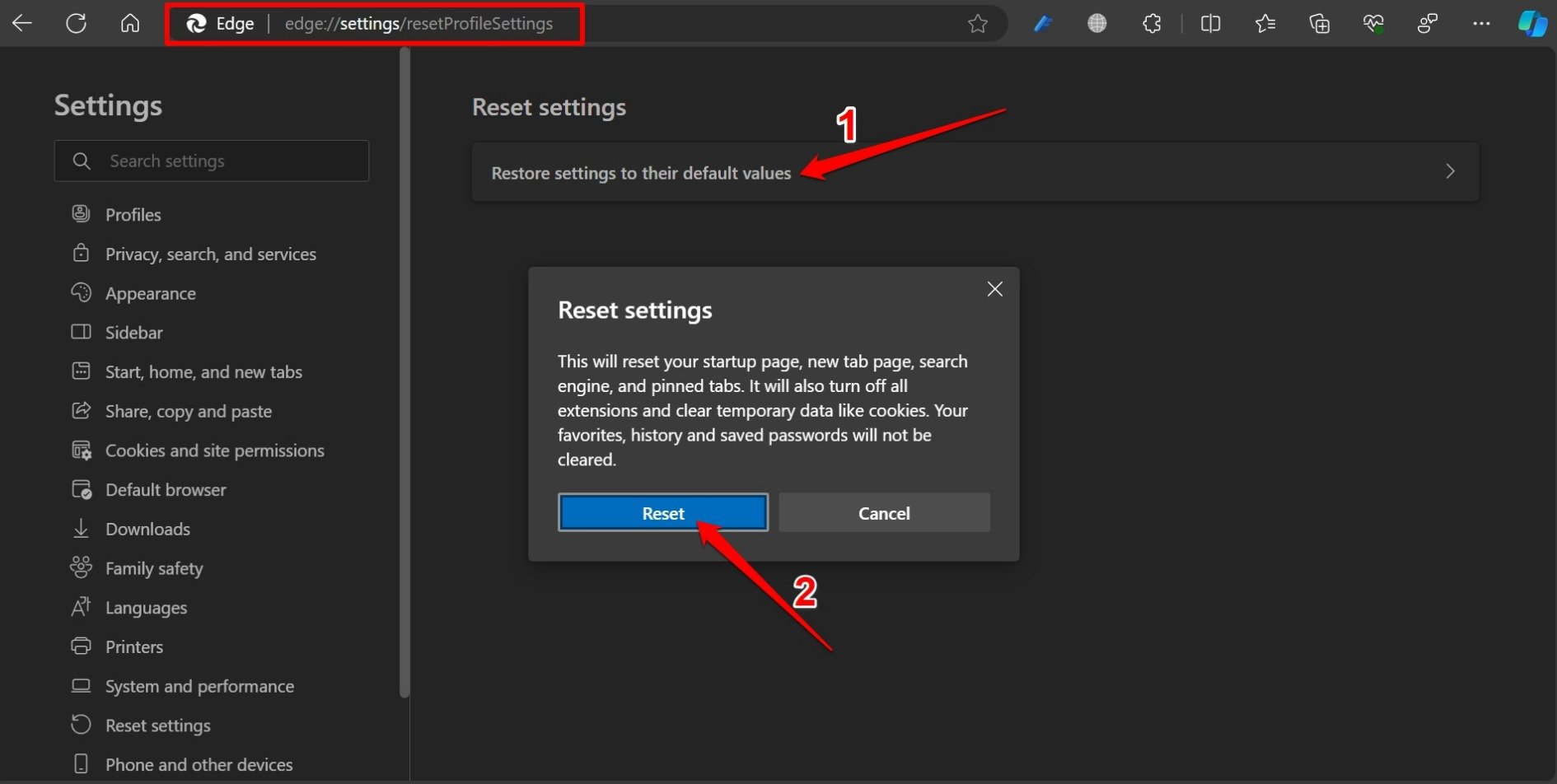
- Apri Edge e digita edge://settings/resetProfileSettings nella barra degli URL.
- Fai clic su Ripristina impostazioni ai valori predefiniti.
- Seleziona Ripristina impostazioni nella finestra di conferma.
- Fai clic su Ripristina per confermare.
Avvia il tuo rispettivo browser dopo il ripristino. Inizia a navigare e controlla se l’errore Aw Snap! status_access_violation appare durante il caricamento di una pagina fallita. Non dovrebbe esserci errore dopo il ripristino dei browser.
Conclusione
Quando le pagine non si caricano sui browser, l’esperienza di navigazione è gravemente compromessa. Problemi come gli errori status_access_violation aggiungono disagio e interrompono il tuo flusso di lavoro.
Tuttavia, utilizzando i suggerimenti per la risoluzione dei problemi che ho condiviso in questa guida, puoi risolvere l’errore Aw snap! status_access_violation senza troppa fatica. La maggior parte di questi suggerimenti ha aiutato altri utenti di Chromium e dovrebbero risolvere anche il tuo problema.
Se hai qualche pensiero su Come risolvere l’errore Status_Access_Violation nel browser Chrome, sentiti libero di lasciare un commento qui sotto. Inoltre, iscriviti al nostro canale YouTube DigitBin per video tutorial. Saluti!
Ricevi i nuovi post nella tua casella di posta.
Nessuno spam. Disiscriviti in qualsiasi momento.