Errore browser · 7 min read · Dec 11, 2025
Come Risolvere gli Errori Status_Access_Violation In Chrome O Edge?
Se stai riscontrando errori status_access_violation su Chrome o Edge, sei nel posto giusto. L’errore STATUS_ACCESS_VIOLATION appare su Google Chrome quando gli utenti navigano in rete. Alcuni utenti della versione stabile del browser Microsoft Edge hanno anche segnalato di aver riscontrato questo problema.
Se hai installato troppe estensioni, potresti vedere questo errore. Avere molte estensioni installate nel tuo browser potrebbe causare conflitti. Quando incontri questo errore nel tuo browser Chrome o Edge, prova a ricaricare la pagina due volte per risolverlo temporaneamente. Inoltre, puoi provare ad aggiornare Chrome o Edge e risolvere questo codice di errore: status_access_violation.
Questo articolo spiegherà cosa significa status_access_violation e come puoi risolverlo su Google Chrome e Microsoft Edge.
Quindi, iniziamo!
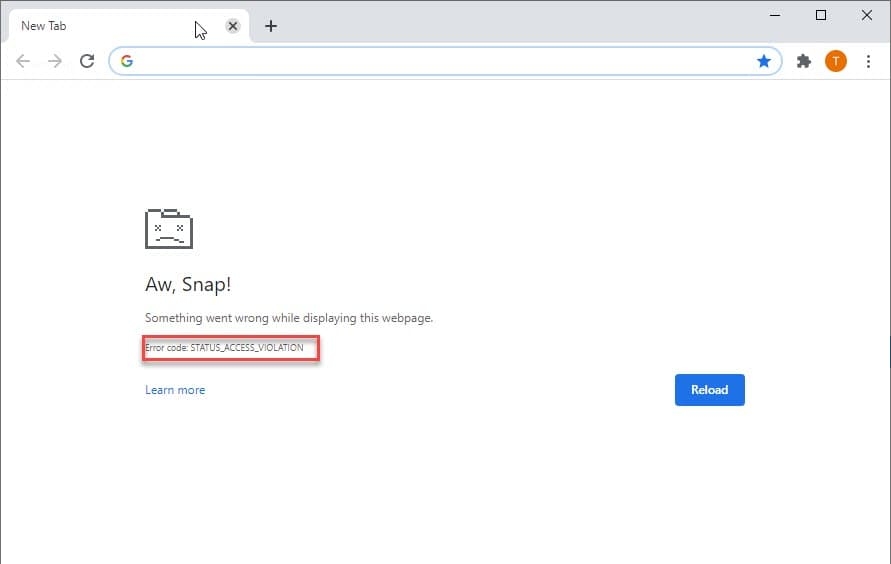
Cosa Significa Precisamente Status_Access_Violation?
Questo codice di errore si verifica quando un browser come Google Chrome o Microsoft Edge gestisce in modo errato la richiesta. Questo problema è il risultato di una memoria eccessiva senza l’approvazione o l’autorità adeguata da parte del browser.
La soluzione a questo problema è semplice. Non è un errore critico. Sebbene questo errore possa verificarsi per vari motivi, forniremo diverse soluzioni che puoi provare in Google Chrome o Microsoft Edge.
Come Risolvere l’Errore Status_Access_Violation Su Chrome & Edge?
Puoi provare alcune cose per risolvere l’errore status_access_violation in Chrome o Edge.
Cambiare il Nome del File .exe
Per Chrome
Cambia il nome del file di Chrome per risolvere l’errore nella maggior parte dei casi. Prova e verifica se funziona.
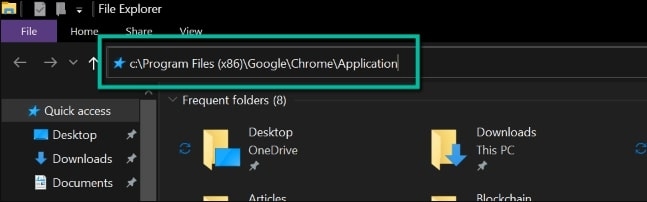
- Apri Esplora File premendo Windows + E.
- Quindi, incolla il comando fornito nella barra di posizione: c:/Program Files (x86)/Google/Chrome/Application.
- Successivamente, fai clic con il tasto destro su Chrome.exe e scegli Rinomina.
- Cambia il nome del file in Chrom.exe o qualsiasi altro nome diverso da Chrome.
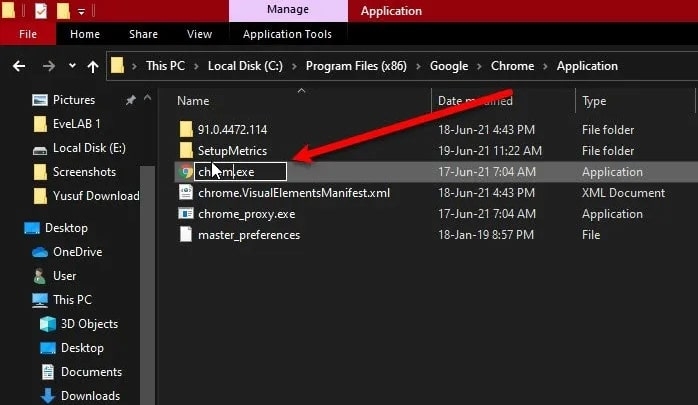
- Ora, riavvia l’app per vedere se il problema è stato risolto.
Per Edge
Segui i passaggi qui sotto per cambiare il nome del file .exe se utilizzi Edge.
- Apri Esplora File di Windows premendo Windows + E.
- Incolla c:/Program Files (x86)/Microsoft/Edge/Application nella barra di posizione.
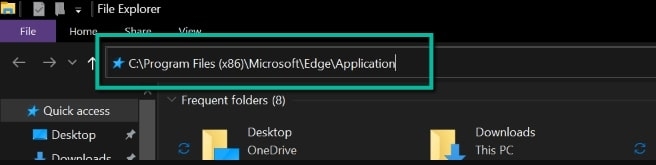
- Scegli il file msedge.exe. Fai clic con il tasto destro sul file e scegli Rinomina.
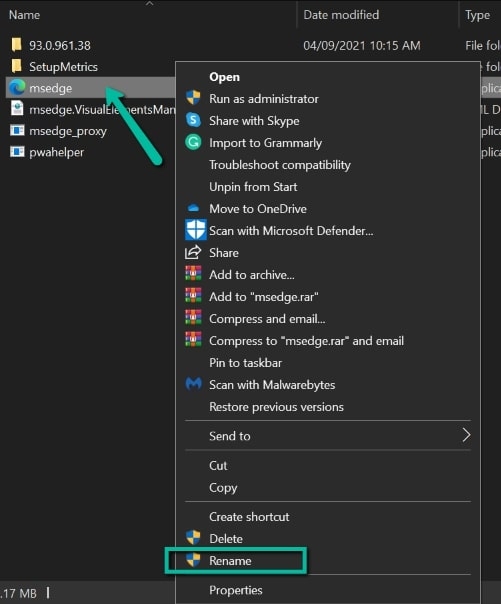
- Rinomina il file con un nome diverso dall’originale.
- Fai doppio clic sul file .exe per avviarlo e verifica se risolve il tuo problema.
Se l’errore non è stato risolto, passa alla prossima soluzione.
Installa e Aggiorna il Tuo Browser
Alcune pagine web potrebbero non essere compatibili con la tua versione più vecchia del browser. Per evitare tali problemi, ti suggeriamo di aggiornare regolarmente il tuo browser. Ecco come.
Per Chrome
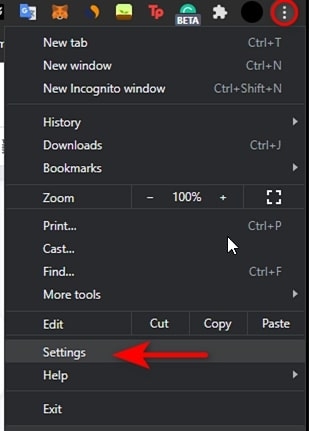
- Prima, vai nell’angolo in alto a destra di Chrome e fai clic sui tre punti.
- Successivamente, dal menu contestuale, seleziona Impostazioni.
- Quindi, seleziona Informazioni su Chrome a sinistra della finestra delle impostazioni.
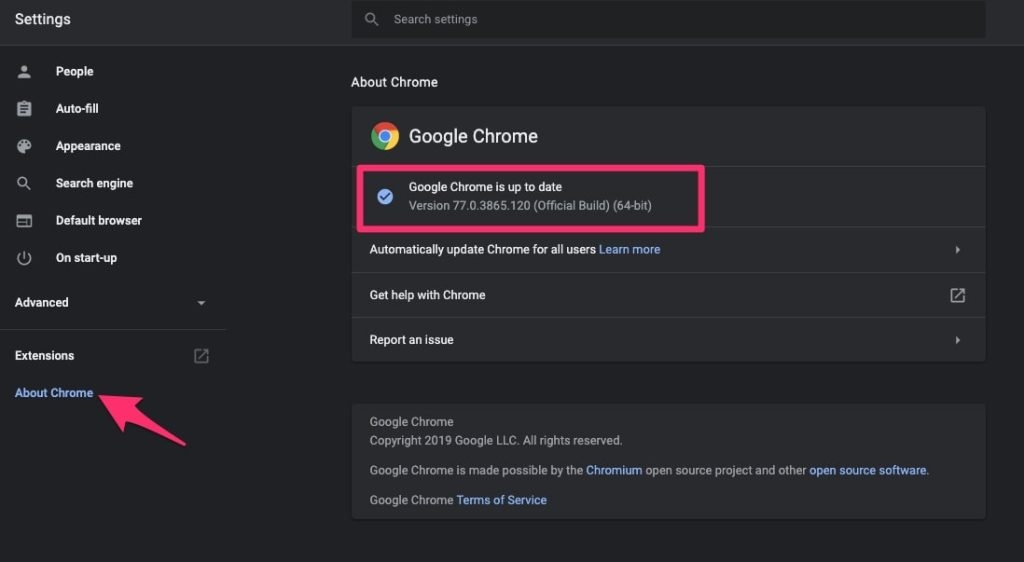
- Se il tuo Chrome è aggiornato, apparirà la pagina Informazioni. Se non lo è, installa gli aggiornamenti in sospeso.
- Riavvia Chrome dopo l’installazione e controlla se il problema è risolto.
Per Edge
- Prima, fai clic sull’icona a tre punti nell’angolo in alto a destra di Edge.
- Quindi, seleziona Aiuto e feedback.
- Successivamente, fai clic su Informazioni su Microsoft Edge nel menu a discesa.
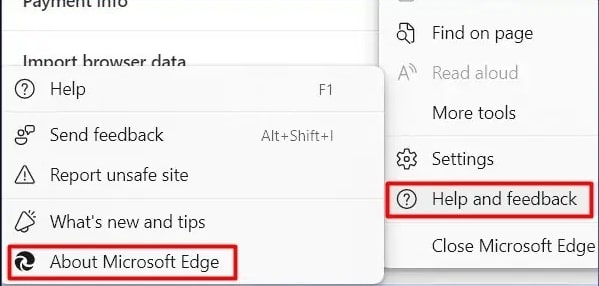
- Se sono disponibili aggiornamenti, Microsoft Edge scaricherà automaticamente l’aggiornamento.
- Dopo che il tuo browser è stato aggiornato, riavvialo e verifica se il problema è stato risolto.
Disabilita tutte le estensioni del browser
Quando hai molte estensioni installate nel tuo browser, possono entrare in conflitto e causare STATUS_ACCESS_VIOLATION. Pertanto, ti consigliamo di scoprire quali estensioni hai installato prima di ricevere errori STATUS_ACCESS_VIOLATION e rimuoverle.
Per Chrome
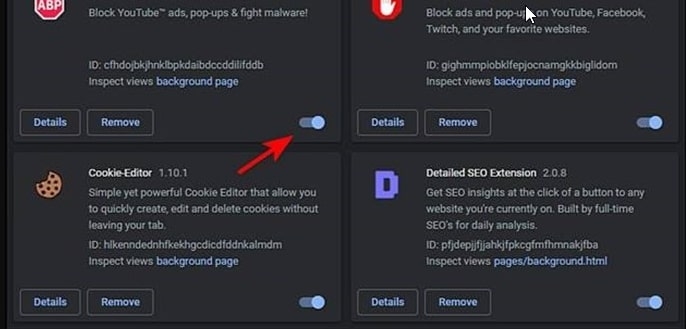
Apri Chrome e fai clic sul menu a tre punti nell’angolo in alto a destra dello schermo.
Dal menu contestuale, seleziona Ulteriori strumenti, quindi scegli Estensioni.
Attiva l’interruttore su OFF per disabilitare tutte le estensioni, quindi riavvia il tuo browser.
Per Edge
- Avvia Microsoft Edge sul tuo computer.
- Vai nell’angolo in alto a destra dello schermo e fai clic sui tre punti orizzontali. Quindi, fai clic su Estensioni nel menu contestuale.
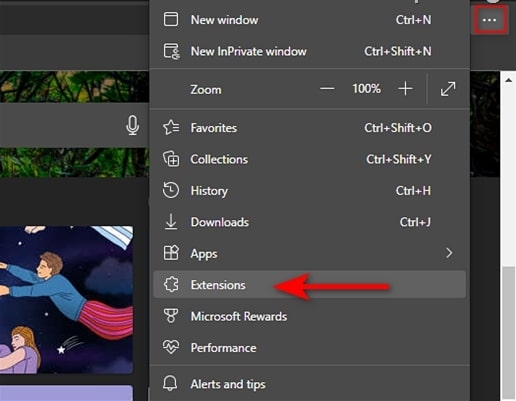
- Disattiva l’interruttore accanto all’estensione. Ripeti questo processo per tutte le tue estensioni.
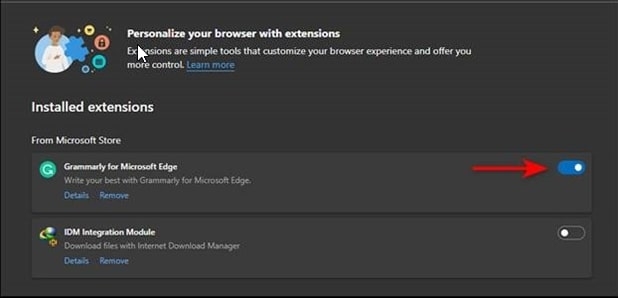
- Quindi, disabilita le estensioni per vedere se funziona, ma se non funziona, è evidente che l’errore non è correlato alle estensioni, quindi riattivale.
Continua con la prossima soluzione.
Esegui una Versione Stabile dei Tuoi Browser
Passa alla versione stabile se stai utilizzando una versione instabile di Chrome o Edge. Se gli utenti di Chrome utilizzano la versione Canary, dovrebbero passare all’ultima versione stabile seguendo i passaggi qui sotto.
- Apri la finestra di comando Esegui utilizzando i tasti Windows + R.
- Digita: appwiz.cpl nella finestra di comando Esegui e fai clic su OK.
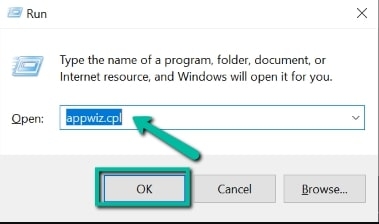
- Fai clic con il tasto destro su Google Chrome o Chrome Canary e scegli Disinstalla.
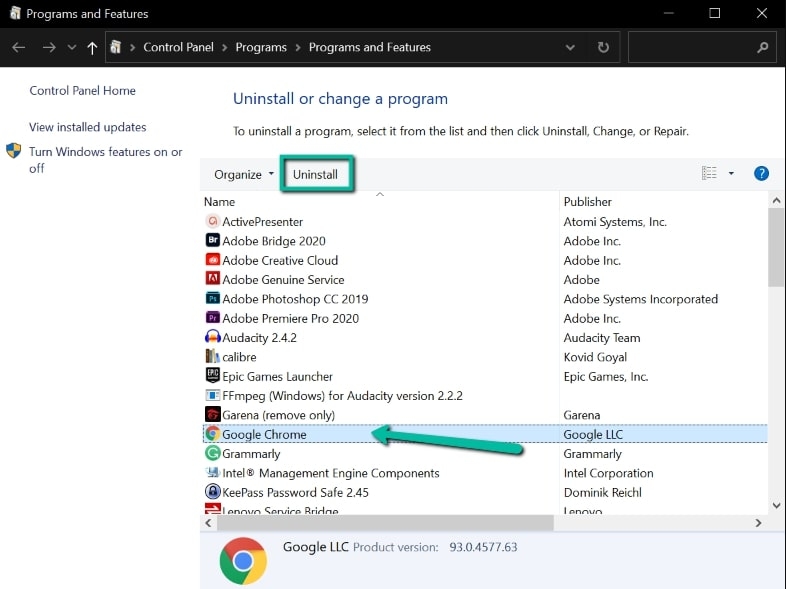
- Attendi fino a quando Chrome non è disinstallato.
- Scarica l’ultima versione, controlla se continui a vedere l’errore STATUS_ACCESS_VIOLATION su Chrome.
Inoltre, l’utente può scaricare l’ultima versione di Microsoft Edge dal sito ufficiale se hai una versione più vecchia installata nel Pannello di controllo.
Usa un Browser Diverso
Per Chrome
Il problema potrebbe essere specifico del browser se nessuno dei passaggi di risoluzione dei problemi sopra ha risolto l’errore status_access_violation su Chrome. Se è così, l’unica opzione è utilizzare un altro browser, come Chromium o Firefox.
Per Edge
Se nessuno dei metodi sopra risolve l’errore status_access_violation in Edge, è probabile che tu stia riscontrando un problema specifico del browser. Sfortunatamente, utilizzare un browser diverso è l’unico modo per correggere questo problema. Se lo desideri, puoi provare Chromium e Firefox o aspettare che Edge rilasci una nuova versione.
Crea un Nuovo Profilo
A volte, il tuo profilo attuale potrebbe danneggiarsi nel tuo browser web. Quindi, per risolvere l’errore in Chrome o Edge, puoi anche provare a creare un nuovo profilo utente.
Su Google Chrome
- Fai clic sull’icona del profilo nell’angolo in alto a destra.
- Seleziona il simbolo ‘+’.
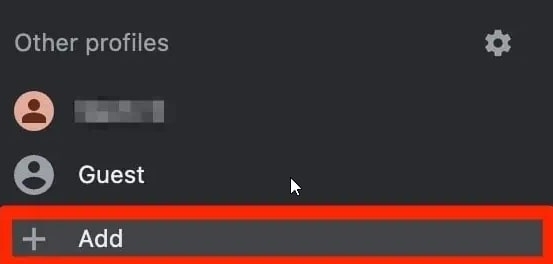
- Ora, dai un nome o un’etichetta alla pagina e fai clic su Fatto.
Su Microsoft Edge
- Avvia il tuo browser Edge.
- Fai clic sull’icona del profilo nell’angolo in alto a destra.
- Scegli Aggiungi profilo dal menu a discesa.
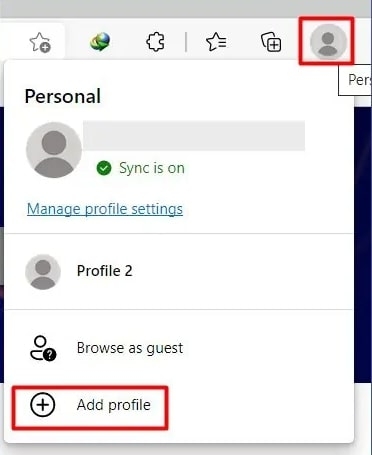
- Seleziona di creare un nuovo profilo.
- Quindi, segui le istruzioni sullo schermo.
Ripristina le Impostazioni ai Valori Predefiniti
Supponiamo che nessuno dei metodi sopra risolva il problema. In tal caso, non è possibile correggere questo problema tramite passaggi di risoluzione dei problemi convenzionali e devi ripristinare il tuo browser ai valori predefiniti di fabbrica.
Ripristina Google Chrome
- Avvia Chrome e digita chrome://settings nella barra degli indirizzi e premi Invio.
- Fai clic su Impostazioni avanzate dal menu a discesa.
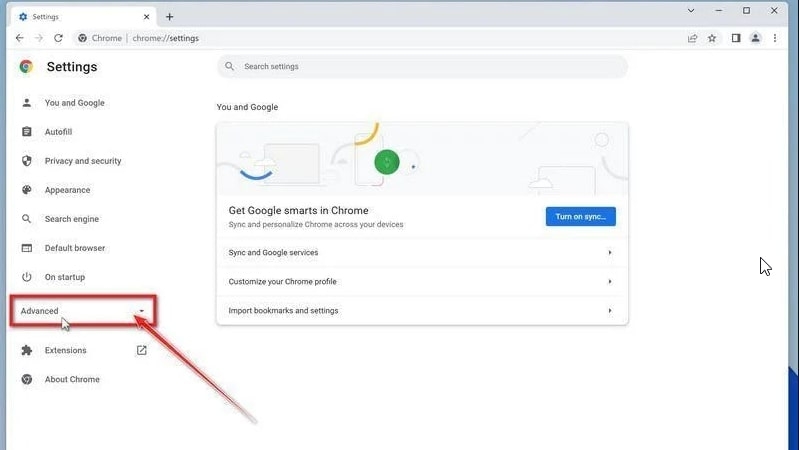
- Fai clic su Ripristina e pulisci sotto la sezione Avanzate nella barra laterale sinistra.
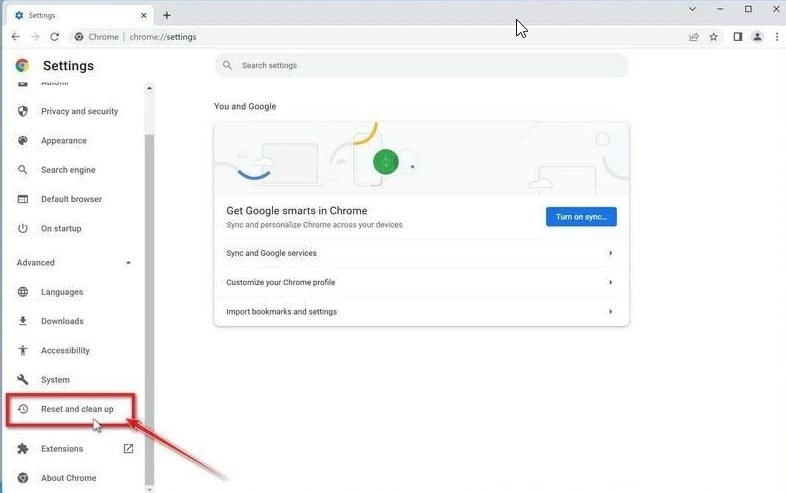
- Alla fine, c’è un’opzione per Ripristinare le impostazioni ai valori predefiniti originali.
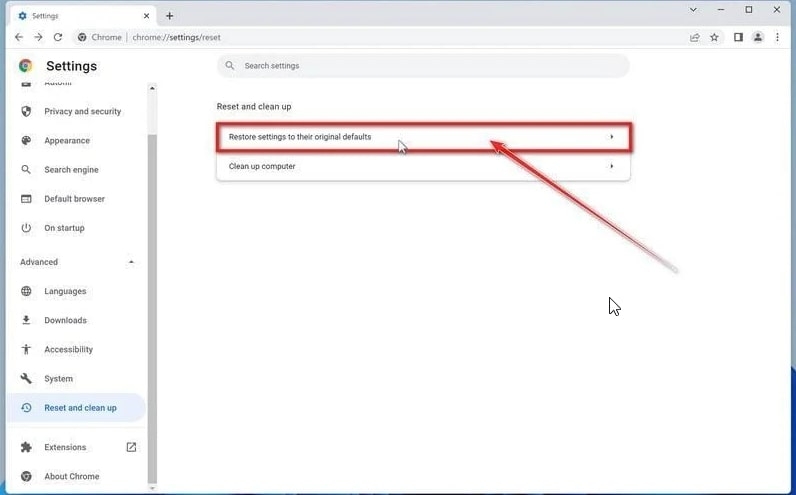
- Per ripristinare le impostazioni predefinite, fai clic su Ripristina impostazioni.
- Quindi, scegli il pulsante Ripristina impostazioni.
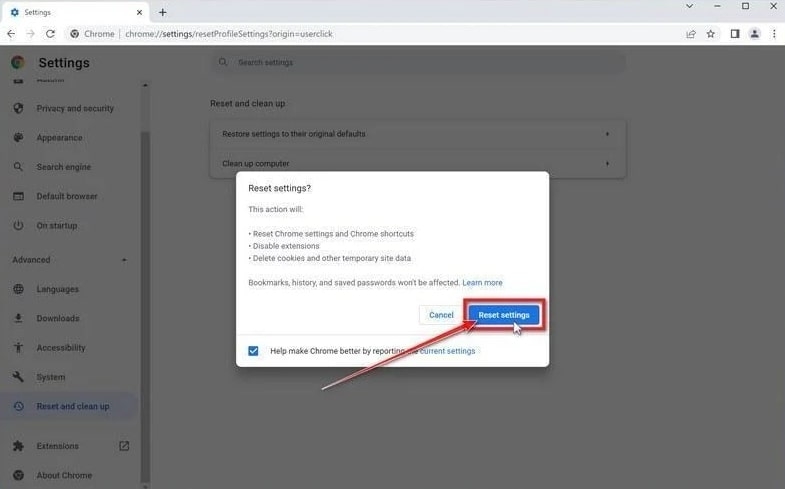
- Verrà quindi ripristinato il profilo al suo stato originale.
Ripristina Microsoft Edge
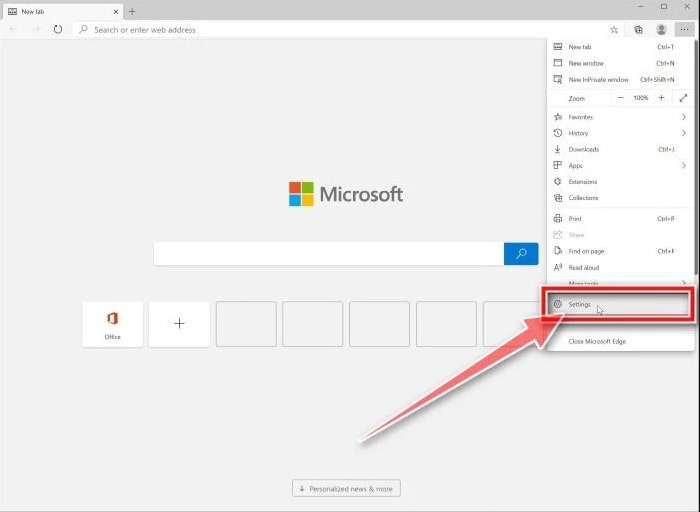
- Apri Microsoft Edge. Vai al menu Impostazioni e seleziona Impostazioni.
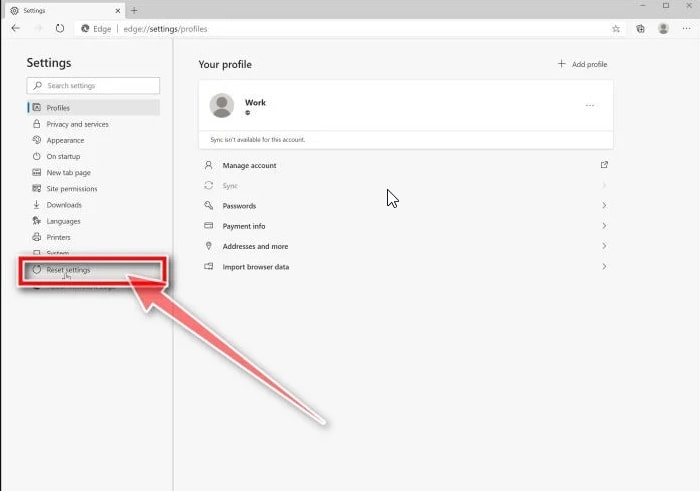
- Scegli Ripristina impostazioni dal menu a sinistra.
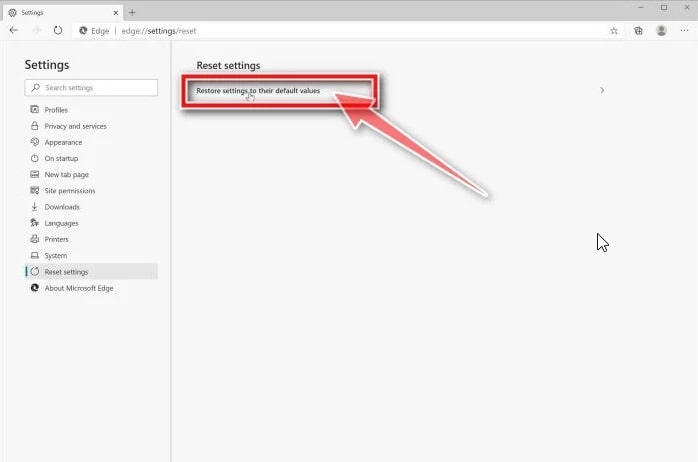
- Quindi, seleziona Ripristina le impostazioni ai valori predefiniti.
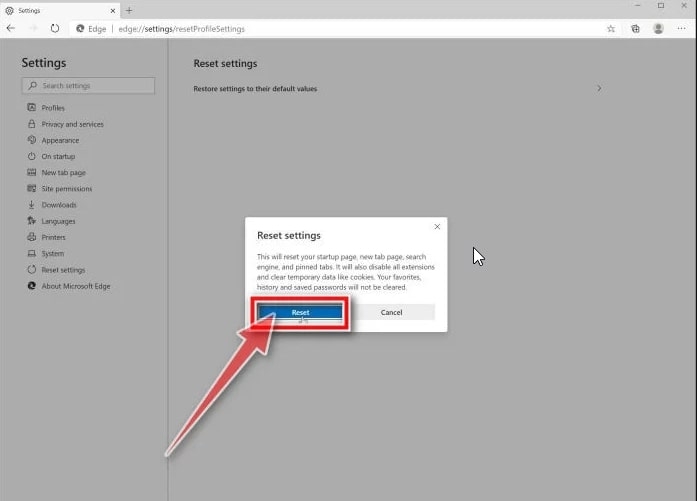
- Ora, seleziona Ripristina.
Conclusione
Speriamo che questo articolo sia utile e che tu possa risolvere l’errore Status_Access_Violation mentre utilizzi Google Chrome o Microsoft Edge sul tuo computer. Se hai altre domande o suggerimenti, sentiti libero di lasciarci un commento qui sotto.
Grazie per aver letto!
Ricevi i nuovi post nella tua casella di posta.
Nessuno spam. Disiscriviti in qualsiasi momento.