Steam Help · 6 min read · Dec 23, 2025
Come risolvere il problema del Captcha di Steam che non funziona?
Le piattaforme di streaming come Steam sono popolari per la distribuzione di videogiochi e software in formato digitale. Oltre ad acquistare, scaricare e giocare ai giochi, gli utenti possono comunicare con altri utenti.
È possibile che i bot creino account Steam o accedano alla piattaforma utilizzando i CAPTCHAs. Gli esseri umani possono risolvere facilmente i CAPTCHAs, ma i bot hanno difficoltà a farlo.
Tuttavia, i CAPTCHAs potrebbero occasionalmente non funzionare correttamente, impedendo agli utenti di Steam di accedere al servizio. Anche così, alcuni giocatori hanno segnalato che il Captcha di Steam non funzionava, impedendo loro di accedere o registrarsi.
Bene, questo è il motivo per cui siamo qui. In questo articolo, imparerai come risolvere il problema se il Captcha non funziona su Steam. Quindi, iniziamo con la guida.
Cosa causa l’errore “Captcha non funzionante” su Steam?
Inserire il CAPTCHA in modo errato fa sì che Steam visualizzi “ La tua risposta al CAPTCHA sembra non valida. Si prega di verificare nuovamente di non essere un robot qui sotto “ . Potrebbe anche essere dovuto a un problema con la tua connessione internet, un blocco IP o un problema di cache DNS o del browser.
Come risolvere il problema del Captcha di Steam che non funziona?
Se hai problemi a registrarti su Steam, puoi seguire i passaggi qui sotto per risolvere e risolvere il problema:
Fix 1: Usa un browser diverso
È importante notare che la verifica del Captcha di Steam è eseguita da un fork di Chrome che spesso fallisce sui browser basati su Chromium come Chrome.
Utilizzare un browser diverso durante la creazione dell’account Steam potrebbe consentirti di completare la verifica se utilizzi Chrome o un altro browser basato su Chrome.
Dovresti passare alla prossima potenziale soluzione qui sotto se hai provato diversi browser ma stai ancora riscontrando lo stesso problema del Captcha.
Fix 2: Disabilita IPv6
È stato segnalato che i problemi di alcuni utenti interessati con IPv6 sull’adattatore di rete sono stati risolti dopo aver disabilitato IPv6 sui loro computer. In questo modo, sono riusciti a completare con successo il processo di verifica del Captcha di Steam.
Fino a quando non completi la verifica del captcha, dovresti considerare di disabilitare temporaneamente IPV6 se non ti stai connettendo tramite IPv6. Ecco le istruzioni passo passo su come farlo:
Prima di tutto, per aprire la finestra di dialogo Esegui, premi il tasto Windows + R. Digita ncpa.cpl, quindi premi Invio per aprire Connessioni di rete.
All’interno del menu Connessioni di rete, fai clic con il tasto destro sull’attuale adattatore di rete e seleziona Proprietà dal menu contestuale.
Vai alla scheda Rete nella schermata delle Proprietà del tuo adattatore di rete.
Nel passaggio successivo, deseleziona la casella associata a Internet Protocol Version 6 (TCP / IPv6) dall’elenco degli elementi utilizzati.
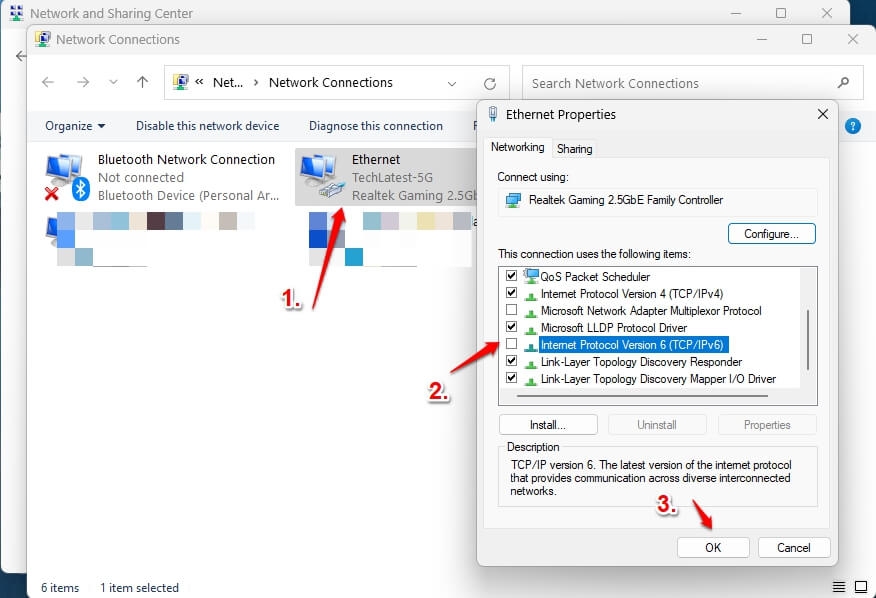
- Successivamente, fai clic su OK per salvare le modifiche e riavvia il computer per vedere se il problema del Captcha di Steam viene risolto.
Fix 3: Cancella la cache del browser
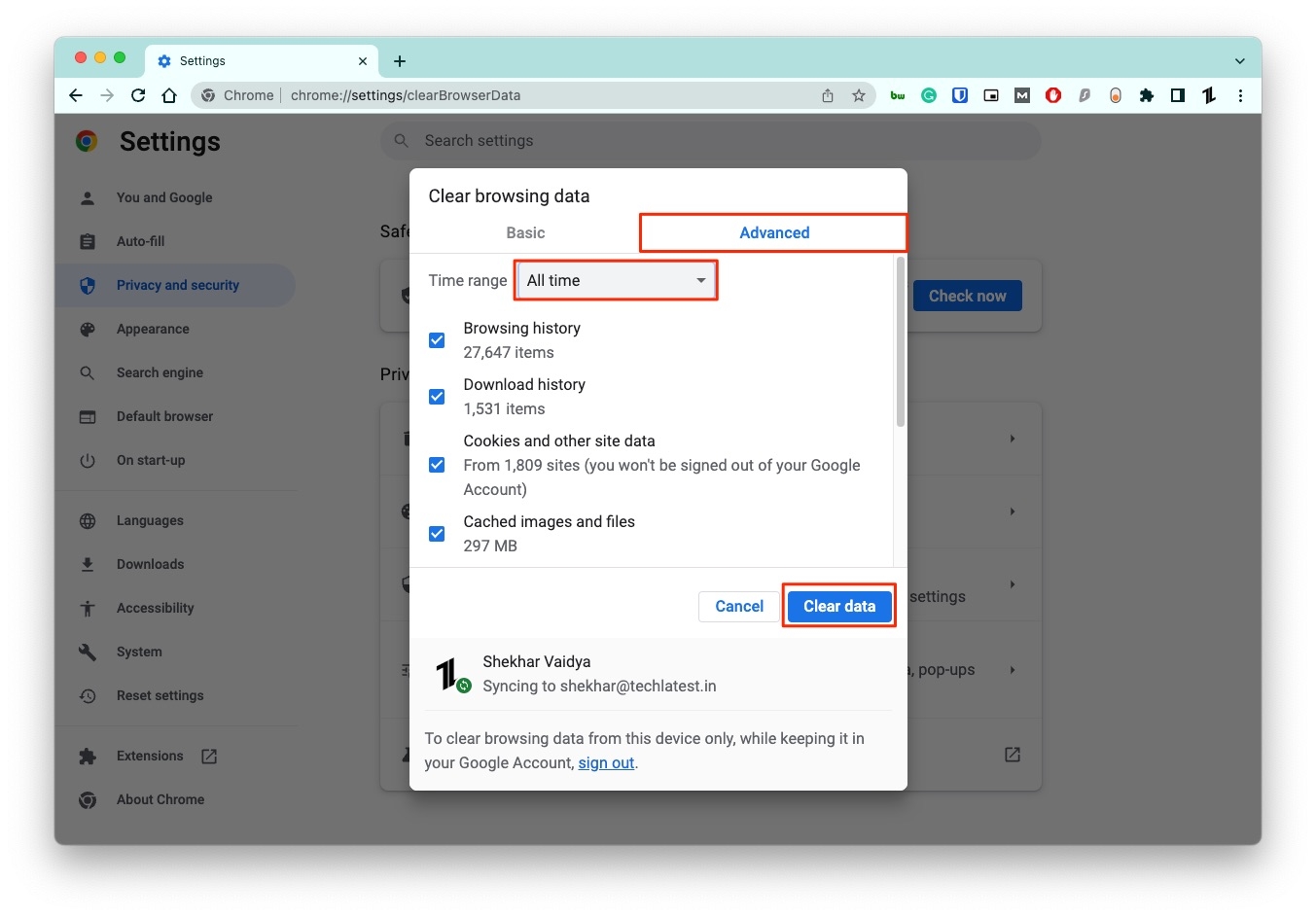
Il tuo browser web principale potrebbe aver bisogno di essere svuotato dai recenti cookie e dati del sito se non riesci ad accedere a un browser diverso.
Fai clic sull’icona del menu hamburger nell’angolo in alto a destra di Chrome. Da qui, fai clic su impostazioni.
Successivamente, nella pagina Privacy e sicurezza, fai clic sull’opzione Cancella dati di navigazione.
Per cancellare i dati, imposta l’Intervallo di tempo su almeno gli ultimi sette giorni e seleziona le caselle Cookie e altri dati del sito. In molti casi, questo risolve già il problema del Captcha di Steam che non funziona.
Fix 4: Controlla la tua connessione Internet
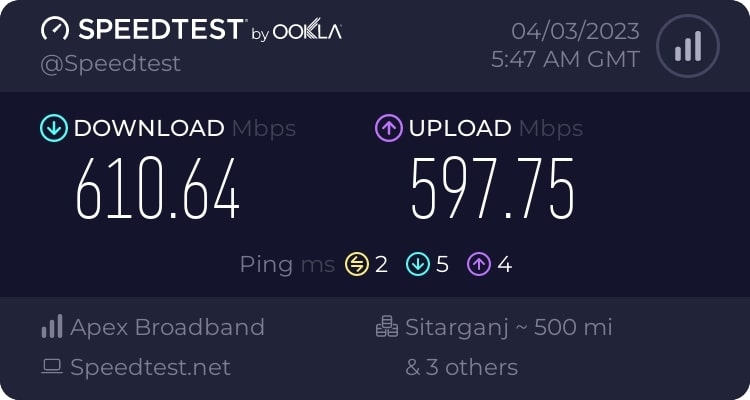
Steam può soffrire di molti problemi a causa di una connessione internet lenta o scadente, incluso il Captcha che non funziona quando la tua connessione internet è lenta. Per rendere la connessione più stabile e affidabile, prova a ripristinare il tuo router e/o modem.
Fix 5: Disabilita il Proxy
In alcuni casi, i pacchetti di dati non riescono a passare attraverso i livelli di rete di un server proxy e vengono persi nel mezzo del processo di scambio.
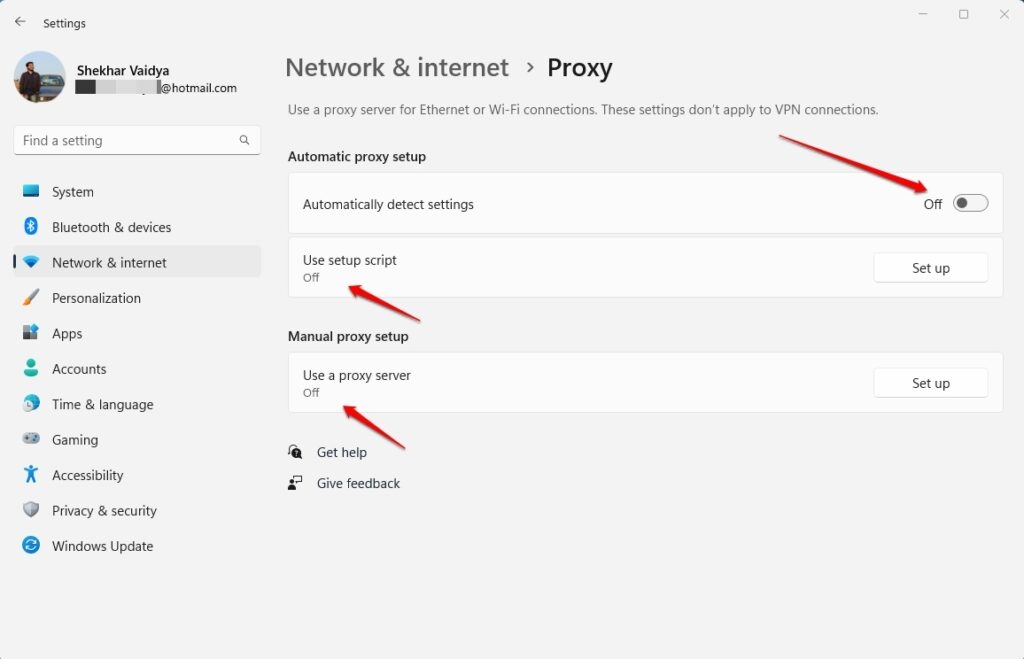
Tuttavia, un server proxy può agire come un firewall e filtro web. Per risolvere il problema del Captcha che non funziona su Steam, puoi provare a disattivare le impostazioni del proxy.
Naviga su Impostazioni di Windows > Rete e Internet.
Disattiva le opzioni Configurazione automatica del proxy, Usa script di configurazione e Usa un server proxy.
Fix 6: Disabilita la connessione VPN
A seconda della VPN che hai scelto, disabilitare la tua connessione VPN attiva richiederà passaggi diversi. L’icona della barra delle applicazioni di solito consente di farlo direttamente.
È possibile disinstallare completamente la suite VPN solo se questa non è un’opzione nel tuo caso o stai utilizzando una VPN a livello di sistema:
Prima di tutto, premi il tasto Windows + R per aprire la finestra di dialogo Esegui. Quindi, per aprire il menu Programmi e funzionalità, digita appwiz.cpl nella casella di testo e premi Invio.
Seleziona la VPN di terze parti che sospetti stia causando il problema dall’elenco delle applicazioni installate nella schermata Programmi e funzionalità.
Una volta individuata la soluzione VPN problematica, puoi fare clic con il tasto destro su di essa e toccare Disinstalla.
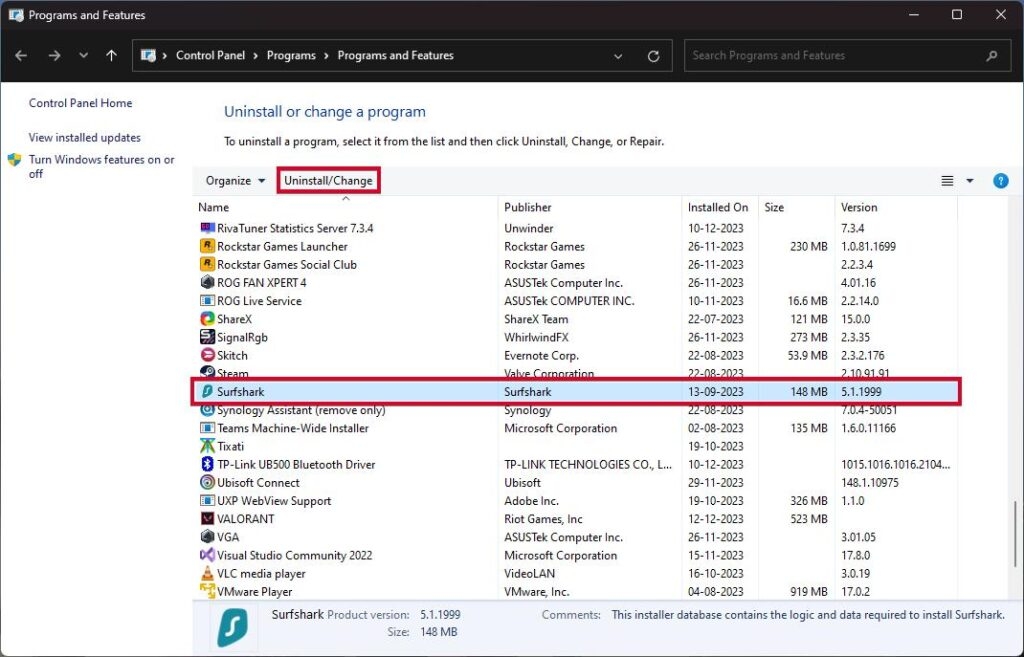
Se non ti viene automaticamente chiesto di riavviare il computer dopo aver completato il processo di disinstallazione, segui le istruzioni sullo schermo.
Una volta riavviato il computer, verifica se puoi creare un nuovo account Steam ripetendo il processo di verifica del Captcha.
Fix 7: Svuota la cache DNS
Si consiglia di svuotare periodicamente la cache DNS per prevenire gravi problemi di connettività. La cache viene svuotata rimuovendo indirizzi IP e record DNS obsoleti.
C’è la possibilità che i record della tua cache DNS stiano interferendo con la verifica del CAPTCHA. Pertanto, segui questi passaggi per svuotarla ed eliminare questa possibilità:
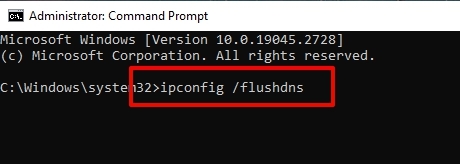
Prima di tutto, digita “ Prompt dei comandi “ nella casella di ricerca di Windows, fai clic con il tasto destro sull’app e poi seleziona Esegui come amministratore.
Per svuotare il tuo DNS, inserisci ipconfig /flushdns.
Quindi premi Invio.
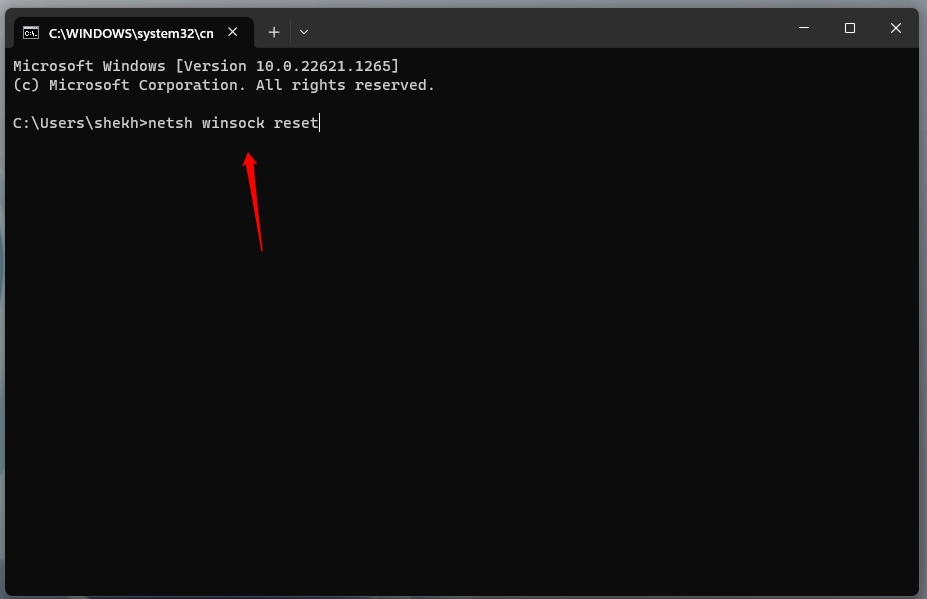
Applica il seguente comando ulteriore se svuotare la cache DNS non aiuta: netsh winsock reset.
Premi il tasto Invio.
Fix 8: Il Captcha è giù
Se il Captcha non funziona sul tuo browser attuale o su un dispositivo completamente nuovo, potrebbe essere il Captcha stesso a essere giù. In realtà è più comune che il Captcha si blocchi e non funzioni di quanto tu possa pensare.
Per questo caso specifico, dobbiamo solo aspettare affinché il problema si risolva da solo. Potrebbe essere più facile registrarsi e completare il processo più tardi piuttosto che affrontare il Captcha proprio ora.
Quindi, questo è tutto ciò che abbiamo per te su come risolvere il problema del Captcha di Steam che non funziona. Speriamo che questa guida ti sia stata utile. Nel frattempo, sentiti libero di commentare qui sotto se hai bisogno di ulteriore assistenza.
Ulteriori letture:
Risoluzione: Impossibile connettersi alla rete Steam
Come risolvere se la rete amici di Steam è irraggiungibile
Risoluzione: Steam si è chiuso inaspettatamente o non si apre su Mac
Ricevi i nuovi post nella tua casella di posta.
Nessuno spam. Disiscriviti in qualsiasi momento.