Steam problemi · 5 min read · Sep 25, 2025
Come risolvere Steam che non funziona su Windows 11?
L’app della libreria di giochi Steam non si apre sul tuo computer Windows 11? In questa guida, discuterò perché si verifica questo problema e quali sono i suggerimenti per la risoluzione dei problemi che puoi utilizzare per risolvere il problema e far funzionare Steam sul tuo PC.
Forse si tratta di un problema di autorizzazioni che non ti consente di eseguire determinate app sul computer. Di solito, se stai utilizzando un PC in una rete pubblica come un internet café o il tuo ufficio, allora hai bisogno di accesso da amministratore per eseguire tali app. Inoltre, potresti utilizzare una versione obsoleta del client Steam per Windows che potrebbe essere incompatibile con la versione di Windows 11 installata sul tuo PC.
Potrebbe esserci un bug nel sistema operativo Windows 11 che di solito può verificarsi a causa dell’installazione di una versione preliminare del software. La cache dell’app di Steam per Windows 11 potrebbe essere piena di dati spazzatura da molto tempo. Questo porta a vari problemi tecnici sull’app e influisce sulle sue funzionalità. L’app Steam potrebbe non aprirsi a causa di una scarsa connettività internet, che è un altro semplice motivo che i giocatori trascurano.
1. Riavvia Windows
Come al solito, inizierai la risoluzione dei problemi riavviando il PC.
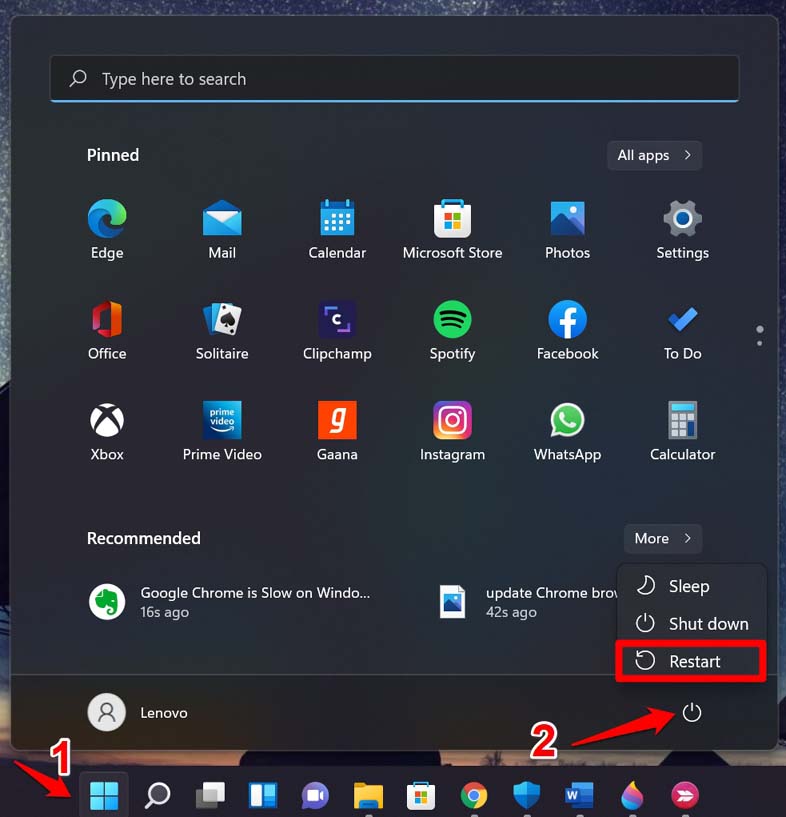
- Premi il tasto Windows sulla tastiera.
- Quindi seleziona l’icona di accensione nell’angolo in basso a destra della console di ricerca che appare.
- Successivamente, dal menu, seleziona Riavvia.
- Dopo il riavvio, apri il client Steam per Windows.
La maggior parte degli utenti riporta che fare questo ha risolto il problema con Steam e l’app si apre senza alcun problema.
2. Chiudi e riavvia Steam sul tuo computer
Prova a chiudere l’app Steam dal Task Manager se non si apre nemmeno dopo ripetuti tentativi. L’idea è di fermare il processo e riavviarlo per eliminare eventuali problemi che potrebbero verificarsi nel processo attivo. Nella successiva iterazione, il problema non dovrebbe più essere presente.
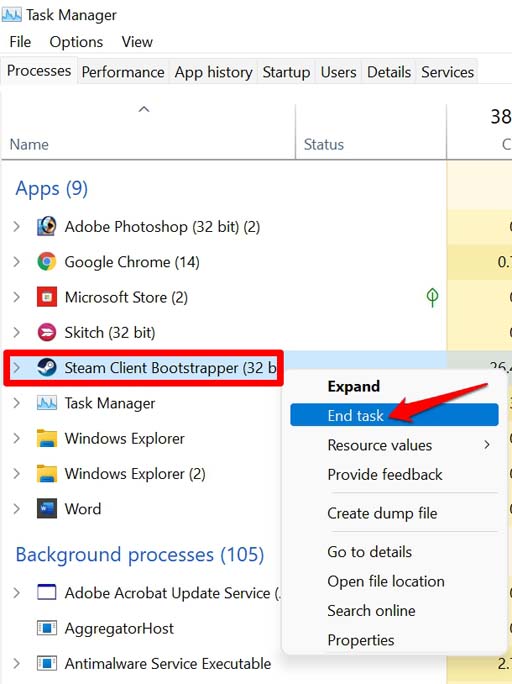
- Apri il Task Manager premendo i tasti Ctrl + Alt + Canc.
- Clicca su Processi.
- Naviga su Steam e fai clic destro su di esso.
- Seleziona Termina attività.
- Dopo alcuni secondi, avvia nuovamente l’app Steam. Ora dovrebbe aprirsi e dovresti essere in grado di accedere al tuo profilo senza alcun problema.
3. Aggiorna il client Steam per Windows
Aggiornare l’app Steam è molto semplice. Ecco come procedere.
- Premi il tasto Windows sulla tastiera.
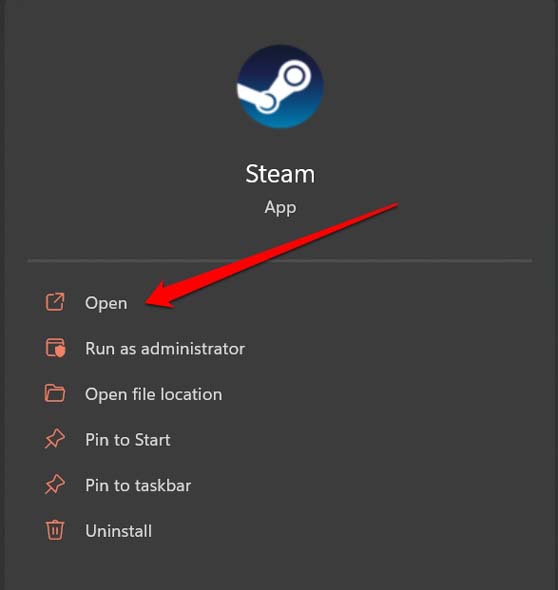
- Digita Steam e clicca su Apri quando appaiono i risultati corretti.
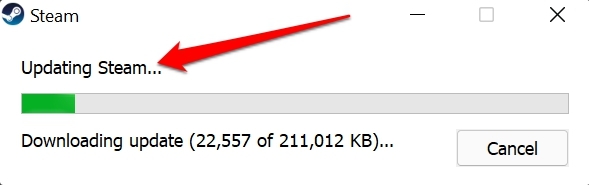
- Quando apri l’app Steam, inizia automaticamente a scaricare l’aggiornamento più recente, a condizione che il computer sia connesso al WiFi.
4. Aggiorna il sistema operativo Windows
Prova ad aggiornare anche il sistema operativo Windows all’ultima versione. La versione attuale potrebbe avere bug che richiedono correzioni.
- Premi Windows + I per aprire le impostazioni di Windows.
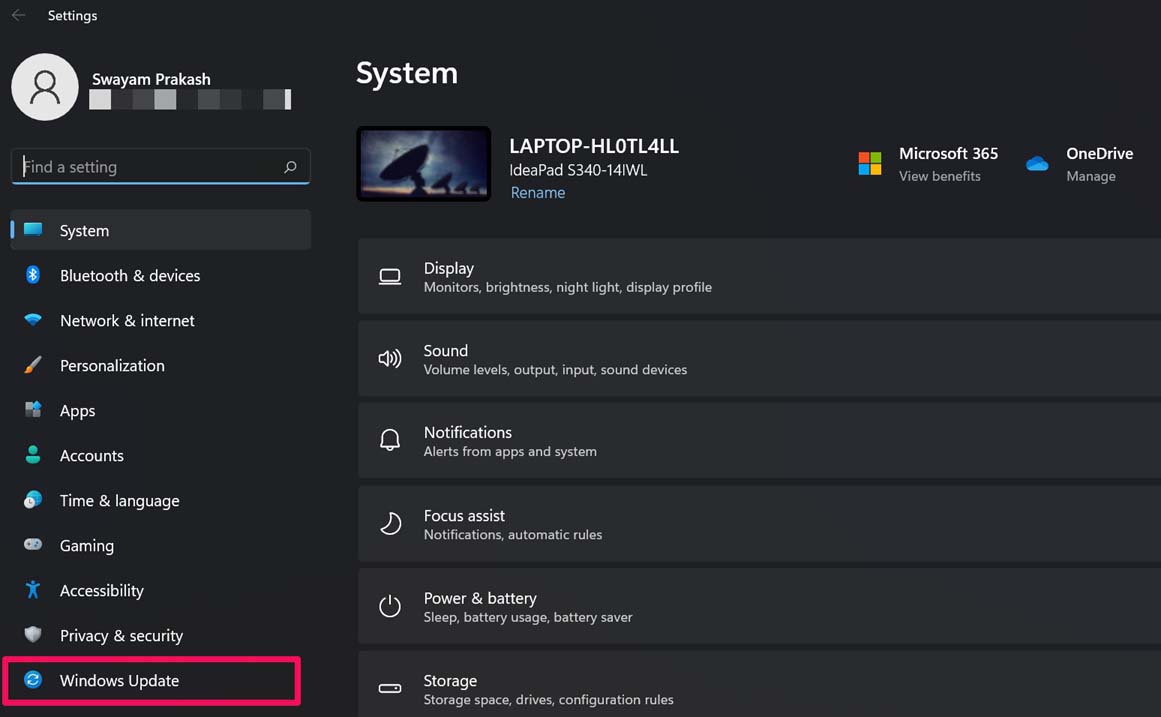
- Nell’angolo in basso a sinistra, clicca su Aggiornamento di Windows.
- Quindi clicca su Controlla aggiornamenti.
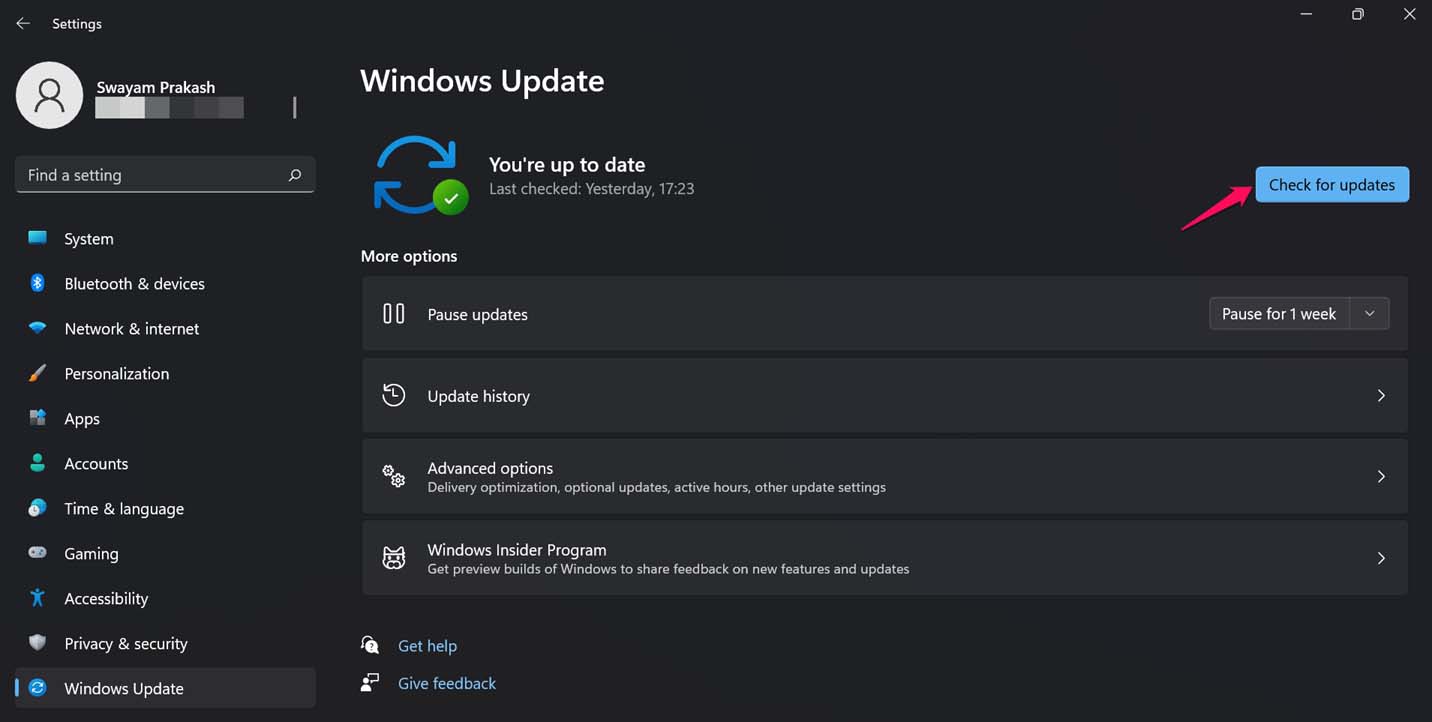
- Windows cercherà aggiornamenti disponibili e ti notificherà a riguardo.
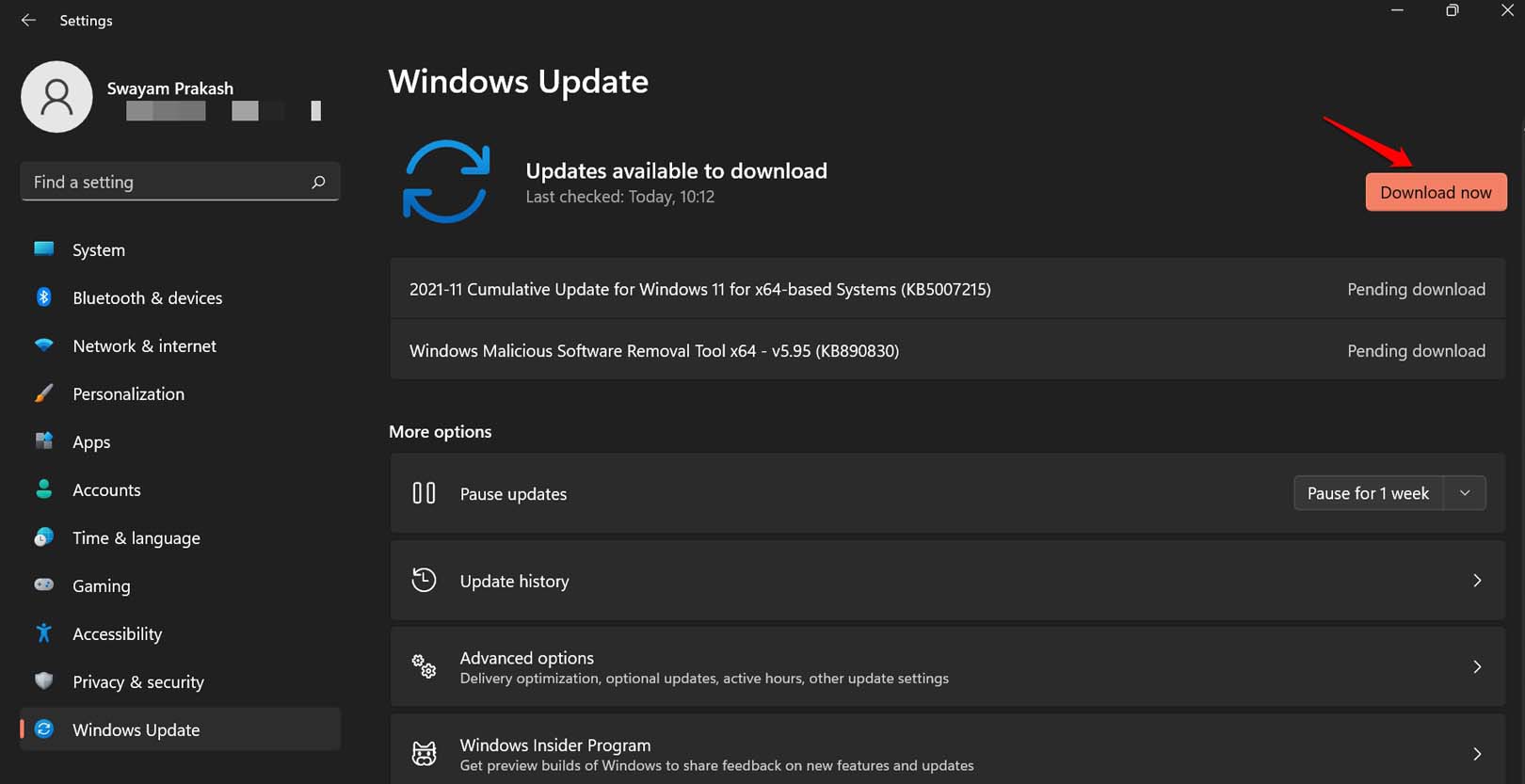
- Scarica l’aggiornamento per il tuo sistema operativo Windows cliccando su Scarica ora.
- Lascia che il PC si riavvii e dopo apri Steam. Dovresti essere in grado di utilizzare l’app per giocare ai tuoi giochi preferiti.
5. Esegui l’app Steam con accesso da amministratore
Se possiedi il computer su cui stai cercando di accedere al client Steam per Windows, allora dovresti essere in grado di eseguire l’app senza alcun problema. Altrimenti, puoi eseguire l’applicazione accedendo come amministratore.
- Clicca sul tasto Windows per aprire la console di ricerca.
- Quindi digita Steam nella ricerca.
- Quando appaiono i risultati appropriati, clicca su Esegui come amministratore.
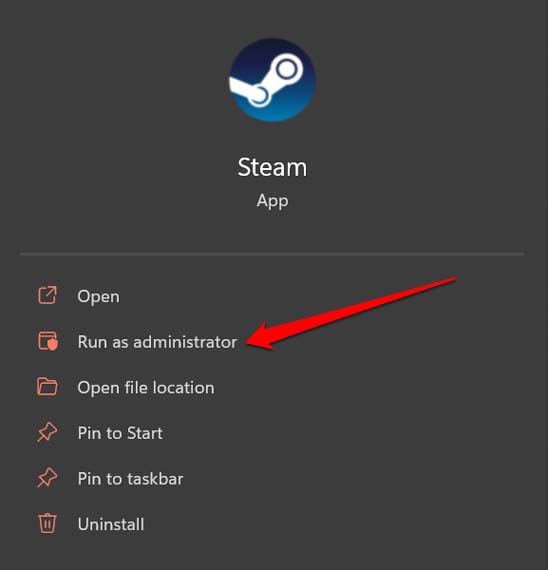
D’altra parte, se sei al lavoro o in una rete pubblica come gli internet café, allora devi informare l’amministratore di rete dell’istituzione riguardo al tuo problema e consentire all’app Steam di funzionare sul computer.
6. Controlla e risolvi la connessione Internet
Se Steam non si apre sul tuo PC Windows 11, allora devi controllare se la tua connessione internet o WiFi è stabile o meno. Prova ad aprire altre app che richiedono internet per funzionare. Se quelle app non funzionano, allora il problema è sicuramente con internet.
Puoi chiedere supporto al tuo ISP o provare manualmente a ripristinare il router e le connessioni internet. Inoltre, puoi provare a connetterti a una rete alternativa che potrebbe essere disponibile.
Il sistema operativo Windows ha questo strumento di risoluzione dei problemi per risolvere le connessioni internet. Puoi usarlo anche tu.
- Clicca sul tasto Windows della tastiera per aprire la console di ricerca.
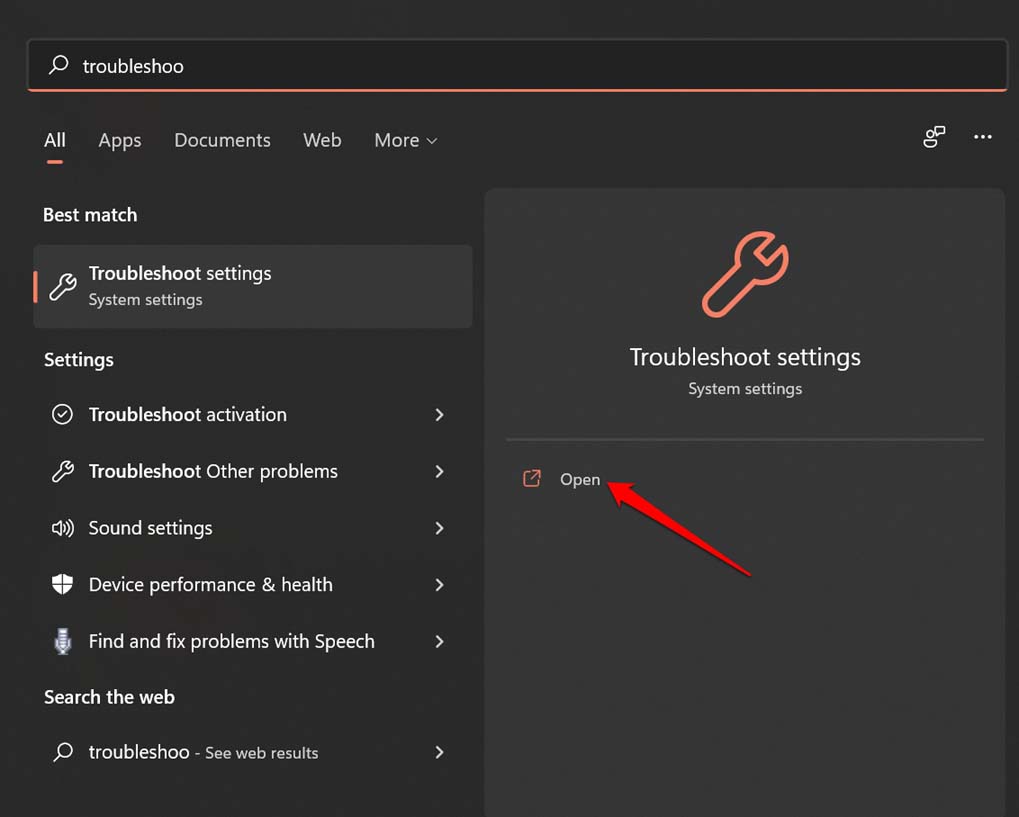
- Quindi digita Impostazioni di risoluzione dei problemi e clicca su Apri quando le opzioni appropriate appaiono nei risultati.
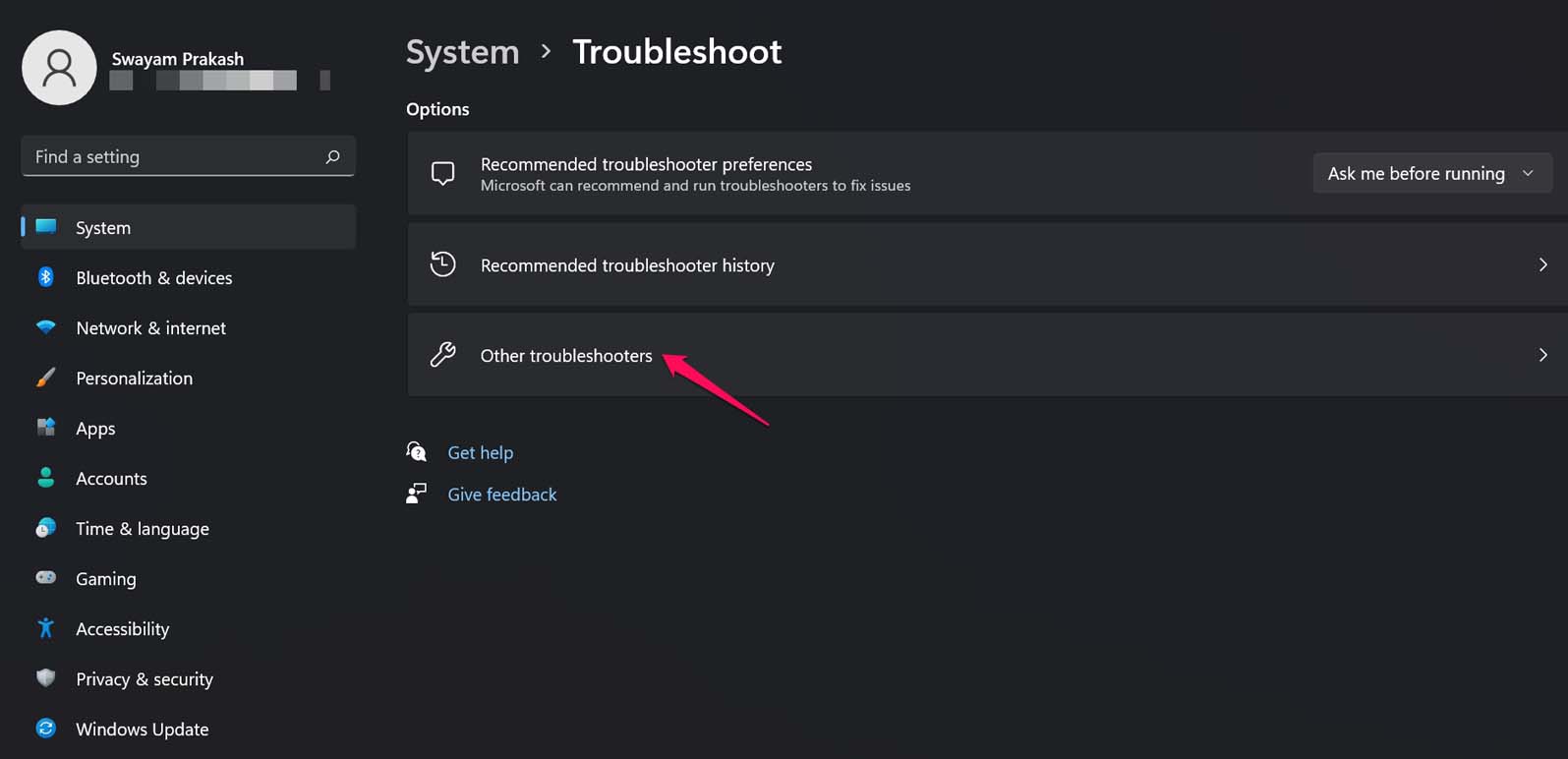
- Quindi clicca su Altri risolutori di problemi.
- Ora, clicca sul pulsante Esegui accanto all’opzione Connessioni Internet.
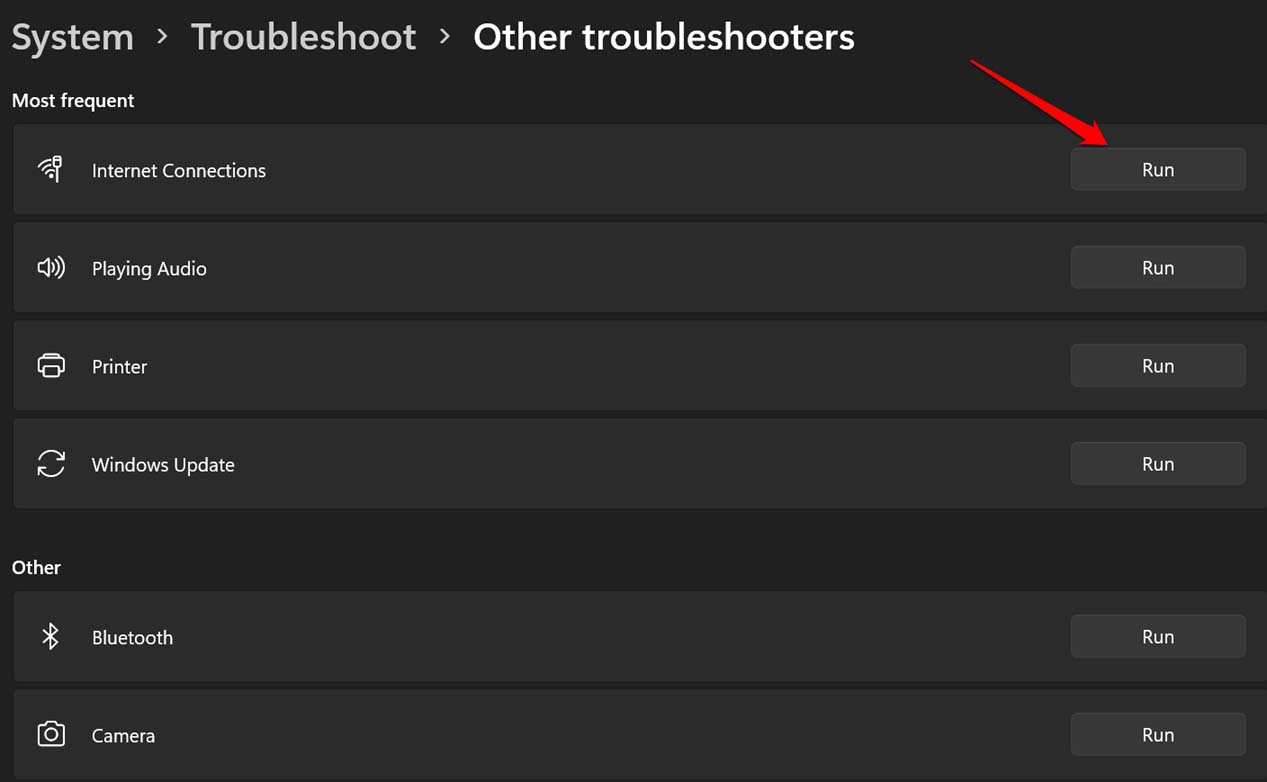
- Inizierà ora a cercare problemi tecnici e a risolverli sul tuo computer.
Dopo aver eseguito questa risoluzione dei problemi, controlla se puoi eseguire Steam sul tuo PC.
7. Cancella la cache dell’app Steam sul tuo PC
Per rimuovere i dati spazzatura presenti nella cache dell’app del client Steam per Windows, ecco i passaggi che devi seguire.
- Individua la cartella della cache dell’app nel disco rigido dove Steam è installato sul tuo computer.
- Per impostazione predefinita, l’app Steam è installata nel disco C: del PC.
- All’interno del disco C:, naviga nella cartella Program Files(X86).
- Sotto questa cartella, dovresti navigare nella cartella Steam e accedervi.
- All’interno di essa, dovresti vedere un’offerta App Cache.
- Seleziona semplicemente questa cartella della cache dell’app e cancellala.
8. Disinstalla e reinstalla l’app Steam per Windows 11
Infine, se tutti i suggerimenti sopra non risolvono il problema con Steam, allora puoi disinstallare il client Steam per Windows e reinstallarlo. Questo dovrebbe risolvere tutti i problemi con l’app.
- Premi l’icona di ricerca sulla barra delle applicazioni di Windows.
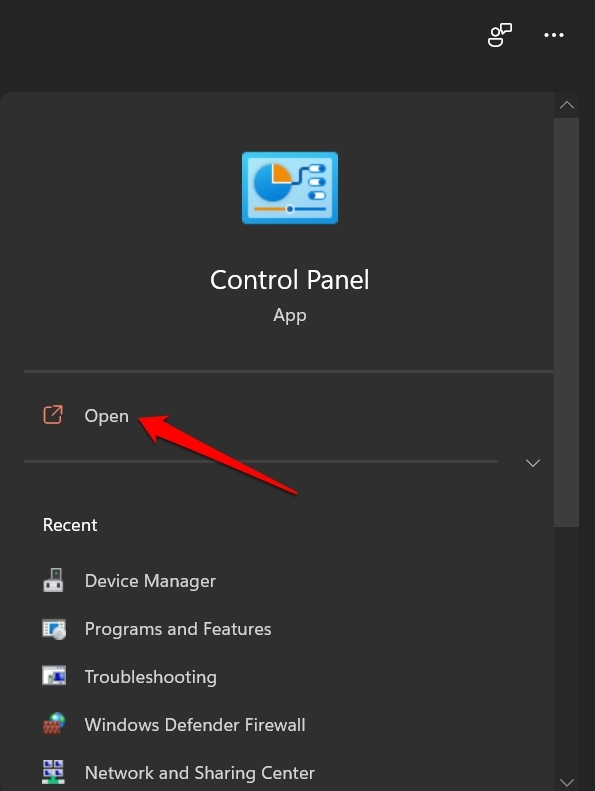
- Digita Pannello di controllo e clicca su Apri quando i risultati appaiono.
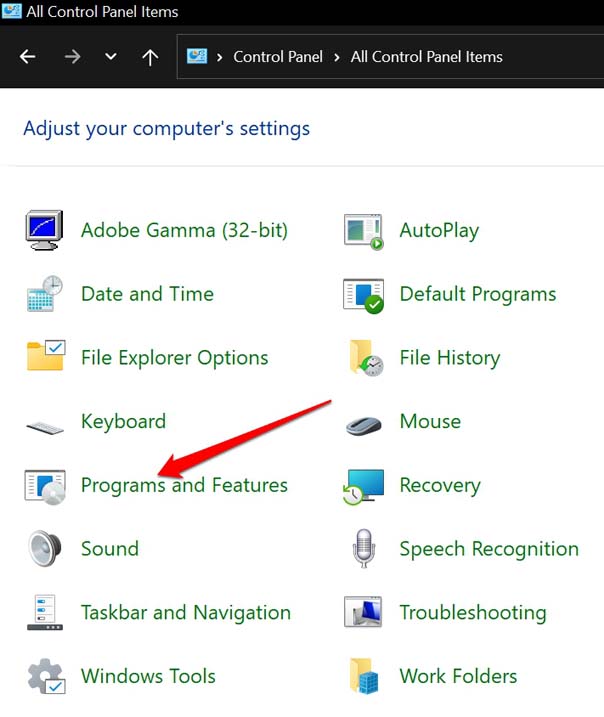
- Ora, sotto il Pannello di controllo, seleziona Programmi e funzionalità.
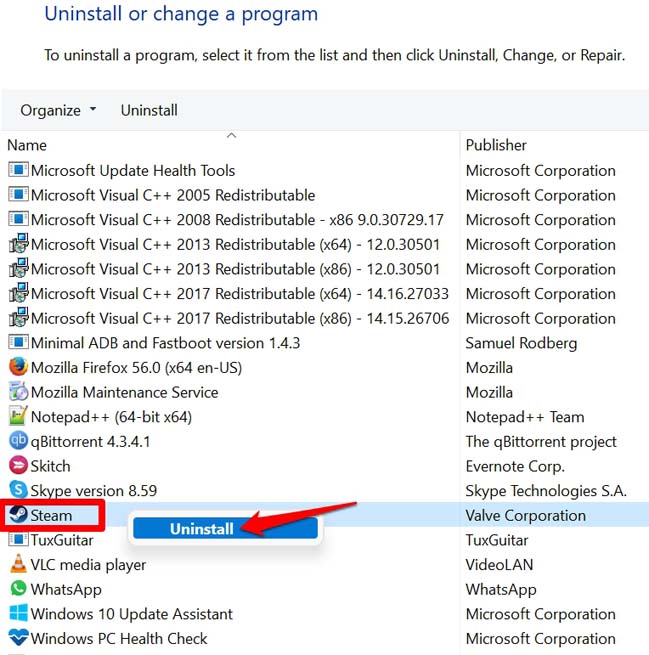
- Naviga su Steam.
- Fai clic destro su di esso e seleziona Disinstalla.
- Conferma il processo di disinstallazione.
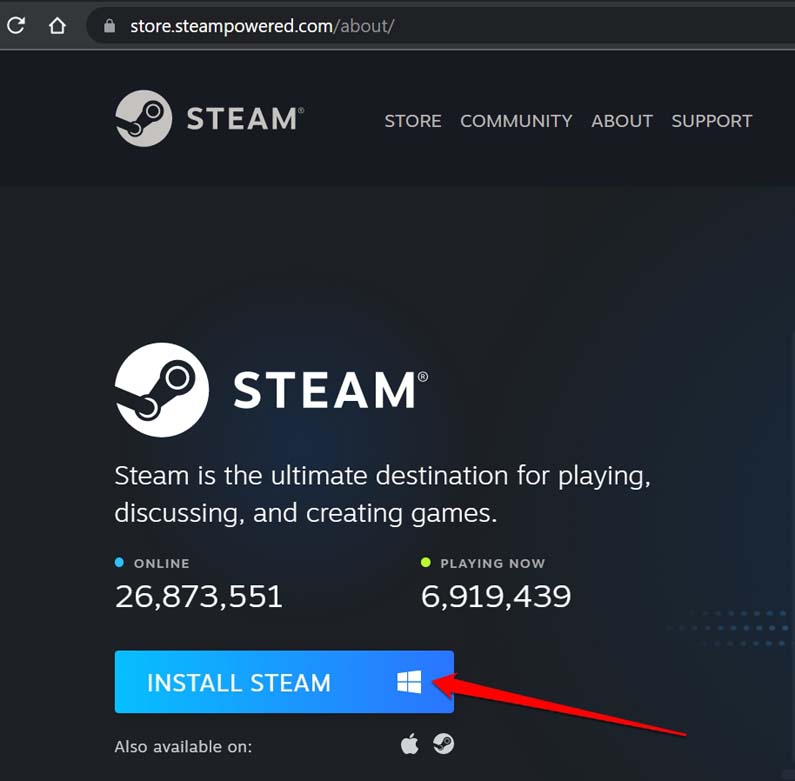
- Ora, visita il sito ufficiale di Steam e scarica l’ultima app client Steam per Windows.
Quindi, questi sono i vari suggerimenti per la risoluzione dei problemi che puoi seguire per risolvere il problema di Steam che non si apre sul tuo computer Windows 11.
Se hai qualche pensiero su Come risolvere Steam che non funziona su Windows 11?, sentiti libero di lasciare un commento qui sotto. Inoltre, ti preghiamo di iscriverti al nostro canale YouTube di DigitBin per video tutorial. Saluti!
Ricevi i nuovi post nella tua casella di posta.
Nessuno spam. Disiscriviti in qualsiasi momento.